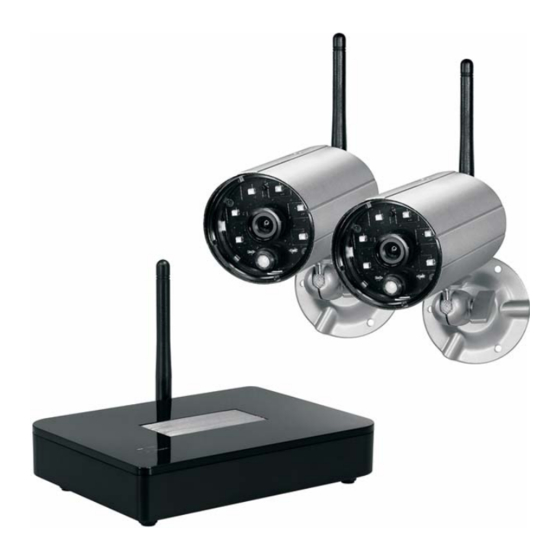
indexa DF400SET Bedienungsanleitung
Inhaltsverzeichnis
Verfügbare Sprachen
Verfügbare Sprachen
Funk-Überwachungskameraset
D
mit Smartrecorder
Bedienungsanleitung Seite 2
Caméra de vidéosurveillance sans fil
F
avec smartrecorder
Mode d'emploi page 14
Draadloze bewakingscamera
NL
met smartrecorder
Gebruiksanwijzingen pagina 26
Wireless camera set
GB
with smart recorder
Operating instructions page 37
Kit per Telecamera di sorveglianza radio
I
con registratore smart
Instruzioni per funzionamento pagina 47
DF400 Set
Android
iOS
kostenlose App
"WDVR Cam"
Informationen unter
www.indexa.de
Inhaltsverzeichnis
Fehlerbehebung

Verwandte Anleitungen für indexa DF400SET


Inhaltszusammenfassung für indexa DF400SET
- Seite 1 Mode d'emploi page 14 Android Draadloze bewakingscamera met smartrecorder Gebruiksanwijzingen pagina 26 Wireless camera set with smart recorder kostenlose App “WDVR Cam” Operating instructions page 37 Informationen unter Kit per Telecamera di sorveglianza radio www.indexa.de con registratore smart Instruzioni per funzionamento pagina 47...
-
Seite 2: Bestimmungsgemäße Verwendung
Bedienungsanleitung 1. Einleitung werden.WahlweisekannderRingspeicheraktiviertwerden,sodassbeivollem Speicher automatisch die ältesten Daten überschrieben werden. Die Bitte lesen Sie diese Bedienungsanleitung vollständig und sorgfältig durch. eingebaute Echtzeit-Uhr und der Kalender dienen zur Archivierung der Die Bedienungsanleitung gehört zu diesem Produkt und enthält wichtige AufnahmenundfürzeitgesteuerteAufnahmen.DieAufnahmenkönnenamPC Hinweise zur Inbetriebnahme und Handhabung. - Seite 3 2 3 4 5 6 7 8 9 12 13 14 15 16 17 18 19 20 21 22 23 24 25 26 27 28 29 HD OUT UPnP 2014/09/15 14:03:08 2016/11/15...
-
Seite 4: Technische Daten
68 Speichermedium- 4. Ausstattung 65 Bildschirmanzeige im Formatierung Passivmodus Smartrecorder DF400R und Zubehör (s. Abb. A) 69 Netzwerkeinstellung / 66 Energiesparmodus Anschluss für WLAN-Router Antenne Passwort ändern Bildschirm I: 10 2x USB-Anschluss (für Maus Ein-/Aus-Schalter 70 Systeminformationen / Speichereinstellungen und optional für externen Verbindungs-LED Firmware aktualisieren 67 Speichermedium mit/ohne... -
Seite 5: Netzgerät Kamera
Netzgerät Kamera 7. Platzierung der Geräte Betriebsspannung 230 V ~ 50 Hz Bevor Sie die Kameras montieren, planen Sie zuerst deren Montagestelle. " Ausgangsspannung DC , 1,0 A Überprüfen Sie von dort aus vor der Montage die Funktion der Kameras und die Funk-Übertragung. -
Seite 6: Montage Und Anschluss Der Kamera
Um das System in Betrieb zu nehmen, schalten Sie den Smartrecorder mit 8. Montage und Anschluss der Kamera dem Ein-/Aus-Schalter [2] ein. Die Power-LED [8] leuchtet grün. Die Kamera kann an der Wand oder an der Decke montiert werden bzw. Schalten Sie den Bildschirm ein. -
Seite 7: Quadbilddarstellung
12.2 Bedienleiste ([37] s. Abb. C) Vollbilddarstellung des Kamerabildes Kamera 1/2/3/4 Das Bild von Kamera 1/2/3/4 wird als Vollbild dargestellt. Durch Anklicken des Bildes gelangen Sie zurück in die vorige Bilddarstellung, und diese Kamera ist nun die aktuelle Kamera. Hauptmenü für alle Einstellungen (s. Kapitel 12.3) Quadbilddarstellung Bei zwei aktivierten Kameras sind die Bilder nebeneinander auf dem Bildschirm zu sehen, bei drei bzw. -
Seite 8: Art Der Bewegungserkennung
[44] Aufnahmeeinstellungen (s. Abb. F) [53] Aufnahme-Zeitplan (Zeit und Art der automatischen Aufnahme auswählen) Werkseinstellung: alle Kameras Aufnahme nach Bewegungserkennung, täglich, ganztags • Für eine andere Auswahl als “alle Kameras” [57] klicken Sie ein Mal mit der rechten Maustaste. Wählen Sie nun in der obersten Leiste eine der vier Kameras aus, für die die Aufnahmeplanung gelten soll. -
Seite 9: Datum- Und Zeitstempel
[45] Ereignisliste (s. Abb. G) Auswahl einer Aufnahme • Für eine andere Auswahl als “alle Kameras” [60] im aktuellen Monat klicken Sie ein Mal mit der rechten Maustaste und wählen mit den Pfeilen [59] den gewünschten Monat in einem Jahr aus. Vorhandene Tages-Aufnahmen werden durch ein rotes Sternchen [61] angezeigt. •... -
Seite 10: Hinweise Zur Speicherfunktion
[65] Bildschirmanzeige im Passivmodus Wenn Sie sich nicht im Menü befinden, wechselt das Gerät nach ca. 2 Minuten ohne Bedienung am Bildschirm in den Passivmodus. Hier können Sie einstellen, welche Bilddarstellung im Passivmodus gezeigt werden soll: Werkseinstellung) Quadbilddarstellung / Smart-Quadbilddarstellung ( / Umschaltmodus mit 10 Sekunden Intervall / Umschaltmodus mit 5 Sekunden Intervall. -
Seite 11: Erstanwendung Der App
Weitere Smartrecorder anmelden / Anmelde-Einstellungen zugreifen. eines Smartrecorders bearbeiten / Auswahl eines Wenn per App auf die Einstellungen zugegriffen wird, können keine weiteren Personen zeitgleich darauf zugreifen. Smartrecorders Die App wird regelmäßig aktualisiert und verbessert. Daher kann es unter Wählen Sie “Gerät” bzw. “Geräteliste” aus. Alle verbundenen Smartrecorder werden untereinander dargestellt und sind durch Scrollen Umständen zu Abweichungen zu den folgenden Angaben kommen. -
Seite 12: Konformitätserklärung
19. Konformitätserklärung setzen einen Haken an “Benachrichtig. anzeigen”. Hiermit erklären wir, INDEXA GmbH, Paul-Böhringer-Str. 3, D - 74229 Oedheim, Hinweis: Bis zu sieben Mobilgeräte können in der App angemeldet dass sich dieses Produkt DF400 Set in Übereinstimmung mit den grundlegenden werden. -
Seite 13: Fehlersuche
21. Fehlersuche Fehler Mögliche Ursache Behebung Kamera ist nicht aktiviert Aktivieren Sie die entsprechende Kamera (s. Kapitel 12.3) Das Kamerabild erscheint nicht auf dem Bildschirm Kamera wird nicht mit Strom versorgt Überprüfen Sie, ob die Power-LED [13] an der entsprechenden Kamera leuchtet. -
Seite 14: Kompatible Aufnahmemedien
22. Kompatible Aufnahmemedien Kategorie Hersteller Modell Nr. Formfaktor USB Standard Kapazität Externe Festplatte mit Silicon Power 2.5'' USB 3.0 500 GB USB Anschluss und Transcend storejet 2.5'' USB 3.0 500 GB eigenem Netzgerät Toshiba 593400-A 2.5'' USB 2.0 500 GB (USB HDD) WD Elements Elements portable...