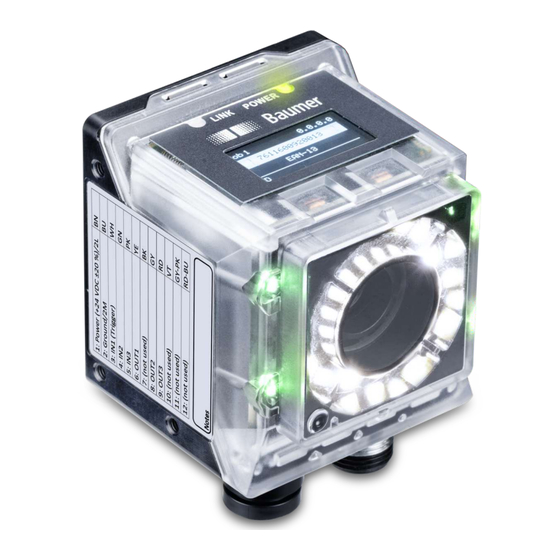
Baumer IDC Betriebsanleitung
Multicode reader für code und text
Inhaltsverzeichnis
Inhaltsverzeichnis

Verwandte Anleitungen für Baumer IDC


Inhaltszusammenfassung für Baumer IDC
- Seite 1 Betriebsanleitung Multicode Reader für Code und Text...
-
Seite 2: Inhaltsverzeichnis
6 Elektrische Installation ..........................23 Allgemeine Hinweise zur elektrischen Installation ................23 Sensor elektrisch anschliessen......................24 Steckerbelegung ..........................24 Beschaltung ............................25 7 Inbetriebnahme............................26 Sensor mit PC verbinden ........................26 7.1.1 Mehrere Verbindungen zu einem Sensor (Multiple WIF)............27 Betriebsanleitung IDC | V1.3... - Seite 3 9.1.1 Abkürzungen für Industrial Ethernet..................109 9.1.2 Timing-Diagramme Industrial Ethernet ................. 110 9.1.3 Aufbau Protokolle der seriellen Schnittstellen (RS232 / RS485) .......... 117 9.1.4 ASCII-Tabelle (Dezimal - Hexadezimal - Character) ............119 PROFINET ............................121 V1.3 | IDC Betriebsanleitung...
- Seite 4 Kommando "UJ - Upload Job" ....................146 USB-HID ............................. 147 10 Wartung................................ 148 10.1 Sensor reinigen ........................... 148 11 Störungsbehebung ............................. 149 11.1 Rücksendung und Reparatur ......................149 11.2 Support..............................149 12 Technische Daten............................150 12.1 Masszeichnung ........................... 150 Betriebsanleitung IDC | V1.3...
-
Seite 5: Zu Diesem Dokument
Kennzeichnet eine Gefährdung mit geringem Risiko, die leichte oder mittlere Körperverletzung zur Folge haben könnte, wenn sie nicht vermieden wird. HINWEIS Kennzeichnet eine Warnung vor Sachschäden. INFO Kennzeichnet praxisbezogene Informationen und Tipps, die einen optimalen Einsatz der Geräte ermöglichen. V1.3 | IDC Betriebsanleitung... -
Seite 6: Kennzeichnungen In Dieser Anleitung
1 x Faltblatt Allgemeine Hinweise Zusätzlich ist auf www.baumer.com u. a. folgendes Begleitmaterial in digitaler Form bereitge- stellt: Betriebsanleitung Kurzanleitung Datenblatt 3D CAD-Zeichnung Masszeichnung Anschlussbild & Steckerbelegung Gerätebeschreibungsdatei zur Einbindung des Gerätes in die SPS Projektierungssoftware Zertifikate (EU-Konformitätserklärung, Schnittstellen-Zertifikate, etc.) Betriebsanleitung IDC | V1.3... -
Seite 7: Sicherheit
Umgebung eingesetzt werden. Entsorgung (Umweltschutz) Gebrauchte Elektro- und Elektronikgeräte dürfen nicht im Hausmüll entsorgt wer- den. Das Produkt enthält wertvolle Rohstoffe, die recycelt werden können. Ent- sorgen Sie dieses Produkt deshalb am entsprechenden Sammeldepot. Weitere Informationen siehe www.baumer.com. V1.3 | IDC Betriebsanleitung... -
Seite 8: Beschreibung
LED Link LED Power Leuchtring (4 x RGB LED Indikatoren) Sensor (Filtererkennung) Kamera (mit elektromechanischen Fokus) Interne Beleuchtung (Segmente einzeln 10 Elektrischer Anschluss; M12-12-pol; A- schaltbar) codiert 11 Ethernet-Anschluss (1 GigE); x-codiert 12 USB-C Anschluss mit Blindstopfen Betriebsanleitung IDC | V1.3... -
Seite 9: Funktionsweise
1. Belichtung und Auslesen 2. Berechnung 3. Ausgabe der Messwerte INFO Um eine höhere Messgeschwindigkeit zu erreichen, werden die Prozessschritte parallel abgear- beitet. Die Messrate ist durch den Prozess limitiert, der mehr Zeit beansprucht (Belichtungszeit oder Berechnungszeit). V1.3 | IDC Betriebsanleitung... - Seite 10 Signal Bildtrigger erlaubt wieder aktiviert, eine erneute Bildaufnahme ist sofort wieder möglich. Das Pass-Fail-Signal wird dann zum eingestellten Ausgabezeitpunkt geschal- tet, auch wenn bereits weitere Auswertungen durchgeführt wurden. Das Signal Ergebnis gültig ist während dieser Zeit aktiv. Betriebsanleitung IDC | V1.3...
- Seite 11 Bildaufnahme abgeschlossen ist. Das Signal Bildtrigger erlaubt ist dabei dauerhaft aktiviert. Das Pass-Fail-Signal wird mit dem Ende der Bildauswertung geschaltet, frühestens je- doch zum eingestellten Ausgabezeitpunkt. Sie erkennen diesen Zeitpunkt an einer steigenden Flanke des Signals Ergebnis gültig. V1.3 | IDC Betriebsanleitung...
-
Seite 12: Optische Spezifizierung
29 mm x 18 mm 23 mm x 14 mm Maximum 6 mm 8 mm 16 mm 1000 mm 1000 mm 1000 mm 649 x 408 mm 485 mm x 303 mm 240 mm x 150 mm Betriebsanleitung IDC | V1.3... -
Seite 13: Sichtfeld / Modulbreite - Arbeitsabstand
150 x 94 100 x 63 50 x 31 1000 Arbeitsabstand (mm) Modulbreite-Arbeitsabstand (1D-Code) 1,50 1,40 1,30 1,20 1,10 1,00 0,90 0,80 0,70 0,60 0,50 0,40 0,30 0,20 0,10 0,00 1000 Arbeitsabstand (mm) Mindestbreite Modul 1D [µm] V1.3 | IDC Betriebsanleitung... -
Seite 14: Schärfentiefe
Mindestbreite Modul 2D [µm] 3.1.3.3 Schärfentiefe Entnehmen Sie Schärfentiefe (near / ideal / far) der verschiedenen Geräte den folgenden Dia- grammen. Brennweite: 6 mm / Blende: 3,5 near ideal 1000 1200 1000 Arbeitsabstand [mm] (ab Gehäusevorderkante) Betriebsanleitung IDC | V1.3... - Seite 15 Baumer Beschreibung Brennweite: 8 mm / Blende: 3,5 near ideal 1000 1500 2000 2500 1000 Arbeitsabstand [mm] (ab Gehäusevorderkante) Brennweite: 16 mm / Blende: 1,8 ideal 1000 1200 1000 Arbeitsabstand [mm] (ab Gehäusevorderkante) V1.3 | IDC Betriebsanleitung...
-
Seite 16: Bedien- Und Anzeigeelemente
Sensordaten dient. Der Sensor besitzt hierfür einen integrierten Webserver. Das We- binterface ist über einen Webbrowser erreichbar. Für eine detaillierte Beschreibung des Webinterfaces, der einzelnen Elemente der Benutzero- berfläche und aller nötigen Bedienvorgänge, siehe Webinterface [} 31]. Abb. 3: Webinterface-Übersicht Betriebsanleitung IDC | V1.3... -
Seite 17: Sensor-Leds
Anzeige des ersten gelesenen Textes und Texttyps Das Display wird nach 60 Minuten gleichbleibender Anzeige (z.B. Ausführung eines Jobs) deak- tiviert. Aktiviert werden kann es wieder über die qTeach Buttons oder eine sich ändernde Anzei- ge (z.B. Auto Setup). V1.3 | IDC Betriebsanleitung... -
Seite 18: Transport Und Lagerung
Keinen aggressiven Medien aussetzen. Vor Sonneneinstrahlung schützen. Mechanische Erschütterungen vermeiden. Lagertemperatur: -10 (14)... +60 (140) °C (°F) Umgebungsluftfeuchte: 20 ... 85 % Bei Lagerung länger als 3 Monate regelmässig den allgemeinen Zustand aller Teile und der Verpackung kontrollieren. Betriebsanleitung IDC | V1.3... -
Seite 19: Montage
Blick versperren oder Reflexionen erzeugen. Sorgen Sie dafür, dass das Gerät möglichst geschützt vor Staub installiert wird. INFO Zur Befestigung steht spezielles Befestigungsmaterial zur Verfügung. Damit ist die Befestigung u.a. auch an Profilen und Stangen möglich. V1.3 | IDC Betriebsanleitung... -
Seite 20: Hinweise Zur Wärmeableitung
Vermeiden Sie Stauwärme! Betreiben Sie keine anderen Geräte in direkter Nähe zum Sensor, welche durch ihre Abwär- me den Sensor zusätzlich erwärmen könnten. Montieren Sie den Sensor zur optimalen Ableitung von Wärme an der Rückseite. Betriebsanleitung IDC | V1.3... -
Seite 21: Sensor Montieren
Anzugsmoment: max. 0,8 Nm. Sensor seitlich montieren Abb. 5: Anschraubpunkte - seitliche Montage Voraussetzung: ð Schrauben M3 × (5 + x) (3 Stück) / x = Blechdicke des Anschraubwinkels Vorgehen: w Schrauben Sie den Sensor an. Anzugsmoment: max. 0,8 Nm. V1.3 | IDC Betriebsanleitung... -
Seite 22: Zubehör (Nicht Im Lieferumfang)
Abb. 6: Polarisationsfilter snap-on 44 mm (Artikelnummer: 11704588) INFO Der Einsatz eines Filters verdunkelt das Bild. Eventuell müssen die Einstellungen der Bildauf- nahme neu parametriert werden. Weiteres Zubehör finden Sie auf der Website unter: https://www.baumer.com Betriebsanleitung IDC | V1.3... -
Seite 23: Elektrische Installation
▪ Die Prozessschnittstelle (M12 12-poliger Stecker) muss mit einem Kabel verbunden sein. ▪ Die USB-Schnittstelle muss während des Betriebs geschlossen sein (Schutzstopfen) um IP67 zu erreichen. Bei Nutzung des HID-Protokolls und somit fehlendem Schutzstopfens wird IP50 erreicht. V1.3 | IDC Betriebsanleitung... -
Seite 24: Sensor Elektrisch Anschliessen
WH – White GN – Green PK – Pink YE – Yellow BK – Black GY – Grey RD – Red VT – Violet GY-PK – Grey Pink RD-BU – Red Blue Industrial Ethernet -VDC -VDC +VDC +VDC Betriebsanleitung IDC | V1.3... -
Seite 25: Beschaltung
+ 18 ...+ 30 VDC OUT 1 Elektrische Daten (Digital Output) nicht isoliert, kurzschlussgeschützt 0.0 ... 3.0 VDC OUT(low) Vs* - 3V … Vs* OUT(high) (*Vs = Versorgungsspannung des Gerätes) max. 50.0 mA min. 2.0 µs min. 2.0 µs V1.3 | IDC Betriebsanleitung... -
Seite 26: Inbetriebnahme
Wurde in der Gerätekonfiguration der voreingestellte Port (80) verändert, muss der geänderte Port bei der Verbindung explizit mit angegeben werden, z.B. idc200.local:4711 oder 169.254.2.1:4711 (Verbindung über USB), sonst ist keine Verbindung mit dem Sensor mög- lich. Betriebsanleitung IDC | V1.3... -
Seite 27: Mehrere Verbindungen Zu Einem Sensor (Multiple Wif)
Verbindung zum Sensor und Anzei- oder ge eines Standbildes. [IP-Adresse]/live_image.bmp Beispiele http://idc230.local/live_image.bmp oder 169.254.2.1/live_image.bmp idcxxx.local/live_image.bmp?results=1 Verbindung zum Sensor und Anzei- oder ge eines Standbildes mit grafischen [IP-Adresse]/live_image.bmp?results=1 Primitiven. Beispiele http://idc230.local/live_image.bmp?re- sults=1 oder 169.254.2.1/live_image.bmp?results=1 (xxx = Gerätemodell, z.B. IDC230) V1.3 | IDC Betriebsanleitung... -
Seite 28: Verbindung Über Die Mac-Adresse / Seriennummer
MAC-Adresse (MAC). Beide Angaben finden Sie auf dem Typenschild des Sensors. Der . darf abweichend vom Typenschild nur vor local genutzt werden. Beispiel S/N: idc200-J381-10-X-0128-413.local Beispiel MAC: idc200-11-22-33-44-55-66.local Ergebnis: Das Webinterface des Geräts wird geöffnet. ü Betriebsanleitung IDC | V1.3... -
Seite 29: Ip-Adresse Dem Pc Zuweisen
Geben Sie unter Folgende-IP-Adresse verwenden folgende Werte ein: IP-Adresse: Im Bereich von 192.168.0.1 bis 192.168.0.254. Wählen Sie dabei eine IP-Adresse, die in Ihrem Netzwerk noch nicht belegt ist. Subnetzmaske: 255.255.255.0. g) Klicken Sie auf OK. Ergebnis: Dem PC ist eine IP-Adresse zugewiesen. ü V1.3 | IDC Betriebsanleitung... -
Seite 30: Ip-Adresse Des Sensors Ermitteln
Zugriff zum Sensor haben. Weisen Sie in dem Fall Ihrem PC eine neue IP-Adresse zu (siehe IP-Adresse dem PC zuweisen [} 29]). Achten Sie darauf, dass Sie dem PC eine IP-Adresse zu- weisen, die eine benachbarte Adresse zur IP-Adresse des Sensors ist, wie z.B.: IP-Adresse vom PC: 192.168.0.251 IP-Adresse vom Sensor: 192.168.0.250 Betriebsanleitung IDC | V1.3... -
Seite 31: Webinterface
Personen den Zugriff zu verwehren. a) Vermeiden Sie den Zugriff auf den Sensor von außerhalb der Maschine. b) Nutzen Sie keine VPN-Verbindungen zum Sensor. Beschreibung der Benutzeroberfläche Abb. 7: Webinterface - Benutzeroberfläche Kopfbereich Menüleiste Parametrierbereich Fussbereich Visualisierungsbereich Messwerte V1.3 | IDC Betriebsanleitung... -
Seite 32: Kopfbereich
Setup beim Start gesetzt. Anzeige vom Sensortyp Anzeige der Seriennummer. Download von Diagnosedaten vom Gerät, zur Zusendung an den Support für weitere Analysen. Button für E-Mail-Anfrage zum Support. Link zur Website. Auswahl der Sprache der Benutzeroberfläche. Betriebsanleitung IDC | V1.3... -
Seite 33: Menüleiste
Dies kann über das Werkzeugmenü durchgeführt werden. INFO Die Reihenfolge der Werkzeuge gibt die Reihenfolge der Abarbeitung des Jobs vor. Über Ein- gangsquellen können Werkzeuge voneinander abhängig sein. Diese Abhängigkeiten müssen beim Aufbau des Jobs berücksichtigt werden. V1.3 | IDC Betriebsanleitung... -
Seite 34: Fussbereich
Status der digitalen Ausgänge. INFO: Die Farbe des Symbols ändert sich nicht in Abhängigkeit da- von, ob der Schaltausgang gerade etwas ausgibt. Kommunikation: Digital Ausgang [} 93] Gelb: digitaler Ausgang ist aktiviert Grau: digitaler Ausgang ist deaktiviert Betriebsanleitung IDC | V1.3... -
Seite 35: Visualisierungsbereich
Ein Trigger wird ausgelöst, falls nicht im Trigger Modus Fort- laufend gearbeitet wird. Speichern des aktuell angezeigten Bildes als .bmp-Datei. Zoom ins Kamerabild durch Klick auf Button und anschließen- der Markierung im Kamerabild. Festgelegten Zoom zurücksetzen. V1.3 | IDC Betriebsanleitung... -
Seite 36: Messwerte
Sind Messaufgaben parametriert, werden die gefundenen Bereiche im Bild markiert. Die Ergebnisse dieser Messaufgaben, werden im Fenster Messwerte angezeigt. Im Modus Überwachung können keine Parameter geändert werden. Der Zugriff auf die Statistikfunktionen (Leseverlauf, Lesegeschwindigkeit, Qualität, Fehlerbil- der) ist möglich, siehe Kapitel Statistikfunktionen [} 105]. Betriebsanleitung IDC | V1.3... -
Seite 37: Modus Parametrierung
Weiterhin besteht hier die Möglichkeit zur Ausführung eines Auto Setup zur automatischen Ein- stellung von Parametern der Bildaufnahme und zum automatischen Auffinden von Merkmalen im Bild. INFO Bei der Durchführung des Auto Setup werden alle konfigurierten Werkzeuge gelöscht. Spei- chern Sie eventuell vor der Durchführung einen Job. V1.3 | IDC Betriebsanleitung... - Seite 38 Suche nach 2D-Matrixcodes im Bild. 2D Matrixcode 2D Codes mit separa- ten Werkzeugen su- chen (schneller) Werkzeug hinzufügen +Werkzeug Hinzufügen eines Werkzeugs. Diese werden automatisch zur ihrer Gruppe hinzugefügt. Es sind maximal 32 Werkzeuge pro Job erlaubt. Betriebsanleitung IDC | V1.3...
-
Seite 39: Werkzeug: Bilderfassung
INFO: Nur in den Trigger-Modi Fortlaufend und Intervall verfügbar. Lesesignal erforder- lich Bildaufnahme wird nur ausgelöst, wenn Digitale Eingänge oder Kom- mando RS aktiv. INFO: Nur in den Trigger-Modi Einzelmessung und Burst verfüg- Einschaltverzöge- rung bar. Einstellung einer einmaligen Einschaltverzögerung vor der Bildaufnah- V1.3 | IDC Betriebsanleitung... - Seite 40 1 = ein Bool 0 = aus Segment (Ost) 1 = ein Segment (Süd) Bool 0 = aus 1 = ein Bool 0 = aus Segment (West) 1 = ein Triggermodus Integer Free Running Interval Manual Betriebsanleitung IDC | V1.3...
- Seite 41 Baumer Webinterface Ausgabewert Datentyp Wertebereich Einheit Burst Verstärkung Integer 2 / 4 / 8 V1.3 | IDC Betriebsanleitung...
-
Seite 42: Objektlokalisierung
Einstellungen vornehmen zu können. Sucheinstellungen Suchbereich eingren- Aktivierung und manuelle Anpassung, wenn nicht im gesamten Bild nach Konturen gesucht werden soll. Parameter Set Einstellungen zur verfeinerten Konturermilttlung. Schnell: Möglichst schnelle Erkennung der eingelernten Kontur, mit minimaler Rechenzeit. Betriebsanleitung IDC | V1.3... - Seite 43 Deaktiviert Teach Set 1 Teach Set 2 Teach Set 3 Folgende Werte können über die Prozessschnittstelle gesetzt werden (Kommunikation: Daten- telegramm [} 90]): Dateneingabe Datentyp Wertebereich Einheit Algorithmus Text Exact Normal Fast Text Curved Konturform Slightly curved V1.3 | IDC Betriebsanleitung...
- Seite 44 Übereinstimmung Übereinstimmung Integer 0 - 100 mit geteachten Objekt (%) Parameter Text Exact Algorithmus Normal Fast Konturform Text Curved Slightly curved Straight Maximale Rotation [°] Integer 0 - 180 ° Text Fast Parameter Set Standard Robust Betriebsanleitung IDC | V1.3...
- Seite 45 Baumer Webinterface Suchbereich Form((PositionX| PositionY)|Breite| Höhe|Rotation) Bool 0 = aus Suchbereich eingren- 1 = ein Teach-Bereich Form((PositionX| PositionY)|Breite| Höhe|Rotation) Übereinstimmungs- Integer 0 - 100 grad [%] V1.3 | IDC Betriebsanleitung...
-
Seite 46: Identifikation
INFO: Sind mehr Codes eingestellt, als auf dem Bild vorhanden, erhöht sich die Rechenzeit! Sinnvoll ist daher die Festlegung ei- nes Suchbereichs. Timeout Aktivierung/Deaktivierung der Begrenzung der Rechenzeit für die Codebestimmung. Timeout Begrenzung der Rechenzeit für Codebestimmung in ms. Betriebsanleitung IDC | V1.3... -
Seite 47: Leserichtung
Der gefundene Code wird zeilenweise von oben nach unten bzw. innerhalb einer Zeile von links nach rechts gelesen und ausgege- ben. Oben > Unten Der gefundene Code wird von oben nach un- ten gelesen und ausgegeben. V1.3 | IDC Betriebsanleitung... - Seite 48 Webinterface Baumer Erweitert Unten > Oben Der gefundene Code wird von unten nach oben gelesen und ausgegeben. Links > Rechts Der gefundene Code wird von links nach rechts gelesen und ausgegeben. Betriebsanleitung IDC | V1.3...
-
Seite 49: Polarität
Nur prüfen Prüfsumme wird geprüft, aber nicht ausgegeben. Wenn sie ungültig ist, wird der Code nicht gelesen. Prüfen und ausgeben Prüfsumme wird geprüft und als Teil der Codedaten ausgegeben. Wenn sie ungültig ist, wird der Code nicht gelesen. V1.3 | IDC Betriebsanleitung... - Seite 50 GS1 DataBar Expanded Stacked GS-128 Text 2/5 Interleaved Ausgewählte andere Typen 2/5 Industrial Code 128 Code 93 Code 39 Code 39 Extended Codabar Pharmacode Leserichtung Text Disabled AutoLeftRightTopDown TopDown DownTop LeftRight RightLeft Integer 1 - 10 Maximale Codean- zahl Betriebsanleitung IDC | V1.3...
- Seite 51 Gelesener Code- Qualität Text Rotation Float-Point (-) 180 - 180 Drehwinkel in Grad Zentrum X-Koordina- Integer Zentrum des Co- des in X-Richtung Zentrum Y-Koordina- Integer Zentrum des Co- des in Y-Richtung Barcode x Code Text Gelesener Code V1.3 | IDC Betriebsanleitung...
- Seite 52 GS1 DataBar Stacked GS1 DataBar Stacked Omnidir GS1 DataBar Limited GS1 DataBar Expanded GS1 DataBar Expanded Stacked GS-128 Text 2/5 Interleaved Ausgewählte andere Typen 2/5 Industrial Code 128 Code 93 Code 39 Code 39 Extended Codabar Betriebsanleitung IDC | V1.3...
- Seite 53 Parameter Set Robust Polarität Text DarkOnBright BrightOnDark Text None Qualität ISO/IEC 15416 Suchbereich eingren- Bool 0 = aus 1 = ein Timeout [ms] Integer 1 - 2000 Bool 0 = aus Typauswahl aktiver- 1 = ein V1.3 | IDC Betriebsanleitung...
-
Seite 54: Identifikation: Matrixcode
INFO: Sind mehr Codes eingestellt, als auf dem Bild vorhanden, erhöht sich die Rechenzeit! Sinnvoll ist daher eventuell die Festle- gung eines Suchbereichs. Timeout Aktivierung/Deaktivierung der Begrenzung der Rechenzeit für die Codebestimmung. Timeout Begrenzung der Rechenzeit für Codebestimmung in ms. Betriebsanleitung IDC | V1.3... - Seite 55 Bild befinden. Die Basis zur Ermittlung der Position des Codes ist das Codezentrum. Auto Der gefundene Code wird zeilenweise von oben nach unten bzw. innerhalb einer Zeile von links nach rechts gelesen und ausgege- ben. V1.3 | IDC Betriebsanleitung...
- Seite 56 Der gefundene Code wird von oben nach un- ten gelesen und ausgegeben. Unten > Oben Der gefundene Code wird von unten nach oben gelesen und ausgegeben. Links > Rechts Der gefundene Code wird von links nach rechts gelesen und ausgegeben. Betriebsanleitung IDC | V1.3...
- Seite 57 Folgende Werte können über die Prozessschnittstelle gesetzt werden (Kommunikation: Daten- telegramm [} 90]): Dateneingabe Datentyp Wertebereich Einheit Ausgewählte GS1-Ty- Text GS1 DataMatrix GS1 QR Code GS1 Aztec Code GS1 DotCode Text Data Matrix ECC 200 Ausgewählte andere Typen QR Code V1.3 | IDC Betriebsanleitung...
- Seite 58 0 = aus 1 = ein Folgende Werte können über die Prozessschnittstelle ausgegeben werden: Datenausgabe Datentyp Wertebereich Beschreibung Code X Code Text Gelesener Code Byte-Array gelesene Daten Code (Rohdaten) ohne Aufarbeitung Text Gelesener Code- Code Typ Qualität Text Betriebsanleitung IDC | V1.3...
- Seite 59 Aztec Code DotCode PDF417 Leserichtung Text Disabled AutoLeftRightTopDown TopDown DownTop Integer 1 - 10 Maximale Codean- zahl Parameter Set Text Fast Standard Robust Bool 0 = aus Prüfe Ruhezone 1 = ein Qualität Text None ISO/IEC 15415 V1.3 | IDC Betriebsanleitung...
- Seite 60 PositionY)|Breite| Höhe|Rotation) Suchebereich ein- Bool 0 = aus grenzen 1 = ein Integer 1 - 2000 Timeout [ms] Bool 0 = aus Timeout aktivieren 1 = ein Typauswahl aktiver- Bool 0 = aus 1 = ein Betriebsanleitung IDC | V1.3...
-
Seite 61: Identifikation: Text (Geräteabhängig)
▪ DDD - Tag (drei Buchstaben) ▪ MM - Monat (zwei Ziffern) ▪ MMM - Monat (drei Buchstaben) ▪ YY - Jahr (zwei Ziffern) ▪ YYYY - Jahr (vier Ziffern) ▪ erlaubte Trennzeichen: - / , V1.3 | IDC Betriebsanleitung... -
Seite 62: Leseeinstellung
Schwellwertes. Der Regler ist auf das Niveau einzustellen, bei wel- chem alle gewünschten Zeichen erkannt und Zeichen mit geringerer Fläche herausgefiltert werden. Keine jedes Konturelement wird als potenzielles Zeichen interpre- tiert (hohe Störanfälligkeit) Maximal alle gefundenen Zeichen werden ignoriert Betriebsanleitung IDC | V1.3... -
Seite 63: Spiegelung
? - beliebiger Großbuchstabe oder Ziffer H - beliebiges hexadezimales Zei- chen $ - beliebiges zuzätzliches Zei- chen x - Zeichen ignorieren Parametersatz Text Standard Fast Text DarkOnBright Polarität BrightOnDark Schriftart Text Default Dot-Print Text None Spiegelung Horizontal V1.3 | IDC Betriebsanleitung... - Seite 64 HH:MM:SS - Stunde:Minute:Se- kunde Kleine Zeichen ent- Integer 0 - 100 fernen Kontrastschwelle [%] Integer 0 - 100 Lesebereich Form((PositionX| PositionY)|Breite| Höhe|Rotation) Text 1 - beliebige Ziffer Maske A - beliebiger Großbuchstabe a - beliebiger Kleinbuchstabe Betriebsanleitung IDC | V1.3...
- Seite 65 Text Default Dot-Print Text None Spiegelung Horizontal Vertical Texttyp Text Date Numerals Letters Mask Time Hexadecimal characters Integer 1- 32 Zeichenanzahl Zeichenanzahl (Mo- Text Fixed dus) Auto Zeichenstärke Integer -5 - 5 - (dünn - dick) V1.3 | IDC Betriebsanleitung...
-
Seite 66: Anhang: Qualitätsmerkmale Bei Barcode Und Matrixcode
Einzelwerte (3) einfließen. Die Gesamtbewertung wird nicht aus den Bewertungen der Qualitätsmerkmale (2) gebildet. Sind in verschiedenen Suchstrahlen verschiedene Einzelwerte auffällig schlecht, führt dies zu einer schlechten Gesamtqualität, ohne dass die einzelnen Qualitätsmerkmale schlechter bewer- tet werden. Betriebsanleitung IDC | V1.3... - Seite 67 Start-Stop-Musters Start-/Stop-Pattern Anteil der dekodierten Codewörter Relativer Anteil der dekodierten Codewörter Ungenutzte Fehlerkorrektur Anteil der nicht genutzten Fehlerredundanz Modulation Amplitude zwischen Symbolmodulen Dekodierbarkeit Abweichungen der Breite von Symbolelementen Defekte Unregelmäßigkeiten im Scanprofil innerhalb der Module V1.3 | IDC Betriebsanleitung...
-
Seite 68: Prüfungen
Zu diesem Werkzeug kann optional ein Teach Set hinterlegt werden. Dieses Teach Set kann gleichermassen bei anderen Werkzeugen verwendet werden und wird danach in der Geräte- konfiguration einem digitalen Eingang zugeordnet. Beim Anliegen eines Signals am Schaltein- gang, wird genau bei diesen Werkzeugen ein neuer Teach durchgeführt. Betriebsanleitung IDC | V1.3... -
Seite 69: Deaktiviert
Folgende Werte können über die Prozessschnittstelle ausgegeben werden: Datenausgabe Datentyp Wertebereich Beschreibung Ist gültig Bool — = nicht auswertbar 0 = ungültig 1 = gültig Ist gültig Liste Bool — = nicht auswertbar 0 = ungültig V1.3 | IDC Betriebsanleitung... - Seite 70 ExpectedCode Eingangsquelle 2 Text None Barcode 1 – Code 1 Matrixcode 1 – Code 1 ExpectedCode Gültigkeit der Ein- Text gangswerte At least one Text IsEqual Vergleichstyp IsNotEqual Contains NotContains BeginsWith NotBeginsWith EndsWith NotEndsWith Vorgabewert Zeichen Betriebsanleitung IDC | V1.3...
-
Seite 71: Prüfung: Qualität
In diesem Fall ist das ursprünglich konfigurierte Datentelegramm zu überprüfen und ge- gebenenfalls anzupassen. Vorgabewert Wird ein Trigger am Schalteingang erkannt, wird der aktuell gelesene Wert, als Vorgabewert gesetzt. Deaktiviert Teach Set 1 Teach Set 2 Teach Set 3 V1.3 | IDC Betriebsanleitung... - Seite 72 Ist gültig Liste Bool — = nicht auswertbar 0 = ungültig 1 = gültig Parameter Text None Eingangsquelle All1DCodeQualities All2DCodeQualities parametriertes Werkzeug Gültigkeit der Ein- Text gangswerte At least one Text QualityLevelA Mindestqualität QualityLevelB QualityLevelC QualityLevelD QualityLevelE QualityLevelF Betriebsanleitung IDC | V1.3...
-
Seite 73: Prüfung: Länge
In diesem Fall ist das ursprünglich konfigurierte Datentelegramm zu überprüfen und ge- gebenenfalls anzupassen. Vergleichswert Wird ein Trigger am Schalteingang erkannt, wird der Vergleichswert so konfiguriert, dass die Prüfung mit Pass bewertet wird. Deaktiviert Teach Set 1 Teach Set 2 Teach Set 3 V1.3 | IDC Betriebsanleitung... - Seite 74 0 = ungültig 1 = gültig Parameter Text gewählte Quelle Eingangsquelle Gültigkeit der Ein- Text gangswerte At least one Invertieren Bool 0 = aus 1 = ein Integer 8192, abhängig von der Quelle Maximum Minimum Integer Betriebsanleitung IDC | V1.3...
-
Seite 75: Prüfung: Gs1 Application Identifier
Liefert die Eingangsquelle mehrere Codewerte (z.B. Barcode - Alle Codes), muss festgelegt werden, wie deren gelesene GS1 Application Identifier logisch miteinander verknüpft wer- den (UND / ODER). Ergebnis: Sie haben das Werkzeug GS1 Application Identifier parametriert. GS1 Application Identifier- ü können nun strukturiert ausgegeben werden. V1.3 | IDC Betriebsanleitung... - Seite 76 Application Identifier Wird ein Trigger am Schalteingang erkannt, wird der aktuell gelesene Wert, als Vorgabewert gesetzt. Deaktiviert Teach Set 1 Teach Set 2 Teach Set 3 Folgende Werte können über die Prozessschnittstelle gesetzt werden (Kommunikation: Daten- telegramm [} 90]): Betriebsanleitung IDC | V1.3...
- Seite 77 0 = ungültig 1 = gültig Parameter (für alle Einqangsquellen) Application Identifier Text erkannte Applicati- on Identifier Eingangsquelle Text Barcode 1 – Code 1 Barcode – Alle Codes Matrixcode 1 – Code 1 Matrixcode – Alle Codes V1.3 | IDC Betriebsanleitung...
- Seite 78 Webinterface Baumer Gültigkeit der Ein- Text gangswerte At least one Text Übereinstimmung Betriebsanleitung IDC | V1.3...
-
Seite 79: Prüfung: Zählen
Schwellwertes sein. Sollwert Die Anzahl der gelesenen Werte muss dem eingestellten Sollwert entspre- chen. Vergleichswert Teach Automatische Anpassung der Vergleichswerte. Anzahl Einstellung der Werte, für das bei Vergleichstyp gewählte Kriterium. Invertieren der Einstellungen. V1.3 | IDC Betriebsanleitung... - Seite 80 Quelle Anzahl Ist gültig Bool — = nicht auswertbar 0 = ungültig 1 = gültig Parameter Text gewählte Quelle Eingangsquelle Invertieren Bool 0 = aus 1 = ein Maximum Integer 8192, abhängig von der Quelle Betriebsanleitung IDC | V1.3...
- Seite 81 Baumer Webinterface Minimum Integer Text Range Vergleichstyp Threshold Setpoint Vergleichswert Integer abhängig von Quelle V1.3 | IDC Betriebsanleitung...
-
Seite 82: Datenverarbeitung
Duplikate entfernen Nach der Aktivierung dieser Funktion, werden identische Einträge – beispielsweise gleicher Code oder identischer Text – innerhalb jeder einzelnen Ausgabeliste automatisch entfernt. Ein identischer Eintrag kann jedoch weiterhin in mehreren verschiedenen Ausgabelisten gleichzeitig erscheinen. Betriebsanleitung IDC | V1.3... - Seite 83 Duplikate entfernen Bool 0 = aus 1 = ein Eingang 1 Text Text - Text parametriertes Werkzeug Barcode - Code 1 Barcode - All codes Nur eine Liste ausge- Bool 0 = aus 1 = ein V1.3 | IDC Betriebsanleitung...
-
Seite 84: Datenverarbeitung: Verifizieren
Bildaufnahme die festgelegten Eingangs- quellen gleichzeitig mind. ein Ergebnis (Code- oder Text) enthalten. Erforderliche identi- Festlegung der Anzahl der erforderlichen aufeinanderfolgender Lesun- sche Lesungen gen, in denen derselbe Wert gelesen werden muss, damit er als gültig akzeptiert wird. Betriebsanleitung IDC | V1.3... - Seite 85 Code X Code Text Gelesener Code Code (Rohdaten) Byte-Array gelesene Daten ohne Aufarbeitung Code Typ Text siehe entsprechendes Werkzeug Gelesener Code- Ist gültig Bool — = nicht auswertbar 0 = ungültig 1 = gültig Text Qualität V1.3 | IDC Betriebsanleitung...
- Seite 86 Barcode - Code 1 Barcode - All codes Matrixcode - Code 1 Matrixcode - All codes Erforderliche identi- Integer 1 - 100 sche Lesungen Erlaubte andere Lesun- Integer 1 - 100 Text Multiple Reads Modus Simultaneous read Betriebsanleitung IDC | V1.3...
-
Seite 87: Datenverarbeitung: Filtern
Sind mehrere vorgelagerte Prüfungen hinzugefügt, muss festgelegt werden, wie deren Ergeb- nisse logisch miteinander verknüpft werden. ODER Code- oder Textwerte die mindestens eine vorhandene Prüfung mit PASS bestehen, werden im Ergebnis des Filter-Werkzeugs behalten. Datenelemente, die keine Prüfung bestehen, werden aussortiert. V1.3 | IDC Betriebsanleitung... - Seite 88 Code Text Gelesener Code Code (Rohdaten) Byte-Array gelesene Datenoh- ne Aufarbeitung Code Typ Text siehe oben Gelesener Code- Qualität Text Float-Point (-) 180 - 180 Drehwinkel Rotation Zentrum X-Koordinate Integer Zentrum des Co- des in X-Richtung Betriebsanleitung IDC | V1.3...
- Seite 89 Zentrum Y-Koordinate Integer Zentrum des Co- des in Y-Richtung Ist gültig Bool — = nicht auswertbar Ist gültig 0 = ungültig 1 = gültig Parameter Ausgewählte Prüfun- Text konfigurierten Prüfungen Eingangsquelle Text gewählte Quelle Text Übereinstimmung V1.3 | IDC Betriebsanleitung...
-
Seite 90: Kommunikation
Wenn der Telegrammeintrag keine Werte liefern würde, wird der vorgegebene Wert als Ersatzwert verwendet. Der Ersatzwert wird als STRING angegeben. Rechts hinzufügen Ein Datenblock rechts hinzufügen. Links hinzufügen Ein Datenblock links hinzufügen. Löschen Den Datenblock löschen. Betriebsanleitung IDC | V1.3... -
Seite 91: Abb. 8 Kommunikation Datentelegramm
Hex (groß) Hexadezimal mit Großbuchstaben Dezimal Dezimalzahlen Rundung des Wertes auf eingestellte Nachkommastellen (0-4). Nachkommastellen Dezimaltrennzeichen Trennzeichen zwischen Vorkommastelle und Nachkommastelle. Punkt Komma Datencodierung Binär Globaler Datentyp Festlegung der Byteanzahl pro Zahl. Int32 (4 Byte, vorzeichenbehaftet) UInt32 (4 Byte, vorzeichenlos) V1.3 | IDC Betriebsanleitung... - Seite 92 Länge Datentelegramm in Byte. INFO: Bei Nutzung des Protokolls TCP, darf das Datentelegramm eine Größe von 4096 Byte nicht überschreiten. Wird das Protokoll PROFINET genutzt, sind je nach SPS-Konfiguration eine Länge von 8 - 240 Byte möglich. Betriebsanleitung IDC | V1.3...
-
Seite 93: Kommunikation: Digital Ausgang
Aktivierung/Deaktivierung der Begrenzung der Ausgabedauer des digitalen Ausgangs. Dauer Einstellung der Ausgabedauer des gewählten Signals in ms. Polarität Auswahl der Polarität (Ausgangspegel) des Ausgangs. Einstellung des Ausgangspegels des Schaltsignals. Active High Active Low Einstellung des Ausgangspegels des Schaltsignals. V1.3 | IDC Betriebsanleitung... -
Seite 94: Jobs
Auflistung aller gespei- Folgende Funktionen stehen für jeden Job / Speicherplatz über das cherter Jobs / Spei- Menü zur Verfügung: cherplätze Speichern Umbenennen Zurücksetzen Löschen Importieren Exportieren INFO: Im Experten Modus werden alle zur Verfügung stehenden Speicherplätze angezeigt. Betriebsanleitung IDC | V1.3... -
Seite 95: Gerätekonfiguration
127.0.0.0/8 | 127.0.0.1 – 127.255.255.255 169.254.0.0/16 | 169.254.0.0 – 169.254.255.255 224.0.0.0/4 | 224.0.0.0 – 239.255.255.255 240.0.0.0/4 | 240.0.0.0 – 255.255.255.254 255.255.255.255 | 255.255.255.255 Aktuelle IP-Adresse Anzeige der aktuellen IP-Adresse (nur bei Verbindung über Ethernet). Subnetzmaske Eingabe der Subnetzmaske. V1.3 | IDC Betriebsanleitung... - Seite 96 Verbindung testen Testen der angegebenen Zugangsdaten. Bildsicherung Nur Pass = Bilder mit Gesamtergebnis Pass / Nur Fail =Bilder mit Ge- samtergebnis Fail / Pass und Fail = alle Bilder Auswahl Dateiformat der Bilder (BMP / PNG). Bildformat Betriebsanleitung IDC | V1.3...
- Seite 97 Zeitserver im Netz bezogen Zeitserver IP-Adresse oder lokale Domain des Zeitservers (Stan- dard-Port:123) Zeitversatz Möglichkeit der manuellen Einstellung eines Zeitversatzes zu der vom Server (FTP oder NTP) gelieferten Zeit. Eine Umschaltung zwischen Sommer- und Winterzeit erfolgt im Sensor nicht. V1.3 | IDC Betriebsanleitung...
- Seite 98 PASS Ergebnissen (geänderter, erfolgreich gelesener Code) ein Telegramm. Prozessschnittstelle Profinet IO GSD Datei Um den Sensor in ein SPS-Projekt zu integrieren, ist es notwendig, einen produktspezifischen Treiber (GSD-Datei) zu installieren. Diese Datei kann hier vom Gerät bezogen werden. Betriebsanleitung IDC | V1.3...
- Seite 99 Datei kann hier vom Gerät bezogen werden. Prozessschnittstelle Serial (geräteabhängig)) Einstellung der Parameter für den Datenaustausch über die RS232- / RS485-Schnittstelle. IDCXXX-XXX-ESW: Geräte mit Unterstützung von RS232. IDCXXX-XXX-ETW: Geräte mit Unterstützung von RS485. Baudrate Geschwindigkeit der Datenübertragung (Bit/s). V1.3 | IDC Betriebsanleitung...
- Seite 100 Teach Set ausgewählt wurde, wird bei einem Signal auf dem Schalteingang ein Teach durchgeführt. Einstellung der Polarität des jeweiligen Schalteingangs. Polarität Active High Active Low System Sicherheit Aktivieren / Deaktivieren des Passwortschutz für den Modus Parame- Passwortschutz trierung. Betriebsanleitung IDC | V1.3...
- Seite 101 Allerdings nur bis zur Revision der Firmwa- re, mit der der Sensor ausgeliefert wurde. Werksteinstellungen Zurücksetzen des Sensors auf die Werkseinstellungen. Alle nicht ge- speicherten Daten gehen verloren! Sensor neu starten Neustart des Sensors. Alle nicht gespeicherten Daten gehen verloren! V1.3 | IDC Betriebsanleitung...
-
Seite 102: Diagnosedaten
Die Anzeige erfolgt in einem Häufigkeitsverteilungsdiagramm sowie die Anzeige der Minimal- und Maximalwerte. Die Anzeige ist skalierbar. Maximum Maximale Temperatur, die der Sensor jemals hatte. Minimum Minimale Temperatur, die der Sensor jemals hatte. Werte skalieren Skalierung der Anzeige im Diagramm. absolut logarithmisch normalisiert Betriebsanleitung IDC | V1.3... - Seite 103 0 = nicht aufgesteckt Erkennung eines aufgesteckten Po- 1 = aufgesteckt larisationsfilters. Produktname Text Name des Pro- dukts. Produktserie Text Name der Produkt- serie. Text Seriennummer des Seriennummer Gerätes Text E-Mailadresse des Support Mail Supports. Statistics V1.3 | IDC Betriebsanleitung...
- Seite 104 0 = nicht aktiv Anzeige des Pass PASS-Zustandes 1 = aktiv des aktuellen Jobs. Triggerdaten Text Abfrage eigener Daten, die dem Trigger angehängt wurden (siehe Kommando TR). Integer Zeitpunkt, zu dem Zeitstempel [us] das Bild aufge- nommen wurde. Betriebsanleitung IDC | V1.3...
-
Seite 105: Statistikfunktionen
Position y Mittelpunkt des Codes in Y-Richtung (Pixel). Verdrehung des Codes zur X-Achse. Rotation Lesegeschwindigkeit Anzeige der einzelnen Elemente einer Auswertung, welche Rechenzeit Werkzeug benötigen. Bildaufnah- Zeit für die Aufnahme eines Bildes (z.B. Auslesen des Bildsensors). V1.3 | IDC Betriebsanleitung... -
Seite 106: Lesegeschwindigkeit
Auswahl vorheriges Bild (nur bei Fehlerbilder). Auswahl nächstes Bild (nur bei Fehlerbilder). Speichern der aktuellen Datensätze als .csv-Datei bzw. bei Fehlerbil- dern, das jeweils markierte Bild als .bmp-Datei. INFO: Um Datensätze speichern zu können, muss pausiert wer- den. Betriebsanleitung IDC | V1.3... - Seite 107 Zoom des Bildes. Es bleibt dabei zentriert an seiner Position (nur bei Fehlerbilder). Zoom zurücksetzen. Öffnet ein separates Fenster, in dem die zu löschenden Bilder ausge- wählt werden können (nur bei Fehlerbilder). INFO: Gelöschte Bilder werden endgültig entfernt und können nicht wiederhergestellt werden. V1.3 | IDC Betriebsanleitung...
-
Seite 108: Schnittstellen Und Protokolle
Der Umschaltung in den Parametriermodus erfolgt über das Webinterface. Den genauen Umfang an Schnittstellen und Protokollen können Sie dem Datenblatt entneh- men, welches Ihnen auf www.baumer.com als Download zur Verfügung steht. Sehen Sie dazu auch 2 Kommunikation: Datentelegramm [} 90] Betriebsanleitung IDC | V1.3... -
Seite 109: Allgemeine Informationen
Process Interface Buf OV Buffer Overflow Pipe OV Pipeline Overflow Invalid Total Res Pass Total Result Pass Total Res Fail Total Result Fail Trigger TRG RDY Trigger Ready Result Originator Target Switch Mode Set Parameter Switch Job V1.3 | IDC Betriebsanleitung... -
Seite 110: Timing-Diagramme Industrial Ethernet
Ergebnisse* ausgegeben. Unabhängig von allen Ereignissen kann zu einem beliebigen Zeitpunkt TRG wieder auf 0 gesetzt werden. )* Ergebnisse: Total Res Pass, Total Res Fail, Result Toggle Bit, Act Res Data Len, Res Data Betriebsanleitung IDC | V1.3... -
Seite 111: Lesevorgang (Einfacher Handshake)
D -> C HS Flag: Handshake Flag, Invertierung wenn neue Daten gültig D -> C HS ACK: Handshake ACK Flag, wird auf den Wert von D -> C HS Flag gesetzt, wenn neue Daten übernommen wurden V1.3 | IDC Betriebsanleitung... -
Seite 112: Lesevorgang (Handshake Mit Bestätigung)
(Bei PROFINET separat für das Control & State- und das Result-Modul. PROFINET [} 121]) Der Empfang muss durch entsprechendes Ändern von D -> C HS ACK bestätigt werden. (Bei PROFINET separat für das Control & State- und das Result-Modul. PROFINET [} 121]) Betriebsanleitung IDC | V1.3... - Seite 113 D -> C HS Flag: Handshake Flag, Invertierung wenn neue Daten gültig D -> C HS ACK: Handshake ACK Flag, wird auf den Wert von D -> C HS Flag gesetzt, wenn neue Daten übernommen wurden V1.3 | IDC Betriebsanleitung...
-
Seite 114: Lesevorgang Mit Handshake Mit Bestätigung (Verzögert)
Mit dem Ende der Bildverarbeitung wird Img Proc ACT wieder auf 0 gesetzt . Gleichzeitig wird das D -> C HS Flag geändert. Der Empfang muss durch entsprechendes Ändern von D -> C HS ACK bestätigt werden. Betriebsanleitung IDC | V1.3... - Seite 115 D -> C HS Flag: Handshake Flag, Invertierung wenn neue Daten gültig D -> C HS ACK: Handshake ACK Flag, wird auf den Wert von D -> C HS Flag gesetzt, wenn neue Daten übernommen wurden V1.3 | IDC Betriebsanleitung...
- Seite 116 TRG Ready auf 0 gesetzt und mit der Übernahme der neuen Parameter begonnen Ist die Übernahme der neuen Parameter abgeschlossen, wird TRG Ready auf 1 gesetzt. )* Total Res Pass, Total Res Fail, Result ID, Act Res Data Len, Res Data Betriebsanleitung IDC | V1.3...
-
Seite 117: Aufbau Protokolle Der Seriellen Schnittstellen (Rs232 / Rs485)
Reaktionszeiten und geringe Datenmengen ankommt. Kommando Parameter Daten Bus-Protokoll (mit Bus-Adressierung) Dieses Protokoll steht nur bei Geräten mit RS485 zur Verfügung. Es besteht die Möglichkeit, bis zu 15 Geräte über den Header zu adressieren. [Header] Kommando Parameter Daten V1.3 | IDC Betriebsanleitung... -
Seite 118: Bedeutung
Datentelegramm Headeran- Sender Empfänger Headerende- Kommando Trigger fangskennung kennung Bus-Master Gerät 2 (SPS, PC, ...) Antworttelegramm Headeran- Sender Empfänger Headerende- Gerät 2 bestätigt Empfang von fangskennung kennung Trigger an Bus-Master Gerät 2 Bus-Master (SPS, PC, ...) Betriebsanleitung IDC | V1.3... -
Seite 119: Ascii-Tabelle (Dezimal - Hexadezimal - Character)
Baumer Schnittstellen und Protokolle 9.1.4 ASCII-Tabelle (Dezimal - Hexadezimal - Character) Die ASCII-Tabelle wird verwendet, um Zeichen in digitale Werte umzuwandeln und umgekehrt. Char Char Char Char “ & < > V1.3 | IDC Betriebsanleitung... - Seite 120 Schnittstellen und Protokolle Baumer Beispiel: Kommando GJ - Get Job Konfigurierten Job vom Sensor downloaden. Kommando an Sensor Char 0x47 0x4A 0x31 Antwort des Sensors Char Daten 0x42 0x44 0x31 0x32 0x33 0x2C Betriebsanleitung IDC | V1.3...
-
Seite 121: Profinet
Result-ID Eindeutige "Result-ID", die dem Result zugeordnet ist, wird mit jedem neu- en Ergebnis um 1 erhöht, mit Umschlag bei 0xFFFF Alarm PN HS PN Buf- PN Pi- pad (0) Fehler peline Over- Over- flow flow V1.3 | IDC Betriebsanleitung... - Seite 122 (0) Trigger SelectJob Auswahl Aktive Jobnummer Handshake pad (0) Auswahl HS Akti- für Ein- HS Mo- vierung gangsda- ten - Con- (0-Info, trol 1-Be- stät.) Handshake Bestätigung HS Counter für Ein- gangsda- ten - HSAck Betriebsanleitung IDC | V1.3...
- Seite 123 Fokus- SetPa- Jobaus- meout ger Trig- Fehler War- Modul wahl nung Handshake Alarm Alarm pad (0) HS Mo- HS Aktiv für Ein- HS-Feh- Pipeline gangsda- Over- (0-Info, ten - Con- flow 1 -Be- trolAck stät.) V1.3 | IDC Betriebsanleitung...
- Seite 124 32, 64, 128 oder 240) 6+X Handshake pad (0) Auswahl HS Akti- für Ein- HS Mo- vierung gangsda- ten - Con- (0-Info, trol 1-Be- stät.) 7+X Handshake Bestätigung HS Counter für Ein- gangsda- ten - HSAck Betriebsanleitung IDC | V1.3...
- Seite 125 (0) HS Mo- HS Aktiv für Ein- hake für Pipeline gangsda- Ein- Over- (0-Info, ten - Con- gangs- flow 1-Be- trolAck daten - stät.) Contro- lAck 7+X Handshake HS Counter für Ein- gangsda- ten - HSCnt V1.3 | IDC Betriebsanleitung...
- Seite 126 Bit 6 Bit 5 Bit 4 Bit 3 Bit 2 Bit 1 Bit 0 Length Tatsächliche Länge der Nutzdaten in Parameter<X> 2 .. Parame- Parameter Data 2+X- ter<X> (X = 8, 16, 32, 64, 128 oder 240) Betriebsanleitung IDC | V1.3...
- Seite 127 Bit 2 Bit 1 Bit 0 2+X Handshake pad (0) Auswahl HS Akti- für Aus- HS Mo- vierung gangsda- ten - Con- (0-Info, trol 1-Be- stät.) 3+X Handshake HS Counter für Aus- gangsda- ten - HSCnt V1.3 | IDC Betriebsanleitung...
-
Seite 128: Handshake
4. Anhand des erhöhten Handshake-Counters für Output-Daten erkennt die SPS, dass neue Daten eingetroffen sind und verarbeitet diese. Eine Bestätigung des Empfangs der Daten seitens des Sensors ist nicht notwendig, bzw. kann von der SPS ignoriert werden. Betriebsanleitung IDC | V1.3... -
Seite 129: Ausgangsdaten
-> die Daten werden noch nicht übernommen. <B> 0x01 0x02 SPS ändert HS Cnt und signalisiert damit, dass die Daten übernommen werden sollen. 0x01 0x00 Gerät verarbeitet neue Daten <B>, es gibt aber keine direkte Änderung in den Eingangsdaten. V1.3 | IDC Betriebsanleitung... - Seite 130 übernommen. 0x02 <B> 0x01 Gerät ändert HS Cnt und signalisiert damit, dass die Daten übernommen werden sollen. 0x01 0x00 SPS verarbeitet neue Da- ten <B>, es gibt aber kei- ne direkte Änderung in den Eingangsdaten. Betriebsanleitung IDC | V1.3...
-
Seite 131: Handshake Mit Bestätigung
Daten eingetroffen sind, und verarbeitet diese. Dabei bestätigt er den Empfang der Daten, indem er den empfangenen Handshake-Counter (HS-Ack) als Quittierung zurück sendet. 5. Die SPS erkennt an der eintreffenden Quittierung (HS-Ack für Output-Daten), dass die Da- ten empfangen wurden, und kann jetzt neue Daten senden. V1.3 | IDC Betriebsanleitung... - Seite 132 SPS sendet neue Daten <D> und si- gnalisiert durch Änderung des HS Cnt, dass die Daten übernommen werden sollen, ohne dass zuvor die alten Da- ten <C> bestätigt wurden. 0x83 0x02 Gerät meldet Profinet Handshake-Feh- ler. Betriebsanleitung IDC | V1.3...
- Seite 133 Daten über- nommen werden sollen. 0x02 0x03 SPS bestätigt den Empfang der Daten <B>, indem der aktuelle Wert von HS Cnt (0x02) auf HS Ack zurückgegeben wird. SPS ver- arbeitet die Daten. V1.3 | IDC Betriebsanleitung...
-
Seite 134: Ethernet/Ip
Connections Der Sensor unterstützt die folgenden Ethernet/IP-Connections. Nummer Name Output (O → T) Input (T → O) Input only Input only Assembly 102 (270 Byte) Input-Output Exclusive Owner Assembly 100 Assembly 101 (396 Byte) (274 Byte) Betriebsanleitung IDC | V1.3... -
Seite 135: Abbildung Der Datenelemente Auf Die Assembly-Instanzen
- HSAck 394 Handshake pad (0) Auswahl HS Akti- für Aus- HS Mo- vierung gangsda- dus (0 - ten - Con- Info, 1 trol -Bestät.) 395 Handshake HS Counter für Aus- gangsda- ten - HSCnt V1.3 | IDC Betriebsanleitung... - Seite 136 - HSCnt 272 Handshake pad (0) HS Mo- HS Aktiv für Aus- dus (0 - gangsda- Info, 1 ten - Con- -Bestät.) trolAck 273 Handshake Bestätigung HS Counter für Aus- gangsda- ten - HSAck Betriebsanleitung IDC | V1.3...
- Seite 137 Fail Pass pad (0) Result-ID Eindeutige "Result-ID", die dem Result zugeordnet ist, wird mit jedem neu- en Ergebnis um 1 erhöht, mit Umschlag bei 0xFFFF Result- Tatsächliche Länge der Nutzdaten in Result Length Result Result Data V1.3 | IDC Betriebsanleitung...
-
Seite 138: Tcp
Konfiguration von Datentelegrammen zur Verfügung. Kommunikation: Datentelegramm [} 90] Die Datentelegramme müssen mit einen der folgenden Steuerzeichen abgeschlossen werden: <CR> (Hex: 0D, Escape-Sequenz: \r) <LF> (Hex: 0A, Escape-Sequenz: \n) <CR><LF> (Hex: 0D 0A, Escape-Sequenz: \r\n) Betriebsanleitung IDC | V1.3... -
Seite 139: Kommando "Ex - Execute
Execute,could not start function = Gesamtsystem konnte die Funktion nicht starten. 9.4.2 Kommando "CS - Clear Statistics" Rücksetzen der Statistik des Sensors (Ergebniszähler, Leseverlauf, Lesegeschwindigkeit, Qua- lität). Beispiel SPS → Sensor (Kommando) Kommando Parameter Keine (Clear Statistics) Sensor → SPS (Antwort) Keine (ACKnowledge) V1.3 | IDC Betriebsanleitung... -
Seite 140: Kommando "Gd - Get Data
Konfigurierten Job vom Sensor downloaden. Beispiel SPS → Sensor (Kommando) Kommando Parameter <JobID> Jobauswahl mit Index (1-32) ASCII-Hex (Get Job) Sensor → SPS (Antwort) <Länge>,<Daten des Jobs> (Binary Data) <ErrorCategory>, <ErrorDescription> (ERRor) GetJob,Invalid job index or not allowed Betriebsanleitung IDC | V1.3... -
Seite 141: Kommando "Gs - Get State
Fehler in den empfangenen Daten festgestellt. Die Daten konnten nicht entsprechend des definierten Eingabe-Datentelegramms interpretiert werden. Die Parameteränderung wurde nicht oder nicht voll- ständig durchgeführt. PifProtErr Fehler auf Prozess-Schnittstelle: Protokollfehler. Über die Prozess- schnittstelle wurden Daten empfangen, die nicht der Protokolldefinition entsprechen. V1.3 | IDC Betriebsanleitung... -
Seite 142: Kommando "Help
Fehler beim Speichern von Bildern auf FTP-Server. Zu speichernde Bil- der werden verworfen. Mögliche Ursachen können zu schnelles Triggern oder eine langsame Verbindung zum FTP-Server sein. 9.4.6 Kommando "Help" Sensor gibt alle verfügbaren Kommandos zurück. SPS → Sensor (Kommando) HELP Betriebsanleitung IDC | V1.3... -
Seite 143: Kommando "Rs - Reading Signal
Zum Ausführen dieses Kommandos, muss sich der Sensor im Modus RUN befinden. Beispiel SPS → Sensor (Kommando) Kommando Parameter Jobwechsel mit gegebenem Index (1-32) ASCII-Hex (Switch Job) Sensor → SPS (Antwort) Keine (ACKnowledge) <ErrorCategory>, <ErrorDescription> (ERRor) SwitchJob,Invalid job index or not allowed V1.3 | IDC Betriebsanleitung... -
Seite 144: Kommando "Sm - Switch Mode
Kommando Parameter Anordnung (Set Parameters) <Belichtungszeit>,<Triggermodus> Erklärung <Belichtungszeit> = Einstellung Belichtungszeit <Triggermodus> = Auswahl des Triggermodus Beispiel SP4444,Free Running Sensor → SPS (Antwort) Keine (ACKnowledge) <ErrorCategory>, <ErrorDescription> (ERRor) SetParameter,Invalid data or not allowed = Daten ungültig Betriebsanleitung IDC | V1.3... -
Seite 145: Kommando "Te - Teach Set
Kommando TE TE1,0 Trigger Ready Trigger Bildaufnahme Bildverarbeitung Resultat Gelesener Code: ABC Gelesener Code: CDE Gelesener Code: EFG Gelesener Code: ABC Vergleichswert: ABC Vergleichswert: CDE Vergleichswert: EFG Vergleichswert: EFG Wertprüfung: PASS Wertprüfung: PASS Wertprüfung: PASS Wertprüfung: FAIL V1.3 | IDC Betriebsanleitung... -
Seite 146: Kommando "Tr - Trigger
Sensor → SPS (Antwort) Keine (ACKnowledge) <ErrorCategory>, <ErrorDescription> (ERRor) UploadJob,Invalid data = keine gültige Job-Datei UploadJob,Invalid mode = Sensor nicht im Modus RUN UploadJob,Invalid job index or not allowed = ungültiger Job-Index oder Gerät ist gerade beschäftigt Betriebsanleitung IDC | V1.3... -
Seite 147: Usb-Hid
Das Gerät verhält sich hier wie eine Tastatur. Das konfigurierte Datentelegramm (ohne den RD-Header) wird über die USB-Schnittstelle ausgegeben und kann von einen angeschlosse- nem System und der dort aktiven Software, wie eine Tastatureingabe ausgewertet werden. Gerätekonfiguration [} 95] V1.3 | IDC Betriebsanleitung... -
Seite 148: Wartung
Reinigen Sie niemals mit einem Hochdruckreiniger. d) Kratzen Sie niemals Verschmutzungen mit scharfkantigen Gegenständen ab. e) Reinigen Sie die Frontscheibe des Sensors ausschliesslich mit einem optischen Tuch. Innenreinigung Es ist grundsätzlich keine Innenreinigung des Sensors vorgesehen. Betriebsanleitung IDC | V1.3... -
Seite 149: Störungsbehebung
Rücksendung und Reparatur Bitte kontaktieren Sie bei Beanstandungen die für Sie zuständige Vertriebsgesellschaft. 11.2 Support Bei Fragen wenden Sie sich bitte an unser Technical & Application Support Center. Weltweit Tel.: +49 (0)3528 4386 845 www.baumer.com support.codereader@baumer.com V1.3 | IDC Betriebsanleitung... -
Seite 150: Technische Daten
Technische Daten Bitte entnehmen Sie die Technischen Daten Ihres Sensors dem Datenblatt, welches Ihnen auf www.baumer.com als Download zur Verfügung steht. 12.1 Masszeichnung M12 x 1 M12 x 1 15.45 30.65 14.5 35.5 Abb. 9: Masszeichnung – IDC Betriebsanleitung IDC | V1.3... - Seite 151 Abb. 5 Anschraubpunkte - seitliche Montage ....................21 Abb. 6 Polarisationsfilter snap-on 44 mm (Artikelnummer: 11704588) ............22 Abb. 7 Webinterface - Benutzeroberfläche..................... 31 Abb. 8 Kommunikation Datentelegramm......................91 Abb. 9 Masszeichnung – IDC ......................... 150 V1.3 | IDC Betriebsanleitung...
- Seite 152 Baumer Electric AG Hummelstrasse 17 CH − 8501 Frauenfeld www.baumer.com...