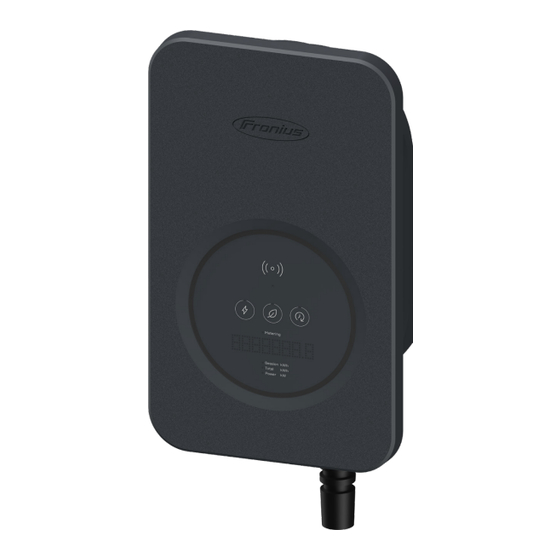
Fronius Wattpilot Flex Home 11 C6 Bedienungsanleitung
Vorschau ausblenden
Andere Handbücher für Wattpilot Flex Home 11 C6:
- Schnellstartanleitung (8 Seiten)

Verwandte Anleitungen für Fronius Wattpilot Flex Home 11 C6


Inhaltszusammenfassung für Fronius Wattpilot Flex Home 11 C6
- Seite 1 Operating Instructions Fronius Wattpilot Flex Home 11 C6 Home 22 C6 Pro 11 C6E Pro 22 C6E Bedienungsanleitung 42,0426,0546,DE 003-05052025...
-
Seite 3: Inhaltsverzeichnis
Inhaltsverzeichnis Allgemeine Informationen Sicherheit Erklärung Warn- und Sicherheitshinweise Sicherheitshinweise und wichtige Informationen Zielgruppe EMV-Maßnahmen Elektromagnetische Felder Datensicherheit Updates Urheberrecht Allgemeines Bestimmungsgemäße Verwendung Vorhersehbare Fehlanwendung Informationen am Gerät Lieferumfang Zubehör und Ersatzteile Datenkommunikation Geeignete Wechselrichter Geeignete Generatoren von Fremdherstellern Webinare und How-To-Videos Bedienelemente und Anzeigen Produktübersicht Kartenleser... - Seite 4 Verbindung OCPP Neustart Firmware-Update Anhang Allgemein Fehlerstrom‑Erkennung Sicherheitsfunktionen Technische Daten Wattpilot Flex Home 11 C6 Wattpilot Flex Home 22 C6 Wattpilot Flex Pro 11 C6E Wattpilot Flex Pro 22 C6E Statusmeldungen und Behebung Statusmeldungen Garantiebedingungen und Entsorgung Fronius Werksgarantie Entsorgung...
-
Seite 5: Allgemeine Informationen
Allgemeine Informationen... -
Seite 7: Sicherheit
Sicherheit Erklärung Warn- Die Warn- und Sicherheitshinweise in dieser Anleitung dienen dazu, Personen vor und Sicherheits- möglichen Verletzungen und das Produkt vor Schäden zu schützen. hinweise GEFAHR! Weist auf eine unmittelbar gefährliche Situation hin Wenn sie nicht vermieden wird, sind schwere Verletzungen oder Tod die Folge. ▶... -
Seite 8: Zielgruppe
WICHTIG! Am Gerät befinden sich Kennzeichnungen, Warnhinweise und Sicherheitssymbo- le. Eine Beschreibung ist in dieser Bedienungsanleitung zu finden. WICHTIG! Alle Sicherheits- und Gefahrenhinweise am Gerät in lesbarem Zustand halten nicht beschädigen nicht entfernen nicht abdecken, überkleben oder übermalen. WARNUNG! Manipulierte und nicht funktionstüchtige Schutzeinrichtungen Schwere bis tödliche Verletzungen sowie Schäden am Gerät und anderen Sachwerten des Betreibers können die Folge sein. -
Seite 9: Emv-Maßnahmen
Um sicherzustellen, dass Ihr Gerät immer optimal funktioniert und Sie von den neuesten Funktionen und Sicherheitsverbesserungen profitieren, empfehlen wir Ihnen, regelmäßig nach Updates zu suchen. Überprüfen Sie in der Fronius Solar.wattpilot App regelmäßig, ob Updates zur Verfügung stehen (siehe auch Firmware-Update auf Seite 63). -
Seite 10: Urheberrecht
Urheberrecht Das Urheberrecht an dieser Bedienungsanleitung verbleibt beim Hersteller. Text und Abbildungen entsprechen dem technischen Stand bei Drucklegung, Änderungen vorbehalten. Für Verbesserungsvorschläge und Hinweise auf etwaige Unstimmigkeiten in der Bedienungsanleitung sind wir dankbar. -
Seite 11: Allgemeines
Allgemeines Bestimmungs- Der Fronius Wattpilot Flex Home 11 C6 / Home 22 C6 / Pro 11 C6E / Pro 22 C6E gemäße Verwen- ist eine dauerhaft montierte Ladestation zum Laden von Elektrofahrzeugen für dung den fixen Anschluss an ein Wechsel-/Drehstromnetz. -
Seite 12: Lieferumfang
2x ID-Chip Reset-Karte Kurzanleitung Zubehör und Er- Zubehör Artikelnummer satzteile Fronius Wattpilot Flex Pedestal 4,240,196 Fronius Wattpilot Flex Connection Plate 4,240,191 Fronius Wattpilot Flex Gasket Set 4,240,192 RFID Tags, 10 Stk. 4,240,181 Type 2 Plug Holder 4,240,188 Datenkommuni- Der Wattpilot verfügt über WLAN (siehe Inbetriebnahme mit App auf Seite 49). -
Seite 13: Geeignete Wechselrichter
Geeignete Wech- Voraussetzung für die Nutzung bestimmter Wattpilot-Funktionen (z. B. PV-Über- selrichter schuss) ist die Kompatibilität mit den angeschlossenen Geräten (siehe unten ste- hende Liste), eine geeignete Datenkommunikation und ein Fronius Smart Meter am Einspeisepunkt. Geeignete Fronius-Wechselrichter Fronius GEN24 Fronius Tauro... -
Seite 14: Bedienelemente Und Anzeigen
Bedienelemente und Anzeigen Produktüber- sicht Position Leistungsschild LED-Statusanzeige Kartenleser Betriebsmodus-Tasten kWh-Anzeige: Session kWh, Total kWh, Power kWh Montagehalterung Typ 2-Ladekabel Kartenleser Hinter dem Symbol befindet sich der Kartenleser zum Auslesen von ID‑Chips und der Reset‑Karte. Der Kartenleser verwendet RFID (radio-frequency identification). RFID ist die Sender‑Empfänger‑Technologie zum automatischen und berührungslosen Identi- fizieren mit Radiowellen. -
Seite 15: Led-Statusanzeige
Anzeige Betriebsmodus Standard-Modus Der Wattpilot ist im Standard-Modus. Die Anzeige leuchtet weiß. Die Anzeige blinkt orange (siehe Kapitel Statusmel- dungen auf Seite 74). Die Anzeige blinkt rot (siehe Kapitel Statusmeldun- auf Seite 74). Eco Mode Der Wattpilot ist im Eco Mode. Die Anzeige leuchtet weiß. - Seite 16 Bedeutung Bereit Der Wattpilot ist bereit für den Betrieb. Je mehr LEDs leuchten, desto höher ist der eingestellte Ladestrom. Wenige blaue LEDs leuchten = niedriger Ladestrom (z. B. 8 A). Viele/Alle blauen LEDs leuchten = hoher Ladestrom (z. B. 32 A). Authentifizieren Der Wattpilot muss über die App oder einen ID-Chip au- thentifiziert werden.
- Seite 17 Bedeutung Laden Die LEDs zeigen die Energiequellen an. Nicht leuchtende LEDs laufen im Kreis und zeigen das Laden an. Entweder 1- oder 3-phasig. Gelbe LEDs = Energie von PV-Überschuss Grüne LEDs = Energie von Batterie Weiße LEDs = Energie von Netz Ladestecker nicht eingesteckt Die LEDs zeigen die Energiequellen an.
- Seite 18 Bedeutung Erdungsprüfung deaktiviert Die Erdungsprüfung ist deaktiviert. LEDs leuchten oben, unten, links und rechts. Interner Kommunikationsfehler Der Wattpilot zeigt einen internen Kommunikationsfeh- ler an. Der Fehler‐Code wird in der App angezeigt. Nähe- re Informationen siehe Statusmeldungen auf Seite 74. Alle LEDs blinken rot. Fehlerstrom erkannt Der Wattpilot hat einen Fehlerstrom (≥...
-
Seite 19: Kw-Anzeige
Bedeutung Fehler Laderegler Der Laderegler funktioniert nicht ordnungsgemäß. Nähere Informationen siehe Statusmeldungen auf Seite Die LEDs leuchten für 1 Sekunde unten rot und oben gelb. Update Die Firmware des Wattpilot wird aktualisiert. Das Update kann einige Minuten dauern. Die Ladestation nicht ab- stecken. -
Seite 20: Id-Chip
Power kW Zeigt die momentane Ladeleistung an. ID-Chip Mit dem ID-Chip kann der Zugriff zum Fronius Wattpilot personalisiert werden. Der ID-Chip wird für die Authentifizierung und das Aufzeichnen benutzer- abhängiger Lademengen verwendet. In den Einstellungen der App kann unter „Zugriffsverwaltung“ und „Authentifi- zierung erforderlich“... -
Seite 21: Funktionen
Wattpilot zu erhöhen, ist eine Mindest-Ladedauer von 5 Minuten hinterlegt. Die überschüssige Energie einer PV‑Anlage (Photovoltaik‑Anlage) kann genutzt werden. Die Voraussetzungen dafür sind ein kompatibler Wechselrichter im glei- chen Netzwerk wie der Wattpilot und ein Fronius Smart Meter (weitere Informa- tionen siehe Datenkommunikation mit Wechselrichter auf Seite 48). - Seite 22 3‑phasigen Laden wechselt. Die Einstellungen des Startleistungs- und 3‑Phasen‑Leistungspegels können un- Kostenoptimierung in der Fronius Solar.wattpilot - App vorgenommen wer- den. Die Regelung des Leistungspegels ist nur in Leistungsschritten möglich, die 1- Ampere-Schritten entsprechen. In unten stehender Tabelle ist der Ladestrom in Ampere (A) und die entsprechende Ladeleistung für 1‑phasig und 3‑phasig in Ki-...
- Seite 23 Es ergibt sich ein Strommix aus Eigenverbrauch und Netzbezug. ▶ Ein Startleistungs-Pegel unter 1,38 kW ergibt einen Strommix. Das Laden mit PV-Überschuss kann in der Fronius Solar.wattpilot‑App (siehe Kostenoptimierung auf Seite 55) aktiviert und eingestellt werden. Prioritäten im System zwischen Batterie, Ohmpilot und Wattpilot Über die Einstellung „Grenzwert PV-Batterie“...
- Seite 24 HINWEIS! Wenn am Fronius Ohmpilot kein Temperatursensor angeschlossen ist, wird ei- ne Temperatur von 0 °C angenommen. Soll der Wattpilot gegenüber dem Ohmpilot priorisiert werden, dann muss der „Grenzwert Ohmpilot“ auf 0 °C eingestellt werden. Bei einem Fühlerbruch bekommt der Ohmpilot vor dem Wattpilot Strom.
-
Seite 25: Flexibler Stromtarif
Flexibler Strom- Tarifzonen tarif Wenn Sie Kunde eines Anbieters von flexiblen Stromtarifen sind, können Sie den flexiblen Stromtarif nutzen. Dieser wird bei der Verwendung des Eco Mode und Next Trip Mode berücksichtigt. Anbieter Der flexible Stromtarif kann genutzt werden, wenn Strom von Stromlieferanten bezogen wird, der stündlich über die Strombörse abgerechnet wird, z. - Seite 26 Wenn Sie nun den Boost aktivieren, wird die gespeicherte Energie in Ihr Fahrzeug übertragen. Beachten Sie, dass die Entladegrenze der stationären Batterie berücksichtigt wird (z. B. 20 % eingestellt = es verbleiben immer 20 % der Ener- gie im stationären Batteriespeicher). Außerdem ist aktiviert, dass die Entladung so lange fortgesetzt wird, wie das Fahrzeug angeschlossen ist (in der App einstel- len).
-
Seite 27: Verschiedene Lademodi
Aktivierung Der Eco Mode kann unter Kostenoptimierung (siehe Seite 55) konfiguriert wer- den und durch Betätigen der Betriebsmodus Taste oder über die Fronius So- lar.wattpilot‑App aktiviert werden. HINWEIS! Die Batterie der PV‑Anlage wird zuerst entladen! Ist eine stationäre Batterie im System vorhanden, wird bei Unterschreiten der Strompreis-Schwelle zuerst die Batterie der PV‑Anlage entladen, um ein Elek-... -
Seite 28: Next Trip Mode
Im Eco Mode wird das Elektrofahrzeug um ca. 15 Uhr mit dem Wattpilot verbun- den, da eine fixe zusätzliche Reichweite des Elektrofahrzeugs nicht notwendig ist, jedoch günstiger Strom geladen werden soll. In der Fronius Solar.wattpilot-App muss unter Kostenoptimierung der PV‑Überschuss und/oder Flexibler Stromtarif aktiviert und eingestellt sein. - Seite 29 Ladezustand der Batterie des Elektrofahrzeugs nicht ausgelesen. Die eingestellte Lademenge wird zusätzlich zu der im Elektro- fahrzeug vorhandenen Lademenge geladen. Aktivierung Der Modus kann unter Next Trip Mode in der Fronius Solar.wattpilot‑App einge- stellt werden (siehe Next Trip Mode auf Seite 55).
- Seite 30 Verbrauch Haushalt Die tägliche Fahrt zur Arbeit und zurück nach Hause beträgt 50 km und muss um 8 Uhr angetreten werden. In der Fronius Solar.wattpilot App müssen unter Next Trip Mode die Kilometer und die Abfahrtszeit angegeben werden. Für die Berechnung von 100 km werden 18 kWh herangezogen.
-
Seite 31: Dynamic Load Balancing
Dynamic Load Balancing. Um Dynamic Load Balancing verwenden zu können, muss im Gesamtsystem entweder ein Fronius Wechselrichter mit Smart Meter, ein Fronius Datamanager 2.0 mit Smart Meter oder ein Fronius Smart Meter IP installiert sein. Der Wattpilot muss außerdem mit dem Internet verbunden sein. -
Seite 32: Priorität
Photovoltaik-Anlage Wechselrichter Verbraucher (z. B. TV, Waschmaschine, Licht) Smart Meter Fronius Wattpilot Elektrofahrzeug Stromnetz Im Beispiel einer Regelung werden 32 A aus dem öffentlichen Netz bezogen und 8 A werden von der PV-Anlage erzeugt, das sind insgesamt 40 A verfügbarer Strom. - Seite 33 Beispiel 1 32 A 16 A Priority high Priority medium Priority medium Aufteilung des Ladestroms bei drei Wattpiloten mit unterschiedlichen Prioritäten (einmal Priorität hoch, zweimal Priorität mittel). Beispiel 2 Aufteilung des Ladestroms bei drei Wattpiloten (X, Y, Z) mit gleicher Priorität. Jedem Wattpiloten wird der minimale Ladestrom zugeteilt (außer der minimale Ladestrom ist nicht mehr verfügbar).
-
Seite 35: Installation Und Inbetriebnahme
Installation und Inbetriebnahme... -
Seite 37: Standort-Wahl Und Montagelage
Standort-Wahl und Montagelage Standort-Wahl Bei der Standort‑Wahl folgende Kriterien beachten. Der Wattpilot ist ohne direkter Sonneneinstrahlung für den Be- trieb im Außenbereich geeignet. Der Wattpilot ist für den Betrieb in gut belüfteten Innenräumen geeignet. Den Wattpilot nicht in Räumen mit erhöhter Gefahr durch Am- moniakgase betreiben. -
Seite 38: Standfuß
Den Wattpilot nicht horizontal montieren. Den Wattpilot nicht auf einer schrägen Fläche montieren. Den Wattpilot nicht auf einer schrägen Fläche mit dem An- schluss nach unten montieren. HINWEIS! Um den Wattpilot vor Berührungen zu schützen, eine Mindesthöhe von 140 cm über den Boden einhalten. Standfuß... -
Seite 39: Installation
Installation Sicherheit WARNUNG! Die Installation und Inbetriebnahme darf nur durch eine Elektrofachkraft durchgeführt werden! Anforderungen an die Qualifikation des technischen Personals beachten. Die 5 Sicherheitsregeln für Arbeiten an elektrischen Anlagen kennen und beachten. ▶ Freischalten. ▶ Gegen Wiedereinschalten sichern. ▶ Spannungsfreiheit feststellen. -
Seite 40: Wattpilot An Der Wand Montieren
WARNUNG! Gefahr durch gasende Fahrzeugbatterien! Schwerwiegende Personenschäden können die Folge sein. ▶ Nur in gut belüfteten Räumen verwenden. WARNUNG! Gefahr durch Wegfahren mit angeschlossenem Ladekabel! Schwerwiegende Personen- oder Sachschäden können die Folge sein. ▶ Ladekabel vor dem Wegfahren vom Elektrofahrzeug trennen. ▶... - Seite 41 Datenkommunikation via Kabel Führen Sie für die Datenkommunikation das CAT5-Kabel in das Gehäuse ein. Stellen Sie die Datenkommunikation via RJ45 oder LSA her. Oder verbinden Sie sich via WLAN. HINWEIS! Netzkabel einfädeln. Beachten Sie, dass das Einfädeln des Netzkabels von hinten vor der endgülti- gen Montage des Geräts an der Wand erfolgen muss.
-
Seite 42: Ladestecker-Halterung Montieren
Fixieren Sie das Ethernet-Kabel mit einem Kabelbinder an einer der oben darge- stellten Position. Ladestecker- Zum Einhängen des Ladekabels kann die Ladestecker-Halterung wie folgt mon- Halterung mon- tiert werden. tieren Bohrlöcher 2 mal anzeichnen und 2 Löcher bohren. Geben Sie Dübel in die Boh- rungen und befestigen Sie die Kabelhalterung mit Schrauben. -
Seite 43: Netzanschluss Installieren
Netzanschluss Bei der Installation muss das Netzkabel durch eine technische Fachkraft ent- installieren sprechend der nationalen Normen montiert werden. Die Absicherung der Netz- zuleitung entsprechend den Technischen Daten des Geräts dimensionieren. WARNUNG! Gefahr durch Netzspannung! Ein elektrischer Schlag kann tödlich sein. ▶... - Seite 44 Netzkabel von oben HINWEIS! Der Netzanschluss von oben ist nur in Innenräumen zulässig.. Führen Sie das 5-polige Netzkabel von oben durch die Öffnung in das Gerät ein. Stülpen Sie die Gummitülle zur Abdichtung über das Netzkabel Befestigen Sie die Einzeldrähte des Netzkabels wie in der Abbildung dargestellt. Montieren Sie die passende Zugentlastung (10 - 15 mm oder 15 - 20 mm).
- Seite 45 Netzkabel von unten Führen Sie das 5-polige Netzkabel von unten durch die Öffnung in das Gerät ein. Befestigen Sie die Einzeldrähte des Netzkabels wie in der Abbildung dargestellt. Montieren Sie die passende Zugentlastung (10 - 15 mm oder 15 - 20 mm).
-
Seite 46: Gerät Schließen
Gerät schließen Netzkabel von oben Wenn das Netzkabel von oben in das Gerät eingeführt wird, muss mit einem ge- eigneten Werkzeug die markierte Stelle am Gehäuse ausgebrochen werden. Gehäusedeckel montieren Stecken Sie den Gehäusedeckel wie abgebildet auf das Gerät. - Seite 47 Befestigen Sie den Gehäusedeckel mit 3 Stk. 3,0 x 10 mm TX20 Schrauben.
-
Seite 48: Inbetriebnahme
PV-Überschuss auf Seite 21) ist mit einem kation mit Wech- unterstützten Fronius Wechselrichter und Fronius Smart Meter IP, an dem ein selrichter primärer Fronius Smart Meter angeschlossen ist, möglich. Sobald sich ein Wech- selrichter im Netzwerk befindet, koppelt sich der Wattpilot automatisch mit dem ersten Wechselrichter, der gefunden wird. -
Seite 49: Inbetriebnahme Mit App
Der Wattpilot und der Wechselrichter befinden sich im gleichen Netzwerk. Am Wechselrichter muss ein primärer Fronius Smart Meter am Einspeise- punkt angeschlossen sein. Sind mehrere Wechselrichter mit primären Froni- us Smart Meter im Netzwerk vorhanden, darf nur einer davon gekoppelt wer- den. -
Seite 50: Wlan Einrichten
In Deutschland muss der Wattpilot zur Erfüllung der Dokumentationspflicht nach § 14a EnWG ständig mit dem Internet verbunden sein, um die Umsetzung der externen Steuerungsbefehle nachweisen zu können. Wattpilot hin- Neue oder verbundene Wattpilot-Geräte können in der Fronius Solar.wattpi- zufügen lot‑App hinzugefügt werden. Auf das „+“‑Symbol klicken. -
Seite 51: Fronius Solar.wattpilot - App
Fronius Solar.wattpilot - App... -
Seite 53: Laden
Laden Startseite Das folgende Symbolbild zeigt die Startseite „Laden“ der Fronius Solar.wattpi- lot‑App. App‑Icon berühren und die Sei- te „Wattpilot auswählen“ auf- rufen. Über das „+“-Icon einen neuen Wattpilot hinzufügen. Ansichten im Hauptfenster: „Leistung“ „Details“ „Prognose“ Leistung: Der momentane Ladestrom und die Ladezeit werden angezeigt. -
Seite 54: Verbrauch Pro Nutzer
Verbrauch pro Unter „Reichweite“ kann über „Verbrauch pro Nutzer“ eine Liste des Verbrauchs Nutzer der angemeldeten ID‑Chips abgerufen werden. Beim Eintrag „Total“ kann die Lis- te als *.csv‑Datei herunter geladen werden. Folgende Daten werden in der Datei angezeigt: Session Number: Fortlaufende Nummer. Eine Session ist die Zeitspanne zwi- schen An- und Abstecken des Ladekabels. -
Seite 55: Einstellungen
Einstellungen Next Trip Mode Das Laden erfolgt so kostengünstig wie möglich unter Verwendung überschüssi- gen PV‑Stroms (siehe PV-Überschuss auf Seite 21) und flexiblen Stromtarifs (siehe Flexibler Stromtarif auf Seite 25). Unter „Einstellungen“ auf die Schaltfläche „Next Trip Mode“ klicken. Die „Mindestlademenge“ in Kilometer (km) oder Kilowatt-Stunden (kWh) an- geben. - Seite 56 Verwendung flexibler Stromtarife deaktiviert ist. Grenzwert Ohmpilot - optional Wenn ein Fronius Ohmpilot mit einem Temperatur-Sensor im PV-System verbaut ist, kann hier ein Grenzwert für die Temperatur eingestellt werden. Unter dem eingestellten Wert wird bevorzugt mit der zur Verfügung stehenden Energie ge- heizt.
-
Seite 57: Ladetimer
Ladevorgang unterbrochen oder der Ladestrom verringert werden. Für ein rei- bungsloses intelligentes Laden autospezifische Einstellungen festlegen. Auto auswählen: Zum Aktivieren der optimierten Standard-Einstellungen von verschiedenen Fahrzeug-Modellen. Mindeststrom: Bei einigen Fahrzeugen wird der Ladevorgang nach einer Un- terbrechung nicht wieder fortgesetzt. Um eine Unterbrechung zu vermeiden, kann der Mindestladestrom festgelegt werden. -
Seite 58: Load Balancing
HINWEIS! Verhalten bei aktiviertem Eco Mode oder Next Trip Mode: Ist das Laden durch den Ladetimer für einen gewissen Zeitraum nicht erlaubt, sind auch der Eco Mode und Next Trip Mode für diesen Zeitraum gesperrt. Ist das Laden durch den Ladetimer in einem gewissen Zeitraum erlaubt, die Einstellungen für Eco Mode oder Next Trip Mode werden aber nicht erfüllt, dann wird nicht geladen. -
Seite 59: Helligkeit
Einstellen, ob der Druckknopf am Wattpilot gesperrt werden soll. Durch ein Sperren des Druckknopfs wird ein versehentliches Ändern des Modus verhindert. Immer gesperrt: Ändern des Modus ist nur über die verbundene Fronius So- lar.wattpilot - App möglich. Gesperrt wenn Auto angesteckt: Ändern des Modus durch Betätigen des Druckknopfs ist bei abgesteckten Fahrzeug möglich. -
Seite 60: Passwort
HINWEIS! Ein ID‑Chip kann bei mehreren Fronius Wattpilot-Geräten angelernt werden. ID-Chip anlernen Den ID-Chip vor den Kartenleser des Wattpilot halten. In der App „ID‑Chip anlernen“ klicken. ID-Chip umbenennen Den entsprechenden Eintrag antippen. Gewünschten Namen eintragen und „Speichern“ antippen. HINWEIS! Die ID‑Chips und die Lademenge bleiben bei einem Reset gespeichert. -
Seite 61: Digitaler Eingang
Phasen-Schieflast Seite 21. Digitaler Eingang Der digitale Eingang kann mit dem Fronius Wattpilot Flex genutzt werden. Der digitale Eingang in der Netzzuleitung kann zur Begrenzung des Ladestroms verwendet werden, z. B. für die Ladeentriegelung über einen Schlüsselschalter oder für den Netzbetreiber zum Anschluss an einen Rundsteuer-Empfänger. Die Einstellungen des digitalen Eingangs kann mit dem Techniker-Passwort geschützt werden (Einstellungen >... -
Seite 62: Internet
Internet Verbindung Folgende Verbindungs-Möglichkeiten können im Menü „Internet“ konfiguriert werden: WLAN Es werden konfigurierte Netzwerke und verfügbare Netzwerke aufgelis- tet. Weitere Netzwerke können hinzugefügt werden. Weitere Informationen siehe Kapitel Inbetriebnahme mit App auf Seite Ethernet Weitere Informationen siehe Kapitel Datenkommunikation mit Wechsel- richter auf Seite 48. -
Seite 63: Neustart
Auf „Firmware aktualisieren“ klicken. Nach einem Firmware-Update prüfen, ob auch die Fronius Solar.wattpi- lot‑App aktualisiert werden muss. Die Fronius Solar.wattpilot‑App kann über die jeweilige Plattform (Google Play Store, App Store) aktualisiert werden. Beta Wenn eine neue Beta-Version der Firmware zur Verfügung gestellt wird, können Sie diese bereits vorab installieren und testen. -
Seite 65: Anhang
Anhang... -
Seite 67: Allgemein
Allgemein Fehlerstrom‑Er- Die Auslösecharakteristik der Fehlerstrom-Erkennung sieht wie folgt aus. kennung max. normative DC max. normative AC typ. DC of sensor typ. AC of sensor Sicherheitsfunk- RFID Zugangskontrolle (ID-Chip, Reset-Karte) tionen Diebstahlsichere Verriegelung der Ladebuchse Kabelsicherung (Bügelschloss nicht enthalten) Fehlerstrom-Schutzeinrichtung mit Gleichstrom-Erkennung, 20 mA 6 mA Phasen- und Spannungsprüfung der Eingangsspannung Hilfskontakt an den Relais zur Prüfung der Schaltfunktion... -
Seite 68: Technische Daten
Technische Daten Wattpi- Fronius Wattpilot - Technische Daten Home 11 C6 lot Flex Home 11 1-phasig 3-phasig Max. Ladeleistung 3,68 kW 11 kW Netzformen TT / TN / IT Netzanschluss 5‑polige Schraubklemme Nennspannung 230/240 V 400/415 V Nennstrom (konfigurierbar) 6 ‑ 16 A 1‑phasig oder 3‑phasig... -
Seite 69: Wattpilot Flex Home 22 C6
Fronius Wattpilot - Technische Daten Home 11 C6 1-phasig 3-phasig Verwendung Innen- und Außenbereich Installationsart Aufrecht hängend Schutzart IP 66 Normen EN IEC 61851-1, EN 62196, ISO 15118 (Hardware-seitig vorbereitet) Abmessungen (Höhe x Breite x Tiefe) 325 x 195 x 105 mm... -
Seite 70: Wattpilot Flex Pro 11 C6E
Fronius Wattpilot - Technische Daten Home 22 C6 1-phasig 3-phasig Schnittstellen LAN (RJ45 oder LSA) 10/100 Mbit/s WiFi 802.11 b/g/n 2 digitale Eingänge Relaisausgang vorbereitet für ISO 15118 Ladebetrieb Mode 3, gemäß IEC 61851-1 AC-Laden Authentifizierung RFID, Solar.wattpilot App Standby-Verbrauch 3,8 - 6,8 W (abhängig von den Einstel-... - Seite 71 Fronius Wattpilot - Technische Daten Pro 11 C6E 1-phasig 3-phasig Leiterquerschnitt Zuleitung Netzkabel oben (Innenbereich), unten, hinten: 3 x 2,5 mm bis 5 x 10 mm Kabeldurchmesser: 10 - 20 mm Dynamische PV-Überschuss-Ladung PV-Optimierung von 1,38 - 11 kW (bei 230 V/400 V, au- tomatische 1-/3-Phasenumschaltung) MID Zähler...
-
Seite 72: Wattpilot Flex Pro 22 C6E
Wattpilot Flex Fronius Wattpilot - Technische Daten Pro 22 C6E Pro 22 C6E 1-phasig 3-phasig Max. Ladeleistung 3,68 kW 11 kW Netzformen TT / TN / IT Netzanschluss 5‑polige Schraubklemme Nennspannung 230/240 V 400/415 V Nennstrom (konfigurierbar) 6 ‑ 32 A 1‑phasig oder 3‑phasig... - Seite 73 Fronius Wattpilot - Technische Daten Pro 22 C6E 1-phasig 3-phasig Schutzart IP 66 Normen EN IEC 61851-1, EN 62196, ISO 15118 (Hardware-seitig vorbereitet) Abmessungen (Höhe x Breite x Tiefe) 325 x 195 x 105 mm Gewicht 5,4 kg Umgebungstemparatur -25 bis +45 °C...
-
Seite 74: Statusmeldungen Und Behebung
Statusmeldungen und Behebung Statusmeldun- Auf Grund von Phasen-, Spannungs- und Schaltfunktionsprüfungen des Fronius Wattpilot kann es zur Verweigerung einer Ladung kommen. Die Statusmeldungen werden über die LED-Statusanzeige (siehe LED-Statusan- zeige auf Seite 15) direkt am Wattpilot und in der App unter „Status“ angezeigt. - Seite 75 Behebung: Die Netzwerk-Einstellungen überprüfen. Behebung: Die Einstellungen des Wechselrichters überprüfen. Behebung: Sicherstellen, dass die Fronius Solar API am Wechselrichter aktiviert ist. 114 - Für Eco Mode muss PV-Überschuss oder flexibler Stromtarif aktiviert sein (Eco Mode LED blinkt orange) Ursache: Der Eco Mode ist ausgewählt und die Einstellungen „PV-Überschuss verwenden“...
-
Seite 76: Garantiebedingungen Und Entsorgung
Garantiebedingungen und Entsorgung Fronius Werks- Detaillierte, länderspezifische Garantiebedingungen sind unter www.fronius.com/ garantie solar/garantie aufrufbar. Entsorgung Elektro- und Elektronik-Altgeräte müssen gemäß EU-Richtlinie und nationalem Recht getrennt gesammelt und einer umweltgerechten Wiederverwertung zu- geführt werden. Gebrauchte Geräte beim Händler oder über ein lokales, autori- siertes Sammel- und Entsorgungssystem zurückgeben.