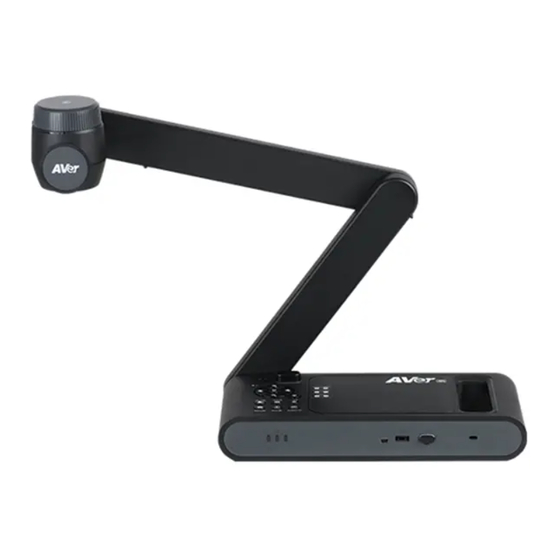
AVer M70Wv2 Bedienungsanleitung
Vorschau ausblenden
Andere Handbücher für M70Wv2:
- Bedienungsanleitung (150 Seiten) ,
- Bedienungsanleitung (161 Seiten)

Verwandte Anleitungen für AVer M70Wv2


Inhaltszusammenfassung für AVer M70Wv2
- Seite 2 English……..……………………………………………………….…..1 繁體中文……………………………………………………………….…19 日本語…..……………………………..……………………………….…35 Deutsch.....................50 Français…………………………………………………..………..…..67 Español...……………………………………………..……….…….…..84 Italiano..…………………………….….……………..……….…..101...
-
Seite 52: Inhalt Der Verpackung
Inhalt der Verpackung Di folgenden Artikel sind Bestandteile dieses Produktes. Falls ein Teil fehlen sollte, wenden Sie sich bitte an den Händler, bei dem Sie dieses Produkt erworben haben. Netzadapter M70Wv2-Gerät Fernbedienung USB-Kabel Stromkabel* WLAN-Dongle AAA-Batterien Schnellanleitung Garantiekarte** (Option) *Das Stromkabel variiert abhängig von den im Verkaufsland üblichen Steckdosen. -
Seite 53: Übersicht
Übersicht 14 15 1. Kamerakopf 2. LED-Leuchte 3. Arm 4. IR-Sensor 5. Bedienfeld 6. Griff 7. Eingebautes Mikrofon 8. Akkuanzeige 9. USB Mini Port 10. USB-Anschluss 11. WLAN-Dongle 12. Diebstahlschutz 13. HDMI-Eingang 14. HDMI-Ausgang 15. DC-Buchse Verbundtaste Drücken Sie die Tasten, um die Funktion der Verbundtasten zu aktivieren. : Zurück zu Werkseinstellungen Für die Umschaltung zwischen den folgenden Modi drücken: - Autom. -
Seite 54: Fernbedienung
- Automatische Erkennung der besten Auflösung (4K, 720P, 1080P) - 1024x768 (bei HDMI-Geräteunterstützung) - 4K 60 Hz (bei HDMI-Geräteunterstützung) 15. AE-SPERRE Belichtung stoppen, so dass die M70Wv2 nicht länger die optimale Belichtung sucht 16. ENTF Markiertes Bild/Video im Wiedergabemodus löschen. - Seite 55 Fernbedienung Bezeichnung Funktion 17. LAMPE Overhead-Licht ein- und ausschalten. Drücken zum Umschalten zwischen Normal, High Frame, Hohe Qualität, 18. MODUS Mikroskop, Unendlichkeit oder Makromodus. Auswählen 20. LAUTSTÄRKE +/- Lautstärkeregelung 21. HELLIGKEIT +/- Passen Sie die Helligkeit an. 22. RESET +/- Zurücksetzen auf die Werkseinstellungen 23.
-
Seite 56: Geräteanschluss Stromanschluss Und Laden
Geräteanschluss Stromanschluss Und Laden Netzadapter einstecken und M70Wv2 einschalten. [Hinweis] Bitte laden Sie die Kamera vor der ersten Verwendung vollständig auf. Sobald die Kamera eingeschaltet ist, ist sie im „Standby“-Modus. Im Standby-Modus kann sie über die USB-Verbindung mit dem anderen Gerät aufgeladen werden, allerdings wird ein 5V-/3A-Netzteil benötigt und die Ladezeit verlängert sich. -
Seite 57: Usb-Anschluss
USB-Anschluss Die WLAN-Taste drücken, um den WLAN-Modus zu deaktivieren. Verbinden Sie die M70Wv2 mit einem Laptop/PC mit USB-Anschluss. Verbinden Sie den USB-Stick für die Speicherung der Aufzeichnungsdatei mit dem USB-Anschluss. Deutsch-55... -
Seite 58: Hdmi Eingang/Ausgang-Anschluss
HDMI Eingang/Ausgang-Anschluss Verbinden von M70Wv2 mit einem HDMI-Display. Verbinden Sie die M70Wv2 mit einem Laptop/PC mit HDMI-Eingang. Deutsch-56... -
Seite 59: P2P- Verbindung Über Wlan-Dongle(Option)
P2P- Verbindung über WLAN-Dongle(Option) WLAN-Dongle am PC/Laptop einstecken und AVerTouch-App installieren. AVerTouch AVerTouch-App öffnen und zum Verbinden der Kamera anklicken [Hinweis] Prüfen Sie die Seriennummer unten an der Kamera, um die Kamera zu ermitteln. Klicken Sie zum Fortfahren auf “Next” (Weiter). Deutsch-57... - Seite 60 Klicken Sie nach der Eingabe von Kameraname und Passcode auf “Done” (Fertig), um fortzufahren. Klicken Sie auf die Schaltfläche “Done” (Fertig), um die Kamera zu verbinden. [Note] It takes about 60 seconds to complete connection. Über “X” verlassen Sie die Live-Ansicht-Seite. [Hinweis] Bei erfolgreicher Verbindung sehen Sie die Live-Ansicht der Kamera.
-
Seite 61: Wlan-Einrichtung
WLAN-Einrichtung Schalten Sie die Kamera ein Überprüfen Sie den WLAN-Status - Blaue Leuchte ein. Öffnen Sie AVerTouch und befolgen Sie die Bildschirmanweisungen, um die WLAN-Funktion der Kamera zu aktivieren. [Hinweis] Die Software erkannt die Kamera in Ihrem Netzwerk automatisch. ... - Seite 62 Wählen Sie , um die Verbindung mit der Kamera herzustellen. Wählen Sie , um zum Live-Bildschirm der Kamera umzuschalten. Deutsch-60...
-
Seite 63: Miracast-Verbindung
Miracast-Verbindung um auf das Auswahlmenü zuzugreifen. [Hinweis] Mit und der -Taste gehen Sie zur Auswahl und drücken die -Taste, um Ihre Auswahl zu bestätigen. Für das Anzeigegerät muss ein kommerziell erhältliches Miracast- Dongle installiert werden, z. B. von Microsoft (Wireless Adapter). Wählen Sie bitte Wireless”... -
Seite 64: Aufnahmebereich
So verwenden Sie die Kamera Objektposition Mithilfe des Symbols auf dem Kamerakopf lässt sich das Objekt in positive Richtung platzieren. Das Richtungsrädchen lässt sich um 90° drehen, um das Symbol in 2 Positionen zu verändern (siehe Abbildung). Aufnahmebereich Wenn die Kameraposition eine Höhe von 470mm hat, ist der Aufnahmebereich A3-Größe. Deutsch-62... -
Seite 65: Aufbewahrung Der Kamera
Aufbewahrung der Kamera Kameramontage auf einer flachen Oberfläche [Hinweis] M4-Schraube 4x, Tiefe 5 mm 75.00 Deutsch-63... -
Seite 66: Technische Daten
Technische Daten Sensor 1/3.2 CMOS Pixel 13 Megapixel Bildrate 60 fps (max.) Bildmodus Normal/High Frame/Hohe Qualität/ Mikroskop/Unendlich/Makro Effekt Drehen/Anhalten HDMI-Ausgang 4K; 1080p 60Hz; 720p 60Hz Fokussierung Autom./Manuell/Bereich (SW) Aufnahmebereich 480 mm x345 mm @ 470 mm Gesamt 33-fach maximal(10-fach AVerZOOM + 23-fach Zoom Digital-Zoom) - Seite 67 AVer Information Inc. reproduziert, übertragen, umgesetzt, Abrufsystemen gespeichert oder in jegliche Sprachen übersetzt werden. WARENZEICHEN „AVer" ist ein Warenzeichen von AVer Information Inc. Andere in diesem Dokument genannten Warenzeichen dienen lediglich der Information und sind Eigentum der entsprechenden Unternehmen. Deutsch-65...
- Seite 68 Für FAQs, technische Unterstützung, Software und für den Download der Bedienungsanleitung besuchen Sie bitte: Download Center https://www.avereurope.com/download-center Technischer Support: https://www.avereurope.com/technical-support Kontaktinformationen AVer Information Europe B.V. https://www.avereurope.com Westblaak 134, 3012 KM, Rotterdam, The Netherlands Tel: +31 (0) 10 7600 550 Technischer support: eu.rma@aver.com Deutsch-66...
- Seite 120 P/N: 300APW30-xxx...