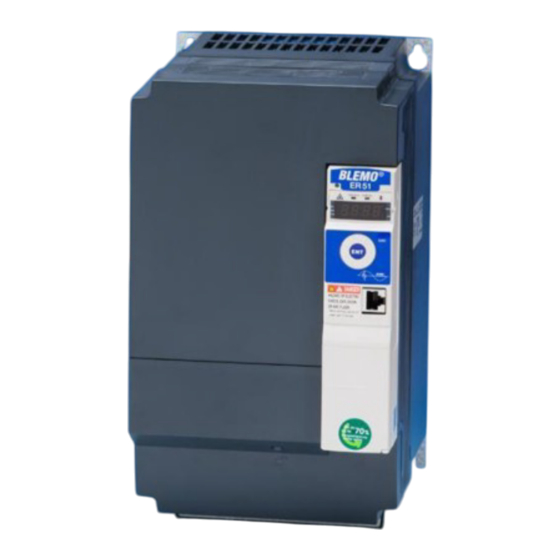
BLEMO ER51 Handbuch
Frequenzumrichter für synchron- und asynchronmotoren
Inhaltsverzeichnis
Quicklinks
Kapitel
Inhaltsverzeichnis

Verwandte Anleitungen für BLEMO ER51


Inhaltszusammenfassung für BLEMO ER51
- Seite 1 ER51 S1B90749 10/2012 ER51 Frequenzumrichter für Synchron- und Asynchronmotoren Handbuch ER51 Logic 01/2014 BLEMO Frequenzumrichter Siemensstraße 4 D-63110 Rodgau – Dudenhofen Germany Tel.: ++49 / 6106 / 82 95-0 Fax: ++49 / 6106 / 82 95-20 Internet: www.blemo.com E-Mail: info@blemo.com...
- Seite 2 Dieses Dokument darf ohne entsprechende vorhergehende, ausdrückliche und schriftliche Genehmigung durch BLEMO weder in Teilen noch als Ganzes in keiner Form und auf keine Weise, weder anhand elektronischer noch mechanischer Hilfsmittel, reproduziert oder fotokopiert werden. Bei der Montage und Verwendung dieses Produkts sind alle zutreffenden staatlichen, landesspezi- fischen, regionalen und lokalen Sicherheitsbestimmungen zu beachten.
-
Seite 3: Inhaltsverzeichnis
Kapitel 1 Einführung - Funktionsblöcke........Globale Übersicht über die Funktionsblöcke und die ER51 Logic ..... . - Seite 4 Kapitel 4 Beschreibung der ER51-Parameter ......Funktionsblock-Status ............
-
Seite 5: Sicherheitshinweise
BITTE BEACHTEN Elektrische Geräte dürfen nur von Fachpersonal installiert, betrieben, bedient und gewartet werden. BLEMO haftet nicht für Schäden, die durch die Verwendung dieses Materials entstehen. Als qualifiziertes Personal gelten Mitarbeiter, die über Fähigkeiten und Kenntnisse hinsichtlich der Konstruktion und des Betriebs dieser elektrischen Geräte und der Installationen verfügen und eine Schulung zur Erkennung und Vermeidung möglicher Gefahren absolviert haben. - Seite 6 WARNUNG UNGESCHÜTZTE MASCHINEN KÖNNEN SCHWERE VERLETZUNGEN VERURSACHEN Diese Software und zugehörige Automatisierungsgeräte nicht an Maschinen verwenden, die nicht über Sicherheitseinrichtungen im Arbeitsraum verfügen. Bei laufendem Betrieb nicht in die Maschine greifen. Die Nichtbeachtung dieser Anweisungen kann Tod, schwere Körperverletzungen oder Sach- schäden zur Folge haben.
-
Seite 7: Betrieb Und Einstellungen
Sicherstellen, dass in dem komplett installierten System keine Kurzschlüsse anliegen und nur solche Erdungen installiert sind, die den örtlichen Vorschriften entsprechen (z. B. gemäß dem National Electrical Code in den USA). Wenn Hochspannungsprüfungen erforderlich sind, die Empfehlungen in der Anlagendokumentation beachten, um eine versehentliche Beschädigung zu verhindern. Vor dem Einschalten der Anlage: Werkzeuge, Messgeräte und Verschmutzungen von der Anlage entfernen. -
Seite 9: Auf Einen Blick
FDT/DTM (Field Device Tool/Device Type Manager) ist eine neue Technologie, die bereits von verschiedenen Unternehmen in der Automationsbranche übernommen wurde. Für die Installation des ER51 DTM können Sie unser FDT herunterladen und installieren: Der ER51 DTM ist in BLEMOSoft Lite auf www.blemo.com enthalten. - Seite 10 Gefahren bergen. Elektrische Anlagen dürfen nur durch entsprechend qualifiziertes Personal installiert, bedient und gewartet werden. IN KEINEM FALL darf das Produkt in explosionsgefährdeten Umgebungen (Ex-Bereichen) verwendet werden. Benutzerkommentar Ihre Anmerkungen und Hinweise sind uns jederzeit willkommen. Senden Sie sie einfach an unsere eMail- Adresse: info@blemo.com.
-
Seite 11: Kapitel 1 Einführung - Funktionsblöcke
ER51 S1B90749 10/2012 Einführung - Funktionsblöcke Inhalt dieses Kapitels Dieses Kapitel enthält die folgenden Themen: Thema Seite Globale Übersicht über die Funktionsblöcke und die ER51 Logic Erstellen einer FBD-Anwendung mit Funktionsblöcken Funktionsblock-Konfiguration Anzeigeoptionen... -
Seite 12: Globale Übersicht Über Die Funktionsblöcke Und Die Er51 Logic
Alle Typen von Funktionsblöcken mit Ausnahme der Ein- und Ausgänge können im Diagramm platziert werden. Die Registerkarte ER51 Logic des BLEMOSoft DTM besteht aus einem Arbeitsbereich mit drei Ebenen, die jeweils durch eine Registerkarte (PRE, POST, AUX) gewählt werden. Das Diagramm, in das die Funktionen des zu erstellenden Programms eingefügt werden. - Seite 13 Die ER51 Logic bietet ermöglicht eine grafische Programmierung auf Basis vordefinierter Funktionsblöcke. Die Funktionsblöcke / ER51 Logic beinhalten drei Typen von Aufgaben: PRE, POST und AUX. Die Regeln für die Verwendung der Aufgaben lautet wie folgt: In PRE/POST-Tasks: Nur mit Parametern mit Schnellzugriff verknüpfen.
- Seite 14 Die Aufgaben FB PRE und POST werden in der Drive Application Task ausgeführt, die selbst alle 2 ms ausgeführt wird. Die Dauer der Drive Application Task beträgt weniger als 2 ms. Dies lässt einen Zeitraum von 500 µs bis 1 ms zur Ausführung der Drive Background Task. Die Drive Background Task kann jedoch jedes Mal unterbrochen werden, wenn die Drive Application Task ausgeführt werden muss.
-
Seite 15: Erstellen Einer Fbd-Anwendung Mit Funktionsblöcken
Erstellen einer FBD-Anwendung mit Funktionsblöcken Einfügen von Funktionsblöcken Sie können einen Funktionsblock in das Diagramm einfügen, indem Sie auf den Funktionsblock linksklicken und ihn mit der Maus an die gewünschte Stelle ziehen. Erstellen eines virtuellen Ports Ziehen Sie die gewünschten Funktionsblocks mit der Maus in das Diagramm. : Virtuelle Eingangs-Pins : Virtuelle Ausgangs-Pins Konfiguration virtueller Ports... -
Seite 16: Funktionsblock-Konfiguration
Funktionsblock-Konfiguration Konfigurationsfenster Jeder Funktionsblock verfügt über ein Konfigurationsfenster mit zwei Registerkarten: Kommentare für alle Funktionsblöcke Vom Funktionsblock-Typ abhängige Parameter Wenn Sie auf einen Block doppelklicken, erscheint ein Konfigurationsfenster. Legende: : Registerkarte Parameterliste: Die meisten Funktionsblöcke verfügen über eine Registerkarte Parameterliste. In dieser Registerkarte müssen Sie die spezifischen Parameter des Funktionsblocks einstellen. - Seite 17 Konfiguration: Virtueller Ein- oder Ausgang Jeder Ein- oder Ausgang eines Diagramms verfügt über ein Konfigurationsfenster. Bei Doppelklick auf den Start- oder Endpunkt öffnet sich das jeweilige Konfigurationsfenster. Legende: : Registerkarte Kommentar: Die Kommentare werden jeweils unter dem Block im Diagramm angezeigt.
-
Seite 18: Anzeigeoptionen
Anzeigeoptionen Funktionsblock-Satz Im Funktionsblock-Satz sind verschiedene Funktionen zur Erstellung eines FBD-Programms verfügbar. Jedes Bild im Funktionsblock-Satz steht für einen Funktionstyp. Wenn Sie mit der Maus über einen der Funktionstypen fahren, wird der Name der Funktion angezeigt. Abmessungen des Diagramms Die Abmessungen des Diagramms können geändert werden. Klicken Sie hierzu mit der Maus auf die rechte Seite des Diagramms und ziehen Sie es nach links oder rechts. -
Seite 19: Kapitel 2 Menüleiste
ER51 S1B90749 10/2012 Menüleiste Inhalt dieses Kapitels Dieses Kapitel enthält die folgenden Themen: Thema Seite Baumansicht Gängige Bearbeitungsbefehle Befehle zur Ausführungsreihenfolge Anwendung prüfen Bearbeitung von FBD-Objekten Voreinstellungen Konfigurieren Funktionsblock-Passwort... -
Seite 20: Baumansicht
Baumansicht Überblick über die Menüleiste Für Logikfunktion sind verschiedene Optionen verfügbar:... -
Seite 21: Gängige Bearbeitungsbefehle
Gängige Bearbeitungsbefehle Befehle Kopieren Einfügen Ausschneiden: Dient zum Kopieren, Einfügen oder Ausschneiden einer oder mehrerer Objekte. Abbrechen : Dient zum Abbrechen der zuletzt ausgeführten Aktion. Arbeiten mit Blöcken Einen isolierten Block wählen: Klicken Sie mit der linken Maustaste auf einen isolierten Funktionsblock. Mehrere Objekte auswählen: Zur Auswahl mehrerer nebeneinander liegender Objekte, umgeben Sie diese mit einem Rahmen, um so einen Auswahlbereich festzulegen. -
Seite 22: Anwendung Prüfen
Anwendung prüfen Beschreibung Mit dem Befehl Gerät → ER51Logic → Bearbeiten → Kompilierung prüfen starten Sie die Kompilierung (Überprüfung) des Programms. Das Resultat der Kompilierung wird im Fenster „Zusammenfassender Bericht“ angezeigt. In diesem Fenster erscheinen folgende Informationen: Resultat der Programmüberprüfung Belegte und verfügbare Ressourcen HINWEIS: Der Programm-Download ist erst nach erfolgter Überprüfung möglich. -
Seite 23: Bearbeitung Von Fbd-Objekten
Bearbeitung von FBD-Objekten So richten Sie eine Gruppe von Objekten aus: Wählen Sie die Objekte, die ausgerichtet werden sollen. Resultat: Alle gewählten Objekte werden durch kleine gelbe Rechtecke in jeder Ecke des Blocks hervorgehoben. Wählen Sie in der Toolbox ER51logicToolBar: Symbol Name Beschreibung... -
Seite 24: Voreinstellungen
Voreinstellungen Zugriff Diese Funktion ist über die Menüleiste zugänglich: Gerät → ER51Logic → Voreinstellungen. Befehle Sie können folgende Elemente bearbeiten: Diagramm Raster ein- oder ausblenden die Größe von Bereichen wählen den Zoomfaktor wählen Funktionen Alle Funktionsblöcke können über einen zugehörigen Kommentar und eine Blocknummer verfügen. Verfügbare Anzeigeoptionen: alle Kommentare alle Nummern... -
Seite 25: Kapitel 3 Sprachelemente Von Funktionsblöcken
Altivar 32 S1B90749 10/2012 Sprachelemente von Funktionsblöcken Inhalt dieses Kapitels Dieses Kapitel enthält die folgenden Abschnitte: Abschnitt Thema Seite Spezialeingangsfunktionen Logikfunktionen... -
Seite 26: Spezialeingangsfunktionen
Spezialeingangsfunktionen Inhalt dieses Abschnitts Dieser Abschnitt enthält die folgenden Themen: Thema Seite NUM (analog) NUM (Register) TRUE FALSE... -
Seite 27: Num (Analog)
NUM (analog) Beschreibung Die numerische Konstante NUM ist eine analoge Ganzzahl mit einem Wert zwischen -32768 und +32767. Der Wert der Konstante ist im Fenster „Parameter“ einstellbar. NUM (Register) Beschreibung Die numerische Konstante NUM ist eine Register-Ganzzahl mit einem Wert zwischen 0 und 65535. -
Seite 28: Logikfunktionen
Logikfunktionen Inhalt dieses Abschnitts Dieser Abschnitt enthält die folgenden Themen: Thema Seite Einführung Funktion „NOT“ Funktion „AND“ Funktion „OR“ Funktion „NAND“ Funktion „NOR“ Funktion „XOR“ (eXclusive OR) Funktion „A/C TIMER“ (Zeitgeber) Funktion „ADD/SUB“ BOOLSCHE Funktion Funktion „CAN“ (Wort-zu-Bit Konvertierung) Funktion „CNA“ (Bit-zu-Wort Konvertierung) COMPARE (Vergleich von zwei Werten) Funktion „EDGE“... -
Seite 29: Einführung
Einführung Logikfunktion In der FBD-Sprache können Logikfunktionen in den Blockdiagrammen verwendet werden. Diese Funktionen sind über den Funktionsblock-Satz zugänglich. Wenn ein oder mehrere Ausgänge nicht angeschlossen sind, wird deren Status bei der Funktionsbe- rechnung nicht berücksichtigt. „Enable“-Eingänge sind jedoch immer aktiviert. Funktion „NOT“... -
Seite 30: Funktion „Or
Funktion „OR“ Beschreibung Wenn mindestens ein Eingang aktiv ist, dann ist der Ausgang aktiv. Wenn alle Eingänge inaktiv oder nicht verbunden sind, dann ist der Ausgang inaktiv. [IN1] bis [IN4]: 4 Boolsche Eingänge [Q]: 1 Boolscher Ausgang... -
Seite 31: Funktion „Nand
Funktion „NAND“ Beschreibung Wenn mindestens ein Eingang inaktiv ist, dann ist der Ausgang aktiv. Wenn alle Eingänge aktiv oder nicht verbunden sind, dann ist der Ausgang inaktiv. [IN1] bis [IN4]: 4 Boolsche Eingänge [Q]: 1 Boolscher Ausgang... -
Seite 32: Funktion „Nor
Funktion „NOR“ Beschreibung Wenn alle Eingänge inaktiv oder nicht verbunden sind, dann ist der Ausgang aktiv. Wenn mindestens ein Eingang aktiv ist, dann ist der Ausgang inaktiv. [IN1] bis [IN4]: 4 Boolsche Eingänge [Q]: 1 Boolscher Ausgang Funktion „XOR“ (eXclusive OR) Beschreibung Wenn ein Eingang inaktiv und der andere Eingang aktiv oder nicht verbunden ist, dann ist der Ausgang aktiv. -
Seite 33: Funktion „A/C Timer" (Zeitgeber)
Funktion „A/C TIMER“ (Zeitgeber) Beschreibung Die Timer-Funktion dient zur Verzögerung, Verlängerung und Steuerung von Aktionen über einen vordefinierten Zeitraum. Der Timer hat drei Funktionen: A-Funktion: Verzögerung Timer ein, oder Timer aktiv C-Funktion: Verzögerung Timer ein, oder Timer inaktiv A/C-Funktion: Kombination der Funktionen A und C Ein-/Ausgänge [IN]: 1 Boolscher Eingang [Q]: 1 Boolscher Ausgang Konfiguration... - Seite 34 A/C-Funktion Das nachstehende Diagramm zeigt den Betrieb des Timers in Funktion A/C. : EIN-Verzögerung, : AUS-Verzögerung, : t < EIN-Verzögerung, : t < AUS-Verzögerung...
-
Seite 35: Funktion „Add/Sub
Funktion „ADD/SUB“ Beschreibung Die ADD-SUB Arithmetikfunktion dient zur Ausführung einfacher Rechenoperationen mit Ganzzahlen: Addition Subtraktion Rechenformel RECHENERGEBNIS [Q]= [A] + [B] - [C] Ein-/Ausgänge Beschreibung der Eingänge: [A]: Analogeingang [B]: Analogeingang [C]: Analogeingang HINWEIS: Nicht angeschlossene Eingänge sind auf 0 gesetzt. Für Register sind keine mathematischen Operationen möglich. -
Seite 36: Boolsche Funktion
BOOLSCHE Funktion Beschreibung Die BOOLSCHE Funktion gibt den Ausgangswert gemäß der Kombination der Eingänge an. Die Funktion verfügt über vier Eingänge, woraus sich 16 Kombinationen ergeben. Für jede dieser Kombinationen, die in einer Wahrheitstabelle aufgelistet sind, kann der Ausgangswert eingestellt werden. Die Anzahl konfigurierbarer Kombinationen ist davon abhängig, wie viele Eingänge mit der Funktion verbunden sind. -
Seite 37: Funktion „Cna" (Bit-Zu-Wort Konvertierung)
Funktion „CNA“ (Bit-zu-Wort Konvertierung) Beschreibung Die Funktion für Bit-zu-Wort Konvertierung erzeugt aus 16 Bit-Typ-Eingängen einen Registertyp- Ausgang (16 Bits). Ein-/Ausgänge [IN01] bis [IN10]: 16 Boolsche Eingänge: Bit01 (niederwertiges Byte) ... Bit16 (höherwertiges Byte) [OUT]: 1 Registerausgang COMPARE (Vergleich von zwei Werten) Beschreibung Diese Funktion dient zum Vergleichen von zwei Analogwerten. -
Seite 38: Funktion „Edge
Funktion „EDGE“ Beschreibung Diese Funktion dient zur Erfassung der steigenden oder fallenden Flanke eines Signals. Ein-/Ausgänge Signal getestet [Q] 1 Boolscher Ausgang Impuls bei Erfassung der Flanke [IN]: 1 Boolscher Eingang Konfiguration Im Konfigurationsfenster können Sie in der Registerkarte „Parameter“ den Flankentyp einstellen: Fallend Steigend Zweimal... -
Seite 39: Funktion „Gain
Funktion „GAIN“ Beschreibung Die Verstärkungsfunktion (GAIN) ermöglicht die Konvertierung von analogen Werten durch Änderung von Skalierung und Offset. Formel für die Gain-Berechnung: [Q] = (A / B) x EINGANG + [C]. Beschreibung der Eingänge [IN]: 1 Analogeingang. Es handelt sich um eine Ganzzahl zwischen -32768 und 32767. [ENABLE]: 1 Boolscher Eingang. -
Seite 40: Arithmetikfunktion „Mul/Div
Arithmetikfunktion „MUL/DIV“ Beschreibung Die MUL/DIV Arithmetikfunktion dient zur Ausführung von Rechenoperationen mit Ganzzahlen: Multiplikation Division MUL/DIV-Rechenformel: [Q] = [A] x [B] / [C] Beschreibung der Eingänge [A]: 1 Analogeingang [B]: 1 Analogeingang [C]: 1 Analogeingang HINWEIS: Nicht angeschlossene EINGÄNGE sind auf 1 gesetzt. Für Register sind keine mathematischen Operationen möglich. -
Seite 41: Funktion Bit Read
Funktion BIT READ Beschreibung Der Funktionsblock BIT READ dient zum Lesen eines Bits der Parameter. Um... Verwenden Sie... Anmerkung ein Bit der Umrichterparameter die ADL-Container (FB Siehe Beschreibung der [FB zu lesen, Merkerworte) für die MERKERWORTE] (FAd-) Verknüpfung der Umrichterparameter. ein Bit von Parametern eines die Parameter M00x zum Siehe Beschreibung der [FB PARAMETER]... -
Seite 42: Funktion „Read Reg Param" (Registrierungs-Parameter Lesen)
Funktion „READ Reg Param“ (Registrierungs-Parameter lesen) Beschreibung Der Funktionsblock Read Reg Param dient zum Lesen eines Werts. Um... Verwenden Sie... Anmerkung die ADL-Container (FB Merkerworte) für die Verknüpfung Siehe Beschreibung der [FB Umrichterparameter der Umrichterparameter. MERKERWORTE] (FAd-) zu lesen, die Parameter M00x zum Speichern von Daten. Siehe Beschreibung der [FB Kommunikationsprot Speichern Sie die Werte zur Wiederverwendung durch... -
Seite 43: Funktion „Shift/Roll
Funktion „SHIFT/ROLL“ Beschreibung Die Funktion ROLL verschiebt Bits in die gewählte Richtung und ersetzt Bits, die aus dem Register entfernt werden, durch neue leere Bits. Es handelt sich um ein Ringregister. Der CARRY- Ausgang enthält den Level (0/1) des letzten verschobenen Bits. Mit dieser Funktion können Sie den [IN]-Wert einer festen Anzahl Bits nach links/rechts verschieben/blättern. -
Seite 44: Funktion „Trigger" (Schmitt-Trigger)
Funktion „TRIGGER“ (Schmitt-Trigger) Beschreibung Die Schmitt-Trigger-Funktion ermöglicht die Überwachung eines Analogwerts in Beziehung zu zwei Schwellwerten. Der Ausgang ändert seinen Status, wenn: der [IN]-Wert unter dem Mindestwert liegt, der [IN]-Wert über dem Höchstwert liegt. Liegt der Wert des [IN]-Eingangs zwischen diesen beiden Schwellwerten, ändert sich der Status des [Q]- Ausgangs nicht. -
Seite 45: Auf-/Ab-Zählerfunktion „Count
Auf-/Ab-Zählerfunktion „COUNT“ Beschreibung Die Auf-/Abzählfunktion dient zum Hoch- oder Herunterzählen ab einem voreingestellten Wert, der sich aus einer Berechnung außerhalb der Funktion ergibt. Beschreibung der Eingänge [UP]: 1 Boolscher Hochzähl-Eingang [DOWN]: 1 Boolscher Herunterzähl-Eingang [RESET]: 1 Boolscher Eingang [LOAD]: 1 Boolscher Eingang [PV]: 1 Analoger Eingang mit voreingestelltem Wert [ENABLE]: 1 Eingang Die Aktivierung des [LOAD]-Eingangs auf 1 wird verwendet, um den Zähler auf den Wert am [PV]-... - Seite 46 [RESET] + 32767 [PV] [CURRENT] – 32768...
-
Seite 47: Funktion „Write Bit" (Writebitparam)
Funktion „WRITE BIT“ (WriteBitParam) Beschreibung Der Funktionsblock WriteBitParam dient zum Schreiben eines Bits der Parameter. So schreiben Sie ein Bit der Umrichterparameter: Sie müssen die ADL-Container (FB Merkerworte) für die Verknüpfung mit den Umrichterparametern verwenden (siehe Beschreibung der [FB MERKERWORTE] (FAd-)). WARNUNG GEFAHR NICHT EFFEKTIVER PARAMETERÄNDERUNG Wenn die EEPROM-Speicherung läuft, sind die Parameter WriteBitParam und WriteParam nicht mehr... -
Seite 48: Funktion „Write Ana Param" (Analogen Parameter Schreiben)
Funktion „WRITE Ana Param“ (Analogen Parameter schreiben) Beschreibung Der Funktionsblock WRITE Ana Param dient zum Schreiben eines Bits der Parameter. Zum Schreiben von Umrichterparametern: Sie müssen die ADL-Container (FB Merkerworte) für die Verknüpfung mit den Umrichterparametern verwenden (siehe Beschreibung der [FB MERKERWORTE] (FAd-)). WARNUNG GEFAHR NICHT EFFEKTIVER PARAMETERÄNDERUNG Wenn die EEPROM-Speicherung läuft, sind die Parameter WriteBitParam und WriteParam nicht mehr... -
Seite 49: Funktion „Write Reg Param" (Registrierungs-Parameter Schreiben)
Funktion „WRITE Reg Param“ (Registrierungs-Parameter schreiben) Beschreibung Der Funktionsblock WRITE Reg Param dient zum Schreiben eines Bits der Parameter. Zum Schreiben von Umrichterparametern: Sie müssen die ADL-Container (FB Merkerworte) für die Verknüpfung mit den Umrichterparametern verwenden (siehe Beschreibung der [FB MERKERWORTE] (FAd-)). WARNUNG GEFAHR NICHT EFFEKTIVER PARAMETERÄNDERUNG Wenn die EEPROM-Speicherung läuft, sind die Parameter WriteBitParam und Write Reg Param nicht... -
Seite 50: Funktion „Stu" (16-Bit Analogsignal Zu 16-Bit Registersignal)
Funktion „STU“ (16-Bit Analogsignal zu 16-Bit Registersignal) Beschreibung Die Funktion „STU“ dient zur Konvertierung eines Analogsignals in ein Registersignal durch Begrenzung. Analogeingangsbereich: -32768 bis +32767. Registerausgangsbereich: 0 bis 32767. Ein-/Ausgänge [IN]: 1 Analogeingang [Q]: 1 Registerausgang [ÜBERLAUF]: 1 Überlaufausgang [ÜBERLAUF] ist ein Boolscher Ausgang. Wenn der Analogeingangswert [IN] negativ ist, dann ist [ÜBERLAUF] = 1. -
Seite 51: Kapitel 4 Beschreibung Der Er51-Parameter
ER51 32 S1B90749 10/2012 Beschreibung der ER51-Parameter Inhalt dieses Kapitels Dieses Kapitel enthält die folgenden Themen: Thema Seite Funktionsblock-Status Funktionsblock-Steuerung Funktionsblock-Fehler Funktionsblock-Parameter... -
Seite 52: Funktionsblock-Status
Beispielhafte Darstellung von Funktionsblock-Stati am Grafikterminal: AUS-Anzeige: Im Anhaltemodus läuft ein gültiges Funktionsblockprogramm auf dem ER51. EIN-Anzeige: Im Betriebsmodus läuft ein gültiges Funktionsblockprogramm auf dem ER51. Es wird von einem Betrieb des Frequenzumrichters ausgegangen. Zustands- und Konfigurationsparameter können nicht geändert werden. -
Seite 54: Funktionsblock-Steuerung
Funktionsblock-Steuerung Beschreibung Erscheint im HMI-Menü und bewirkt die automatische Umschaltung des Funktionsblocks von RUN auf STOP. WARNUNG STEUERUNGSVERLUST Wenn der Parameter [FB Start Modus ] (FbrM) oder [Steuerung FB] (FbCd) durch das Kommunikations-Netzwerk geändert wird, ist eine Kontrolle mit Bit 11, 12 und 13 von [SYSTEM WORT FB 06] (S002) zur Überwachung des Kommunikationsstatus erforderlich. -
Seite 55: Funktionsblock-Fehler
Funktionsblock-Fehler Beschreibung Wenn sich der Frequenzumrichter im Fehlermodus FbE befindet, siehe Parameter FbFt [FB Fehler] . Code Name/Beschreibung [FB Fehler] FbFt [Nein]: Kein Fehler [Intern]: Interner Fehler [Binärdatei]: Binärer Fehler [Int. Param.]: Interner Parameterfehler [Param RW]: Parameter-Zugriffsfehler [Kalkulation]: Kalkulationsfehler tOAU [TO ASYNCHR.]: TimeOut AUX-Task tOPP [TO Synch.T]: TimeOut in PRE/POST-Task... -
Seite 57: Kapitel 5 Kommunikationsparameter
Altivar 32 S1B90749 10/2012 Kommunikationsparameter Inhalt dieses Kapitels Dieses Kapitel enthält die folgenden Themen: Thema Seite FB MERKERWORTE FB SYSTEMWORTE... -
Seite 58: Fb Merkerworte
FB MERKERWORTE Beschreibung Die ADL-Container (FB Merkerworte) sind mit 6 Funktionsblöcken verknüpft: Read Ana Param (Analogen Parameter lesen) Read Reg Param (Registrierungs-Parameter lesen) Write Ana Param (Analogen Parameter schreiben) Write Reg Param (Registrierungs-Parameter schreiben) ReadBitParam (Bit-Parameter lesen) WriteBitParam (Bit-Parameter lesen). Der Frequenzumrichter enthält bis zu 8 FB Merkerworte (LA01 bis LA08). -
Seite 59: Fb Systemworte
Ein interner Zeitgeber steuert den Statuswechsel des Bits. HINWEIS: Die Bits 5, 6 und 7 müssen in den Tasks PRE und POST verwendet werden. Im Task AUX ist die Wiederholbarkeit nicht gewährleistet. (Siehe globale Übersicht über die Funktionsblöcke/ER51 Logic.) Informationen über Bit 13 Der Übergang vom Modus STOP auf RUN (selbst nach einem Kaltstart) wird verschoben, indem das... - Seite 60 SYSTEM WORT FB 06 Überblick [SYSTEM WORT FB 06] (S006) Bit 7 Bit 6 Bit 5 Bit 4 Bit 3 Bit 2 Bit 1 Bit 0 Reserviert Reserviert Reserviert Reserviert Reserviert Reserviert Reserviert Reserviert Bit 15 Bit 14 Bit 13 Bit 12 Bit 11 Bit 10...
-
Seite 61: Kapitel 6 Anwendungsbeispiel
Altivar 32 S1B90749 10/2012 Anwendungsbeispiel Anwendungsbeispiel Fenster Überblick Dieses Beispiel beschreibt die automatische Steuerung der Fensterscheiben in einem Gewächshaus. Spezifikationen Der Eigentümer eines Gewächshauses möchte ein System installieren, mit dem sich das Öffnen und Schließen der Lüftungsfenster auf dem Dach des Gewächshauses steuern lässt. Das Gewächshaus verfügt über zwei Fenster zum Lüften. - Seite 62 Erstellung virtueller Eingangs-Pins Doppelklicken Sie auf die Ein-/Ausgänge und weisen Sie im Fenster Konfiguration virtuelle Ports den Datentyp zu. Das Verfahren wird im Abschnitt Erstellen einer FBD-Anwendung mit Funktionsblöcken (siehe Seite 15) detailliert beschrieben. Erstellen des Programms Ziehen Sie per Drag&Drop Funktionsblöcke aus dem Fenster mit dem Funktionsblocksatz in das Diagramm.
- Seite 64 BLEMO Frequenzumrichter Siemensstraße 4 D-63110 Rodgau – Dudenhofen Tel.: +49 / 6106 / 82 95-0 Fax: +49 / 6106 / 82 95-20 Internet: www.blemo.com E-Mail: info@blemo.com...