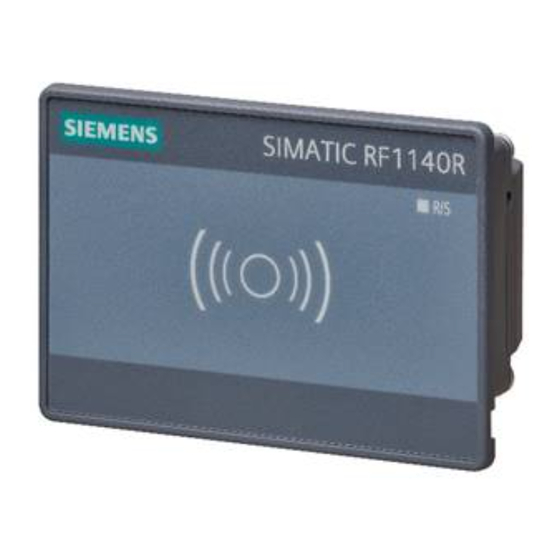
Siemens SIMATIC RF1100 Betriebsanleitung
Inhaltsverzeichnis
Quicklinks
SIMATIC Ident
RFID-Systeme
SIMATIC RF1100
Betriebsanleitung
08/2023
C79000-G8900-C698-02
Einleitung
Security-Empfehlungen
Beschreibung
Montage
Anschließen
Adressieren und
Projektieren
Konfigurieren über das
WBM
Programmieren
Fehlermeldungen
Instandhalten und Warten
Technische Daten
Maßbilder
Anhang
Syslog-Meldungen
Service & Support
1
2
3
4
5
6
7
8
9
10
11
12
A
B
C
Inhaltsverzeichnis

Verwandte Anleitungen für Siemens SIMATIC RF1100


Inhaltszusammenfassung für Siemens SIMATIC RF1100
- Seite 1 Einleitung Security-Empfehlungen Beschreibung SIMATIC Ident Montage RFID-Systeme SIMATIC RF1100 Anschließen Adressieren und Projektieren Betriebsanleitung Konfigurieren über das Programmieren Fehlermeldungen Instandhalten und Warten Technische Daten Maßbilder Anhang Syslog-Meldungen Service & Support 08/2023 C79000-G8900-C698-02...
-
Seite 2: Qualifiziertes Personal
Beachten Sie Folgendes: WARNUNG Siemens-Produkte dürfen nur für die im Katalog und in der zugehörigen technischen Dokumentation vorgesehenen Einsatzfälle verwendet werden. Falls Fremdprodukte und -komponenten zum Einsatz kommen, müssen diese von Siemens empfohlen bzw. zugelassen sein. Der einwandfreie und sichere Betrieb der Produkte setzt sachgemäßen Transport, sachgemäße Lagerung, Aufstellung, Montage, Installation, Inbetriebnahme, Bedienung und... -
Seite 3: Inhaltsverzeichnis
Der Menüpunkt "Diagnose - Syslog-Logbuch"..............55 7.3.8 Der Menüpunkt "Transponder bearbeiten" ................56 7.3.9 Der Menüpunkt "Benutzerverwaltung" ................57 7.3.10 Der Menüpunkt "Zertifikate" ....................62 7.3.11 Der Menüpunkt "System - Geräteeinstellungen"..............64 7.3.12 Der Menüpunkt "Hilfe" ....................... 66 SIMATIC RF1100 Betriebsanleitung, 08/2023, C79000-G8900-C698-02... - Seite 4 Werkseinstellungen über XML zurücksetzen ............... 85 10.3.4 Werkseinstellungen hardware-seitig zurücksetzen .............. 86 10.4 Baugruppentausch......................87 10.4.1 Konfiguration sichern ......................87 10.4.2 Baugruppentausch durchführen ..................88 Technische Daten..........................89 11.1 Technische Daten SIMATIC RF1100 ..................89 11.2 Technische Daten Lizenzkarte..................... 91 SIMATIC RF1100 Betriebsanleitung, 08/2023, C79000-G8900-C698-02...
- Seite 5 Anhang ..............................95 Zertifikate & Zulassungen....................95 Verschlüsselungsmethoden (Ciphers) ................. 97 Bestelldaten........................98 Syslog-Meldungen ..........................99 Aufbau der Syslog-Meldungen ................... 99 Variablen in Syslog-Meldungen ..................100 Liste der Syslog-Meldungen ..................... 101 Service & Support ..........................105 SIMATIC RF1100 Betriebsanleitung, 08/2023, C79000-G8900-C698-02...
- Seite 6 Inhaltsverzeichnis SIMATIC RF1100 Betriebsanleitung, 08/2023, C79000-G8900-C698-02...
-
Seite 7: Einleitung
Richtlinie 2012/19/EU zur Entsorgung von Elektro- und Elektronik-Altgeräten. Entsorgen Sie die Produkte nicht bei öffentlichen Entsorgungsstellen. Für ein umweltverträgliches Recycling und die Entsorgung Ihres Altgeräts wenden Sie sich an einen zertifizierten Entsorgungsbetrieb für Elektronikschrott oder an Ihren Siemens- Ansprechpartner. Beachten Sie unterschiedliche länderspezifische Regelungen. - Seite 8 Einleitung SIMATIC RF1100 Betriebsanleitung, 08/2023, C79000-G8900-C698-02...
-
Seite 9: Security-Empfehlungen
Transponder und Kartentypen erkannt werden. Während das Gerät jedoch eine Verbindung über ein Protokoll aufgebaut hat, sind währenddessen alle anderen Protokolle deaktiviert. • Die XML-/Modbus-Protokolle werden unverschlüsselt gesendet. Stellen Sie durch geeignete Maßnahmen sicher, dass die XML-/Modbus-Kommunikation abhörsicher ist. SIMATIC RF1100 Betriebsanleitung, 08/2023, C79000-G8900-C698-02... -
Seite 10: Authentifizierung
"abcabc"). Diese Empfehlung gilt auch für auf dem Gerät konfigurierte symmetrische Passwörter/Schlüssel. • Stellen Sie sicher, dass alle Passwörter geschützt und unzugänglich für unbefugtes Personal sind. • Verwenden Sie ein Passwort nicht für verschiedene Benutzer und Systeme. SIMATIC RF1100 Betriebsanleitung, 08/2023, C79000-G8900-C698-02... -
Seite 11: Zertifikate Und Schlüssel
Verwenden Sie hierzu einen zweiten, sicheren Übertragungsweg. • Bevor Sie das Gerät zur Reparatur an Siemens zurückschicken, ersetzen Sie die aktuellen Zertifikate und Schlüssel durch temporäre Wegwerfzertifikate und -schlüssel, die bei der Rückkehr des Geräts zerstört werden können. -
Seite 12: Außerbetriebnahme
Security-Empfehlungen 2.1 Protokolle Firmware/Software Die Firmware selbst ist signiert und verschlüsselt. Damit ist sichergestellt, dass nur von Siemens erstellte Firmware in das Gerät geladen werden kann. Informieren Sie sich regelmäßig über neue Firmware-/Software-Versionen oder Sicherheits- Updates und wenden Sie diese an. Ab der Veröffentlichung einer neuen Version werden Vorgängerversionen nicht mehr unterstützt und nicht gewartet. -
Seite 13: Security-Hinweise
• Verschlüsselung Gibt an, ob die Übertragung verschlüsselt wird. Security-Hinweise Siemens bietet Produkte und Lösungen mit Industrial Security-Funktionen an, die den sicheren Betrieb von Anlagen, Systemen, Maschinen und Netzwerken unterstützen. Um Anlagen, Systeme, Maschinen und Netzwerke gegen Cyber-Bedrohungen zu sichern, ist es erforderlich, ein ganzheitliches Industrial Security-Konzept zu implementieren (und kontinuierlich aufrechtzuerhalten), das dem aktuellen Stand der Technik entspricht. - Seite 14 Verfügung stehen und immer nur die aktuellen Produktversionen zu verwenden. Die Verwendung veralteter oder nicht mehr unterstützter Versionen kann das Risiko von Cyber-Bedrohungen erhöhen. Um stets über Produkt-Updates informiert zu sein, abonnieren Sie den Siemens Industrial Security RSS Feed unter: https://www.siemens.com/cert...
-
Seite 15: Zellenschutzkonzept
SIMATIC SIMATIC Robot SCALANCE SIMATIC ET200SP MV500 XC-200 SIMATIC SIRIUS ACT SIMATIC RF188CI SIMATIC RF650R RF220R Cell 1 Cell 2 Cell 3 Industrial Ethernet PROFINET Safety Bild 2-1 Schematische Darstellung eines Zellenschutzkonzepts für die Reader RF1100 SIMATIC RF1100 Betriebsanleitung, 08/2023, C79000-G8900-C698-02... - Seite 16 Security-Empfehlungen 2.3 Zellenschutzkonzept SIMATIC RF1100 Betriebsanleitung, 08/2023, C79000-G8900-C698-02...
-
Seite 17: Beschreibung
Bereichs betreiben. Stellen Sie sicher, dass die PoE-Schnittstelle nach der Montage nicht offen zugänglich ist. Bild 3-1 Produktfotos der Reader SIMATIC RF1100 Die Reader SIMATIC RF1100 sind für den Anschluss an einen Computer oder einen Modbus- Client konzipiert. Der Anschluss erfolgt über Ethernet. SIMATIC RF1100 Betriebsanleitung, 08/2023, C79000-G8900-C698-02... - Seite 18 Übertragungsgeschwindigkeit: 100 MBit/s Schutzart IP67 Konfigurations-/ WBM (Webbrowser) Diagnosemöglichkeiten Applikationsprotokolle XML, Modbus Integration Die folgenden Grafiken zeigen beispielhaft einige Integrationsmöglichkeiten der Reader. Bild 3-2 Reader in einer Automatisierungsumgebung mit S7-Steuerung Bild 3-3 Reader in einer Automatisierungsumgebung mit LOGO!-Steuerung SIMATIC RF1100 Betriebsanleitung, 08/2023, C79000-G8900-C698-02...
-
Seite 19: Unterstützte Transponder Und Protokolle
(2k, 4k, 8k) MIFARE Plus, EV1 ✓ Seriennummer (S, X, L1, L2, L3) MIFARE Ultralight / C / EV1 ✓ ✓ HID iClass, Inside PicoPass Seriennummer Seriennummer NXP NTAG21x Seriennummer Seriennummer FeliCa Seriennummer Seriennummer EM4100/EM4102, Casi-Rusco Seriennummer SIMATIC RF1100 Betriebsanleitung, 08/2023, C79000-G8900-C698-02... -
Seite 20: Anwenderspezifische Vorgehensweise
Neben den genannten Protokollen und Kartentypen werden grundsätzlich eine Vielzahl von Transponder-Karten von den Readern unterstützt. Sollte der von Ihnen verwendete Kartentyp nicht in der Tabelle enthalten sein, können Sie die Funktionalität beim Siemens Customer Support erfragen. Beachten Sie, dass Seriennummern (UIDs) von Transpondern, die mit dem Byte "0x08"... -
Seite 21: Vorgehensweise Als Xml-Anwender
Kapitel für Sie von Interesse ist oder nicht. Ausschließlich jene Kapitel, mit anwenderspezifischen Inhalten, also Inhalte, die schnittstellengebunden sind, enthalten diese Symbole. Kapitel ohne diese Symbole sind allgemeingültig und für alle Anwendungsbereiche relevant. SIMATIC RF1100 Betriebsanleitung, 08/2023, C79000-G8900-C698-02... - Seite 22 Beschreibung 3.3 Anwenderspezifische Vorgehensweise SIMATIC RF1100 Betriebsanleitung, 08/2023, C79000-G8900-C698-02...
-
Seite 23: Montage
Beachten Sie, dass bei dem Betrieb des Readers in einem Cleanroom, die Cleanroom- Abdeckung angebracht sein und der Reader bzw. das Tisch-/Wandgehäuse mit einer Silikonfuge abgedichtet werden muss. Empfehlungen zur Silikonfuge: • Empfohlenes Silikon für Cleanroom: Silirub Cleanroom • Radius des Fugenwerkzeugs zum Abstreifen: 5 mm SIMATIC RF1100 Betriebsanleitung, 08/2023, C79000-G8900-C698-02... -
Seite 24: Benötigtes Werkzeug Und Zubehör
Versuchen Sie nicht, den Reader im Problemfall zu reparieren. Reparatur- und Wartungsarbeiten dürfen ausschließlich von qualifiziertem Personal durchgeführt werden. Kontaktieren Sie bei Reparatur- oder Wartungsproblemen den Siemens Support. Weitere Informationen finden Sie im Kapitel "Service & Support". Benötigtes Werkzeug und Zubehör Folgendes Werkzeug wird benötigt:... - Seite 25 Stellen Sie sicher, dass das Reader-Gehäuse flächig auf dem Untergrund anliegt und der umlaufende Spalt < 0,5 mm ist. Bild 4-1 Montage des Readers SIMATIC RF1100 5. Optional, bei Verwendung des Readers im Cleanroom: Bringen Sie auf der Vorderseite zwischen dem Reader-Rand bzw. der Cleanroom-Abdeckung und dem Untergrund bzw.
- Seite 26 Montage SIMATIC RF1100 Betriebsanleitung, 08/2023, C79000-G8900-C698-02...
-
Seite 27: Anschließen
• Das Netzteil für die Versorgung des Geräts muss NEC Class 2 gemäß National Electrical Code (r) (ANSI / NFPA 70) entsprechen. Die RF1100-Reader verfügen über folgende Schnittstellen: ① Spannungsversorgungsschnittstelle (DC 24 V) ② Ethernet-Schnittstelle; Power over Ethernet (PoE) Bild 5-1 Schnittstellen der SIMATIC RF1100-Reader SIMATIC RF1100 Betriebsanleitung, 08/2023, C79000-G8900-C698-02... -
Seite 28: Elektrischer Aufbau Des Readers
Potenzialtrennung Beim elektrischen Aufbau des Readers bestehen Potenzialtrennungen zwischen: • Schirm (FE) und allen anderen Schaltungsteilen • Kommunikationsschnittstellen (Ethernet) des RF1100 und allen anderen Schaltungsteilen Das folgende Bild zeigt die Potenzialverhältnisse: Bild 5-2 Potenzialverhältnisse des Readers SIMATIC RF1100 Betriebsanleitung, 08/2023, C79000-G8900-C698-02... -
Seite 29: Spannungsversorgung Über Dc 24 V
Erdungsanschluss Sie müssen den Reader SIMATIC RF1100 mit der Funktionserde (FE) verbinden. Der Reader verfügt über einen Pin zur Erdung, an dem eine Erdungsleitung angebracht werden kann. Die Verbindung zur Funktionserde (FE) wird auch zur Ableitung der Störströme und für die EMV‑Festigkeit benötigt. -
Seite 30: Spannungsversorgung Über Power Over Ethernet (Poe)
Netzwerkkomponenten entsprechend IEEE 802.3af. Die Spannungsversorgung erfolgt über ein Ethernet-Kabel, das die einzelnen Netzwerkkomponenten (entsprechend IEEE 802.3af) miteinander verbinden. Dadurch kann auf eine zusätzliche Energieleitung verzichtet werden. SIMATIC RF1100 ist ein PD (Powered Device) vom Typ 1, Klasse 2 (max. 6,49 W). ACHTUNG Redundante Spannungsversorgung nicht zulässig Beachten Sie, dass eine gleichzeitige/redundante Spannungsversorgung über DC 24 V und PoE... -
Seite 31: Adressieren Und Projektieren
Die Variable kann über SNMP-Tools beschrieben werden. IP-Adresse / Gerätename über SINEC PNI vergeben Voraussetzungen SINEC PNI ist installiert und der Reader ist angeschlossen und hochgelaufen. SINEC PNI finden Sie auf den Seiten des "Siemens Industry Online Support (https:// support.industry.siemens.com/cs/ww/de/ps/26672/dl)". Vorgehensweise Gehen Sie folgendermaßen vor, um dem Reader eine neue, eindeutige IP-Adresse und einen... -
Seite 32: Teilnehmer-Blinktest Mit Hilfe Von Sinec Pni
Bei der reinen XML-Arbeit ist eine Projektierung des Readers nicht notwendig. Sie können direkt mit der Konfiguration über das WBM und dem Programmieren über XML fortsetzen. Ausführliche Informationen hierzu finden Sie im Handbuch "XML-Programmierung für SIMATIC Ident (https://support.industry.siemens.com/cs/ww/de/view/109781631)". SIMATIC RF1100 Betriebsanleitung, 08/2023, C79000-G8900-C698-02... -
Seite 33: Projektierung Über Modbus
Projektierung über Modbus Dieses Kapitel richtet sich ausschließlich an Modbus-Anwender. Bei der reinen Modbus-Arbeit ist eine Projektierung des Readers nicht notwendig. Sie können direkt mit der Konfiguration über das WBM und dem Programmieren über Modbus fortsetzen. SIMATIC RF1100 Betriebsanleitung, 08/2023, C79000-G8900-C698-02... - Seite 34 Adressieren und Projektieren 6.4 Projektierung über Modbus SIMATIC RF1100 Betriebsanleitung, 08/2023, C79000-G8900-C698-02...
-
Seite 35: Konfigurieren Über Das Wbm
768 Pixel ausgelegt. ACHTUNG Abbruch von Diagnosen aufgrund geöffneter Browser-Register Beachten Sie, dass einige Webbrowser Webseiten nicht mehr aktualisieren, wenn andere Register (Tabs) im Vordergrund sind. Dieses Verhalten kann dazu führen, dass laufende Diagnosen beendet werden. SIMATIC RF1100 Betriebsanleitung, 08/2023, C79000-G8900-C698-02... -
Seite 36: Erstmaliges Anmelden Im Wbm
Default-Benutzer "admin" anzumelden. 1. Wählen Sie aus der Klappliste die gewünschte Oberflächensprache aus. 2. Tragen Sie im Eingabefeld "Benutzer" den voreingestellten Default-Benutzernamen "admin" ein. 3. Tragen Sie im Eingabefeld "Passwort" das voreingestellte Default-Passwort "admin" ein. SIMATIC RF1100 Betriebsanleitung, 08/2023, C79000-G8900-C698-02... -
Seite 37: Security-Empfehlung: Authentifizierung
Über den Link "Readme OSS" können Sie die Readme OSS-Datei mit den Copyright-Hinweisen und Lizenzbedingungen zu der in dieser Firmware enthaltenen Open Source Software öffnen. Über den Link "Handbuch" können Sie das zu dem Reader bzw. WBM gehörige Handbuch öffnen. SIMATIC RF1100 Betriebsanleitung, 08/2023, C79000-G8900-C698-02... -
Seite 38: Das Wbm
Nach erfolgreichem Verbindungsaufbau zum Reader und Anmeldung (bei aktiver Authentifizierung) erscheint das Startfenster des WBM: Das Startfenster des WBM ist in folgende Bereiche eingeteilt: ① Funktions-/Statusleiste (inkl. Abmeldebereich) ② Menübaum ③ Hauptfenster ④ Meldebereich Bild 7-2 Startfenster des WBM SIMATIC RF1100 Betriebsanleitung, 08/2023, C79000-G8900-C698-02... - Seite 39 WBM laden. Beachten Sie, dass diese Daten nur in das WBM geladen werden. Zum Übertragen der Daten an den Reader, müssen Sie zusätzlich die Schaltfläche "Konfiguration auf den Reader übertragen" klicken. Tastenkombination: Strg + O SIMATIC RF1100 Betriebsanleitung, 08/2023, C79000-G8900-C698-02...
- Seite 40 Dieses Symbol zeigt an, dass es sich um eine Änderung handelt, die beim Übertragen zu einem Neustart des Readers führt. ② Menübaum Am linken Rand des WBM befindet sich der Menübaum. Der aktuell ausgewählte Menüpunkt wird farblich hervorgehoben. SIMATIC RF1100 Betriebsanleitung, 08/2023, C79000-G8900-C698-02...
-
Seite 41: Meldebereich
Menüpunkt "Benutzerverwaltung" (Seite 57)". ③ Hauptfenster Das Hauptfenster zeigt die Inhalte der ausgewählten Menüpunkte an. Hier können Sie die verschiedenen, menüabhängigen Parameter konfigurieren. ④ Meldebereich Im Meldebereich werden alle WBM bezogenen Fehlermeldungen und Warnungen angezeigt (z. B. Übertragungsfehler). SIMATIC RF1100 Betriebsanleitung, 08/2023, C79000-G8900-C698-02... -
Seite 42: Die Menüpunkte Des Wbm
Wert wird auf den Minimal- bzw. Maximalwert gesetzt. Die Menüpunkte des WBM 7.3.1 Der Menüpunkt "Startseite" Der Menüpunkt "Startseite" ist in folgende Bereiche unterteilt: • Gerätespezifische Informationen • Projektkennung • Adressinformationen • Geräte-Uhr • Konfigurationsdarstellung SIMATIC RF1100 Betriebsanleitung, 08/2023, C79000-G8900-C698-02... -
Seite 43: Gerätespezifische Informationen
Die IP-Adresse, sowie PN-Gerätenamen können Sie mit Hilfe von "SINEC PNI" dem Reader zuweisen. Über den Link "IP-Adresse" springen Sie in den Menüpunkt "System", in dem Sie ebenfalls die IP-Adresse neu zuweisen können. SIMATIC RF1100 Betriebsanleitung, 08/2023, C79000-G8900-C698-02... -
Seite 44: Konfigurationsdarstellung
Logbuch-Einstellungen In dem Bereich "Logbuch-Einstellungen" können Sie durch Aktivieren der Optionskästchen festlegen, welche Ereignisse in das Logbuch eingetragen werden. Das Logbuch ist als Ringpuffer aufgebaut. Bedenken Sie, dass durch einen hohen Detailgrad der Daten der SIMATIC RF1100 Betriebsanleitung, 08/2023, C79000-G8900-C698-02... -
Seite 45: Service-Logbuch-Einstellungen
CMD_PLC) bei den Service-Informationen. Kann ausgeschaltet werden, um das Logbuch für Nutzdaten freizuhalten. 7.3.3 Der Menüpunkt "Einstellungen - Reader-Konfiguration" In dem Menüpunkt "Einstellungen - Reader-Konfiguration" können Sie Tag-Felder anlegen und diese bearbeiten, sowie die Modbus- und XML-Schnittstelle aktivieren/deaktivieren und konfigurieren. SIMATIC RF1100 Betriebsanleitung, 08/2023, C79000-G8900-C698-02... -
Seite 46: Basiseinstellungen
Um ein Tag-Feld zu bearbeiten, selektieren Sie das gewünschte Feld in der Liste. Das selektierte Tag-Feld wird farblich hervorgehoben. Klicken Sie auf die Schaltfläche "Einfügen", um ein neues Tag-Feld anzulegen. Klicken Sie auf die Schaltfläche "Löschen", um das markierte Tag-Feld zu löschen. SIMATIC RF1100 Betriebsanleitung, 08/2023, C79000-G8900-C698-02... -
Seite 47: Modbus-Einstellungen
Reader verloren gehen. Diese Funktion ermöglicht auch einen Batch-Betrieb des Readers, bei dem nur zeitweise eine Verbindung zu einer Anwenderapplikation besteht. Der Reader sammelt die Telegramme und diese können bei Bedarf über eine PC-Applikation abgerufen werden. Voreinstellungen Transponder-Daten SIMATIC RF1100 Betriebsanleitung, 08/2023, C79000-G8900-C698-02... -
Seite 48: Der Menüpunkt "Einstellungen - Netzwerkschnittstelle
Reader oder von einem Reader auf einen anderen übertragen werden. 7.3.4 Der Menüpunkt "Einstellungen - Netzwerkschnittstelle" In dem Menüpunkt "Einstellungen - Netzwerkeinstellungen" können Sie den Netzwerk-Port, SNMP-Protokolle aktivieren/deaktivieren und diese konfigurieren. Diese Seite ist in folgende Bereiche unterteilt: • Netzwerk-Basiseinstellungen • SNMP SIMATIC RF1100 Betriebsanleitung, 08/2023, C79000-G8900-C698-02... -
Seite 49: Netzwerk-Basiseinstellungen
Der hostname kann aus der SNMP-Variablen "sysName" ent‐ nommen werden. Die Variable kann über SNMP-Tools beschrieben werden. LLDP-Protokoll In diesem Bereich können Sie das Kommunikationsprotokoll LLDP für die Ethernet-Schnittstelle aktivieren/deaktivieren. LLDP ist ein Protokoll zur Nachbarschaftsüberwachung. SIMATIC RF1100 Betriebsanleitung, 08/2023, C79000-G8900-C698-02... - Seite 50 Schreibende Zugriff erlaubt wurde. Schreibender Zugriff ist nur für die SNMP-Variablen "sysName", "sysLocati‐ on" und "sysContact" der Gruppe "system" der MIB-II möglich. Schreibender Zugriff Optionskästchen, um den Schreibschutz für SNMP-Variablen zu aktivieren/ erlauben deaktivieren. SNMPv3-Einstellungen SIMATIC RF1100 Betriebsanleitung, 08/2023, C79000-G8900-C698-02...
- Seite 51 MIB-II Systeminformationen. Diese werden i.d.R. über Netzwerkmanage‐ sysLocation ment-Systeme (z. B. SINEC PNI) vergeben. Hier durchgeführte Änderungen sysContact werden entsprechend in dem Netzwerkmanagement-System angezeigt und umgekehrt. Diese Informationen werden ausschließlich bei der Nutzung von Netzwerk‐ management-Systemen benötigt. SIMATIC RF1100 Betriebsanleitung, 08/2023, C79000-G8900-C698-02...
-
Seite 52: Der Menüpunkt "Diagnose - Logbuch
Diese Uhrzeit wird mit dem/der im PC eingestellten Zeitformat und Zeitzone ab‐ geglichen und im entsprechenden Format angezeigt. Typ der Meldung Welche Meldungstypen gemeldet werden, ist abhängig von den im Menüpunkt "Einstellungen - Allgemein" im Bereich "Logbuch-Einstellungen" aktivierten Op‐ tionskästchen. Eintrag Text der Meldung SIMATIC RF1100 Betriebsanleitung, 08/2023, C79000-G8900-C698-02... -
Seite 53: Aktualisieren
Mit dem Optionskästchen "ISO 8601 (UTC)" können Sie die Datumsanzeige in der Spalte "Datum/Uhrzeit" auf UTC-Zeit umstellen, identisch zu der Ausgabe in dem exportierten Logbuch. Bei einer großen Anzahl von Logbucheinträgen in der Historie kann es bis zu mehreren Minuten dauern, bis diese angezeigt werden. SIMATIC RF1100 Betriebsanleitung, 08/2023, C79000-G8900-C698-02... -
Seite 54: Der Menüpunkt "Diagnose - Service-Logbuch
In dem Menüpunkt "Diagnose - Service-Logbuch" wird das Service-Logbuch des Readers angezeigt. Das Logbuch zeichnet interne Abläufe des Readers auf und wird für Service- Unterstützungen durch SIEMENS-Fachpersonal benötigt. Nehmen Sie auf dieser Seite nur Einstellungen vor, wenn Sie dazu vom SIEMENS-Fachpersonal aufgefordert werden. Die Auswertung der Logbucheinträge obliegt ebenfalls dem SIEMENS-Fachpersonal. -
Seite 55: Der Menüpunkt "Diagnose - Syslog-Logbuch
Das Logbuch wird im Reader gelöscht. • Service-Datei Alle diagnose-relevante Daten des Readers werden als *.slf-Datei gespeichert. Die Datei enthält ausschließlich für Siemens-Service-Personal relevante Informationen und kann nur von diesem ausgewertet werden. Mit dem Optionskästchen "ISO 8601 (UTC)" können Sie die Datumsanzeige in der Spalte "Datum/Uhrzeit"... -
Seite 56: Der Menüpunkt "Transponder Bearbeiten
Dabei können Sie auf vordefinierte Adressen (Tag-Felder) zugreifen. Den Speicherbereich können Sie mit Hilfe der Parameter manuell anpassen. Tabelle 7-11 Beschreibung der Parameter der Tag-Felder Parameter Beschreibung Tag-Felder Liste mit vordefinierten Adressen. VHL-ID ID der im Reader hinterlegten Konfiguration. SIMATIC RF1100 Betriebsanleitung, 08/2023, C79000-G8900-C698-02... -
Seite 57: Der Menüpunkt "Benutzerverwaltung
Informationen hierzu finden Sie im Projektierhandbuch "SIMATIC RF1000". 7.3.9 Der Menüpunkt "Benutzerverwaltung" In dem Menüpunkt "Benutzerverwaltung" können Sie die Authentifizierung aktivieren/ deaktivieren, Benutzerprofile anlegen, löschen und bearbeiten sowie Passwörter ändern. Diese Seite ist in folgende Bereiche unterteilt: • Benutzerprofile • Benutzereigenschaften SIMATIC RF1100 Betriebsanleitung, 08/2023, C79000-G8900-C698-02... -
Seite 58: Benutzerprofile
Benutzername kann nicht nachträglich bearbeitet werden. In dem Eingabefeld "Name" können Sie den Namen der Person oder die Gruppenbezeichnung der Gruppe eintragen, die mit dem Benutzerprofil arbeitet. In dem Eingabefeld "Beschreibung" können Sie weitere Informationen zu dem Benutzerprofil hinterlegen. SIMATIC RF1100 Betriebsanleitung, 08/2023, C79000-G8900-C698-02... -
Seite 59: Authentifizierung
Anwender blockiert und diese für andere Nutzer freigegeben wird. Authentifizierung In diesem Bereich können Sie die Authentifizierung ein-/ausschalten. Beachten Sie, dass bei einer deaktivierten Authentifizierung jeder Anwender über alle Lese-/Schreibrechte verfügt (Administrator-Rechte). Ist die Authentifizierung eingeschaltet, dann müssen sich alle SIMATIC RF1100 Betriebsanleitung, 08/2023, C79000-G8900-C698-02... -
Seite 60: Sicherheitseinstellungen
In dem Eingabefeld können Sie die Zeitspanne festlegen, nach deren Ablauf die Verbindung zu dem Reader automatisch getrennt wird (z. B. aufgrund einer ge‐ trennten Ethernet-Verbindung). Wertebereich: 30 ... 3 600 s Voreinstellung: 60 s Brute Force Prevention (BFP) SIMATIC RF1100 Betriebsanleitung, 08/2023, C79000-G8900-C698-02... - Seite 61 Mit Hilfe der Schaltfläche "Speichern" können Sie die im WBM geänderten BFP-Werte auf das Kommunikationsmodul übertragen. Mit Hilfe der Schaltfläche "Aktualisieren" können Sie die im WBM angezeigten BFP-Werte aktualisieren bzw. neu von dem Reader laden. SIMATIC RF1100 Betriebsanleitung, 08/2023, C79000-G8900-C698-02...
-
Seite 62: Der Menüpunkt "Zertifikate
Sie auf den Reader übertragen müssen. Beachten Sie, dass Sie die Daten erst auf den Reader importieren müssen, bevor Sie diese aktivieren können. Wenden Sie sich an Ihre administrative IT-Abteilung, um weitere Informationen zu dem Thema zu erhalten. SIMATIC RF1100 Betriebsanleitung, 08/2023, C79000-G8900-C698-02... -
Seite 63: Parameterübersicht
Sie die gewünschte Sperrliste in der Liste. Die selektierte Sperr‐ liste wird farblich hervorgehoben. Um Sperrlisten aus der Liste zu löschen, wählen Sie die gewünschte Sperrliste aus der Liste aus und klicken Sie auf die Schaltfläche "Löschen". SIMATIC RF1100 Betriebsanleitung, 08/2023, C79000-G8900-C698-02... -
Seite 64: Unterstütze Dateiformate
In dem Menüpunkt "System - Geräteeinstellungen" können Sie Firmware-Updates durchführen, den Reader auf Werkseinstellung zurücksetzen, die IP-Adresse des Readers ändern, Zertifikate auf den Reader laden und Steuerungsdateien auf den PC übertragen. Diese Seite ist in folgende Bereiche unterteilt: • Firmware-Update • Zurücksetzen SIMATIC RF1100 Betriebsanleitung, 08/2023, C79000-G8900-C698-02... -
Seite 65: Werkseinstellung
Sie im Kapitel "Firmware-Update über das WBM durchführen (Seite 83)". • Prüfen Mit Hilfe der Schaltfläche "Prüfen" können Sie die Integrität der Firmware überprüfen. Mit dieser Funktion können Sie prüfen, ob die Firmware mit der von Siemens veröffentlichten Firmware übereinstimmt oder die möglicherweise böswillig verändert wurde. Werkseinstellung In dem Bereich "Werkseinstellung"... -
Seite 66: Der Menüpunkt "Hilfe
In dem Menüpunkt "Hilfe - Service & Support" erhalten Sie weiterführende Informationen zu dem Reader RF1140R/RF1170R, sowie Links zu relevanten Dokumenten auf den Seiten des Siemens Industry Online Support. Zusätzlich können Sie über einen Link die Readme OSS-Datei mit den Copyright-Hinweisen und Lizenzbedingungen zu der in dieser Firmware enthaltenen Open Source Software öffnen. -
Seite 67: Programmieren
Über das WBM können Sie Tag-Felder einfach anlegen und festlegen, welche Transponder- Daten über die Modbus-Schnittstelle auslesen werden können. Weitere Informationen dazu finden Sie im Kapitel "Der Menüpunkt "Einstellungen - Reader-Konfiguration" (Seite 45)". Eine ausführliche Beschreibung des Funktionsbausteins "MB_CLIENT" finden Sie auf den Seiten des Siemens Industry Online Supports (https:// support.industry.siemens.com/cs/ww/de/view/62830463). ACHTUNG Zugriff auf den Reader Beachten Sie, dass der zeitgleiche Zugriff auf einen Reader über mehrere Modbus-Clients... -
Seite 68: Registerübersicht
Status Word reserved Word Tag field name Word VHL File ID Word Address Hi Word Address Lo Word Length Word Command Word R/(W) reserved Word Result Word Data Word Data[0..99] LED Control Word SIMATIC RF1100 Betriebsanleitung, 08/2023, C79000-G8900-C698-02... -
Seite 69: Rfid-Funktionen
Wird im WBM ein anderes Tag-Feld ausgewählt, dann werden die Register "Command" und "Length" automatisch entsprechend geändert. Tabelle 8-2 Relevante Register Registeradresse Registername Length Command Result 20 ... 119 Data 8.2.2.2 Anwesenheit eines Transponders erfassen Dieses Register meldet die Anwesenheit eines Transponders. SIMATIC RF1100 Betriebsanleitung, 08/2023, C79000-G8900-C698-02... -
Seite 70: Anwenderdaten Über Tag-Felder Lesen/Schreiben
Mit dieser Funktion können Sie Daten aus einem Speicherbereich eines Transponders auslesen bzw. Daten auf diesen schreiben. Abhängig von der verwendeten Konfiguration muss die passende VHL File ID angegeben werden. Bei Verwendung von unverschlüsselten MDS D- Transpondern ist "VHL File ID = 255". SIMATIC RF1100 Betriebsanleitung, 08/2023, C79000-G8900-C698-02... -
Seite 71: Led-Verhalten Festlegen
Length Command Result 20 ... 119 Data 8.2.2.5 LED-Verhalten festlegen Mit dieser Funktion können Sie können Sie das Verhalten der Reader-LED festlegen bzw. das LED- Verhalten überschreiben. Tabelle 8-6 Relevante Register Registeradresse Registername LED Control SIMATIC RF1100 Betriebsanleitung, 08/2023, C79000-G8900-C698-02... -
Seite 72: Register
Feld schreiben" fest, die für den Zugriff auf den Anwenderspeicher des Transponders verwendet werden. Der Wert wird beim UID-Lesevorgang ignoriert. Tabelle 8-9 Registeraufbau 15...8 7...0 Name Reserviert VHL File ID Zugriff Nur lesend Lesend und schreibend Default-Wert 0xFF SIMATIC RF1100 Betriebsanleitung, 08/2023, C79000-G8900-C698-02... -
Seite 73: Address Hi
Mit diesem Register können Sie die Länge der Daten festlegen, die vom Transponder gelesen oder auf den Transponder geschrieben werden sollen. Beim Lesen der UID bzw. eines Tag-Feldes wird die Länge auf die Länge der UID-Daten bzw. der Tag-Feld-Daten gesetzt. SIMATIC RF1100 Betriebsanleitung, 08/2023, C79000-G8900-C698-02... -
Seite 74: Command
Operation abgeschlossen ist ("Busy = 0"). Auf diese Weise kann der Client das Abfragen des "Result"-Registers vermeiden. Nach dem Starten einer Operation kann der Client das Lesen des Registers "Result" starten, das erst endet, nachdem die Operation abgeschlossen ist. SIMATIC RF1100 Betriebsanleitung, 08/2023, C79000-G8900-C698-02... -
Seite 75: Result
Force Wait Reserviert Command Zugriff Nur schreibend Lesend und Nur lesend Lesend und schreibend schreibend Default-Wert 8.2.3.8 Result Dieses Register enthält das Ergebnis des letzten Befehls. Es wird zurückgesetzt, sobald ein neuer Befehl gestartet wird. SIMATIC RF1100 Betriebsanleitung, 08/2023, C79000-G8900-C698-02... -
Seite 76: Data
Befehlsausführung mit einem Fehler beendet, dann wird in den Status-Bits der Fehlercode angezeigt. Ausführliche Informationen zu den möglicherweise auftretenden Ergebniscodes finden Sie im Handbuch "XML-Programmierung für SIMATIC Ident (https:// support.industry.siemens.com/cs/ww/de/ps/24224/man)" im Kapitel "Fehlermeldungen". Tabelle 8-14 Registeraufbau 13...0 Name Busy... -
Seite 77: Led Control
1: 1 Hz • 1: An LED) • 2: 2 Hz • 1: Aus • 3: reserviert • 2: Rot • 4: 4 Hz • 3: Orange • 5...255: reserviert • 4: Grün • 5...255: reserviert SIMATIC RF1100 Betriebsanleitung, 08/2023, C79000-G8900-C698-02... - Seite 78 Programmieren 8.2 Programmieren über Modbus SIMATIC RF1100 Betriebsanleitung, 08/2023, C79000-G8900-C698-02...
-
Seite 79: Fehlermeldungen
- Logbuch" (Seite 52)". XML-/Modbus-Fehlermeldungen Eine Liste der möglichen XML-/Modbus-Fehlercodes finden Sie im Handbuch "XML- Programmierung für SIMATIC Ident (https://support.industry.siemens.com/cs/ww/de/view/ 109781631)". Die XML-Fehlermeldung sind identisch zu den Modbus-Fehlermeldungen. Für Modbus sind die Fehlercodes in der Spalte "Ergebniscode" relevant. SIMATIC RF1100 Betriebsanleitung, 08/2023, C79000-G8900-C698-02... - Seite 80 Fehlermeldungen 9.2 XML-/Modbus-Fehlermeldungen SIMATIC RF1100 Betriebsanleitung, 08/2023, C79000-G8900-C698-02...
-
Seite 81: Instandhalten Und Warten
Der Reader befindet sich im Lizenz-Modus. Der Blinktest zur Reader-Identifizierung wird durchgeführt. Ein Firmware-Update wird durchgeführt. Ein Fehler liegt vor. Ausführliche Informationen zu dem vorliegenden Fehler können Sie dem "Logbuch (Sei‐ te 52)" entnehmen. SIMATIC RF1100 Betriebsanleitung, 08/2023, C79000-G8900-C698-02... -
Seite 82: Diagnose Über Snmp
– AUTOMATION-SYSTEM-MIB – IEEE 802.1AB 2005 LLDP-MIB – LLDP-EXT-DOT1-MIB – LLDP-EXT-DOT3-MIB – LLDP-EXT-PNO-MIB Die zu den Readern passenden MIB-Dateien finden Sie auf den Seiten des Siemens Industry Online Supports (https://support.industry.siemens.com/cs/ww/de/view/67637278), Informationen zu den MIB-Dateien finden Sie unter "PROFINET-Nutzerorganisation (https:// www.profibus.com/download/profinet-specification/)". -
Seite 83: Diagnose Über Xml
Dieses Kapitel richtet sich ausschließlich an XML-Anwender. Über XML stehen Ihnen umfassende Diagnosemöglichkeiten zur Verfügung. Ausführliche Informationen zu den Diagnosemöglichkeiten finden Sie im Handbuch "XML-Programmierung für SIMATIC Ident (https://support.industry.siemens.com/cs/ww/de/view/109781631)". 10.2 Firmware-Update über das WBM durchführen Sie können mit Hilfe des WBM ein Firmware-Update durchführen. -
Seite 84: Werkseinstellungen
Nach dem Zurücksetzen wird der Reader neu gestartet. Der Reader ist betriebsbereit, wenn die "R/S"-LED grün leuchtet. Nach dem Neustart des Readers müssen Sie dem Reader ggf. eine neue IP-Adresse bzw. einen neuen Gerätenamen zuweisen. SIMATIC RF1100 Betriebsanleitung, 08/2023, C79000-G8900-C698-02... -
Seite 85: Werkseinstellungen Über Sinec Pni Zurücksetzen
Nach dem Zurücksetzen wird der Reader neu gestartet. Der Reader ist betriebsbereit, wenn die "R/S"-LED grün leuchtet. Nach dem Neustart des Readers müssen Sie dem Reader ggf. eine neue IP-Adresse bzw. einen neuen Gerätenamen zuweisen. SIMATIC RF1100 Betriebsanleitung, 08/2023, C79000-G8900-C698-02... -
Seite 86: Werkseinstellungen Hardware-Seitig Zurücksetzen
Beachten Sie, dass durch das Zurücksetzen auf die Werkseinstellungen auch die IP-Adresse des Readers zurückgesetzt wird. In den Werkseinstellungen wird die IP-Adresse über einen DHCP-Server bezogen. Nach dem Neustart des Readers müssen Sie dem Reader ggf. eine neue IP-Adresse bzw. einen neuen Gerätenamen zuweisen. SIMATIC RF1100 Betriebsanleitung, 08/2023, C79000-G8900-C698-02... -
Seite 87: Baugruppentausch
Speichern von Konfigurationen. Mit Hilfe dieser Schaltflächen können Sie Konfigurationen sichern, neu laden und auf andere Reader übertragen. Weitere Informationen zum Speichern und Laden der Konfiguration auf bzw. von dem PC finden Sie im Kapitel "Das WBM (Seite 38)". SIMATIC RF1100 Betriebsanleitung, 08/2023, C79000-G8900-C698-02... -
Seite 88: Baugruppentausch Durchführen
7. Weisen Sie dem Reader ggf. eine eindeutige IP-Adresse und einen eindeutigen Gerätenamen 8. Laden Sie ggf. die Konfiguration/en (WBM und ggf. Config-Editor) auf den Reader. 9. Parametrieren Sie die Benutzerverwaltung gemäß den Erfordernissen ihrer Applikation. SIMATIC RF1100 Betriebsanleitung, 08/2023, C79000-G8900-C698-02... -
Seite 89: Technische Daten
Technische Daten 11.1 Technische Daten SIMATIC RF1100 Tabelle 11-1 Technische Daten der Reader SIMATIC RF1100 6GT2831-6xB00 Produkttyp-Bezeichnung SIMATIC RF1140R SIMATIC RF1170R Funkfrequenz Betriebsfrequenz • RFID • RF1140R: 125 kHz; 13,56 MHz • RF1170R: 13,56 MHz ... - Seite 90 Technische Daten 11.1 Technische Daten SIMATIC RF1100 6GT2831-6xB00 Ethernet-Schnittstelle Verbindungsart XML, Modbus TCP Physikalisches Medium Ethernet über 4-Draht-Leitung Betriebsart 100BaseX Voll-Duplex Übertragungsgeschwindigkeit 100 MBit/s Stecker RJ45 Max. Kabellänge 100 m Kabeltyp STP Cat 5 Autonegotation Autocrossing Switchfunktion Nein...
-
Seite 91: Technische Daten Lizenzkarte
-25 … +60 °C • während Lagerung • -25 … +60 °C Schutzart nach EN 60529 IP67 Bauform, Maße und Gewichte Maße (L× B × H) 86 × 54 × 0,8 mm Gewicht SIMATIC RF1100 Betriebsanleitung, 08/2023, C79000-G8900-C698-02... - Seite 92 Technische Daten 11.2 Technische Daten Lizenzkarte SIMATIC RF1100 Betriebsanleitung, 08/2023, C79000-G8900-C698-02...
-
Seite 93: Maßbilder
Maßbilder Bild 12-1 Maßbild eines SIMATIC RF1170R Alle Maße in [mm]. SIMATIC RF1100 Betriebsanleitung, 08/2023, C79000-G8900-C698-02... - Seite 94 Maßbilder SIMATIC RF1100 Betriebsanleitung, 08/2023, C79000-G8900-C698-02...
-
Seite 95: Anhang
SIMATIC NET- / SIMATIC-Ident-Produkte werden regelmäßig für die Zulassungen hinsichtlich bestimmter Märkte und Anwendungen bei Behörden und Zulassungsstellen eingereicht. Wenden Sie sich an Ihre Siemens-Vertretung, wenn Sie eine Liste mit den aktuellen Zulassungen für die einzelnen Geräte benötigen, oder informieren Sie sich auf den Internet- Seiten des Siemens Industry Online Support: Aktuelle Zulassungen (https://support.industry.siemens.com/cs/ww/de/ps/15728/cert) - Seite 96 Operation of this equipment in a residential area is likely to cause harmful interference in which case the user will be required to correct the interference at his own expense. SIMATIC RF1100 Betriebsanleitung, 08/2023, C79000-G8900-C698-02...
-
Seite 97: A.2 Verschlüsselungsmethoden (Ciphers)
(2) l'utilisateur de l`appareil doit accepter tout brouillage radioélectrique subi, même si le brouillage est susceptible d`en compromettre le fonc‐ tionnement. Importer UK: Siemens plc, Sir William Siemens House, Princess Road, Manchester M20 Verschlüsselungsmethoden (Ciphers) In den folgenden Tabellen sind die Verschlüsselungsmethoden (Ciphers) aufgeführt, die das Gerät verwendet. -
Seite 98: Bestelldaten
Tabelle A-3 Bestelldaten Produkt Artikelnummer SIMATIC RF1140R 6GT2831-6CB00 SIMATIC RF1170R 6GT2831-6BB00 Tabelle A-4 Bestelldaten Zubehör Produkt Artikelnummer Kartenhalter für RF1100 6GT2890-0CA00 Cleanroom-Abdeckung Aufputzmontage für RF1100 6GT2890-0CC00 HID license card for SIMATIC RF1000 and RF1100 6GT2300-0CC00-0AX1 SIMATIC RF1100 Betriebsanleitung, 08/2023, C79000-G8900-C698-02... -
Seite 99: Syslog-Meldungen
über NTP (Wert "1" = synchronisiert; Wert "0" = nicht synchronisiert). sysUpTime Der Parameter "sysUpTime" ist eine Metainformation über die Meldung. Er gibt die Zeit (in Hundertstelsekunden) seit der letzten Neuinitialisierung des Netzwerkverwal‐ tungsteils des Systems an. MESSAGE Meldung als ASCII-String (Englisch) SIMATIC RF1100 Betriebsanleitung, 08/2023, C79000-G8900-C698-02... -
Seite 100: B.2 Variablen In Syslog-Meldungen
Administrator | User | OPC {Time se‐ Sekundenanzahl cond} {Max sessi‐ Maximale Anzahl der Sitzungen ons} {Url} URL des Webservers, auf den zugegriffen wurde. /Engineering/Reset2Facto‐ r=0.6856445562508033 {Config de‐ Zeichenkette (mit Leerzeichen) für die Konfiguration. Power tail} SIMATIC RF1100 Betriebsanleitung, 08/2023, C79000-G8900-C698-02... -
Seite 101: B.3 Liste Der Syslog-Meldungen
Authentifizierung wurde aktiviert. Severity Notice Facility local0 Norm IEC 62443-3-3 Reference: SR 1.3 Meldungstext Authentication was disabled. Beispiel Authentication was disabled. Erläuterung Authentifizierung wurde deaktiviert. Severity Notice Facility local0 Norm IEC 62443-3-3 Reference: SR 1.3 SIMATIC RF1100 Betriebsanleitung, 08/2023, C79000-G8900-C698-02... - Seite 102 • Brute force protection deactivated. Beispiel Brute force protection activated. Erläuterung Bei zu vielen fehlgeschlagenen Anmeldungen wurde das entsprechende Benutzerkonto für einen bestimmten Zeitraum gesperrt. Severity Warning Facility local0 Norm IEC 62443-3-3 Reference: SR 1.11 SIMATIC RF1100 Betriebsanleitung, 08/2023, C79000-G8900-C698-02...
- Seite 103 Configuration integrity verification failed. Beispiel Configuration integrity verification failed. Erläuterung Konfiguration Integritätsnachweis fehlgeschlagen. Severity Error Facility local0 Norm IEC 62443-3-3 Reference: SR 3.4 Meldungstext {Protocol}: Session ID verification failed. Beispiel WBM: Session ID verification failed. SIMATIC RF1100 Betriebsanleitung, 08/2023, C79000-G8900-C698-02...
- Seite 104 Firmware erfolgreich aktiviert. Severity Notice Facility local0 Norm IEC 62443-3-3 Reference: SR 7.4 Meldungstext {Protocol}: Firmware activation failed. Beispiel WBM: Firmware activation failed. Erläuterung Firmware-Aktivierung fehlgeschlagen. Severity Error Facility local0 Norm IEC 62443-3-3 Reference: SR 7.4 SIMATIC RF1100 Betriebsanleitung, 08/2023, C79000-G8900-C698-02...
-
Seite 105: Service & Support
Service & Support Industry Online Support Zusätzlich zur Produktdokumentation unterstützt Sie die umfassende Online-Plattform des Siemens Industry Online Support unter folgender Internet-Adresse: Link: (https://support.industry.siemens.com/cs/de/de/) Neben Neuigkeiten finden Sie dort: • Produktinformationen: Handbücher, FAQs, Downloads, Anwendungsbeispiele etc. • Ansprechpartner, Technisches Forum •... - Seite 106 Service & Support SIMATIC RF1100 Betriebsanleitung, 08/2023, C79000-G8900-C698-02...