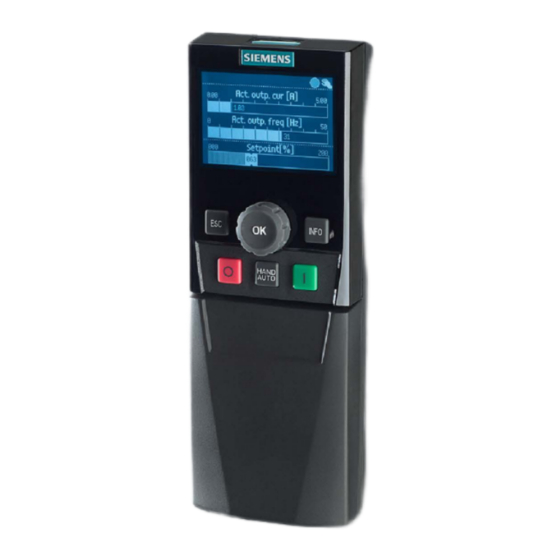
Siemens SINAMICS G110D Betriebsanleitung
Vorschau ausblenden
Andere Handbücher für SINAMICS G110D:
- Listenhandbuch (252 Seiten) ,
- Betriebsanleitung (234 Seiten) ,
- Erste schritte (64 Seiten)
Inhaltsverzeichnis
Quicklinks
Inhaltsverzeichnis

Verwandte Anleitungen für Siemens SINAMICS G110D


Inhaltszusammenfassung für Siemens SINAMICS G110D
- Seite 3 ___________________ Intelligent Operator Panel (IOP) Sicherheitshinweise ___________________ Übersicht ___________________ SINAMICS Einbau SINAMICS G110D, SINAMICS ___________________ Assistenten G110M, SINAMICS G120, SINAMICS G120C, SINAMICS ___________________ Steuerung G120D Intelligent Operator Panel (IOP) ___________________ Menü Betriebsanleitung ___________________ Optionen Technische Daten Ausgabe 04/2015, Firmware IOP V. 1.5.1 04/2015, FW V1.5.1...
-
Seite 4: Rechtliche Hinweise
Hinweise in den zugehörigen Dokumentationen müssen beachtet werden. Marken Alle mit dem Schutzrechtsvermerk ® gekennzeichneten Bezeichnungen sind eingetragene Marken der Siemens AG. Die übrigen Bezeichnungen in dieser Schrift können Marken sein, deren Benutzung durch Dritte für deren Zwecke die Rechte der Inhaber verletzen kann. Haftungsausschluss Wir haben den Inhalt der Druckschrift auf Übereinstimmung mit der beschriebenen Hard- und Software geprüft. -
Seite 5: Inhaltsverzeichnis
Inhaltsverzeichnis Sicherheitshinweise ..........................7 Warn- und Sicherheitshinweise ....................7 Übersicht ..............................9 Einführung ..........................9 Layout und Funktionen ......................10 Bildschirmsymbole ........................13 Menüstruktur ........................... 14 Einbau ..............................15 Anbringen des IOP ........................15 Ersteinstellung ........................16 Firmware- und Sprachen-Upgrade ..................22 Assistenten ............................ - Seite 6 Inhaltsverzeichnis Intelligent Operator Panel (IOP) Betriebsanleitung, 04/2015, FW V1.5.1, A5E00110011C AA...
-
Seite 7: Sicherheitshinweise
Sicherheitshinweise Warn- und Sicherheitshinweise Warn- und Sicherheitshinweise WARNUNG • Während der Inbetriebnahme des Umrichters ist unbedingt sicher zu stellen, dass sich das System in einem sicheren und stabilen Zustand befindet, da einige der Inbetriebnahmeprozesse zum Start des Motors führen können. Es ist daher wichtig, dass alle Lasten gesichert sind und dass bei einem eventuellen Start des Motors kein Gefahrenpotenzial gegeben ist. - Seite 8 Sicherheitshinweise 1.1 Warn- und Sicherheitshinweise Intelligent Operator Panel (IOP) Betriebsanleitung, 04/2015, FW V1.5.1, A5E00110011C AA...
-
Seite 9: Übersicht
Kommunikationsmöglichkeiten der SINAMICS-Umrichter optimiert. Das IOP wird über eine RS-232-Schnittstelle an den Umrichter angeschlossen. Folgende Geräte der SINAMICS-Reihe werden automatisch erkannt: ● SINAMICS ET 200pro FC-2* ● SINAMICS G110D* ● SINAMICS G110M* ● SINAMICS G120 CU230P-2 ● SINAMICS G120 CU240B-2 ●... -
Seite 10: Layout Und Funktionen
Übersicht 2.2 Layout und Funktionen Layout und Funktionen Layout und Funktionen Nachstehend ist das Layout des IOP dargestellt: Bild 2-1 Layout des IOP Intelligent Operator Panel (IOP) Betriebsanleitung, 04/2015, FW V1.5.1, A5E00110011C AA... - Seite 11 Übersicht 2.2 Layout und Funktionen Das IOP verfügt über ein Navigationsrad und fünf weitere Tasten. Die jeweiligen Funktionen sind in nachstehender Tabelle dargestellt. Tabelle 2- 1 Funktionen der IOP-Tasten Taste Funktion Das Navigationsrad hat folgende Funktionen: In einem Menü kann durch Drehen der Taste die Auswahl geändert werden. •...
-
Seite 12: Verriegeln Und Entriegeln Des Tastenfelds
Übersicht 2.2 Layout und Funktionen Taste Funktion Die INFO-Taste hat folgende Funktionen: Anzeige zusätzlicher Informationen zur aktuell gewählten Position. • Durch erneutes Drücken der INFO-Taste gelangen Sie zurück in den vorherigen Bildschirm. • Durch Drücken der INFO-Taste während des Hochlaufs des IOP wird das IOP in den DEMO-Modus •... -
Seite 13: Bildschirmsymbole
Übersicht 2.3 Bildschirmsymbole Bildschirmsymbole Bildschirmsymbole Im oberen rechten Bereich der IOP-Anzeige erscheint eine Reihe von Symbolen, die verschiedene Zustände anzeigen. Diese Symbole sind in nachstehender Tabelle erläutert. Tabelle 2- 2 Bildschirmsymbole Funktion Zustand Symbol Anmerkung Befehlsquelle Auto Wird bei aktiver JOG-Funktion angezeigt. Hand Umrichterzustand Bereit... -
Seite 14: Menüstruktur
Übersicht 2.4 Menüstruktur Menüstruktur Menüstruktur Bei dem IOP handelt es sich um ein menügesteuertes Gerät mit folgender Menüstruktur: Bild 2-2 Menüstruktur des IOP Intelligent Operator Panel (IOP) Betriebsanleitung, 04/2015, FW V1.5.1, A5E00110011C AA... -
Seite 15: Einbau
Einbau Anbringen des IOP Anbringen des IOP an der Control Unit VORSICHT Netzteil des IOP Das IOP hat kein eingebautes Netzteil. Es wird über die RS-232-Schnittstelle direkt von der Control Unit des Umrichters gespeist. Das IOP kann auch an einen PC angeschlossen werden und wird in diesem Fall über den USB-Anschluss gespeist. -
Seite 16: Ersteinstellung
Einbau 3.2 Ersteinstellung Ersteinstellung Ersteinstellung Nachdem das IOP eingebaut und eingeschaltet wurde, erkennt es automatisch, an welchem Control Unit- und Power Module-Typ es angebracht wurde. Bei der erstmaligen Nutzung zeigt das IOP automatisch die Auswahl der Standardsprache sowie die Datums- und Uhrzeiteinstellung an (wenn die Control Unit, an die das IOP angeschlossen ist, über eine Echtzeituhr verfügt). -
Seite 17: Sprachauswahl
Einbau 3.2 Ersteinstellung Wenn das Menü Assistent nicht benötigt wird, drücken Sie die Esc-Taste, um zum Standard-Statusbildschirm zurückzukehren. Sprachauswahl Gehen Sie wie folgt vor, um die Sprache des IOP einzustellen: 1. Drehen Sie das Navigationsrad und wählen Sie "Menü". 2. Bestätigen Sie die Auswahl durch Drücken des Navigationsrads. -
Seite 18: Einstellen Von Uhrzeit Und Datum
Einbau 3.2 Ersteinstellung Einstellen von Uhrzeit und Datum Beim ersten Anbauen des IOP an eine Control Unit, die über eine Echtzeituhr verfügt, wird automatisch der Bildschirm für die Uhrzeit und das Datum angezeigt. Gehen Sie zur Einstellung der Uhrzeit und des Datums wie folgt vor: 1. - Seite 19 Einbau 3.2 Ersteinstellung Beleuchtungsdauer Gehen Sie wie folgt vor, um die Beleuchtungsdauer der Anzeige einzustellen: 1. Drehen Sie das Navigationsrad und wählen Sie "Menü". 2. Bestätigen Sie die Auswahl durch Drücken des Navigationsrads. 3. Der Bildschirm "Menü" wird angezeigt. 4. Drehen Sie das Navigationsradund wählen Sie "Extras". 5.
-
Seite 20: Anzeigekontrast
Einbau 3.2 Ersteinstellung Anzeigekontrast Gehen Sie wie folgt vor, um den Anzeigekontrast des IOP auszuwählen: 1. Drehen Sie das Navigationsrad und wählen Sie "Menü". 2. Bestätigen Sie die Auswahl durch Drücken des Navigationsrads. 3. Der Bildschirm "Menü" wird angezeigt. 4. Drehen Sie das Navigationsradund wählen Sie "Extras". 5. -
Seite 21: Anzeigehintergrundbeleuchtung
Einbau 3.2 Ersteinstellung Anzeigehintergrundbeleuchtung Gehen Sie wie folgt vor, um die Helligkeit der Hintergrundbeleuchtung auszuwählen: 1. Drehen Sie das Navigationsrad und wählen Sie "Menü". 2. Bestätigen Sie die Auswahl durch Drücken des Navigationsrads. 3. Der Bildschirm "Menü" wird angezeigt. 4. Drehen Sie das Navigationsradund wählen Sie "Extras". 5. -
Seite 22: Firmware- Und Sprachen-Upgrade
Einbau 3.3 Firmware- und Sprachen-Upgrade Anzeigemodus Gehen Sie wie folgt vor, um den Anzeigemodus zu ändern: 1. Drehen Sie das Navigationsrad und wählen Sie "Menü". 2. Bestätigen Sie die Auswahl durch Drücken des Navigationsrads. 3. Der Bildschirm "Menü" wird angezeigt. 4. - Seite 23 Alle anderen verfügbaren Sprachen können auf das IOP heruntergeladen oder nach Bedarf gelöscht werden. Bild 3-2 IOP Updater Die IOP Updater-Software, Firmware-Dateien und Sprachdateien können von der Siemens Service und Support-Website unter folgendem Link heruntergeladen werden: Download des IOP Updaters (http://support.automation.siemens.com/WW/view/de/67273266) Die Website enthält einführende Dateien, die die Installation und den Gebrauch der IOP...
- Seite 24 Einbau 3.3 Firmware- und Sprachen-Upgrade Intelligent Operator Panel (IOP) Betriebsanleitung, 04/2015, FW V1.5.1, A5E00110011C AA...
-
Seite 25: Assistenten
Assistenten Übersicht Bei den IOP-Assistenten handelt es sich um fragebasierte Makros, die den Benutzer bei der Einrichtung verschiedener Funktionen und Anwendungen des Umrichters unterstützen. WARNUNG Inbetriebnahme des Umrichters Während der Inbetriebnahme des Umrichters ist unbedingt sicher zu stellen, dass sich das System in einem sicheren und stabilen Zustand befindet, da einige der Inbetriebnahmeprozesse zum Start des Motors führen können. -
Seite 26: Aufrufen Der Iop-Assistenten
Assistenten Die relevanten Schaltpläne finden Sie bei Bedarf im Abschnitt "Schaltpläne" in diesem Kapitel. Hinweis Assistenten Die tatsächliche Menüstruktur sowie der Funktionsumfang des IOP sind abhängig von folgenden Faktoren: • Softwareversion und Typ der Control Unit, an die das IOP angeschlossen ist •... -
Seite 27: Erforderliche Informationen Für Die Assistenten
Assistenten Vor der Verwendung der IOP-Anwendungsassistenten muss Folgendes gegeben sein: ● Sämtliche erforderlichen Geräte sind verfügbar und gemäß dem relevanten Schaltplan des jeweiligen Anwendungsassistenten ordnungsgemäß installiert. ● Die Verkabelung von Umrichter, Motor und den weiteren Geräten der Anwendung wurde gemäß den Schaltplänen (siehe entsprechender Abschnitt dieses Handbuchs) ausgeführt. -
Seite 28: Gesteuerter Kompressor
Assistenten Grundinbetriebnahme Die Basisinbetriebnahme von Umrichter und Motor beinhaltet folgende Prozesse: ● Grundinbetriebnahme ● Betriebsart Vektorregelung ● Berechnung der Motor- und Reglerdaten Der Assistent führt den Benutzer durch den Basisinbetriebnahmeprozess und blendet dazu verschiedene Masken ein, in denen die für die Inbetriebnahme von Umrichter und Motor erforderlichen Optionen und Werte eingestellt werden können. -
Seite 29: Gesteuerter Lüfter
Assistenten ● Motor ● Kompressor ● Drucksensor ● Motortemperatursensor (optional). Gesteuerter Lüfter Hierbei handelt es sich um eine grundlegende Lüfteranwendung, in der der Lüfter durch den Umrichter gesteuert wird. Das System besteht aus folgenden Komponenten: ● Control Module ● Power Module ●... - Seite 30 Assistenten Das System besteht aus folgenden Komponenten: ● Control Module ● Power Module ● Motor ● Pumpe ● Motortemperatursensor (optional) ● Füllstandssensor (Trockenlaufschutz – optional). Fest geregelte Pumpe Mithilfe der Regelung kann der Flüssigkeitsstand in einem Tank direkt anhand der PID- Regelungsfunktion überwacht werden.
- Seite 31 Assistenten Assistent "PID" In Industrieanwendungen kommt die feste Regelung in einer Vielzahl von Prozessen zum Einsatz. Eine einfache Regelung basiert auf einem Istwertsignal des Prozesses (z. B. Temperatur, Druck oder Drehzahl) und einem vorgegebenen Wert oder Sollwert. Das Regelungssystem vergleicht diese beiden Werte und leitet daraus eine Soll-Ist-Differenz ab. Diese Soll-Ist-Differenz wird verwendet, um den Umrichter und Motor so zu regeln, dass die Differenz reduziert wird.
-
Seite 32: Lüfter-Staging Mit Pid
Assistenten Es gibt die folgenden zwei Ebenen für die Inbetriebnahme Safety-Assistenten: ● Inbetriebnahme Basic Safety – ermöglicht die Konfiguration der Sicherheits- Digitaleingänge und -Signale für die folgenden Sicherheitsfunktionen: – Sicher abgeschaltetes Moment (STO) – ProfiSafe ● Inbetriebnahme Extended Safety – ermöglicht die Konfiguration der Sicherheits- Digitaleingänge und -Signale für die folgenden Sicherheitsfunktionen: –... -
Seite 33: Pumpen-Staging Mit Pid
Assistenten 4.1 Beispielassistent Pumpen-Staging mit PID Diese Anwendung dient zum Betreiben mehrerer parallel geschalteter Pumpen in Abhängigkeit des erforderlichen Wasserbedürfnisses. Damit kann das System mit einem Minimalaufwand an Hardware in Echtzeit auf die erforderlichen Bedürfnisse reagieren. Mehrere Pumpen werden parallel mit einem Wasserversorgungssystem betrieben. Eine der Pumpen wird direkt vom Umrichter gesteuert. -
Seite 34: Beispielassistent
Assistenten 4.1 Beispielassistent Beispielassistent Übersicht über Assistenten Die folgenden Beispiele für die Funktionsweise von Assistenten auf dem IOP dienen ausschließlich Demonstrationszwecken. Es ist zu beachten, dass die Bildschirme, Fragen und Schritte für jeden Assistenten von folgenden Faktoren abhängen: ● Firmwareversion des verwendeten IOP. ●... -
Seite 35: Grundinbetriebnahme Mit Iop
Assistenten 4.1 Beispielassistent 4.1.1 Grundinbetriebnahme mit IOP Assistent "Grundinbetriebnahme" Wählen Sie im "Grundinbetriebnahme..." im Menü "Assistenten". Wählen Sie "Ja" oder "Nein" zum Zurücksetzen auf die Werkseinstellungen. Das Zurücksetzen auf die Werkseinstellungen erfolgt, bevor alle Parameteränderungen gespeichert werden, die während des Grundinbetriebnahmeprozesses vorgenommen wurden. - Seite 36 Assistenten 4.1 Beispielassistent Wählen Sie "Motordaten eingeben", um die Motordaten vom Motortypenschild manuell einzugeben. ODER Wählen Sie "Enter Motor Code" (Motorcode eingeben), um den Motorcode vom Motortypenschild manuell einzugeben. Alle relevanten Motordaten werden automatisch eingegeben. Das IOP zeigt dann je nach Ihrer Auswahl in Schritt 5 oder Schritt 6 eine Reihe von Bildschirmen an.
- Seite 37 Assistenten 4.1 Beispielassistent 10. Geben Sie die richtigen Impulse pro Umdrehung für den Geber ein. Die Informationen sind in der Regel auf das Gehäuse des Gebers aufgedruckt. 11. Erforderliche Makroquelle wählen Siehe Grundinbetriebnahme mit IOP (Seite 35). 12. Legen Sie die minimale Drehzahl fest, mit der der verbundene Motor laufen soll.
-
Seite 38: Beispiel Für Makro (P0015)-E/A-Vorbelegungen
Assistenten 4.1 Beispielassistent 15. Eine Zusammenfassung aller Einstellungen wird angezeigt. Wenn die Einstellungen korrekt sind, wählen Sie "Fortsetzen". 16. Die Abschlussbildschirme bieten zwei Optionen: • Einstellungen speichern • Assistent abbrechen Wenn Sie "Einstellungen speichern" wählen, wird das System auf die Werkseinstellungen zurückgesetzt und die Einstellungen werden im Speicher des Umrichters gespeichert. -
Seite 39: Schaltpläne
Assistenten 4.1 Beispielassistent Bild 4-3 Beispiel für Makros für Zwei- und Dreidrahtsteuerung 4.1.2 Schaltpläne Übersicht Da die IOP-Assistenten den Benutzer durch die Einstellung und Inbetriebnahme von Anwendungen führen sollen, wird von einer bestimmten technischen Kompetenz, Qualifikation und Praxiserfahrung des Benutzers ausgegangen. Der Benutzer muss ein qualifizierter und erfahrener Antriebstechniker sein, da für die Inbetriebnahme einer Anwendung ein umfassendes Verständnis dieser erforderlich ist. - Seite 40 Assistenten 4.1 Beispielassistent In diesem Abschnitt ist für jede Anwendung ein entsprechender Schaltplan abgebildet. Bild 4-4 Schaltplan "Kompressor" CU230P-2 und CU240E-2 Intelligent Operator Panel (IOP) Betriebsanleitung, 04/2015, FW V1.5.1, A5E00110011C AA...
- Seite 41 Assistenten 4.1 Beispielassistent Bild 4-5 Schaltplan "Pumpe und Lüfter" CU230P-2 und CU240E-2 Intelligent Operator Panel (IOP) Betriebsanleitung, 04/2015, FW V1.5.1, A5E00110011C AA...
- Seite 42 Assistenten 4.1 Beispielassistent Bild 4-6 Schaltplan "Pumpen- und Lüfter-Staging" CU230P-2 Intelligent Operator Panel (IOP) Betriebsanleitung, 04/2015, FW V1.5.1, A5E00110011C AA...
- Seite 43 Assistenten 4.1 Beispielassistent Bild 4-7 Schaltplan "Kompressor, Pumpe und Lüfter" CU240B-2 und G120C Intelligent Operator Panel (IOP) Betriebsanleitung, 04/2015, FW V1.5.1, A5E00110011C AA...
-
Seite 44: Schaltpläne Für Förderanlagenanwendungen
Assistenten 4.1 Beispielassistent Schaltpläne für Förderanlagenanwendungen Bild 4-8 Schaltplan "Förderanwendung" Intelligent Operator Panel (IOP) Betriebsanleitung, 04/2015, FW V1.5.1, A5E00110011C AA... - Seite 45 Assistenten 4.1 Beispielassistent Konfigurationsinformationen für Assistent "Rollenförderer" Mit diesen Informationen kann der Benutzer den Umrichter für folgende Anwendungen konfigurieren: ● Rollenförderer mit 2 Geschwindigkeiten und 2 Richtungen ● Rollenförderer mit 2 Geschwindigkeiten und 1 Richtung ● Eine Drehscheibe Digitale Anschlüsse Die Digitaleingänge sind für jede Anwendung wie folgt zugewiesen: Tabelle 4- 1 Eingänge für Rollenförderer (2 Geschwindigkeiten/2 Richtungen) und Drehscheibenförderer Digitaleingang Funktion...
- Seite 46 Assistenten 4.1 Beispielassistent Bild 4-9 Schematische Darstellung "Förderkarussell" Intelligent Operator Panel (IOP) Betriebsanleitung, 04/2015, FW V1.5.1, A5E00110011C AA...
- Seite 47 Assistenten 4.1 Beispielassistent Bild 4-10 Schematische Darstellung "Rollenförderer" Intelligent Operator Panel (IOP) Betriebsanleitung, 04/2015, FW V1.5.1, A5E00110011C AA...
- Seite 48 Assistenten 4.1 Beispielassistent Intelligent Operator Panel (IOP) Betriebsanleitung, 04/2015, FW V1.5.1, A5E00110011C AA...
-
Seite 49: Steuerung
Steuerung Übersicht Im Menü "Steuerung" können folgende Einstellungen in Echtzeit geändert werden: ● Sollwert ● Rückwärts ● Tippen Der Zugriff auf das Menü "Steuerung" erfolgt über die mittlere Schaltfläche im unteren Bereich des Bildschirms "Status" (siehe nachstehende Abbildung). Bild 5-1 Statusbildschirm –... - Seite 50 Steuerung Sollwert Mit dem Sollwert wird die Motordrehzahl in % des gesamten Drehzahlbereichs festgelegt. Gehen Sie wie folgt vor, um den Sollwert zu ändern: 1. Drehen Sie das Navigationsrad und wählen Sie "Steuerung". 2. Bestätigen Sie die Auswahl durch Drücken des Navigationsrads.
-
Seite 51: Rückwärts
Steuerung Rückwärts Mit dem Rückwärts-Befehl wird die Drehrichtung des Motors von Vorwärtslauf zu Rückwärtslauf geändert. Gehen Sie wie folgt vor, um die Motordrehrichtung umzukehren: 1. Drehen Sie das Navigationsrad und wählen Sie "Steuerung". 2. Bestätigen Sie die Auswahl durch Drücken des Navigationsrads. - Seite 52 Steuerung Jog (Tippbetrieb) Bei Aktivierung der JOG-Funktion wird der Motor durch Drücken der Taste manuell um einen festgelegten Wert gedreht. Wenn die Taste gedrückt gehalten wird, dreht der Motor, bis die Taste wieder losgelassen wird. Gehen Sie wie folgt vor, um die JOG-Funktion zu aktivieren bzw. zu deaktivieren: 1.
-
Seite 53: Menü
Menü Übersicht Übersicht Der Bildschirm "Menü" wird aus den drei Menüoptionen im unteren Bereich des IOP- Bildschirms ausgewählt. Wenn die Menüoptionen nicht angezeigt werden, drücken Sie einmal auf das Navigationsrad, um diese einzublenden. Menüauswahl Bildschirm Menü Wenn die Option "Menü" ausgewählt wird, werden folgende Funktionen angezeigt: ●... -
Seite 54: Diagnose
Menü 6.2 Diagnose Diagnose Menü "Diagnose" Wenn die Funktion "Diagnose" ausgewählt wird, werden folgende Optionen angezeigt: • Aktive Fehler/Alarme • Verlauf • Identification/Maintenance • E/A-Status • Status Kommunikation • E/A-Simulation • Antriebsfreigaben Aktive Fehler/Alarme Wenn diese Option ausgewählt wird, werden sämtliche noch nicht quittierten aktiven Fehler und Alarme angezeigt. -
Seite 55: Identification/Maintenance
Menü 6.2 Diagnose Identification/Maintenance Bei Auswahl dieser Option werden technische Informationen zu Control Unit und Power Module, an die das IOP angeschlossen ist, angezeigt. Die tatsächlich angezeigten Informationen sind abhängig von dem jeweiligen CU- und PM- Typ. E/A-Status Bei Auswahl dieser Option wird eine Liste der Digital- und Analogein- und -ausgänge des Umrichters sowie deren aktueller Status angezeigt. - Seite 56 Menü 6.2 Diagnose Status Kommunikation Bei Auswahl dieser Option werden der Status der Feldbus- Schnittstelle sowie Details zu den Datenübertragungseinstellungen (z. B. Länge von Zustands- und Steuerwörtern) angezeigt. Im rechts abgebildeten Beispiel wird der Status der Feldbus- Schnittstelle angezeigt. E/A-Simulation WARNUNG Verlust der Umrichtersteuerung Wenn der Umrichter über die E/A-Simulation gestartet und das IOP vom Umrichter...
- Seite 57 Menü 6.2 Diagnose Im Bildschirm "E/A-Simulation" können Digital- und Analogein- und -ausgänge ohne externe Signale simuliert werden. Diese Funktion ist insbesondere während der Inbetriebnahme und bei der Fehlersuche sehr nützlich, da beliebige Situationen ohne Verdrahtung, Werkzeuge und externe Geräte simuliert werden können.
-
Seite 58: Parameter
Menü 6.3 Parameter Antriebsfreigaben Der Bildschirm "Antriebsfreigaben" zeigt eine Liste aller aktuellen Freigabesignale des Umrichters. Wenn das Freigabesignal vorhanden und aktiv ist, wird es ausgewählt . Wenn das Freigabesignal nicht vorhanden und nicht aktiv ist, wird die Auswahl aufgehoben ☐. Hierbei handelt es sich lediglich um einen Informationsbildschirm in dem keine Änderungen vorgenommen werden können. - Seite 59 Menü 6.3 Parameter Hinweis SINAMICS S Antriebsobjekte Die Umrichter der Baureihe SINAMICS S behandeln jede Komponente des Umrichtersystems als eindeutige und separate Einheiten. Diese Einheiten werden als "Antriebsobjekte" (DO) bezeichnet. Wenn im Menü "Parameter" ausgewählt wird, gibt es einen zusätzlichen Bildschirm, auf dem das betroffene DO ausgewählt werden muss, bevor auf jegliche Parameter zugegriffen werden kann.
- Seite 60 Menü 6.3 Parameter Commissioning interface (Inbetriebnahmeschnittstelle) Wählt den Datenträger für den Zugriff über den USB- Massenspeicher aus. Sichern & Rücksetzen Mit dieser Option hat der Benutzer Zugriff auf sämtliche Parameter in Zusammenhang mit den Sicherungs- und Rücksetzfunktionen des Umrichters. Es wird jeweils der aktuelle Parameterwert angezeigt.
- Seite 61 Menü 6.3 Parameter Ein-/Ausgänge Mit dieser Option hat der Benutzer Zugriff auf sämtliche für die Konfiguration der folgenden Signale erforderlichen Parameter: • Digitale Eingänge • Digitale Ausgänge • Analoge Eingänge • Analoge Ausgänge Der Benutzer kann durch die verschiedenen Ein- und Ausgänge navigieren und deren aktuelle Konfiguration anzeigen.
- Seite 62 Menü 6.3 Parameter Antriebsfunktionen Mit dieser Option hat der Benutzer direkten Zugriff auf die Parameter für folgende Antriebsfunktionen: • Abschaltfunktionen • Bremssteuerung • Vdc-Regler • Wiedereinschaltautomatik • Fangen • Safety Integrated Bevor Parameter mit Bezug zu den oben aufgeführten Funktionen geändert werden können, muss sich das Umrichter-/Motor-System in einem sicheren Zustand befinden.
-
Seite 63: Geänderte Parameter
Menü 6.3 Parameter Suche nach Nummer Mit dieser Option kann der Benutzer nach einer bestimmten Parameternummer suchen. Ist die eingegebene Parameternummer nicht vorhanden, wird der Parameter angezeigt, dessen Nummer der eingegebenen Nummer am nächsten kommt. Drehen Sie das Navigationsrad, um die einzelnen Ziffernwerte zu ändern, und bestätigen Sie die Auswahl durch Drücken des Navigationsrads. -
Seite 64: Up-/Download
Wenn Sicherheitsparameter heruntergeladen werden sollen, muss eine Funktionsprüfung der Sicherheitsfunktionen durchgeführt werden. Nähere Informationen finden Sie im "Funktionshandbuch Safety Integrated" unter dem folgenden Link. Siehe auch Funktionshandbuch Safety Integrated (http://support.automation.siemens.com/WW/view/en/50736819/0/de) Intelligent Operator Panel (IOP) Betriebsanleitung, 04/2015, FW V1.5.1, A5E00110011C AA... -
Seite 65: Extras
Menü 6.5 Extras Extras Übersicht Im Menü "Extras" stehen folgende Optionen zur Konfiguration des IOP zur Verfügung: • Assistent Statusanzeige • Antriebsidentität • Parametereinstellungen • Einstellungen Panel Assistent "Statusanzeige" Dieser Assistent unterstützt den Benutzer bei der Konfiguration der im Bildschirm Status angezeigten Informationen. - Seite 66 Menü 6.5 Extras Wählen Sie die Parameterwerte aus, die auf dem Statusbildschirm angezeigt werden sollen. Wählen Sie die erforderlichen Maßeinheiten aus, die auf dem Statusbildschirm angezeigt werden sollen. Wählen Sie die erforderliche Anzahl von Dezimalstellen aus, die auf dem Statusbildschirm angezeigt werden sollen.
- Seite 67 Menü 6.5 Extras Wenn der Speichervorgang erfolgreich abgeschlossen wurde, wechselt der Bildschirm automatisch zum Statusbildschirm zurück und zeigt den neuen Statusbildschirm wie im Assistenten konfiguriert an. Kurvenanzeige In der Kurvenanzeige kann der Benutzer die Echtzeitüberwachung des Umrichters konfigurieren und die gewünschten Werte in Diagrammform anzeigen. Um die Kurvenanzeige einzurichten, führen Sie die folgenden Schritte aus.
- Seite 68 Menü 6.5 Extras Wählen Sie die erforderliche Anzahl von Dezimalstellen aus, die auf dem Statusbildschirm angezeigt werden sollen. Legen Sie den Bereichwert der Y1-Achse fest. Bei Bedarf kann die andere Achse (Y-Achse rechts) konfiguriert werden. Legen Sie den gewünschten Zeitraum für die angezeigte Kurvenanzeige fest.
- Seite 69 Menü 6.5 Extras Wählen Sie "Speichern", um die Einstellungen zu speichern, oder wählen Sie "Assistent abbrechen", um den Assistenten zu beenden. Wenn "Assistent abbrechen" ausgewählt wird, werden alle Änderungen verworfen und der Statusbildschirm wird auf die zuletzt konfigurierten Einstellungen zurückgesetzt. Wenn der Speichervorgang erfolgreich abgeschlossen wurde, wechselt der Bildschirm automatisch zum Statusbildschirm zurück und zeigt...
-
Seite 70: Antriebsidentität
Menü 6.5 Extras Bild 6-2 Kurveninformationsdatei Antriebsidentität Über diese Option lassen sich die technischen Daten der zum Umrichtersystem gehörenden Komponenten anzeigen. Dazu zählen auch die Daten der Control Unit und des Power Module. Hierbei handelt es sich lediglich um einen Informationsbildschirm auf dem keine Änderungen vorgenommen werden können. -
Seite 71: Parametereinstellungen
Menü 6.5 Extras Parametereinstellungen Antrieb rücksetzen auf Werkseinstellung Es gibt zwei Optionen zum Zurücksetzen auf die Werkseinstellungen: Rücksetzen auf Werkseinstellung – Mit dieser Option werden alle Parameter auf ihre Werkseinstellungen zurückgesetzt. Jegliche geänderten Sicherheitsparameter werden nicht zurückgesetzt. Rücksetzen auf Safety-Werkseinstellung –... -
Seite 72: Einstellungen Panel
Menü 6.5 Extras Betriebsart Parameter speichern Mit dieser Option kann der Benutzer den Standardspeicherort für beliebige Speicherfunktionen festlegen, die auf dem Umrichter ausgeführt werden. Speichern RAM to ROM Mit dieser Option kann der Benutzer manuell alle Antriebsdaten aus dem internen Speicher des Umrichters in den internen nichtflüchtigen Speicher übertragen, sodass die Daten auf dem Umrichter gespeichert bleiben, bis sie überschrieben werden. - Seite 73 Menü 6.5 Extras Operator Panel Rücksetzen auf Werkseinstellung Mit dieser Option wird das IOP auf die Werkseinstellungen zurückgesetzt. Alle zuvor auf dem IOP gespeicherten Einstellungen gehen verloren. Die auf dem IOP gespeicherten Parametersätze werden nicht gelöscht. Anzeigehintergrundbeleuchtung Mit dieser Option kann der Benutzer die Helligkeit der Anzeigenhintergrundbeleuchtung einstellen.
-
Seite 74: Schreibschutz
Menü 6.6 Schreibschutz Panel-Identität In diesem Bildschirm werden folgende technische Informationen zum IOP angezeigt: • Version der IOP-Firmware • Version der Menübeschreibung • Version der Parameterbeschreibung • Textversion der Menünamen • Indexversion der Parameternamen • Version der Assistentenbeschreibung Anzeigemodus Der Anzeigemodus ermöglicht dem Benutzer zu wählen, auf welche Art Text angezeigt wird. -
Seite 75: Schreibschutzfunktion Aktivieren/Deaktivieren
Menü 6.6 Schreibschutz Parameter Funktion p2111 Erfasst die Anzahl von Alarmen, die seit dem letzten Zurücksetzen aufgetreten sind. p3950 Zugriff auf Serviceparameter – nur für Wartungspersonal, ein Passwort ist erforderlich. p3981 Wird verwendet, um alle aktiven Fehler des Umrichters zu quittieren. p3985 Schaltet die Betriebsart auf PcCtrl / LOCAL Mode um. - Seite 76 Menü 6.6 Schreibschutz Wählen Sie im Menü "Parameter" den Eintrag "Suche nach Nummer". Geben Sie "07761" ein und drücken Sie dann "OK". Auf dem Bildschirm wird automatisch der Parameter aus dem Menü "Alle Parameter" angezeigt. Der Parameter für den Schreibschutz ist hervorgehoben. Beachten Sie, dass der aktuelle Status der Schreibschutzfunktion unter dem Parameternamen angezeigt wird.
-
Seite 77: Know-How-Schutz
Menü 6.7 Know-how-Schutz Know-how-Schutz Einführung Der Know-how-Schutz (Know-how Protection, KHP) ermöglicht es Maschinenherstellern, alle modifizierten Parameter des Umrichters vollständig zu verbergen. Das bedeutet nicht nur, dass diese Parameter nicht geändert werden können, sondern dass sie außerdem für den Endbenutzer des Systems nicht sichtbar sind. Hinweis Technischer Support bei aktiver KHP-Funktion Wenn die KHP-Funktion aktiviert ist und technischer Support benötigt wird, ist dies nur mit... -
Seite 78: Überblick Über Die Aktivierung/Deaktivierung Des Know-How-Schutzes (Khp)
Menü 6.7 Know-how-Schutz Tabelle 6- 3 Know-how-Schutz Parameter Funktion P7763 Anzahl von Indizes in der OEM-KHP-Ausnahmeliste für p7764. Der Maximalwert ist 500. P7764 [0...n] OEM-KHP-Ausnahmeliste. Legt die Parameter fest, die von der KHP-Funktion ausgenommen werden sollen. P7765 KHP-Kopierschutz für Speicherkarte. Aktiviert/deaktiviert den Kopierschutz für die Speicherkarte. P7766 [0...29] KHP-Passworteingabe. - Seite 79 Menü 6.7 Know-how-Schutz Bild 6-3 Flussdiagramm für die KHP-Funktion Intelligent Operator Panel (IOP) Betriebsanleitung, 04/2015, FW V1.5.1, A5E00110011C AA...
- Seite 80 Menü 6.7 Know-how-Schutz Ausnahmeliste einrichten Wie oben dargelegt muss nach der Inbetriebnahme des Umrichters und Überprüfung, dass alle Parameter korrekt festgelegt wurden, die Anzahl der in die Aufnahmeliste aufzunehmenden Parameter ermittelt und in Parameter p7763 festgelegt werden. Um die Anzahl der in die Aufnahmeliste aufzunehmenden Parameter festzulegen, ist die folgende Vorgehensweise zu befolgen.
- Seite 81 Menü 6.7 Know-how-Schutz Parameter p7763 wird angezeigt. Drücken Sie "OK", um den Parameter zu bearbeiten. Geben Sie die Anzahl von Parametern ein, die in die Ausnahmeliste aufgenommen werden sollen. Wichtiger Hinweis: Obwohl auf dem Bildschirm ein maximaler Bereich von 65535 angezeigt wird, darf die Anzahl der Parameter in der Ausnahmeliste 500 nicht übersteigen.
- Seite 82 Menü 6.7 Know-how-Schutz Geben Sie "07764" ein und drücken Sie dann "OK". Parameter p7764 wird angezeigt. Drücken Sie "OK", um den Parameter zu bearbeiten. Index "0" von P7764 ist hervorgehoben und zeigt, dass er bereits den Wert 7766 besitzt, wobei es sich um den Parameter für die Passworteingabe handelt.
- Seite 83 Menü 6.7 Know-how-Schutz Der Bildschirm kehrt zur Liste der Indizes von p7764 zurück und zeigt den neuen Wert für die Indizes an. In diesem Beispiel hat p7764 [1] den Wert 1120. Wiederholen Sie Schritt 7 und 8, bis Sie alle ausgeschlossenen Parameter eingegeben haben.
- Seite 84 Menü 6.7 Know-how-Schutz Bild 6-4 ASCII-Dezimalcodetabelle Um ein neues Passwort festzulegen, gehen Sie folgendermaßen vor: Intelligent Operator Panel (IOP) Betriebsanleitung, 04/2015, FW V1.5.1, A5E00110011C AA...
- Seite 85 Menü 6.7 Know-how-Schutz Das oben in diesem Abschnitt angegebene Beispiel-Passwort wird als das Passwort verwendet, das als neues Passwort eingegeben wird. Wählen Sie "Menü" auf dem Hauptbildschirm. Wählen Sie den Eintrag "Parameter" im Menü. Wählen Sie im Menü "Parameter" den Eintrag "Suche nach Nummer".
- Seite 86 Menü 6.7 Know-how-Schutz Geben Sie den ASCII-Code für "M" (77) ein und drücken Sie dann "OK". Der Bildschirm kehrt zu p7767 Index 0 zurück und zeigt den zuvor eingestellten Wert an. Wählen Sie den nächsten Index aus und drücken Sie dann "OK", um den Index zu bearbeiten.
- Seite 87 Menü 6.7 Know-how-Schutz Wählen Sie den nächsten Index aus und drücken Sie dann "OK", um den Index zu bearbeiten. Geben Sie den ASCII-Code für "C" (67) ein und drücken Sie dann "OK". Der Bildschirm kehrt zu p7767 Index 2 zurück und zeigt den zuvor eingestellten Wert an.
- Seite 88 Menü 6.7 Know-how-Schutz Der Bildschirm kehrt zu p7767 Index 29 zurück und zeigt den zuvor eingestellten Wert an. Das Passwort ist jetzt festgelegt. Drücken Sie "ESC", um zur Liste "ALLE PARAMETER" zurückzukehren und das neue Passwort zu bestätigen. Passwort bestätigen Nachdem das neue Passwort wie oben gezeigt eingegeben wurde, muss es mit Parameter p7768 bestätigt werden.
- Seite 89 Menü 6.7 Know-how-Schutz Drücken Sie auf dem Abschlussbildschirm zur Festlegung des Passworts einmal "ESC", um zum Bildschirm "ALLE PARAMETER" zurückzukehren. Scrollen Sie zu Parameter p7768. Drücken Sie "OK", um auf den Parameterindex 0 zuzugreifen. Geben Sie den ASCII-Code für "M" (77) ein und drücken Sie dann "OK".
- Seite 90 Menü 6.7 Know-how-Schutz Wählen Sie den nächsten Index aus und drücken Sie dann "OK", um den Index zu bearbeiten. Geben Sie den ASCII-Code für "a" (97) ein und drücken Sie dann "OK". Der Bildschirm kehrt zu p7768 Index 1 zurück und zeigt den zuvor eingestellten Wert an.
- Seite 91 Menü 6.7 Know-how-Schutz Der Bildschirm kehrt zu p7768 Index 2 zurück und zeigt den zuvor eingestellten Wert an. Scrollen Sie nach unten zu p7768 Index 29 und drücken Sie dann "OK". Da das Passwort weniger als 30 Zeichen lang ist, muss p7768 Index 29 den Wert 0 enthalten.
- Seite 92 Menü 6.7 Know-how-Schutz Intelligent Operator Panel (IOP) Betriebsanleitung, 04/2015, FW V1.5.1, A5E00110011C AA...
-
Seite 93: Optionen
Optionen Türmontagesatz Türmontagesatz Für den Einbau des IOP in die Tür eines Schaltschranks wurde der Türmontagesatz (DMK - Door Mounting Kit) entwickelt. Damit kann das IOP an der Vorderseite einer Schalttafel bzw. Schaltschranktür angebracht werden und entspricht damit Schutzart IP54. Das folgende Bild zeigt den Einbau des DMK. - Seite 94 Optionen 7.1 Türmontagesatz Bild 7-2 Bohrbild für den IOP-Türmontagesatz (Maßstab 1:1) Die Tiefe der Schalttafel bzw. Schaltschranktür sollte 1 bis 3 mm betragen. Der Türmontagesatz für das IOP kann unter folgender Bestellnummer bezogen werden: 6SL3256-0AP00-0JA0 Der Türmontagesatz enthält folgende Elemente: ●...
-
Seite 95: Handbediengerät
Optionen 7.2 Handbediengerät Handbediengerät Handbediengerät WARNUNG Ladegerät • Das im Handbediengerät enthaltene Ladegerät für die wiederaufladbaren Batterien dient ausschließlich zum Aufladen von Akkumulatoren. • Das im Handbediengerät enthaltene Ladegerät darf nicht für Standard-AA-Batterien verwendet werden, da dies zu Schäden an den Batterien und am Handbediengerät führen kann. - Seite 96 Optionen 7.2 Handbediengerät Hinweis Batterielebensdauer Im voll aufgeladenen Zustand haben die mitgelieferten Akkus eine Betriebsdauer von ca. 10 Stunden. Normale AA-Batterien besitzen eine deutlich kürzere Betriebsdauer. Industrieumgebung Das IOP ist ausschließlich für den Einsatz in Industrieumgebung der Klasse A ausgelegt. Batterieentsorgung Die im Lieferumfang des IOP enthaltenen Batterien sind entsprechend den örtlichen und nationalen Umweltbestimmungen zu entsorgen.
- Seite 97 Optionen 7.2 Handbediengerät Bild 7-3 IOP-Handbediengerät – Layout 1. Intelligent Operator Panel (IOP) 2. IOP-Ausrückvorrichtung 3. EIN-/AUS-Schalter 4. Lade-LED – EIN beim Laden, AUS wenn geladen 5. 9-poliger Sub-D-Stecker (RS232) 6. Ladegeräteingang 7. Batteriefachabdeckung 8. IOP-Befestigungsschraube Intelligent Operator Panel (IOP) Betriebsanleitung, 04/2015, FW V1.5.1, A5E00110011C AA...
-
Seite 98: Einlegen Der Batterien
Optionen 7.2 Handbediengerät Einlegen der Batterien Das Handbediengerät wird von vier Akkumulatoren Typ 'AA' gespeist. Diese Batterien sind im Lieferumfang des Handbediengerätes enthalten. Die Batterien werden wie folgt eingelegt. Bild 7-4 Einlegen von Batterien in das Handbediengerät Intelligent Operator Panel (IOP) Betriebsanleitung, 04/2015, FW V1.5.1, A5E00110011C AA... -
Seite 99: Technische Daten
Technische Daten Technische Daten Technische Daten des IOP Tabelle 8- 1 Technische Daten zu IOP und Türmontagesatz Merkmal Nur IOP Türmontagesatz Schutz Je nach Schutzart der Control Unit, max. IP54 Abmessungen (HxBxT) 106,86 mm x 70 mm x 30,06 mm (Tiefe einschließlich Radbreite) Nettogewicht 0,134 kg (0,295 lbs) - Seite 100 Technische Daten 8.1 Technische Daten Intelligent Operator Panel (IOP) Betriebsanleitung, 04/2015, FW V1.5.1, A5E00110011C AA...
-
Seite 101: Index
Index Aktive Fehler/Alarme, 54 E/A-Simulation, 56 Antriebsdatensätze, 25 E/A-Status, 55 Antriebsfreigaben, 58 Einstellen von Uhrzeit und Datum, 18 Anzeigehintergrundbeleuchtung, 21 Einstellungen Panel Anzeigekontrast, 20 Anzeigehintergrundbeleuchtung, 73 Anzeigemodus, 22 Anzeigekontrast, 73 Assistent "Grundinbetriebnahme", 35 Anzeigemodus, 74 Assistent "Statusanzeige" Beleuchtungsdauer, 73 Kurvenanzeige, 67 Operator Panel Neustart, 72 Skalarwert, 65 Operator Panel Rücksetzen auf... - Seite 102 Index Ausnahmeliste erstellen, 81 Antriebsfunktionen, 62 Parameter, 78 Betriebsart, 61 Passwort bestätigen, 88 Commissioning interface Passwort festlegen, 83 (Inbetriebnahmeschnittstelle), 60 Datenübertragung, 62 Diagnose, 62 Ein-/Ausgänge, 61 Grundeinstellungen, 60 Makro-E/A-Vorbelegungen, 38 Inbetriebnahme, 59 Meine Parameter, 63 Sichern & Rücksetzen, 60 Menü, 53 Sollwertkanäle, 61 Menü...
- Seite 103 Index Verlauf, 54 Intelligent Operator Panel (IOP) Betriebsanleitung, 04/2015, FW V1.5.1, A5E00110011C AA...