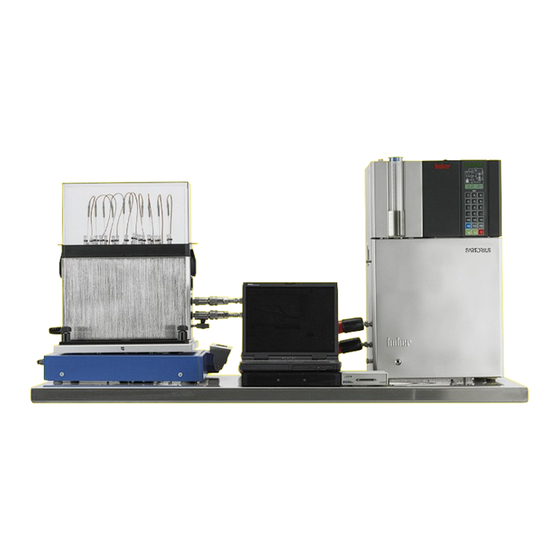
Sartorius S3 Betriebsanleitung

Verwandte Anleitungen für Sartorius S3


Inhaltszusammenfassung für Sartorius S3
- Seite 1 Operating Instructions | Betriebsanleitung | Mode d’emploi | Manuale d’uso Celsius Benchtop System ® 85034-538-54...
- Seite 2 English page Deutsch Seite Français page Italiano pagina...
- Seite 47 Inhalt Inhalt 1 Einleitung . . . . . . . . . . . . . . . . . . . . . . . . . . . . . . . . . . . . . . . . . . . . . . . . . . . . . . . . . . . . . . . . . . . . . . . . . . . 49 Cryovessel .
- Seite 48 Inhalt 5.6 Erste Schritte..............73 5.6.1 Auswahl eines digitalen Zertifikats.
-
Seite 49: Einleitung
Einleitung Einleitung Sartorius bietet skalierbare Gefrier-Auftaulösungen unter Verwendung patentierter Technologien zur Handhabung, Lagerung und Beförderung von Biopharmazeutika, einschließlich der Instrumente für die Prozess- entwicklung, der Durchführung im Pilotumfang und der kommerziellen Produktion. Die Konfigurationen des Benchtop-Systems sind für die Reproduktion der kontrollierten Gefrier-Auftauprozesse, die bei großvolumigen Celsius... -
Seite 50: Sicherheit
Mitarbeiter, ggf. sogar mit Todesfolge und Schäden an den Geräten zu ver- meiden. Durch jegliche Nutzung der Systemkomponenten in nicht bestimmungs gemäßen Anwendungen erlöschen die Garantien der Geräte. In einem solchen Fall übernimmt Sartorius keine Haftung. Die folgenden Symbole zeigen wichtige Informationen an: ACHTUNG Potenziell gefährliche Situationen, die, wenn sie nicht vermieden werden,... -
Seite 51: Das Wärmeträgermedium
Sicherheit Das Wärmeträgermedium Das System nutzt das Dow Syltherm HF-Silikon-Wärmeträgermedium (HTF – heat transfer fluid). Verwenden Sie kein anderes Wärmeträgermedium. Mit der Anwendung von HTF sind eine Reihe von Risiken verbunden: — Temperaturen von bis zu -75 °C und 250 °C können schwere Verletzungen der Haut, der Augen und an anderem Weichgewebe verursachen. -
Seite 52: Systemkomponenten
Systemkomponenten Systemkomponenten Cryopilot A Der Cryopilot A ist ein Umwälz kühler, der die Temperatur eines Wärmeträgermediums (HTF) auf einen Temperatursollwert regelt. Das Kaskadenkühl-System kühlt das HTF, wenn die Isttemperatur über dem Temperatursollwert liegt. Die Hauptkomponenten des Kühlsystems sind ein Hochtemperaturkompressor, ein Niedertemperaturkompressor, ein Kondensator, ein automatisches Ausdehnungsventil und ein Verdampfer. -
Seite 53: Computer
Thermo elementen. Angaben zu den Mindestsystemvoraussetzungen und zusätzliche Informationen erhalten Sie im Kapitel „5 Cryopilot-Software”, Seite 65. Computer, die von Sartorius als Teil eines Benchtop-Systems gekauft wurden, haben folgende technische Daten: — Laptop-Formfaktor — Betriebssystem: Microsoft Windows 10 Professional, 64-Bit —... -
Seite 54: Celsius ® S 3 -Modul
Systemkomponenten Cryocassette Die Cryocassette minimiert die Menge an verwendetem Produkt im Cryowedge. Der Cryowedge kann dann mit Pufferlösung gefüllt werden, während die Cryocassette mit Produkt gefüllt wird. Durch die Konstruktion der Cryocassette werden die Gefrier- und Auftaueigenschaften der Cryowedge-Einheit bewahrt, um eine Skalierbarkeit gegenüber den Produktions-Cryovessel-Einheiten zu gewährleisten. - Seite 55 Systemkomponenten Celsius Paks ® Alle Celsius Paks haben unge achtet ihrer Größe dasselbe Konstruktions- ® material und dieselbe Gefrier- und Abtauwegstecke, wie in Abbildung 3 dargestellt. Da Celsius Paks Artikel für den Einmalgebrauch sind, entfällt die ® Notwendigkeit einer Reinigung. 8.4 cm 8.4 cm —...
-
Seite 56: Cryomixer Jr
Systemkomponenten Cryomixer Jr. Der Cryomixer Jr. ist ein Hubkolbenmischer, der unter dem Cryowedge oder dem S -Modul aufgestellt wird, um so die Homogenität des aufgetauten Produkts zu gewährleisten. Die Hubkolbenbewegung beginnt automatisch bei Aktivierung der Cryopilot-Software. Der Cryomixer Jr. wird sowohl für Agitationsanlagen des Cryowedges als auch des S -Moduls verwendet. -
Seite 57: Systeminstallation
Systeminstallation Systeminstallation Dieses Kapitel führt Sie durch die Konfiguration des Benchtop- Systems. Für die Installation benötigte Werkzeuge | Geräte Folgende Werkzeuge werden für die Einrichtung des Benchtop-Gefrier- Auftau-Systems benötigt: — Verschiedene Schraubendreher für Kreuzschlitz- und Senkkopfschrauben — Eine Klemmzange mit einem Griff von wenigstens 15 cm —... -
Seite 58: Auswahl Eines Standorts
Systeminstallation Auswahl eines Standorts Stellen Sie das System auf einer trockenen, ebenen Oberfläche, wie einem Labortisch oder einem Tisch, der ein Gesamtgewicht von ~180 kg trägt, auf. Ein typisches Benchtop-System benötigt etwa eine Standfläche von 188 cm Breite und 76 cm Tiefe. Die ordnungsgemäße Aufstellung und die benötig- ten Freiräume sind in Abbildung 5 dargestellt. - Seite 59 Systeminstallation Platzieren Sie den isolierten Cryowedge auf den Cryomixer Jr. Richten Sie den Cryowedge so aus, dass die Bewegung des Cryomixer Jr. das Mischen entlang der gesamten Cryocassette-Länge oder ab dem Punkt des Cryowedges (entspricht der Position des inneren Cryovessel- Wärmeaustauschers) bis zur Außenwand (entspricht der Position des Cryovessel-Mantels) gestattet.
-
Seite 60: Montage Des S
Systeminstallation Montage des S -Moduls VORSICHT Dehnen Sie die Cryohoses nicht und knicken Sie sie nicht ab, um sie am - Modul anzuschließen. Dies kann zu Leckagen führen. Lassen Sie ausreichend Spiel. VORSICHT Halten Sie beim Anziehen der Cryopilot A-Verbindungselemente mit einem geeigneten Gegendrehmoment gegen, um Schäden an der Leitungsinnen- seite zu vermeiden. -
Seite 61: Konfiguration Des Cryopilot A
Systeminstallation Verbinden Sie den Anschluss „Thermofluid out“ (Thermofluid-Auslass) am Cryopilot A mit dem Einlassanschluss des S -Moduls. Bei dem Einlassanschluss handelt es sich um den unteren der beiden Schnellkupplungsanschlüsse am S Verbinden Sie den Anschluss „Thermofluid in“ (Thermofluid-Einlass) am Cryopilot A mit dem Auslassanschluss des S -Moduls. - Seite 62 Systeminstallation Stellen Sie sicher, dass das Ablassventil geschlossen ist (drehen Sie es im Uhrzeigersinn in die senkrechte Stellung und verschließen Sie die untere Dichtschraube seitlich am Cryopilot A, wie in Abbildung 10 dargestellt). Abb. 10: HTF-Ablassventil und Dichtschrauben des Cryopilot A Pos .
-
Seite 63: Konfiguration Des Cryomixer Jr
Windows-Konfigurationsdialogfeldern zur „ersten Inbetriebnahme“. Möglicherweise müssen Sie dazu einige Daten bei Ihrer IT-Abteilung erfragen. VORSICHT Auf Computern von Sartorius ist keine Virenschutzsoftware installiert. Es wird empfohlen, eine Virenschutzsoftware gemäß den Richtlinien Ihres Unternehmens zu installieren. Betriebsanleitung Celsius Benchtop System... -
Seite 64: 4.10 Konfiguration Der Datenerfassung
Systeminstallation 4.10 Konfiguration der Datenerfassung Schließen Sie den National Instruments USB-9213 über ein USB-Kabel am Computer an. Schließen Sie das USB-Kabel des Cryomixer Jr. mit dem einen Ende an der Buchse auf der Rückseite des Cryomixer Jr. an. Schließen Sie das andere Ende an einem USB-Anschluss am Computer an. -
Seite 65: Cryopilot-Software
Abb. 13: Cryopilot-System Mindestsystemvoraussetzungen Die Cryopilot-Software ist werkseitig als Teil eines Benchtop-Systems auf denbei Sartorius bestellten Computern installiert. Alternativ ist sie für Systeme, die folgende Voraussetzungen erfüllen, auf USB Flash Drive erhältlich: — Betriebssystem: Microsoft Windows 7 Professional, 32-Bit mit Service Pack 1 oder Microsoft Windows 10 Professional, 64-Bit. -
Seite 66: Komponenten
Die Cryopilot-Software wird standardmäßig in C:\Programme\Sartorius Stedim Biotech\Cryopilot 5 für ein 32-Bit Betriebssystem und in C:\ Program Files (x86)\Sartorius Stedim Biotech\Cryopilot 5 für ein 64-Bit Bestriebssystem installiert – nachfolgend als Installationsverzeichnis bezeichnet. Nachfolgend finden Sie eine Beschreibung der Dateien und... -
Seite 67: Installation
Profile) Benutzer können Dateien auch an einem anderen Speicherort auf dem Computer oder auf einem Netzwerklaufwerk speichern. Dateien, die geändert werden können, die jedoch für alle Benutzer verfüg- bar sind, sind in C:\Programme\Sartorius Stedim Biotech\Cryopilot 5 gespeichert. Komponente Beschreibung log.txt Datei, die zur Fehlerbehebung der Software settings.xml... -
Seite 68: Benutzeroberfläche
Cryopilot-Software Benutzeroberfläche 5.5.1 Hauptfenster Das Hauptfenster ist der von der Cryopilot-Software hauptsächlich verwendete Bildschirm. Dieses Fenster umfasst Menüoptionen zur Inter aktion mit dem Programm, ein Diagramm zur grafischen Anzeige von Prozessdaten sowie eine Legende zur Auswahl der Kurven, die im Diagramm angezeigt werden sollen. Abb. -
Seite 69: Das Dialogfeld „Start Process" (Prozess Starten)
Jahr, Monat, Tag, Stunde, Minute und Sekunde ist. Wahlschalter Profile Bietet drei Optionen: None (Kein) – für kein Type (Profiltyp) Profil; Standard – für ein von Sartorius bereitgestelltes Standardprofil; oder Custom (Benutzerdefiniert) – für ein vom Benutzer erstelltes Profil. Profile Filename Der vollständige Dateiname, unter dem das... - Seite 70 Cryopilot-Software Pos . Steuerung Beschreibung Description Ein Feld zur Eingabe zusätzlicher (Beschreibung) Informationen zum Prozess. Wahlschalter Öffnet ein Dialogfeld zur Auswahl eines „Data Filename“ Ordners und eines Dateinamens, in dem bzw. (Dateiname) unter dem die Daten für diesen Prozess gespeichert werden. Wahlschalter Bietet sechs Optionen, wenn der Profiltyp „Application“...
-
Seite 71: Das Dialogfeld „Options" (Optionen)
Cryopilot-Software 5.5.3 Das Dialogfeld „Options“ (Optionen) Die Cryopilot-Software kann mithilfe des Dialogfelds „Cryopilot Configuration“ (Cryopilot-Konfiguration) konfiguriert werden. Wählen Sie im Hauptfenster die Menüoption „Tools“ (Extras) > „Options“ (Optionen). Abb. 16: Dialogfeld „Options“ (Optionen) – Registerkarte „Zertifikat“ Pos . Steuerung Beschreibung Zertifikatsliste Zeigt eine Liste mit verfügbaren digitalen Zertifikaten an. - Seite 72 Cryopilot-Software Abb. 17: Options Dialog – Hardware Tab Pos . Steuerung Beschreibung Wahlschalter „Data Die Option „None“ (Kein) konfiguriert die Acquisition Device“ Anwendung auf „No Data Acquisition“ (Keine (Daten- Datenerfassung). Wenn ein kompatibles erfassungsgerät) National Instruments-Datenerfassungsgerät erkannt wird, wird es automatisch ausgewählt. Wahlschalter Durch Auswahl der Option „None“...
-
Seite 73: Erste Schritte
Cryopilot-Software Pos . Steuerung Beschreibung Schaltfläche Verwirft die Änderungen und schließt das „Cancel“ Dialogfeld. (Abbrechen) Registerkarte Wechselt zur Registerkarte „Certificates“ „Certificates“ (Zertifikate). (Zertifikate) Erste Schritte Bevor ein Profil gestartet werden kann, muss die Software konfiguriert werden. Stellen Sie sicher, dass das Datenerfassungsgerät (DAQ) und der Kühler angeschlossen und hochgefahren sind. -
Seite 74: Programmfluss
Cryopilot-Software 5.6.3 Programmfluss Nach dem Starten der Cryopilot-Software wird kurzzeitig ein Ladebild- schirm (Splash Screen) eingeblendet, dann wird das Hauptfenster angezeigt. An diesem Punkt ist die Software untätig und bleibt auch in diesem Status, bis der Benutzer einen Prozess startet. Zum Starten eines Prozesses wählen Sie die Menüoption „Process“... -
Seite 75: Darstellung Von Daten
Cryopilot-Software 5.6.4 Darstellung von Daten Cryopilot kann in Cryopilot 4 und Cryopilot 5 gespeicherte Dateien öffnen und darstellen. Beachten Sie, dass mit Cryopilot 4 erstellte Dateien nur zu Darstellungszwecken unterstützt werden. Alle neuen Dateien werden im Cryopilot 5-Format gespeichert, sodass sich die Datenintegrität und -authentizität über die digitale Signatur verifizieren lässt. -
Seite 76: Verwendung Des Diagramms
Cryopilot-Software 5.6.5 Verwendung des Diagramms Das Diagramm ist eine grafische Darstellung der Temperatur-Zeit-Kurve zur verstrichenen Zeit für einen Zyklus (Durchgang). Die verstrichene Zeit wird auf der X-Achse in der Einheit Stunden angezeigt; die Temperatur wird auf der Y-Achse in der Einheit Grad Celsius angezeigt. Es ist eine Legende zur Identifizierung und Darstellung des aktuellen Wertes für jede Kurve vorhanden. -
Seite 77: Drucken
Cryopilot-Software Diagrammexport Zum Exportieren des Diagramms wählen Sie die Menüoption „Edit“ (Bear- beiten) > „Copy“ (Kopieren) > „Chart“ (Diagramm). Das Diagramm wird als Bitmap-Bild in die Zwischenablage von Windows kopiert. Das Diagramm kann durch die Auswahl von Edit (Bearbeiten) > Paste (Einfügen) oder durch Drücken des Tastenkürzels „Ctrl+V“... -
Seite 78: Profile
Cryopilot-Software 5.6.8 Profile Die Cryopilot-Software steuert den Kühler und den Mischer nach der Vorgabe durch das Profil. Ein Profil ist ein Rezept mit Anweisungen zur Änderung des Kühler-Temperatursollwerts und des Mischermodus- Sollwerts (ein | aus) als Funktion der Zeit. Die Cryopilot-Software verfügt über einen Satz Standardprofile, die für viele S -Modul- und Cryowedge- Anwendungen geeignet sind. - Seite 79 Cryopilot-Software Anlagenstatus nach dem letzten Schritt Nachdem die Cryopilot-Software den letzten Schritt eines Profils ausgeführt hat, lässt sie Kühler und Mischer standardmäßig im Istzustand, bis der Benutzer das Profil durch Drücken der Taste „STOP“ (Stopp) stoppt. In einigen Fällen ist es hilfreich, Kühler und Mischer nach einiger Zeit zu deaktivieren.
-
Seite 80: Dateien
Cryopilot-Software Die folgende Syntax wird zur Beschreibung des Dateiformats verwendet: Zeichen für eine neue Zeile, hier als CRLF definiert Null oder mehr Whitespace-Zeichen Tabulatorzeichen <variable> Variables Element [FOO] Optionales Element OFF|ON Aufzählungswert, das Element muss eins von beiden sein Zeigt eine Wiederholungsstruktur an Format: [<description>\n] START\s\n... - Seite 81 Cryopilot-Software Dateiformat Die Datei data.txt und die Ergebnisse des Befehls File (Datei) > Copy (Kopieren) > Data (Daten) enthalten beide tabulatorgetrennten Text. Die Zeichenverschlüsselung ist ASCII und beim Dateiformat wird nicht zwischen Groß- und Kleinschreibung unterschieden. Die erste Zeile muss, wie nach- folgend dargestellt, den Ersteller und die Version enthalten.
- Seite 82 Cryopilot-Software Beispiel mit vier Temperatursensoren (implizierte \n): Cryopilot 5.0 METADATA Title Temperature vs. Elapsed Time Process Start 2009-03-03 21:49:22Z Computer DEMO_LAPTOP User DEMO_LAPTOP\Administrator Description START Date/Time(UTC) Elapsed Time(h) Chiller Status HTF Supply Temperature Setpoint(C) HTF Supply Temperature(C) Mixer Status Product 1 Temperature(C) Product 2 Temperature(C) Product 3 Temperature(C)
-
Seite 83: 5.6.10 Diagnostik | Fehlersuche
Cryopilot-Software 5.6.10 Diagnostik | Fehlersuche Fehler- und Statusmeldungen werden im Meldungsbereich in der unteren rechten Ecke des Hauptfensters angezeigt. Dieser Abschnitt beschreibt gängige Fehler und mögliche Gegenmaßnahmen. Kühler Bei Problemen mit dem Kühler können folgende Schritte hilfreich sein: Überprüfen Sie beide Enden des seriellen Kabels zwischen Computer und Kühler. -
Seite 84: Cfr, Teil 11
Cryopilot-Software Datenerfassungsgerät | Temperatursensoren Nachfolgend finden Sie gängige Fehler der Datenerfassungshard ware oder der Temperatursensoren: — Ein Sensor reagiert nicht auf Temperaturänderungen, wie es die anderen Sensoren tun. Wenn das oben genannte Problem auftritt, können folgende Maß nahmen möglicherweise Abhilfe schaffen: Stellen Sie sicher, dass der fragliche Sensor an der korrekten Buchse an der Kabelpeitsche des Thermoelements, die mit dem Datenerfassungsgerät verbunden ist, angeschlossen ist. -
Seite 85: Systembetrieb
Systembetrieb Systembetrieb Vorbereitung für einen Zyklus 6.1.1 Cryowedge So bereiten Sie den Cryowedge vor: Entfernen Sie die obere Hälfte der isolierten Cryowedge-Abdeckung. Entfernen Sie die Flügelmuttern, mit denen die transparente Abdeckung fixiert ist, und legen Sie sie zur Seite. Entfernen Sie die transparente Abdeckung. Befüllen Sie den Cryowedge mithilfe eines Mess zylinders mit der Testlösung. -
Seite 86: S 3 -Modul
Systembetrieb 6.1.2 -Modul Celsius Paks werden durch Gammastrahlung vorsterilisiert geliefert. Sie ® verfügen über Luer-Anschlussbuchsen und Kappen an 2 Befüll- | Ablassanschlüssen. Auch eine Ausführung mit C-Flex -Rohrverlängerungs- ® elementen ist für ein steriles Befüllen erhältlich. Alle Celsius Paks verfügen ®... - Seite 87 Systembetrieb Celsius Paks werden über einen Federklemmenmechanismus im S -Modul ® gehalten. Dieser fungiert als aktive Wärmeleitungsoberfläche. Führen Sie die folgenden Schritte zur Bestückung des S -Moduls durch: Befestigen Sie den Temperatur sensorhalter am Celsius Pak. Dazu ® richten Sie die Luer-Lock-Anschluss buchse am Temperatursensorhalter mit dem Luer-Lock-Anschlussnippel oben an der Thermometerhülse aus.
- Seite 88 Systembetrieb Schieben Sie beim Herunterdrücken des Klemmenwerkzeugschlüssels jede Seite des Celsius Pak zwischen einem schwarzen Block und einem ® Edelstahl-Klemmblock des Klemmmechanismus hinunter. Richten Sie die Oberseite des Celsius Paks so aus, dass es bündig mit der Ober seite ® der schwarzen Metallstange des Klemmmechanismus abschließt.
- Seite 89 ® mit derselben Menge an Probe oder Puffer und platzieren Sie die Temperatursensor en in den Temperaturfühlerhülsen jeweils 1 cm unter der Flüssigkeitsoberfläche. Alle bei Sartorius entwickelten Gefrierprofile lassen sich nur mit einem vollständig bestückten System (10 Celsius Paks) korrekt ®...
-
Seite 90: Ausführung Eines Profils
Systembetrieb Ausführung eines Profils HINWEIS Stellen Sie beim Abtauen mit dem S -Modul sicher, dass die 4 Montage- knöpfe des S -Moduls fest angezogen sind und dass das Modul fest auf der Cryomixer Jr.- Platte fixiert ist. VORSICHT Überschreiten Sie beim Cryomixer Jr. nie den Wert von 120 U/Min. Doppelklicken Sie zur Initialisierung der Cryopilot-Software auf das Cryopilot- Softwaresymbol. -
Seite 91: Entnahme Der Gefrorenen Celsius
Systembetrieb Entnahme der gefrorenen Celsius Paks aus ® dem S -Modul In einigen Fällen ist es wünschenswert, Celsius Paks im gefrorenen Zustand ® aus dem S -Modul zu entnehmen. Entfernen Sie die transparente Abdeckung des S -Moduls. HINWEIS Wenn das Gerät über einen längeren Zeitraum bei kalten Temperaturen offen gelassen wird, bildet sich Reif auf den Klemmen, den Celsius Paks ®... -
Seite 92: Systemwartung
Systemwartung Systemwartung Die Wartung kann vom Endbenutzer oder von Sartorius vorgenommen werden. Wenden Sie sich zur Einrichtung eines Präventiven Wartungsvertrages an die Service-Abteilung von Sartorius. Wenn ein Problem auftritt, lesen Sie bitte zunächst den Abschnitt zu den Fehlercodes in der Gebrauchsanweisung zum Huber Unistat 705. Wenn Sie das Problem nicht beheben können, wenden Sie sich an den Kundendienst... -
Seite 93: Informationen Und Anweisungen Zur Entsorgung Und Reparatur
August-Spindler-Strasse 11 37079 Goettingen, Deutschland In Ländern, die keine Mitglieder des Europäischen Wirtschaftsraumes sind oder in denen es keine Sartorius-Filialen gibt, sprechen Sie bitte die örtlichen Behörden oder Ihr Entsorgungsunternehmen an. Vor der Entsorgung bzw. Verschrottung des Gerätes sollten die Batterien entfernt und einer Sammel stelle übergeben werden. - Seite 94 Informationen und Anweisungen zur Entsorgung und Reparatur Is the certificate up to date? Betriebsanleitung Celsius Benchtop System ®...