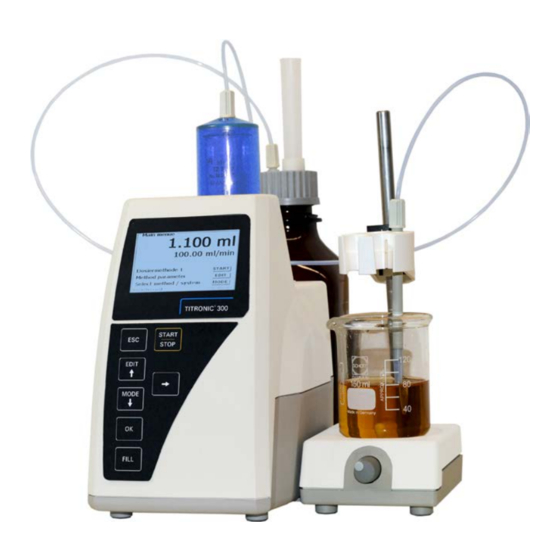
Xylem TITRONIC 300 Gebrauchsanleitung
Kolbenbürette
Inhaltsverzeichnis
Inhaltsverzeichnis

Verwandte Anleitungen für Xylem TITRONIC 300


Inhaltszusammenfassung für Xylem TITRONIC 300
- Seite 1 GEBRAUCHSANLEITUNG TITRONIC® 300 KOLBENBÜRETTE...
- Seite 2 Gebrauchsanleitung Seite 3 ..54 Originalversion .................. ® Wichtige Hinweise: Die Gebrauchsanleitung vor der ersten Inbetriebnahme der Kolbenbürette TITRONIC ® 300 bitte sorgfältig lesen und beachten. Aus Sicherheitsgründen darf die Kolbenbürette TITRONIC ausschließlich nur für die in dieser Gebrauchsanleitung beschriebenen Zwecke eingesetzt werden. Bitte beachten Sie auch die Gebrauchsanleitungen für die anzuschließenden Geräte.
-
Seite 3: Inhaltsverzeichnis
INHALTSVERZEICHNIS SEITE ® Technische Eigenschaften der Kolbenbürette TITRONIC 300 ......5 Zusammenfassung ........................5 ® Technische Eigenschaften der Kolbenbürette TITRONIC 300 ..........6 Warn- und Sicherheitshinweise ....................8 Aufstellen und Inbetriebnahme ................9 Auspacken und Aufstellen der Kolbenbürette ................9 Anschluss und Montage der Kolbenbürette und des Magnetrührers TM 50 .... - Seite 4 Allgemeines ..........................49 Verkettung mehrerer Geräte — „Daisy Chain Konzept“ ............49 Befehlsliste für RS-Kommunikation ..................50 ® Wartung und Pflege der Kolbenbürette TITRONIC 300 ........51 Lagerung und Transport ..................52 10 Recycling und Entsorgung ..................52 11 Index ......................... 53 Konformitätserklärung…………………………………………letzte Seite des Dokuments Hinweise zur Gebrauchsanleitung Die vorliegende Gebrauchsanleitung soll Ihnen den bestimmungsgemäßen und sicheren Umgang mit...
-
Seite 5: Technische Eigenschaften Der Kolbenbürette Titronic ® 300
® Technische Eigenschaften der Kolbenbürette TITRONIC 1.1 Zusammenfassung ® Die TITRONIC 300 ist eine Kolbenbürette und für folgende Anwendungen geeignet: − Manuelle Titrationen mit oder ohne Berechnung des Ergebnisses − Dosierungen − ® Verwendung als Dosierbürette mit dem Titrator TitroLine 7750 −... -
Seite 6: Technische Eigenschaften Der Kolbenbürette Titronic ® 300
® 1.2 Technische Eigenschaften der Kolbenbürette TITRONIC Stand 26.09.2014 CE-Zeichen: EMV - Verträglichkeit nach der Richtlinie 2004/108/EG des Rates; angewandte harmonisierte Norm: EN 61326/1:2012. Niederspannungsrichtlinie nach der Richtlinie 2006/95/EG des Rates, angewandte harmonisierte Norm: EN 61 010, Teil 1. Ursprungsland: Germany, Made in Germany Folgende Lösemittel/ Titrierreagenzien dürfen eingesetzt werden: −... - Seite 7 Stand 26.09.2014 Gehäuse-Werkstoff: Polypropylen Fronttastatur: Polyester Gehäuse-Abmessungen: 135 x 310 x 205 mm (B x H x T), Höhe inklusive Dosiereinheit, ohne Rührer Gewicht: ca. 2 kg Klima: Umgebungstemperatur: + 10 ... + 40 °C für Betrieb und Lagerung Luftfeuchtigkeit nach EN 61 010, Teil 1: 80 % für Temperaturen bis 31 °C linear abnehmend bis zu 50 % relativer Feuchte bei einer Temperatur von 40 °C Dosieraufsätze...
-
Seite 8: Warn- Und Sicherheitshinweise
1.3 Warn- und Sicherheitshinweise ® Das Gerät TITRONIC 300 entspricht der Schutzklasse III. Es ist gemäß EN 61 010 - 1, Teil 1, Sicherheitsbestimmungen für elektrische Mess-, Steuer-, Regel- und Laborgeräte, gebaut und geprüft und hat das Werk in sicherheitstechnisch einwandfreiem Zustand verlassen. Um diesen Zustand zu erhalten und einen gefahrlosen Betrieb sicherzustellen, muss der Anwender die Hinweise und Warnvermerke beachten, die in dieser Gebrauchsanleitung enthalten sind. -
Seite 9: Aufstellen Und Inbetriebnahme
Aufstellen und Inbetriebnahme 2.1 Auspacken und Aufstellen der Kolbenbürette Die Kolbenbürette und alle Zubehörteile sowie die Peripheriegeräte sind werkseitig sorgfältig auf Funktion und Maßhaltigkeit geprüft. Bitte achten Sie darauf, dass auch die kleinen Zusatzteile aus der Verpackung restlos entnommen werden. Den Lieferumfang entnehmen Sie bitte der beigefügten Packliste. -
Seite 10: Anschlüsse Der Kolbenbürette. Kombination Mit Zubehör Und Weiteren Geräten
Abb. 2 2.3 Anschlüsse der Kolbenbürette. Kombination mit Zubehör und weiteren Geräten ® 2.3.1 Rückwand der Kolbenbürette TITRONIC Abb. 3 ® 2.3.2 Anschlüsse der Kolbenbürette TITRONIC 300. Der TITRONIC® 300 verfügt über folgende Anschlüsse: Zwei RS232 Schnittstellen, 4-polig (Mini-DIN): 1. RS2 für den Anschluss einer Waage und weiterer Geräte von SI Analytics (Büretten usw.) 2. -
Seite 11: Anschluss Eines Druckers
6. Ein-/Ausschalter 2.3.3 Anschluss eines Druckers Drucker mit USB-Schnittstelle werden an die USB-A Schnittstelle bzw. an einen USB-HUB angeschlossen. Die Drucker müssen eine HP PCL -Emulation (3, 3 enhanced, 5, 5e, nicht GUI, nicht GDI-Drucker) enthalten. 2.3.4 Anschluss eines USB-Gerätes (Handtaster, Tastatur, Speichergerät, HUB) Folgende USB-Geräte können an die USB-A-Schnittstellen angeschlossen werden: •... - Seite 12 Abb. 6 Mit <ENTER>/<OK> das Menü aufrufen. Mit den Pfeiltasten <↑↓> die gewünschte Landessprache auswählen und mit <ENTER>/<OK> bestätigen: Abb. 7 Die gewählte Sprache erscheint sofort. Mit zweimal betätigen der <ESC> Taste befindet man sich wieder im Hauptmenü.
-
Seite 13: Dosieraufsatz Und Zubehör
2.5 Dosieraufsatz und Zubehör Abb. 8 1) TZ 3281 – Ansaugschlauch 2) TZ 2003 – Trockenrohr TZ 2003 3) TZ 3283 – Verbindungsschlauch 4) TZ 3282 – Dosierschlauch ohne Dosierspitze und Halter 5) TZ 3130 – 20 ml Dosiereinheit oder TZ 3160 50 ml Dosiereinheit 6) TZ 1748 –... -
Seite 14: Spülen Und Erstbefüllen
Spülen und Erstbefüllen Die Dosiereinheit und die Schläuche sind schon ab Werk fertig montiert. Nachdem die Reagenzienflasche angeschlossen ist, kann die Erstbefüllung des Dosieraufsatzes durchgeführt werden. Beim Ablauf dieses Erstbefüll- bzw. Spülprogramms muss ein ausreichend dimensioniertes Abfallgefäß unter der Titrierspitze stehen. Vom Grundmenü... - Seite 15 Abb. 12 Abb. 13 Abb. 14 Abb. 15 Den Spülvorgang (Abb.12-15) kann man jederzeit mit <STOP> abbrechen und anschließend mit <START> fortsetzen. Wenn der Spülvorgang beendet ist, gelangt man mit 2 x ESC wieder zurück ins Startmenü.
-
Seite 16: Das Arbeiten Mit Der Kolbenbürette Titronic ® 300
® Das Arbeiten mit der Kolbenbürette TITRONIC 3.1 Fronttastatur Abb. 16 Mit Ausnahme von alphanumerischen Eingaben (a-z, A-Z, 0-9) und einigen wenigen Funktionen, können alle Funktionen über die Fronttastatur ausgeführt werden. <Mode>: Auswahl der Methoden, Spülen, Systemeinstellungen, Waagedaten <EDIT>: Ändern der aktuellen Methode, neue Methode, Methode kopieren und löschen, Standardmethoden <ESC>: Mit <ESC>... -
Seite 17: Handtaster
3.3 Handtaster Der Handtaster („Maus“, Abb. 18) wird bei der manuellen Titration benötigt. Er kann aber auch zum Start von Dosiermethoden verwenden werden. Abb. 18 Modus Schwarze Taste Graue Taste Manuelle Titration Start der Titration, Einzelschritte Füllen und kontinuierliches Titrieren (siehe Stopp der Titration mit Auswertung Kap. -
Seite 18: Menüstruktur
3.5 Menüstruktur Es gibt 4 Auswahlmenüs: • Start- oder Hauptmenü • Methodenparameter • Auswahl Methoden • Systemeinstellungen Nach dem Einschalten erscheint immer das Hauptmenü. Es wird immer die zuletzt verwendete Methode angezeigt (Abb. 19). Abb. 19 Die angezeigte Methode kann nun mit <START> sofort ausgeführt werden. Mit <EDIT>/F3 gelangt man zu den Methodenparametern (Abb. -
Seite 19: Hauptmenü
Abb. 21 Die vorhandenen Methoden (max. 3) werden mit <↓> und <↑>- Tasten angewählt und mit <OK>/<ENTER> die Auswahl bestätigt. Nach der Auswahl kommt man sofort mit der neu ausgewählten Methode zurück zum Hauptmenü. Ohne Auswahl einer Methode gelangt man mit <ESC> ebenfalls wieder zurück zum Hauptmenü. In die Systemeinstellungen (Abb. -
Seite 20: Manuelle Titration
Abb. 24 3.6.1 Manuelle Titration Die manuelle Titration wird immer mit dem Handtaster, der so genannten „Maus“ durchgeführt. Eine manuelle Titration ohne Handtaster ist nicht möglich. Abb. 25 Durch <START> oder betätigen der schwarzen Taste am Handtaster wird die manuelle Titrationsmethode gestartet. - Seite 21 Abb. 27 Die Waagedaten können mit Hilfe der Fronttastatur oder der externen Tastatur eingegeben werden. Die Eingabe wird mit <OK>/<ENTER> bestätigt. Bei automatischer Waagedatenübernahme werden die Einwaagen aus dem Waagedatenspeicher ausgelesen. Falls keine Waagedaten im Speicher vorhanden sind, wird eine Meldung angezeigt, dass keine Waagedaten vorhanden sind (Abb.
-
Seite 22: Dosierung
Abb. 30 Stufe 5 entspricht maximale Titriergeschwindigkeit. Die Geschwindigkeit reduziert sich jeweils um etwa 50 %. Bsp.: Dosieraufsatz 20 ml: Stufe 5 40,00 ml/min Stufe 4 20,00 ml/min Stufe 3 10,00 ml/min Stufe 2 5 ml/min Stufe 1 2,5 ml/min Wenn die manuelle Titration beendet ist, drückt man auf die <STOP>... - Seite 23 Abb. 33 Abb. 34 Das dosierte Volumen wird kurz angezeigt bevor die Anzeige wieder zum Hauptmenü zurückspringt (siehe Abb. Die nächste Dosierung kann dann sofort gestartet werden. Der Aufsatz wird nicht automatisch nach der Dosierung gefüllt, es sei denn das maximale Zylindervolumen ist erreicht, oder die automatische Fülloption (immer) ist eingeschaltet.
-
Seite 24: Methodenparameter
Abb. 36 Weitere Dosierungen können mit <OK> oder <ENTER> ausgeführt werden. Der Aufsatz wird hier nicht automatisch nach der Dosierung gefüllt, es sei denn das maximale Zylindervolumen ist erreicht. Mit <FILL> kann der Aufsatz jederzeit gefüllt werden. Mit <ESC> gelangt man wieder zurück ins Hauptmenü Methodenparameter Vom Hauptmenü... -
Seite 26: Standardmethoden
4.2 Standardmethoden In der TITRONIC® 300 sind unter <Standardmethoden> eine Standardmethode für Dosieren und für die manuelle Titration abgespeichert, die man einfach auswählen kann (Abb. 39). Abb. 39 Nach der Auswahl wird man direkt nach der Eingabe des Methodennamens gefragt (Abb. 40). Abb. -
Seite 27: Methoden Löschen
4.4 Methoden löschen Nach Auswahl der Funktion wird gefragt, ob die aktuelle Methode wirklich gelöscht werden soll. Man muss explizit <Ja> anwählen und dies dann mit <OK>/<ENTER> bestätigen. Abb. 42 4.5 Methodenparameter ändern Die Eingabe oder Änderung des Methodenamens wurde bereits in Kapitel 4.1 und 4.3. beschrieben. Abb. -
Seite 28: Ergebnis (Nur Manuelle Titration)
4.5.2 Ergebnis (nur manuelle Titration) Das Menü <Ergebnis> umfasst folgende Einstellungsmöglichkeiten: Abb. 45 Der Ergebnistext kann bis zu 21 alphanumerische Zeichen inkl. Sonderzeichen enthalten: Abb. 46 Die Eingabe wird mit <OK</<ENTER> bestätigt. 4.5.2.1 Formeln für die manuelle Titration In dem Untermenü Formelauswahl wählt man die passende Berechnungsformel aus: Abb. -
Seite 29: Einwaage Und Vorlage (Probenmenge)
Probe mit Berücksichtigung eines Blindwertes in ml. Rücktitration (Bsp. CSB, Verseifungszahl) (B*F3–ml*F1)*T*M/(W*F2) Formel zur Berechnung der Konzentration einer Probe mit Berücksichtigung eines Blindwertes, inkl. multiplikativer Faktor. Rücktitration (W*F2)/(ml-B)*M*F1) Formel zur Berechnung eines Titers (T) einer Titrierlösung. Dabei haben die Abkürzungen folgende Bedeutung: Verbrauch Titrationslösung in ml Blindwert in ml. -
Seite 30: Formeleinheit
Abb. 50 Abb. 51 Bei der Probenmenge (W) wird ausgewählt, ob man eine Einwaage oder Vorlage bei der Titration oder dem Ansetzen der Lösung verwenden möchte. Es gibt folgende Optionen (Abb. 51): • Einwaage manuell: Die Einwaage in g wird beim Start der Methode abgefragt und manuell eingeben. •... - Seite 31 Abb. 53 4.5.2.4 Dezimalstellen Hier legt man die Anzahl der Dezimalstellen von 0 – 6 festlegen. Die Standardeinstellung ist 2. 4.5.2.5 Globale Speicher Wenn ein Titrationsergebnis später wieder verwendet werden soll wie z.B. der Faktor oder Titer einer Lösung oder ein Blindwert, kann dieser automatisch gespeichert werden. Die Erstellung eines globalen Speichers ist nur bei der Verwendung einer externen Tastatur möglich.
- Seite 32 Abb. 56 MO1 kann übernommen werden oder mit einer Bezeichnung wie z.B. Blindwert oder Titer versehen werden: Abb. 57 Dieser Wert kann dann in der Berechnungsformel verwendet werden: Abb. 58 Der Blindwert, der z.B vorab titriert wurde, wird damit immer automatisch berücksichtigt. Abb.
-
Seite 33: Dosierparameter
4.5.3 Dosierparameter Abb. 60 Die Dosierparameter (Dosiergeschwindigkeit, Füllgeschwindigkeit und max. Dosier-/Titriervolumen ) werden für jede einzelne Methode festgelegt. Dies gilt für beide Methodentypen, für manuelle Titration und dem Dosieren. Abb. 61 Die Dosiergeschwindigkeit in % kann je nach Wechselaufsatz von 1 – 100 % eingestellt werden. 100 % entsprechen 100 ml/min beim 50 ml Aufsatz. -
Seite 34: Dokumentation
Abb. 62 Bei der manuellen Probenbezeichnung wird immer nach dem Start der Methode nach der Probenbezeichnung gefragt (Siehe dazu auch Kapitel 3.6, Hauptmenü). Bei der automatischen Probenbezeichnung wird eine Stammbezeichnung festgelegt (hier Wasser, siehe Abb. 63), die dann automatisch mit 01 beginnend durchnummeriert wird: Abb. -
Seite 35: Systemeinstellungen
Abb. 65 Methodentyp Kurzdokumentation GLP-Dokumentation Manuelle Titration Methodenname, Datum, Uhrzeit, Wie Kurzdokumentation + Probenbezeichnung, Methodeninhalt Einwaage/Vorlage, Ergebnisse und Berechnungsformel Dosierung Nur Methodenausdruck möglich: Methodenname, Datum, Uhrzeit und Dosierparameter Systemeinstellungen Abb. 66 Vom Hauptmenü aus (Abb. 66) über die Fronttasten <MODE> und <Systemeinstellungen> (oder der externen Tastatur mit F7) gelangt man in die Systemeinstellungen: Abb. -
Seite 36: Reagenzien/Dosieraufsatz
5.1 Reagenzien/Dosieraufsatz In dem Menü kann man die Aufsatzgröße einstellen (20 oder 50 ml), einen Aufsatzwechsel durchführen und auch Reagenziendaten eingeben, die bei der manuellen Titration in der GLP Dokumentation ausgegeben werden. Abb. 68 5.1.1 Aufsatzwechsel Mit <OK/ENTER> Aufsatzgröße bestätigen. Abb. - Seite 37 Abb. 70 Jetzt den Dosiersausatz entriegeln wie in der Abbildung 71 gezeigt: Abb. 71: Nachdem der Aufsatz entriegelt ist, mit <OK> bestätigen. Der Aufsatz fährt nun ganz hoch: Abb. 72 Aufsatz nach oben abziehen und neuen Dosieraufsatz genauso wieder aufsetzen. Die beiden Verstrebungen des UV-Schutzes müssen mit der Markierung an dem Gehäuse übereinstimmen (Abb.
- Seite 38 Mit <OK>/<ENTER> bestätigen. Falls man die Aufsatzgröße gewechselt hat, kann man die Größe nun hier auswählen: Abb. 74 Wenn man Reagenziendaten wechseln möchte, kann man nun die Daten komplett zurücksetzen lassen: Abb. 75 Danach fährt der Aufsatz wieder runter. Aufsatz nun bitte verriegeln.
-
Seite 39: Globale Speicher
Abb. 76 Folgende Reagenziendaten können eingegeben werden: • Aufsatzgröße 20 der 50 ml (einstellbar) • Reagenzname (default: Leer) • Konzentration (default: 1.000000) • Konzentration bestimmt am: (default: aktuelles Datum) • Haltbarkeit bis (default: aktuelles aktuelles Datum) • Geöffnet/Hergestellt am: (default: aktuelles Datum) •... - Seite 40 Abb. 78 Die Geräteadresse kann von 0 – 15 eingestellt werden. Die Adresse 1 ist voreingestellt: Abb. 79 Abb. 80 Die Baudrate ist auf 4800 voreingestellt. Sie kann von 1200 – 19200 eingestellt werden: Abb. 81...
-
Seite 41: Anschluss Von Drucker
Die Parität kann zwischen <No> (Keine), <Even> (Gerade) und <Odd> (Ungerade) eingestellt werden. <No> ist voreingestellt: Abb. 82 Die Datenbits können zwischen 7 und 8 Bit eingestellt werden. 8 Bit sind voreingestellt: Abb. 83 Die Stopbits können auf 1, 1,5 und 2 eingestellt werden. 1 ist voreingestellt: Abb. -
Seite 42: Datum Und Uhrzeit
Druckers auf einem Kassendrucker oder umgekehrt auszudrucken. Die Druckereinstellungen des Geräts sollten daher beim Wechsel des Druckers entsprechend geprüft und ggf. angepasst werden. Abb. 85 Es darf nur ein Drucker pro Gerät angeschlossen werden, da eine automatische Druckererkennung nicht unterstützt wird. PDF Druck“ ist voreingestellt. 5.5 Datum und Uhrzeit Die Uhrzeit ist Werkseitig auf die MEZ eingestellt. -
Seite 43: Systemton
Die <Geräteinformationen> enthalten Informationen über die • Aktuelle Softwareversion • Seriennummer des Gerätes • Druckertreiberversion • Updateversion • Eingestellte Geräteadresse Abb. 88 Bitte halten Sie bei Servicefällen die Geräteinformationen bereit. 5.8 Systemton Der Systemton kann ein- oder ausgeschaltet werden. Abb. 89 5.9 Datenaustausch Die kompletten Einstellungen des Gerätes inklusive der Methoden können auf einem USB-Stick gesichert und auf weitere Geräte oder auf dasselbe Gerät wieder geladen werden. -
Seite 44: Software Update
Abb. 91 Die Sicherungsdatei bekommt einen Zeitstempel. Die Sicherungsdatei auswählen und sofort werden die Einstellungen übertragen bzw. wieder hergestellt: Abb. 92 Abb. 93 5.10 Software Update Abb. 94... - Seite 45 Für ein Update der Gerätesoftware wird ein USB-Stick benötigt auf der sich eine neue Version befindet. Die 2 benötigten Dateien müssen sich dazu einfach im Root- Verzeichnis des USB-Sticks befinden: Man steckt den USB-Stick in den USB-A (Master) Port, wartet ein paar Sekunden und wählt dann die Funktion Software Update aus.
-
Seite 46: Anschluss Von Analysenwaagen
Abb. 97 Abb. 98 Nach erfolgtem Update (ca. 2-3 Minuten) fährt das Gerät die Software komplett herunter und startet neu. Wichtig: Die Methoden werden bei dem Update nicht gelöscht! Sie können weiter verwendet werden. Wenn sich keine gültige Datei auf dem USB-Stick befindet, erscheint diese Meldung: Abb. -
Seite 47: Waagedateneditor
Kern mit 9-poliger RS232 TZ 3180 Für andere Waagetypen kann auf Anfrage ebenfalls ein Verbindungskabel konfektioniert werden. Wir benötigen dazu detaillierte Informationen über die RS232-C-Schnittstelle der verwendeten Waage. ® Das Verbindungskabel wird an die RS232-C-Schnittstelle 2 der TITRONIC 300 angeschlossen. Diese Seite des Verbindungskabels besteht immer aus einem 4-poligen Mini-Stecker. - Seite 48 Abb. 101 Es können Einwaagen einzeln gelöscht und hinzugefügt werden. Es ist auch möglich, alle Einwaagen auf einmal zu löschen: Abb. 102 Wenn keine Waagedaten vorhanden sind erscheint die Meldung keine Waagedaten: Abb. 103...
-
Seite 49: Datenkommunikation Über Die Rs-232- Und Usb-B- Schnittstelle
Datenkommunikation über die RS-232- und USB-B- Schnittstelle 7.1 Allgemeines ® Die TITRONIC 300 verfügt über zwei serielle RS-232-C- Schnittstellen zur Datenkommunikation mit anderen Geräten. Mit diesen beiden Schnittstellen lassen sich mehrere Geräte an einer PC - Schnittstelle betreiben. ® Zusätzlich verfügt die TITRONIC 300 alternativ zur RS232-1 noch über eine USB-B Schnittstelle, die ausschließlich für die Anbindung an einem PC genutzt werden kann. -
Seite 50: Befehlsliste Für Rs-Kommunikation
Ausgabe Seriennummer des Gerätes aaGS08154711 aaLR Ausgabe Report (Kurzreport) aaLI Ausgabe Methodeninhalt aaLO Ausgabe Dokumentation (wie eingestellt) aaRH Anforderung der Identifikation aaIdent:TITRONIC 300 aaRC sende letzten Befehl aa“letzter Befehl“ aaRS Report Status aaStatus:“text" Mögliche Antworten sind: „STATUS:READY“ für Bereit „STATUS:dosing“ beim Dosieren „STATUS:filling“... -
Seite 51: Wartung Und Pflege Der Kolbenbürette Titronic ® 300
Kapitel 8 Lagerung und Transport Kapitel 7 Wartung und Pflege des Titrators Kapitel 7 Wartung und Pflege des Titrators ® Wartung und Pflege der Kolbenbürette TITRONIC Erhaltung Funktionsfähigkeit Kolbenbürette müssen regelmäßig Prüf- Wartungsarbeiten durchgeführt werden. Voraussetzung für die Richtigkeit des Volumens und Funktionsfähigkeit der Kolbenbürette sind regelmäßige Überprüfungen. -
Seite 52: Lagerung Und Transport
Die Prüfung der messtechnischen Zuverlässigkeit einschließlich Wartungsarbeiten wird als Serviceleistung (auf Bestellung mit Herstellerprüfzertifikat) von SI Analytics GmbH angeboten. Das Titriergerät muss hierzu an SI Analytics GmbH eingesandt werden. Detaillierte Beschreibung der Prüf- und Wartungsarbeiten: Mit einem weichen Tuch (und ggf. etwas Wasser mit normalem Haushaltsreiniger) abwischen. Eine undichte Verbindung ist an Feuchtigkeit oder Kristallen an den Verschraubungen der Schläuche, an den Dichtlippen des Kolbens im Dosierzylinder oder am Ventil sichtbar. -
Seite 53: Index
Kapitel 8 Lagerung und Transport Kapitel 11 - Index Kapitel 7 Wartung und Pflege des Titrators Kapitel 7 Wartung und Pflege des Titrators Index Analysenwaage 10 max. Dosier-/Titriervolumen 33 Anschluss von Analysenwaagen 48 Methode editieren 25 Anschluss von Drucker 42 Methoden kopieren 26 Anzeige 16 Methoden löschen 27... - Seite 55 Notizen:...
- Seite 56 Notizen:...
- Seite 57 SI Analytics GmbH Hattenbergstr. 10 Tel. +49.(0)6131.66.5111 Fax. +49.(0)6131.66.5001 55122 Mainz Deutschland, Germany, Allemagne, Alemania E-Mail: si-analytics@xyleminc.com www.si-analytics.com SI Analytics is a trademark of Xylem Inc. or one of its subsidiaries. © 2014 Xylem, Inc. Version 141031 D...