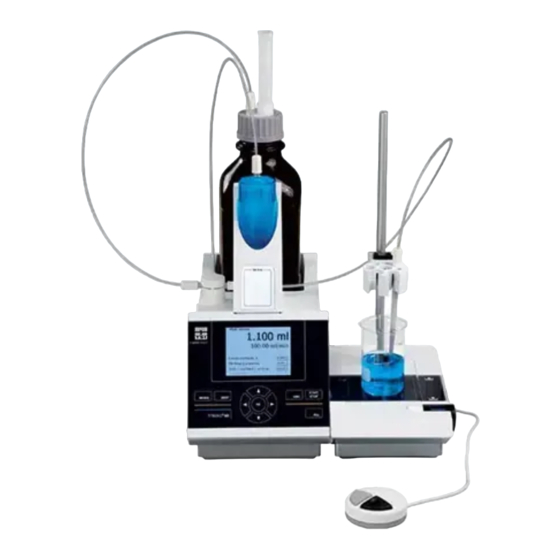
Xylem TITRONIC 500 Gebrauchsanleitung
Kolbenbürette
Inhaltsverzeichnis
Inhaltsverzeichnis

Verwandte Anleitungen für Xylem TITRONIC 500


Inhaltszusammenfassung für Xylem TITRONIC 500
- Seite 1 GEBRAUCHSANLEITUNG Originalversion TITRONIC® 500 KOLBENBÜRETTE...
- Seite 2 Gebrauchsanleitung Seite 3 ..56 Originalversion .................. Gebrauchsanleitung ersten Inbetriebnahme Kolbenbürette Wichtige Hinweise: ® TITRONIC 500 bitte sorgfältig lesen und beachten. Aus Sicherheitsgründen darf die Kolbenbürette ® TITRONIC 500 ausschließlich nur für die in dieser Gebrauchsanleitung beschriebenen Zwecke eingesetzt werden. Bitte beachten Sie auch die Gebrauchsanleitungen für die anzuschließenden Geräte. Alle in dieser Gebrauchsanleitung enthaltenen Angaben sind zum Zeitpunkt der Drucklegung gültige Daten.
-
Seite 3: Inhaltsverzeichnis
® Technische Eigenschaften der Kolbenbürette TITRONIC 500 ......5 Zusammenfassung ........................5 ® Technische Eigenschaften der Kolbenbürette TITRONIC 500 ..........6 Warn- und Sicherheitshinweise ....................8 Aufstellen und Inbetriebnahme ................9 Auspacken und Aufstellen der Kolbenbürette ................9 Montage des Stativfußes Z 300 (Option) .................. 9 Anschluss und Montage der Bürette und des Magnetrührers TM 235 ........ - Seite 4 Datenkommunikation über die RS-232- und USB-B- Schnittstelle ...... 49 Allgemeines ..........................49 Verkettung mehrerer Geräte — „Daisy Chain Konzept“ ............49 Befehlsliste für RS-Kommunikation ..................50 Anschluss von Analysenwaagen und Druckern ........... 51 Anschluss von Analysenwaagen ..................... 51 Waagedateneditor ........................52 Anschluss von Druckern ......................
-
Seite 5: Technische Eigenschaften Der Kolbenbürette Titronic ® 500
® Technische Eigenschaften der Kolbenbürette TITRONIC 1.1 Zusammenfassung ® Die TITRONIC 500 ist eine Kolbenbürette und für folgende Anwendungen geeignet: − Manuelle Titrationen mit oder ohne Berechnung des Ergebnisses − Dosierungen − Lösungen herstellen − ® Verwendung als Dosierbürette mit dem Titrator TitroLine 7000 −... -
Seite 6: Technische Eigenschaften Der Kolbenbürette Titronic ® 500
® 1.2 Technische Eigenschaften der Kolbenbürette TITRONIC Stand 21.11.2013 CE-Zeichen: EMV - Verträglichkeit nach der Richtlinie 2004/108/EG des Rates; angewandte harmonisierte Norm: EN 61326/1:2006. Niederspannungsrichtlinie nach der Richtlinie 2006/95/EG des Rates, angewandte harmonisierte Norm: EN 61 010, Teil 1. ETL Zeichen: Conforms to ANSI/ UL Std. - Seite 7 Stand 21.11.2013 Polypropylen Gehäuse-Werkstoff: Kunststoff beschichtet Fronttastatur: Gehäuse-Abmessungen: 15,3 x 45 x 29,6 cm (B x H x T), Höhe mit Wechseleinheit ca. 2,3 kg für Grundgerät Gewicht: ca. 3,5 kg für komplettes Gerät mit Wechseleinheit (mit leerer Reagenzienflasche) Umgebungstemperatur: + 10 ... + 40 °C für Betrieb und Lagerung Klima: Luftfeuchtigkeit nach EN 61 010, Teil 1: 80 % für Temperaturen bis 31 °C linear abnehmend bis zu 50 % relativer Feuchte bei einer Temperatur von...
-
Seite 8: Warn- Und Sicherheitshinweise
1.3 Warn- und Sicherheitshinweise ® Das Gerät TITRONIC 500 entspricht der Schutzklasse III. Es ist gemäß EN 61 010 - 1, Teil 1, Sicherheitsbestimmungen für elektrische Mess-, Steuer-, Regel- und Laborgeräte, gebaut und geprüft und hat das Werk in sicherheitstechnisch einwandfreiem Zustand verlassen. Um diesen Zustand zu erhalten und einen gefahrlosen Betrieb sicherzustellen, muss der Anwender die Hinweise und Warnvermerke beachten, die in dieser Gebrauchsanleitung enthalten sind. -
Seite 9: Aufstellen Und Inbetriebnahme
Kapitel 4 - Methodenparameter Aufstellen und Inbetriebnahme 2.1 Auspacken und Aufstellen der Kolbenbürette Die Kolbenbürette und alle Zubehörteile sowie die Peripheriegeräte sind werkseitig sorgfältig auf Funktion und Maßhaltigkeit geprüft. Bitte achten Sie darauf, dass auch die kleinen Zusatzteile aus der Verpackung restlos entnommen werden. Den Lieferumfang entnehmen Sie bitte der beigefügten Packliste. -
Seite 10: Anschluss Und Montage Der Bürette Und Des Magnetrührers Tm 235
2.3 Anschluss und Montage der Bürette und des Magnetrührers TM 235 Das Niederspannungskabel des Netzteils TZ 1853 wird in die mittlere 12 V Buchse, Buchse „in“, (siehe auch Abb. 4 Rückwand, Kap. 2.5), auf der Rückseite der Bürette eingesteckt. Danach das Netzteil in die Netzsteckdose einstecken. -
Seite 11: Anschlüsse Der Kolbenbürette. Kombination Mit Zubehör Und Weiteren Geräten
Kapitel 4 - Methodenparameter 2.5 Anschlüsse der Kolbenbürette. Kombination mit Zubehör und weiteren Geräten ® 2.5.1 Rückwand der Kolbenbürette TITRONIC Abb. 4 ® 2.5.2 Anschlüsse der Kolbenbürette TITRONIC 500. ® Der TITRONIC 500 verfügt über folgende Anschlüsse: 1) USB-B Schnittstelle für den Anschluss an einen PC 2) Ein-/Ausschalter 3) Zwei USB-A („Master“) Schnittstellen für den Anschluss von USB-Geräten wieTastatur, Drucker, Handregler, USB-Speicherstick usw. -
Seite 12: Einstellen Der Landessprache
2.6 Einstellen der Landessprache Werkseitig ist Englisch als Sprache voreingestellt. Nach dem die Kolbenbürette eingeschaltet und der Startvorgang beendet ist, erscheint das Hauptmenü: Abb. 5 Mit <SYS/<F7> bzw. über <MODE> und dann <Systemeinstellungen> wechselt man zu den Systemeinstellungen. Das erste Menü ist gleich die Einstellung der Landessprache: Abb. -
Seite 13: Wechselaufsatz Wa
Kapitel 4 - Methodenparameter 2.7 Wechselaufsatz WA Abb. 8 1) TZ 3871 - Ansaugschlauch 2) TZ 3872 - Verbindungsschlauch 3) TZ 3873 - Dosierschlauch ohne Dosierspitze und Halter; TZ 3874.- Dosierschlauch mit Dosierspitze und Halter 4) TZ 3801 - Ventilabdeckung 5) TZ 3000 - 3/2-Wege Ventil 6) TZ 2003 - Trockenrohr 7) TZ 3802 - Schraubkappe GL 45 mit Bohrung, inkl. -
Seite 14: Aufsetzen Und Austauschen Eines Wechselaufsatzes
2.8 Aufsetzen und Austauschen eines Wechselaufsatzes Die Titratoreinheit enthält ein RFID Lesegerät und die Wechselaufsätze enthalten alle eine RFID Transponder. In diesem Transponder können folgende Informationen gespeichert werden: • Aufsatzgröße (nicht veränderbar) • Aufsatz ID (nichtveränderbar) • Reagenzname (default: Leerzeichen •... -
Seite 15: Abnahme Eines Wechselaufsatzes
Kapitel 4 - Methodenparameter Abb. 9.c 2.8.2 Abnahme eines Wechselaufsatzes Die Abnahme des Wechselaufsatzes geschieht in der umgekehrten Reihenfolge: • Links auf die schwarze Taste drücken und den Wechselaufsatz nach vorne ziehen wie in Abb. 9.c – 9.a abgebildet. ! Wichtig: Die Abnahme des Wechselaufsatzes ist nur möglich wenn sich der Kolben in der unteren Position befindet (Nullposition). - Seite 16 Bei der ersten Verwendung ist es empfehlenswert, hier zumindest den Namen des verwendeten Reagenzes einzutragen. Dazu bestätigt man die Auswahl „Reagenz“ mit <ENTER> und tippt den Namen und eventuell die Konzentration ein (Abb. 12). Abb. 12 Mit <OK>/<ENTER> bestätigen (Abb. 12). Nach der optionalen Eingabe weiterer Parameter (zu weiteren Details zur Dateneingabe siehe Kapitel 5.1) verlässt man das Reagenzienmenü...
-
Seite 17: Erstbefüllen Bzw. Spülen Des Kompletten Wechselaufsatzes
Kapitel 4 - Methodenparameter Abb. 15 2.9 Erstbefüllen bzw. Spülen des kompletten Wechselaufsatzes Das Erstbefüllen der Wechseleinheit erfolgt durch das Spülprogramm <Spülen>. Vom Hauptmenü (Abb. 16) Abb. 16 gelangt man durch Drücken der <MODE> -Taste in das Methoden-/Systemmenü (Abb. 17) Abb. - Seite 18 Abb. 18 Die Auswahl mit <ENTER> bestätigen: Abb. 19 Nun kann man die Anzahl der Spülzyklen auswählen (Abb. 19). Für eine Erstbefüllung muss man mindestens zweimal Spülen. Den Spülvorgang (Abb. 20) kann man jederzeit mit <STOP> abbrechen und anschließend mit <START>...
-
Seite 19: Austausch Des Glaszylinders Und Des Ptfe-Kolbens
Kapitel 4 - Methodenparameter 2.10 Austausch des Glaszylinders und des PTFE-Kolbens Der Austausch des Glaszylinders und des Kolbens gelingt ohne zusätzliches Werkzeug. In Einzelfällen ist die Verwendung des Kolbenziehers notwendig. • Den Wechselaufsatz vom Gerät abnehmen. • Der Schlauch zwischen Glaszylinder und Ventil vom Glaszylinder abschrauben. •... - Seite 20 Abb. 22 b Grundsätzlich ist darauf zu achten, dass in einen Wechselaufsatz nur die vorgesehene Zylindergröße montiert werden darf, weil sonst die im Wechselaufsatz gespeicherte Codierung nicht mehr mit der Zylindergröße übereinstimmt. Die Folge ist eine falsche Dosierung. Es wird aus Gründen der Dosier- und Analysengenauigkeit empfohlen, stets auch die PTFE-Kolben mit auszutauschen, wenn ein defekter Glaszylinder erneuert wird.
-
Seite 21: Das Arbeiten Mit Der Kolbenbürette Titronic ® 500
Kapitel 4 - Methodenparameter ® Das Arbeiten mit der Kolbenbürette TITRONIC 3.1 Fronttastatur Mit Ausnahme von alphanumerischen Eingaben (a-z, A-Z, 0-9) und einigen wenigen Funktionen, können alle Funktionen auch über die Fronttastatur ausgeführt werden. Auswahl der Methoden, Spülen, Systemeinstellungen <Mode>: Ändern der aktuellen Methode, neue Methode, Methode kopieren und löschen <EDIT>: Mit <ESC>... -
Seite 22: Handtaster
3.3 Handtaster Der Handtaster („Maus“, Abb. 23) wird bei der manuellen Titration benötigt. Er kann aber auch zum Start von Dosier- und anderen Methoden verwenden werden. Abb. 23 Modus Schwarze Taste Graue Taste Manuelle Titration Start der Titration, Einzelsschritte Füllen und kontinuierliches Titrieren (siehe Stopp der Titration mit Auswertung Kap. -
Seite 23: Menüstruktur
Kapitel 4 - Methodenparameter <F2>/<STOP> Stopp der aktuellen Methode <F3>/<EDIT> Ändern der aktuellen Methode, neue Methode, Methode kopieren <F4>/<FILL> Füllen des Aufsatzes Anzeige und Änderung der Waagedaten <F5>/ <F6>/<MODE> Auswahl der Methoden, Spülen, Systemeinstellungen <F7>/<SYS> Systemeinstellungen (Sprachauswahl, Uhrzeit/Datum..) ® <F8/<CAL> Keine Funktion bei TITRONIC <F9>/ Vorzeichenwechsel... - Seite 24 Abb. 25 Hier kann • die aktuelle Methode verändert • eine neue Methode erstellt • Standardmethoden aufgerufen und abgespeichert • eine bestehende Methode kopiert oder gelöscht werden Die Untermenüs werden mit <↓> und <↑>- Tasten angewählt und mit <OK>/<ENTER> die Auswahl bestätigt. Mit <ESC>...
-
Seite 25: Hauptmenü
Kapitel 4 - Methodenparameter Abb. 28 3.6 Hauptmenü Nach dem Einschalten erscheint immer das Hauptmenü. Es wird immer die zuletzt verwendete Methode angezeigt (Abb. 29). In diesem Fall eine Titrationsmethode. Abb. 29 3.6.1 Manuelle Titration Die manuelle Titration wird immer mit dem Handtaster, der so genannten „Maus“ durchgeführt. Eine manuelle Titration ohne Handtaster ist nicht möglich. - Seite 26 Abb. 31 Abb. 32 Die Waagedaten können mit Hilfe der Fronttastatur oder der externen Tastatur eingegeben werden. Die Eingabe wird mit <OK>/<ENTER> bestätigt. Bei automatischer Waagedatenübernahme werden die Einwaagen aus dem Waagedatenspeicher ausgelesen. Falls keine Waagedaten im Speicher vorhanden sind, wird eine Meldung angezeigt, dass keine Waagedaten vorhanden sind (Abb.
- Seite 27 Kapitel 4 - Methodenparameter Abb. 34 Mit der schwarzen Taste des Handtasters („Maus“) wird die Zugabegeschwindigkeit kontrolliert. Mit einem einzelnen Tastendruck bis zur ersten Stufe wird ein Stepp ausgeführt. Je nach Aufsatzgröße ist das 0,0005 ml (WA 05), 0,001 ml (WA 10), 0,002 ml (WA 20) und 0,005 ml (WA 50). Hält man die schwarze Taste auf der ersten Stufe gedrückt, wird kontinuierlich langsam zutitriert.
-
Seite 28: Dosierung
Mit <ESC> gelangt man wieder zurück in das Startmenü und kann sofort die nächste manuelle Titration starten. Der Wechselaufsatz wird automatisch gefüllt. 3.6.2 Dosierung Eine Dosiermethode wird mit <START>/<F1> oder mit der schwarzen Taste des Handtasters („Maus“) gestartet. Abb. 37 Abb. -
Seite 29: Lösungen Ansetzen
Kapitel 4 - Methodenparameter Die nächste Dosierung kann dann sofort gestartet werden. Der Aufsatz wird nicht automatisch nach der Dosierung gefüllt, es sei denn das maximale Zylindervolumen ist erreicht, oder die automatische Fülloption ist eingeschaltet. Mit <FILL> kann der Aufsatz jederzeit gefüllt werden. Eine Dosierung kann auch über die <DOS>/<F10>... -
Seite 30: Methodenparameter
Abb. 44 Abb. 45 Ist das berechnete Volumen größer als das maximal eingestellte Volumen, erscheint eine Fehlermeldung und es wird aus Sicherheitsgründen nicht dosiert: Abb. 46 Methodenparameter Vom Hauptmenü aus (Abb. 43/Abb. 24) gelangt man <EDIT>/<F3> in die Methodenparameter: Abb. 47... -
Seite 31: Methode Editieren Und Neue Methode
Kapitel 4 - Methodenparameter 4.1 Methode editieren und neue Methode Bei Anwahl von <Methode editieren> oder <neue Methode> gelangt man zur Änderung bzw. Neuerstellung ein Methode. Bei <neue Methode> wird immer nach der Eingabe des Methodennamens gefragt (Abb. 48). Das entfällt bei der Änderung einer bereits erstellten Methode. -
Seite 32: Methoden Kopieren
4.3 Methoden kopieren Methoden können kopiert und unter einem neuen Namen abgespeichert werden. Bei Anwahl der Funktion wird die aktuelle Methode kopiert und man kann einen neuen Namen eingeben. (Abb. 51) Abb. 51 Es wird automatisch ein neuer Name mit dem Zusatz [1] vergeben, damit nicht 2 Methoden mit dem gleichen Namen existieren. -
Seite 33: Methodentyp
Kapitel 4 - Methodenparameter 4.5.1 Methodentyp Im Untermenü <Methodentyp> wählt man aus, ob man eine manuelle Titration, eine Dosierung durchführen, oder eine Lösung ansetzen möchte (Abb. 54). Abb. 54 Die Auswahl des Methodentyps beeinflusst die weitere Parametrierung der Methode. Wählt man z.B. den Dosiermodus aus, kann man keine Formel mehr auswählen. - Seite 34 Abb. 57 Folgende Berechnungsformeln stehen bei der manuellen Titration zur Verfügung: Formel für Titration Hinweis (ml-B)*T*M*F1/(W*F2) Formel zur Berechnung der Konzentration einer Probe mit Berücksichtigung eines Blindwertes in (B-ml)*T*M*F1/(W*F2) Formel zur Berechnung der Konzentration einer Probe mit Berücksichtigung eines Blindwertes in ml.
-
Seite 35: Formeln Für Lösungen Ansetzen
Kapitel 4 - Methodenparameter Abb. 59 4.5.2.2 Formeln für Lösungen ansetzen Für den Modus Lösungen ansetzten stehen besondere Berechnungsformeln zur Auswahl. In dem Untermenü Formelauswahl wählt man die passende Berechnungsformel aus: Abb. 60 Es stehen 3 verschiedene Berechnungsformeln zur Auswahl: W*(100-Fa-Fb)*Fc/Fd - W*(100-Fb)/(100*Fe) +Ff W*(100-Fa-Fb)*(Fd/Fg ) - W*(100-Fb)/(100*Fg) +Ff W*(100-Fa-Fb)*Fc/(100*Fd) -
Seite 36: Einwaage Und Vorlage (Probenmenge)
Bedeutung der einzelnen Faktoren: Einwaage der Probe in g löslicher Fremdbestandanteil in % nichtlöslicher Fremdbestandanteil in % Umrechnungsfaktor für Einheit = 10 mg/l und ppm = 10000 g/100 ml Sollkonzentration der herzustellenden Lösung in g/l, mg/l (ppm), g/100 ml, oder % Dichte der eingewogenen Probe in g/cm³... -
Seite 37: Formeleinheit
Kapitel 4 - Methodenparameter Bei der Probenmenge (W) wird ausgewählt, ob man eine Einwaage oder Vorlage bei der Titration oder dem Lösung ansetzen verwenden möchte. Es gibt folgende Optionen (Abb. 62): • Einwaage manuell: Die Einwaage in g wird beim Start der Methode abgefragt und manuell eingeben. •... -
Seite 38: Dosierparameter
4.5.3 Dosierparameter Abb. 65 Die Dosierparameter (Dosiergeschwindigkeit, Füllgeschwindigkeit und max. Dosier-/Titriervolumen ) werden für jede einzelne Methode festgelegt. Das gilt für alle Typen von Methoden wie manuelle Titration, Dosieren und Lösungen ansetzen: Abb. 66... -
Seite 39: Probenbezeichnung
Kapitel 4 - Methodenparameter Die Dosiergeschwindigkeit in % kann je nach Wechselaufsatz von 1 – 100 % eingestellt werden. 100 % entsprechen gleich 100 ml/min beim 50 ml Aufsatz. Wechseleinheit maximale Dosiergeschwindigkeit [ml/min] WA 05 WA 10 WA 20 WA 50 Die Füllgeschwindigkeit in Sekunden kann von 20 bis 999 Sekunden eingestellt werden. -
Seite 40: Dokumentation
4.5.5 Dokumentation Abb. 69 Die Dokumentation auf einem Drucker kann in 2 verschiedenen Formaten eingestellt werden: kurz und GLP: Abb. 70 Hinweis: Das Format Standard mit Kurve gilt nur für die automatischen Titratoren. Methodentyp Kurzdokumentation Standarddokumentation GLP-Dokumentation Manuelle Titration Methodenname, Datum, Uhrzeit, Entfällt Probenbezeichnung, Kurzdokumentation +... -
Seite 41: Systemeinstellungen
Kapitel 5 - Systemeinstellungen Systemeinstellungen Abb. 71 Hauptmenü (Abb. <SYS>/<F7> oder über Fronttasten <MODE> dann <Systemeinstellungen> gelangt man in die Systemeinstellungen: Abb. 72 Die Einstellung der Landessprache wurde bereits im Kapitel 2.5 beschrieben. 5.1 Reagenzien Wechselaufsatz Jeder Wechselaufsatz enthält ein RFID Transponder. In diesem Transponder können folgende Informationen gespeichert werden: •... - Seite 42 Abb. 73 Abb. 74 Abb. 75 Wenn man das Menü <Reagenzien WA> mit <ESC> verlässt wird man immer gefragt, ob man die Werte übernehmen möchte: Abb. 76 Bei der Antwort <Ja> werden die aktualisierten Werte in den RFID Transponder des Wechselaufsatzes geschrieben.
-
Seite 43: Rs232 Einstellungen
Kapitel 5 - Systemeinstellungen 5.2 RS232 Einstellungen ® Unter dem Menü <RS232- Einstellungen> kann man die Geräteadresse der TITRONIC 500 festlegen und die Parameter der beiden RS232-Schnittstellen separat einstellen: Abb. 77 Die Geräteadresse kann von 0 – 15 eingestellt werden. Die Adresse 1 ist voreingestellt: Abb. - Seite 44 Abb. 80 Die Parität kann zwischen <No> (Keine), <Even> (Gerade) und <Odd> (Ungerade) eingestellt werden. <No> ist voreingestellt: Abb. 81 Die Datenbits können zwischen 7 und 8 Bit eingestellt werden. 8 Bit sind voreingestellt: Abb. 82 Durch die Anwahl <RS Parameter zurücksetzen> können die RS232 Parameter auf die Werkseinstellung zurückgesetzt werden.
-
Seite 45: Datum Und Uhrzeit
Kapitel 5 - Systemeinstellungen 5.3 Datum und Uhrzeit Die Uhrzeit ist Werkseitig auf die MEZ eingestellt. Bei Bedarf kann Sie verändert werden: Abb. 83 5.4 Passwort Die Funktion ‚Passwort’ ist derzeit noch nicht frei geschaltet. Bitte fragen Sie Ihrem Händler nach einem Update. -
Seite 46: Geräteinformationen
5.6 Geräteinformationen Die <Geräteinformationen> enthalten Informationen über die • Aktuelle Softwareversion • Seriennummer des Gerätes • Druckertreiber und Updateversion • Eingestelle Geräteadresse • Anzahl der Messungen (Starts einer Methode) • Und Anzahl der Hübe/Füllvorgänge Abb. 85 Bitte diese Geräteinformationen im Servicefall bereithalten. 5.7 Systemtöne Hier kann man die Lautstärke der Systemtöne und der Fronttastatur des Gerätes einstellen. -
Seite 47: Software Update
Kapitel 5 - Systemeinstellungen 5.8 Software Update Abb. 87 Für ein Update der Gerätesoftware wird ein USB-Stick benötigt auf der sich eine neue Version befindet. Die 2 benötigten Dateien müssen sich dazu im Root-Verzeichnis des USB-Sticks befinden: Man steckt den USB-Stick in einen freien USB-A-Port, wartet ein paar Sekunden und wählt dann die Funktion <Software Update>... - Seite 48 Abb. 89 und wechselt dann nach wenigen Sekunden zu dieser Anzeige: Abb. 90 Nach dem Update (ca. 1-2 Minuten) fährt das Gerät die Software komplett herunter und startet neu. Hinweis: Während des Updates darf das Gerät nicht ausgeschaltet werden. Wichtig: Die Methoden werden bei dem Update nicht gelöscht! Sie können weiter verwendet werden. Wenn sich keine gültige Update-Datei auf dem USB- Stick befindet, erscheint diese Meldung: Abb.
-
Seite 49: Datenkommunikation Über Die Rs-232- Und Usb-B- Schnittstelle
Kapitel 6 - Datenkommunikation über die RS-232- und USB-B- Schnittstelle Datenkommunikation über die RS-232- und USB-B- Schnittstelle 6.1 Allgemeines ® Die TITRONIC 500 verfügt über zwei serielle RS-232-C- Schnittstellen zur Datenkommunikation mit anderen Geräten. Mit diesen beiden Schnittstellen lassen sich mehrere Geräte an einer PC - Schnittstelle betreiben. ®... -
Seite 50: Befehlsliste Für Rs-Kommunikation
6.3 Befehlsliste für RS-Kommunikation Die Befehle bestehen aus drei Teilen: Adresse zweistellig aa, z.B.: 01 Befehl z.B.: DA Variable, falls erforderlich z.B.: 14 und Befehlsende <CR> <LF> Jeder Befehl muss mit den ASCII - Zeichen <CR> und <LF> (Carriage Return und Line Feed) abgeschlossen werden. -
Seite 51: Anschluss Von Analysenwaagen Und Druckern
Kapitel 7 - Anschluss von Analysenwaagen und Druckern Anschluss von Analysenwaagen und Druckern 7.1 Anschluss von Analysenwaagen Da sehr häufig die Probe auf einer Analysenwaage eingewogen wird, ist es auch sinnvoll diese Waage an der ® ® TITRONIC 500 anzuschließen. Um die Waage an der RS232-Schnittstelle (2) der TITRONIC 500 anschließen zu können, muss die Waage über eine RS-232-C-Schnittstelle verfügen und es muss ein entsprechend konfiguriertes Verbindungskabel vorhanden sein. -
Seite 52: Waagedateneditor
7.2 Waagedateneditor Mit dem Druck auf die Funktionstaste <F5/Waagensymbol> ruft man den so genannten Waagedateneditor auf. Es erscheint eine Liste mit den vorhandenen Waagedaten: Abb. 92 Die Waagedaten können einzeln editiert werden. Nach einer Änderung erscheint ein Kreuz vor der Einwaage: Abb. -
Seite 53: Anschluss Von Druckern
Kapitel 7 - Anschluss von Analysenwaagen und Druckern Abb. 95 Anschluss von Druckern Ergebnisse und Methoden können auf folgenden Medien ausgedruckt werden: • HP PCL kompatiblen Drucker (A4) • Seiko DPU S445 (Thermopapier 112 mm Breite) • Auf dem USB-Stick im PDF-Format •... -
Seite 54: Wartung Und Pflege Der Kolbenbürette Titronic ® 500
® Wartung und Pflege der Kolbenbürette TITRONIC Erhaltung Funktionsfähigkeit Kolbenbürette müssen regelmäßig Prüf- Wartungsarbeiten durchgeführt werden. Voraussetzung für die Richtigkeit des Volumens und Funktionsfähigkeit der Kolbenbürette sind regelmäßige Überprüfungen. Die Richtigkeit des Volumens wird bestimmt durch alle Chemikalien führenden Teile (Kolben, Zylinder, Ventil, Titrierspitze und Schläuche). -
Seite 55: Lagerung Und Transport
Kapitel 8 Lagerung und Transport Kapitel 7 Wartung und Pflege des Titrators Kapitel 7 Wartung und Pflege des Titrators Kapitel 10 - Recycling und Entsorgung Die Prüfung der messtechnischen Zuverlässigkeit einschließlich Wartungsarbeiten wird als Serviceleistung (auf Bestellung mit Herstellerprüfzertifikat) von SI Analytics GmbH angeboten. Das Titriergerät muss hierzu an SI Analytics GmbH eingesandt werden. -
Seite 56: Index
Index Analysenwaage 11 max. Dosier-/Titriervolumen 38 Anschluss von Analysenwaagen 51 Methode editieren 31 Anschluss von Druckern 53 Methoden kopieren 32 Anzeige 21 Methoden löschen 32 Aufsetzen und Austauschen eines Methodenname 31 Wechselaufsatzes 14 Methodenparameter 30 Aufstellen 9 Methodenparameter ändern 32 Austausch des Glaszylinders 19 Montage und Anschluss des Magnetrührers Befehlsliste für RS-Kommunikation 50... - Seite 58 Notizen:...
- Seite 59 Notizen:...
- Seite 60 SI Analytics GmbH Hattenbergstr. 10 Tel. +49.(0)6131.66.5111 Fax. +49.(0)6131.66.5001 55122 Mainz Deutschland, Germany, Allemagne, Alemania E-Mail: si-analytics@xyleminc.com www.si-analytics.com SI Analytics is a trademark of Xylem Inc. or one of its subsidiaries. © 2013 Xylem, Inc. Version 131126 D...