PreSonus AudioBox GO Handbuch
- 1 Übersicht
- 2 Bedienelemente und Anschlüsse
- 3 An einen Computer anschließen
- 4 Studio One Prime Schnellstartanleitung
- 5 Ihre E/A konfigurieren
- 6 Audio- und Instrumentenspuren erstellen
- 7 Virtuelle Instrumente und Effekte hinzufügen
- 8 Technische Informationen
- 9 Referenzen
- 10 Anleitung herunterladen
- 11 In anderen Sprachen
Übersicht
Vielen Dank!

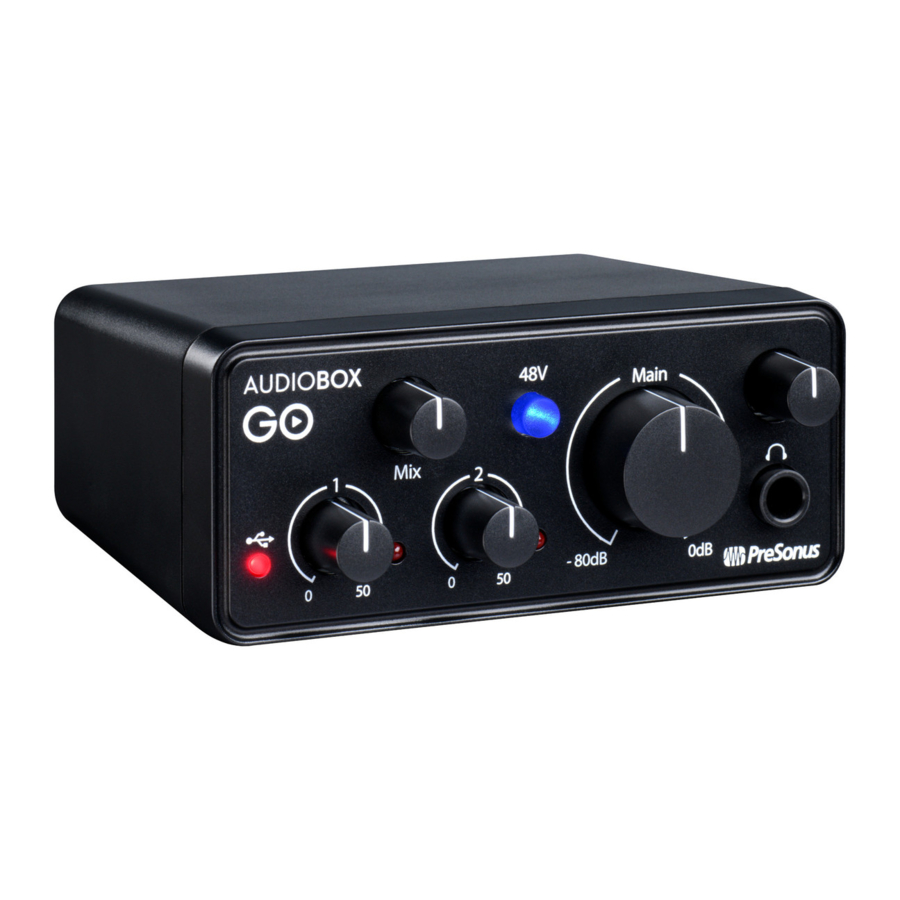
Vielen Dank für den Kauf eines PreSonus® AudioBox GO Audio-Interfaces. PreSonus Audio Electronics, Inc. hat die AudioBox GO mit hochwertigen Komponenten entwickelt, um eine optimale Leistung zu gewährleisten, die ein Leben lang hält. Ausgestattet mit einem Class A Mikrofonvorverstärker mit hohem Headroom, einer hochauflöfsenden 24-Bit, 96 kHz Wandlung und mehr, sprengt die AudioBox GO neue Grenzen in puncto Portabilität bei Musikdarbietungen und -produktionen. Alles, was Sie brauchen, ist ein kompatibler Computer oder ein mobiles Gerät mit USB-C- oder USB-A-Anschluss (2.0 oder 3.0), ein Mikrofon und Kabel, Aktivlautsprecher und Ihre Instrumente, und schon können Sie aufnehmen!
Wir empfehlen Ihnen, dieses Handbuch vollständig zu lesen, um sich mit den Funktionen, Anwendungen und korrekten Anschlussverfahren Ihrer AudioBox GO vertraut zu machen, bevor Sie versuchen, sie an Ihren Computer anzuschließen. Dies hilft Ihnen, Probleme bei der Installation und Einrichtung zu vermeiden.
In diesem Handbuch finden Sie Tipps für Power User, die Sie schnell zu einem AudioBox GO Experten machen können.
Erste Schritte?

Visit (Besuchen Sie) our (unseren) AudioBox GO online (Online-) guide (Leitfaden), um Online-Lernressourcen für den Einstieg in AudioBox GO und Studio One zu finden!
Lieferumfang
Ihr AudioBox GO Paket enthält:

AudioBox GO 24-Bit, 96 kHz Audio-Interface.

Schnellstartanleitung. Verwenden Sie diese als praktisches Nachschlagewerk zu Ihren Hardware-Funktionen, während Sie sich mit Ihrem neuen Interface vertraut machen.

1M USB-C auf A Kabel. Verwenden Sie dieses, um Ihre AudioBox GO mit einem USB-Anschluss Ihres Computers oder einem aktiven USB-Hub zu verbinden.

PreSonus Handbuch für Gesundheit, Sicherheit und Konformität.

Gummifüße.
Tipp für Power User: Alle Begleitsoftware und Treiber für Ihre PreSonus AudioBox GO stehen in Ihrem My PreSonus Benutzerkonto zum Download bereit. Bitte besuchen Sie http://my.presonus.com und registrieren Sie Ihre AudioBox GO, um Downloads und Lizenzen zu erhalten.
Zugehörige PreSonus Produkte
Vielen Dank, dass Sie sich für PreSonus entschieden haben! Als Lösungsunternehmen glauben wir, dass der beste Weg, unsere Kunden (also Sie) zu betreuen, darin besteht, sicherzustellen, dass Sie vom Anfang bis zum Ende Ihrer Signalkette das bestmögliche Erlebnis haben. Um dieses Ziel zu erreichen, haben wir von Anfang an in jeder Designphase dieser Produkte eine nahtlose Integration priorisiert. Das Ergebnis sind Systeme, die wie beabsichtigt miteinander kommunizieren – sofort nach dem Auspacken – ohne übermäßigen Konfigurationsaufwand.
Wir sind für Sie da, wohin auch immer der Sound Sie führt. Erfahren Sie mehr unter www.presonus.com.

Bedienelemente und Anschlüsse
Bedienelemente und Anschlüsse an der Vorderseite

Gain-Regler

Diese Regler bieten einen variablen Gain von 50 dB (0 bis +50 dB für Mikrofone, -15 bis 35 dB für Line/Instrument).
Clip-Anzeige. Die kleine rote Anzeige rechts neben den Gain-Reglern leuchtet auf, wenn Ihr Eingangssignal -0,5 dBFS erreicht. Auf diesem Pegel beginnt das Signal, die Analog-Digital-Wandler zu überlasten und Anzeichen von Clipping zu zeigen. Verwenden Sie die Gain-Regler, um das Signal unter diesem Pegel zu halten.
48 Volt Phantomspeisung

Die AudioBox GO bietet 48V Phantomspeisung für die Mikrofoneingänge. Durch Drücken der 48V-Taste wird die Phantomspeisung für alle Mikrofoneingänge ein- und ausgeschaltet; die Taste leuchtet blau, wenn Phantomspeisung an den Mikrofonvorverstärkern verfügbar ist.
Betriebsanzeige

Diese Leuchte zeigt an, ob Ihre AudioBox GO eingeschaltet ist.
Main-Lautstärke

Der Main-Regler steuert den Ausgangspegel der Haupt-Links/Rechts-Ausgänge auf der Rückseite Ihrer AudioBox GO und hat einen Bereich von -80 dB bis 0 dB. Dieser Regler bietet nur Dämpfung.
Kopfhörerausgang

Der Kopfhörerausgang gibt denselben Ton wieder wie die Haupt-Links/Rechts-Ausgänge.
Kopfhörerpegel

Dieser Regler steuert den Pegel des Kopfhörerausgangs.
Mixer

Der Mixer-Regler ermöglicht es Ihnen, Ihre Eingangssignale mit den Wiedergabestreams von Ihrem Computer zu mischen, sodass Sie Ihre Eingangssignale ohne Latenz (Verzögerung) abhören können. Wenn der Regler auf 12 Uhr steht, sind das Eingangssignal und der Wiedergabestream gleichermaßen ausgeglichen. Drehen Sie den Regler nach links, um den Pegel des Eingangssignals relativ zum Wiedergabestream zu erhöhen; drehen Sie ihn nach rechts, um den Pegel des Wiedergabestreams relativ zum Eingangssignal zu erhöhen, wie unten dargestellt:

Anschlüsse auf der Rückseite

Mikrofon-/Line-Kombi-Eingang

Ihr AudioBox GO Interface ist mit einer Kombibuchse ausgestattet, die sowohl mit XLR-Mikrofonen als auch mit Line-Pegel-Quellen funktioniert. Dieser praktische Anschluss nimmt entweder einen ¼-Zoll- oder einen XLR-Stecker auf.
Mikrofone: Die AudioBox GO Kombibuchse ist mit einem hochwertigen XMAX-L Solid-State-Mikrofonvorverstärker ausgestattet, der für Bus-Power optimiert ist. Er ist für die Verwendung mit allen Arten von Mikrofonen geeignet. Möglicherweise müssen Sie den +48V-Schalter für die Verwendung mit Kondensatormikrofonen aktivieren.
Bitte beachten Sie: Wie bei jedem Audio-Eingangsgerät erzeugt das Anschließen eines Mikrofons oder Instruments oder das Ein- und Ausschalten der Phantomspeisung eine kurzzeitige Spitze im Audioausgang. Aus diesem Grund empfehlen wir dringend, den Kanal-Trim herunterzuregeln, bevor Sie Verbindungen ändern oder die Phantomspeisung ein- oder ausschalten. Dieser einfache Schritt verlängert die Lebensdauer Ihrer Audioausrüstung um Jahre.
Line-Pegel-Quellen: Die Kombibuchse unterstützt auch die Verwendung von Line-Pegel-Geräten wie Synthesizern, Signalprozessoren, Drum-Machines usw.
Instrumenteneingang

Die ¼-Zoll-Anschlüsse von Kanal 2 können mit passiven Instrumenten verwendet werden: Gitarre, Bass usw.
Main-Ausgänge

Dies sind die Hauptausgänge für die AudioBox GO. Der Ausgangspegel der Main-Ausgänge wird durch den Main-Pegelregler an der Vorderseite des Geräts gesteuert. Wiedergabestreams 1 und 2 werden zu diesen Ausgängen geleitet.
USB-C Anschluss

Verwenden Sie diesen Anschluss, um Ihre AudioBox GO mit Ihrem Computer zu verbinden. Obwohl die AudioBox GO über USB-C verbunden wird, ist sie voll kompatibel mit USB 2.0- und 3.0-Anschlüssen. Verwenden Sie das mit Ihrer AudioBox GO gelieferte USB-C auf A-Kabel, wenn Ihr Computer einen USB-A-Anschluss anstelle eines USB-C-Anschlusses hat.
Bitte beachten Sie: Die AudioBox GO ist abwärtskompatibel mit USB 2.0- und USB 3.0-Geschwindigkeitsverbindungen. USB 1.1 wird nicht unterstützt.
Verbindungsdiagramm

An einen Computer anschließen
Bevor Sie Ihre AudioBox GO an einen Computer anschließen, besuchen Sie bitte www.presonus.com, um die neuesten Systemanforderungen zu überprüfen.
 Hinweis: Die Geschwindigkeit Ihres Prozessors, die Menge des Arbeitsspeichers (RAM) sowie die Kapazität, Größe und Geschwindigkeit Ihrer Festplatten beeinflussen die Gesamtleistung Ihres Aufnahmesystems erheblich. Ein schnellerer Prozessor und mehr Arbeitsspeicher können die Signallatenz (Verzögerung) reduzieren und die Gesamtleistung verbessern.
Die Universal Control Installationsprogramme für macOS und Windows sind in Ihrem My PreSonus Benutzerkonto verfügbar. Das Windows Installationsprogramm enthält auch den Windows ASIO-Treiber. Für macOS ist keine Treiberinstallation erforderlich. Zunächst müssen Sie http://my.presonus.com besuchen, ein Benutzerkonto erstellen oder sich anmelden und Ihre AudioBox GO registrieren. Nach der Registrierung stehen alle Software-Downloads, einschließlich Studio One Artist und des Studio Magic Bundles, in Ihrem My PreSonus Benutzerkonto zur Verfügung.
Installation für Windows
Laden Sie das Universal Control Installationsprogramm von Ihrem My PreSonus Konto herunter. Schließen Sie Ihre AudioBox GO an einen freien USB-C- oder USB-A-Anschluss (2.0 oder 3.0) an und starten Sie das Installationsprogramm. Das Installationsprogramm führt Sie durch jeden Schritt des Installationsprozesses. Diese Anwendung installiert die ASIO- und WDM-Treiber sowie Universal Control. Bitte lesen Sie jede Meldung sorgfältig durch.
Es wird empfohlen, alle Anwendungen zu beenden, bevor Sie die Installation starten.
Das Universal Control Installationsprogramm führt Sie durch jeden Schritt des Installationsprozesses. Bitte lesen Sie jede Meldung sorgfältig durch, damit Sie Ihre AudioBox GO nicht zu früh anschließen.
Profi-Tipp: Es wird empfohlen, alle laufenden Antivirenprogramme vorübergehend zu deaktivieren oder auszuschalten, um Installationsprobleme zu vermeiden.
Universal Control (Windows)

Universal Control ist eine leistungsstarke Hardware-Management-Anwendung für alle PreSonus-Interface-Produkte. Sie ermöglicht es Ihnen, jedes an Ihren Computer oder Ihr Computernetzwerk angeschlossene PreSonus-Interface-Produkt anzuzeigen.
Wenn Universal Control gestartet wird, sehen Sie das Startfenster. In diesem Fenster können Sie alle ASIO-Treibereinstellungen verwalten.

Sample-Rate. Ändert die Abtastrate
Sie können die Abtastrate auf 44,1, 48, 88,2 oder 96 kHz einstellen. Eine höhere Abtastrate erhöht die Wiedergabetreue der Aufnahme, vergrößert aber die Dateigröße und den Umfang der zur Audioverarbeitung benötigten Systemressourcen.
Blockgröße. Stellt die Puffergröße ein.
In diesem Menü können Sie die Puffergröße einstellen. Eine Verringerung der Puffergröße reduziert die Latenz; dies erhöht jedoch auch die Leistungsanforderungen an Ihren Computer. Im Allgemeinen sollten Sie die Puffergröße so niedrig wie möglich einstellen, wie Ihr System sicher unterstützen kann. Wenn Sie beginnen, Knacksen, Klicken oder Verzerrungen im Audiopfad zu hören, versuchen Sie, die Puffergröße zu erhöhen.
Firmware-Update

Nachdem Sie Universal Control installiert und Ihre AudioBox GO angeschlossen haben, werden Sie möglicherweise aufgefordert, die Firmware der AudioBox GO zu aktualisieren. Das Aktualisieren Ihrer Firmware ist ein schneller Vorgang. Klicken Sie einfach auf die grüne Schaltfläche "Update Firmware" (Firmware aktualisieren), und Universal Control erledigt den Rest.
Trennen Sie Ihre AudioBox GO während des Firmware-Update-Vorgangs nicht vom Computer. Sobald die Firmware aktualisiert wurde, ist Ihre AudioBox GO bereit zum... LOSLEGEN!
Installation für macOS
Ihre AudioBox GO ist ein klassenkompatibles Core Audio-Gerät unter macOS. Eine Treiberinstallation ist nicht erforderlich. Die Installation von Universal Control für Ihre AudioBox GO ist optional, wir empfehlen sie jedoch, um sicherzustellen, dass Sie immer die neuesten Firmware-Updates erhalten.
Verwenden der AudioBox GO mit gängigen Audio-Anwendungen
Vollständige Einrichtungsanweisungen für Studio One Artist und eine kurze Einführung in dessen Funktionen finden Sie im Abschnitt "Studio One Prime Quick Start Guide" (Studio One Prime Kurzanleitung) dieses Handbuchs. Sie können Ihre AudioBox GO jedoch mit jeder Audioaufnahme-Anwendung verwenden, die Core Audio oder ASIO unterstützt. Bitte konsultieren Sie die Dokumentation Ihrer Audio-Anwendung für spezifische Anweisungen, wie Sie den AudioBox GO Treiber als Audio-Gerätetreiber für Ihre Software auswählen.
Nachfolgend finden Sie grundlegende Anweisungen zur Treibereinrichtung für einige gängige Audio-Anwendungen.
Steinberg Cubase 10+
- Starten Sie Cubase.
- Erstellen Sie ein neues Projekt oder öffnen Sie ein vorhandenes.
- Gehen Sie zu Studio (Studio)
- Studio Setup (Studio-Einrichtung).
- Wählen Sie "Audio System" (Audiosystem) aus der Spalte Geräte auf der linken Seite.
- Klicken Sie auf das ASIO Driver (ASIO-Treiber) Dropdown-Menü unter Audio System (Audiosystem).
- Wählen Sie "AudioBox ASIO Driver" (AudioBox ASIO-Treiber).
- Klicken Sie auf "AudioBox ASIO Driver" (AudioBox ASIO-Treiber) unter "Audio System" (Audiosystem) in der Spalte Geräte auf der linken Seite.
- Stellen Sie sicher, dass die Eingangs- und Ausgangsanschlüsse korrekt aktiviert und sichtbar sind.
Ableton Live 10+
- Starten Sie Ableton Live.
- Gehen Sie zu Options (Optionen)
- Preferences (Voreinstellungen)
- Audio (Audio).
- Wählen Sie Driver Type (Treibertyp): ASIO
- Audio Device (Audiogerät): ASIO AudioBox GO (Mac-Benutzer müssen "Core Audio" (Core Audio) auswählen)
- Wählen Sie Audio Input Device (Audio-Eingabegerät) und wählen Sie AudioBox GO
- Wählen Sie Audio Output Device (Audio-Ausgabegerät) und wählen Sie AudioBox GO
- Sie können nun Ihre AudioBox GO Ein- und Ausgänge für jede in Live erstellte Spur auswählen.
Apple Logic Pro X+:
- Starten Sie Logic Pro/Express.
- Gehen Sie zu Logic (Logic)
- Preferences (Voreinstellungen)
- Audio (Audio).
- Klicken Sie auf den Reiter Devices (Geräte).
- Aktivieren Sie im Reiter Core Audio (Core Audio) die Option Enabled (Aktiviert).
- Wählen Sie Ihre AudioBox GO aus dem Gerätemenü aus.
- Sie werden gefragt, ob Sie Logic neu starten möchten. Klicken Sie auf "try (re)launch" (Neustart versuchen).
- Ihre AudioBox GO verfügt über benutzerdefinierte I/O-Beschriftungen für einen schnelleren Arbeitsablauf. Um diese Beschriftungen für die Verwendung in Logic zu aktivieren, gehen Sie zu Options (Optionen)
- Audio (Audio)
- I/O Labels (I/O-Beschriftungen).
- Die zweite Spalte im Pop-up-Fenster wird "Provided by Driver" (Vom Treiber bereitgestellt) heißen. Aktivieren Sie jede dieser Beschriftungen für Ihre AudioBox GO. Wenn Sie fertig sind, schließen Sie dieses Fenster.
- Sie sind nun bereit, Ihre AudioBox GO zu verwenden.
Avid Pro Tools 2018+
- Starten Sie Pro Tools.
- Gehen Sie zu Setup (Einrichtung)
- Playback Engine (Wiedergabe-Engine) und wählen Sie Ihre AudioBox GO aus dem Menü oben im Fenster aus. Klicken Sie auf OK (OK).
Cakewalk by Bandlab
- Starten Sie Cakewalk
- Gehen Sie zum Menü und wählen Sie Edit (Bearbeiten) > Preferences (Voreinstellungen)
- Wählen Sie Audio (Audio) > Playback and Recording (Wiedergabe und Aufnahme)
- Stellen Sie den Driver Mode (Treibermodus) auf ASIO ein
- Starten Sie Cakewalk bei Bedarf neu.
- Kehren Sie zurück zu Edit (Bearbeiten) > Preferences (Voreinstellungen) > Audio (Audio) > Devices Tab (Geräte-Tab)
- Wählen Sie alle Input and Output Drivers (Eingangs- und Ausgangstreiber) nur für Ihr AudioBox GO Gerät aus
- Cakewalk verwendet Stereo-Pairing-Routing, daher sollten Sie nur "AudioBox ASIO Driver Input 1" (AudioBox ASIO Treiber Eingang 1) und "AudioBox ASIO Driver Main Out Left" (AudioBox ASIO Treiber Hauptausgang Links) als Optionen sehen.
- Navigieren Sie zu "Drivers Settings" (Treibereinstellungen) unter demselben Audio Tab (Audio-Tab)
- Wählen Sie "ABoxGo ASIO Output 1|2" (ABoxGo ASIO Ausgang 1|2) für Playback Timing Master (Wiedergabe-Timing-Master)
- Wählen Sie "ABoxGo ASIO Input 1|2" (ABoxGo ASIO Eingang 1|2) für Record Timing Master (Aufnahme-Timing-Master)
Studio One Prime Schnellstartanleitung

Studio One Prime bietet Ihnen alle notwendigen Werkzeuge, um eine großartige Performance aufzunehmen und zu mischen.
Installation und Autorisierung
Nachdem Sie die Treiber für Ihr Audio-Interface installiert und es mit Ihrem Computer verbunden haben, können Sie die mitgelieferte PreSonus Studio One Prime Musikproduktionssoftware verwenden, um Ihre Musik aufzunehmen, zu mischen und zu produzieren. Um Studio One Prime zu installieren, melden Sie sich bei Ihrem My PreSonus Konto an und registrieren Sie Ihr Interface. Ihr Produktschlüssel für Studio One Prime wird zusammen mit Ihrer Hardware-Registrierung automatisch in Ihrem My PreSonus Konto registriert.
Herunterladen und Ausführen des Studio One Prime Installers

Um Studio One Prime zu installieren, laden Sie den Studio One Prime Installer von Ihrem My PreSonus Konto auf den Computer herunter, auf dem Sie es verwenden werden.
- Windows: Starten Sie den Studio One Prime Installer und folgen Sie den Anweisungen auf dem Bildschirm.
- Mac: Ziehen Sie die Studio One Prime Anwendung in den Ordner „Programme“ auf Ihrer Mac-Festplatte.
Studio One autorisieren
Wenn Studio One zum ersten Mal auf Ihrem Computer gestartet wird, kommuniziert es mit Ihrem My PreSonus Konto und überprüft Ihre Registrierung. Um einen reibungslosen Autorisierungsprozess zu gewährleisten, stellen Sie sicher, dass Sie den Installer auf den Computer herunterladen, auf dem Sie ihn verwenden werden, und dass Ihr Computer mit dem Internet verbunden ist, wenn Sie die Anwendung zum ersten Mal starten.
Tipp für fortgeschrittene Benutzer: Möglicherweise werden Sie aufgefordert, Ihre My PreSonus Benutzerkontoinformationen einzugeben. Durch Klicken auf „Remember Credentials“ (Anmeldeinformationen merken) erhalten Sie sofortigen Zugriff auf alle Inhalte, die Sie auf dem PreSonus Marketplace erwerben.
Installieren von gebündeltem Inhalt für Studio One Prime
Studio One Prime wird mit einer Vielzahl von Demo- und Tutorial-Materialien, Instrumenten, Loops und Samples gebündelt geliefert. Das Studio One Prime Bundle enthält alles, was Sie für den Beginn der Musikproduktion benötigen.

Wenn Sie Studio One Prime zum ersten Mal starten, werden Sie aufgefordert, die begleitenden Inhalte zu installieren. Wählen Sie die Inhalte aus, die Sie hinzufügen möchten, und klicken Sie auf „Install“ (Installieren). Die Inhalte werden automatisch von Ihrem My PreSonus Benutzerkonto heruntergeladen und installiert.
Tipp für fortgeschrittene Benutzer: Um nur einen Teil der verfügbaren Inhalte auszuwählen, klicken Sie auf „Show Packages“ (Pakete anzeigen). Von hier aus können Sie Ihre Inhaltsinstallation anpassen.
Studio One Prime einrichten
Studio One Prime wurde für die Zusammenarbeit mit PreSonus Interfaces entwickelt und bietet einzigartige Interoperabilität und eine vereinfachte Einrichtung. Wenn Studio One Prime gestartet wird, gelangen Sie standardmäßig zur Startseite. Auf dieser Seite finden Sie Steuerelemente für die Dokumentenverwaltung und Gerätekonfiguration sowie ein anpassbares Künstlerprofil, einen Newsfeed und Links zu Demos und Tutorials von PreSonus. Wenn Ihr Computer mit dem Internet verbunden ist, werden diese Links aktualisiert, sobald neue Tutorials auf der PreSonus Website verfügbar sind.
Vollständige Informationen zu allen Aspekten von Studio One Prime finden Sie im Referenzhandbuch (PDF) innerhalb von Studio One. Die Informationen in diesem Tutorial behandeln nur die grundlegenden Aspekte von Studio One Prime und sollen Ihnen helfen, so schnell wie möglich mit der Einrichtung und Aufnahme zu beginnen.
Audiogeräte konfigurieren
In der Mitte der Startseite sehen Sie den Bereich „Setup“. Studio One Prime scannt Ihr System automatisch nach allen verfügbaren Treibern und wählt einen Treiber aus. Standardmäßig wählt es einen PreSonus Treiber aus, falls einer verfügbar ist.

Wenn Ihr Gerät beim Start von Studio One nicht auf der Startseite aufgeführt ist, klicken Sie auf den Link „Audiogeräte konfigurieren“ im Setup-Bereich, um das Fenster „Optionen“ zu öffnen.

Klicken Sie im Fenster „Optionen“ auf die Registerkarte „Audio-Setup“ und wählen Sie Ihren Gerätetreiber aus dem Dropdown-Menü aus.
MIDI-Geräte konfigurieren
Im Fenster „Externe Geräte“ in Studio One Prime können Sie Ihren MIDI-Keyboard-Controller, Soundmodule und Bedienoberflächen konfigurieren. Dieser Abschnitt führt Sie durch die Einrichtung Ihres MIDI-Keyboard-Controllers und Ihrer Soundmodule. Bitte konsultieren Sie das Referenzhandbuch innerhalb von Studio One für vollständige Einrichtungsanweisungen für andere MIDI-Geräte.
Wenn Sie ein MIDI-Interface eines Drittanbieters oder ein USB-MIDI-Controller-Keyboard verwenden, müssen Sie alle erforderlichen Treiber für diese Geräte installieren, bevor Sie mit diesem Abschnitt beginnen. Bitte konsultieren Sie die Dokumentation, die mit Ihrer MIDI-Hardware geliefert wurde, für vollständige Installationsanweisungen.
Wenn Sie keine MIDI-Geräte haben, fahren Sie bitte mit dem Abschnitt „Audiogeräte konfigurieren“ fort.
Einrichten eines externen MIDI-Keyboard-Controllers von der Startseite aus
Ein MIDI-Keyboard-Controller ist ein Hardware-Gerät, das im Allgemeinen zum Spielen und Steuern anderer MIDI-Geräte, virtueller Instrumente und Software-Parameter verwendet wird. In Studio One Prime werden diese Geräte als Keyboards bezeichnet und müssen konfiguriert werden, bevor sie verwendet werden können. In einigen Fällen wird Ihr MIDI-Keyboard-Controller auch als Tonerzeuger verwendet. Studio One Prime betrachtet die Controller- und Tonerzeugungsfunktionen als zwei verschiedene Geräte: einen MIDI-Keyboard-Controller und ein Soundmodul. Die MIDI-Steuerungen (Keyboard, Regler, Fader usw.) werden als Keyboard eingerichtet. Die Soundmodule werden als Instrument eingerichtet.
Sie können Ihre externen MIDI-Geräte im Setup-Bereich auf der Startseite einrichten. Bevor Sie einen neuen Song für die Aufnahme einrichten, nehmen Sie sich einen Moment Zeit, um externe Geräte zu konfigurieren.
Stellen Sie sicher, dass Sie den MIDI-Ausgang Ihres externen MIDI-Controllers mit einem MIDI-Eingang Ihres PreSonus Audio-Interfaces (falls vorhanden) oder eines anderen MIDI-Interfaces verbunden haben. Wenn Sie einen USB-MIDI-Controller verwenden, schließen Sie ihn an Ihren Computer an und schalten Sie ihn ein.

Klicken Sie auf den Link „Externe Geräte konfigurieren“ im Setup-Bereich auf der Startseite, um das Fenster „Externe Geräte“ zu öffnen.

Klicken Sie auf die Schaltfläche „Add“ (Hinzufügen). Dadurch wird das Fenster „Gerät hinzufügen“ gestartet.

Wählen Sie im Menü auf der linken Seite Ihren MIDI-Controller aus der Liste der Hersteller und Modelle aus. Wenn Ihr MIDI-Controller nicht aufgeführt ist, wählen Sie „Neues Keyboard“. An dieser Stelle können Sie den Namen Ihres Keyboards anpassen, indem Sie den Hersteller und die Gerätenamen eingeben.
- Sie müssen angeben, welche MIDI-Kanäle für die Kommunikation mit diesem Keyboard verwendet werden sollen. Für die meisten Zwecke sollten Sie alle MIDI-Kanäle auswählen. Wenn Sie sich nicht sicher sind, welche MIDI-Kanäle Sie wählen sollen, wählen Sie alle 16.
- Studio One ermöglicht es Ihnen, bestimmte Steuerungsfunktionen herauszufiltern. Wenn Studio One Aftertouch, Pitch Bend, Program Change oder alle CC-Nachrichten ignorieren soll, aktivieren Sie die Filterung für eine oder alle dieser Nachrichten.
- Wählen Sie im Dropdown-Menü „Empfangen von“ den MIDI-Interface-Eingang aus, über den Studio One Prime MIDI-Daten empfangen soll (d.h. den MIDI-Port, an den Ihr Keyboard angeschlossen ist).
- Wenn dies das einzige Keyboard ist, das Sie zur Steuerung Ihrer externen Synthesizer und virtuellen Instrumente verwenden werden, sollten Sie das Kontrollkästchen neben „Standard-Instrumenten-Eingang“ aktivieren. Dies weist Ihr Keyboard automatisch allen MIDI-Geräten in Studio One Prime zur Steuerung zu.
- Klicken Sie auf „OK“ (OK). Sie sind fertig!
Tipp für fortgeschrittene Benutzer: Wählen Sie im Dropdown-Menü „Senden an“ den MIDI-Interface-Ausgang aus, über den Studio One MIDI-Daten an Ihr Keyboard senden soll. Wenn Ihr Keyboard-Controller keine MIDI-Daten von Studio One empfangen muss, können Sie dies unmarkiert lassen.
Wenn Sie ein Soundmodul anschließen möchten, lassen Sie das Fenster „Externe Geräte“ geöffnet und fahren Sie mit dem nächsten Teil dieses Abschnitts fort. Andernfalls können Sie das Fenster schließen und zum nächsten Abschnitt springen.
Einrichten eines externen MIDI-Soundmoduls von der Startseite aus
MIDI-Instrumenten-Controller (Keyboards, MIDI-Gitarren usw.) senden musikalische Informationen in Form von MIDI-Daten an Tonerzeugermodule und virtuelle Instrumente, die daraufhin Klang gemäß den Anweisungen erzeugen. Tonerzeugermodule können eigenständige Klanggeräte sein oder in ein MIDI-Instrument, wie z.B. einen Keyboard-Synthesizer, integriert sein. Studio One Prime bezeichnet alle Tonerzeuger als Instrumente. Nachdem Sie Ihren MIDI-Keyboard-Controller eingerichtet haben, nehmen Sie sich einen Moment Zeit, um Ihr Soundmodul zu konfigurieren.
Stellen Sie sicher, dass Sie den MIDI-Eingang Ihres externen Soundmoduls mit dem MIDI-Ausgang Ihres MIDI-Interfaces verbunden haben.
Klicken Sie im Fenster „Externe Geräte“ auf die Schaltfläche „Add“ (Hinzufügen).

Wählen Sie Ihr Gerät im Menü auf der linken Seite aus. Wenn Ihr Gerät nicht aufgeführt ist, wählen Sie „Neues Instrument“. An dieser Stelle können Sie den Namen Ihres Keyboards anpassen, indem Sie den Hersteller und die Gerätenamen eingeben.
- Geben Sie an, welche MIDI-Kanäle für die Kommunikation mit diesem Soundmodul verwendet werden sollen. Für die meisten Zwecke sollten Sie alle MIDI-Kanäle auswählen. Wenn Sie sich nicht sicher sind, welche MIDI-Kanäle Sie auswählen sollen, empfehlen wir Ihnen, alle 16 auszuwählen.
- Wählen Sie im Menü „Senden an“ den MIDI-Interface-Ausgang aus, über den Studio One Prime MIDI-Daten an Ihr Soundmodul senden soll. Klicken Sie auf „OK“ (OK) und schließen Sie das Fenster „Externe Geräte“. Sie sind nun bereit, in Studio One Prime mit der Aufnahme zu beginnen.
Der Rest dieser Schnellstartanleitung behandelt die Einrichtung eines Songs und gibt einige allgemeine Workflow-Tipps für die Navigation durch die Studio One Prime Umgebung.
Einen neuen Song erstellen
Nachdem Sie Ihre Audio- und MIDI-Geräte konfiguriert haben, erstellen wir einen neuen Song. Wir beginnen mit der Einrichtung Ihrer Standard-Audio-E/A.

Wählen Sie auf der Startseite „Create a New Song“ (Neuen Song erstellen).

Benennen Sie im Fenster „Neuen Song erstellen“ Ihren Song und wählen Sie das Verzeichnis aus, in dem er gespeichert werden soll. Sie werden links eine Liste von Vorlagen bemerken. Diese Vorlagen bieten schnelle Setups für eine Vielzahl von Geräten und Aufnahmesituationen. Der Abschnitt beschreibt das Erstellen eines Songs aus einer leeren Session.
Tipp für fortgeschrittene Benutzer: Wenn Sie Loops in Ihren Song importieren möchten, stellen Sie sicher, dass die Option „Stretch Audio Files to Song Tempo“ (Audiodateien an Song-Tempo anpassen) ausgewählt ist. Dadurch werden Loops automatisch im richtigen Tempo importiert.
Ihre E/A konfigurieren

Klicken Sie auf Song | Song Setup (Song | Song-Setup), um Ihre Abtastrate und Auflösung einzustellen und Ihre Audio-E/A zu konfigurieren.

Klicken Sie auf die Registerkarte „Audio I/O Setup“ (Audio-E/A-Setup).

Auf der Registerkarte „Eingänge“ können Sie alle Eingänge Ihrer AudioBox GO aktivieren, die Sie zur Verfügung haben möchten. Wir empfehlen Ihnen, für jeden der Eingänge Ihres Interfaces einen Mono-Eingang zu erstellen. Wenn Sie in Stereo aufnehmen möchten, sollten Sie auch einen Stereo-Eingang erstellen.

Klicken Sie auf die Registerkarte „Ausgänge“, um alle Ausgänge Ihrer AudioBox GO zu aktivieren. In der unteren rechten Ecke sehen Sie das Menü „Audition Select“ (Vorspiel-Auswahl). Dies ermöglicht Ihnen die Auswahl des Ausgangs, über den Sie Audiodateien vor dem Import in Studio One Artist vorhören können. Im Allgemeinen möchten Sie, dass dies der Hauptausgangsbus ist.
Tipp für fortgeschrittene Benutzer:Wenn Sie möchten, dass diese E/A-Konfiguration jedes Mal gleich ist, wenn Sie Studio One öffnen, klicken Sie auf die Schaltfläche „Make Default“ (Als Standard festlegen).
Audio- und Instrumentenspuren erstellen

In der oberen linken Ecke des Arrange-Fensters sehen Sie mehrere Schaltflächen. Die Schaltfläche ganz rechts ist die Add Tracks (Spuren hinzufügen)-Schaltfläche. Klicken Sie auf diese Schaltfläche, um das Fenster „Spuren hinzufügen“ zu öffnen.

Im Fenster „Spuren hinzufügen“ können Sie den Spurnamen und die Farbe anpassen, ein vordefiniertes Effekt-Rack hinzufügen und die physische Quelle für den Ein- und Ausgang Ihrer Audiospuren festlegen. Am wichtigsten ist, dass Sie die Anzahl und Art der Spuren auswählen können, die Sie erstellen möchten.
- Audio. Verwenden Sie diesen Spurtyp, um Audiodateien aufzunehmen und wiederzugeben.
- Instrument. Verwenden Sie diese Spur, um MIDI-Daten aufzunehmen und wiederzugeben, um externe MIDI-Geräte oder virtuelle Instrumenten-Plug-ins zu steuern.
- Automation. Dieser Spurtyp ermöglicht es Ihnen, automatisierte Parametersteuerungen für Ihre Session zu erstellen.
- Ordner. Diese Spur hilft Ihnen, Ihre Session zu verwalten und mehrere Spuren gleichzeitig schnell zu bearbeiten.
Tipp für Power-User: Wenn Sie für jeden verfügbaren Eingang eine Audiospur hinzufügen möchten, gehen Sie zu Track (Spur) | Add Tracks for All Inputs (Spuren für alle Eingänge hinzufügen).

Hinweis: Instrumentenspuren sind nahezu identisch mit Audiospuren. Die Eingangsquellenliste für Instrumentenspuren zeigt verfügbare externe MIDI-Geräte sowie alle virtuellen Instrumente an, die dem Song hinzugefügt wurden.
Eine Audiospur aufnehmen

Um mit der Aufnahme zu beginnen, erstellen Sie eine Audiospur über das Fenster „Spuren hinzufügen“, stellen Sie deren Eingang auf Input 1 Ihres Interfaces ein und schließen Sie ein Mikrofon an denselben Eingang an.

Wählen Sie Record Enable (Aufnahme aktivieren) auf der Spur. Drehen Sie den Eingang 1-Pegel an Ihrem Audio-Interface auf, während Sie in das Mikrofon sprechen/singen. Sie sollten sehen, wie die Eingangspegelanzeige in Studio One Prime auf den Eingang reagiert. Passen Sie die Verstärkung so an, dass der Eingangspegel nahe seinem Maximum liegt, ohne zu clippen (zu verzerren).
Sie sind nun bereit, mit der Aufnahme zu beginnen. Vollständige Anweisungen finden Sie im Studio One Referenzhandbuch unter Help (Hilfe) | Studio One Reference Manual (Studio One Referenzhandbuch).
Virtuelle Instrumente und Effekte hinzufügen
Sie können Plug-ins und Instrumente zu Ihrem Song hinzufügen, indem Sie sie per Drag-and-Drop aus dem Browser ziehen. Sie können auch einen Effekt oder eine Gruppe von Effekten von einem Kanal zum anderen ziehen, benutzerdefinierte Effektketten einfügen und Ihr bevorzugtes virtuelles Instrument-Preset sofort laden, ohne jemals durch ein Menü scrollen zu müssen.
Den Browser öffnen.

In der unteren rechten Ecke des Arrange-Fensters befinden sich drei Schaltflächen:
- Die Schaltfläche Edit (Bearbeiten) öffnet und schließt die Audio- und MIDI-Editoren.
- Die Schaltfläche Mix (Mix) öffnet und schließt das Mixer-Fenster.
- Die Schaltfläche Browse (Durchsuchen) öffnet den Browser, der alle verfügbaren virtuellen Instrumente, Plug-in-Effekte, Audio- und MIDI-Dateien sowie den Pool der in die aktuelle Session geladenen Audiodateien anzeigt.
Virtuelle Instrumente per Drag-and-Drop hinzufügen

Um ein virtuelles Instrument zu Ihrer Session hinzuzufügen, öffnen Sie den Browser und klicken Sie auf die Schaltfläche Instrument (Instrument). Wählen Sie das Instrument oder eines seiner Patches aus dem Instrument-Browser und ziehen Sie es in die Arrange-Ansicht. Studio One Prime erstellt automatisch eine neue Spur und lädt das Instrument als Eingang.
Effekte per Drag-and-Drop hinzufügen

Um einen Plug-in-Effekt zu einer Spur hinzuzufügen, klicken Sie im Browser auf die Schaltfläche Effects (Effekte) und wählen Sie das Plug-in oder eines seiner Presets im Effekt-Browser aus. Ziehen Sie die Auswahl per Drag-and-Drop auf die Spur, der Sie den Effekt hinzufügen möchten.
Audio- und MIDI-Dateien per Drag-and-Drop hinzufügen

Audio- und MIDI-Dateien können schnell gefunden, angehört und in Ihren Song importiert werden, indem Sie sie vom Dateibrowser in die Arrange-Ansicht ziehen. Wenn Sie die Datei in einen leeren Bereich ziehen, wird eine neue Spur erstellt, wobei die Datei an die Position platziert wird, an die Sie sie gezogen haben. Wenn Sie die Datei auf eine vorhandene Spur ziehen, wird die Datei als neuer Teil der Spur platziert.
Technische Informationen
Spezifikationen
| Allgemein | |
| Abtastraten | 44.1, 48, 88.2, 96kHz |
| Wandlerauflösung | 24 bit |
| ADC-Wandler-Dynamikbereich | 90 dB, 48 kHz |
| DAC-Wandler-Dynamikbereich | 102 dB, 48 kHz |
| Mikrofonvorverstärker | |
| Typ | XLR Female (über Combo), symmetrisch |
| Max. Eingangspegel (Unity Gain, 1 kHz bei 0,5% THD+N) | +10 dBu (±0.5 dBu, min gain) |
| Verstärkungsbereich | 50 dB |
| Frequenzgang | 20 Hz - 20 kHz (±0.3 dBu, unity gain, unwtd) |
| THD+N (ungewichtet, 1 kHz bei +4 dBu Ausgang, Unity Gain) | 0.004% (1 kHz, -1 dBFS, min gain) |
| Eingangsimpedanz | 1.4 kΩ |
| Phantomspeisung | +48 V, +/- 2 VDC |
| Line-Eingang | |
| Typ | ¼" TS Female (über Combo), unsymmetrisch |
| Max. Pegel | +19 dB |
| Verstärkungsbereich | 50 dB,(-10 dB bis +30 dB) |
| Eingangsimpedanz | 750 KΩ |
| Instrumenten-Eingang | |
| Typ | ¼" TS Female (Input 2), unsymmetrisch |
| Max. Pegel | +13 dB |
| Verstärkungsbereich | 50 dB,(-10 dB bis +30 dB) |
| Line-Ausgänge | |
| Typ (Line-Ausgänge) | ¼" TRS, Impedanz symmetriert |
| Frequenzgang | 20 Hz bis 20 kHz, +/-0.2 dB |
| Ausgangsimpedanz | 51 Ω |
| THD+N (1 kHz, 20 kHz BW, A-bewertet) | < 0.002% |
| Kopfhörerausgänge | |
| Typ | ¼" TRS Female, Stereo |
| Maximaler Ausgangspegel | 30 mW/Kanal @ 60 Ω |
| Frequenzgang | 20 Hz bis 20 kHz, +/-0.5 dB |
| THD+N (1 kHz, max. Verstärkung, 20 kHz BW, A-bewertet) | < 0.08% |
| Rauschabstand (1 kHz, max. Verstärkung, 20 kHz BW, A-bewertet) | 90 dB |
| Stromversorgung | |
| Typ | Busbetrieben |
| Digital Audio | |
| Verbindungstyp | USB 2.0 an USB-C-Anschluss |
| ADC-Dynamikbereich (A-bewertet) | 90 dB, 48 kHz |
| DAC-Dynamikbereich (A-bewertet) | 102 dB, 48 kHz |
| Bittiefe | 24 bits |
| Unterstützte Abtastraten | 44.1, 48, 88.2, 96kHz |
Dinner ist serviert!
Zusätzlicher Bonus: PreSonus' ehemals streng geheimes Rezept für...
Rote Bohnen mit Reis!
Zutaten:
1 Pfund getrocknete rote Kidneybohnen
1 große Zwiebel (gewürfelt)
3 Stangen Sellerie (gewürfelt)
1 große grüne Paprika (gewürfelt)
6-8 Tassen Gemüsebrühe
1 EL Tony Chachere seasoning (salzfrei)
½ frische Petersilie
2 TL koscheres Salz
2 EL Olivenöl
1 geräucherte Eisbein (optional)
Zubereitungsanleitung:
- Rote Bohnen in kaltem Wasser abspülen.
- In einem Schnellkochtopf Olivenöl bei mittlerer bis hoher Hitze erhitzen. Zwiebel, Sellerie, Paprika, Bohnen und Eisbein (falls verwendet) anbraten, bis die Zwiebeln glasig sind.
- Old Bay, Petersilie und Salz einrühren.
- Gemüsebrühe hinzufügen, bis Bohnen und Gemüse bedeckt sind.
- Schnellkochtopf schließen und bei hoher Hitze auf vollen Druck bringen.
- Hitze reduzieren und den vollen Druck aufrechterhalten. 40 Minuten kochen.
- Druck auf natürliche Weise abfallen lassen (20-30 Minuten).
- Deckel entfernen und mit einem Kartoffelstampfer zerdrücken, bis es cremig ist.
- Bei Bedarf mit Salz und Pfeffer abschmecken.
- Mit Reis, scharfer Soße und gegrillter Andouille-Wurst (optional) servieren.
AudioBox GO
Ultrakompaktes, mobiles 2x2 USB Audio-Interface
Bedienungsanleitung

Referenzen


Anleitung herunterladen
Hier können Sie die vollständige PDF-Version des Handbuchs herunterladen. Sie kann zusätzliche Sicherheitsanweisungen, Garantieinformationen, FCC-Regeln usw. enthalten.
PreSonus AudioBox GO Handbuch herunterladen


