PreSonus AudioBox USB 96 Handbuch
- 1 Lieferumfang
-
2
Erste Schritte
- 2.1 Registrieren Sie Ihr Produkt
- 2.2 Laden Sie Ihre Software und das Handbuch herunter
- 2.3 Universal Control installieren
- 2.4 Das Produkt kennenlernen
- 2.5 Die Anschlüsse herstellen
- 2.6 Studio One installieren
- 2.7 Studio One autorisieren
- 2.8 Gebündelte Studio One Inhalte installieren
- 2.9 Aufnahme starten
- 2.10 Mehr erfahren
- 3 Referenzen
- 4 Anleitung herunterladen
- 5 In anderen Sprachen
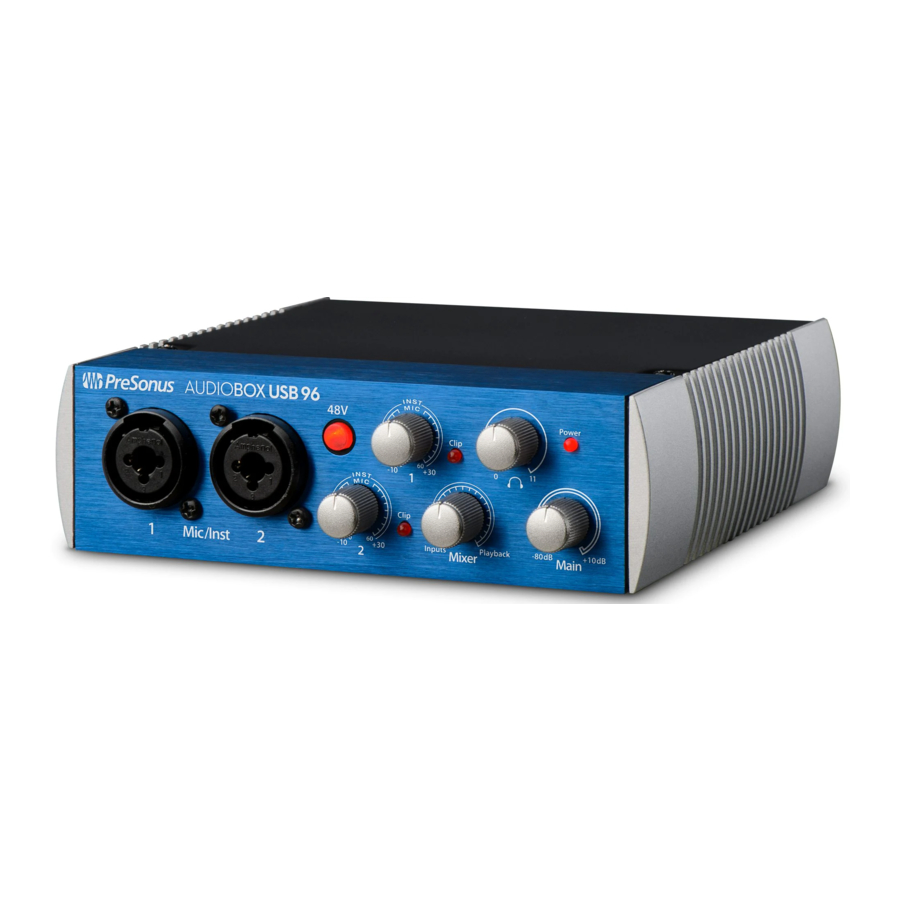
Lieferumfang
Zusammen mit dieser Kurzanleitung enthält Ihr Paket Folgendes:
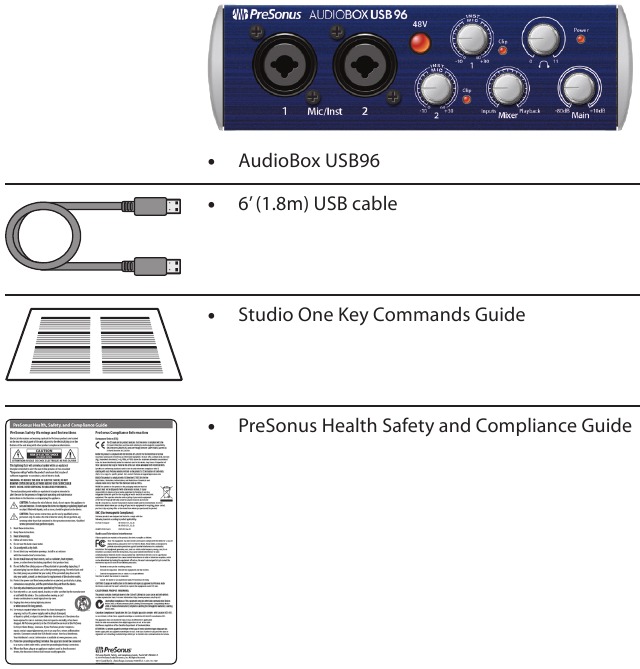
Downloads
- Universal Control mit Softwaretreibern für Windows®
- Studio One Artist DAW und Ressourcen (ca. 2 GB)
- AudioBox USB96 Benutzerhandbuch PDF
Erste Schritte
Herzlichen Glückwunsch zur Wahl der PreSonus AudioBox USB 96. Sie besitzen nun ein hochmodernes USB 2.0-Interface mit zwei Class-A-Mikrofonvorverstärkern, analoger Überwachung, hochauflösender 96-kHz-Aufnahme — und der kreativen Musikumgebung Studio One Artist.
Registrieren Sie Ihr Produkt
- Gehen Sie online zu my.presonus.com und erstellen Sie — oder melden Sie sich bei — Ihrem My PreSonus-Benutzerkonto an.

- Klicken Sie, um sich zu registrieren.

- Geben Sie die Seriennummer und das Kaufdatum Ihrer AudioBox USB96 ein und klicken Sie dann auf Registrieren.
![]()


Laden Sie Ihre Software und das Handbuch herunter
Laden Sie Folgendes von Ihrem My PreSonus-Benutzerkonto herunter:
Universal Control für Windows (nicht erforderlich für Mac)
AudioBox USB96 Benutzerhandbuch
Studio One Artist Software (optional)
Universal Control installieren
Windows-Benutzer: Installieren Sie Universal Control und den AudioBox USB96 Windows-Treiber. Dieser Installer wurde für eine einfache Bedienung entwickelt. Befolgen Sie einfach die Anweisungen auf dem Bildschirm. Sie werden benachrichtigt, dass die Installation erfolgreich abgeschlossen wurde, und Sie werden aufgefordert, Ihren Computer neu zu starten. Klicken Sie auf „Finish“ (Fertigstellen), um Ihren Computer automatisch neu zu starten
macOS-Benutzer: Die AudioBox USB96 ist ein Class-Compliant Core Audio-Gerät, daher ist keine Installation erforderlich. Verbinden Sie Ihre AudioBox USB96 einfach mit Ihrem Computer, um sie zu verwenden.
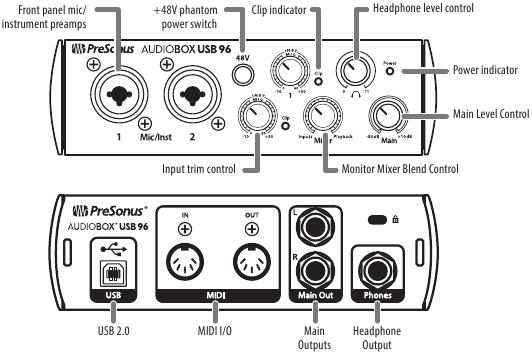
Das Produkt kennenlernen
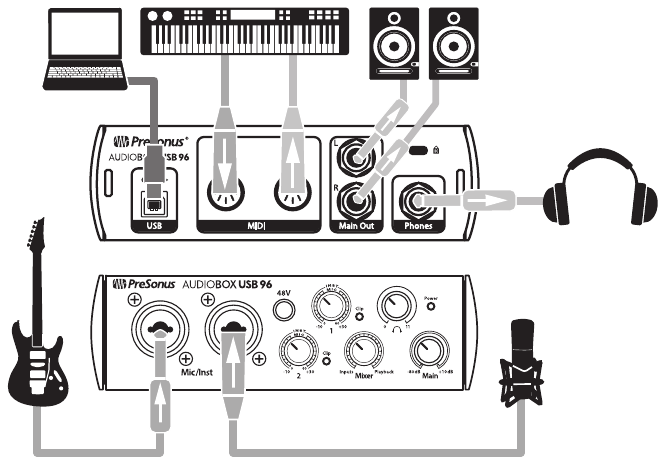
Die Anschlüsse herstellen
Studio One installieren
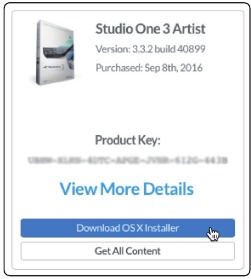
Um Studio One Artist zu installieren, laden Sie den Studio One Artist Installer von Ihrem My PreSonus-Konto auf den Computer herunter, auf dem Sie es verwenden möchten.
Windows-Benutzer: Starten Sie den Studio One Artist Installer und befolgen Sie die Anweisungen auf dem Bildschirm.
Mac-Benutzer: Ziehen Sie die Studio One Artist-Anwendung in den Ordner „Programme“ (Applications) auf Ihrer Mac-Festplatte.
Studio One autorisieren
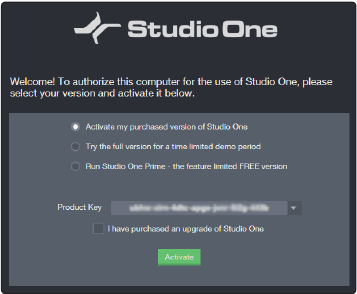
Wenn Studio One zum ersten Mal auf Ihrem Computer gestartet wird, müssen Sie Ihre My PreSonus-Kontoinformationen eingeben. Nach der Eingabe scannt Studio One Ihr Konto nach verfügbaren Studio One Produktschlüsseln. Wählen Sie Ihren Produktschlüssel aus und klicken Sie auf Aktivieren (Activate). Ihr Computer muss für die Autorisierung und Aktivierung mit dem Internet verbunden sein.
Gebündelte Studio One Inhalte installieren
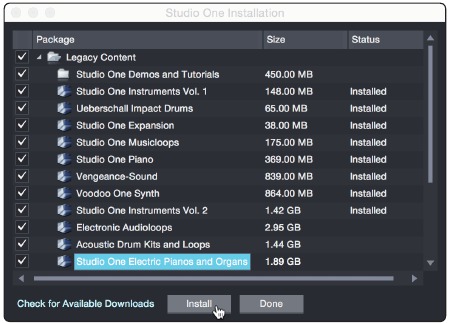
Studio One Artist wird mit Demos, Instrumenten, Loops und Samples gebündelt, um Ihnen alles zu bieten, was Sie für den Start der Musikproduktion benötigen.
Beim ersten Start von Studio One Artist werden Sie aufgefordert, die dazugehörigen Inhalte zu installieren. Wählen Sie die Inhalte aus, die Sie hinzufügen möchten, und klicken Sie auf „Install“ (Installieren), um sie automatisch von Ihrem My PreSonus-Benutzerkonto herunterzuladen und zu installieren.
Aufnahme starten
- Starten Sie Studio One Artist.
![]()
- Wählen Sie auf der Startseite „Create a new Song“ (Einen neuen Song erstellen) aus.
![]()
- Wählen Sie „AudioBox USB“ aus der Vorlagenliste aus.
![]()
- Geben Sie Ihrem Song einen Namen.

- Klicken Sie auf die Schaltfläche „OK“ (OK), wenn Sie fertig sind.
![]()
- Klicken Sie auf die Schaltfläche „MIX“ (MIX), um die Konsole in Studio One zu öffnen.
![]()
- Drehen Sie den Mixer-Regler an der Vorderseite Ihrer AudioBox USB96 in die 12-Uhr-Position. Dadurch hören Sie sowohl Ihre Eingänge als auch die Wiedergabe vom Computer.
![]()
- Schließen Sie einen Kopfhörer an den Kopfhörerausgang der AudioBox USB96 an und drehen Sie den Phones-Lautstärkeregler in die 12-Uhr-Position.
![]()
- Schließen Sie ein Mikrofon an und sprechen Sie hinein, während Sie die Pegelanzeige auf Kanal 1 in Studio One beobachten und den Input 1 Trim-Regler der AudioBox USB96 langsam im Uhrzeigersinn drehen.
Sie sind nun bereit für die Aufnahme.

- Klicken Sie in Studio One Artist auf die Schaltfläche „Record“ (Aufnehmen) und beginnen Sie mit der Aufnahme Ihres ersten Meisterwerks!





Um Ihre Aufnahme wiederzugeben, klicken Sie auf die Schaltfläche „Return to Zero“ (Zum Start zurück) in der Transportleiste von Studio One Artist und klicken Sie dann auf die Schaltfläche „Play“ (Wiedergabe).
Mehr erfahren
Eine Vielzahl hilfreicher Tipps, Tricks und Schulungsmaterialien finden Sie unter www.PreSonus.com einschließlich:
- Ihr AudioBox USB96 Benutzerhandbuch
- Die PreSonus Benutzer-Community
- PreSonus Lernartikel
- Studio One Video-Tutorials
- Und mehr....
18011 Grand Bay Ct. • Baton Rouge,
Louisiana 70809 USA• 1-225-216-7887
www.presonus.com
Referenzen


Anleitung herunterladen
Hier können Sie die vollständige PDF-Version des Handbuchs herunterladen. Sie kann zusätzliche Sicherheitsanweisungen, Garantieinformationen, FCC-Regeln usw. enthalten.
PreSonus AudioBox USB 96 Handbuch herunterladen


