PreSonus Quantum 2626 Handbuch
- 1 Übersicht
- 2 Anschluss
- 3 Verbindung mit einem Computer
- 4 UC Surface Steuerungssoftware
- 5 Studio One Artist Schnellstart
- 6 Technische Informationen
- 7 Das Abendessen ist serviert
- 8 Referenzen
- 9 Anleitung herunterladen
- 10 In anderen Sprachen
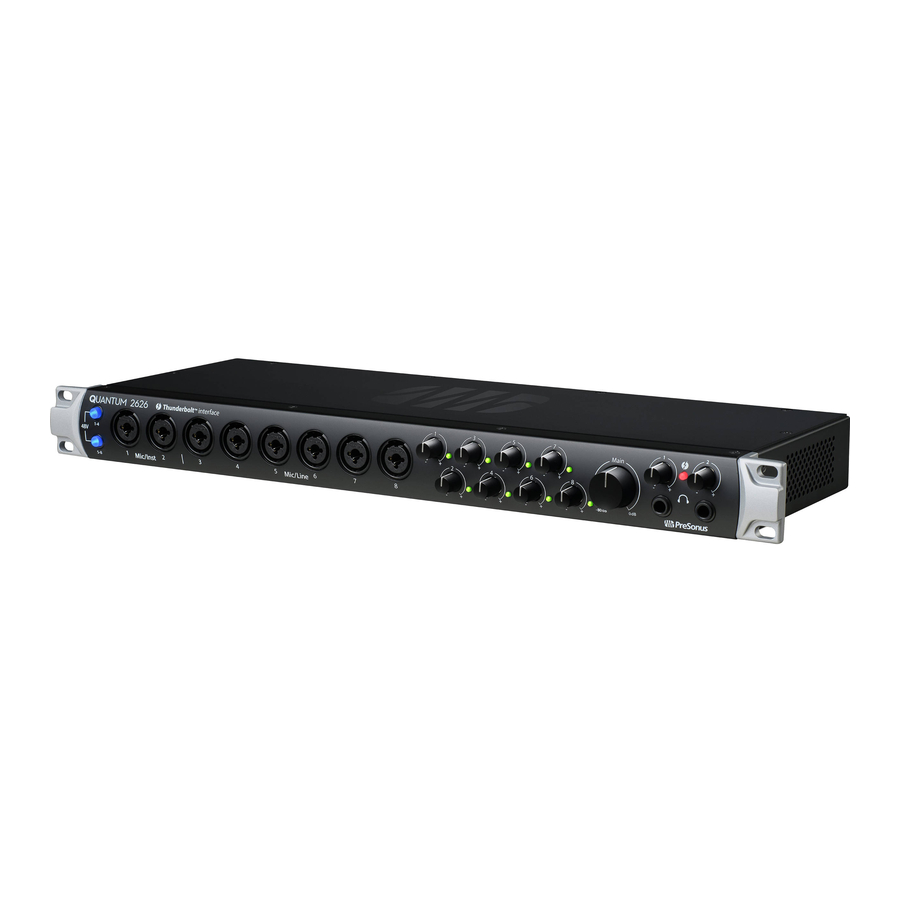
Übersicht
Einleitung

Über dieses Handbuch: Wir empfehlen Ihnen, dieses Handbuch zu verwenden, um sich mit den Funktionen, Anwendungen und den korrekten Anschlussprozeduren Ihrer Quantum 2626 Schnittstelle vertraut zu machen, bevor Sie versuchen, sie an Ihren Computer anzuschließen. Dies wird Ihnen helfen, Probleme während der Installation und Einrichtung zu vermeiden.
In diesem Handbuch finden Sie Power-User-Tipps, die Sie schnell zu einem Quantum 2626 Experten machen. Zusätzlich zu den Power-User-Tipps finden Sie in diesem Handbuch eine Vielzahl von Tutorials. Diese Tutorials sollen Ihnen helfen, das Beste aus Ihrer Quantum 2626 und der dazugehörigen Software-Suite herauszuholen.
Begleitprodukte
Vielen Dank, dass Sie sich für PreSonus entschieden haben! Als Lösungsanbieter glauben wir, dass der beste Weg, unsere Kunden (das sind Sie) zu betreuen, darin besteht, sicherzustellen, dass Sie vom Anfang bis zum Ende Ihrer Signalkette das bestmögliche Erlebnis haben. Um dieses Ziel zu erreichen, haben wir von Anfang an in jeder Designphase dieser Produkte eine nahtlose Integration priorisiert. Das Ergebnis sind Systeme, die wie vorgesehen miteinander kommunizieren—sofort nach dem Auspacken—ohne übermäßigen Konfigurationsaufwand.
Wir sind für Sie da. Erfahren Sie mehr unter www.presonus.com.
Studio One Artist Funktionen
Alle PreSonus Audio-Schnittstellen enthalten die PreSonus Studio One Artist Aufnahmesoftware, die mit über 4 GB Plug-Ins, Loops und Samples geliefert wird und Ihnen alles bietet, was Sie für Musikaufnahmen und -produktion benötigen. Der Quick Start Guide in Abschnitt 6 dieses Handbuchs hilft Ihnen bei der Konfiguration Ihrer Quantum 2626 und bietet Ihnen einen kurzen Überblick über die Funktionen von Studio One.
- Cue Mix bietet vollständige integrierte Kontrolle über alle Quantum-Funktionen
- Unbegrenzte Spurenanzahl, Inserts und Sends
- 20 hochwertige Native Effects™ Plug-Ins; Amp-Modelling (Ampire), Delay (Analog Delay, Beat Delay), Distortion (RedLightDist™), Dynamikbearbeitung (Channel Strip, Compressor, Gate, Expander, Fat Channel, Limiter, Tricomp™), Equalizer (Channel Strip, Fat Channel, Pro EQ), Modulation (Autofilter, Chorus, Flange, Phaser, X-Trem), Reverb (Mixverb™, Room Reverb) und Utility (Binaural Pan, Mixtool, Phase Meter, Spectrum Meter, Tuner)
- Mehr als 4 GB Loops, Samples und Instrumente, darunter: Presence™ XT virtueller Sample-Player, Impact virtuelle Drum Machine, SampleOne™ virtueller Sampler, Mai Tai virtueller polyphoner Analog-Modelling-Synthesizer, Mojito virtueller analog-modellierter subtraktiver Synthesizer
- Innovatives und intuitives MIDI-Mapping
- Leistungsstarke Drag-and-Drop-Funktionalität für einen schnelleren Workflow
- Verfügbar für macOS und Windows
Lieferumfang
Ihr Quantum 2626 Schnittstellenpaket enthält Folgendes:

PreSonus Quantum 2626 Thunderbolt Audio-Interface und Studio-Kommandozentrale

Externes Netzteil

Quantum 2626 Schnellstartanleitung

PreSonus Handbuch für Gesundheit, Sicherheit und Konformität
Power-User-Tipp: Alle Begleitsoftware und Treiber für Ihre Quantum 2626 Schnittstelle sind über Ihr My PreSonus Benutzerkonto zum Download verfügbar. Besuchen Sie einfach http://my.presonus.com und registrieren Sie Ihre Quantum 2626 Schnittstelle, um Downloads und Lizenzen zu erhalten.
Anschluss
Anschlüsse und Bedienelemente der Vorderseite

Über XMAX-Vorverstärker und Combo-Buchsen. Ihr Quantum 2626 Interface ist mit 8 PreSonus XMAX-Mikrofonvorverstärkern für die Verwendung mit allen Arten von Mikrofonen ausgestattet. Das XMAX-Design bietet einen Class A-Eingangspuffer, gefolgt von einer Dual-Servo-Verstärkungsstufe. Diese Anordnung führt zu extrem geringem Rauschen und einer breiten Verstärkungsregelung, wodurch Sie Signale verstärken können, ohne das Rauschen zu erhöhen. Das Quantum 2626 bietet zwei Mic/Inst-Eingänge und sechs Mic/Line-Eingänge an der Vorderseite.
Jeder analoge Eingang des Quantum 2626 Interfaces verfügt über eine Combo-Buchse. Dieser praktische Anschluss nimmt entweder einen ¼-Zoll-Klinkenstecker oder einen XLR-Stecker auf.
Mikrofon-/Instrumenteneingänge. Die ¼-Zoll TS-Anschlüsse der Kanäle 1 und 2 sind für den Einsatz mit Instrumenten (Gitarre, Bass usw.) vorgesehen. Wenn ein Instrument an den Instrumenteneingang angeschlossen wird, wird der Mikrofonvorverstärker umgangen und das Signal zur Instrumenten-Vorverstärkerstufe geleitet.
Mikrofon-/Line-Eingänge. Die ¼-Zoll TRS-Anschlüsse der Kanäle 3 bis 8 sind für den Einsatz mit Line-Pegel-Quellen (Synthesizer, Keyboards, Effektprozessoren usw.) vorgesehen. Wenn ein Gerät an den Line-Eingang angeschlossen wird, wird der Mikrofonvorverstärker umgangen und das Signal zur Instrumenten-Vorverstärkerstufe geleitet.
Bitte beachten Sie: Wie bei jedem Audio-Eingabegerät führt das Anschließen eines Mikrofons oder Instruments oder das Ein- und Ausschalten der Phantomspeisung zu einem kurzzeitigen Pegelanstieg am Audioausgang Ihres Quantum 2626 Interfaces. Aus diesem Grund empfehlen wir dringend, den Kanal-Trim herunterzuregeln, bevor Sie Verbindungen ändern oder die Phantomspeisung ein- oder ausschalten. Dieser einfache Schritt verlängert die Lebensdauer Ihrer Audioausrüstung.
Preamp-Verstärkung: Verwenden Sie diesen Regler, um den Pegel der Mikrofonvorverstärker für jeden Kanal einzustellen.
48V: Die Quantum 2626 Interfaces bieten 48V Phantomspeisung in zwei Bänken von je vier Mikrofonvorverstärkern. Wenn 48V aktiv ist, leuchtet die blaue LED oben an den Pegelanzeigen des jeweiligen Kanals auf.

Phantomspeisung wird nur für Kondensatormikrofone benötigt und kann unsymmetrische dynamische Mikrofone, insbesondere Bändchenmikrofone, schwer beschädigen. Schalten Sie daher die Phantomspeisung für alle Kanäle aus, in denen sie nicht benötigt wird.
XLR-Anschlussbelegung für Phantomspeisung:
Pin 1 = GND
Pin 2 = +48V
Pin 3 = +48V
Main (Hauptregler). Der Main-Regler kann alle oder einzelne Ausgänge auf der Rückseite Ihres Quantum 2626 steuern und hat einen Bereich von -80 dB bis 0 dB. Zusätzlich zur Pegelregelung verfügen die Hauptausgänge über die folgenden Bedienelemente:
Kopfhörer. Ihr Quantum 2626 Interface bietet zwei Kopfhörerausgänge, jeweils mit eigener Pegelregelung. Beide Kopfhörerausgänge teilen sich einen Stream mit den Main Outputs.
Sync-Leuchte. Diese Leuchte ist die Taktquellen- / Synchronisationsanzeige. Sie zeigt an, ob Ihr Gerät Word Clock korrekt empfängt.
- Blau. Wenn diese Leuchte blau ist, ist Ihr Quantum 2626 korrekt über Thunderbolt, Word Clock, ADAT oder S/PDIF synchronisiert.
- Blinkendes Rot und Blau. Das Quantum 2626 versucht gerade, sich mit einem empfangenen Taktsignal zu synchronisieren.
- Rot. Das Quantum 2626 ist entweder nicht mit Ihrem Computer synchronisiert oder seine externe Taktquelle ist nicht vorhanden.
- Blinkendes Lila. Die Identify-Taste ist in UC Surface aktiv.
Profi-Tipp: Word Clock ist das Taktsignal, mit dem digitale Geräte Bildraten synchronisieren. Eine korrekte Word-Clock-Synchronisation verhindert, dass digitale Geräte aufgrund nicht übereinstimmender digitaler Audioübertragung Knacksen, Klicken und Verzerrungen im Audiosignal aufweisen. Im Allgemeinen werden Sie Ihr Quantum 2626 Interface als Master Clock in Ihrem Studio verwenden; es bietet hierfür eine hochwertige Word Clock. Wenn Sie jedoch ein anderes Gerät als Master Clock verwenden möchten, können Sie die Eingangsquelle für die Taktung in UC Surface einstellen. Details finden Sie in Abschnitt 4.1.
Anschlüsse der Rückseite
Line-Ausgänge. Quantum 2626 Interfaces verfügen über 8 TRS Balanced Line Outputs, um Signale an externe Geräte wie Kopfhörerverstärker, Signalprozessoren und zusätzliche Monitore zu leiten. Jeder Ausgang hat einen unabhängigen Wiedergabestream. Jeder Line-Ausgang ist DC-gekoppelt, um Steuerspannung für externe analoge Geräte bereitzustellen. Diese Funktion kann mit jedem Plug-in verwendet werden, das sie unterstützt.
Main Outs (Hauptausgänge). Dies sind die Hauptausgänge für das Quantum 2626. Der Ausgangspegel der Main Outs wird durch den Main-Pegelregler an der Vorderseite des Geräts gesteuert. Wie die acht Line-Ausgänge werden die Hauptausgänge von den Wiedergabestreams 1 und 2 gespeist. Beide Main Outs sind DC-gekoppelt, um Steuerspannung für externe analoge Geräte bereitzustellen. Diese Funktion kann mit jedem Plug-in verwendet werden, das sie unterstützt.
Preamp Outs (Vorverstärker-Ausgänge) und Line Returns (Line-Rückführungen). Diese Line-Pegel-Anschlüsse für die Kanäle 1 und 2 ermöglichen es Ihnen, externe Hardware wie Kompressoren und EQs in die Signalkette einzuschleifen.
Line Returns (Line-Rückführungen) sind auf die Vorverstärkerausgänge der Kanäle 1 und 2 genormt, sodass sie Vorrang vor dem entsprechenden Mic/Inst-Eingang an der Vorderseite des Quantum 2626 haben.
Profi-Tipp: Die Line Returns (Line-Rückführungen) können auch verwendet werden, um Line-Pegel-Geräte mit eigener Lautstärkeregelung anzuschließen; Synthesizer, Channel Strips, Vorverstärker usw.
Word Clock In und Out. Diese BNC-Anschlüsse ermöglichen dem Quantum 2626, Word Clock von und zu anderen digitalen Audiogeräten zu empfangen und zu senden.
Profi-Tipp: In UC Surface müssen Sie bei Verwendung des BNC Clock-Eingangs "BNC" als Clock Source (Taktquelle) festlegen und die Abtastrate entsprechend der des externen Geräts einstellen. Details finden Sie in Abschnitt 4.1. Ein 75Ω BNC Word Clock-Kabel ist erforderlich, um eine korrekte Synchronisation zu erreichen.
S/PDIF In und Out. Die S/PDIF-Anschlüsse ermöglichen die Übertragung und den Empfang von zwei Audiokanälen mit Raten von bis zu 24 Bit, 96 kHz. Der S/PDIF I/O ermöglicht es allen Quantum 2626 Interfaces auch, Word Clock an externe digitale Geräte zu senden und von diesen zu empfangen.
Profi-Tipp: In UC Surface müssen Sie bei Verwendung eines externen S/PDIF-Geräts als Master Clock "S/PDIF" als Clock Source (Taktquelle) festlegen und die Abtastrate entsprechend dem externen Gerät einstellen. Details finden Sie in Abschnitt 4.1.
ADAT – S/MUX In und Out. Dies sind die ADAT – Dual S/MUX-Anschlüsse für Ihre externen digitalen Geräte. Beim Aufnehmen oder Abspielen mit 44,1 oder 48 kHz liefert jeder ADAT I/O nacheinander 8 der 16 verfügbaren Kanäle, von links nach rechts. Beim Aufnehmen oder Abspielen mit 88,2 oder 96 kHz liefert jeder Anschluss vier der acht verfügbaren Kanäle.
Diese Ein- und Ausgänge funktionieren nicht bei 176,4 oder 192 kHz:
| ADAT 1 Eingang | ADAT 2 Eingang | ADAT 1 Ausgang | ADAT 2 Ausgang | |
| 44.1 / 48 kHz | Kanäle 11-18 / 7-14 | Kanäle 19-26 / 15-22 | Kanäle 17-24 / 9-16 | Kanäle 25-32 / 17-24 |
| 88.2 / 96 kHz | Kanäle 11-14 / 7-10 | Kanäle 15-18 / 11-14 | Kanäle 17-20 / 9-12 | Kanäle 21-24 / 13-16 |
Wenn Sie einen DigiMax DP88 an Ihr Quantum Interface anschließen, senden und empfangen die ADAT-Verbindungen auch Vorverstärker-Steuerungsinformationen für den DigiMax DP88, sodass dieser direkt von UC Surface oder Studio One gesteuert werden kann.
Profi-Tipp: In UC Surface müssen Sie bei Verwendung eines externen ADAT-Geräts als Master Clock "ADAT 1" als Clock Source (Taktquelle) festlegen und die Abtastrate entsprechend dem externen Gerät einstellen. Details finden Sie in Abschnitt 4.1. Der ADAT 2-Eingang kann nicht zum Empfangen von Word Clock verwendet werden.
Thunderbolt-Anschluss. Verwenden Sie diesen Anschluss, um Ihr Quantum 2626 Interface mit Ihrem Computer zu verbinden.
Hinweis: Wenn Ihr Computer Thunderbolt 2-Anschlüsse besitzt, benötigen Sie einen bidirektionalen Thunderbolt 3 zu Thunderbolt 2 Adapter.
MIDI I/O. Dies sind die MIDI-Eingangs- und -Ausgangsverbindungen. MIDI steht für "Musical Instrument Digital Interface". MIDI kann jedoch für viele andere Dinge als Instrumente und Sequenzierung verwendet werden. Die MIDI-Ein- und Ausgänge ermöglichen den Anschluss an eine Vielzahl von MIDI-fähiger Hardware, wie z. B. Tastatur-Controller, und können zum Senden und Empfangen von MIDI Machine Control und MIDI Time Code verwendet werden.
Hinweis: MIDI überträgt keine Audiosignale, wird aber häufig verwendet, um eine Audioquelle, wie z. B. ein virtuelles Instrument oder einen Hardware-Synthesizer, auszulösen oder zu steuern. Sie sollten sicherstellen, dass MIDI-Daten von der entsprechenden Hardware oder Software korrekt gesendet und empfangen werden. Möglicherweise müssen Sie auch das Audio von Hardware-Klangquellen zu den Eingängen Ihres Quantum 2626 Interfaces leiten. Bitte konsultieren Sie das Benutzerhandbuch Ihrer MIDI-Geräte für Hilfe bei der MIDI-Einrichtung und -Verwendung.
Power Button (Netzschalter). Dieser schaltet Ihr Quantum 2626 ein und aus.
Stromanschluss. Hier schließen Sie das externe Netzteil des Quantum 2626 Interfaces an. Ihr Quantum Interface ist mit einem drehbaren Verriegelungs-Stromanschluss ausgestattet, beachten Sie dies beim Anschließen und Trennen vom Interface.

Quantum Anschlussdiagramm
Die neuesten Systemanforderungen finden Sie unter www.presonus.com.
DigiMax-Serienvorverstärker oder andere kompatible Hardware
Verbindung mit einem Computer
Ihr Quantum 2626 Interface ist mit professionellen Audio-Tools und flexiblen Monitoring-Steuerungen ausgestattet. Bevor Sie eine Verbindung zu einem Computer herstellen, besuchen Sie bitte www.presonus.com/products/Quantum/techspecs, um die neuesten Systemanforderungen zu überprüfen.
Hinweis: Die Geschwindigkeit Ihres Prozessors, die Menge des Arbeitsspeichers und die Kapazität, Größe und Geschwindigkeit Ihrer Festplatten beeinflussen die Gesamtleistung Ihres Aufnahmesystems erheblich. Ein schnellerer Prozessor und mehr Arbeitsspeicher können die Signallatenz (Verzögerung) reduzieren und die Gesamtleistung verbessern.
Der Universal Control Installer für macOS und Windows steht in Ihrem My PreSonus Benutzerkonto zum Download bereit. Dieser gebündelte Installer enthält Universal Control, UC Surface und den Audiotreiber für Ihr Quantum 2626. Zunächst müssen Sie http://my.presonus.com besuchen, ein Benutzerkonto erstellen oder sich anmelden und Ihr Quantum 2626 Interface registrieren. Nach der Registrierung stehen alle Software-Downloads in Ihrem My PreSonus Benutzerkonto zur Verfügung.
Installation für Windows und macOS
Verbinden Sie Ihr Quantum 2626 Interface mit einem verfügbaren Thunderbolt-Port und starten Sie den Universal Control Installer. Der Installer führt Sie durch jeden Schritt des Installationsprozesses. Diese Anwendung installiert die macOS- oder Windows-Treiber sowie UC Surface. Bitte lesen Sie jede Meldung sorgfältig.
Es wird empfohlen, alle Anwendungen zu beenden, bevor Sie die Installation starten.
Der Universal Control Installer führt Sie durch jeden Schritt des Installationsprozesses.
Verwendung eines Quantum 2626 Interfaces mit gängigen Audioanwendungen
Vollständige Einrichtungsanweisungen für Studio One Artist und ein kurzes Tutorial zu dessen Funktionen finden Sie in Abschnitt 6 dieses Handbuchs. Sie können Ihr Quantum 2626 Interface jedoch mit jeder Audio-Aufnahmeanwendung verwenden, die Core Audio oder ASIO unterstützt. Bitte konsultieren Sie die Dokumentation Ihrer Audioanwendung für spezifische Anweisungen, wie Sie den Quantum 2626 Interface-Treiber als Audio-Gerätetreiber für Ihre Software auswählen.
Unten finden Sie grundlegende Anweisungen zur Treibereinrichtung für einige gängige Audioanwendungen.
Ableton Live
- Starten Sie Ableton Live.
- Gehen Sie zu Options (Optionen) | Preferences (Einstellungen) | Audio.
- Wählen Sie Driver Type (Treibertyp): ASIO | Audio Device (Audiogerät): ASIO PreSonus Quantum 2626. Gehen Sie zu Input Config (Eingangskonfiguration): Enable (Aktivieren) und wählen Sie die gewünschten Input channels (Eingangskanäle).
- Gehen Sie zu Output Config (Ausgangskonfiguration): Enable (Aktivieren) und wählen Sie die gewünschten Output channels (Ausgangskanäle).
Apple Logic
- Starten Sie Logic.
- Gehen Sie zu Logic | Preferences (Einstellungen) | Audio.
- Klicken Sie auf den Devices (Geräte) Tab.
- Auf dem Core Audio Tab, aktivieren Sie Enabled (Aktiviert).
- Wählen Sie PreSonus Quantum 2626 aus dem Gerätemenü.
- Sie werden gefragt, ob Sie Logic neu starten möchten. Klicken Sie auf try (re)launch (Neustart versuchen).
- Ihr Quantum 2626 verfügt über benutzerdefinierte I/O-Beschriftungen für einen schnelleren Workflow. Um diese Beschriftungen für die Verwendung in Logic zu aktivieren, gehen Sie zu Options (Optionen) | Audio | I/O Labels (E/A-Beschriftungen).
- Die zweite Spalte im Pop-up-Fenster wird "Provided by Driver" (Vom Treiber bereitgestellt) genannt. Aktivieren Sie jede dieser Beschriftungen für Ihr Quantum 2626. Wenn Sie fertig sind, schließen Sie dieses Fenster.
Avid Pro Tools 10+
- Starten Sie Pro Tools.
- Gehen Sie zu Setup (Einrichtung) | Hardware und wählen Sie Quantum 2626 aus der Peripherals (Peripheriegeräte) Liste. Klicken Sie auf OK (Bestätigen).
- Gehen Sie zu Setup (Einrichtung) | Playback Engine (Wiedergabe-Engine) und wählen Sie Quantum 2626 aus dem Menü oben im Fenster. Klicken Sie auf OK (Bestätigen).
Cakewalk by Bandlab
- Starten Sie Cakewalk by Bandlab.
- Gehen Sie zu Edit (Bearbeiten) | Preferences (Einstellungen).
- Im Devices (Geräte) Tab, deaktivieren Sie den Ausgangstreiber für den Generic Low Latency Driver (Generischer Treiber mit geringer Latenz). Dieser ist normalerweise standardmäßig aktiviert und lässt keine Auswahl zu, es sei denn, er ist deaktiviert.
- Aktivieren Sie alle Kästchen für die Quantum Eingangs- und Ausgangstreiber.
- Klicken Sie auf die Schaltflächen "Apply" (Anwenden) und "OK" (Bestätigen).
- Klicken Sie auf den Driver Settings (Treibereinstellungen) Tab.
- Stellen Sie den Playback Timing Master (Wiedergabe-Timing-Master) auf "Quantum ASIO driver Main Out L/Line Out 1" (Quantum ASIO-Treiber Hauptausgang L/Line Out 1) ein.
- Stellen Sie den Record Timing Master (Aufnahme-Timing-Master) auf: "Quantum ASIO driver Mic/Instrument In 1" (Quantum ASIO-Treiber Mikrofon-/Instrumenten-Eingang 1) ein. 9. Klicken Sie auf die Schaltflächen "Apply" (Anwenden) und "OK" (Bestätigen).
Steinberg Cubase
- Starten Sie Cubase.
- Gehen Sie zu Devices (Geräte) | Device Setup (Geräte-Setup).
- Wählen Sie "VST Audio System" (VST Audio-System) aus der Devices (Geräte) Spalte im Device Setup (Geräte-Setup).
- Wählen Sie PreSonus Quantum 2626 aus der ASIO Driver (ASIO-Treiber) Dropdown-Liste.
- Klicken Sie auf "Switch" (Wechseln), um den Quantum 2626 Treiber zu verwenden.
- Sobald Sie den Treiber erfolgreich gewechselt haben, gehen Sie zu Devices (Geräte) | VST Connections (VST-Verbindungen), um Ihre Eingangs- und Ausgangs-Busse zu aktivieren.
UC Surface Steuerungssoftware
UC Surface ist eine leistungsstarke Steuerungssoftware für Ihr Quantum 2626 Interface. Diese Steuerungsfunktionen sind vollständig in Studio One integriert. UC Surface ermöglicht Benutzern anderer gängiger DAW-Anwendungen den Zugriff auf diese Funktionen. UC Surface bietet Vorverstärker-Pegelregler, Phantomspeisung, Umschaltung der Line-Eingangsempfindlichkeit, Zuweisungen des Haupt-Encoders und für Quantum 2626 Benutzer Stummschaltungs-/Dimm- und Mono-Funktionen.
UC Surface ist darauf ausgelegt zu überprüfen, ob auf Ihrem Quantum 2626 Interface die korrekte Firmware-Version installiert ist. Sie werden benachrichtigt, wenn Ihr Quantum 2626 Interface eine Firmware-Aktualisierung benötigt. Klicken Sie auf die Schaltfläche Update Firmware (Firmware aktualisieren), um die Aktualisierung zu starten.
Schalten Sie Ihr Quantum 2626 Interface während des Firmware-Updates nicht aus und trennen Sie es nicht. Sobald das Firmware-Update erfolgreich abgeschlossen ist, werden Sie benachrichtigt und angewiesen, Ihr Netzteil und Thunderbolt-Kabel zu trennen und wieder anzuschließen, bevor Sie Ihr Gerät neu starten. Es reicht nicht aus, das Gerät einfach auszuschalten, Sie müssen die Stromquelle trennen.

Wenn das Firmware-Update abgeschlossen ist, müssen Sie die physische Stromquelle von Ihrem Quantum 2626 Interface trennen und wieder anschließen. Das Ausschalten allein schließt den Update-Vorgang nicht ab.
UC Surface Startfenster

Sample Rate (Abtastrate). Ändert die Abtastrate.
Sie können die Abtastrate auf 44,1, 48, 88,2, 96, 176,4 oder 192 kHz einstellen. Eine höhere Abtastrate erhöht die Wiedergabetreue der Aufnahme, erhöht aber auch die Dateigröße und die Menge der Systemressourcen, die zur Audioverarbeitung erforderlich sind.
Clock Source (Taktrate). Legt die digitale Taktquelle fest.
Über dieses Menü können Sie die Taktquelle für Ihr Quantum 2626 Interface einstellen: Internal (Intern), External S/PDIF (Extern S/PDIF) oder External ADAT (Extern ADAT).
Bitte beachten Sie: Nur ADAT 1 kann als Taktquelleneingang für Ihr Quantum 2626 verwendet werden.
ADAT Eingänge
Wenn ein DigiMax DP88 mit dem ADAT-Ein- und Ausgang Ihres Quantum Interfaces verbunden ist, werden Ihnen ADAT-Bedienelemente angezeigt, mit denen Sie die Vorverstärker und die Phantomspeisung Ihres DigiMax DP88 fernsteuern können.
RTA

UC Surface bietet einen Echtzeit-Analysator (RTA), bei dem x = Frequenz und y = Amplitude für jeden Ein- und Ausgang ist. Ein RTA bietet eine genaue visuelle Darstellung dessen, was Sie hören. Er bietet eine Ansicht des Langzeitspektrums des Signals, wie z.B. den Langzeitdurchschnitt des Spektrums im Dritteloktavbereich einer musikalischen Darbietung.
Um den RTA für einen beliebigen Ein- oder Ausgang zu aktivieren, wählen Sie dessen Pegelanzeige oben auf dem Bildschirm aus.
Der Quantum RTA bietet mehrere Anpassungsfunktionen, mit denen Sie den RTA so anzeigen können, wie es für Ihre Anwendung am nützlichsten ist.
Height (Höhe). Dies bietet eine mehr oder weniger granulare Anzeige für den RTA.
Range (Bereich). Verwenden Sie die Range (Bereich)-Regler, um die oberen und unteren Dezibel-Grenzwerte einzustellen, die der RTA anzeigen wird.
Hold (Halten). Verwenden Sie diesen Regler, um die Peak-Hold-Zeit für jedes Band des RTA einzustellen.
Average (Durchschnitt). Die Mittelwertbildung ist ein mathematischer Prozess, der mehrere Datenstichproben nimmt und eine Division durchführt, um eine statistisch genauere Berechnung der Antwort zu erhalten. Das ist eine technische Art zu sagen, dass es die "real-time" (Echtzeit) eines Echtzeit-Analysators verlangsamt.
Am unteren Rand des Bildschirms finden Sie die Signalpegelanzeige.
Diese Anzeige kann für Ihre Anwendung angepasst werden.
Meter Style (Anzeigestil). Dieses Menü ermöglicht es Ihnen, den Typ der am unteren Bildschirmrand angezeigten Ausgangsanzeige zu ändern.
- Peak (Spitze). Diese Art der Messung zeigt den momentanen Pegel des Audiosignals an.
- K-20, K-14 und K-12. Die K-System-Anzeige zeigt die Lautstärke und den Dynamikbereich an. Wählen Sie die Skala basierend auf dem Genre oder Medienformat. K-20 wird für Film, klassische Musik und High-Fidelity-Aufnahmen verwendet. Es bietet die größte Visualisierung des Dynamikbereichs. K-14 wird für Mainstream-Pop, Rock und Country verwendet. K-12 wird für Rundfunk und Radio verwendet und bietet die geringste Visualisierung des Dynamikbereichs.
- EBU R128. Zeigt die wahrgenommene Lautstärke des Signals basierend auf dem EBU R128 Standard an.
Studio One Artist Schnellstart

Alle professionellen Aufnahmeprodukte von PreSonus werden mit der Recording- und Produktionssoftware Studio One Artist geliefert. Egal, ob Sie Ihr erstes oder Ihr fünfzigstes Album aufnehmen möchten, Studio One Artist bietet Ihnen alle notwendigen Werkzeuge, um eine großartige Performance aufzunehmen und abzumischen. PreSonus Audio-Interfaces haben außerdem Zugriff auf erweiterte Funktionen des exklusiven Cue Mix Features von Studio One für PreSonus Interfaces.
Power-User-Tipp: Als geschätzter PreSonus-Kunde sind Sie berechtigt, ein vergünstigtes Upgrade auf Studio One Professional zu erwerben. Weitere Informationen zum Studio One Upgrade-Programm für PreSonus-Kunden finden Sie unter http://studioone.presonus.com/.
Installation und Autorisierung
Nachdem Sie die Treiber für Ihr Audio-Interface installiert und es mit Ihrem Computer verbunden haben, können Sie die mitgelieferte PreSonus Studio One Artist Musikproduktionssoftware verwenden, um mit der Aufnahme, dem Mixing und der Produktion Ihrer Musik zu beginnen. Um Studio One Artist zu installieren, melden Sie sich bei Ihrem My PreSonus Konto an und registrieren Sie Ihr Interface. Ihr Produktschlüssel für Studio One Artist wird automatisch mit Ihrer Hardware-Registrierung in Ihrem My PreSonus Konto registriert.
Herunterladen und Ausführen des Studio One Installers.
Um Studio One Artist zu installieren, laden Sie den Studio One Artist Installer von Ihrem My PreSonus Konto auf den Computer herunter, auf dem Sie ihn verwenden werden.
- Windows-Benutzer: Starten Sie den Studio One Artist Installer und folgen Sie den Anweisungen auf dem Bildschirm.
- Mac-Benutzer: Ziehen Sie die Studio One Artist Anwendung in den Programme-Ordner auf Ihrer Mac-Festplatte.
Studio One autorisieren
Wenn Studio One zum ersten Mal auf Ihrem Computer gestartet wird, kommuniziert es mit Ihrem My PreSonus Konto und überprüft Ihre Registrierung. Um einen reibungslosen Autorisierungsprozess zu gewährleisten, stellen Sie sicher, dass Sie Ihren Installer auf den Computer herunterladen, auf dem Sie ihn verwenden werden, und dass Ihr Computer mit dem Internet verbunden ist, wenn Sie die Anwendung zum ersten Mal starten.
Installieren von gebündeltem Inhalt für Studio One Artist.
Studio One Artist wird mit einer Vielzahl von Demo- und Tutorial-Materialien, Instrumenten, Loops und Samples gebündelt geliefert. Das Studio One Artist-Bundle enthält alles, was Sie zum Musikproduzieren benötigen.
Wenn Sie Studio One Artist zum ersten Mal starten, werden Sie aufgefordert, die begleitenden Inhalte zu installieren. Wählen Sie die Inhalte aus, die Sie hinzufügen möchten, und klicken Sie auf "Install" (Installieren). Die Inhalte werden automatisch von Ihrem My PreSonus Benutzerkonto heruntergeladen und installiert.
Power-User-Tipp: Sie werden möglicherweise aufgefordert, Ihre My PreSonus Benutzerkontoinformationen einzugeben. Wenn Sie auf "Remember Credentials" (Anmeldedaten speichern) klicken, haben Sie sofortigen Zugriff auf alle Inhalte, die Sie im PreSonus Marketplace erwerben.
Studio One einrichten
Studio One Artist wurde für die Zusammenarbeit mit PreSonus Interfaces entwickelt und bietet einzigartige Interoperabilität sowie eine vereinfachte Einrichtung. Wenn Studio One Artist gestartet wird, gelangen Sie standardmäßig zur Startseite. Auf dieser Seite finden Sie Steuerelemente für die Dokumentenverwaltung und Gerätekonfiguration, sowie ein anpassbares Künstlerprofil, einen Newsfeed und Links zu Demos und Tutorials von PreSonus. Wenn Ihr Computer eine Internetverbindung hat, werden diese Links aktualisiert, sobald neue Tutorials auf der PreSonus Website verfügbar sind.
Vollständige Informationen zu allen Aspekten von Studio One Artist finden Sie im Referenzhandbuch (PDF), das in Studio One enthalten ist. Die Informationen in diesem Tutorial behandeln nur die grundlegenden Aspekte von Studio One Artist und sollen Ihnen helfen, so schnell wie möglich mit der Einrichtung und Aufnahme zu beginnen.
Audio-Geräte konfigurieren
- In der Mitte der Startseite sehen Sie den Bereich "Setup". Studio One Artist scannt Ihr System automatisch nach allen verfügbaren Treibern und wählt einen Treiber aus. Standardmäßig wählt es einen PreSonus-Treiber, falls einer verfügbar ist.

- Wenn Ihr Gerät beim Start von Studio One nicht auf der Startseite aufgeführt ist, klicken Sie auf den Link "Configure Audio Devices" (Audio-Geräte konfigurieren) im Setup-Bereich, um das Optionsfenster zu öffnen.

Klicken Sie im Optionsfenster auf die Registerkarte "Audio Setup" (Audio-Setup) und wählen Sie Ihren Gerätetreiber aus dem Dropdown-Menü.


MIDI-Geräte konfigurieren
Im Fenster "External Devices" (Externe Geräte) in Studio One Artist können Sie Ihren MIDI-Keyboard-Controller, Soundmodule und Bedienoberflächen konfigurieren. Dieser Abschnitt führt Sie durch die Einrichtung Ihres MIDI-Keyboard-Controllers und Ihrer Soundmodule. Bitte konsultieren Sie das Referenzhandbuch in Studio One für vollständige Einrichtungsanweisungen für andere MIDI-Geräte.
Wenn Sie ein MIDI-Interface eines Drittanbieters oder ein USB-MIDI-Controller-Keyboard verwenden, müssen Sie alle erforderlichen Treiber für diese Geräte installieren, bevor Sie mit diesem Abschnitt beginnen. Bitte konsultieren Sie die Dokumentation, die mit Ihrer MIDI-Hardware geliefert wurde, für vollständige Installationsanweisungen.
Wenn Sie keine MIDI-Geräte besitzen, fahren Sie bitte mit Abschnitt 5.3 fort.
Einrichten eines externen MIDI-Keyboard-Controllers von der Startseite aus.
Ein MIDI-Keyboard-Controller ist ein Hardwaregerät, das im Allgemeinen zum Spielen und Steuern anderer MIDI-Geräte, virtueller Instrumente und Softwareparameter verwendet wird. In Studio One Artist werden diese Geräte als Keyboards bezeichnet und müssen konfiguriert werden, bevor sie verwendet werden können. In einigen Fällen wird Ihr MIDI-Keyboard-Controller auch als Tonerzeuger verwendet. Studio One Artist betrachtet die Controller- und Tonerzeugungsfunktionen als zwei verschiedene Geräte: einen MIDI-Keyboard-Controller und ein Soundmodul. Die MIDI-Steuerelemente (Tastatur, Regler, Fader usw.) werden als Keyboard eingerichtet. Die Soundmodule werden als Instrument eingerichtet.
Sie können Ihre externen MIDI-Geräte im Setup-Bereich der Startseite einrichten. Bevor Sie ein neues "Song" (Lied) für die Aufnahme einrichten, nehmen Sie sich einen Moment Zeit, um externe Geräte zu konfigurieren.
Stellen Sie sicher, dass Sie den MIDI Out Ihres externen MIDI-Controllers mit einem MIDI In Ihres PreSonus Audio-Interfaces (falls vorhanden) oder eines anderen MIDI-Interfaces verbunden haben. Wenn Sie einen USB-MIDI-Controller verwenden, schließen Sie ihn an Ihren Computer an und schalten Sie ihn ein.
- Klicken Sie auf den Link "Configure External Devices" (Externe Geräte konfigurieren) im Setup-Bereich auf der Startseite, um das Fenster "External Devices" (Externe Geräte) zu öffnen.

- Klicken Sie auf die Schaltfläche "Add" (Hinzufügen). Dadurch wird das Fenster "Add Device" (Gerät hinzufügen) geöffnet.

- Wählen Sie im Menü auf der linken Seite Ihren MIDI-Controller aus der Liste der Hersteller und Modelle aus. Wenn Ihr MIDI-Controller nicht aufgeführt ist, wählen Sie "New Keyboard" (Neues Keyboard). An dieser Stelle können Sie den Namen Ihres Keyboards anpassen, indem Sie den Hersteller und die Gerätenamen eingeben.

- Sie müssen angeben, welche MIDI-Kanäle für die Kommunikation mit diesem Keyboard verwendet werden sollen. Für die meisten Zwecke sollten Sie alle MIDI-Kanäle auswählen. Wenn Sie unsicher sind, welche MIDI-Kanäle Sie wählen sollen, wählen Sie alle 16.
- Studio One ermöglicht es Ihnen, bestimmte Steuerungsfunktionen herauszufiltern. Wenn Sie möchten, dass Studio One Aftertouch-, Pitch Bend-, Program Change- oder All CC-Nachrichten ignoriert, aktivieren Sie die Filterung für eine oder alle dieser Nachrichten.
- Wählen Sie im Dropdown-Menü "Receive From" (Empfangen von) den MIDI-Interface-Eingang aus, von dem Studio One Artist MIDI-Daten empfangen soll (d.h. den MIDI-Port, an den Ihr Keyboard angeschlossen ist).
Power-User-Tipp: Wählen Sie im Dropdown-Menü "Send To" (Senden an) den MIDI-Interface-Ausgang aus, von dem Ihr Studio One Artist MIDI-Daten an Ihr Keyboard senden soll. Wenn Ihr Keyboard-Controller keine MIDI-Daten von Studio One empfangen muss, können Sie dies unselektiert lassen. - Wenn dies das einzige Keyboard ist, das Sie zur Steuerung Ihrer externen Synthesizer und virtuellen Instrumente verwenden werden, sollten Sie das Kontrollkästchen neben "Default Instrument Input" (Standard Instrumenten-Eingang) aktivieren. Dadurch wird Ihr Keyboard automatisch allen MIDI-Geräten in Studio One Artist zugewiesen.
- Klicken Sie auf "OK" (OK).


Wenn Sie ein Soundmodul anschließen möchten, lassen Sie das Fenster "External Devices" (Externe Geräte) geöffnet und fahren Sie mit dem nächsten Teil dieses Abschnitts fort. Andernfalls können Sie das Fenster schließen und mit Abschnitt 6.3 fortfahren.
Einrichten eines externen MIDI-Soundmoduls von der Startseite aus.
MIDI-Instrumenten-Controller (Keyboards, MIDI-Gitarren usw.) senden musikalische Informationen in Form von MIDI-Daten an Tonerzeuger und virtuelle Instrumente, die daraufhin Klang erzeugen, wie angewiesen. Tonerzeuger können eigenständige Klanggeräte sein oder in ein MIDI-Instrument, wie einen Keyboard-Synthesizer, integriert werden. Studio One Artist bezeichnet alle Tonerzeuger als Instrumente. Nachdem Sie Ihren MIDI-Keyboard-Controller eingerichtet haben, nehmen Sie sich einen Moment Zeit, um Ihr Soundmodul zu konfigurieren.
Stellen Sie sicher, dass Sie den MIDI In Ihres externen Soundmoduls mit dem MIDI Out Ihres MIDI-Interfaces verbunden haben.
- Klicken Sie im Fenster "External Devices" (Externe Geräte) auf die Schaltfläche "Add" (Hinzufügen).

- Wählen Sie Ihr Gerät im Menü auf der linken Seite aus. Wenn Ihr Gerät nicht aufgeführt ist, wählen Sie "New Instrument" (Neues Instrument). An dieser Stelle können Sie den Namen Ihres Keyboards anpassen, indem Sie den Hersteller und die Gerätenamen eingeben.

- Geben Sie an, welche MIDI-Kanäle für die Kommunikation mit diesem Soundmodul verwendet werden sollen. Für die meisten Zwecke sollten Sie alle MIDI-Kanäle auswählen. Wenn Sie unsicher sind, welche MIDI-Kanäle Sie wählen sollen, empfehlen wir Ihnen, alle 16 auszuwählen.
- Wählen Sie im Menü "Send To" (Senden an) den MIDI-Interface-Ausgang aus, von dem Studio One Artist MIDI-Daten an Ihr Soundmodul senden soll. Klicken Sie auf "OK" (OK) und schließen Sie das Fenster "External Devices" (Externe Geräte). Sie sind nun bereit, in Studio One Artist mit der Aufnahme zu beginnen.

Der Rest dieses Schnellstart-Leitfadens behandelt die Einrichtung eines "Song" (Liedes) und bespricht einige allgemeine Workflow-Tipps zur Navigation in der Studio One Artist Umgebung.
Einen neuen Song erstellen
Nachdem Sie Ihre Audio- und MIDI-Geräte konfiguriert haben, erstellen wir nun einen neuen Song. Wir beginnen mit der Einrichtung Ihrer Standard-Audio-E/A.
- Wählen Sie auf der Startseite Create a New Song (Neuen Song erstellen).

- Geben Sie im Fenster New Song (Neuer Song) Ihrem Song einen Namen und wählen Sie das Verzeichnis aus, in dem er gespeichert werden soll. Auf der linken Seite sehen Sie eine Liste von Vorlagen. Diese Vorlagen bieten schnelle Setups für eine Vielzahl von Geräten und Aufnahmesituationen. Dieser Abschnitt beschreibt die Erstellung eines Songs aus einer leeren Session.

- Wählen Sie Empty Song (Leerer Song) aus der Vorlagenliste aus. An dieser Stelle sollten Sie Ihrem Song einen Namen geben und Ihre bevorzugte Sample-Rate und Bit-Tiefe für Aufnahme und Wiedergabe auswählen. Sie können auch die Länge Ihres Songs und das gewünschte Zeitformat für die Timeline festlegen (Taktangaben, Sekunden, Samples oder Frames). Klicken Sie auf den OK (OK) Button, wenn Sie fertig sind.


Tipp für fortgeschrittene Benutzer: Wenn Sie Loops in Ihren Song importieren möchten, stellen Sie sicher, dass die Option Stretch Audio Files to Song Tempo (Audiodateien an Song-Tempo anpassen) ausgewählt ist. Dadurch werden Loops automatisch mit dem richtigen BPM importiert.
Ihre E/A konfigurieren
- Klicken Sie auf Song | Song Setup (Song-Einstellungen), um Ihre Sample-Rate und Auflösung einzustellen und Ihre Audio-E/A zu konfigurieren.

- Klicken Sie auf den Tab Audio I/O Setup (Audio-E/A-Einstellungen).

- Im Tab Inputs (Eingänge) können Sie alle Eingänge Ihres PreSonus Quantum Audio-Interfaces aktivieren, die Sie verfügbar haben möchten. Wir empfehlen Ihnen, einen Mono-Eingang für jeden der Eingänge Ihres Interfaces zu erstellen. Wenn Sie in Stereo aufnehmen möchten, sollten Sie auch einige Stereo-Eingänge erstellen.

Tipp für fortgeschrittene Benutzer: Wenn Sie das Talkback-Mikrofon verwenden möchten, müssen Sie es als Eingang für Ihre Session aktivieren und eine Spur dafür erstellen. - Klicken Sie auf den Tab Outputs (Ausgänge), um alle Ausgänge Ihres Quantum Audio-Interfaces zu aktivieren. In der unteren rechten Ecke sehen Sie das Menü Audition (Vorsprechen/Vorhören). Hier können Sie den Ausgang wählen, über den Sie Audiodateien vor dem Import in Studio One Artist vorhören möchten. Im Allgemeinen sollten Sie hier den Hauptausgangsbus verwenden.

Tipp für fortgeschrittene Benutzer: Wenn Sie möchten, dass diese E/A-Konfiguration jedes Mal dieselbe ist, wenn Sie Studio One öffnen, klicken Sie auf den Make Default (Als Standard festlegen) Button.


Studio One ermöglicht es Ihnen, Monitor-Mixe direkt von der Konsole aus zu erstellen. Um diese Funktion zu aktivieren, müssen Sie mindestens ein Ausgangspaar als Cue Mix-Ausgang festlegen. Klicken Sie auf das Feld Cue Mix (Cue-Mix) neben einem beliebigen Ausgangspaar, das Sie als Monitor-Mix-Ausgang verwenden möchten, um diese Funktion zu aktivieren. Weitere Informationen finden Sie unter Abschnitt 5.4.
Audio- und MIDI-Spuren erstellen
- In der oberen linken Ecke des Arrange-Fensters sehen Sie mehrere Buttons. Der ganz rechts liegende Button ist der Add Tracks (Spuren hinzufügen) Button. Klicken Sie auf diesen Button, um das Add Tracks (Spuren hinzufügen) Fenster zu öffnen.

- Im Add Tracks (Spuren hinzufügen) Fenster können Sie den Spurnamen und die Farbe anpassen, ein voreingestelltes Effekt-Rack hinzufügen und die physische Quelle für den Eingang und Ausgang Ihrer Audiospuren festlegen. Am wichtigsten ist, dass Sie die Anzahl und den Typ der Spuren auswählen können, die Sie erstellen möchten.

- Audio. Verwenden Sie diesen Spurtyp, um Audiodateien aufzunehmen und wiederzugeben.
- Instrument. Verwenden Sie diese Spur, um MIDI-Daten aufzunehmen und wiederzugeben, um externe MIDI-Geräte oder virtuelle Instrumenten-Plug-ins zu steuern.
- Automation. Dieser Spurtyp ermöglicht es Ihnen, automatisierte Parametersteuerungen für Ihre Session zu erstellen.
- Ordner. Diese Spur hilft Ihnen, Ihre Session zu verwalten und mehrere Spuren gleichzeitig schnell zu bearbeiten.


Tipp für fortgeschrittene Benutzer: Wenn Sie für jeden verfügbaren Eingang eine Audiospur hinzufügen möchten, gehen Sie einfach zu Track (Spur) | Add Tracks for All Inputs (Spuren für alle Eingänge hinzufügen).
Spuranatomie:
Hinweis: MIDI-Spuren sind nahezu identisch mit Audio-Spuren. Die Liste Input Source (Eingangsquelle) für MIDI-Spuren zeigt verfügbare externe MIDI-Geräte sowie alle virtuellen Instrumente an, die dem Song hinzugefügt wurden.
Eine Audiospur aufnehmen
- Um mit der Aufnahme zu beginnen, erstellen Sie eine Audiospur im Add Tracks (Spuren hinzufügen) Fenster, stellen Sie ihren Eingang auf Input 1 (Eingang 1) Ihres Quantum 2626 Interfaces ein und schließen Sie ein Mikrofon an denselben Eingang an.

- Wählen Sie Record Enable (Aufnahme aktivieren) auf der Spur aus. Drehen Sie den Input 1 (Eingang 1) Pegel an Ihrem Audio-Interface auf, während Sie in das Mikrofon sprechen/singen. Sie sollten sehen, wie der Eingangs-Pegelanzeige in Studio One Artist auf den Eingang reagiert. Stellen Sie den Gain so ein, dass der Eingangspegel nahe seinem Maximum ist, ohne zu übersteuern (verzerren).


Sie sind nun bereit, mit der Aufnahme zu beginnen. Für vollständige Anweisungen konsultieren Sie bitte das Studio One Referenzhandbuch unter Help (Hilfe) | Studio One Reference Manual (Studio One Referenzhandbuch).
Virtuelle Instrumente und Effekte hinzufügen
Sie können Plug-Ins und Instrumente zu Ihrem Song hinzufügen, indem Sie sie per Drag & Drop aus dem Browser ziehen. Sie können auch einen Effekt oder eine Gruppe von Effekten von einem Kanal zum anderen ziehen, angepasste Effektketten importieren und Ihr Lieblings-Preset für ein virtuelles Instrument sofort laden, ohne jemals durch ein Menü scrollen zu müssen.
Den Browser öffnen.
In der unteren rechten Ecke des Arrange-Fensters befinden sich drei Buttons:
- Der Edit (Bearbeiten) Button öffnet und schließt die Audio- und MIDI-Editoren.
- Der Mix (Mischen) Button öffnet und schließt das Mixer-Fenster.
- Der Browse (Durchsuchen) Button öffnet den Browser, der alle verfügbaren virtuellen Instrumente, Plug-In-Effekte, Audio-Dateien und MIDI-Dateien sowie den Pool der in die aktuelle Session geladenen Audiodateien anzeigt.
Virtuelle Instrumente per Drag & Drop hinzufügen.
Um ein virtuelles Instrument zu Ihrer Session hinzuzufügen, öffnen Sie den Browser und klicken Sie auf den Instrument (Instrument) Button. Wählen Sie das Instrument oder eines seiner Patches aus dem Instrumenten-Browser aus und ziehen Sie es in die Arrange-Ansicht. Studio One Artist erstellt automatisch eine neue Spur und lädt das Instrument als Eingang.
Effekte per Drag & Drop hinzufügen.
Um einen Plug-In-Effekt zu einer Spur hinzuzufügen, klicken Sie auf den Effects (Effekte) Button im Browser und wählen Sie das Plug-In oder eines seiner Presets im Effekt-Browser aus. Ziehen Sie die Auswahl per Drag & Drop über die Spur, der Sie den Effekt hinzufügen möchten.
Audio- und MIDI-Dateien per Drag & Drop hinzufügen.
Audio- und MIDI-Dateien können schnell gefunden, vorab angehört und in Ihren Song importiert werden, indem Sie sie aus dem Datei-Browser in die Arrange-Ansicht ziehen. Wenn Sie die Datei in einen leeren Bereich ziehen, wird eine neue Spur erstellt, wobei die Datei an die Position platziert wird, an die Sie sie gezogen haben. Wenn Sie die Datei auf eine vorhandene Spur ziehen, wird die Datei als neuer Teil der Spur platziert.
Monitor-Mixing in Studio One
Sie können Monitormixe mit Ihrem Quantum 2626 Interface über die einzigartige Cue Mix-Funktion von Studio One einrichten. Diese Funktion übernimmt die Steuerung der Monitormix-Software für Ihr Quantum 2626 Interface und bietet Lautstärke- und Pan-Regler direkt in Studio One. Weisen Sie einfach ein oder mehrere Ausgangspaare als Cue Mix zu, und Sie finden die Cue Mix-Regler in Ihrem Studio One-Mixer.
Sie können einen Cue Mix erstellen und ihn an jeden Ausgang Ihres Quantum senden (Hauptausgänge, Kopfhörer, Allzweckausgänge, ADAT oder S/PDIF). Sie müssen lediglich einen Ausgangsbus erstellen und Cue Mix aktivieren.
Tipp für fortgeschrittene Benutzer: Es ist möglich, den Hauptausgang als Cue Mix zu bestimmen. Dies ist hilfreich, wenn Sie sich oft selbst aufnehmen und schnellen Zugriff auf das Monitoring für Live-Eingänge benötigen. Wenn der Hauptausgang als Cue Mix bestimmt ist, erscheint auf jedem Audiokanal, mit einem zugewiesenen Audioeingang in der Konsole, ein Button unter den Mute (Stummschalten)-, Solo (Solo)-, Record (Aufnahme)- und Monitor (Monitoring)-Buttons.
Cue Mix-Funktionen
Sobald Sie einen Cue Mix-Ausgang erstellt haben, werden Sie ein spezielles Send-Objekt in den Kanälen der Konsole bemerken. Dieses Send-Objekt wird als Cue Mix-Objekt bezeichnet.
In der kleinen Konsolenansicht erscheinen Cue Mix-Objekte in der ganz linken Spalte des erweiterten Kanals.
In der großen Konsolenansicht erscheinen Cue Mix-Objekte unterhalb des Send-Geräterecks auf jedem Kanal.

- Aktivieren-Schaltfläche. Um einen Kanal vollständig aus einem Cue Mix zu entfernen, deaktivieren Sie einfach das Cue Mix-Objekt für diesen Kanal. In den meisten Fällen lassen Sie diese Option aktiviert.
- Horizontaler Lautstärke-Fader. Dies ist der Lautstärkeregler des Cue Mix-Kanals. Standardmäßig entspricht diese Lautstärke der am Kanalfader eingestellten Lautstärke. Sobald Sie den Cue Mix-Lautstärke-Fader bewegen, ist die Lautstärke dieses Kanals im Cue Mix unabhängig vom Main Mix oder jedem anderen Cue Mix in der Session.
- Panorama-Regler. Dieser Regler bestimmt die Panorama-Position des Kanals in den Cue Mix-Ausgängen. Wie die Lautstärke ist auch das Panorama standardmäßig identisch mit dem Main Mix.
- Button 'An Kanal sperren'. Standardmäßig ist der Button 'An Kanal sperren' aktiviert, und die Werte für Lautstärke und Panorama sind mit den Kanal-Lautstärke- und Panorama-Reglern des Main Mix synchronisiert. Das bedeutet, dass jeder Cue Mix identisch mit dem Main Mix in der Konsole ist. Das Ändern der Lautstärke oder des Panoramas im Main Mix ändert die Lautstärke oder das Panorama im Cue Mix. Das Ändern der Lautstärke oder des Panoramas im Cue Mix-Objekt entsperrt jedoch beide Einstellungen, was eine unabhängige Steuerung von Lautstärke und Panorama für jeden Kanal in jedem Cue Mix ermöglicht. Somit können Lautstärke und Panorama für Kanäle in einem Cue Mix völlig anders sein als die entsprechenden Lautstärke- und Panorama-Einstellungen im Main Mix. Jederzeit können Sie die Cue Mix-Lautstärke und das Panorama durch Klicken auf den Button 'An Kanal sperren' wieder mit den Kanaleinstellungen synchronisieren.
Punch-In
Die einzigartige Integration des Quantum 2626 mit Studio One und die extrem niedrige Latenz machen das Punch-In einfacher denn je. Dieser Abschnitt führt Sie durch die Einrichtung eines Punch-Ins, sodass es keine klanglichen Unterschiede zwischen der Wiedergabe und der Aufnahme gibt.
- Bevor Sie beginnen, gehen Sie zu Studio One > Preferences (Voreinstellungen) und klicken Sie auf den Reiter Advanced (Erweitert).

- Auf dem Reiter Console (Konsole) der Voreinstellungen aktivieren Sie das Kontrollkästchen neben "Audio track monitoring mutes playback (Tape Style)" (Spurmonitoring schaltet Wiedergabe stumm (Band-Stil)). Dadurch können Sie Cue Mix für das Monitoring während eines Punch-Ins verwenden. Klicken Sie auf Apply (Anwenden) und dann auf OK.

- Nachdem Sie Ihr Audio aufgenommen haben, legen Sie die Punch-In- und Punch-Out-Punkte in der Timeline fest.

- Aktivieren Sie den Autopunch (Automatischer Punch)-Button links von den Metronom-Einstellungen im Transportfeld.

- Armieren Sie Ihre Spur für die Aufnahme, und stellen Sie sicher, dass das input monitoring (Eingangs-Monitoring) deaktiviert ist.
Sie sind nun bereit für den Punch-In. Spulen Sie einfach zu dem Punkt im Song zurück, an dem Sie beginnen möchten, und klicken Sie auf Record (Aufnehmen).


Technische Informationen
Spezifikationen
| Mikrofonvorverstärker (XLR Symmetrisch) | |
| Typ | XLR Buchse (via Combo), Symmetrisch Remote |
| Maximaler Eingangspegel | +10 dBu (Symmetrisch, min. Gain) |
| Verstärkungsbereich | 60 dB |
| Frequenzgang | 20 Hz bis 20 kHz (+/- 0.15 dB, Unity Gain, 48 kHz) |
| Dynamikbereich | > 110 dB (A-bewertet, min. Gain) |
| Gesamte harmonische Verzerrung | < 0.005% (1 kHz, min. Gain) |
| EIN | < -131 dBu (max. Gain, 40Ω, 22 kHz BW, A-bewertet) |
| Eingangsimpedanz | 1.6kΩ |
| Phantomspeisung | +48V, > 8 mA pro Eingang |
| Instrumenteneingänge | |
| Typ | ¼" TS Buchse (via Combo), Unsymmetrisch |
| Maximaler Eingangspegel | +15 dBu (Unsymmetrisch, min. Gain) |
| Verstärkungsbereich | 60 dB |
| Frequenzgang | 20 Hz bis 20 kHz (+/- 0.15 dB, Unity Gain, 48 kHz) |
| Dynamikbereich | > 106 dB (A-bewertet, min. Gain) |
| Gesamte harmonische Verzerrung | < 0.005% (1kHz, min. Gain) |
| Eingangsimpedanz | > 1 MΩ |
| Line-Eingänge | |
| Typ | ¼" TRS Buchse (via Combo), Symmetrisch |
| Maximaler Eingangspegel | +18 dBu (Symmetrisch, min. Gain) |
| Frequenzgang | 20 Hz bis 20 kHz (+/- 0.15 dB, Unity Gain, 48 kHz) |
| Dynamikbereich | > 118 dB (A-bewertet, min. Gain) |
| Gesamte harmonische Verzerrung | < 0.005% (1 kHz, min. Gain) |
| Eingangsimpedanz | 10 kΩ |
| Line-Ausgänge | |
| Typ | ¼" TRS Buchse, impedanzsymmetriert, DC-gekoppelt |
| Maximaler Ausgangspegel | +18 dBu (Symmetrisch) |
| Frequenzgang | 20 Hz bis 20 kHz (+/- 0.15 dB, Unity Gain, 48 kHz) |
| Dynamikbereich | > 118 dB (A-bewertet) |
| Gesamte harmonische Verzerrung | < 0.0035% (1 kHz, +4 dBu) |
| Ausgangsimpedanz | 51Ω |
| Hauptausgänge | |
| Typ | ¼" TRS Buchse, impedanzsymmetriert |
| Maximaler Ausgangspegel | +18 dBu (Symmetrisch) |
| Frequenzgang | 20 Hz bis 20 kHz (±0.05 dB, Unity Gain, 48 kHz) |
| Dynamikbereich | > 118 dB (A-bewertet) |
| Gesamte harmonische Verzerrung | < 0.0035% (1 kHz, +4 dBu) |
| Ausgangsimpedanz | 51Ω |
| Kopfhörerausgänge | |
| Typ | ¼" TRS Buchse, Stereo, Unsymmetrisch, x2 |
| Maximaler Ausgangspegel | 175 mW/Kanal (56Ω Last) |
| Frequenzgang | 20 Hz bis 20 kHz (±0.5 dB, 48 kHz) |
| Dynamikbereich | > 110 dB (A-bewertet) |
| Gesamte harmonische Verzerrung | < 0.03% (1 kHz) |
| Kopfhörerimpedanz (Arbeitsbereich) | 16Ω bis 300Ω |
| Übersprechen | |
| Eingang zu Eingang | < -110 dB |
| Ausgang zu Ausgang | < -115 dB |
| Eingang zu Ausgang | < -120 dB |
| Signalpegel-LED | |
| Clip | -0.5 dBFS |
| Signal | -50 dBFS |
| Digitales Audio | |
| Verbindungstyp | Thunderbolt 3 |
| ADC Dynamikbereich | 115 dB (A-bewertet) |
| DAC Dynamikbereich | 115 dB (A-bewertet) |
| Bittiefe | 24 Bit |
| Intern unterstützte Abtastraten | 44.1, 48, 88.2, 96, 176.4, 192 kHz |
| Takt | |
| Jitter | < 70 ps RMS (20 Hz – 20 kHz) |
| Jitterdämpfung | > 60 dB (1 ns in => 1 ps out) |
| Stromversorgung | |
| 12 VDC, 5A, externes Netzteil | |
| Takt | |
| Jitter | < 70 ps RMS (20 Hz – 20 kHz) |
| Jitterdämpfung | >60 dB (1 ns in => 1 ps out) |
| Abmessungen | |
| Höhe | 1.75" (44.45 mm) |
| Breite: | 19" (482.6 mm) |
| Tiefe | 7" (177.8 mm) |
| Gewicht: | 6 lbs (2.72 kg) |
Das Abendessen ist serviert
Zusätzlicher Bonus: PreSonus' zuvor streng geheimes Rezept für...
Andouille & Deutscher Rotkohl-Po-Boys
Zutaten:
- 1 kleine Zwiebel
- 3 EL frischer Ingwer
- 1 kleiner Rotkohl
- 1 TL Salz
- 3 EL Honig
- ¼ Tasse Rotweinessig
- 340 g Andouille- oder Bratwurst, der Länge nach geschnitten
- ¼ Pfund Münsterkäse
- Kreolischer oder deutscher Senf nach Geschmack
- 1 Baguette
Zubereitung:
- 2 Esslöffel Pflanzenöl in einer großen Pfanne erhitzen. Zwiebeln und Ingwer hinzufügen und ca. 3 Minuten kochen, bis die Zwiebeln weich werden. Kohl, Essig und Honig hinzufügen und ca. 5 Minuten kochen. Mit Salz abschmecken und beiseite stellen.
- Öl in einer Pfanne erhitzen, bis es heiß ist. Die Wurst mit der Schnittseite nach unten braten, bis sie schön braun ist, dann wenden und ca. 5 Minuten braten, bis sie vollständig gar ist.
- Brot der Länge nach aufschneiden, eine Schicht Kohl, dann Wurst und Käse darauflegen. Unter dem Grill oder in einem heißen Ofen toasten, bis der Käse geschmolzen und das Brot knusprig ist.
- Senf auf das Brot streichen. Das Sandwich kann dann in 2-3 Stücke geschnitten und geteilt werden (oder nicht, wenn Sie wirklich hungrig sind).
BONUS: Übrig gebliebener Kohl kann als Beilage zu Fleisch, Eiern, Sandwiches usw. verwendet werden.

© 2020 PreSonus Audio Electronics, Inc. Alle Rechte vorbehalten. DigiMax, PreSonus, StudioLive und XMAX sind Warenzeichen oder eingetragene Warenzeichen von PreSonus Audio Electronics, Inc. Capture, Impact, Mixverb, Presence, RedLightDist, SampleOne, Studio One und Tricomp sind Warenzeichen oder eingetragene Warenzeichen von PreSonus Software Ltd. Mac und Mac OS sind eingetragene Warenzeichen von Apple, Inc. in den USA und anderen Ländern. Windows ist ein eingetragenes Warenzeichen von Microsoft, Inc. in den USA und anderen Ländern. Andere hier erwähnte Produktnamen können Warenzeichen der jeweiligen Unternehmen sein. Alle Spezifikationen können ohne vorherige Ankündigung geändert werden... außer dem Rezept, das ein Klassiker ist.
Referenzen
PreSonus | Wohin auch immer der Sound Sie führt.
My.PreSonus
Studio One | PreSonus
Quantum | Technische Daten | PreSonus


Anleitung herunterladen
Hier können Sie die vollständige PDF-Version des Handbuchs herunterladen. Sie kann zusätzliche Sicherheitsanweisungen, Garantieinformationen, FCC-Regeln usw. enthalten.
PreSonus Quantum 2626 Handbuch herunterladen


