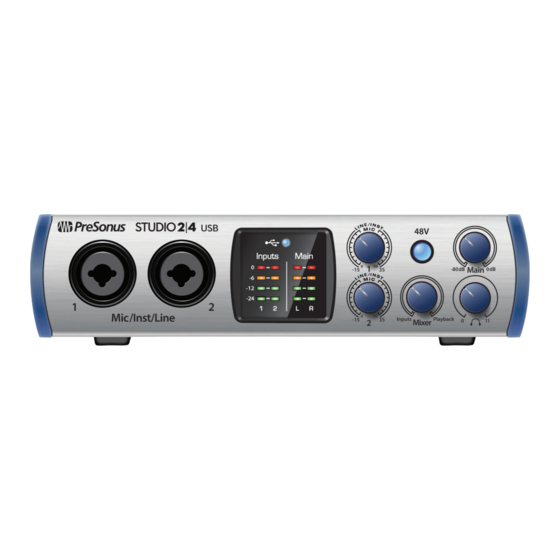
PRESONUS Studio 2|4 Bedienungsanleitung
Inhaltsverzeichnis
Quicklinks
Inhaltsverzeichnis

Verwandte Anleitungen für PRESONUS Studio 2|4


Inhaltszusammenfassung für PRESONUS Studio 2|4
- Seite 1 Studio 2|4 24 Bit/192 kHz USB 2.0 Audio-Interface Bedienungsanleitung ® Deutsch www.presonus.com...
-
Seite 2: Inhaltsverzeichnis
Anschlüsse auf der Rückseite — 4 Blockschaltbild — 6 Anschluss an einen Computer — 7 Installation unter Windows — 7 3.1.1 Universal Control AI (nur Windows) — 7 3.1.2 Loopback-Aufnahme (nur Windows) — 10 Installation unter macOS — 11 Einsatz des Studio 2|4 mit anderen beliebten Audioprogrammen —... -
Seite 3: Übersicht
Manual de usuario para obtener más instrucciones. 18011 Grand Bay Ct. • Baton Rouge, ©2018 PreSonus Audio Electronics, Inc. All Rights Reserved. The PreSonus logo is a registered trademark of PreSonus Audio Electronics, Inc. Louisiana 70809 USA• 1-225-216-7887 Studio One is a registered trademark of PreSonus Software, Ltd. All other trademarks are the property of their respective holders. -
Seite 4: Weitere Produkte Von Presonus
Weitere Produkte von PreSonus • Hinweise zur Gesundheit, Sicherheit und Konformität von PreSonus Profi-Tipp: Die mitgelieferte Software und alle Treiber für Ihr PreSonus Studio 2|4 stehen in Ihrem My.PreSonus-Benutzerkonto zum Download bereit. Besuchen Sie http://my.presonus.com und registrieren Sie Ihr Studio 2|4, um auf Ihre Downloads und Lizenzen zugreifen zu können. -
Seite 5: Verkabelung
Kabel umstecken oder die Phantomspeisung ein- oder ausschalten. Diese einfache Maßnahme kann die Lebensdauer Ihres Equipments um Jahre verlängern. 48 Volt Phantomspeisung. Das Studio 2|4 bietet eine 48 V Phantomspeisung für die Mikrofoneingänge. Drücken Sie die Taste 48V, um die Phantomspeisung für die Mikrofoneingänge ein- oder auszuschalten: Wenn die Phantomspeisung für die... -
Seite 6: Anschlüsse Auf Der Rückseite
Kopfhörerausgang auf der Rückseite. Main. Der Main-Regler steuert den Ausgangspegel für die Main-Ausgänge Links/ Rechts auf der Rückseite des Studio 2|4 im Bereich von -80 dB bis 0 dB. Dieser Regler hat einen rein dämpfenden Effekt. Anschlüsse auf der Rückseite Kopfhörerausgang. - Seite 7 USB C Port. Über diesen Port verbinden Sie Ihr Studio 2|4 mit Ihrem Computer. Obwohl es sich bei dem Studio 2|4 um ein USB C Gerät handelt, ist es vollständig abwärtskompatibel zu USB 2.0 und 3.0. Sofern Ihr Computer keine USB C Schnittstelle, sondern einen USB 2.0 oder 3.0 Port bietet, verwenden Sie das USB...
-
Seite 8: Blockschaltbild
Studio 2|4 Verkabelung Bedienungsanleitung Blockschaltbild Blockschaltbild... -
Seite 9: Anschluss An Einen Computer
Installation unter Windows Laden Sie das Installationsproramm für Universal Control aus Ihrem My.PreSonus- Konto herunter. Verbinden Sie Ihr Studio 2|4 mit einem freien USB C, 2.0 oder 3.0 Port und starten Sie das Installationsprogramm. Das Installationsprogramm führt Sie durch alle Installationsschritte. Diese Anwendung installiert die ASIO- und WDM-Treiber sowie Universal Control. - Seite 10 Installation unter Windows Sample Rate. Hier verändern Sie die Samplingrate. Sie können die Samplingrate auf 44,1, 48, 88,2, 96, 176,4 oder 192 kHz einstellen. Eine höhere Samplingrate sorgt für eine bessere Aufnahmequalität, allerdings steigt parallel auch die Dateigröße und der Bedarf an System-Ressourcen, die zur Verarbeitung der Audiodaten notwendig sind.
- Seite 11 Einstellungen. Dient zur Auswahl der Sprache sowie zur Anpassung der Darstellungsoptionen (siehe unten). • Netzwerk durchsuchen. Durchsucht das Netzwerk sowie den lokalen Datenbus (USB oder FireWire) nach allen unterstützten PreSonus-Produkten. • Sprache. Erlaubt die Auswahl der Menüsprache (Englisch, Französisch, Deutsch, Koreanisch, vereinfachtes Chinesisch oder Spanisch).
-
Seite 12: Loopback-Aufnahme (Nur Windows)
Profi-Tipp: Da das Studio 2|4 unter macOS als klassenkompatibles Core-Audio-Gerät verwaltet wird, stehen diese virtuellen Streams dort nicht zur Verfügung. Mit Hilfe von Software von Drittherstellern lässt sich diese Funktion jedoch auch unter macOS bereitstellen. In Universal Control aktivieren/deaktivieren Sie die Loopback-Funktion und wählen die Streams für die Audioaufnahme aus. -
Seite 13: Installation Unter Macos
4. Wählen Sie „Eingangskonfig.“ und aktivieren Sie die gewünschten Eingangskanäle. 5. Wählen Sie „Ausgangskonfig.“ und aktivieren Sie die gewünschten Ausgangskanäle. 6. Jetzt können Sie die Ein- und Ausgänge Ihres Studio 2|4 für Ihre in Live erstellten Tracks auswählen. Apple Logic Pro/Express 7+: 1. Starten Sie Logic Pro/Express. - Seite 14 7. Ihr Studio 2|4 bietet spezielle I/O-Labels, die den Workflow beschleunigen. Um diese Labels in Logic zu nutzen, wählen Sie „Optionen | Audio | I/O Labels“ aus. 8. Die zweite Spalte in diesem Fenster heißt „Kommt vom Treiber“. Aktivieren Sie dort alle Beschriftungen für Ihr Studio 2|4.
-
Seite 15: Kurzanleitung Für Studio One
15. Album aufnehmen – Studio One Artist bietet alle notwendigen Werkzeuge, um eine Darbietung perfekt aufzunehmen und zu mischen. Profi-Tipp: Als geschätzter PreSonus-Kunde sind Sie zudem zu einem vergünstigten Upgrade auf Studio One Professional berechtigt. Weitere Einzelheiten über das Studio One Upgrade-Programm für PreSonus-Kunden finden Sie unter... -
Seite 16: Einrichten Von Studio One
Profi-Tipp: Unter Umständen werden Sie aufgefordert, Ihre My.PreSonus-Kontodaten anzugeben. Wenn Sie die Option „Meine Zugangsdaten speichern“ auswählen, können Sie in Zukunft direkt auf Ihre Käufe im PreSonus Marketplace zugreifen. Installation der Bundle-Inhalte für Studio One Artist Studio One Artist wird mit zahlreichen Demos und Tutorials, Instrumenten, Loops und Samples ausgeliefert. -
Seite 17: Konfiguration Von Audiogeräten
Treiber aus. Sofern ein PreSonus-Treiber zur Verfügung steht, wird dieser automatisch ausgewählt. Sofern Ihr Gerät beim Start von Studio One nicht auf der Startseite angeboten wird, klicken Sie im Bereich „Einstellungen“ auf den Link „Audiogerät einstellen“, um das Fenster für die Audiogeräte zu öffnen. - Seite 18 Fader etc.) werden als Keyboard eingerichtet. Das Soundmodul wird dagegen als Instrument angemeldet. Sie können Sie Ihre externen MIDI-Geräte über den Bereich Einstellungen auf der Startseite konfigurieren. Bevor Sie einen neuen Song für die Aufnahme einrichten, sollten Sie sich einen Moment Zeit nehmen und die externen Geräte konfigurieren.
- Seite 19 Kurzanleitung für Studio One Artist Bedienungsanleitung Einrichten von Studio One 3. Wählen Sie im Menü auf der linken Seite Ihren MIDI-Controller aus der Hersteller/Geräte-Liste. Sofern Ihr MIDI-Controller nicht aufgeführt ist, wählen Sie den Eintrag Neues Keyboard. An diesem Punkt können Sie den Namen Ihres Keyboards anpassen, indem Sie den Hersteller und den Gerätenamen...
- Seite 20 PreSonus Audio-Interfaces. 1. Im Fenster „Externe Geräte“ klicken Sie auf die Schaltfläche „Hinzufügen“. 2. Wählen Sie im Menü auf der linken Seite Ihr Gerät aus. Sofern Ihr Instrument nicht aufgeführt ist, wählen Sie den Eintrag „Neues Instrument“. An diesem Punkt können Sie den Namen Ihres Keyboards anpassen, indem Sie den Hersteller und den Gerätenamen angeben.
-
Seite 21: Anlage Eines Neuen Songs
Geräte und Aufnahmesituationen. In diesem Abschnitt wird die Anlage eines Songs mit einer leeren Session erklärt. 3. Wählen Sie aus der Liste die Vorlage „Leerer Song“ aus. Hier sollten Sie dem Song einen Namen geben und die bevorzugte Samplingrate und Wortbreite für die Aufnahme und die Wiedergabe einstellen. -
Seite 22: Konfiguration Der Anschlüsse
2. Klicken Sie auf den Reiter „Audio I/O“. 3. Aktivieren Sie im Reiter „Eingänge“ die Eingänge Ihres PreSonus Studio 2|4, die Sie nutzen möchten. Wir empfehlen, dass Sie für jeden Eingang Ihres Interfaces einen Mono-Eingang anlegen. Sofern Sie auch stereophone Aufnahmen erstellen möchten, sollten Sie zudem einen Stereo-Eingang anlegen. -
Seite 23: Anlage Von Audio- Und Instrumenten-Spuren
2. Im Fenster „Spuren hinzufügen“ können Sie den Namen und die Farbe der Spur festlegen, ein bestehendes Effekt-Preset hinzufügen und die physikalischen Ein- und Ausgänge der Spur festlegen. Vor allem stellen Sie hier die Anzahl und den Typ der neuen Spuren ein. -
Seite 24: Aufnahme Auf Eine Audiospur
4.3.3 Aufnahme auf eine Audiospur 1. Um eine Aufnahme zu starten, legen Sie über das Menü „Spuren hinzufügen“ eine Audiospur an, wählen als Eingang Input 1 Ihres Studio 2|4 und schließen an diesen Eingang ein Mikrofon an. 2. Schalten Sie die Spur aufnahmebereit. Heben Sie den Pegel von Input 1 Ihres Audio-Interfaces an, während Sie in das Mikrofon sprechen. -
Seite 25: Hinzufügen Virtueller Instrumente Und Effekte
Schaltfläche „Instrumente“. Wählen Sie im Instrument-Browser das Instrument oder eines seiner Patches und ziehen Sie es in das Arrange-Fenster. Studio One Artist erzeugt daraufhin automatisch eine neue Spur und lädt das Instrument als Eingang. Effekte per Drag-and-Drop hinzufügen Um einen Plug-In-Effekt in eine Spur einzufügen, klicken Sie auf die Schaltfläche... - Seite 26 Studio 2|4 Kurzanleitung für Studio One Artist Bedienungsanleitung Anlage eines neuen Songs Audio- und MIDI-Daten per Drag-and-Drop hinzufügen Audio- und MIDI-Dateien können schnell lokalisiert, vorgehört und in Ihren Song importiert werden, indem Sie sie aus dem Datei-Browser in das Arrange-Fenster ziehen.
-
Seite 27: Technische Spezifikationen
Studio 2|4 Technische Spezifikationen Bedienungsanleitung Spezifikationen Technische Spezifikationen Spezifikationen Allgemein Samplingraten 44,1, 48, 88,2, 96, 176,4, 192 kHz Auflösung Wandler 24 Bit Dynamikbereich Wandler 108 dB Dynamikbereich Wandler 108 dB Mikrofoneingänge Maximalpegel +10 dBu (symmetrisch, min. Gain) Gain-Bereich 50 dB Frequenzgang 20 Hz bis 20 kHz (+/- 0,1 dB, min. -
Seite 28: Garantie-Informationen
Defekte, die nach der Auslieferung an den Kunden auftreten sind 2 Jahre (Mindestdauer) ab dem Garantiefrist Erstkaufdatum (oder längere, von 1 Jahr ab dem Erstkaufdatum (oder längere, von PreSonus gewährte Dauer) PreSonus gewährte Dauer) Kosten Keine zusätzlichen Kosten Keine zusätzlichen Kosten Ansprechpartner für die... - Seite 29 Diese Garantie beschränkt sich auf den Erstkäufer des Produkts. (Ausgenommen sind Produkte mit übertragbaren Gewährleistungsansprüchen unter der Voraussetzung, dass der Kunde sich und das Produkt bei PreSonus registriert hat.) Garantiezeitraum Der Garantiezeitraum beginnt am Tag des Erstkaufs vom Händler und gilt für folgenden Zeitraum: 1 Jahr beschränkte Gewährleistung Produktkategorie Modell Übertragbar...
- Seite 30 Garantie-Informationen Bedienungsanleitung PreSonus-Garantie und Verbraucherschutz 4. Verwenden Sie zum Versand die Originalverpackung. Für den Versand können auch passende Flightcases verwendet werden, allerdings werden eventuelle Transportschäden an diesen Cases NICHT von PreSonus erstattet. Für Produkte, die nicht in der Originalverpackung eingeschickt werden, behält sich PreSonus die Ablehnung einer Garantiereparatur vor.
-
Seite 31: Rote Bohnen Mit Reis
Warenzeichen von PreSonus Audio Electronics, Inc. Capture und Studio One sind Warenzeichen oder eingetragene Warenzeichen von PreSonus Software Ltd. Mac und Mac OS sind eingetragene Warenzeichen von Apple, Inc., in den USA und in anderen Ländern. Windows ist ein eingetragenes Warenzeichen von Microsoft, Inc., in den USA und in anderen Ländern. - Seite 32 Studio 2|4 24 Bit/192 kHz USB 2.0 Audio-Interface Bedienungsanleitung 18011 Grand Bay Ct. • Baton Rouge, ® Louisiana 70809 USA • 1-225-216-7887 Part# 70-12000103-A www.presonus.com...