PreSonus Studio 1810c / 1824c Handbuch
- 1 Übersicht
- 2 Lieferumfang
- 3 Anschluss
- 4 Verbinden mit einem Computer
- 5 UC Surface Monitor Control Software
- 6 Studio One Artist Schnellstart
- 7 Technische Informationen
- 8 Referenzen
- 9 Anleitung herunterladen
- 10 In anderen Sprachen
Übersicht
Einführung


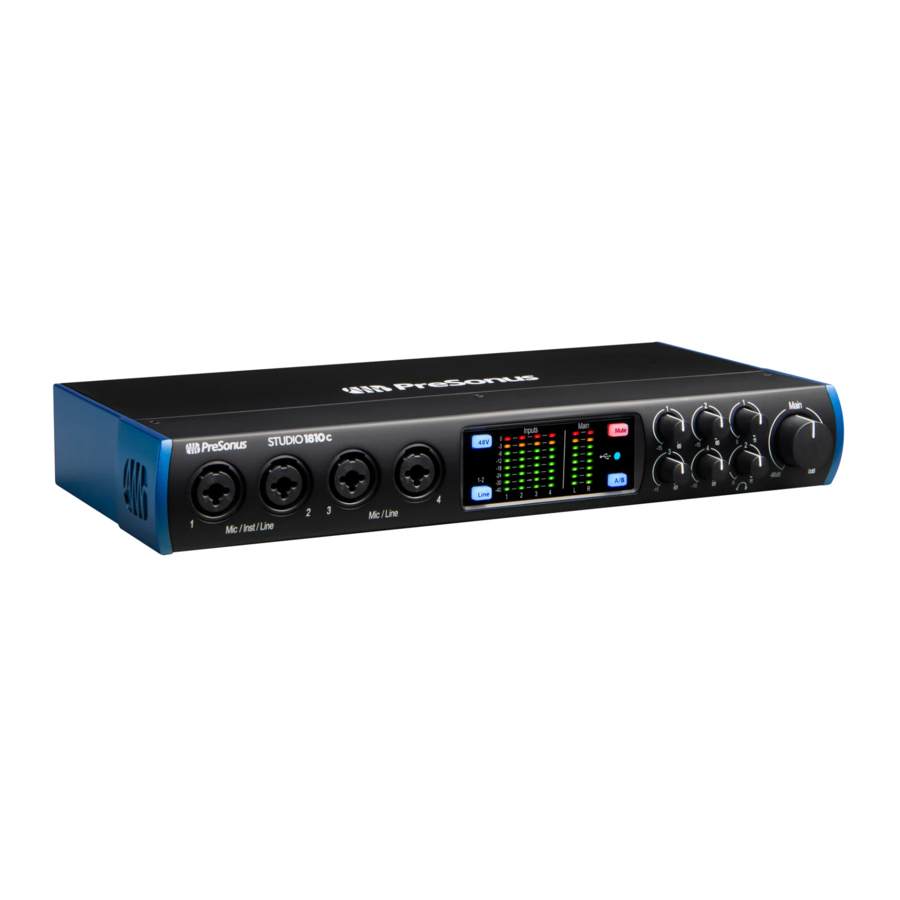
Vielen Dank für den Kauf eines PreSonus High-Definition Audio-Interfaces der Studio-Serie. Ausgestattet mit Class-A XMAX™ Mikrofonvorverstärkern mit hoher Aussteuerungsreserve; einer 192 kHz / 24-Bit Aufnahme- und Wiedergabe-Engine; integrierten DSP-Mixing-Funktionen und vielem mehr, sprengen die Interfaces der Studio-Serie neue Grenzen für die Musikproduktion und Aufnahme. Egal, ob sich Ihr Studio in Ihrem Schlafzimmer oder in einer professionellen Einrichtung befindet, die Interfaces der Studio-Serie liefern hochwertige Audioqualität und Leistung, wo immer Musik gemacht wird.
PreSonus Audio Electronics ist bestrebt, seine Produkte ständig zu verbessern, und wir schätzen unsere Kunden und ihre kreativen Projekte sehr. Wir danken Ihnen für die Unterstützung, die Sie uns durch den Kauf Ihres Interfaces der Studio-Serie gezeigt haben, und sind zuversichtlich, dass Sie viele Jahre lang Freude daran haben werden!
Zu diesem Handbuch: Wir empfehlen Ihnen, dieses Handbuch zu verwenden, um sich mit den Funktionen, Anwendungen und korrekten Anschlussverfahren für Ihr Interface der Studio-Serie vertraut zu machen, bevor Sie versuchen, es an Ihren Computer anzuschließen. Dies wird Ihnen helfen, Probleme bei der Installation und Einrichtung zu vermeiden.
In diesem Handbuch finden Sie Tipps für fortgeschrittene Benutzer, die Sie schnell zu einem Experten für die Studio-Serie machen können. Dieses Handbuch behandelt die Merkmale und Funktionen sowohl des STUDIO1824c als auch des STUDIO1810c. Wo Unterschiede auftreten, werden zuerst die Merkmale des STUDIO1824c genannt, gefolgt vom STUDIO1810c.
Möchten Sie weitere Tipps und Tricks? Bitte besuchen Sie www.presonus.com/learn/technical-articles.
Lieferumfang
Ihr Studio-Serie-Paket enthält Folgendes:
PreSonus STUDIO1824c oder STUDIO1810c High-Definition Audio-Interface


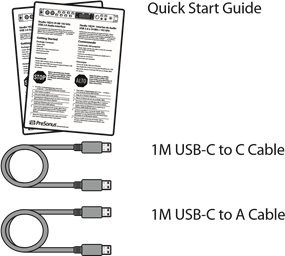
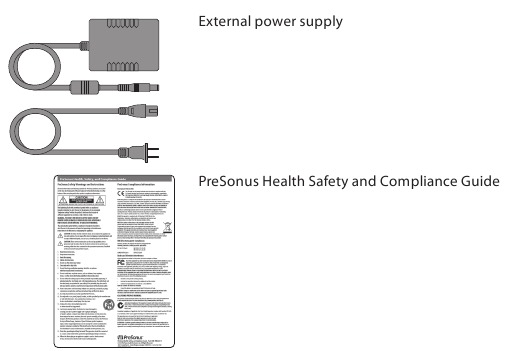
Tipp für fortgeschrittene Benutzer: Alle zugehörigen Software und Treiber für Ihr PreSonus Studio-Serie-Interface stehen zum Download in Ihrem My PreSonus Benutzerkonto bereit. Besuchen Sie einfach My. PreSonus.comund registrieren Sie Ihr Studio-Serie-Interface, um Downloads und Lizenzen zu erhalten.
Zusatzprodukte von PreSonus
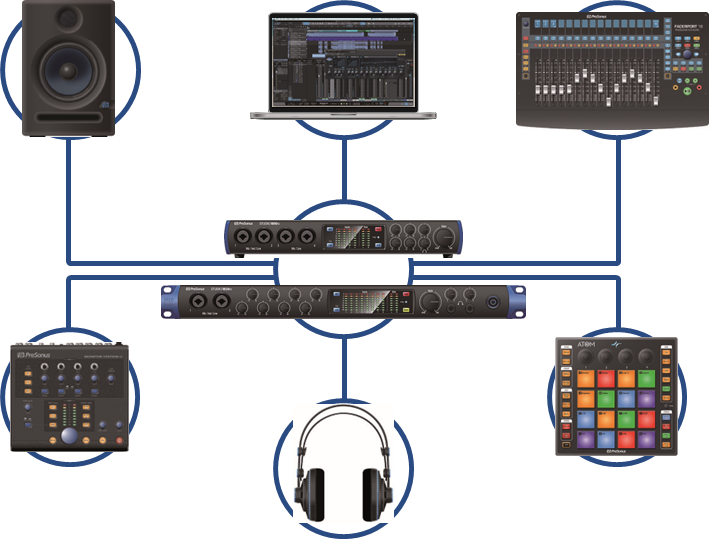
Vielen Dank, dass Sie sich für PreSonus entschieden haben! Als Lösungsanbieter glauben wir, dass der beste Weg, unsere Kunden (also Sie) zu betreuen, darin besteht, sicherzustellen, dass Sie vom Anfang bis zum Ende Ihrer Signalkette das bestmögliche Erlebnis haben. Um dieses Ziel zu erreichen, haben wir von Anfang an in jeder Designphase dieser Produkte eine nahtlose Integration priorisiert. Das Ergebnis sind Systeme, die wie vorgesehen—direkt nach dem Auspacken—miteinander kommunizieren, ohne übermäßigen Konfigurationsaufwand.
Wir sind für Sie da. Erfahren Sie mehr unter www.presonus.com.
Anschluss
Anschlüsse und Bedienelemente an der Vorderseite

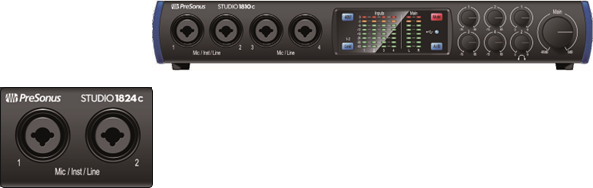
Mikrofon-/Instrumenten-/Line-Eingänge. Ihr Interface der Studio-Serie ist mit PreSonus XMAX Mikrofonvorverstärkern für alle Arten von Mikrofonen ausgestattet. Der XMAX verfügt über einen Class-A-Eingangspuffer, gefolgt von einer Dual-Servo-Verstärkungsstufe. Diese Anordnung führt zu extrem geringem Rauschen und einem weiten Verstärkungsbereich, sodass Sie Signale verstärken können, ohne das Hintergrundrauschen zu erhöhen.
Jeder Mikrofonvorverstärker ist an den XLR-Eingang der Kombibuchse angeschlossen. Dieser praktische Anschluss nimmt entweder einen 6,35-mm-Klinkenstecker oder einen XLR-Stecker auf.
Die 6,35-mm-TRS-Anschlüsse an den Kanälen 1 und 2 können entweder für Instrumenten- oder Line-Pegel-Signale umgeschaltet werden. Die 6,35-mm-Eingänge der verbleibenden Kombianschlüsse sind ausschließlich Line-Pegel-Eingänge.

Eingangsquelle. Die Kanäle 1 und 2 verfügen über eine Taste zur Auswahl der Eingangsquelle, mit der Sie zwischen Instrumenten- und Line-Pegel an den 6,35-mm-Eingängen für diese beiden Kanäle umschalten können. Drücken Sie diese Taste, um den Instrumentenvorverstärker zu deaktivieren, wenn Sie Line-Pegel-Geräte anschließen. Wenn die Taste leuchtet, akzeptiert der Eingang eine Line-Pegel-Quelle, wie z.B. einen Synthesizer oder einen Gitarrenverstärker-Modeler. Drücken Sie diese Taste, um den Instrumentenvorverstärker zu aktivieren, wenn Sie Gitarren oder einen passiven Bass anschließen.
Tipp für fortgeschrittene Benutzer: Aktive Instrumente sind solche, die einen internen Vorverstärker oder einen Line-Pegel-Ausgang besitzen. Aktive Instrumente sollten an einen Line-Eingang und nicht an einen Instrumenteneingang angeschlossen werden. Das Anschließen einer Line-Pegel-Quelle an die Instrumenteneingänge riskiert nicht nur Schäden an diesen Eingängen, sondern führt auch zu einem sehr lauten und oft verzerrten Audiosignal.
Bitte beachten Sie: Wie bei jedem Audio-Eingabegerät führt das Anschließen eines Mikrofons oder Instruments oder das Ein- und Ausschalten der Phantomspeisung zu einer kurzzeitigen Spitze im Audioausgang Ihres Studio-Serie-Interfaces. Aus diesem Grund empfehlen wir dringend, den Kanal-Gain herunterzuregeln, bevor Sie Verbindungen ändern oder die Phantomspeisung ein- oder ausschalten. Dieser einfache Schritt verlängert die Lebensdauer Ihrer Audiogeräte um Jahre.

Eingangsverstärkungsregler. Diese Regler bieten 80 dB variable Verstärkung (-15 bis +65 dB) an den Mikrofon- und Instrumenteneingängen und 40 dB variable Verstärkung (-20 bis +20 dB) an den Line-Eingängen.

48 Volt Phantomspeisung. Studio-Serie-Interfaces stellen 48V Phantomspeisung für die Mikrofoneingänge bereit. Das Drücken der 48V-Taste schaltet die Phantomspeisung für alle Mikrofoneingänge ein und aus; die Taste leuchtet blau, wenn diese Funktion eingeschaltet ist.

Phantomspeisung wird nur für Kondensatormikrofone benötigt und kann einige dynamische Mikrofone, insbesondere Bändchenmikrofone, schwer beschädigen. Bitte konsultieren Sie die Dokumentation Ihres Mikrofons, bevor Sie Phantomspeisung verwenden.
XLR-Steckerbelegung für Phantomspeisung:
Pin 1 = GND
Pin 2 = +48V
Pin 3 = +48V
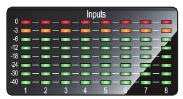
Eingangsanzeigen. Diese LED-Anzeigen zeigen den Eingangspegel der analogen Eingänge Ihres Studio-Serie-Interfaces an. Die rote Clip-LED leuchtet auf, wenn Ihr Eingangssignal -0,5 dBFS erreicht. Auf diesem Pegel beginnt das Signal, die Analog-Digital-Wandler zu übersteuern und Anzeichen von Clipping aufzuweisen. Verwenden Sie die Gain-Regler, um das Signal unter diesem Pegel zu halten.

Ausgangsanzeigen. Diese Anzeigen zeigen den Signalpegel an, der von den ersten beiden Treiber-Rückleitungen (Main Left/Right) empfangen wird. Diese Anzeigen haben den gleichen Bereich wie die Eingangsanzeigen (-50 dBFS bis -0,5 dBFS) und befinden sich nach dem Hauptausgangspegelregler.

Mute (Stummschalten). Drücken Sie die Mute-Taste, um das Hauptausgangssignal stummzuschalten. Die Taste leuchtet rot, wenn Mute (Stummschaltung) aktiv ist.

Sync-LED. Diese Leuchte zeigt an, ob Ihr Studio-Serie-Interface mit Ihrem Computer synchronisiert ist. Wenn keine Synchronisation verfügbar ist, blinkt diese Leuchte rot/blau. Für das STUDIO1810c zeigt diese Leuchte auch an, ob Ihre externe S/PDIF-Synchronisationsquelle verfügbar ist. Diese Leuchte blinkt auch, wenn die am Studio-Serie-Gerät eingestellte Sample-Rate nicht mit der am externen Clock-Source-Gerät eingestellten Sample-Rate übereinstimmt.

Mono (nur STUDIO1824c). Drücken Sie diese Taste, um das Stereo-Hauptausgangssignal zu Mono zu summieren.
Tipp für fortgeschrittene Benutzer: STUDIO1824c-Benutzer können die Mono-Funktion nutzen, um die Monokompatibilität zu überprüfen und Phasenauslöschungen in ihren Stereomischungen zu erkennen.

Cue A/B (nur STUDIO1810c). Diese Taste ermöglicht es Ihnen, die Quelle umzuschalten, die Sie über den Kopfhörer-1-Ausgang hören. Wenn die Taste nicht leuchtet, werden die Wiedergabestreams 1 und 2 zum Kopfhörerausgang geleitet. Drücken Sie die Taste, um stattdessen die Wiedergabestreams 3 und 4 zum Kopfhörer-1-Ausgang zu leiten.
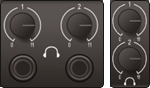
Kopfhörerpegel. Ihr Studio-Serie-Interface bietet zwei leistungsstarke Kopfhörerausgänge, jeweils mit eigenem Pegelregler. STUDIO1824c-Benutzer finden sowohl die Kopfhörerausgänge als auch die Pegelregler an der Vorderseite. STUDIO1810c-Benutzer finden die Pegelregler an der Vorderseite und die Ausgänge selbst an der Rückseite. Bei beiden Geräten teilt sich Kopfhörer 1 einen Stereo-Wiedergabestream mit den Hauptausgängen, und Kopfhörer 2 teilt seine Streams mit den Ausgängen 3 und 4. Für STUDIO1810c-Benutzer kann Kopfhörer 1 über die A/B-Taste zwischen den beiden Stream-Sets umgeschaltet werden.

Main (Hauptpegel). Der Hauptregler steuert den Ausgangspegel für die Haupt-Links/Rechts-Ausgänge auf der Rückseite Ihres Studio-Serie-Interfaces und hat einen Bereich von -80 dB bis 0 dB. Dieser Regler bietet nur Dämpfung.

Ein/Aus-Taste und Sync-Anzeige (nur STUDIO1824c). Der beleuchtete Ring um die Ein/Aus-Taste Ihres STUDIO1824c ist eine Clock-Source-Anzeige. Er zeigt Ihnen an, ob Ihr Gerät Wordclock korrekt empfängt.
- Blau. Wenn diese Leuchte blau leuchtet, ist Ihr STUDIO1824c entweder der Master-Clock Ihres Systems oder empfängt Wordclock von einer zugewiesenen externen Quelle über den ADAT- oder S/PDIF-Eingang.
- Blinkend Rot und Blau. Wenn diese Leuchte zwischen blau und rot blinkt, erkennt Ihr STUDIO1824c eine Clock-Source.
- Violett. Wenn diese Leuchte violett ist, kann Ihr STUDIO1824c keine Clock-Source erkennen.
Tipp für fortgeschrittene Benutzer: Wordclock ist das Taktsignal, mit dem digitale Geräte Frame-Raten synchronisieren. Eine korrekte Wordclock-Synchronisation verhindert, dass digitale Geräte aufgrund nicht übereinstimmender digitaler Audioübertragung Knackser, Klicks und Verzerrungen im Audiosignal aufweisen. Im Allgemeinen werden Sie Ihr STUDIO1824c als Master-Clock in Ihrem Studio verwenden, und es bietet hierfür eine hochwertige Wordclock. Sollten Sie jedoch ein anderes Gerät als Master-Clock verwenden wollen, können Sie die Eingangsquelle für die Taktung in UC Surface (Einzelheiten finden Sie im Abschnitt „UC Surface Startfenster“).
Anschlüsse an der Rückseite
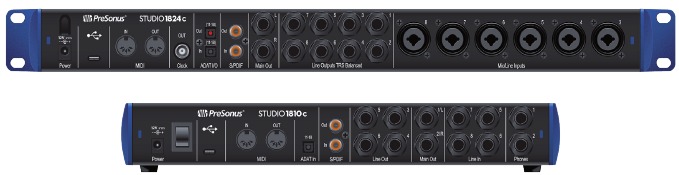
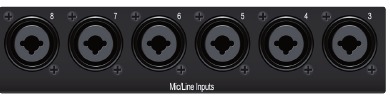
Mikrofon-/Line-Eingänge (nur STUDIO1824c). Die Kombianschlüsse an der Rückseite des STUDIO1824c können sowohl für Mikrofone als auch für Line-Pegel-Geräte verwendet werden. Verwenden Sie die XLR-Anschlüsse für Mikrofone und D.I.-Boxen und die 6,35-mm-TRS-Eingänge für Line-Pegel-Signale bis zu +18 dBFS. Der Trim-Regler an der Vorderseite bietet Verstärkung für beide Eingangstypen.
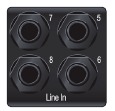
Line-Eingänge (nur STUDIO1810c). Verwenden Sie diese 6,35-mm-TRS-Eingänge mit Line-Pegel-Geräten. Diese Eingänge sind so skaliert, dass sie Line-Pegel-Signale bis zu +18 dBFS akzeptieren.
Tipp für fortgeschrittene Benutzer: Diese Eingänge sind direkt mit dem ADC verbunden. Daher ist keine Gain-Regelung verfügbar. Typische Beispiele für Line-Level-Anschlüsse sind Synthesizer-Ausgänge, Signalprozessoren sowie eigenständige Mikrofonvorverstärker und Channel-Strips. Verwenden Sie den Ausgangspegelregler Ihres Line-Pegel-Geräts, um dessen Pegel anzupassen.
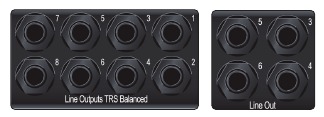
Line-Ausgänge. Diese symmetrischen 6,35-mm-TRS-Line-Ausgänge können verwendet werden, um Audio an externe Geräte wie Kopfhörerverstärker, Signalprozessoren und zusätzliche Monitore zu leiten. STUDIO1824c: Die ersten beiden Ausgänge teilen ihre Wiedergabestreams sowohl mit den Hauptausgängen als auch mit Kopfhörer 1. Die Ausgänge 3 und 4 teilen ihre Wiedergabestreams mit Kopfhörer 2 sowohl für das STUDIO1824c als auch für das STUDIO1810c. Alle anderen Ausgänge haben ihre eigenen unabhängigen Wiedergabestreams.
Tipp für fortgeschrittene Benutzer: Jeder Line-Ausgang ist DC-gekoppelt, um Steuerspannung für externe analoge Geräte bereitzustellen. Diese Funktion kann mit jedem Plug-in verwendet werden, das sie unterstützt.
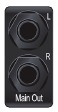
Hauptausgänge. Dies sind die Hauptausgänge Ihres Studio-Serie-Interfaces. Der Ausgangspegel der Hauptausgänge wird über den Main Level-Regler an der Vorderseite des Geräts gesteuert. Wiedergabestreams 1 und 2 werden zusätzlich zu den Ausgängen 1 und 2 (nur STUDIO1824c) und Kopfhörer 1 zu den Hauptausgängen geleitet.
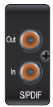
S/PDIF Ein- und Ausgang. Die S/PDIF-Anschlüsse ermöglichen die Übertragung und den Empfang von zwei Audiokanälen mit Raten von bis zu 24 Bit, 96 kHz. Der S/PDIF I/O ermöglicht es Ihrem Studio-Serie-Interface auch, Wordclock an externe digitale Geräte zu senden und von diesen zu empfangen.
Tipp für fortgeschrittene Benutzer: In UC Surface müssen Sie „S/PDIF“ als Clock Source (Taktquelle) einstellen und die Sample-Rate an das externe Gerät anpassen, wenn Sie ein externes S/PDIF-Gerät als Master-Clock verwenden. Einzelheiten finden Sie im Abschnitt „UC Surface Startfenster“.

ADAT – S/MUX Eingang (STUDIO1810c und STUDIO1824c) und Ausgang (nur STUDIO1824c). Dies sind die ADAT – Dual S/MUX Anschlüsse für Ihre externen digitalen Geräte. Beim Aufnehmen oder Abspielen mit 44,1 oder 48 kHz stellt jeder ADAT I/O acht der sechzehn verfügbaren Kanäle fortlaufend von links nach rechts bereit. Beim Aufnehmen oder Abspielen mit 88,2 oder 96 kHz stellt jeder Anschluss vier der acht verfügbaren Kanäle bereit. Diese Ein- und Ausgänge funktionieren nicht bei 176,4 oder 192 kHz:
| ADAT Eingang (STUDIO1810c und 1824c) | ADAT Ausgang (nur STUDIO1824c) | |
| 44,1 / 48 kHz | Kanäle 11-18 | Kanäle 11-18 |
| 88,2 / 96 kHz | Kanäle 11-14 | Kanäle 11-14 |

BNC-Ausgang (nur STUDIO1824c). Dieser Anschluss ermöglicht es dem STUDIO1824c, Wordclock an andere digitale Audiogeräte zu senden, sodass es als Master-Clock für Ihre Studioumgebung fungieren kann (empfohlen).
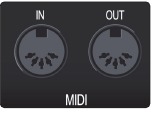
MIDI Ein- und Ausgang. MIDI steht für "Musical Instrument Digital Interface" (Digitales Interface für Musikinstrumente). MIDI-Ein- und Ausgänge ermöglichen die Verbindung und Kommunikation mit externem MIDI-Equipment. Eine Funktion dieser Ports ist das MIDI-Sequencing, aber das MIDI-Protokoll kann für viel mehr als Instrumente und Sequencing verwendet werden.
Tipp für fortgeschrittene Benutzer: MIDI ist kein Audio, wird aber häufig verwendet, um eine Audioquelle (wie ein Plug-in oder einen Synthesizer) auszulösen oder zu steuern. Es ist wichtig sicherzustellen, dass Ihre MIDI-Daten korrekt von den entsprechenden Hardware- oder Softwaregeräten gesendet und empfangen werden. Wenn die Geräte Audio erzeugen, müssen Sie das Audio möglicherweise auch an einen Eingangskanal eines Studio-Serie-Interfaces zurückführen. Bitte konsultieren Sie die Benutzerhandbücher Ihrer MIDI-Geräte für Hilfe bei der MIDI-Einrichtung und -Nutzung.
USB-C-Anschluss. Verwenden Sie diesen Anschluss, um Ihr STUDIO1810c oder 1824c mit Ihrem Computer zu verbinden. Obwohl das STUDIO1810c und 1824c über USB-C verbunden werden, sind beide vollständig kompatibel mit USB 2.0- und 3.0-Verbindungen. Verwenden Sie das mitgelieferte USB-C-auf-A-Kabel, wenn Ihr Computer einen USB-A-Anschluss anstelle eines USB-C-Anschlusses hat.
Bitte beachten Sie: Studio-Serie-Interfaces sind abwärtskompatibel mit USB 2.0- und USB 3.0-Geschwindigkeitsverbindungen. USB 1.1 wird nicht unterstützt.

Stromanschluss. Hier schließen Sie das externe Netzteil des Studio-Serie-Interfaces an.

Netzschalter (STUDIO1810c). Dies ist der Ein-/Ausschalter für Ihr STUDIO1810c.
Anschlussdiagramm
STUDIO1824c
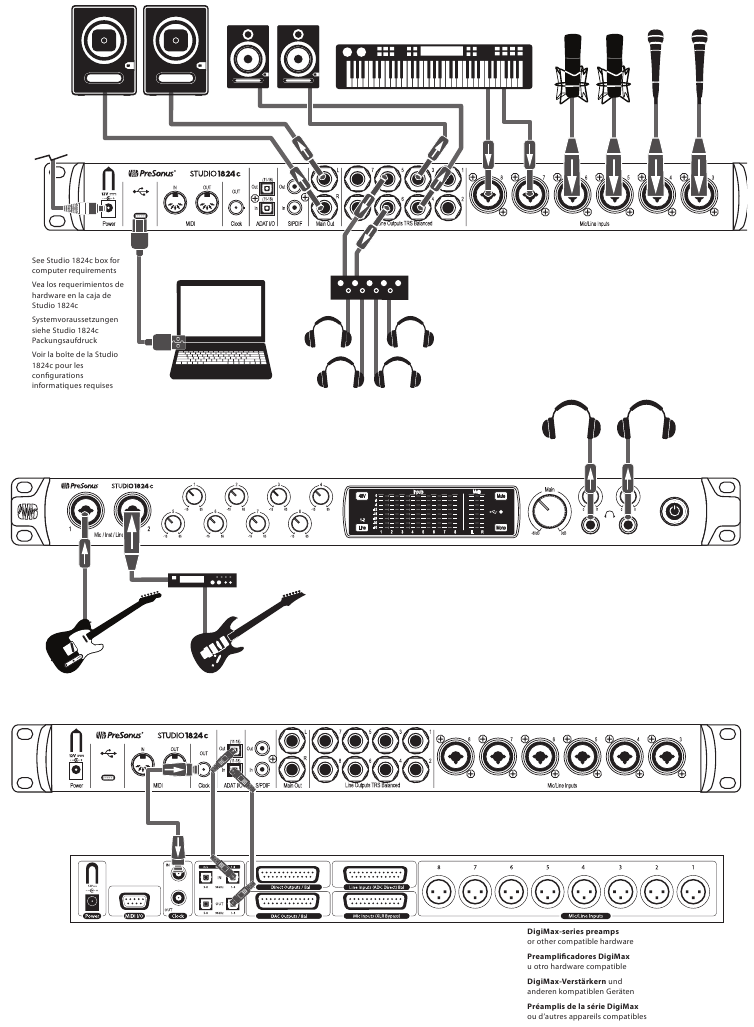
STUDIO1810c
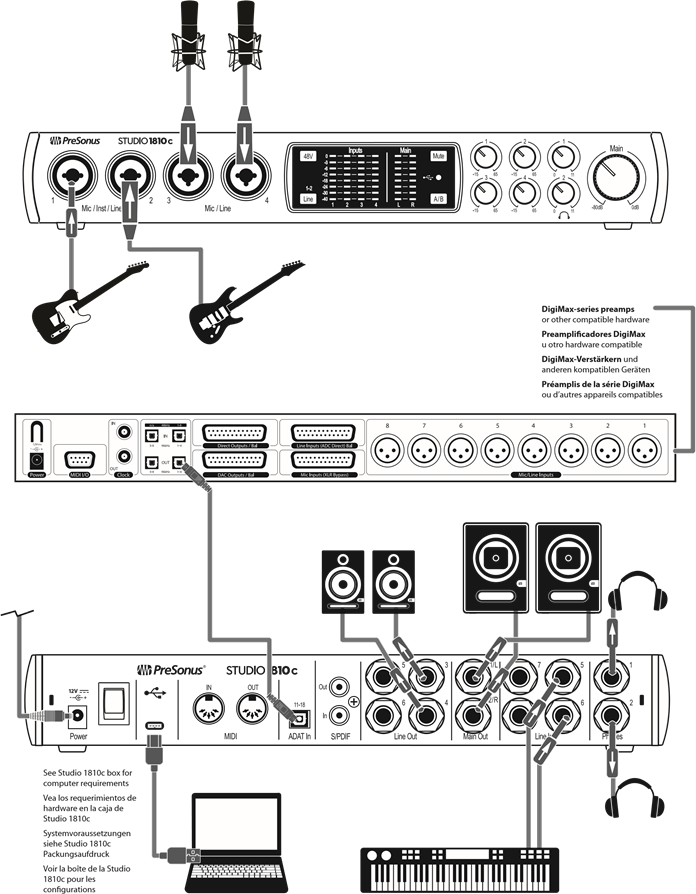
Verbinden mit einem Computer
Ihr Studio-Serie Interface ist ein leistungsstarkes Audio-Interface, das mit professionellen Audiotools und flexiblen Monitoring-Kontrollen ausgestattet ist. Bevor Sie eine Verbindung zu einem Computer herstellen, besuchen Sie bitte www.presonus.com, um die neuesten Systemanforderungen für Ihr Interface zu überprüfen.
Hinweis: Die Geschwindigkeit Ihres Prozessors, die Menge des Arbeitsspeichers (RAM) sowie die Kapazität, Größe und Geschwindigkeit Ihrer Festplatten beeinflussen die Gesamtleistung Ihres Aufnahmesystems erheblich. Ein schnellerer Prozessor und mehr Arbeitsspeicher (RAM) können die Signallatenz (Verzögerung) reduzieren und die Gesamtleistung verbessern.
Alle PreSonus Interfaces nutzen die Anwendung Universal Control für Firmware-Updates, Gerätesynchronisation und Abtastrate (nur Windows). Sowohl der Windows ASIO-Treiber als auch UC Surface sind im Universal Control Installer für macOS und Windows enthalten. Sie können den Installer von Ihrem My PreSonus Benutzerkonto herunterladen. Um zu beginnen, müssen Sie zuerst My.PreSonus.com besuchen und sich in Ihrem Benutzerkonto anmelden oder ein neues erstellen und Ihre Studio-Serie registrieren. Nach der Registrierung stehen Ihnen alle Software-Downloads in Ihrem My PreSonus Benutzerkonto zur Verfügung.
Installation für Windows
Verbinden Sie Ihre Studio-Serie mit einem verfügbaren USB-C- oder USB-A-Anschluss (2.0 oder 3.0) und starten Sie den Installer. Der Universal Control Installer führt Sie durch jeden Schritt des Installationsprozesses. Diese Anwendung installiert die ASIO- und WDM-Treiber sowie UC Surface. Bitte lesen Sie jede Meldung sorgfältig durch.
Es wird empfohlen, alle Anwendungen zu beenden, bevor Sie die Installation starten.
Installation für macOS
Ihre Studio-Serie Interfaces sind klassenkompatible Core Audio-Geräte unter macOS.
Es ist keine Treiberinstallation erforderlich. Um jedoch die vollen Mixing-Fähigkeiten Ihrer STUDIO1824c und 1810c zu nutzen, müssen Sie Universal Control installieren, um UC Surface zu starten. Universal Control installiert auch alle notwendigen Firmware-Updates, daher wird dringend empfohlen, diese Anwendung zu installieren.
Der Universal Control Installer führt Sie durch jeden Schritt des Installationsprozesses. Bitte lesen Sie jede Meldung sorgfältig durch, damit Sie Ihr Studio-Serie Interface nicht zu früh anschließen.
Tipp für Power-User: Wenn die Installation abgeschlossen ist, finden Sie die Universal Control Anwendung in Ihrem Programme-Ordner. Es wird empfohlen, diese für einen einfachen Zugriff in Ihr Dock zu legen.
Firmware-Updates
Universal Control wurde entwickelt, um zu überprüfen, ob auf Ihrem Studio-Serie Interface die korrekte Firmware-Version installiert ist. Sie werden aufgefordert, wenn Ihr Studio-Serie Interface ein Firmware-Update benötigt.
Klicken Sie auf die Schaltfläche Update Firmware (Firmware aktualisieren), um das Update zu starten.
Schalten Sie Ihr Studio-Serie Interface während des Firmware-Updates nicht aus und trennen Sie es nicht. Sobald das Firmware-Update erfolgreich abgeschlossen ist, werden Sie benachrichtigt und angewiesen, Ihr Gerät neu zu starten.
Verwenden der Studio-Serie Interfaces mit beliebten Audioanwendungen
Vollständige Einrichtungsanweisungen für Studio One Artist und ein kurzes Tutorial zu dessen Funktionen finden Sie im Abschnitt Studio One Artist – Schnellstart dieses Handbuchs. Sie können Ihre Studio-Serie Interfaces jedoch mit jeder Audio-Aufnahmeanwendung verwenden, die Core Audio oder ASIO unterstützt. Bitte konsultieren Sie die Dokumentation, die mit Ihrer Audioanwendung geliefert wurde, für spezifische Anweisungen zur Auswahl des Studio-Serie Treibers als Audiogerätetreiber für Ihre Software.
Im Folgenden finden Sie grundlegende Anweisungen zur Treibereinrichtung für einige beliebte Audioanwendungen.
Ableton Live
- Starten Sie Ableton Live
- Gehen Sie zu Options (Optionen) | Preferences (Einstellungen) | Audio
- Wählen Sie Treibertyp:Asio | Audiogerät: ASIO PreSonus Studio (1824c oder 1810c)
- Gehen Sie zu Input Config (Eingangskonfiguration): Enable (Aktivieren) und wählen Sie die gewünschten Eingangskanäle.
- Gehen Sie zu Output Config (Ausgangskonfiguration): Enable (Aktivieren) und wählen Sie die gewünschten Ausgangskanäle.
Apple Logic
- Starten Sie Logic.
- Gehen Sie zu Logic | Preferences (Einstellungen) | Audio.
- Klicken Sie auf den Tab Devices (Geräte).
- Wählen Sie PreSonus Studio (1824c oder 1810c) aus dem Gerätemenü.
- Sie werden gefragt, ob Sie Logic neu starten möchten.Klicken Sie auf try (re)launch (Neustart versuchen).
- Ihr Studio-Serie Interface bietet benutzerdefinierte I/O-Bezeichnungen für einen schnelleren Workflow. Um diese Bezeichnungen für die Verwendung in Logic zu aktivieren, gehen Sie zu Options (Optionen) | Audio | I/O Labels (I/O-Bezeichnungen).
- Die zweite Spalte im Pop-up-Fenster wird "Provided by Driver" (Vom Treiber bereitgestellt) heißen. Aktivieren Sie jede dieser Bezeichnungen für Ihr Studio-Serie Interface. Wenn Sie fertig sind, schließen Sie dieses Fenster.
Avid ProTools 10+
- Starten Sie ProTools.
- Gehen Sie zu Setup (Einrichtung) | Hardware und wählen Sie Studio (1824c oder 1810c) aus der Liste Peripherals (Peripheriegeräte). Klicken Sie auf OK (Bestätigen).
- Gehen Sie zu Setup (Einrichtung) | Playback Engine (Wiedergabe-Engine) und wählen Sie Studio (1824c oder 1810c) aus dem Menü oben im Fenster. Klicken Sie auf OK (Bestätigen).
Cakewalk Sonar
- Starten Sie Sonar.
- Gehen Sie zu Options (Optionen) | Audio... und klicken Sie auf den Tab Advanced (Erweitert).
- Ändern Sie den Treiber-Modus auf "ASIO." (Hinweis: Die Verwendung von WDM anstelle von ASIO für Pro-Audio-Anwendungen wird nicht empfohlen.)
- Klicken Sie auf die Schaltfläche "OK" (Bestätigen).
- Starten Sie Sonar neu.
- Gehen Sie zu Options (Optionen) | Audio... und klicken Sie auf den Tab Drivers (Treiber).
- Markieren Sie alle Eingangs- und Ausgangstreiber, die mit "PreSonus STUDIO1824c oder STUDIO1810c" beginnen.
- Gehen Sie zu Options (Optionen) | Audio... und klicken Sie auf den Tab General (Allgemein).
- Stellen Sie den Playback Timing Master (Master für Wiedergabe-Timing) auf "PreSonus Studio (1824c oder 1810c)... DAW Out 1."
- Stellen Sie den Recording Timing Master (Master für Aufnahme-Timing) auf "PreSonus Studio (1824c oder 1810c)... Mic/Inst 1."
Steinberg Cubase
- Starten Sie Cubase.
- Gehen Sie zu Devices (Geräte) | Device Setup (Geräte-Setup).
- Wählen Sie "VST Audio System" aus der Spalte Devices (Geräte) im Device Setup (Geräte-Setup).
- Wählen Sie PreSonus Studio (1824c oder 1810c) aus der Dropdown-Liste ASIO Driver (ASIO-Treiber).
- Klicken Sie auf "Switch" (Wechseln), um den Studio-Serie Treiber zu verwenden.
- Nachdem Sie den Treiber erfolgreich gewechselt haben, gehen Sie zu Devices (Geräte) | VST Connections (VST-Verbindungen), um Ihre Eingangs- und Ausgangsbusse zu aktivieren.
UC Surface Monitor Control Software
In Universal Control für Studio-Serie-Interfaces enthalten ist UC Surface, eine leistungsstarke Monitor-Steuerungssoftware, die Ihnen alles bietet, was Sie benötigen, um hochwertige Monitor-Mixe und mehr mit Ihren Studio-Serie-Interfaces zu erstellen. Dieselben Monitoring-Funktionen sind vollständig in den Studio One Mixer integriert. UC Surface ermöglicht Benutzern anderer gängiger DAW-Anwendungen den Zugriff auf dieselben Funktionen. UC Surface bietet die Kontrolle über Kanal- und Mix-Ausgangspegel sowie Solo- und Stummschaltfunktionen.
Es ist wichtig zu bedenken, dass das Absenken des Kanalfaders in UC Surface das Signal in Ihrer Host-Anwendung nicht absenkt, sodass es möglich ist, die Aufnahme zu übersteuern, ohne den Monitor-Mix zu übersteuern. Sie müssen den Aufnahmepegel über die Vorverstärkerregler an der Vorderseite Ihres Studio-Serie-Interfaces einstellen.
Ein kurzer Hinweis zu Wiedergabestreams: Die Kanäle, die als "DAW" (DAW) in UC Surface bezeichnet sind, führen einen Wiedergabestream von Ihrer Host-Anwendung (DAW). Traditionell haben Sie, wenn Sie einen Track in Ihrer DAW zu einem physischen Ausgang Ihres Interfaces routen wollten, diesen Ausgang in Ihrer Host-Anwendung zugewiesen. Da UC Surface ein viel flexibleres Routing bietet, können Sie denselben Track nun zu einem Ausgang oder jedem Ausgang routen, alleine oder als Teil eines Mixes.
UC Surface Startfenster
Universal Control ist eine leistungsstarke Hardware-Management-Anwendung für alle PreSonus Interface-Produkte. Sie ermöglicht Ihnen, jedes PreSonus Interface-Produkt anzuzeigen, das mit Ihrem Computer oder dem Netzwerk Ihres Computers verbunden ist.
Wenn Universal Control gestartet wird, sehen Sie das Startfenster. Von diesem Fenster aus können Sie alle Treibereinstellungen verwalten.
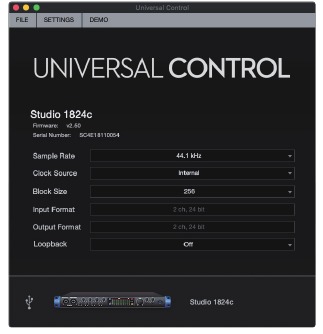
Samplerate. Ändert die Samplerate. Sie können die Samplerate auf 44,1, 48, 88,2, 96, 176,4 oder 192 kHz einstellen. Eine höhere Samplerate erhöht die Klangtreue der Aufnahme, erhöht aber die Dateigröße und die Menge der Systemressourcen, die zur Audioverarbeitung erforderlich sind.
Taktrate. Stellt die digitale Taktrate ein. Aus diesem Menü können Sie die Taktrate für Ihre Studio-Serie-Interfaces einstellen: Intern, Extern S/PDIF oder Extern ADAT (nur 1824c).
Blockgröße (nur Windows). Legt die Puffergröße fest. Aus diesem Menü können Sie die Puffergröße für Ihr Studio-Serie-Interface von 16 bis 4096 Samples einstellen. Eine Verringerung der Puffergröße reduziert die Gesamtlatenz. Dies erhöht jedoch auch die Leistungsanforderungen an Ihren Computer. Im Allgemeinen sollten Sie die Puffergröße so niedrig wie möglich einstellen, wie Ihr System sicher unterstützen kann. Wenn Sie Knacken, Klicken oder Verzerrungen in Ihrem Audiopfad hören, versuchen Sie, die Puffergröße zu erhöhen.
Loopback (nur Windows). Der STUDIO1810c/1824c ASIO-Treiber bietet zwei Loopback-Streams, um Audio von einer Anwendung in einer anderen aufzunehmen. Weitere Informationen finden Sie im Abschnitt Loopback-Aufnahme (nur Windows).
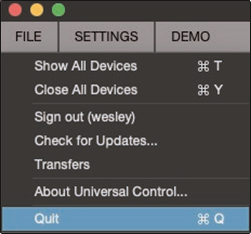
Dateimenü. Verwaltet Geräte, die mit Universal Control verbunden sind.
- Show All Devices (Alle Geräte anzeigen). Startet alle Steuerungsfenster für alle unterstützten Geräte, die mit Ihrem Computer verbunden sind.
- Close All Devices (Alle Geräte schließen). Schließt alle geöffneten Steuerungsfenster.
- Sign Out (Abmelden). Meldet sich von Ihrem My PreSonus Benutzerkonto ab.
- Check for Updates... (Nach Updates suchen...). Verbindet sich mit Ihrem My PreSonus Benutzerkonto, um nach Updates für Universal Control zu suchen.
- Transfers (Übertragungen). Zeigt aktuelle Downloads von Ihrem My PreSonus Benutzerkonto an.
- About Universal Control (Über Universal Control). Zeigt Versions- und Erstellungsdatum-Informationen an.
- Quit (Beenden). Beendet die Universal Control Anwendung und alle Hardware-Steuerungsfenster.
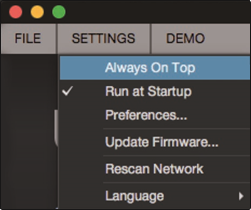
Einstellungsmenü. Bietet Anpassungsoptionen zur Personalisierung Ihrer Universal Control Erfahrung.
- Always on Top (Immer im Vordergrund). Hält das Universal Control Startfenster im Vordergrund, unabhängig davon, ob es die aktuell aktive Anwendung ist oder nicht.
- Run at Startup (Beim Start ausführen). Startet Universal Control automatisch, wenn Ihr Computer hochfährt.
- Preferences (Einstellungen). Legt Sprach- und Anzeigeoptionen fest (siehe unten).
- Rescan Network (Netzwerk neu scannen). Scannt das Netzwerk und den lokalen Transportbus (USB oder FireWire) nach allen unterstützten PreSonus Produkten.
- Language (Sprache). Legt die Sprache fest (Englisch, Französisch, Deutsch, Koreanisch, Vereinfachtes Chinesisch oder Spanisch).
Loopback-Aufnahme (nur Windows)
Die Windows-Treiber für die Studio-Serie-Interfaces bieten zwei virtuelle Streams, die es Ihnen ermöglichen, die Ausgabe einer Audioanwendung in einer anderen Anwendung aufzunehmen. Loopback kann in einer Vielzahl von Situationen nützlich sein:
- Aufnahme des Audios von einem Videospiel oder YouTube-Video für einen Podcast oder Livestream.
- Aufnahme eines Gesangs in Echtzeit über einen Karaoke-Track, der von einem Webbrowser oder Mediaplayer abgespielt wird.
Profi-Tipp: Da die Studio-Serie-Interfaces klassenkompatible Core Audio-Geräte sind, sind diese virtuellen Streams unter macOS nicht verfügbar. Es gibt jedoch mehrere Drittanbieteranwendungen, die diese Funktionalität unter macOS bereitstellen.
Über Universal Control können Sie Loopback aktivieren oder deaktivieren und die Streams auswählen, auf denen das Loopback-Audio aufgenommen wird.
Wenn Loopback aktiviert und "Mix 1/2" (Mix 1/2) in Universal Control ausgewählt ist, wird das Audio einer anderen Anwendung mit der Audioquelle aufgenommen, die an die analogen Eingänge 1 und 2 Ihres Studio-Serie-Interfaces angeschlossen ist.
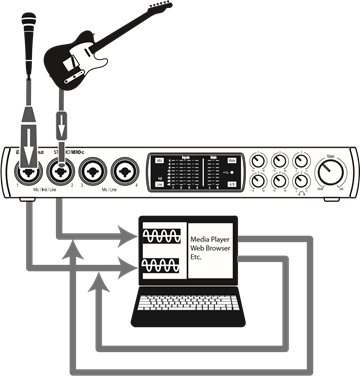
Wenn Loopback aktiviert und "Virtual" (Virtuell) ausgewählt ist, wird das Audio einer anderen Anwendung auf dem letzten Paar Treibereingänge (19/20) aufgenommen.
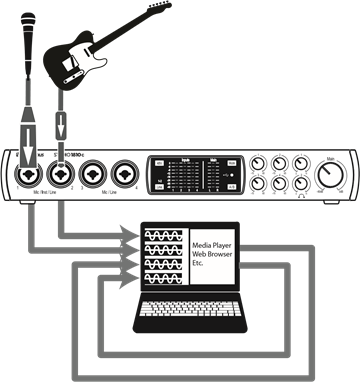
Profi-Tipp: Bei Verwendung beider Optionen ist es wichtig, eine Rückkopplungsschleife zu vermeiden. Dazu müssen Ihre Monitore oder Kopfhörer an die Ausgänge 3/4 Ihres Interfaces anstatt an die Ausgänge 1/2 angeschlossen sein, da Studio One an den Ausgängen 1/2 mithören wird, um aufzunehmen. Gleichzeitiges Mithören und Überwachen der Ausgänge 1/2 würde die problematische Rückkopplungsschleife erzeugen.
- Wählen Sie zunächst Ausgänge 1/2 als Audioausgänge in der Anwendung aus, aus der Sie aufnehmen möchten. (Skype, Chrome usw.)
- Wählen Sie Ausgänge 3/4 als Audioausgänge in Studio One aus, in das Sie aufnehmen.
- Wählen Sie Virtual In 1/2 oder Input 1/2 als Eingangsquelle für einen Stereo-Track in Studio One aus.
- Stellen Sie sicher, dass Ihre Kopfhörer oder Monitore an die physischen Ausgänge 3/4 auf der Rückseite Ihres Interfaces angeschlossen sind.
- Stellen Sie Ihren Hauptausgangskanal in Studio One auf Outs 3/4 ein. (Die Standardeinstellung ist normalerweise 1/2.)
UC Surface Bedienelemente
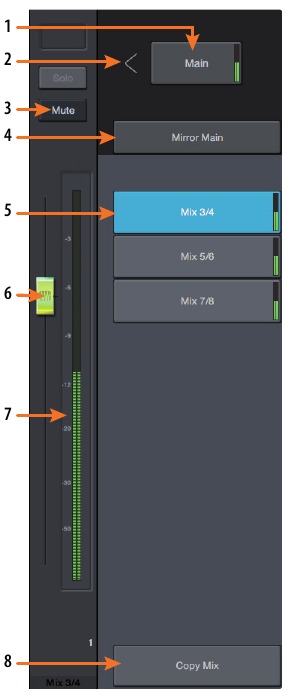
UC Surface ermöglicht es Ihnen, drei (1810c) oder vier (1824c) separate Mixe Ihrer Eingangskanäle und jedes DAW-Returns zu erstellen. Diese Mixe mit geringer Latenz geben Ihnen die Möglichkeit, Ihre Eingänge mit minimaler Latenz zu überwachen.
- Hauptmix-Auswahl. Die Haupt-Links/Rechts-Ausgänge. Dieser Mix wird auch zu Kopfhörerausgang 1 geroutet. Verwenden Sie diese Schaltfläche, um den Mix für Ausgänge 1/2 und Kopfhörerausgang 1 gleichzeitig anzuzeigen.
- Mix-Ausgangsfader-Position. Verwenden Sie diesen Pfeil, um umzuschalten zwischen der Platzierung Ihres Mix-Ausgangsfaders links oder rechts von den Mix-Bedienelementen.
- Mute (Stummschalten). Verwenden Sie diese Schaltfläche, um den aktuell ausgewählten Mix stummzuschalten.
- Mirror Main (Main spiegeln). Wenn diese Schaltfläche aktiviert ist, spiegelt der aktuell ausgewählte Mix den Hauptmix.
- Mix-Auswahl-Schaltflächen. Klicken Sie, um den entsprechenden Mix anzuzeigen.
- Mix-Ausgangsfader. Dieser Fader steuert den gesamten Ausgangspegel des aktuell ausgewählten Mixes.
- Mix-Pegelanzeige. Diese Pegelanzeigen zeigen den Pre-Fader-Ausgangspegel des aktuell ausgewählten Mixes an.
- Copy Mix (Mix kopieren). Das Kopieren des aktuellen Mixes ermöglicht es Ihnen, schnell mehrere Mixe einzurichten. Drücken Sie die Schaltfläche Copy Mix (Mix kopieren) und klicken Sie dann auf die gewünschte Schaltfläche Mix Select (Mix auswählen), gefolgt von der Schaltfläche Paste Mix (Mix einfügen), um ihn einzufügen.
Kanal-Bedienelemente

- Name des ausgewählten Kanals. Doppelklicken Sie auf den Namen, um ihn anzupassen. Dieses Feld folgt dem aktuell ausgewählten Kanal.
- Kanalfarbe. UC Surface ermöglicht Ihnen, Ihre Kanäle farblich zu kennzeichnen. Klicken Sie hier, um eine benutzerdefinierte Farbe auszuwählen. Dieses Feld folgt dem aktuell ausgewählten Kanal.
- Link (Verknüpfen). Kanäle können in ungeraden-geraden Paaren stereo verknüpft werden. Dieses Bedienelement folgt dem aktuell ausgewählten Kanal.
- Channel Select (Kanal auswählen). Klicken Sie, um einen Kanal auszuwählen.
- Solo-Taste. Schaltet Solo ein und aus.
- Mute-Taste. Schaltet Stummschaltung ein und aus.
- Pan-Regler. Der Pan-Regler stellt die relative Position des Kanals im Links/Rechts-Stereo-Mix ein. Wenn ein Paar von Kanälen stereo verknüpft ist, stellt der Pan-Regler die Verteilung der Kanäle im Links/Rechts-Stereo-Mix ein.
- Input Clip (Eingangs-Clip). Dies zeigt an, dass Ihr Eingang 0 dB FS überschritten hat. Klicken Sie zum Löschen.
- Kanalfader. Steuert den Gesamtlautstärke des Kanals. Standardmäßig sind beim Start alle Fader-Pegel unten, um unerwünschtes Rauschen zu vermeiden.
- Pegelanzeige. Zeigt den Pre-Fader-Pegel jedes Kanals an.
Geräte-Bedienelemente

Am oberen Rand des UC Surface-Fensters befinden sich Fernbedienungen für die Frontpanel-Optionen Ihres Studio-Serie-Interfaces. Zusätzlich finden Sie die Option zur Auswahl, welcher Monitor-Mix an Ihre S/PDIF-Ausgänge geleitet wird. Ein Klick auf die Reset (Zurücksetzen) Schaltfläche setzt die UC Surface Mix-Einstellungen auf die Werkseinstellungen zurück.
Die Einstellungsseite

Die Einstellungsseite ermöglicht es Ihnen, Ihre Studio-Serie zu konfigurieren. Um die Konfigurationseinstellungsseite zu öffnen, klicken Sie auf die Settings (Einstellungen) Schaltfläche in der oberen rechten Ecke des Bildschirms.
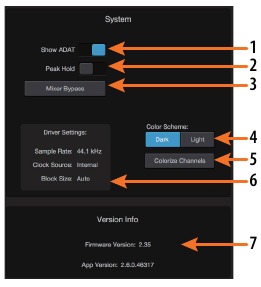
- Show ADAT (ADAT anzeigen). Dies gibt Ihnen die Möglichkeit, Ihre ADAT-Eingänge in Ihrem UC Surface Mixer anzuzeigen. Wenn Sie keine externen Geräte an Ihren ADAT-Eingang anschließen, können Sie dies ausschalten, um die Größe Ihrer Monitor-Mixe zu reduzieren und nur die Eingänge anzuzeigen, die Sie verwenden.
- Peak Hold (Spitzenwert halten). Deaktiviert die Peak-Hold-Messung. Standardmäßig ist die Spitzenwertmessung aktiv. Um zur Peak-Hold-Messung zu wechseln, schalten Sie diese Steuerung auf On (Ein).
- Mixer Bypass (Mixer umgehen). Umgeht den UC Surface Mixer und das Routing. Während Mixer Bypass (Mixer umgehen) aktiv ist, funktioniert Ihr Studio-Serie-Interface als einfaches I/O-Gerät für Ihre DAW. Wenn der Mixer umgangen wird, müssen Sie Audio über seinen dedizierten Wiedergabestream sowohl für die Systemwiedergabe (falls gewünscht) als auch für die DAW-Wiedergabe an den gewünschten Ausgang leiten.
- Farbschema. Dies ermöglicht es Ihnen, die Gesamthelligkeit oder -dunkelheit des UC Surface Mixers anzupassen.
- Kanäle einfärben. Sie können eine benutzerdefinierte Farbe nur für den Kanalnamen auswählen oder den gesamten Kanalzug einfärben.
- Treibereinstellungen. Zeigt die aktuellen Treibereinstellungen für Ihr Studio-Serie-Interface an. Um diese Einstellungen zu ändern, öffnen Sie das Startfenster.
- Versionsinfo. Zeigt die aktuelle Firmware- und UC Surface-Version an.
Studio One Artist Schnellstart
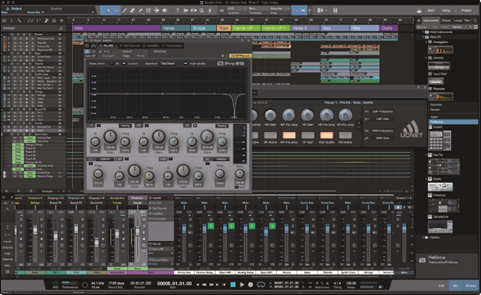
Alle professionellen Aufnahmeprodukte von PreSonus werden mit der Recording- und Produktionssoftware Studio One Artist geliefert. Egal, ob Sie Ihr erstes oder Ihr fünfzigstes Album aufnehmen, Studio One Artist bietet Ihnen alle notwendigen Werkzeuge, um eine großartige Performance aufzunehmen und abzumischen. PreSonus Audio-Interfaces haben auch Zugriff auf erweiterte Funktionen in Studio One's exklusivem Z-Mix-Feature für PreSonus Interfaces.
Tipp für Power-User: Als geschätzter PreSonus-Kunde haben Sie auch Anspruch auf ein vergünstigtes Upgrade auf Studio One Professional. Weitere Details zum Studio One Upgrade-Programm für PreSonus-Kunden finden Sie unter http://studioone.presonus.com/.
Installation und Autorisierung
Sobald Sie die Treiber für Ihr Audio-Interface installiert und es an Ihren Computer angeschlossen haben, können Sie die mitgelieferte PreSonus Studio One Artist Musikproduktionssoftware verwenden, um mit dem Aufnehmen, Mischen und Produzieren Ihrer Musik zu beginnen. Um Studio One Artist zu installieren, melden Sie sich bei Ihrem My PreSonus-Konto an und registrieren Sie Ihr Interface. Ihr Produkt Key für Studio One Artist wird automatisch mit Ihrer Hardware-Registrierung in Ihrem My PreSonus-Konto registriert.
Herunterladen und Ausführen des Studio One Installers
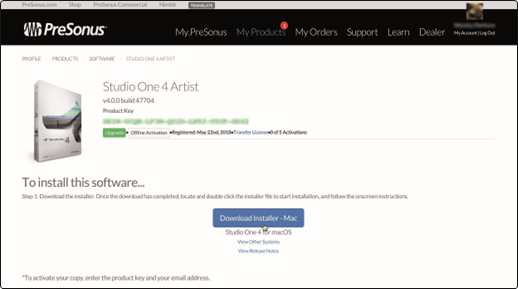
Um Studio One Artist zu installieren, laden Sie den Studio One Artist Installer von Ihrem My PreSonus-Konto auf den Computer herunter, auf dem Sie es verwenden werden.
- Windows-Benutzer: Starten Sie den Studio One Artist Installer und folgen Sie den Anweisungen auf dem Bildschirm.
- Mac-Benutzer: Ziehen Sie die Studio One Artist Anwendung in den Applications-Ordner auf Ihrer Macintosh-Festplatte.
Autorisieren von Studio One
Wenn Studio One zum ersten Mal auf Ihrem Computer gestartet wird, kommuniziert es mit Ihrem My PreSonus-Konto und überprüft Ihre Registrierung. Um einen nahtlosen Autorisierungsprozess zu gewährleisten, stellen Sie sicher, dass Sie Ihren Installer auf den Computer herunterladen, auf dem Sie ihn verwenden werden, und dass Ihr Computer mit dem Internet verbunden ist, wenn Sie die Anwendung zum ersten Mal starten.
Installieren des gebündelten Inhalts für Studio One Artist
Studio One Artist wird mit einer Reihe von Demo- und Tutorialmaterial, Instrumenten, Loops und Samples gebündelt. Das Studio One Artist-Bundle enthält alles, was Sie benötigen, um mit der Musikproduktion zu beginnen.
Wenn Sie Studio One Artist zum ersten Mal starten, werden Sie aufgefordert, den zugehörigen Inhalt zu installieren. Wählen Sie den Inhalt aus, den Sie hinzufügen möchten, und klicken Sie auf "Install" (Installieren). Der Inhalt wird automatisch von Ihrem My PreSonus-Benutzerkonto heruntergeladen und installiert.
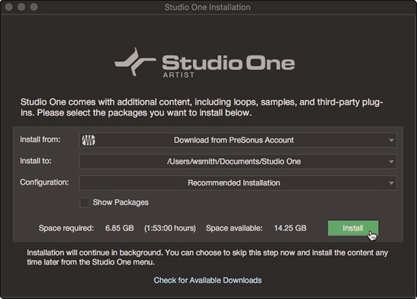
Tipp für Power-User: Möglicherweise werden Sie aufgefordert, Ihre My PreSonus-Benutzerkontoinformationen einzugeben. Wenn Sie auf "Remember Credentials" (Anmeldedaten merken) klicken, erhalten Sie sofortigen Zugriff auf alle Inhalte, die Sie über den PreSonus Marketplace erwerben.
Einrichten von Studio One
Studio One Artist wurde für die Zusammenarbeit mit PreSonus-Interfaces entwickelt und bietet einzigartige Interoperabilität sowie eine vereinfachte Einrichtung. Wenn Studio One Artist gestartet wird, werden Sie von der Startseite begrüßt. Auf dieser Seite finden Sie Steuerelemente für die Dokumentenverwaltung und Gerätekonfiguration, sowie ein anpassbares Künstlerprofil, einen Newsfeed und Links zu Demos und Tutorials von PreSonus. Wenn Ihr Computer über eine Internetverbindung verfügt, werden diese Links aktualisiert, sobald neue Tutorials auf der PreSonus-Website verfügbar sind.
Umfassende Informationen zu allen Aspekten von Studio One Artist finden Sie im Referenzhandbuch (PDF) in Studio One. Die Informationen in diesem Tutorial behandeln nur die grundlegenden Aspekte von Studio One Artist und sollen Ihnen helfen, so schnell wie möglich mit der Einrichtung und Aufnahme zu beginnen.
Audiogeräte konfigurieren
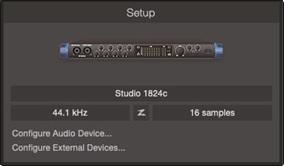
- In der Mitte der Startseite sehen Sie den Bereich "Setup". Studio One Artist scannt Ihr System automatisch nach allen verfügbaren Treibern und wählt einen Treiber aus. Standardmäßig wird ein PreSonus-Treiber ausgewählt, falls einer verfügbar ist.
![]()
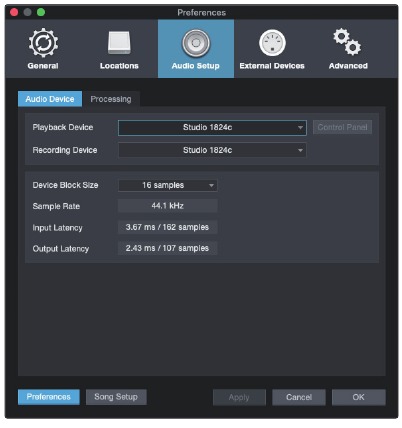
Tipp für Power-User: Wenn Ihr Gerät eine latenzfreie Monitoring-Funktion innerhalb von Studio One besitzt, sehen Sie das Z-Mix-Symbol. Wenn Sie dieses Symbol nicht sehen, stellen Sie sicher, dass Sie Universal Control gestartet haben. PreSonus Audio-Interfaces benötigen ihre DSP-Mischsteuerungsfelder, die im Hintergrund laufen, um die Z-Mix-Funktionalität zu gewährleisten. - Wenn Ihr Gerät beim Start von Studio One nicht auf der Startseite aufgeführt ist, klicken Sie im Setup-Bereich auf den Link Configure Audio Devices (Audiogeräte konfigurieren), um das Fenster Options (Optionen) zu öffnen.

Wählen Sie im Optionsfenster die Registerkarte "Audio Setup" (Audio-Einrichtung) und wählen Sie Ihren Gerätetreiber aus dem Dropdown-Menü.
MIDI-Geräte konfigurieren
Im Fenster "External Devices" (Externe Geräte) in Studio One Artist können Sie Ihre MIDI-Keyboard-Controller, Soundmodule und Bedienoberflächen konfigurieren. Dieser Abschnitt führt Sie durch die Einrichtung Ihres MIDI-Keyboard-Controllers und Ihrer Soundmodule. Bitte konsultieren Sie das Referenzhandbuch in Studio One für vollständige Einrichtungsanweisungen für andere MIDI-Geräte.
Wenn Sie ein MIDI-Interface eines Drittanbieters oder ein USB-MIDI-Controller-Keyboard verwenden, müssen Sie alle erforderlichen Treiber für diese Geräte installieren, bevor Sie mit diesem Abschnitt beginnen. Bitte konsultieren Sie die Dokumentation, die mit Ihrer MIDI-Hardware geliefert wurde, für vollständige Installationsanweisungen.
Wenn Sie keine MIDI-Geräte besitzen, überspringen Sie diesen Abschnitt bitte und fahren Sie mit "Creating a New Song" (Einen neuen Song erstellen) fort.
Einrichten eines externen MIDI-Keyboard-Controllers von der Startseite aus
Ein MIDI-Keyboard-Controller ist ein Hardware-Gerät, das im Allgemeinen zum Spielen und Steuern anderer MIDI-Geräte, virtueller Instrumente und Software-Parameter verwendet wird. In Studio One Artist werden diese Geräte als "Keyboards" bezeichnet und müssen konfiguriert werden, bevor sie verwendet werden können. In einigen Fällen wird Ihr MIDI-Keyboard-Controller auch als Tonerzeuger verwendet. Studio One Artist betrachtet die Controller- und Tonerzeugungsfunktionen als zwei verschiedene Geräte; einen MIDI-Keyboard-Controller und ein Soundmodul. Die MIDI-Steuerelemente (Tastatur, Regler, Fader usw.) werden als Keyboard eingerichtet. Die Soundmodule werden als Instrument eingerichtet.
Sie können Ihre externen MIDI-Geräte im Setup-Bereich auf der Startseite einrichten. Bevor Sie einen neuen Song zum Aufnehmen einrichten, nehmen Sie sich einen Moment Zeit, um externe Geräte zu konfigurieren.
Stellen Sie sicher, dass Sie den MIDI Out Ihres externen MIDI-Controllers an einen MIDI In Ihres PreSonus Audio-Interfaces (falls verfügbar) oder eines anderen MIDI-Interfaces angeschlossen haben. Wenn Sie einen USB-MIDI-Controller verwenden, schließen Sie ihn an Ihren Computer an und schalten Sie ihn ein.
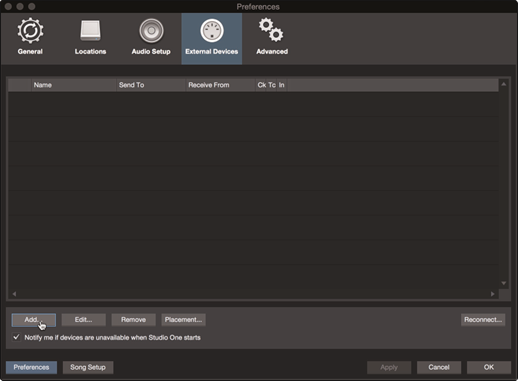
- Klicken Sie auf den Link Configure External Devices (Externe Geräte konfigurieren) im Setup-Bereich auf der Startseite, um das Fenster External Devices (Externe Geräte) zu öffnen.
![]()
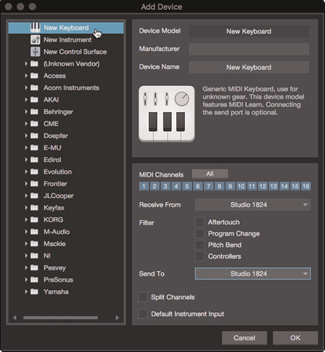
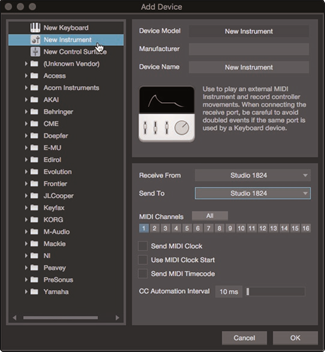
- Klicken Sie auf die Schaltfläche Add (Hinzufügen). Dadurch wird das Fenster Add Device (Gerät hinzufügen) geöffnet.

- Wählen Sie im Menü auf der linken Seite Ihren MIDI-Controller aus der Liste der Hersteller und Modelle aus. Wenn Ihr MIDI-Controller nicht aufgeführt ist, wählen Sie New Keyboard (Neues Keyboard). An dieser Stelle können Sie den Namen Ihres Keyboards anpassen, indem Sie den Hersteller und die Gerätenamen eingeben.

- Sie müssen angeben, welche MIDI-Kanäle für die Kommunikation mit diesem Keyboard verwendet werden sollen. In den meisten Fällen sollten Sie alle MIDI-Kanäle auswählen. Wenn Sie unsicher sind, welche MIDI-Kanäle Sie wählen sollen, wählen Sie alle 16.
- Studio One ermöglicht es Ihnen, spezifische Steuerungsfunktionen Ihres MIDI-Controllers herauszufiltern. Wenn Sie möchten, dass Studio One Aftertouch-, Pitch Bend-, Program Change- oder All CC-Nachrichten ignoriert, aktivieren Sie die Filterung für eine oder alle dieser Nachrichten.
- Wählen Sie im Dropdown-Menü 'Receive From' (Empfangen von) den MIDI-Interface-Eingang aus, von dem Studio One Artist MIDI-Daten empfangen soll (d.h. den MIDI-Port, an den Ihr Keyboard angeschlossen ist).
Tipp für Power-User: Wählen Sie im Dropdown-Menü 'Send To' (Senden an) den MIDI-Interface-Ausgang aus, von dem Ihr Studio One Artist MIDI-Daten an Ihr Keyboard senden soll. Wenn Ihr Keyboard-Controller keine MIDI-Daten von Studio One empfangen muss, können Sie dies unselektiert lassen. - Wenn dies das einzige Keyboard ist, das Sie zur Steuerung Ihrer externen Synthesizer und virtuellen Instrumente verwenden werden, sollten Sie das Kontrollkästchen neben Default Instrument Input (Standard-Instrumenteneingang) aktivieren. Dadurch wird Ihr Keyboard automatisch allen MIDI-Geräten in Studio One Artist zur Steuerung zugewiesen.
- Klicken Sie auf OK
Wenn Sie ein Soundmodul anschließen möchten, lassen Sie das Fenster "External Devices" geöffnet und fahren Sie mit dem nächsten Teil dieses Abschnitts fort.
Wenn nicht, können Sie das Fenster schließen und zum nächsten Abschnitt springen.
Einrichten eines externen MIDI-Soundmoduls von der Startseite aus
MIDI-Instrumenten-Controller (Keyboards, MIDI-Gitarren usw.) senden musikalische Informationen in Form von MIDI-Daten an Tonerzeugermodule und virtuelle Instrumente, die daraufhin, wie angewiesen, Ton erzeugen. Tonerzeugermodule können eigenständige Soundgeräte sein oder in ein MIDI-Instrument, wie z.B. einen Keyboard-Synthesizer, integriert sein. Studio One Artist bezeichnet alle Tonerzeuger als Instrumente. Nachdem Sie Ihren MIDI-Keyboard-Controller eingerichtet haben, nehmen Sie sich einen Moment Zeit, um Ihr Soundmodul zu konfigurieren.
Stellen Sie sicher, dass Sie den MIDI In Ihres externen Soundmoduls mit dem MIDI Out Ihres PreSonus Audio-Interfaces (falls verfügbar) oder eines anderen MIDI-Interfaces verbunden haben.
- Klicken Sie im Fenster "External Devices" (Externe Geräte) auf die Schaltfläche Add (Hinzufügen)

- Wählen Sie Ihr Gerät aus dem Menü auf der linken Seite. Wenn Ihr Gerät nicht aufgeführt ist, wählen Sie New Instrument (Neues Instrument). An dieser Stelle können Sie den Namen Ihres Keyboards anpassen, indem Sie den Hersteller und die Gerätenamen eingeben.

- Geben Sie an, welche MIDI-Kanäle für die Kommunikation mit diesem Soundmodul verwendet werden sollen. In den meisten Fällen sollten Sie alle MIDI-Kanäle auswählen. Wenn Sie unsicher sind, welche MIDI-Kanäle Sie auswählen sollen, empfehlen wir Ihnen, alle 16 auszuwählen.
- Wählen Sie im Menü Send To (Senden an) den MIDI-Interface-Ausgang aus, von dem Studio One Artist MIDI-Daten an Ihr Soundmodul senden soll. Klicken Sie auf OK und schließen Sie das Fenster External Devices (Externe Geräte). Sie sind nun bereit, in Studio One Artist mit der Aufnahme zu beginnen.
Der Rest dieser Kurzanleitung behandelt die Einrichtung eines Songs und einige allgemeine Workflow-Tipps zur Navigation in der Studio One Artist-Umgebung.
Einen neuen Song erstellen
Jetzt, da Sie Ihre Audio- und MIDI-Geräte konfiguriert haben, lassen Sie uns einen neuen Song erstellen. Wir beginnen mit der Einrichtung Ihrer Standard-Audio-E/A.
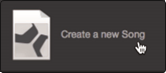
- Wählen Sie auf der Startseite Create a New Song (Neuen Song erstellen).
![]()
- Geben Sie im Fenster New Song (Neuer Song) Ihrem Song einen Namen und wählen Sie das Verzeichnis, in dem er gespeichert werden soll. Auf der linken Seite sehen Sie eine Liste von Templates. Diese Templates bieten schnelle Setups für eine Vielzahl von Geräten und Aufnahmesituationen. In diesem Abschnitt wird beschrieben, wie man einen Song aus einer leeren Session erstellt.

- Wählen Sie Empty Song (Leerer Song) aus der Templates-Liste. An diesem Punkt sollten Sie Ihrem Song einen Namen geben und Ihre bevorzugte Sample-Rate und Bit-Tiefe für Aufnahme und Wiedergabe auswählen. Sie können auch die Länge Ihres Songs und das gewünschte Zeitformat für die Timeline einstellen (Notation Bars, Seconds, Samples oder Frames). Klicken Sie auf die Schaltfläche OK (OK), wenn Sie fertig sind.
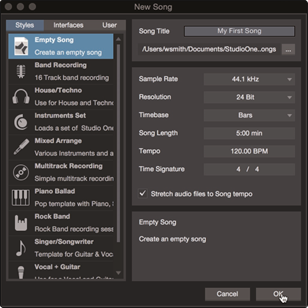
Tipp für fortgeschrittene Benutzer: Wenn Sie vorhaben, Loops in Ihren Song zu importieren, stellen Sie sicher, dass die Option Stretch Audio Files to Song Tempo (Audio-Dateien an Song-Tempo anpassen) ausgewählt ist. Dadurch werden Loops automatisch mit dem korrekten BPM importiert.
Ihre E/A konfigurieren
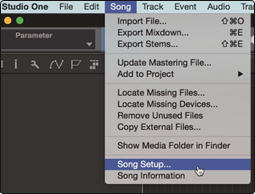
- Klicken Sie auf Song | Song Setup (Song | Song-Einrichtung), um Ihre Sample-Rate und Auflösung einzustellen und Ihre Audio-E/A zu konfigurieren.
![]()
- Klicken Sie auf den Reiter Audio I/O Setup (Audio-E/A-Einrichtung).
![]()
- Auf dem Reiter Inputs (Eingänge) können Sie alle oder einige der Eingänge Ihres PreSonus Audio-Interfaces aktivieren, die Sie verwenden möchten. Wir empfehlen, dass Sie für jeden Eingang Ihres Interfaces einen Mono-Eingang erstellen. Wenn Sie vorhaben, in Stereo aufzunehmen, sollten Sie auch einige Stereo-Eingänge erstellen.

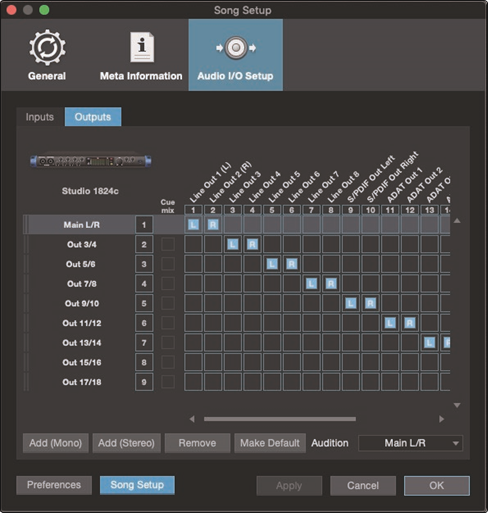
- Klicken Sie auf den Reiter Outputs (Ausgänge), um alle oder einige der Ausgänge Ihres PreSonus Audio-Interfaces zu aktivieren. In der unteren rechten Ecke sehen Sie das Audition-Auswahlmenü. Dies ermöglicht Ihnen, den Ausgang zu wählen, über den Sie Audio-Dateien vor dem Import in Studio One Artist anhören. Im Allgemeinen sollten Sie dies als den Haupt-Output-Bus verwenden.

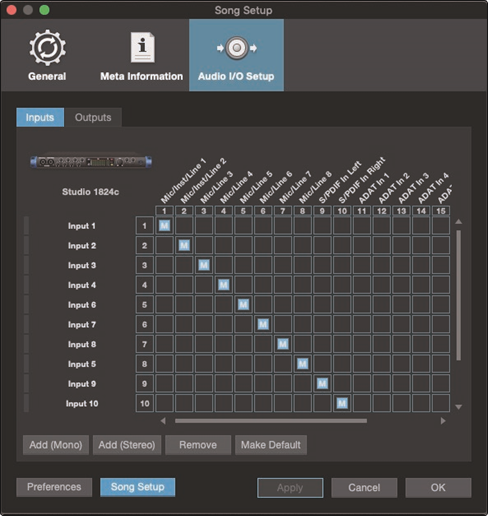
Tipp für fortgeschrittene Benutzer: Wenn Sie möchten, dass diese E/A-Konfiguration jedes Mal gleich ist, wenn Sie Studio One öffnen, klicken Sie auf die Schaltfläche Make Default (Als Standard festlegen).
Z-Mix einrichten
PreSonus Studio-Serien-Interfaces bieten Zero-Latency-Monitoring über Studio One. Um Zero-Latency-Monitoring zu aktivieren, müssen Sie die Ausgänge für die Mixe als Cue Mix-Ausgänge aktivieren. Klicken Sie auf dem Reiter Outputs auf das Cue Mix-Feld neben jedem Ausgang, den Sie verwenden möchten, um einen Zero-Latency-Monitor-Mix zu senden. Weitere Informationen zu Z-Mix finden Sie im Abschnitt Monitor Mixing with Z-Mix (Monitor-Mixing mit Z-Mix).
Audio- & MIDI-Spuren erstellen
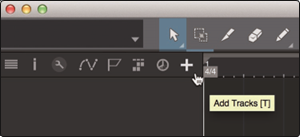
- In der oberen linken Ecke des Arrange-Fensters sehen Sie mehrere Schaltflächen. Die Schaltfläche ganz rechts ist die Schaltfläche Add Tracks (Spuren hinzufügen). Klicken Sie auf diese Schaltfläche, um das Fenster Add Tracks zu öffnen.
![]()
- Im Fenster Add Tracks (Spuren hinzufügen) können Sie den Spurnamen und die Farbe anpassen, ein voreingestelltes Effektrack hinzufügen und die physische Quelle für den Eingang und Ausgang Ihrer Audio-Spuren einstellen. Am wichtigsten ist, dass Sie die Anzahl und den Typ der Spuren auswählen können, die Sie erstellen möchten:

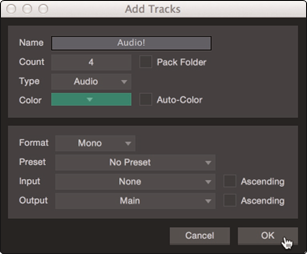
- Audio. Verwenden Sie diesen Spurtyp, um Audio-Dateien aufzunehmen und wiederzugeben.
- Instrument. Verwenden Sie diese Spur, um MIDI-Daten aufzunehmen und wiederzugeben, um externe MIDI-Geräte oder Virtual Instrument Plugins zu steuern.
- Automation. Dieser Spurtyp ermöglicht es Ihnen, automatisierte Parametersteuerungen für Ihre Session zu erstellen.
- Folder. Diese Spur hilft Ihnen, Ihre Session zu verwalten und mehrere Spuren gleichzeitig schnell zu bearbeiten.
Tipp für fortgeschrittene Benutzer: Wenn Sie für jeden verfügbaren Eingang eine Audio-Spur hinzufügen möchten, gehen Sie einfach zu Track | Add Tracks for All Inputs (Spur | Spuren für alle Eingänge hinzufügen).
Anatomie einer Audio-Spur
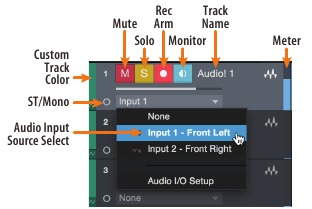
Hinweis: MIDI-Spuren sind nahezu identisch mit Audio-Spuren. Die Input Source-Liste für MIDI-Spuren listet verfügbare externe MIDI-Geräte sowie alle Virtual Instruments auf, die dem Song hinzugefügt wurden.
Eine Audio-Spur aufnehmen
- Um mit der Aufnahme zu beginnen, erstellen Sie eine Audio-Spur aus dem Fenster Add Tracks (Spuren hinzufügen) und stellen Sie deren Eingang auf Input 1 Ihres PreSonus Audio-Interfaces ein und schließen Sie ein Mikrofon an denselben Eingang an.

- Wählen Sie Record Enable (Aufnahme aktivieren) auf der Spur. Drehen Sie den Input 1-Pegel an Ihrem Audio-Interface auf, während Sie in das Mikrofon sprechen/singen. Sie sollten sehen, wie der Eingangs-Pegel in Studio One Artist auf den Eingang reagiert. Stellen Sie den Gain so ein, dass der Eingangs-Pegel nahe seinem Maximum ist, ohne zu clippen (verzerren).
![]()
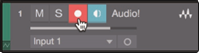
Sie sind nun bereit, mit der Aufnahme zu beginnen. Vollständige Anweisungen finden Sie im Studio One Referenzhandbuch unter Help | Studio One Reference Manual (Hilfe | Studio One Referenzhandbuch).
Virtual Instruments und Plug-in-Effekte zu Ihrem Song hinzufügen
Sie können Plug-ins und Instrumente zu Ihrem Song hinzufügen, indem Sie sie per Drag-and-Drop aus dem Browser ziehen. Sie können auch einen Effekt oder eine Gruppe von Effekten von einem Kanal zum anderen ziehen, angepasste Effektketten ziehen und Ihr bevorzugtes Virtual Instrument-Preset sofort laden, ohne jemals durch ein Menü scrollen zu müssen.
Den Browser öffnen
In der unteren rechten Ecke des Arrange-Fensters befinden sich drei Schaltflächen:
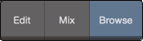
- Die Schaltfläche Edit (Bearbeiten) öffnet und schließt die Audio- und MIDI-Editoren.
- Die Schaltfläche Mix (Mix) öffnet und schließt das Mixer-Fenster.
- Die Schaltfläche Browse (Durchsuchen) öffnet das Browser-Fenster, das alle verfügbaren Virtual Instruments, Plug-in-Effekte, Audio-Dateien und MIDI-Dateien sowie den Pool der in die aktuelle Session geladenen Audio-Dateien anzeigt.
Virtual Instruments per Drag-and-Drop hinzufügen
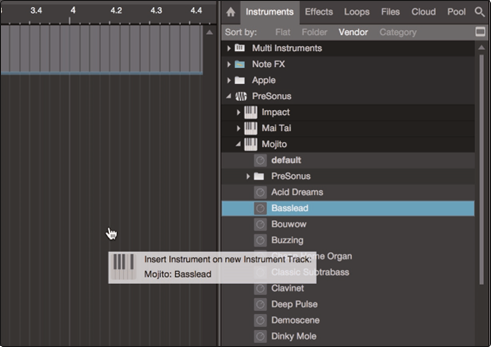
Um ein Virtual Instrument zu Ihrer Session hinzuzufügen, öffnen Sie den Browser und klicken Sie auf die Schaltfläche Instrument (Instrument). Wählen Sie das Instrument oder eines seiner Patches aus dem Instrument-Browser aus und ziehen Sie es in die Arrange-Ansicht. Studio One Artist erstellt automatisch eine neue Spur und lädt das Instrument als Eingang.
Effekte per Drag-and-Drop hinzufügen
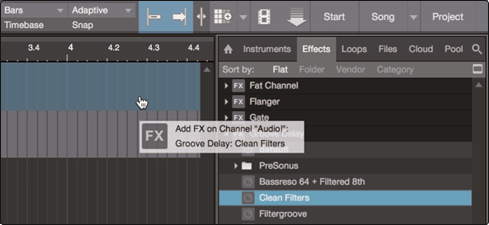
Um einen Plug-in-Effekt zu einer Spur hinzuzufügen, klicken Sie im Browser auf die Schaltfläche Effects (Effekte) und wählen Sie das Plug-in oder eines seiner Presets im Effekte-Browser aus. Ziehen Sie die Auswahl per Drag-and-Drop über die Spur, zu der Sie den Effekt hinzufügen möchten.
Audio- und MIDI-Dateien per Drag-and-Drop hinzufügen
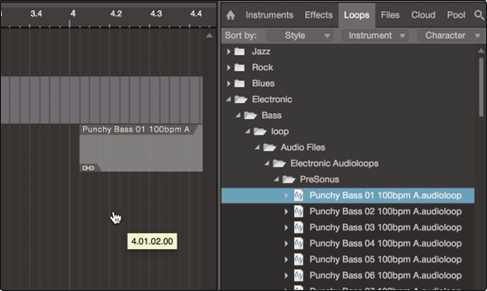
Audio- und MIDI-Dateien können schnell gefunden, angehört und in Ihren Song importiert werden, indem Sie sie aus dem Dateibrowser in die Arrange-Ansicht ziehen. Wenn Sie die Datei in einen leeren Bereich ziehen, wird eine neue Spur mit dieser Datei an der Position erstellt, an die Sie sie gezogen haben. Wenn Sie die Datei auf eine vorhandene Spur ziehen, wird die Datei als neuer Teil der Spur platziert.
Monitor-Mixing mit Z-Mix
PreSonus Interface-Kunden können mit der einzigartigen Z-Mix-Funktion von Studio One latenzfreie Monitor-Mixe einrichten. Diese Funktion übernimmt die Software zur Steuerung des Monitor-Mixes für die Studio-Serie-Interfaces und bietet Pegel- und Pan-Steuerung innerhalb von Studio One. Weisen Sie einfach ein Ausgangspaar oder mehrere Ausgangspaare als „Cue Mix“ (Cue Mix) zu, und Sie finden die Z-Mix-Steuerelemente in Ihrem Studio One Mixer.
Wie bereits erwähnt, muss Universal Control im Hintergrund ausgeführt werden, damit die Z-Mix-Funktionen für Ihre Studio-Serie-Interfaces verfügbar sind.
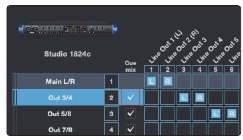
Sie können einen Cue Mix erstellen und ihn an einen beliebigen Ausgang Ihres Studio-Serie-Interfaces senden. Sie müssen lediglich einen Ausgangsbus erstellen und Cue Mix aktivieren.
Tipp für fortgeschrittene Benutzer: Es ist möglich, den Hauptausgang als Cue Mix zuzuweisen. Dies ist hilfreich, wenn Sie sich oft selbst aufnehmen und schnellen Zugriff auf latenzfreies Monitoring für Live-Eingänge benötigen. Wenn der Hauptausgang als Z-Mix zugewiesen ist, erscheint eine "Zero Latency" (Latenzfrei) Taste auf jedem Audiokanal mit einem zugewiesenen Audioeingang in der Konsole, unter den Mute (Stumm), Solo (Solo), Record (Aufnahme) und Monitor (Abhören) Tasten.
Z-Mix-Funktionen
Sobald Sie einen Cue Mix-Ausgang erstellt haben, werden Sie ein spezielles Send-Objekt in den Kanälen der Konsole bemerken. Dieses Send-Objekt wird Z-Mix-Objekt genannt.
In der Ansicht der kleinen Konsole erscheinen Z-Mix-Objekte in der ganz linken Spalte des erweiterten Kanals.
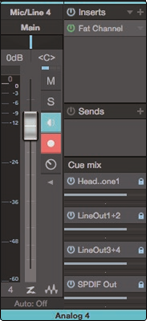
In der Ansicht der großen Konsole erscheinen Z-Mix-Objekte unterhalb dem Send-Geräte-Rack auf jedem Kanal.
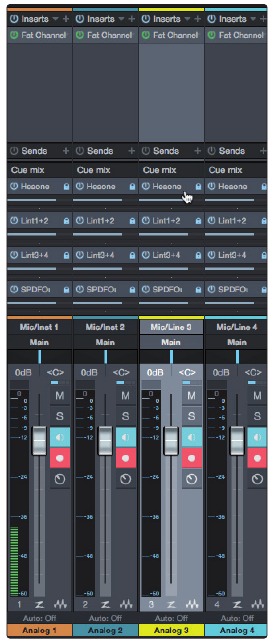
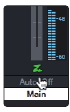
Um latenzfreies Hardware-Monitoring zu aktivieren, klicken Sie auf das „Z“ (Z) im Ausgangskanalzug für den für Cue Mix aktivierten Ausgang, für den Sie latenzfreies Monitoring nutzen möchten.
Für weitere Informationen zum Cue Mix- und Z-Mix-Monitoring konsultieren Sie bitte das Studio One Referenzhandbuch in Studio One.
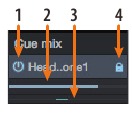
- Activate (Aktivieren) Button. Um einen Kanal vollständig aus einem Z-Mix zu entfernen, deaktivieren Sie einfach das Z-Mix-Objekt für diesen Kanal. In den meisten Fällen lassen Sie dies aktiviert.
- Horizontaler Level-Fader. Dies ist die Z-Mix-Lautstärkeregelung des Kanals. Standardmäßig ist dieser Pegel identisch mit dem am Kanalfader eingestellten Pegel. Sobald Sie den Z-Mix-Level-Fader bewegen, ist die Lautstärke dieses Kanals im Z-Mix unabhängig vom Hauptmix oder jedem anderen Cue Mix in der Session.
- Pan-Steuerung. Dies legt die Pan-Position für den Kanal in den Z-Mix-Ausgängen fest. Wie die Lautstärke ist auch das Panning standardmäßig identisch mit dem Hauptmix.
- Lock to Channel (An Kanal koppeln) Button. Standardmäßig ist der Lock to Channel (An Kanal koppeln) Button aktiviert, und Pegel- und Pan-Werte sind an die Kanal-Pegel- und Pan-Steuerelemente für den Hauptmix gekoppelt. Dies bedeutet, dass jeder Z-Mix identisch mit dem Hauptmix in der Konsole sein wird. Das Ändern des Pegels oder Pannings im Hauptmix ändert den Pegel oder das Panning im Z-Mix. Das Ändern des Pegels oder Pannings im Z-Mix-Objekt entkoppelt jedoch beide Einstellungen, was eine unabhängige Steuerung von Pegel und Panning für jeden Kanal in jedem Z-Mix ermöglicht. Somit können Pegel und Panning für Kanäle in einem Z-Mix vollständig von den entsprechenden Pegel- und Pan-Einstellungen im Hauptmix abweichen. Jederzeit können Sie den Z-Mix-Pegel und das Panning wieder an die Kanaleinstellungen koppeln, indem Sie auf den Lock to Channel (An Kanal koppeln) Button klicken.
Technische Informationen
Spezifikationen
| Allgemein | |
| Abtastraten | 44.1, 48, 88.2, 96, 176.4, 192 kHz |
| Wandlerauflösung | 24-bit |
| ADC-Wandler-Dynamikbereich | 114 dB |
| DAC-Wandler-Dynamikbereich | 114 dB |
| Mikrofoneingänge | |
| Maximalpegel | +16 dBu, min. Verstärkung |
| Verstärkungsbereich | 80 dB |
| Frequenzgang | 20 Hz - 20 kHz (unity gain) |
| Dynamikbereich | 110 dB (A-bewertet, min. Verstärkung) |
| THD + N | 0.005% (1 kHz, 0dBu, unity gain) |
| EIN | -128 dBu (A-bewertet, 20 kHz BW, Rs=150Ω, max. Verstärkung) |
| Eingangsimpedanz | 1400Ω |
| Phantomspeisung | 48V (>10 mA pro Kanal) |
| Line-Eingänge | |
| Maximalpegel | +21 dBu (symmetrisch, min. Verstärkung) |
| Verstärkungsbereich | 40 dB |
| Frequenzgang | 20 Hz-20 kHz (unity gain) |
| Dynamikbereich | 112 dB (A-bewertet, min. Verstärkung) |
| THD + N | 0.005% (1 kHz, +18 dBu, min. Verstärkung) |
| Eingangsimpedanz | 10 kΩ |
| Instrumenteneingänge | |
| Maximalpegel | +15 dBu (unsymmetrisch, min. Verstärkung) |
| Verstärkungsbereich | 80 dB |
| Frequenzgang | 20 Hz - 20 kHz (min. Verstärkung) |
| Dynamikbereich | 112 dB (A-bewertet, min. Verstärkung) |
| THD + N | 0.020% (1 kHz, +10 dBu, min. Verstärkung) |
| Eingangsimpedanz | 1M Ω |
| Hauptausgänge | |
| Typ | ¼" TRS-Buchse, DC-gekoppelt |
| Maximalpegel | +18 dBu, symmetrisch |
| Frequenzgang | 20Hz - 20kHz (unity gain) |
| Dynamikbereich | 108 dB (A-bewertet, unity gain) |
| THD + N | 0.004% (1 kHz, -1 dBFS, unity gain) |
| Line-Ausgänge | |
| Typ | ¼" TRS-Buchse, DC-gekoppelt |
| Maximalpegel | +18 dBu, symmetrisch |
| Frequenzgang | 20 Hz - 20 kHz |
| Dynamikbereich | 108 dB (A-bewertet, -60 dBFS) |
| THD + N | 0.004% (1 kHz, -1 dBFS, unity gain) |
| Kopfhörerausgänge | |
| Maximale Leistung | 150 mW/Kanal (60Ω Last) |
| Frequenzgang | 20 Hz - 20 kHz (unity gain) |
| Dynamikbereich | 103 dB (A-bewertet, 1 kHz, unity gain) |
| THD + N | 0.250% (1 kHz, 150 mW, unity gain) |
| Impedanzbereich | 32Ω bis 600Ω |
| Physikalische Daten | |
| Höhe | 1.75" (44 mm) |
| Breite | 1824c: 19" (483 mm), 1810c: 12.5" (317 mm) |
| Tiefe | 5.5" (140 mm) |
| Gewicht | 1824c: 4.8 lbs (2.2 kg), 1810c: 3.2 lbs. (1.45 kg) |
Das Abendessen ist serviert
Zusätzlicher Bonus: PreSonus' ehemals streng geheimes Rezept für...
Redfish Couvillion
Zutaten:
¼ Tasse Pflanzenöl
¼ Tasse Mehl
1 gewürfelte Zwiebel
1 gehackte Knoblauchzehe
1 gewürfelte grüne Paprika
3 gewürfelte Selleriestangen
1 Dose (14 Unzen) gewürfelte Tomaten
1 Flasche helles Bier
2 Lorbeerblätter
1 Teelöffel Thymian
2 Pfund Rotfischfilets
Zubereitungsanleitung:
- In einem schweren Topf oder einer großen Pfanne das Öl bei mittlerer Hitze erhitzen und das Mehl langsam löffelweise hinzufügen, um eine Mehlschwitze (Roux) herzustellen. Die Mehlschwitze (Roux) weiterkochen, bis sie anfängt zu bräunen und eine dunkle, blonde Mehlschwitze (Roux) entsteht.
- Knoblauch, Zwiebeln, grüne Paprika und Sellerie zur Mehlschwitze (Roux) geben.
- Das Gemüse 3-5 Minuten andünsten, bis es weicher wird.
- Tomaten, Lorbeerblätter, Thymian und Rotfisch hinzufügen. Einige Minuten kochen.
- Langsam das Bier hinzufügen und zum leichten Köcheln bringen.
- Die Hitze reduzieren und unbedeckt 30-45 Minuten köcheln lassen, bis Rotfisch und Gemüse vollständig gar sind, dabei gelegentlich umrühren. Den Rotfisch in mundgerechte Stücke zerteilen und unterrühren. Pfeffer oder scharfe Soße nach Geschmack hinzufügen. Nicht abdecken.
- Mit Reis servieren
Ergibt 6-8 Portionen
Obwohl Redfish Couvillion nicht zu den berühmtesten Gerichten Südost-Louisianas gehört, ist es eine beliebte Art, unseren Lieblingsfisch aus dem Golf zu servieren. Auch bekannt als Reds oder Red Drum, macht der Rotfisch nicht nur Spaß beim Fangen, er ist auch köstlich!
Baton Rouge • USA
www.presonus.com
Referenzen
![studioone.presonus.com]() Studio One Pro 7 | DAW Music Production Software | PreSonus
Studio One Pro 7 | DAW Music Production Software | PreSonus![www.presonus.com]() PreSonus | Wherever sound takes you.
PreSonus | Wherever sound takes you.Studio One Pro+


Anleitung herunterladen
Hier können Sie die vollständige PDF-Version des Handbuchs herunterladen. Sie kann zusätzliche Sicherheitsanweisungen, Garantieinformationen, FCC-Regeln usw. enthalten.
PreSonus Studio 1810c / 1824c Handbuch herunterladen


