Ultimaker 2 Go Handbuch
Einleitung
 Bitte lesen und verstehen Sie den Inhalt dieser Installations- und Bedienungsanleitung.
Das Nichtlesen des Handbuchs kann zu Personenschäden, minderwertigen Ergebnissen oder Schäden am
Ultimaker 2 Go führen. Stellen Sie stets sicher, dass jeder, der den 3D-Drucker verwendet, den Inhalt des Handbuchs kennt und versteht, um das Beste aus dem Ultimaker 2 Go herauszuholen.
Die Bedingungen oder Methoden, die für die Montage, Handhabung, Lagerung, Verwendung oder Entsorgung des Geräts verwendet werden, liegen außerhalb unserer Kontrolle und können außerhalb unseres Wissens liegen. Aus diesem und anderen Gründen übernehmen wir keine Verantwortung und lehnen ausdrücklich jede Haftung für Verluste, Verletzungen, Schäden oder Kosten ab, die sich aus der Montage, Handhabung, Lagerung, Verwendung oder Entsorgung des Produkts ergeben oder in irgendeiner Weise damit verbunden sind.
Die Informationen in diesem Dokument wurden aus Quellen bezogen, die wir für zuverlässig halten. Die Informationen werden jedoch ohne ausdrückliche oder stillschweigende Garantie hinsichtlich ihrer Richtigkeit bereitgestellt.
Bestimmungsgemäße Verwendung
Ultimaker 3D-Drucker sind für das Fused Deposition Modeling (Schmelzschichtverfahren) verschiedener hochwertiger Kunststoffe wie PLA, ABS, CPE in einem kommerziellen/geschäftlichen Umfeld konzipiert und gebaut. Die Mischung aus Präzision und Geschwindigkeit macht die Ultimaker 3D-Drucker zu den perfekten Maschinen für Konzeptmodelle, funktionale Prototypen und auch die Produktion kleiner Serien. Obwohl wir mit der Verwendung von Cura einen sehr hohen Standard bei der Reproduktion von 3D-Modellen erreicht haben, bleibt der Benutzer verantwortlich, die Anwendung des gedruckten Objekts für seinen Verwendungszweck zu qualifizieren und zu validieren. Obwohl es sich um eine offene Filamentplattform handelt, werden die besten Ergebnisse mit Ultimaker-zertifiziertem Filament erzielt, wobei Anstrengungen unternommen wurden, um die Materialeigenschaften an die Maschineneinstellungen anzupassen.
ULTIMAKER 2 GO
Dieses Benutzerhandbuch soll Ihnen den Einstieg in Ihr Ultimaker 2 Go Erlebnis erleichtern. Erfahren Sie alles über die Verwendung Ihres Ultimaker 2 Go, indem Sie den Anweisungen in diesem Benutzerhandbuch folgen und erleben Sie, wie einfach es ist, hochwertige Drucke zu erstellen.
Möglicherweise sind Sie mit anderen Ultimaker-Typen oder 3D-Druckern vertraut. Es ist jedoch unerlässlich, dieses Handbuch sorgfältig zu lesen, um das Beste aus Ihrem Ultimaker 2 Go herauszuholen.
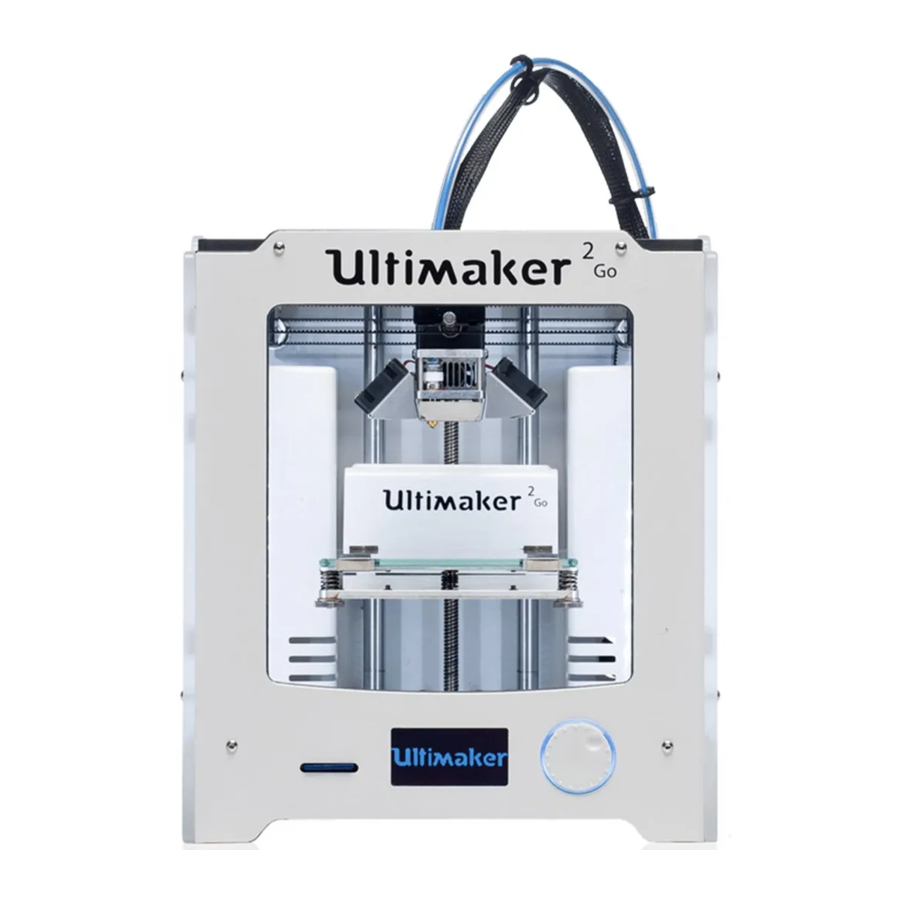
ULTIMAKER 2 GO AUF EINEN BLICK


- Display
- SD-Kartensteckplatz
- Drück-/Drehknopf
- Bauplatte
- Bauplattenklemmen
- Bauplattenschrauben
- Druckkopf
- Bowden-Schlauch
- Druckkopfkabel
- Filamenthalter
- Netzbuchse
SPEZIFIKATIONEN
| Drucktechnologie | Fused Filament Fabrication |
| Bauvolumen | 120 mm / 120 mm / 115 mm |
| Schichtauflösung | Schnell: 200 Mikron (0,2 mm) Normal: 100 Mikron (0,1 mm) Hoch: 60 Mikron (0,06 mm) Ulti: 40 Mikron (0,04 mm) |
| Positioniergenauigkeit | 12,5 Mikron / 12,5 Mikron / 5 Mikron |
| Filamentdurchmesser | 2,85 mm (allgemein bekannt als 3 mm Filament) |
| Düsendurchmesser | 0,4 mm |
| Druckgeschwindigkeit | 30 mm/s - 300 mm/s |
| Verfahrgeschwindigkeit | 30 mm/s - 350 mm/s |
| Software | |
| Mitgelieferte Software | Cura - Offizielle Ultimaker Software |
| Dateitypen | STL / OBJ / DAE / AMF |
| Unterstützte Betriebssysteme | Windows / Mac / Linux |
| Elektrisch | |
| AC-Eingang | 100 - 240 V Ca. 1,4 A 50 - 60 Hz 120 Watt max. |
| Konnektivität | Autonomes SD-Kartendrucken |
| Physikalische Abmessungen | |
| Stellfläche | 258 mm / 250 mm / 287,5 mm |
| Versandabmessungen | 400 mm / 310 mm / 550 mm |
| Gewicht | 6,2 kg |
| Versandgewicht | 14,0 kg |
| Temperatur | |
| Umgebungstemperatur im Betrieb | 15 - 32°C |
| Lagertemperatur | 0 - 32°C |
| Düsenbetriebstemperatur | 180 - 260°C |
| Geräusch | |
| Durchschnittliches Betriebsgeräusch | 49 dBA |

Der Ultimaker 2 Go erzeugt hohe Temperaturen und verfügt über heiße bewegliche Teile, die Verletzungen verursachen können. Greifen Sie niemals in den Ultimaker 2 Go, während er in Betrieb ist. Steuern Sie den Ultimaker 2 Go immer mit dem Knopf an der Vorderseite oder mit dem Netzschalter an der Rückseite. Lassen Sie den Ultimaker 2 Go 5 Minuten abkühlen, bevor Sie hineingreifen.
Wenn Sie den Ultimaker 2 Go zur Wartung öffnen, stellen Sie sicher, dass die Stromversorgung ausgeschaltet und das Netzkabel aus der Steckdose gezogen ist.
Verwenden Sie nur das mit Ihrem Ultimaker 2 Go gelieferte Netzteil.
ERSTE SCHRITTE
Nachdem Ihr Ultimaker 2 Go angekommen ist, können Sie ihn auspacken und einrichten! Packen Sie Ihren Ultimaker 2 Go vorsichtig aus und richten Sie ihn gemäß den Anweisungen auf den nächsten Seiten ein.
Wenn Sie Ihren Ultimaker 2 Go zum ersten Mal verwenden, führt er Sie durch einige Schritte zur Einrichtung und Kalibrierung. Befolgen Sie die Schritte zur Bettnivellierung und zum Laden des Filaments sorgfältig, um Ihren Ultimaker 2 Go korrekt einzurichten.
AUSPACKEN
Der Ultimaker 2 Go wird in einer wiederverwendbaren, strapazierfähigen Verpackung geliefert, die speziell für den Schutz Ihres Ultimaker 2 Go während des Transports entwickelt wurde. Um Ihren Ultimaker 2 Go ordnungsgemäß auszupacken, befolgen Sie bitte die unten beschriebenen Schritte.
AUSPACKEN BEGINNEN
Nachdem Sie den Karton geöffnet haben, in dem Ihr Ultimaker 2 Go geliefert wurde, kann das Auspacken beginnen. Beginnen Sie mit dem Auspacken, indem Sie den Ultimaker 2 Go aus dem Karton nehmen. Am besten tun Sie dies, indem Sie den Gurt tragen und den Karton halten, während Sie den Ultimaker 2 Go anheben.
ÖFFNEN
Wenn der Ultimaker 2 Go aus dem Karton genommen wurde, können Sie den Gurt lösen, der um die Schaumstoffverpackung gelegt ist. Dadurch können Sie die obere Abdeckung öffnen, wo Sie die Schnellstartanleitung und das Zubehör finden.
VERPACKUNG ENTFERNEN
Öffnen Sie die gesamte Verpackung, indem Sie sie an der Öffnung an der Seite der Verpackung anheben. Nun können Sie die Spule mit PLA-Filament herausnehmen und den Ultimaker 2 Go auf Ihren Schreibtisch stellen. Achten Sie darauf, den Ultimaker 2 Go am Rahmen zu halten und nicht an den Riemen oder Achsen, während Sie ihn tragen.
AUF IHREN SCHREIBTISCH STELLEN
Unter der Bauplatte befindet sich etwas Verpackungsmaterial. Sie können es einfach entfernen, indem Sie die Bauplatte mit den Händen anheben. Schneiden Sie zuletzt den Kabelbinder durch, mit dem der Druckkopf befestigt ist, und Ihr Ultimaker 2 Go ist einsatzbereit!

WAS IST ENTHALTEN?
Im Lieferumfang Ihres Ultimaker 2 Go ist eine SD-Karte im 3D-Drucker sowie weiteres Zubehör enthalten. Dies ist alles, was Sie zum Starten des Druckens benötigen. Bevor Sie fortfahren, stellen Sie sicher, dass alles Zubehör enthalten ist.

- Netzteil und Kabel
- Filamenthalter
- Glasplatte
- 0,75 kg Filament
- USB-Kabel
- Blaues Klebeband
- Fett
- Innensechskantschlüssel (1,5 mm, 2 mm, 2,5 mm)
- Kalibrierkarte
- Testdruck
- Ersatzteile (Hotend, PT100-Sensor)
INSTALLATION
FILAMENTHALTER
Der erste Schritt bei der Einrichtung Ihres Ultimaker 2 Go ist das Anbringen des Filamenthalters an der Rückseite des Ultimaker 2 Go. Stellen Sie sicher, dass Sie den Filamenthalter wie unten beschrieben installieren.
- Nehmen Sie den Filamenthalter und stecken Sie das obere Teil in das entsprechende Loch an der Rückseite des Ultimaker 2 Go.

- Drücken Sie den Filamenthalter nach unten, bis er einrastet.


GLASPLATTE
Die Glasplatte, auf die blaues Klebeband aufgebracht ist, ist die Druckoberfläche für Drucke auf Ihrem Ultimaker 2 Go. Sie wird wie folgt installiert.

- Legen Sie Streifen des blauen Klebebands nebeneinander auf die Glasplatte und achten Sie darauf, dass sie sich nicht überlappen.
- Öffnen Sie die beiden Bauplattenklemmen an der Vorderseite der Bauplatte mit einem Innensechskantschlüssel.
- Schieben Sie die Glasplatte vorsichtig auf die Bauplatte und stellen Sie sicher, dass sie in die Bauplattenklemmen an der Rückseite einrastet.
- Schließen Sie die beiden Bauplattenklemmen an der Vorderseite, um die Glasplatte zu sichern.
Die Bauplattenklemmen können scharf sein, daher wird empfohlen, einen der Innensechskantschlüssel zum Öffnen der Bauplattenklemmen zu verwenden.
STROMVERSORGUNG
Um die Installation abzuschließen, wird das Netzteil angeschlossen. Stellen Sie vor dem Anschließen sicher, dass der Netzschalter auf "Aus" steht.

- Schließen Sie das Netzkabel an das Netzteil an.
- Stecken Sie das Netzkabel in die Steckdose und verbinden Sie die andere Seite mit dem Ultimaker 2 Go. Die flache Seite dieses Kabels muss nach unten zeigen.
ERSTINBETRIEBNAHME
Nach Abschluss der Installation ist es Zeit, den Ultimaker 2 Go einzuschalten!
STEUERUNG
Das Display an der Vorderseite des Ultimaker 2 Go zeigt alle notwendigen Informationen zur Einrichtung und Verwendung Ihres Ultimaker 2 Go an. Sie können durch die Menüs navigieren, indem Sie den Knopf an der rechten Seite des Displays drehen und/oder drücken. Durch Drehen können Sie eine Aktion auswählen oder steuern; durch Drücken können Sie eine Aktion bestätigen. Beim Drücken des Knopfes hören Sie einen "beeping" (Piepen) Ton zur Bestätigung der Aktion. Ein blinkender Knopf bedeutet, dass der Ultimaker 2 Go auf Benutzereingaben wartet.
BETTNIVELLIERUNG
Nach dem "Welcome" (Willkommen) Bildschirm führt Sie der Ultimaker 2 Go durch einige Schritte zur Kalibrierung der Bauplatte. Für den Druck ist es sehr wichtig, dass die erste Schicht gut in die Glasplatte gepresst wird und gut daran haftet. Wenn der Abstand zwischen der Düse und der Bauplatte zu groß ist, haftet Ihr Druck nicht richtig an der Glasplatte. Ist die Düse hingegen zu nah an der Bauplatte, kann dies verhindern, dass das Filament aus der Düse extrudiert wird.
HINWEIS: Wenn Sie den Konfigurationsassistenten nicht sehen, navigieren Sie zu "Maintenance" (Wartung) > "Advanced" (Erweitert) und bestätigen Sie einen Factory reset (Werksreset). Sie können diese Funktion jederzeit verwenden.
Bevor die Bettnivellierung durchgeführt werden kann, führt der Ultimaker 2 Go zuerst das "homing" (Referenzfahrt) durch. Dies bedeutet, dass er den Druckkopf in die linke hintere Ecke und die Bauplatte nach unten bewegt, um den Nullpunkt festzulegen. Danach können Sie die folgenden Schritte zur Nivellierung der Bauplatte befolgen.

- Der erste Schritt besteht darin, die Bauplatte grob zu nivellieren, indem Sie den Knopf an der Vorderseite Ihres Ultimaker 2 Go drehen, bis ein Abstand von ca. 1 mm zwischen der Düse und der Bauplatte besteht. Die Messung hier ist nicht kritisch; stellen Sie einfach sicher, dass die Düse nahe an der Bauplatte ist, ohne sie zu berühren.
- Als Nächstes wird eine grobe Einstellung an der vorderen linken und rechten Seite vorgenommen, indem die Bauplattenschrauben gedreht werden. Das Drehen der Bauplattenschrauben nach links bedeutet, dass die Bauplatte näher an die Düse rückt. Auch hier sollte ein Abstand von ca. 1 mm zwischen der Düse und der Bauplatte bestehen.
- Der letzte Schritt ist die Feinabstimmung der Bauplatte mit der "calibration card" (Kalibrierkarte). Legen Sie die Kalibrierkarte an allen 3 Punkten zwischen die Düse und die Bauplatte und stellen Sie die Bauplattenschrauben ein, bis Sie beim Bewegen der Karte einen leichten Widerstand spüren.
HINWEIS: Drücken Sie nicht auf die Bauplatte, während Sie mit der Kalibrierkarte feinjustieren; dies führt zu Ungenauigkeiten.
FILAMENT EINLEGEN
Nach der Bettnivellierung ist es Zeit, den Ultimaker 2 Go durch das Einlegen von Filament auf den ersten Druck vorzubereiten.
Nun können Sie das Filament wie folgt einlegen.

- Bevor das Filament eingelegt wird, muss die Filamentrolle auf den Spulenhalter gelegt werden. Achten Sie darauf, sie so zu platzieren, dass das Filament im Uhrzeigersinn abrollt, damit es von unten in den Feeder gelangen kann. Es wird auch empfohlen, das Filament etwas zu begradigen, damit es leicht in den Feeder gelangen kann.
- Als Nächstes warten Sie eine Minute, während sich der Druckkopf aufheizt. Durch das Aufheizen stellen wir sicher, dass das Filament schmilzt, wenn es durch die Düse geht.
- Nehmen Sie das Ende des Filaments, führen Sie es in die Unterseite des Feeders ein und drücken Sie es, bis das Filament vom Rändelrad erfasst wird. Dies kann etwas Kraft erfordern. Sobald das Rändelrad das Filament erfasst hat, bewegt es dieses langsam weiter in den Bowdenzug.
- Warten Sie, bis das Filament den ersten schwarzen Bowdenzug-Clip erreicht hat, und drücken Sie dann den Knopf, um fortzufahren. Der Ultimaker 2 Go lädt das Filament automatisch durch den Bowdenzug in den Druckkopf.
Nun müssen Sie nur noch warten, bis das Filament aus der Düse kommt. Möglicherweise hören Sie ein tickendes Geräusch am Feeder; dies ist kein Grund zur Sorge. Bei Bedarf können Sie das Filament manuell mit etwas mehr Kraft durch die Düse schieben.
Achten Sie darauf, die Düse/das Hot End während dieses Vorgangs nicht zu berühren, da es heiß wird.
HINWEIS: Seien Sie nicht überrascht, wenn das Filament, das anfänglich aus der Düse kommt, nicht die Farbe hat, die Sie erwarten. Wahrscheinlich sind noch Rückstände vom werkseitigen Testdruck in der Düse vorhanden. Warten Sie, bis Sie die Farbe des von Ihnen eingelegten Filaments aus der Düse kommen sehen.
DRUCK STARTEN
Nachdem die Bauplatte nivelliert und Filament eingelegt wurde, können Sie Ihren ersten Druck starten! Wir haben einige Druckdateien auf der SD card abgelegt, um Ihnen den Einstieg zu erleichtern. Wählen Sie einfach eine der Dateien aus und drücken Sie den Knopf, um zu starten.
Nachdem eine Druckdatei ausgewählt wurde, bereitet sich der Ultimaker 2 Go vor, indem er den Druckkopf und die Bauplatte referenziert und die Bauplatte und Düse aufheizt. Dies kann einige Minuten dauern.
Während des Drucks zeigt das Display den Fortschritt des Drucks und die verbleibende Zeit bis zur Fertigstellung an. Wenn der Druck beendet ist, warten Sie, bis die Bauplatte abgekühlt ist, und nehmen Sie den Druck von der Bauplatte ab.
Berühren Sie den Druckkopf/die Düse nicht, während er/sie aufheizt, druckt oder abkühlt. Die Temperaturen können bis zu 260 °C erreichen.
DIE GRUNDLAGEN
Dieses Kapitel erklärt Ihnen die grundlegenden Verfahren zur Verwendung Ihres Ultimaker 2 Go. Sie finden hier beispielsweise Informationen zum Filamentwechsel und zur Betttnivellierung, aber auch die Verwendung unserer Software Cura wird hier erläutert.
FILAMENTWECHSEL
Wenn Sie zwischen verschiedenen (farbigen) Materialien wechseln möchten, müssen Sie zuerst das bereits im Ultimaker 2 Go befindliche Filament entladen, wonach Sie das neue Filament einlegen können.
ALTE FILAMENT ENTFERNEN
Das Entfernen des Filaments kann einfach durch Befolgen der untenstehenden Schritte erfolgen.
- Rufen Sie das Materialwechselmenü auf Ihrem Ultimaker 2 Go auf, indem Sie zu "Material" (Material) > "Change" (Ändern) gehen.
- Warten Sie eine Minute, während sich der Druckkopf aufheizt. Durch das Aufheizen stellen wir sicher, dass das Filament schmilzt, bevor es aus der Düse zurückgezogen wird.
- Wenn die Düse heiß ist, beginnt der Ultimaker 2 Go automatisch, das Förderrad zu drehen, wodurch das Filament vollständig zurückgespult wird. Wenn das Filament nicht vollständig aus dem Feeder kommt, können Sie es einfach von Hand herausziehen.
Hinweis: Stellen Sie sicher, dass keine kleinen Filamentstücke im Feeder verbleiben, bevor Sie neues Material einlegen. Zum Entfernen kleiner Filamentstücke können Sie eine Pinzette verwenden. Für einen leichteren Zugang können Sie den Bowdenzug oben am Feeder lösen, indem Sie den Klemmclip entfernen, die Rohrkupplungszange herunterdrücken und den Bowdenzug herausziehen.
NEUES FILAMENT LADEN
Nach dem Entfernen des Filaments können Sie das neue Filament auf die gleiche Weise einlegen, wie Sie es bei der ersten Einrichtung Ihres Ultimaker 2 Go getan haben. Stellen Sie sicher, dass die alte Spule mit Filament vom Spulenhalter entfernt und die neue platziert ist.

- Nehmen Sie das Ende des Filaments, führen Sie es unten in den Materialfeeder ein und drücken Sie es, bis das Filament vom Rändelrad erfasst wird. Dies kann etwas Kraft erfordern. Sobald das Rändelrad das Filament erfasst hat, bewegt es dieses langsam weiter in den Bowdenzug.
- Warten Sie, bis das Filament den ersten schwarzen Bowdenzugclip erreicht, und drücken Sie dann die Taste, um fortzufahren. Der Ultimaker 2 Go lädt das Filament automatisch durch den Bowdenzug in den Druckkopf.
Jetzt müssen Sie nur noch warten, bis das Filament aus der Düse kommt. Möglicherweise bemerken Sie ein tickendes Geräusch am Feeder; das ist kein Grund zur Sorge. Falls erforderlich, können Sie das Filament manuell schieben, um es mit etwas mehr Kraft durch die Düse zu bekommen.
BETTNIVELIERUNG
Wie im Kapitel "GETTING STARTED" (ERSTE SCHRITTE) erklärt, ist die erste Schicht eines Drucks sehr wichtig. Daher wird eine regelmäßige Betttnivellierung empfohlen. Nivellieren Sie die Bauplatte immer neu, wenn Sie bemerken, dass der Kunststoff nicht gleichmäßig auf der Glasplatte platziert ist. Nach dem Transport Ihres Ultimaker 2 Go wird ebenfalls empfohlen, die Bauplatte neu zu nivellieren, um sicherzustellen, dass Ihre 3D-Drucke gut auf der Bauplatte haften.
VERFAHREN ZUR BETTNIVELIERUNG
Die grundlegenden Schritte zur Betttnivellierung werden unten beschrieben.

- Gehen Sie zu "Maintenance" (Wartung) > "Build plate" (Bauplatte), um den Betttnivellierungsprozess auf Ihrem Ultimaker 2 Go zu starten.
- Warten Sie, bis der Ultimaker 2 Go seine Home-Prozedur durchgeführt hat, und fahren Sie fort, wenn der Druckkopf hinten in der Mitte der Bauplatte positioniert ist.
- Der erste Kalibrierungsschritt besteht darin, die Bauplatte grob zu nivellieren, indem Sie den Knopf an der Vorderseite Ihres Ultimaker 2 Go drehen, bis ein Abstand von ca. 1 mm zwischen Düse und Bauplatte besteht. Die Messung ist hier nicht kritisch; stellen Sie einfach sicher, dass die Düse nahe an der Bauplatte ist, ohne diese zu berühren.
- Als Nächstes wird eine grobe Anpassung an der vorderen linken und rechten Seite vorgenommen, indem die Bauplattenschrauben gedreht werden. Das Drehen der Bauplattenschrauben nach links bedeutet, dass die Bauplatte näher an die Düse heranrückt. Auch hier sollte ein Abstand von ca. 1 mm zwischen Düse und Bauplatte bestehen.
- Der letzte Schritt ist die Feinabstimmung der Bauplatte mit der Kalibrierkarte. Platzieren Sie die Kalibrierkarte an allen 3 Punkten zwischen Düse und Bauplatte und stellen Sie die Bauplattenschrauben ein, bis Sie beim Bewegen der Karte einen leichten Widerstand spüren.
Hinweis: Drücken Sie nicht auf die Bauplatte, während Sie mit der Kalibrierkarte feinjustieren; dies führt zu Ungenauigkeiten.
CURA SOFTWARE
Für den Ultimaker 2 Go empfehlen wir unsere kostenlose Cura Software, um Ihre 3D-Druckdateien vorzubereiten. Cura wandelt 3D-Modelle in Sekundenschnelle schnell und präzise in 3D-Druckdateien um und zeigt Ihnen eine Vorschau des Drucks, damit Sie sicher sein können, dass alles Ihren Vorstellungen entspricht.
INSTALLATION
Die Cura Software finden Sie unter www.ultimaker.com/software. Nach dem Download öffnen Sie das Installationsprogramm und führen den Installationsassistenten aus, um die Installation abzuschließen. Wenn Sie Cura zum ersten Mal öffnen, werden Sie aufgefordert, Ihren 3D-Drucker auszuwählen; wählen Sie den Ultimaker 2 Go. Es ist keine weitere Konfiguration erforderlich und Sie können Cura sofort verwenden.
VERWENDUNG VON CURA
Der grundlegende Prozess der Umwandlung eines 3D-Modells in eine Druckdatei in Cura wird unten beschrieben.
- Laden Sie ein 3D-Modell (STL-, OBJ-, DAE- oder AMF-Datei) über die Schaltfläche "Load" (Laden) in Cura.
- Wählen Sie Ihre gewünschten Einstellungen und warten Sie, bis Cura das Modell gesliced hat.
- Wenn Cura die Datei konvertiert hat, können Sie die Druckdatei (GCode) über die Schaltfläche "Save" (Speichern) speichern. Wenn die SD-Karte eingelegt ist, speichert sie die Datei direkt auf der SD-Karte.
- Entfernen Sie die SD-Karte von Ihrem Computer – stellen Sie sicher, dass Sie sie sicher entfernen – und stecken Sie sie in Ihren Ultimaker 2 Go, um mit dem Drucken zu beginnen.
Wenn Sie Cura zum ersten Mal verwenden, sehen Sie die "Quickprint" (Schnelldruck) Profile. Dies ist perfekt für Anfänger, aber wenn Sie ein erfahrenerer Benutzer sind und mehr Kontrolle über die Druckeinstellungen wünschen, können Sie auch in den "Advanced" (Erweiterten) Modus wechseln. Weitere Informationen zur Verwendung von Cura finden Sie auf den Cura-Supportseiten: www.ultimaker.com/support/software
FIRMWAREREGELMÄSSIG AKTUALISIEREN
Regelmäßig wird eine neue Cura-Version veröffentlicht, die auch eine neue Firmware-Version enthält. Stellen Sie sicher, dass Sie die neueste Version von Cura und Firmware installieren, sobald sie verfügbar ist, um auf dem neuesten Stand zu bleiben. Die neueste Version von Cura finden Sie immer unter www.ultimaker.com/software
Um die neueste Firmware auf Ihrem Ultimaker 2 Go zu installieren, gehen Sie bitte wie folgt vor:

- Verbinden Sie den Ultimaker 2 Go mit dem USB-Kabel mit Ihrem Computer.
- Schließen Sie das Netzteil an und schalten Sie den Ultimaker 2 Go ein.
- Starten Sie Cura und gehen Sie zu "Machine" (Maschine) > "Install default firmware" (Standard-Firmware installieren) (stellen Sie sicher, dass der Ultimaker 2 Go im Menü "Machine" (Maschine) ausgewählt ist). Cura lädt nun automatisch die neueste Firmware auf Ihren Ultimaker 2 Go hoch.
DISPLAY UND STEUERUNG
Beim Einschalten Ihres Ultimaker 2 Go sehen Sie immer zuerst das Ultimaker-Logo, danach gelangen Sie zum Hauptmenü. Das Hauptmenü bietet drei Optionen: "PRINT" (DRUCKEN), "MATERIAL" (MATERIAL) und "MAINTENANCE" (WARTUNG).
PRINT (DRUCKEN)
Das Menü "Print" (Drucken) ermöglicht Ihnen einfach, eine der Druckdateien auf der SD-Karte auszuwählen und startet danach automatisch den Druck.
MATERIAL (MATERIAL)
Im Menü "Material" (Material) können Sie entweder das Filament auf Ihrem Ultimaker 2 Go wechseln oder die Einstellungen der Materialprofile ändern. Wenn Sie "Change" (Ändern) auswählen, startet der Ultimaker 2 Go den im Kapitel DIE GRUNDLAGEN beschriebenen Vorgang. Im Menü "Settings" (Einstellungen) können Sie Materialprofile auswählen und deren Einstellungen im Menü "Customize" (Anpassen) ändern.
MAINTENANCE (WARTUNG)
Das Menü "Maintenance" (Wartung) bietet verschiedene Optionen. Durch die Auswahl von "Build plate" (Bauplatte) werden Sie durch die Schritte der Betttnivellierung geführt. Im Menü "Advanced" (Erweitert) können verschiedene Optionen ausgewählt werden, um bestimmte Aktionen manuell auszuführen oder Maschineneinstellungen zu ändern. Unten ist eine kurze Übersicht über all diese Optionen dargestellt.
- "LED settings" (LED-Einstellungen)
Ändern Sie die Einstellungen der LED-Leuchten in Ihrem Ultimaker 2 Go - "Heatup nozzle" (Düse aufheizen)
Legen Sie eine benutzerdefinierte Temperatur fest, um die Düse manuell aufzuheizen - "Home head" (Kopf kalibrieren)
Fährt den Kopf in die linke hintere Ecke des Ultimaker 2 Go - "Lower buildplate" (Bauplatte absenken)
Bewegt die Bauplatte zum unteren Ende des Ultimaker 2 Go - "Raise buildplate" (Bauplatte anheben)
Bewegt die Bauplatte zum oberen Ende des Ultimaker 2 Go - "Insert material" (Material einlegen)
Heizt die Düse auf, danach können Sie Filament einlegen - "Move material" (Material bewegen)
Heizt die Düse auf, danach können Sie das Scrollrad verwenden, um das Material vorzuschieben - "Set fan speed" (Lüftergeschwindigkeit einstellen)
Stellen Sie die Geschwindigkeit der beiden Lüfter an den Seiten des Druckkopfs ein - "Retraction settings" (Rückzugseinstellungen)
Passen Sie die Einstellungen für den Rückzug an - "Version" (Version)
Zeigt die aktuelle Firmware-Version auf dem Ultimaker 2 Go an - "Runtime stats" (Laufzeitstatistiken)
Zeigt an, wie lange der Ultimaker 2 Go eingeschaltet und im Druckbetrieb war - "Factory reset" (Werksreset)
Ein vollständiger Reset Ihres Ultimaker 2 Go, wodurch Sie ihn vollständig neu kalibrieren können
FINE-TUNING (FEINEINSTELLUNG)
Der Ultimaker 2 Go bietet Ihnen auch die Möglichkeit, Einstellungen während des Druckvorgangs feinabzustimmen. Dies ermöglicht Ihnen die volle Kontrolle über den Druckprozess und hilft Ihnen, die besten Druckergebnisse zu erzielen. Dies können Sie tun, indem Sie während des Drucks das Menü "Tune" (Feineinstellung) aufrufen. Das Menü "Tune" (Feineinstellung) zeigt Ihnen im Grunde die gleichen Einstellungen wie im Menü "Advanced" (Erweitert), was bedeutet, dass Sie Einstellungen wie beispielsweise die Temperatur und die Druckgeschwindigkeit ändern können. Darüber hinaus ist es möglich, "Pause" (Pause) auszuwählen, wonach Sie das Filament mitten im Druck wechseln und den Druck wieder aufnehmen können.

GRUNDLEGENDE WARTUNG
Damit Ihr Ultimaker 2 Go reibungslos funktioniert, ist es wichtig, ihn richtig zu warten. In diesem Kapitel werden die wichtigsten Wartungstipps beschrieben. Es wird empfohlen, diese sorgfältig zu lesen, um die besten Ergebnisse mit Ihrem Ultimaker 2 Go zu erzielen.
BLAUES KLEBEBAND
AUSTAUSCH DES BLAUEN KLEBEBANDS
Nach vielen Druckvorgängen kann das blaue Klebeband auf der Glasplatte etwas verschleißen oder beschädigt werden. Dies kann zu einer unebenen Druckfläche oder einer schlechten Haftung des Drucks führen, daher wird empfohlen, es von Zeit zu Zeit zu ersetzen. Achten Sie dabei immer darauf, dass der Ultimaker 2 Go ausgeschaltet ist.

- Bevor Sie die Glasplatte herausnehmen, bewegen Sie die Bauplatte manuell an den unteren Rand des Ultimaker 2 Go. Auf diese Weise werden Schäden am Druckkopf oder an der Z-Trapezgewindespindel vermieden.
- Öffnen Sie die Bauplattenklemmen an der Vorderseite mit einem Inbusschlüssel und schieben Sie die Glasplatte nach vorne, bis Sie sie aus dem Ultimaker 2 Go herausnehmen können.
- Entfernen Sie das beschädigte Klebeband und kleben Sie neue Streifen blaues Klebeband auf die Glasplatte. Legen Sie sie nebeneinander und achten Sie darauf, dass sie sich nicht überlappen. Es wird auch empfohlen, kein Klebeband an der Stelle anzubringen, an der die Bauplattenklemmen die Glasplatte bedecken.
- Die Glasplatte kann einfach wieder eingesetzt werden, indem Sie sie auf die Bauplatte schieben, bis sie in die Bauplattenklemmen an der Rückseite der Bauplatte einrastet. Schließen Sie die Bauplattenklemmen an der Vorderseite von Hand, um sie zu sichern.
HINWEIS: Um einen erfolgreichen nächsten Druck zu gewährleisten, empfehlen wir, die Bauplatte nach dem Wiedereinsetzen der Glasplatte neu zu kalibrieren.
DER MATERIALEINZUG
Die richtige Verwendung und Sauberhaltung des Materialeinzugs ist wichtig für eine gute Extrusion. Tipps zur Wartung des Materialeinzugs werden im Folgenden beschrieben.
SPANNUNG DES MATERIALEINZUGS
Um das Filament richtig durch den Materialeinzug in den Bowden-Schlauch und den Druckkopf zu führen, ist es wichtig, dass die Spannung am Materialeinzug korrekt eingestellt ist. Ist die Spannung zu hoch, gräbt sich das Rändelrad des Materialeinzugs in das Filament, wodurch es abflacht oder – schlimmer noch – komplett stecken bleibt. Dies wird als Durchrutschen bezeichnet.
Um ein Durchrutschen des Filaments zu verhindern, ist es daher wichtig, die Spannung am Materialeinzug so locker wie möglich einzustellen, d.h. der weiße Einlegeclip sollte ganz oben sein. Dies erreichen Sie, indem Sie einen der Inbusschlüssel in das Loch oben am Materialeinzug einführen und ihn im Uhrzeigersinn drehen.
REINIGUNG DES MATERIALEINZUGS
Nach vielen Druckvorgängen können sich am Rändelrad im Materialeinzug kleine Kunststoffpartikel ansammeln. Sie können dies reinigen, indem Sie Luft auf das Rändelrad blasen oder eine einfache Bürste verwenden. Es wird auch empfohlen, den Materialeinzug zu reinigen, wenn Sie ein Durchrutschen des Filaments bemerken.

SCHMIERUNG DER ACHSEN
Um Ihren Ultimaker 2 Go korrekt zu warten und einen reibungslosen Betrieb zu gewährleisten, wird empfohlen, die Achsen von Zeit zu Zeit zu schmieren.
X- UND Y-ACHSEN
Wenn Sie kleine Rillen auf den Oberflächen Ihrer 3D-gedruckten Objekte bemerken oder das Gefühl haben, dass die X- und Y-Achsen trocken sind, wird empfohlen, einen einzigen Tropfen Nähmaschinenöl auf die X- und Y-Achsen zu geben. Dies hilft Ihrem Ultimaker 2 Go, reibungslos zu laufen. Nähmaschinenöl ist nicht im Ultimaker 2 Go-Paket enthalten, aber wir empfehlen dringend, dieses nur zum Schmieren der X- und Y-Achsen zu verwenden.
Z-TRAPEZGEWINDESPINDEL
Alle sechs Monate muss die Z-Trapezgewindespindel mit Magnalube geschmiert werden. Dies ist das grüne Fett, das mit Ihrem Ultimaker 2 Go geliefert wurde. Stellen Sie sicher, dass Sie 10 Tropfen Fett über die gesamte Gewindestange verteilen. Bei Ihrem nächsten Druck wird der Ultimaker 2 Go die Achse selbst schmieren, indem er sich auf und ab bewegt.
HINWEIS: Magnalube sollte nur auf die Z-Trapezgewindespindel aufgetragen werden; achten Sie darauf, es nicht auf andere Achsen aufzutragen.

ATOMIC METHODE
Nach längerer Nutzung Ihres Ultimaker 2 Go könnten Sie Anzeichen von "under extrusion" (Unterextrusion) bemerken. Dies bedeutet, dass Ihr Ultimaker 2 Go nicht genügend Kunststoff extrudieren kann und äußert sich typischerweise durch sehr dünne oder fehlende Schichten in einem Druck. In den meisten Fällen wird dies durch Schmutz oder karbonisiertes Material in der Düse oder einem anderen Hotend-Teil verursacht, wodurch eine (teilweise) Verstopfung entsteht. Wenn Unterextrusion auftritt, wird empfohlen, die Atomic Methode anzuwenden, um die Düse und andere Hotend-Teile zu reinigen. Im Folgenden wird der Ablauf dieser einfachen, aber sehr effektiven Methode beschrieben.
HINWEIS: Es wird auch empfohlen, die Atomic Methode anzuwenden, wenn Sie von einem Material, das eine höhere Drucktemperatur benötigt, zu einem wechseln, das eine niedrigere Drucktemperatur verwendet, um sicherzustellen, dass Rückstände des vorherigen Filaments entfernt werden.
FILAMENT ENTFERNEN
- Gehen Sie zu MATERIAL > CHANGE (Material > Wechseln), um das Filament zu entfernen, und wählen Sie anstatt neues Material einzulegen CANCEL (Abbrechen).
- Halten Sie den Druckkopf in der Ecke.
BOWDEN-SCHLAUCH ENTFERNEN
- Öffnen Sie den schwarzen Plastikclip, der den Bowden-Schlauch und das Druckkopfkabel am nächsten zum Druckkopf umschließt.

- Entfernen Sie den (blauen oder roten) Klemmclip.


AUFHEIZEN UND VORBEREITUNG

- Gehen Sie zu MAINTENANCE > ADVANCED > Heatup nozzle (Wartung > Erweitert > Düse aufheizen) und stellen Sie die Temperatur auf 260 Grad ein.
- Schneiden Sie ca. 20 cm Filament gerade ab und versuchen Sie, das Filament so weit wie möglich zu begradigen.
- Wenn die Temperatur erreicht ist, führen Sie das begradigte Filamentstück manuell ganz bis zur Düse ein.
- Schieben Sie es leicht, bis entweder das neue Filament aus der Düse kommt oder sich das Filament nicht weiter schieben lässt.
NEUES FILAMENT ENTFERNEN

- Senken Sie die Temperatur auf 90 Grad (für PLA) oder 110 Grad (für ABS).
- Sobald die Temperatur erreicht ist, ziehen Sie das Filament mit einem schnellen, festen Ruck heraus.
- Überprüfen Sie Farbe und Form der Filamentspitze; Ziel ist eine saubere, kegelförmige Spitze.
- Wiederholen Sie die Schritte 3 und 4, bis das Filament ohne Rückstände und mit einer kegelförmigen Spitze herauskommt.
WIEDERZUSAMMENBAU
- Führen Sie den Bowden-Schlauch durch die Schlauchkupplungszange ganz bis in den PTFE-Kuppler ein.

- Platzieren Sie den Klemmclip um die Schlauchkupplungszange, so dass er den Bowden-Schlauch sichert.


FEHLERBEHEBUNG
Im Folgenden finden Sie eine kurze Übersicht über die häufigsten Probleme. Die nächste Seite zeigt eine Übersicht über mögliche Fehler beim Ultimaker 2 Go. Weitere Anleitungen finden Sie auf unserer Website: www.ultimaker.com/support
EXTRUSIONSPROBLEME
Extrusionsprobleme können auf verschiedene Arten auftreten und mehrere Ursachen haben. Die Düse könnte einfach komplett blockiert sein, wodurch überhaupt kein Material aus der Düse kommt. Es könnte aber auch bedeuten, dass der Ultimaker 2 Go nicht genug Kunststoff extrudiert, was zu sehr dünnen oder fehlenden Schichten in einem Druck führt. Dies wird als "under extrusion" (Unterextrusion) bezeichnet.
In den meisten Fällen werden Extrusionsprobleme durch Schmutz oder karbonisiertes Material in der Düse oder einem anderen Hotend-Teil verursacht, wodurch eine (teilweise) Verstopfung entsteht. Um dies zu beheben, gibt es ein paar Dinge, die getan werden können:
- Überprüfen Sie, ob das Filament nicht im Materialeinzug durchgerutscht ist. Falls doch, entfernen Sie es zuerst aus der Maschine.
- Stellen Sie sicher, dass die Spannung des Materialeinzugs so locker wie möglich ist (weißer Einlegeclip ganz oben).
- Versuchen Sie, manuell Material zu extrudieren, indem Sie die Option 'Move material' (Material bewegen) im Menü 'Advanced' (Erweitert) verwenden. Sie können dabei zusätzlichen Druck ausüben, indem Sie das Material am Materialeinzug manuell nachschieben.
- Verwenden Sie die Atomic Methode, um Schmutz oder karbonisiertes Material aus dem Hotend zu entfernen.
Nachdem Sie den Ultimaker 2 Go bereits längere Zeit benutzt haben, könnte es auch bedeuten, dass sich der PTFE-Kuppler verformt hat, was zu Reibung am Filament führt. Dieses Verbrauchsartikel neigt dazu, sich im Laufe der Zeit aufgrund der Hitze und des Drucks vom Hotend abzunutzen. Wenn keine der oben beschriebenen Optionen funktioniert, wird empfohlen, den PTFE-Kuppler genauer zu betrachten. Ein verformter PTFE-Kuppler ist an einem (kleinen) Grat an der Innenseite unten zu erkennen. Anleitungen dazu finden Sie auf der Website.
KEINE VERBINDUNG ZU CURA MÖGLICH
Wenn Cura Ihren Ultimaker 2 Go nicht erkennt, wenn Sie Firmware hochladen möchten, liegt ein Verbindungsproblem aufgrund eines Software- oder Hardwarefehlers vor. In diesem Fall werden folgende Überprüfungen empfohlen:
- Stellen Sie sicher, dass alles korrekt angeschlossen ist (Netzteil und USB-Kabel) und dass der Ultimaker 2 Go beim Hochladen der Firmware eingeschaltet ist. Falls möglich, können Sie auch ein anderes USB-Kabel ausprobieren.
- Überprüfen Sie, ob die neueste Version von Cura auf Ihrem Computer installiert ist.
- Versuchen Sie, sich von einem anderen Computer aus zu verbinden, vorzugsweise mit einem anderen Betriebssystem.
DRUCK HAFTET NICHT AN DER BAUPLATTE
Wenn Sie Schwierigkeiten haben, dass Drucke an der Bauplatte haften bleiben, kann dies verschiedene Ursachen haben. Es könnte bedeuten, dass die erste Schicht einfach nicht gut genug haftet oder dass sich die Drucke aufgrund von "warping" (Verzug) des Kunststoffs lösen. Warping tritt im Wesentlichen aufgrund der Eigenschaften des Kunststoffs auf. Kunststoffe neigen dazu, beim schnellen Abkühlen zu schrumpfen (einige Kunststoffe mehr als andere), was letztendlich dazu führen kann, dass sich Ihr Druck (an den Ecken) nach oben wölbt.
Um den Verzug zu verringern und eine gute erste Schicht zu erhalten, können Sie Folgendes tun:
- Um eine gute erste Schicht zu erhalten, stellen Sie sicher, dass die Bauplatte richtig nivelliert ist.
- Für eine gute Haftung darf das blaue Klebeband nicht zu stark beschädigt sein. Daher ist es wichtig, es von Zeit zu Zeit zu ersetzen.
- Eine nützliche Funktion in Cura zur Vermeidung von Verzug ist "Brim" (Rand). Sie platziert eine einlagige, flache Fläche um Ihr Objekt und schafft so eine größere Haftfläche.
FEHLERMELDUNGEN
FEHLER - TEMPERATURSENSOR GESTOPPT |
Dies bezieht sich auf ein Problem mit dem PT100 B-Sensor, dem Sensor, der die Temperatur der Düse misst. Es bedeutet, dass der Sensor inkorrekte Werte registriert und aus Sicherheitsgründen das Aufheizen der Düse verhindert. Der wahrscheinlichste Grund dafür ist ein Verbindungsproblem, das entweder auf eine schlechte Verbindung an der Hauptplatine oder eine Beschädigung des Sensors selbst zurückzuführen sein könnte. |
FEHLER - HEIZERFEHLER |
Der Heizfehler kann auftreten, wenn der Sensor keine konstante (oder ansteigende) Temperatur registriert. Dies könnte bedeuten, dass die Heizpatrone nicht richtig angeschlossen ist, und um eine Überhitzung der Düse zu verhindern, schaltet sie die Heizpatrone daher ab. |
Z-SCHALTER DEFEKT oder Z-SCHALTER FESTGEKLEMMT |
Wenn Sie eine dieser Fehlermeldungen erhalten, bedeutet dies, dass ein Problem mit dem Z-Endschalter vorliegt. Es besagt entweder, dass der Z-Endschalter nicht gedrückt werden kann oder dass etwas verhindert, dass der Hebel des Schalters zurückschaltet. |
X- ODER Y-SCHALTER DEFEKT |
Dieser Fehler tritt auf, wenn entweder der X- oder Y-Endschalter beim Referenzfahren des Druckkopfs nicht aktiviert wird. |
SUPPORT
Falls Sie Schwierigkeiten mit Ihrem Ultimaker 2 Go haben oder Ratschläge zur Verwendung Ihres Ultimaker 2 Go benötigen, besuchen Sie bitte unsere Website: www.ultimaker.com/support
Die Website enthält eine Fülle von Informationen (zur Fehlerbehebung) und ist eine hervorragende Quelle, um Probleme schnell selbst zu lösen und mehr Erfahrung mit dem 3D-Druck zu sammeln. Wir haben auch eine sehr aktive Online-Community mit erfahrenen Benutzern, die bereit sind, Tipps und Lösungen zu teilen und Ihnen helfen können, das Beste aus Ihrem Ultimaker 2 Go herauszuholen.
Wenn Sie jemals persönliche Hilfe bei der Lösung eines Problems mit Ihrem Ultimaker 2 Go benötigen, können Sie sich auch an einen unserer lokalen Support-Partner wenden. Auf der Website finden Sie alle Kontaktdaten.
SICHERHEIT
ELEKTRISCHE SICHERHEIT
Der Ultimaker 2 Go arbeitet mit 24 Volt (Kleinspannung) und fällt daher nicht in den Geltungsbereich der Niederspannungsrichtlinie. Das Netzteil erfüllt alle CE-Kennzeichnungsbestimmungen und ist gegen Kurzschluss, Überlastung, Überspannung und Übertemperatur geschützt. Weitere Informationen zu Aspekten der elektrischen Sicherheit finden Sie in der Mean Well ECConformity Declaration für die GS220AX Netzteile.
Verwenden Sie den Ultimaker 2 Go nur mit Netzteilen und Kabeln, die von Ultimaker B.V. geliefert werden.
Ziehen Sie immer den Netzstecker des Druckers, bevor Sie Wartungsarbeiten oder Änderungen vornehmen.
MECHANISCHE SICHERHEIT
Der Ultimaker 2 Go enthält viele bewegliche Teile, aber die Schrittmotoren haben nicht genug Kraft, um ernsthafte Verletzungen zu verursachen, und bewegliche Zahnräder wurden abgedeckt. Dennoch wird empfohlen, nur dann in das Gerät zu greifen, wenn es ausgeschaltet ist.
Ziehen Sie immer den Netzstecker des Druckers, bevor Sie Wartungsarbeiten oder Änderungen vornehmen.
VERBRENNUNGSGEFAHR
Es besteht die potenzielle Gefahr von Verbrennungen, da der Druckkopf Temperaturen von bis zu 260 °C und das Heizbett von bis zu 120 °C erreichen kann. Die Düse des Druckkopfes ist größtenteils von einer Aluminiumabdeckung umgeben, um den Kontakt zu verhindern, dennoch raten wir davon ab, in das Gerät zu greifen, wenn der Druckkopf und/oder das Heizbett heiß sind.
Lassen Sie den Drucker immer mindestens 30 Minuten abkühlen, bevor Sie Wartungsarbeiten oder Änderungen vornehmen.
GESUNDHEIT
Der Ultimaker 2 Go ist zum Drucken mit PLA-Filament konzipiert. Die Verwendung anderer Materialien erfolgt auf eigene Gefahr.
Das Drucken von reinem PLA gilt als sicher, obwohl eine gute Belüftung weiterhin für mögliche unbekannte Dämpfe, die von Farbstoffen in gefärbtem PLA freigesetzt werden, empfohlen wird.
Verwenden Sie Ihren Drucker nur in einem gut belüfteten Bereich.
ALLGEMEINE SICHERHEITSINFORMATIONEN
Der Ultimaker 2 Go ist nicht für die Verwendung durch Personen (einschließlich Kinder) mit eingeschränkten physischen und/oder mentalen Fähigkeiten oder mangelnder Erfahrung und Kenntnis bestimmt, es sei denn, sie wurden von einer für ihre Sicherheit verantwortlichen Person bezüglich der Verwendung des Geräts beaufsichtigt oder unterwiesen.
Kinder sollten bei der Verwendung des Druckers ständig beaufsichtigt werden.
Die obigen Informationen werden als korrekt erachtet, erheben jedoch keinen Anspruch auf Vollständigkeit und dienen lediglich als Leitfaden.
Die Bedingungen oder Methoden, die für die Montage, Handhabung, Lagerung, Verwendung oder Entsorgung des Geräts verwendet werden, liegen außerhalb unserer Kontrolle und möglicherweise außerhalb unseres Wissens. Aus diesem und anderen Gründen übernehmen wir keine Verantwortung und lehnen ausdrücklich jede Haftung für Verluste, Verletzungen, Schäden oder Kosten ab, die sich aus oder in irgendeiner Weise im Zusammenhang mit der Montage, Handhabung, Lagerung, Verwendung oder Entsorgung des Produkts ergeben.
Die Informationen in diesem Dokument wurden aus Quellen bezogen, die wir für zuverlässig halten. Die Informationen werden jedoch ohne jegliche ausdrückliche oder stillschweigende Garantie hinsichtlich ihrer Richtigkeit bereitgestellt.
Referenzen


Anleitung herunterladen
Hier können Sie die vollständige PDF-Version des Handbuchs herunterladen. Sie kann zusätzliche Sicherheitsanweisungen, Garantieinformationen, FCC-Regeln usw. enthalten.
Ultimaker 2 Go Handbuch herunterladen


