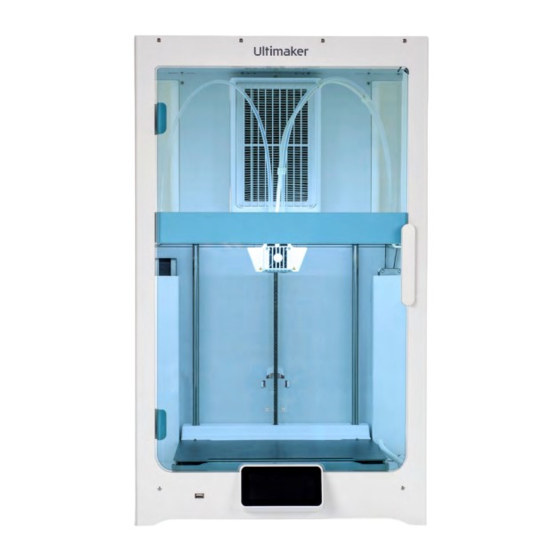
Ultimaker S7 Installations- Und Benutzerhandbuch
Inhaltsverzeichnis
Quicklinks
Inhaltsverzeichnis
Fehlerbehebung

Verwandte Anleitungen für Ultimaker S7


Inhaltszusammenfassung für Ultimaker S7
- Seite 1 UltiMaker S7 & UltiMaker S7 Pro Bundle Installations- und Benutzerhandbuch...
-
Seite 2: Inhaltsverzeichnis
2.2 Spezifikationen 3. Installation Auspacken Lieferumfang Hardwareinstallation Ersteinrichtung Firmware-Aktualisierung 3.6 Software 4. Betrieb Touchscreen Materialien Vorbereiten eines Drucks mit UltiMaker Cura Drucken Entfernen des Ausdrucks 4.6 Entfernen des Stützstrukturmaterials 4.7 Ändern der Druckerkonfiguration 4.8 Kalibrierungen 5. Wartung 5.1 Aktualisieren der Firmware 5.2 Materialhandhabung und -lagerung Wartungsplan 5.4 Anweisungen zur Wartung des flexiblen Druckbetts 6. -
Seite 3: Haftungsausschluss
Handhabung, Lagerung, Verwendung und Entsorgung des Geräts entziehen sich unserem Einfluss und liegen allein in Ihrer Verantwortung. Wir haften deshalb ausdrücklich nicht für den Verluste, Verletzungen, Schäden oder Kosten, die im Zuge oder im Zusammenhang mit der Montage, Handhabung, Lagerung, Verwendung oder Entsorgung dieses Produkts entstehen. Die Informationen in diesem Handbuch wurden mit großer Sorgfalt zusammen- und dargestellt und gelten als richtig. Falls Sie Inkonsistenzen oder Ungenauigkeiten feststellen, sind diese nicht beabsichtigt und UltiMaker begrüßt es, wenn Sie uns auf diese aufmerksam machen. Senden Sie UltiMaker Ihr Feedback unter support.ultimaker.com. Produktinformationen Der UltiMaker S7 kann als eigenständiges Gerät oder in Kombination mit der Materialstation verwendet werden. Installieren Sie bei Nutzung als eigenständiger Drucker bis zu zwei Materialien mithilfe des Spulenhalters auf der Rückseite. In Kombination mit der Materialstation können Sie bis zu sechs Materialspulen vorladen und von zusätzlichen Funktionen wie dem automatischen Spulenwechsel profitieren. Die Anweisungen in diesem Handbuch beschreiben die Installation und den Betrieb des eigenständigen 3D-Druckers. Gibt es alternative Anweisungen für die Kombination mit der Materialstation, werden... -
Seite 4: Sicherheit Und Erfüllung Gesetzlicher Vorschriften
1. Sicherheit und Erfüllung gesetzlicher Vorschriften... -
Seite 5: Sicherheitshinweise
Die UltiMaker 3D-Drucker arbeiten mit hohen Temperaturen und verfügen über heiße bewegliche Teile, die Verletzungen verursachen können. Greifen Sie niemals in die UltiMaker 3D-Drucker, während sie in Betrieb sind. Steuern Sie die Drucker immer mit dem Touchscreen an der Vorderseite, dem Netzschalter auf der Rückseite oder über UltiMaker Digital Factory. • Lassen Sie die UltiMaker 3D-Drucker ausreichend abkühlen, bevor Sie ins Innere greifen, sofern für bestimmte (Wartungs-)Prozesse nicht ausdrücklich etwas anderes angegeben ist. Warten Sie immer, bis das Display angibt, dass das Druckbett auf eine sichere Temperatur abgekühlt ist. • Nehmen Sie keine Änderungen oder Anpassungen an Komponenten des Produkts vor, die nicht von UltiMaker genehmigt wurden. • Bewahren Sie keine Gegenstände in UltiMaker-Produkten auf. • UltiMaker-Produkte sind nicht für die Verwendung durch Personen mit eingeschränkten körperlichen und/oder geistigen Fähigkeiten oder fehlender Erfahrung und Kenntnissen vorgesehen. Diese Personen müssen zu ihrer eigenen Sicherheit durch eine weitere Person bei der Benutzung des Gerätes überwacht und angeleitet werden. • Dieses Produkt ist nicht zur Verwendung durch Kinder bestimmt. Bei der Verwendung dieses Produkts sollten Kinder unter ständiger Aufsicht eines für ihre Sicherheit verantwortlichen Erwachsenen stehen. -
Seite 6: Gefahren
1.3 Gefahren Elektrische Sicherheit D er UltiMaker S7 wird mit Netzspannung betrieben, die bei Berührung lebensgefährlich ist. Nur qualifizierte und eingewiesene Personen sollten die untere Abdeckung des Druckers entfernen. Überprüfen Sie immer die örtlichen Vorschriften, bevor Sie die untere Abdeckung entfernen. D ie Geräte dürfen nur über eine geerdete Steckdose betrieben werden. Vergewissern Sie sich, dass die Hausinstallation über eine Überlaststrom- und Kurzschluss-Absicherung verfügt. Verwenden Sie einen Schutzschalter, dessen Nennstrom 16 A nicht übersteigt. V erwenden Sie nur das im Lieferumfang enthaltene Original-Netzkabel. Beschädigen, zerschneiden oder reparieren Sie das Kabel nicht. Ist das Kabel beschädigt, sollte es umgehend durch ein neues Kabel ersetzt werden. Z iehen Sie vor allen Wartungsarbeiten oder Änderungen am Produkt stets den Netzstecker, sofern nicht für bestimmte (Wartungs-)Prozesse andere Angaben gemacht werden. Mechanische Sicherheit Einklemm- und Einziehungsgefahr. Greifen Sie während des Betriebs nicht in den oberen Bereich des Druckers, da die Gefahr des Einklemmens besteht. Beugen Sie sich während des Betriebs nicht über den Drucker, da die Gefahr besteht, dass Haare, Schmuck und/oder Schals eingezogen werden. Dies kann leichte Schmerzen verursachen, aber es ist keine schwerwiegende Verletzung des Benutzers durch Einklemmen oder Einziehung durch die Antriebsriemen zu erwarten. -
Seite 7: Vorschriften Und Auflagen
Informationen zur sicheren Verwendung von Materialien von UltiMaker Mit Materialien von UltiMaker kann bei den empfohlenen Temperaturen und Einstellungen in einem gut belüfteten Bereich (minimale Austauschrate oder AER von 1,8 für eine Raumgröße von 30,6 m3) ohne zusätzliche Filter sicher gedruckt werden. Wenn mehrere UltiMaker 3D-Drucker in einer geschlossenen Umgebung betrieben werden, steigen die Konzentrationen von UFPs und/oder VOCs an. Ziehen Sie je nach Situation bitte weitere Sicherheitsmaßnahmen in Betracht, z. B. ein separates Filter-, Schrank- und/oder dediziertes Belüftungssystem. Informationen zur sicheren Verwendung von Materialien Dritter. Erkundigen Sie sich unbedingt bei Ihrem Materiallieferanten, ob zusätzliche Risiken und Sicherheitsmaßnahmen gelten. Zusätzliche Sicherheitsmaßnahmen können für die sichere Verwendung solcher Materialien erforderlich sein. Bitte berücksichtigen Sie für einen sicheren Betrieb immer die relevanten Informationen, die der Lieferant solcher Materialien von Drittanbietern zur Verfügung stellt. Bitte überprüfen Sie das Sicherheitsdatenblatt jedes spezifischen Materials auf Informationen. UltiMaker kann nicht für nachteilige Auswirkungen durch die Verwendung und/oder Leistung von Materialien Dritter verantwortlich gemacht werden. -
Seite 8: Vorstellungsrunde
2. Vorstellungsrunde... -
Seite 9: Hauptkomponenten
2.1 Hauptkomponenten UltiMaker S7 Glastür 9. Air Manager Lüfter Druckkopf 10. Kabel für Air Manager Bowden-Röhren 11. Feeder 2 Z-Stufe 12. Feeder 1 Flexibles Druckbett 13. Spulenhalter mit Materialführung 6. Touchscreen 14. Netzbuchse und -schalter USB-Anschluss 15. Ethernetanschluss Air Manager Filter 16. NFC-Anschluss 17. UMB OUT-Anschluss * In Kombination mit der Material Station nicht erforderlich. -
Seite 10: Spezifikationen
2.2 Spezifikationen UltiMaker S7 Eigenschaften Technologie Fused Filament Fabrication (FFF, Schmelzschichtverfahren) Druckkopf Druckkopf für Doppelextrusion mit einzigartigem automatischem Düsen-Hubsystem und austauschbaren Printcores Bauraum (XYZ) 330 x 240 x 300 mm (~ 13 x 9,4 x 11,8 Zoll) Schichtauflösung 60 – 400 Mikron (abhängig von der Düsengröße am Print Core und dem Druckprofil) XYZ-Auflösung 6,9; 6,9; 2,5 Mikron Druckgeschwindigkeit < 24 mm Druckbett Beheiztes flexibles Druckbett 20 – 125 °C (68 – 257 °F) Düsendurchmesser 0,4 mm (im Lieferumfang) 0,25 mm, 0,6 mm, 0,8 mm (separat erhältlich) Air Manager Luftextraktion durch geräuscharmen, bürstenlosen Ventilator und EPA-Filter entfernt bis zu 95 % der UFPs Betriebsgeräusche < 50 dBA Konnektivität WLAN, LAN, USB-Anschluss... -
Seite 11: Installation
3. Installation... -
Seite 12: Auspacken
Anweisungen zum Auspacken Der UltiMaker S7 muss während der Einrichtung angehoben werden. Bedenken Sie das Gewicht und die Abmessungen des Druckers, wenn der Drucker ohne Außenverpackung transportiert werden muss. Verwenden Sie geeignete Transportmittel, um den Drucker zu transportieren. Wenn der UltiMaker S7 in Kombination mit der Materialstation installiert werden soll, platzieren Sie zuerst die Materialstation. Platzieren Sie den UltiMaker S7 auf der Oberseite der Materialstation und stellen Sie sicher, dass die beiden Produkte korrekt ausgerichtet sind. Öffnen und entfernen Sie die sechs Sicherungsklammern aus Kunststoff von der Unterseite der Verpackung. Schneiden Sie den Karton nicht oben auf. -
Seite 13: Lieferumfang
2 mm XY-Kalibrierbogen 9. Düsenabdeckung (3 Stück) 3.3 Hardwareinstallation Bevor Sie den UltiMaker S7 zum ersten Mal einschalten, installieren Sie das entsprechende Hardware-Zubehör und schließen Sie die Kabel an. Das flexible Druckbett installieren Nehmen Sie das flexible Druckbett aus der Verpackung. Öffnen Sie die Glastür des UltiMaker S7. Halten Sie das Druckbett an den Laschen an der Vorderseite fest. Richten Sie die Rückseite des flexiblen Druckbetts an den Stiften auf der Rückseite der Basisplatte aus. Senken Sie das flexible Druckbett ab, bis es einrastet. D as flexible Druckbett muss vollständig an der hinteren Abdeckung des Drucktisches anliegen, damit sie den Sensor zur Erkennung des Druckbetts aktiviert. Wenn sich das Druckbett zu weit vorne befindet, erkennt der Drucker es nicht. H alten Sie das flexible Druckbett nur an den Laschen an der Vorderseite. Halten Sie die Finger während der Installation von der Unterseite der Kontaktfläche des Druckbetts fern, um ein Einklemmen zwischen Basisplatte und Druckbett zu verhindern. UltiMaker S7 Installations- und Benutzerhandbuch... -
Seite 14: Platzieren Des Air Manager-Filters
Verbinden Sie es mit dem UMB OUT-Anschluss auf der Rückseite des Druckers. W enn der UltiMaker S7 in Kombination mit der Materialstation installiert wird, ist die Kabelführung anders. Schließen Sie das Kabel für den Air Manager an den Anschluss UMB OUT auf der Rückseite der Materialstation an. Schließen Sie das kurze Kabel der Materialstation an den Anschluss UMB IN an der Materialstation und das andere Ende an den Anschluss UMB OUT am UltiMaker S7 an. Einsetzen und Anschließen des NFC-Spulenhalters Stecken Sie den Spulenhalter hinten am Gerät ein und drücken Sie, bis er einrastet. Befestigen Sie das Kabel hinter den beiden Kabelschellen in der Rückwand direkt unter dem Spulenhalter. Stecken Sie das NFC-Kabel in die NFC-Buchse an der Rückseite des Druckers ein. -
Seite 15: Verbinden Der Bowden-Schläuche Der Materialstation
Schlauch in den rechten Feeder. Fixieren Sie die Bowden-Schläuche mit Bügelschellen. Schließen Sie das Netzkabel an Stecken Sie das Netzkabel in die Anschlussbuchse an der Rückseite des Druckers ein. Stecken Sie das andere Ende des Kabels in eine Wandsteckdose ein. W enn der UltiMaker S7 in Kombination mit einer Materialstation installiert wird, schließen Sie zuerst das Stromverlängerungskabel an. Schließen Sie eine Seite an den Drucker und die andere Seite an den doppelten Stromanschluss der Materialstation an. Verbinden Sie das Stromkabel mit der Materialstation und dann mit einer Steckdose. 3.4 Ersteinrichtung Schalten Sie den Drucker mit dem Netzschalter an der Rückseite des Geräts ein, um die Einrichtungsschritte... -
Seite 16: Einlegen Des Materials
Ersteinrichtung fortzufahren. Einlegen des Materials Bevor Sie mit dem Drucken auf dem UltiMaker S7 beginnen können, müssen Sie Materialien in den Drucker einlegen. Es wird empfohlen, bei der ersten Verwendung die mit dem Drucker gelieferten Spulen Tough PLA und PVA zu benutzen. Für die Materialstation gelten andere Anweisungen für das Einlegen von Material. Springen Sie zum Unterabschnitt Materialstation. Einlegen von Material 2 Material 2 wird zuerst eingelegt, da es am nächsten an der Rückseite des Druckers platziert werden muss. Wählen Sie Material 2 aus der Liste auf dem Touchscreen aus, wählen Sie Start aus und führen Sie dann die folgenden Schritte aus, um das Material einzulegen: Packen Sie das Material aus und schneiden Sie das Ende so ab, dass sie eine kurze, scharfe Spitze erhalten. Setzen Sie die Spule mit Material 2 (PVA) auf den Spulenhalter und wählen Sie Bestätigen. Sorgen Sie dafür, dass das Materialende dabei im Uhrzeigersinn ausgerichtet ist, sodass das Material von unten her in den Feeder 2 eingeführt werden kann. Warten Sie, bis der Drucker das Material erkennt und Bestätigen Sie. UltiMaker S7 Installations- und Benutzerhandbuch... - Seite 17 Einlegen des Materials 1 Nachdem Sie diese Schritte durchgeführt haben, legen Sie Material 1 ein. Material 1 wird zuerst auf die Materialführung gelegt, bevor es auf den Spulenhalter gesetzt wird, um ein Verheddern der beiden Materialien während des Drucks zu vermeiden. Wählen Sie Material 1 aus der Liste auf dem Touchscreen, wählen Sie Start, und befolgen Sie die folgenden Schritte: Packen Sie das Material aus und schneiden Sie das Ende so ab, dass sie eine kurze, scharfe Spitze erhalten. Ergreifen Sie die Materialführung und halten Sie diese mit dem äußeren Teil zu Ihnen gerichtet. Legen Sie die Spule gegen den Uhrzeigersinn in die Materialführung ein und führen Sie das Materialende durch die Öffnung in der Materialführung ein. Platzieren Sie die Materialführung mit 1 Material auf dem Spulenhalter hinter Material 2 und wählen Sie Bestätigen. Warten Sie, bis der UltiMaker S7 das Material erkennt, und wählen Sie Bestätigen aus. Bei Verwendung von Materialien eines Drittanbieters können Sie den Materialtyp manuell wählen. 6. Schieben Sie das Ende des Materials in den Feeder 1 ein und schieben Sie es vorsichtig so weit vor, bis es vom Feeder erfasst wird. Wählen Sie Bestätigen, um fortzufahren, wenn das Material im Bowden- Schlauch sichtbar ist. Sie können das Material ein wenig anziehen, sodass es sich leichter in den Feeder schieben lässt. Warten Sie, bis der Drucker den Print Core 1 aufgeheizt und das Material in den Druckkopf geladen hat. Bestätigen Sie, wenn durchgängig neues Material vom Print Core 1 extrudiert wird. 9. Warten Sie einen Augenblick, bis der Print Core 1 abkühlt. UltiMaker S7 Installations- und Benutzerhandbuch...
-
Seite 18: Netzwerkinstallation
Material Station W enn der UltiMaker S7 in Kombination mit einer Materialstation verwendet wird, ist das Einlegen von Materialien schnell und einfach und kann von der Vorderseite aus durchgeführt werden. Die Materialien werden in die Materialstation vorgeladen und beim Start eines Druckvorgangs automatisch an den Druckkopf weitergeleitet. Packen Sie das Material aus und schneiden Sie das Ende so ab, dass sie eine kurze, scharfe Spitze erhalten. Öffnen Sie die Tür der Materialstation. Stecken Sie die Filamentspule in eines der Materialladefächer. Achten Sie darauf, dass sich der NFC-Tag auf der linken Seite befindet. Stecken Sie die Materialspitze in den Filamenteintritt 1, bis das Material vom Prefeeder erfasst wird. Warten Sie, bis die Materialstation das Material erkennt, und wählen Sie Bestätigen aus, um fortzufahren. Wenn Sie ein Material eines Drittanbieters verwenden, können Sie den Materialtypen manuell auswählen. 6. Wiederholen Sie die oben aufgeführten Schritte für UltiMaker PVA Natural. Stecken Sie das Material jedoch in diesem Fall in den Filamenteintritt 2. Sie können gleich weitere Materialien in die Materialstation einlegen oder dies zu einem späteren Zeitpunkt tun. Netzwerkinstallation Sie können den UltiMaker S7 über WLAN oder Ethernet mit einem lokalen Netzwerk verbinden. Um die Verbindung mit einem Netzwerk herzustellen, wählen Sie aus der Liste für die Ersteinrichtung die Option Netzwerkeinrichtung aus. Wenn Sie eine WLAN-Verbindung herstellen möchten, dann wählen Sie WLAN-Einrichtung. Wenn Sie das Ethernet verwenden oder keine Netzwerkverbindung herstellen möchten, dann wählen Sie Überspringen. Einrichten des WLAN Um Ihren UltiMaker S7 mit einem drahtlosen Netzwerk zu verbinden, benötigen Sie einen Computer oder ein Smartphone. Starten Sie die WLAN-Einrichtung und befolgen Sie hierzu die Schritte auf dem Touchscreen: Warten Sie, bis Ihr Drucker einen WLAN-Hotspot erstellt hat. -
Seite 19: Firmware-Aktualisierung
Minuten dauern, bis dieser Vorgang abgeschlossen ist. Sie werden nur aufgefordert, die neueste Firmware zu installieren, wenn der Drucker mit einem Netzwerk verbunden ist und eine ältere Firmware-Version gefunden wird. Wenn der Drucker nicht mit dem Netzwerk verbunden ist, dann besuchen Sie ultimaker.com/firmware, um zu prüfen, ob ein Update verfügbar ist. 3.6 Software Um Ihren neuen UltiMaker S7 optimal zu nutzen, empfehlen wir Ihnen, Ihren Drucker zu registrieren und Ihr UltiMaker-Konto einzurichten. So können Sie UltiMaker Essentials und UltiMaker Digital Factory für einen optimierten, Cloud-basierten Workflow nutzen. Weitere Informationen zu den Softwareplänen von UltiMaker finden... -
Seite 20: Betrieb
4. Betrieb... -
Seite 21: Touchscreen
Drucken von Druckmaterialien und Breakaway Stützstrukturen verwendet werden. Der BB Print Core kann für das Drucken von wasserlöslichem Material (PVA) verwendet werden. Der UltiMaker S7 unterstützt alle Materialien von UltiMaker, die derzeit erhältlich sind und von denen die meisten mit allen Größen (0,25, 0,4 und 0,8 mm) gedruckt werden können. Die CC-Print Cores sind in 0,4 und 0,6 mm erhältlich und können für Verbundmaterialien von Drittanbietern verwendet werden. Auf der Website von UltiMaker finden Sie einen Überblick der möglichen Materialkombinationen für die Doppelextrusion. Alle Materialien von UltiMaker wurden umfassend getestet und verfügen über optimierte Profile in UltiMaker Cura, um beste Druckergebnisse sicherzustellen. Es empfiehlt sich deshalb, eines der Standardprofile in UltiMaker Cura zu verwenden, um höchste Zuverlässigkeit zu erzielen. Wenn Sie Materialien von UltiMaker verwenden, profitieren Sie außerdem vom NFC-Erkennungssystem. UltiMaker-Spulen werden automatisch vom Spulenhalter oder der Materialstation erkannt. Besteht eine Verbindung mit einem Netzwerk, können die Informationen direkt an UltiMaker Cura übermittelt werden. Dies ermöglicht die nahtlose Kommunikation zwischen dem Drucker und der UltiMaker Cura-Software. Um Materialien von Drittanbietern auf dem UltiMaker S7 zu verwenden, wird empfohlen, die Materialprofile auf dem Drucker zu installieren. So können Sie beim Laden das richtige Material auswählen. Die Temperaturinformationen in den Materialprofilen sind wichtig beim Be- und Entladen von Materialien sowie beim aktiven Nivellieren, Entleeren und Wechseln von Print Cores. Sie können Ihrem Drucker Materialprofile von Drittanbietern über USB oder durch Synchronisierung über UltiMaker Digital Factory hinzufügen. Spulen mit den folgenden Abmessungen sind mit der Material Station kompatibel: • Breite: 50 - 70 mm (2 - 2,7 Zoll) •... -
Seite 22: Druckempfehlungen
6. Marktplatz 11. Kamerapositionierungswerkzeug Druckerauswahl UltiMaker-Konto 12. Modellinformationen Konfigurationspanel Aktionspanel 13. Einstellwerkzeuge Bearbeitungsstufen 9. Drucken Druckereinstellungen 10. Vorschau Aufgrund der schnellen Entwicklungszyklen der UltiMaker Cura Software können sich die Elemente der Oberfläche ändern. Prüfen Sie immer die Cura-Support-Seiten auf die neuesten Informationen. UltiMaker S7 Installations- und Benutzerhandbuch... -
Seite 23: Vorbereitung
6. Wenn das Slicing abgeschlossen ist, leitet das Aktionspanel Sie zur Vorschau weiter. Vorschaustufe Die Vorschau ermöglicht es Ihnen, zu sehen, wie genau Ihr Modell gedruckt wird. Die verschiedenen Farbschemen liefern umfassende Informationen zu Ihrem Modell. Sie können die verschiedenen Linientypen sehen, Füllung von Außenhaut unterscheiden oder die Röntgen-Ansicht verwenden, um Lücken in Ihrem Modell zu erkennen. Die Vorschau des Modells kann übersprungen werden, wird aber dringend empfohlen, um Ihre Druckstrategie zu überprüfen und Probleme zu vermeiden, bevor Sie den Druck starten. Wenn das Slicing abgeschlossen ist, können Sie den Druck über das Aktionspanel starten. Senden Sie Ihren Druckauftrag über die Cloud, wenn der Drucker mit der Digital Factory verbunden ist, über das Netzwerk, wenn der Drucker über LAN verbunden ist, oder speichern Sie die Datei auf einem USB-Laufwerk zum Drucken mit Offline-Druckern. Überwachungsstufe Die Überwachungsstufe nutzt die UltiMaker Digital Factory-Funktionalität, um den Status Ihres vernetzten UltiMaker- Druckers anzuzeigen. Auf diese Weise können Sie den Druckfortschritt direkt von UltiMaker Cura aus verfolgen. Alternativ können Sie auch UltiMaker Digital Factory besuchen, um weitere Informationen und Funktionen zu erhalten. Aktuelle Informationen zum UltiMaker Cura-Workflow finden Sie auf der Support-Seite. 4.4 Drucken Wenn ein Druckauftrag ausgewählt wird, entweder remote oder über USB, bereitet sich der UltiMaker S7 automatisch auf den Druck vor. Dies kann einige Minuten dauern und umfasst die folgenden Prozesse: • Vorheizen. Die Print Cores und das Druckbett werden entsprechend den Materialeinstellungen aufgeheizt. • Aktive Druckbettausrichtung. Die Print Cores sondieren das Druckbett an mehreren Stellen, um eine detaillierte Höhenkarte zu erstellen. Diese Informationen werden verwendet, um eine optimale Haftung des Drucks zu gewährleisten. I n Kombination mit einer Materialstation befinden sich alle Materialien in einem vorgeladenen Zustand. -
Seite 24: Entfernen Des Ausdrucks
4.5 Entfernen des Ausdrucks Wenn Ihr 3D-Druck fertig ist, müssen Sie ihn vom Druckbett nehmen. Der UltiMaker S7 verfügt über ein praktisches flexibles Druckbett, welches das Entfernen von Drucken schnell und einfach macht. Warten Sie, bis das Druckbett abgekühlt ist. Wenn es sicher ist, das Druckbett aus dem Drucker zu nehmen, wird Ihnen das auf dem Display des UltiMaker S7 angezeigt. Entfernen Sie niemals das Druckbett, wenn es noch heiß ist, um Verbrennungen an Ihren Händen zu vermeiden. Das Druckbett kann Temperaturen von von über 100 ºC erreichen. Öffnen Sie die Glastür. Halten Sie das flexible Druckbett an den Laschen an der Vorderseite, heben Sie es nach oben und ziehen Sie es aus dem Drucker heraus. Biegen Sie das Druckbett vorsichtig unter dem gedruckten Objekt, bis es sich vom Druckbett löst. Nehmen Sie Maßnahmen vor, um zu verhindern, dass das gedruckte Objekt herunterfällt und beschädigt wird, wenn sie es vom flexiblen Druckbett entfernen. Nicht alle Drucke lassen sich leicht lösen, insbesondere solche mit geringer Stellfläche oder bei denen flexible Materialien verwendet werden. Wenn sich das Objekt nicht durch Biegen des Druckbetts löst, können Sie einen Spachtel oder Schaber verwenden. Führen Sie den Spachtel oder den Schaber vorsichtig parallel zum Druckbett unter den Druck und wenden Sie etwas Kraft an, um den Druck zu entfernen. -
Seite 25: Breakaway-Stützstruktur
Wenn Sie eine Spule entnehmen, die noch nicht leer ist, stecken Sie das Ende des Filaments durch das kleine Loch in der Spule, um zu vermeiden, dass es sich abwickelt. Achten Sie bei der Aufbewahrung des Materials darauf, die in Abschnitt 5.2 erläuterten Lagerbedingungen einzuhalten. Eigenständiger Drucker Der UltiMaker S7 verfügt über ein unterstütztes Verfahren zum Materialwechsel. Sie können sich auch entscheiden, nur ein Material zu laden oder entladen. Bevor Sie Materialien einlegen, stellen Sie sicher, dass kompatible Print Cores installiert wurden. Wählen Sie im Menü Konfigurationen das Material aus, das Sie verwenden möchten, und wählen Sie Ändern. Warten Sie, bis der Print Core aufgeheizt ist und entladen Sie das Material. Vorhandenes Material aus dem Feeder und Spulenhalter entfernen. Bestätigen Sie, um fortzufahren. Legen Sie das neue Material in den Spulenhalter ein und bestätigen Sie, um fortzufahren. Warten Sie, bis der UltiMaker S7 das Material erkannt hat. UltiMaker S7 Installations- und Benutzerhandbuch... -
Seite 26: Wechseln Der Print Cores
Stecken Sie die Filament-Spule in das Materialladefach. Achten Sie darauf, dass sich der NFC-Tag auf der linken Seite befindet. 6. Stecken Sie die Materialspitze in den Filament-Eintritt 1, bis das Material vom Prefeeder erfasst wird. Warten Sie, bis die Materialstation das Material erkennt, und wählen Sie Bestätigen aus, um fortzufahren. Bei Verwendung von Materialien eines Drittanbieters können Sie den Materialtyp manuell wählen. Schließen Sie die Glastür der Materialstation. Die Materialien bleiben in der Materialstation vorgeladen und werden beim Start eines Druckvorgangs automatisch an den Druckkopf weitergeleitet. Wechseln der Print Cores Das Wechseln der Print Cores des UltiMaker S7 ist einfach, wenn Sie die Anweisungen des Menüs befolgen. Sie können sich auch entscheiden, nur einen Print Core zu laden oder entladen. Wählen Sie im Menü Konfigurationen den Print Core, den Sie verwenden möchten und wählen Sie Ändern. Warten Sie, bis der Print Core aufgeheizt ist, entladen Sie das Material und lassen Sie ihn wieder abkühlen. Öffnen Sie die Glastüren des UltiMaker S7 und die Halterung des Druckkopflüfters und Bestätigen Sie anschließend. Drücken Sie den Print Core Hebel nach oben und schieben Sie den Print Core aus dem Druckkopf. Berühren Sie die Kontaktpunkte an der Rückseite des Print Cores nicht mit den Fingern. H alten Sie den Print Core beim Entfernen oder Einsetzen vollständig senkrecht, damit er reibungslos in den Druckkopf hinein- und wieder herausgleitet. UltiMaker S7 Installations- und Benutzerhandbuch... -
Seite 27: Kalibrierungen
Der horizontale Abstand zwischen den Düsen der beiden Print Cores in der X- und Y-Richtung muss konfiguriert werden. Eine korrekte XY-Kalibrierung gewährleistet die korrekte Ausrichtung der zwei Farben oder Materialien. Die mit dem UltiMaker S7 gelieferten Print Cores sind bereits kalibriert. Für jede neue Kombination von Print Cores muss eine XY-Versatzkalibrierung vorgenommen werden. Der Drucker speichert diesen Kalibrierungswert dann intern. Um die Kalibrierung vorzunehmen, benötigen Sie das XY-Kalibrierungsblatt als Referenz, das in der Zubehör-Box enthalten ist. Vergewissern Sie sich vor der Kalibrierung, dass zwei Print Cores und Materialien eingesetzt wurden. Bestätigen Sie die Eingabeaufforderung auf dem Display, um zu beginnen. Alternativ können Sie im Menü Einstellungen auf Wartung → Druckkopf → XY-Versatz kalibrieren klicken und Kalibrierung starten auswählen. Der UltiMaker S7 wird nun ein Rastermuster auf das Druckbett drucken. Bis Fertigstellung warten. Sobald das Druckbett abgekühlt ist, entnehmen Sie das flexible Druckbett aus dem Drucker. Legen Sie das XY-Kalibrierungsblatt als Referenz neben das flexible Druckbett. Dieses zeigt an, welches der Raster X und Y entspricht und gibt die Zahlen für die gedruckten Zeilen an. Finden Sie die am besten ausgerichteten Linien auf dem gedruckten X-Raster und notieren Sie sich die Nummer dieser Linien. Geben Sie diese Zahl als X-Versatzwert auf dem Display ein. Finden Sie die am besten ausgerichteten Linien auf dem gedruckten Y-Raster und notieren Sie sich die Nummer dieser Linien. Geben Sie diese Zahl als Y-Versatzwert auf dem Display ein. -
Seite 28: Kalibrieren Des Hubschalters
Drucken gut funktionieren. Der Hubschalter ist bereits werkseitig kalibriert, die Kalibrierung kann bei Bedarf aber auch manuell durchgeführt werden. Gehen Sie im Menü Einstellungen zu Wartung → Druckkopf → Hubschalter kalibrieren und wählen Sie Kalibrierung starten. Bewegen Sie den Hubschalter an der Seite des Druckkopfs so, dass er in Ihre Richtung zeigt. Wählen Sie Bestätigen, um fortzufahren. Bewegen Sie den Druckkopf, so dass der Hubschalter in die Schaltbox passt. Wählen Sie anschließend Bestätigen. Warten Sie, bis der Druckkopf in die Ausgangsstellung fährt und testen Sie den Hubschalter. Sorgfältig beobachten. Hat sich der Hubschalter abgesenkt und wurde der Print Core angehoben? Falls ja, dann drücken Sie Ja, um die Kalibrierung abzuschließen. Falls nein, dann wählen Sie Nein, um die Kalibrierung erneut durchzuführen. UltiMaker S7 Installations- und Benutzerhandbuch... -
Seite 29: Wartung
5. Wartung... -
Seite 30: Aktualisieren Der Firmware
5.1 Aktualisieren der Firmware In regelmäßigen Abständen wird eine neue Firmware-Version veröffentlicht. Um sicherzustellen, dass Ihr UltiMaker S7 mit den neuesten Funktionen ausgestattet ist, wird empfohlen, die Firmware auf dem neuesten Stand zu halten. Update über das Netzwerk vornehmen Wenn der UltiMaker S7 mit einem Netzwerk verbunden ist, sucht er automatisch nach verfügbaren Firmware- Updates. Wenn eine neue Firmware verfügbar ist, werden Sie vom Drucker aufgefordert, sie über die Touchscreen- Schnittstelle herunterzuladen und zu installieren. Alternativ können Sie auch manuell unter Druckeraufgaben oder im Menü Einstellungen unter Wartung – Firmware aktualisieren nach Updates suchen. -
Seite 31: Wartungsplan
5.3 Wartungsplan Um Ihren UltiMaker S7 in einem optimalen Zustand zu bewahren, empfehlen wir den folgenden Wartungsplan auf der Grundlage von 1.500 Druckstunden jährlich: Drucken Sie mehr, empfehlen wir eine häufigere Wartung Ihres Druckers, um optimale Druckresultate sicherzustellen. W artungsarbeiten dürfen nur von einem Erwachsenen durchgeführt werden. Befolgen Sie die mitgelieferten Anweisungen sorgfältig. Vergewissern Sie sich, dass der Drucker ausgeschaltet ist – sofern möglich, wenn Sie die Wartungsarbeiten durchführen. Andernfalls deaktivieren Sie den Drucker in UltiMaker Digital Factory, um zu verhindern, dass neue Druckaufträge remote gestartet werden. Monatlich Reinigung des Druckers Reinigen Sie den UltiMaker S7 regelmäßig, um optimale Druckergebnisse zu erzielen. Die Reinigung umfasst: • Entfernen der Materialreste an der Außenseite der Düsen • Entfernen von Partikel in den Bowden-Schläuchen • Reinigen von Glaskomponenten und innenliegenden Komponenten Schmieren der Achsen Geben Sie einen kleinen Tropfen Öl auf jede Achse (X, Y, Z). Bewegen Sie den... -
Seite 32: Anweisungen Zur Wartung Des Flexiblen Druckbetts
5.4 Anweisungen zur Wartung des flexiblen Druckbetts Halten Sie die Oberfläche des flexiblen Druckbetts sauber, um optimale Ergebnisse zu erzielen. Reinigen Sie die Oberfläche des flexiblen Druckbetts mit einem (Mikrofaser-)Tuch und mindestens 95-prozentigem Isopropanol (IPA). Lassen Sie das Druckbett vor der Reinigung immer abkühlen. I PA (CAS-Nr. 67-63-0) ist eine gefährliche, leicht entzündliche Substanz. Halten Sie sie von Hitze, Funken, statischer Entladung und anderen potenziellen Zündquellen fern. Sorgen Sie für gute Belüftung und vermeiden Sie das Einatmen von Dämpfen. Lesen Sie das Sicherheitsdatenblatt von Ihrem IPA-Anbieter, um mehr über die Risiken und Sicherheitsvorkehrungen zu erfahren. V erwenden Sie zur Reinigung keine anderen Reinigungsmittel wie Aceton, Benzin oder Verdünner. Dadurch wird die Oberfläche des flexiblen Druckbetts dauerhaft beschädigt. R einigen Sie das flexible Druckbett nicht mit Wasser. Trocknen Sie das Druckbett gründlich mit einem (Mikrofaser-)Tuch ab, wenn es mit Wasser in Berührung gekommen ist. V erwenden Sie keine Scheuerschwämme oder andere Utensilien, welche die Oberfläche des flexiblen Druckbetts zerkratzen könnten. Weitere Informationen zum flexiblen Druckbett, einschließlich Handhabung und Wartung, finden Sie unter ultimaker.com/flexplate. UltiMaker S7 Installations- und Benutzerhandbuch... -
Seite 33: Störungen Beheben
6. Störungen beheben... -
Seite 34: Ultimaker Kundendienst
6.1 UltiMaker Kundendienst Wenn Sie Probleme mit einem UltiMaker-Produkt haben, besuchen Sie bitte unsere Wissensdatenbank unter support.ultimaker.com. Hier finden Sie viele Informationen über die Hardware, Software, Materialien und mehr von UltiMaker. Navigieren Sie zu Ihrem Produkt, um mehr zu erfahren. Alternativ können Sie auch eine Frage oder ein Thema in die Suchleiste eingeben, um direkt relevante Artikel zu finden. Wenn Sie das Problem mit unseren Support-Artikeln nicht lösen können, wenden Sie sich an unser Support-Team. Senden Sie ein Support-Ticket und beschreiben Sie das Problem. Ein Support-Mitarbeiter wird Ihnen helfen, das Problem schnell zu beheben. Geben Sie so viele relevante Informationen wie möglich über Ihr Produkt und Ihre Probleme an, z. B.: • Seriennummer. Diese beginnt mit BPP- und befindet sich auf der Rückseite des Druckers. Protokolldateien. Gehen Sie zu Einstellungen → Wartung → Diagnose → Protokolldateien auf USB speichern. • • Fehlermeldung(en). Falls zutreffend, geben Sie den ER-Code oder die Meldung auf dem Display an. 6.2 Fehlermeldungen Wenn der UltiMaker S7 feststellt, dass irgendetwas nicht stimmt oder Werte außerhalb des zulässigen Bereichs liegen, wird ein Fehler gemeldet. Auf dem Display werden der Fehlercode und eine kurze Beschreibung des festgestellten Problems angezeigt. Zum Beispiel... -
Seite 35: Druckqualität
Feeder-Spannung in der Mitte eingestellt werden. • Brücke. Wenn der Drucker Achsspiel, eine lose Riemenscheibe, lockere Riemen oder falsch ausgerichtete Druckkopfwellen hat, kann dies die Genauigkeit und die Abmessungen des Drucks stark beeinträchtigen. Führen Sie rechtzeitig alle empfohlenen Wartungsmaßnahmen durch oder finden Sie weitere Informationen auf unseren Support-Seiten. Für zusätzliche Hilfe bei Druckqualitätsproblemen, Fehlermeldungen oder anderen Problemen mit Ihrem UltiMaker S7 besuchen Sie support.ultimaker.com oder senden Sie ein Support-Ticket. UltiMaker S7 Installations- und Benutzerhandbuch... -
Seite 36: Garantie
7. Garantie... -
Seite 37: Allgemeines
(ii) müssen alle unten aufgeführten, ergänzenden Garantiebestimmungen eingehalten werden, (iii) muss der Kaufbeleg des Erstkäufers beigefügt werden, (iv) muss der Aufkleber mit der Seriennummer noch auf dem Produkt oder den Produkten vorhanden sein und (v) muss das Produkt in der Originalverpackung eingesandt werden. Garantieansprüche können nur geltend gemacht werden, wenn der Originalkaufbeleg und die Originalverpackung vorliegen. Deshalb sollten Sie beides sorgfältig aufbewahren. Falls die Originalverpackung nicht mehr vorhanden ist, kann der Kunde bei einem zugelassenen Händler für UltiMaker eine Ersatzverpackung kaufen. Der Kunde ist – sofern es sich um eine natürliche Person handelt, die nicht im Rahmen ihrer Berufsausübung oder für ein Unternehmen tätig wird – berechtigt, die ihm im Rahmen der Garantie zustehenden Rechte unbeschadet seiner eigenen Rechte oder Ansprüche in Übereinstimmung mit den gesetzlichen Vorschriften einzufordern. 7.2 Bedingungen Die UltiMaker-Garantie wird unter der ausdrücklichen Bedingung gewährt, dass: • Das Produkt wurde von einem anerkannten Händler für UltiMaker verkauft, geliefert und montiert (Anschriften der anerkannten Händler für UltiMaker finden Sie auf ultimaker.com/resellers), • Das Produkt wurde zum Kaufzeitpunkt neu konfektioniert und nicht als gebrauchtes, überholtes oder Zweite- Wahl-Produkt verkauft wurde. • Die aktuelle Version der Software wurde für UltiMaker auf dem Produkt installiert und mit diesem verwendet. • die im Handbuch vorgeschriebenen Installations- und Wartungsanleitungen von UltiMaker für das Produkt eingehalten wurden. Sofern das Handbuch keine Anleitungen zur Eigenmontage (Do it yourself) des Produkts oder einzelner Komponenten enthält und diese nicht genauestens befolgt wurden, erlischt die Garantie, falls das Produkt irgendwann von einer anderen Person als einem anerkannten UltiMaker-Händler demontiert oder erneut montiert wurde. Wir begrüßen es, wenn unsere Kunden Materialien, Zubehör usw. von Drittanbietern verwenden. Dies führt nicht zum Erlöschen der Garantie. Sollte jedoch die Nutzung von Drittanbieterprodukten das UltiMaker-Produkt beschädigen, fallen das oder die betroffenen Teile nicht unter die Garantiebestimmungen. Falls ein Teil des Produkts während des Garantiezeitraums repariert oder ersetzt wird, gilt für dieses Teil die Restlaufzeit der Garantie für das Gesamtprodukt. Reparaturen und/oder Austausch verlängern nicht den Garantiezeitraum. UltiMaker S7 Installations- und Benutzerhandbuch... -
Seite 38: Inanspruchnahme
Produkt von gleichem Wert oder eine entsprechende Erstattung. Länderabhängig deckt die Garantie möglicherweise nicht die Kosten für den Versand mangelhafter Produkte zur Überprüfung und/oder Reparatur sowie den Versand der reparierten oder Austauschprodukte an den Anspruchsteller ab. 7.4 Ausschlüsse Diese Garantie gilt nicht für und deckt daher nicht ab: • Mängel oder Schäden infolge unsachgemäßer, fehlerhafter oder missbräuchlicher Verwendung, Montage, Instandhaltung, Bedienung und Reinigung sowie normalen Verschleiß. Die korrekte Verwendung ist im Produkthandbuch beschrieben. • Verbrauchsmaterialien wie Print Cores und Bowden-Röhren. • Jegliche Ereignisse, Handlungen, Nichterfüllungen oder Unterlassungen, liegen außerhalb der Kontrolle von UltiMaker. • Unfallbedingte Produktstörungen. In jedem Fall haftet UltiMaker nicht für indirekte oder Folgeschäden, einschließlich, aber nicht beschränkt auf Nutzungsausfall, entgangene Gewinne oder Einnahmen. Die Haftung von UltiMaker ist außerdem auf den Kaufpreis des Produkts beschränkt. 7.5 Geltendes Recht und Gerichtsstand Diese Garantie unterliegt ausschließlich niederländischem Recht. Alle Streitigkeiten, die sich aus oder in Zusammenhang mit dieser Garantie ergeben, werden ausschließlich der Gerichtsbarkeit der Rechtbank Midden- Nederland in Utrecht unterstellt. UltiMaker S7 Installations- und Benutzerhandbuch...