Ultimaker S5 Handbuch
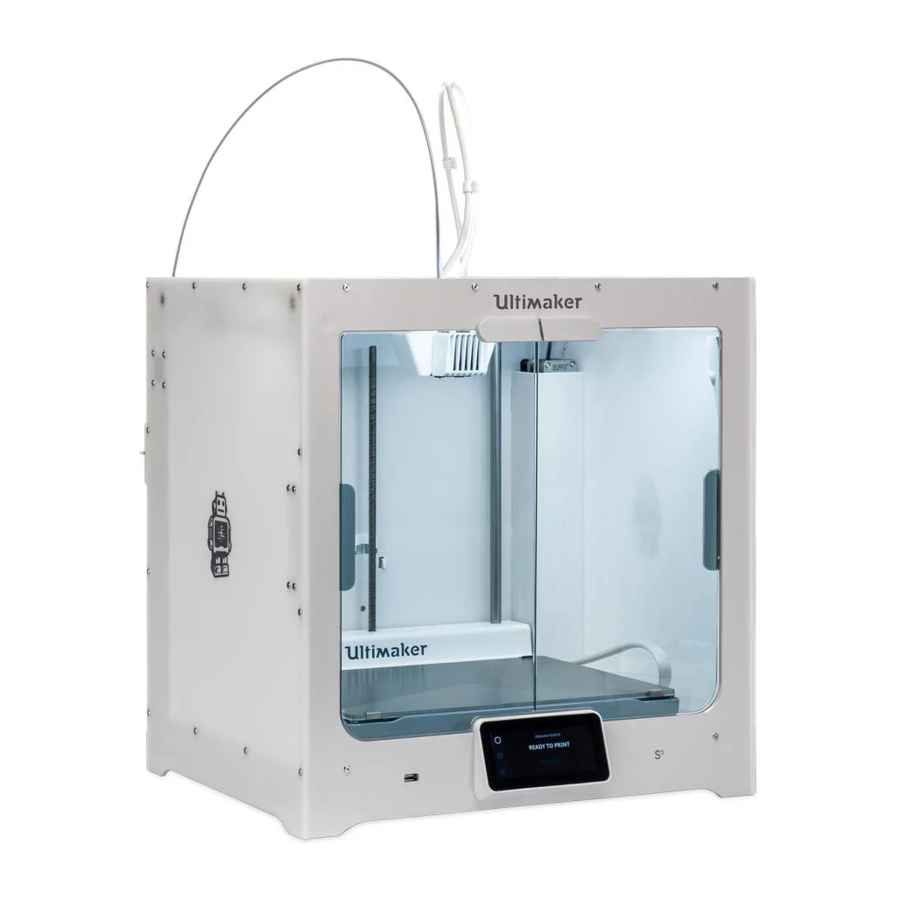
Benötigt
Werkzeuge
- ESD-Schutzmaterialien
- Drehmomentschraubendreher (einstellbar)
- 0,5 Nm
- Sicherheits-Torx TX10 Bit
- 2,0 mm Innensechskant Bit
- 2,0 mm Innensechskant-Schraubendreher
- Flachschraubendreher(empfohlen)
- Ferritkern-Werkzeug
- Sicherheitsstecker
- Türbefestigungswerkzeuge
Teile
- 1x 210213 - Ultimainboard-Olimex assembly
- 1x 2004 - Wi-Fi board(optional)
Zeit
- 20 Minuten
Hinweise

Stellen Sie sicher, dass der Ultimaker S5 ausgeschaltet und das Netzkabel abgezogen ist, bevor Sie mit dem Austausch beginnen.
 Sicherheitshinweis: Der Ultimaker S5 verfügt über ein integriertes Netzteil, das freiliegt, wenn die untere Abdeckung entfernt wird. Stecken Sie den Sicherheitsstecker ein, bevor Sie die Abdeckung entfernen. Schließen Sie das Netzkabel niemals an, wenn die untere Abdeckung entfernt ist.
Diese Reparatur beinhaltet Arbeiten mit oder das Freilegen empfindlicher elektronischer Komponenten. Treffen Sie ESD-Vorkehrungen, bevor Sie dieses Verfahren beginnen.
Tipp: Alle Ausrichtungen sind, sofern nicht anders angegeben, von vorne in aufrechter Position zu verstehen.
Demontage
- Legen Sie die Türbefestigungswerkzeuge zwischen die Glastüren, um diese in Position zu halten


Tipp: Dies verhindert, dass die Tür(en) beim Hantieren mit dem Drucker aufklappen.
Werkzeuge: 2x (oder mehr) Türbefestigungswerkzeuge
- Legen Sie den Drucker auf seine linke Seite, sodass die Unterseite zu Ihnen zeigt
![]()

Tipp: Diese Ausrichtung ist am stabilsten und bietet den besten Zugang zur Elektronik.
Legen Sie den Drucker nicht auf seine Rückseite; dies kann die Zuführungen beschädigen.
- Stecken Sie den Sicherheitsstecker in den Stromanschluss



Dies ist ein wichtiges Sicherheitsverfahren. Schließen Sie das Netzkabel niemals an, wenn die untere Abdeckung entfernt ist. Dies birgt das Risiko eines schweren Stromschlags.
- Entfernen Sie die acht Sicherheits-Torx-Schrauben, die die Bodenabdeckung sichern
Werkzeuge: Schraubendreher mit Sicherheits-Torx (TX10) Bit

- Bewegen Sie die Abdeckung vom Drucker weg und trennen Sie das Lautsprecherkabel
Hinweis: Die untere Abdeckung kann beiseite gelegt werden.

- Führen Sie das Ferritkern-Werkzeug in die Schlitze des kleinen Ferritkerns ein und drücken Sie es nach unten, um ihn zu öffnen
Tipp: Der kleine Ferritkern befindet sich zwischen dem Ultimainboard und dem Netzteil.
Werkzeuge: Ferritkern-Werkzeug

- Öffnen Sie den großen, runden Ferritkern und lösen Sie alle Kabel
Tipp: Der dritte Ferritkern (in dieser Ausrichtung oben links) muss nicht geöffnet werden.
Werkzeuge: Flachschraubendreher (empfohlen)

- Drücken Sie den Clip des Ethernet-Kabels, um es von der Olimex board zu trennen
Tipp: Dies kann schwer zu erreichen sein; verwenden Sie einen Flachschraubendreher, um den Clip nach oben zu drücken.
Werkzeuge: Flachschraubendreher (empfohlen)

- Drücken Sie die orangefarbenen Arretierungen des grauen Anschlusses mit der Markierung „HEATED BED“ (HEIZBETT) auf, um die beiden weißen Heizdrähte zu lösen

- Drücken Sie die orangefarbenen Arretierungen des grauen Anschlusses mit der Markierung „RED BLACK“ (ROT SCHWARZ) auf, um das 24 V-Kabel zu lösen

- Trennen Sie alle Kabel vom Ultimainboard und Olimex


Tipp: Beginnen Sie in der unteren rechten Ecke (in dieser Ausrichtung) und trennen Sie alle Kabel im Uhrzeigersinn.
Ziehen Sie nicht an den Kabeln, sondern an den Steckern.
- Entfernen Sie die sechs M3x6-Schrauben, die das Ultimainboard an der Bodenplatte befestigen
Werkzeuge: 2,0 mm Innensechskant-Schraubendreher

- Ziehen Sie die Ultimainboard-Olimex assembly von der Bodenplatte weg
Tipp: Die Platine ist mit Wärmeleitpads an der Platte befestigt; wenden Sie Kraft an, aber vorsichtig.

- Entfernen Sie die M2.5x4-Schraube, die die Wi-Fi board am Ultimainboard befestigt
Werkzeuge: 2,0 mm Innensechskant-Schraubendreher

- Ziehen Sie die Wi-Fi board vom Ultimainboard weg
![]()


Halten Sie die Wi-Fi board parallel zum Ultimainboard. Ziehen Sie sie nicht schräg ab, da dies die Pins der Wi-Fi board beschädigen kann.
- Entfernen Sie die beiden Wärmeleitpads von der Unterseite des Ultimainboards
Tipp: Es ist möglich, dass die Wärmeleitpads noch an der Bodenplatte befestigt sind. Lassen Sie sie in diesem Fall an Ort und Stelle.


Wiederzusammenbau
- Platzieren Sie die Wi-Fi-Platine auf dem Ultimainboard und befestigen Sie sie mit einer M2.5x4 Schraube
Tipp: Stellen Sie sicher, dass die Pins der Wi-Fi-Platine vollständig in den schwarzen Stecker eingeführt sind
Werkzeuge: 2,0 mm Sechskantschraubendreher

- Suchen Sie die fünf Stepper-Treiber auf der Unterseite des Ultimainboards
Tipp: Die Stepper-Treiber sind an den 12 kleinen Punkten hinter den Motoranschlüssen zu erkennen
Tipp: Wenn die Wärmeleitpads noch auf der Bodenplatte sind, kann dieser Schritt übersprungen werden

- Drücken Sie die Wärmeleitpads fest auf das Ultimainboard, über die Stepper-Treiber
Tipp: Das längere Pad wird auf der linken Seite des Ultibots platziert, das kürzere auf seiner rechten Seite
Tipp: Wenn die Wärmeleitpads noch auf der Bodenplatte sind, kann dieser Schritt übersprungen werden

- Richten Sie die Ultimainboard-Olimex-Baugruppe an den sechs Abstandshaltern in der Bodenplatte aus
Tipp: Drücken Sie sie fest in Position

- Befestigen Sie die Ultimainboard-Olimex-Baugruppe mit sechs M3x6 Schrauben
Werkzeuge: Drehmomentschraubendreher mit 2,0 mm Sechskantbit, 0,5 Nm

- Schließen Sie das kleine Ende des Micro-USB-Kabels an
Tipp: Alle Kabel werden im Uhrzeigersinn angeschlossen, beginnend in der unteren rechten Ecke (in der aktuellen Ausrichtung)

- Führen Sie die Drähte des 24-V-Kabels in die graue Klemme ein und drücken Sie die Riegel fest zu


Beachten Sie die Ausrichtung; führen Sie den roten Draht rechts und den schwarzen Draht links ein, wie auf der Platine markiert
Tipp: Ziehen Sie vorsichtig an jedem einzelnen Draht, um sicherzustellen, dass er fest sitzt
- Verbinden Sie die Motorkabel wie angegeben: 2563 mit 'Z-MOTOR', 2565 mit 'Y-MOTOR' und 2568 mit 'EXT-LEFT'
Tipp: Die Motorkabel sind mit Schrumpfschläuchen und ihren Teilenummern gekennzeichnet, um anzuzeigen, zu welchem Motor das Kabel gehört

- Verbinden Sie die rot-schwarzen Drähte des linken Systemlüfters mit dem mit 'FAN24V' gekennzeichneten Anschluss

- Verbinden Sie die schwarzen Drähte des Z-Endschalters mit 'Z-BLACK'

- Verbinden Sie die weißen Drähte mit dem blauen Schrumpfschlauch des X-Endschalters mit 'X-BLUE'

- Verbinden Sie das graue Filamenterkennungskabel des linken Feeders mit 'F. FLOW LEFT'
Tipp: Auf der anderen Seite befindet sich ein identisches Kabel; stellen Sie sicher, dass Sie das Kabel auf der richtigen Seite des Ultimainboards anschließen

- Verbinden Sie die Kabel mit der Olimex wie angegeben: Das Ethernet-Kabel rechts, das USB-Micro-USB-Kabel in der Mitte und das weiße Kamerakabel links
Tipp: Stellen Sie sicher, dass das Ethernet-Kabel sicher einrastet

- Legen Sie die drei Kabel in den Ferritkern und drücken Sie den Kern zu


Stellen Sie sicher, dass die Kabel nicht vom Gehäuse des Ferritkerns eingeklemmt werden. Sollte dies passieren, verwenden Sie sofort das Ferritkern-Werkzeug, um den Kern wieder zu öffnen
- Verbinden Sie die rot-schwarzen Drähte des LED-Streifens mit dem Anschluss an der Seite des Ultimainboards, gekennzeichnet mit 'RGBW'

- Schließen Sie das HDMI-Kabel und das USB-Kabel an die Anschlüsse oben auf der Olimex-Platine an
Tipp: Das USB-Kabel sollte zur Rückwand zeigen (die rechte Seite in der aktuellen Ausrichtung des Druckers)

- Verbinden Sie das graue Filamenterkennungskabel des linken Feeders mit 'F. FLOW RIGHT'

- Verbinden Sie die weißen Drähte mit dem roten Schrumpfschlauch des Y-Endschalters mit 'Y-RED'

- Verbinden Sie die weißen Drähte des beheizten Druckbetts (PT100-Sensor) mit dem mit 'BPT100' gekennzeichneten Anschluss


Stellen Sie sicher, dass dieses Kabel an der richtigen Stelle angeschlossen wird. Verbinden Sie den Bett-PT100 nicht mit dem unbenutzten Anschluss 'EPT100'. Dies führt zu Fehlern des Temperatursensors
- Verbinden Sie die rot-schwarzen Drähte des rechten Systemlüfters mit dem mit 'FAN24V' gekennzeichneten Anschluss

- Verbinden Sie die Motorkabel wie angegeben: 2570 mit 'EXT-RIGHT' und 2566 mit 'X-MOTOR'
Tipp: Die Motorkabel sind mit Schrumpfschläuchen und ihren Teilenummern gekennzeichnet, um anzuzeigen, zu welchem Motor das Kabel gehört

- Stecken Sie das Druckkopfkabel in den breiten Anschluss, der mit 'PRINTHEAD' gekennzeichnet ist
Tipp: Stellen Sie sicher, dass der Clip zum Ultimainboard zeigt und das Druckkopfkabel sicher einrastet

- Führen Sie die beiden weißen Heizkabel in die graue Klemme ein und drücken Sie die Riegel fest zu
Tipp: Die Ausrichtung der weißen Drähte spielt keine Rolle
Tipp: Ziehen Sie vorsichtig an jedem einzelnen Draht, um sicherzustellen, dass er fest sitzt

- Führen Sie alle Drähte von der oberen rechten Ecke durch den großen Ferritkern und schließen Sie ihn


Stellen Sie sicher, dass die Kabel nicht vom Gehäuse des Ferritkerns eingeklemmt werden. Sollte dies passieren, verwenden Sie sofort das Ferritkern-Werkzeug, um den Kern wieder zu öffnen
- Stecken Sie den kleinen Stecker des Wi-Fi-Antennenkabels auf die obere rechte Seite der Wi-Fi-Platine

- Halten Sie die Bodenabdeckung nahe am Ultimaker S5 und verbinden Sie das Lautsprecherkabel mit der Seite der Platine, mit dem Anschluss 'SPEAKER'

- Stellen Sie den Ultimaker S5 wieder aufrecht hin
![]()


Bevor Sie die Bodenabdeckung wieder auf den Ultimaker S5 setzen, überprüfen Sie nochmals, ob alle Kabel korrekt und sicher angeschlossen sind.
Siehe "Übersicht der Produktmontageanschlüsse".

- Richten Sie die Bodenabdeckung am Ultimaker S5 aus und befestigen Sie sie mit den acht Sicherheitstorxschrauben
Werkzeuge: Schraubendreher mit Sicherheitstorx (TX10)-Bit, 0,5 Nm


Fertig!
Der Sicherheitsstecker kann nun entfernt und das Netzkabel wieder eingesteckt werden

Übersicht der Produktmontageverbindungen

Anleitung herunterladen
Hier können Sie die vollständige PDF-Version des Handbuchs herunterladen. Sie kann zusätzliche Sicherheitsanweisungen, Garantieinformationen, FCC-Regeln usw. enthalten.
Ultimaker S5 Handbuch herunterladen


