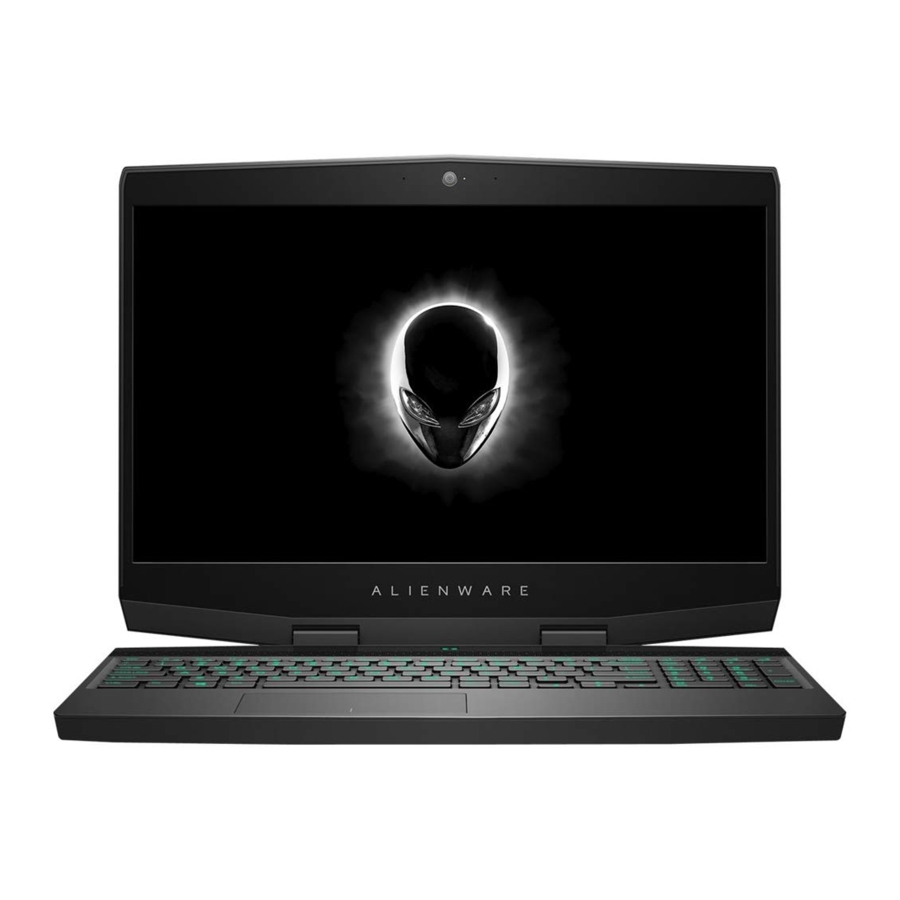
Alienware m15 Handbuch
- 1 Hinweise, Vorsicht und Warnungen
- 2 Einrichten Ihres Alienware m15
- 3 Erstellen eines USB-Wiederherstellungslaufwerks für Windows
- 4 Ansichten des Alienware m15
- 5 Technische Daten des Alienware m15
- 6 Hybrid-Stromversorgung
- 7 Tastenkombinationen
- 8 Alienware Command Center
- 9 Hilfe erhalten und Alienware kontaktieren
- 10 Referenzen
- 11 Anleitung herunterladen
- 12 In anderen Sprachen
Hinweise, Vorsicht und Warnungen
HINWEIS:
Ein HINWEIS weist auf wichtige Informationen hin, die Ihnen helfen, Ihr Produkt besser zu nutzen.

Eine VORSICHT weist auf mögliche Hardwareschäden oder Datenverlust hin und erklärt Ihnen, wie Sie das Problem vermeiden können.

Eine WARNUNG weist auf mögliche Sachschäden, Personenschäden oder Todesfälle hin.
Einrichten Ihres Alienware m15
HINWEIS: Die Abbildungen in diesem Dokument können je nach bestellter Konfiguration von Ihrem Computer abweichen.
- Schließen Sie das Netzteil an und drücken Sie den Netzschalter.

- Wiederherstellungslaufwerk für Windows erstellen.
HINWEIS: Es wird empfohlen, ein Wiederherstellungslaufwerk zu erstellen, um Probleme, die bei Windows auftreten können, zu beheben und zu lösen.

Weitere Informationen finden Sie unter Erstellen eines USB-Wiederherstellungslaufwerks für Windows.
Erstellen eines USB-Wiederherstellungslaufwerks für Windows
Erstellen Sie ein Wiederherstellungslaufwerk, um Probleme zu beheben und zu lösen, die bei Windows auftreten können. Für die Erstellung des Wiederherstellungslaufwerks ist ein leerer USB-Flash-Laufwerk mit einer Mindestkapazität von 16 GB erforderlich.
HINWEIS: Dieser Vorgang kann bis zu einer Stunde dauern.
HINWEIS: Die folgenden Schritte können je nach installierter Windows-Version variieren. Beziehen Sie sich auf die Microsoft support Website für die neuesten Anweisungen.
- Verbinden Sie den USB-Flash-Laufwerk mit Ihrem Computer.
- Geben Sie in der Windows-Suche „Wiederherstellung“ ein.
- Klicken Sie in den Suchergebnissen auf Create a recovery drive (Wiederherstellungslaufwerk erstellen).
Das Fenster User Account Control (Benutzerkontensteuerung) wird angezeigt. - Klicken Sie auf Yes (Ja), um fortzufahren.
Das Fenster Recovery Drive (Wiederherstellungslaufwerk) wird angezeigt. - Wählen Sie Back up system flash to the recovery drive (Systemflash auf dem Wiederherstellungslaufwerk sichern) und klicken Sie auf Next (Weiter).
- Wählen Sie das USB flash drive (USB-Flash-Laufwerk) aus und klicken Sie auf Next (Weiter).
Eine Meldung erscheint, die darauf hinweist, dass alle Daten auf dem USB-Flash-Laufwerk gelöscht werden. - Klicken Sie auf Create (Erstellen).
- Klicken Sie auf Finish (Fertig stellen).
Weitere Informationen zur Neuinstallation von Windows mit dem USB-Wiederherstellungslaufwerk finden Sie im Abschnitt zur Fehlerbehebung im Servicehandbuch Ihres Produkts unter www.dell.com/support/manuals.
Ansichten des Alienware m15
Rechts

- USB 3.1 Gen 1 Anschlüsse (2)
Verbinden Sie Peripheriegeräte wie externe Speichergeräte und Drucker. Bietet Datenübertragungsgeschwindigkeiten von bis zu 5 Gbit/s.
Links

- Sicherheitskabelschlitz (für Noble locks)
Verbinden Sie ein Sicherheitskabel, um eine unbefugte Bewegung Ihres Computers zu verhindern. - Netzwerkanschluss
Schließen Sie ein Ethernet (RJ45)-Kabel von einem Router oder Breitbandmodem an, um Netzwerk- oder Internetzugang zu erhalten. - USB 3.1 Gen 1 Anschluss mit PowerShare
Verbinden Sie Peripheriegeräte wie externe Speichergeräte und Drucker.
Bietet Datenübertragungsgeschwindigkeiten von bis zu 5 Gbit/s. PowerShare ermöglicht es Ihnen, Ihre USB-Geräte auch dann aufzuladen, wenn Ihr Computer ausgeschaltet ist.
HINWEIS: Wenn Ihr Computer ausgeschaltet oder im Ruhezustand ist, müssen Sie das Netzteil anschließen, um Ihre Geräte über den PowerShare-Anschluss aufzuladen. Sie müssen diese Funktion im BIOS-Setup-Programm aktivieren.
HINWEIS: Bestimmte USB-Geräte werden möglicherweise nicht geladen, wenn der Computer ausgeschaltet oder im Ruhemodus ist. Schalten Sie in solchen Fällen den Computer ein, um das Gerät aufzuladen. - Headset-Anschluss
Schließen Sie Kopfhörer oder ein Headset (Kopfhörer- und Mikrofon-Kombination) an.
Unterseite

- Netzschalter (Alienhead)
Drücken Sie, um den Computer einzuschalten, wenn er ausgeschaltet, im Ruhemodus oder im Ruhezustand ist.
Drücken Sie, um den Computer in den Ruhemodus zu versetzen, wenn er eingeschaltet ist.
Halten Sie ihn 4 Sekunden lang gedrückt, um den Computer zum Herunterfahren zu zwingen.
HINWEIS: Sie können das Verhalten des Netzschalters in den Power Options (Energieoptionen) anpassen. - Rechtsklick-Bereich
Drücken Sie für einen Rechtsklick. - Linksklick-Bereich
Drücken Sie für einen Linksklick. - Touchpad
Bewegen Sie Ihren Finger auf dem Touchpad, um den Mauszeiger zu bewegen. Tippen Sie für einen Linksklick und tippen Sie mit zwei Fingern für einen Rechtsklick.
Display

- Linkes Mikrofon
Bietet digitale Toneingabe für Audioaufnahmen und Sprachanrufe. - Kamera
Ermöglicht Video-Chats, das Aufnehmen von Fotos und das Aufzeichnen von Videos. - Kamera-Statusleuchte
Leuchtet auf, wenn die Kamera verwendet wird. - Rechtes Mikrofon
Bietet digitale Toneingabe für Audioaufnahmen und Sprachanrufe.
Rückseite

- HDMI-Anschluss
Verbinden Sie es mit einem Fernseher oder einem anderen HDMI-fähigen Gerät. Bietet Video- und Audioausgabe. - Mini DisplayPort
Verbinden Sie es mit einem Fernseher oder einem anderen DisplayPort-fähigen Gerät. Bietet Video- und Audioausgabe. - Thunderbolt 3 (USB Type-C) Anschluss
Unterstützt USB 3.1 Gen 2, DisplayPort 1.2, Thunderbolt 3 und ermöglicht auch den Anschluss an ein externes Display über einen Display-Adapter.
Bietet Datenübertragungsraten von bis zu 10 Gbit/s für USB 3.1 Gen 2 und bis zu 40 Gbit/s für Thunderbolt 3.
HINWEIS: Zum Anschluss eines DisplayPort-Geräts ist ein USB Type-C zu DisplayPort Adapter (separat erhältlich) erforderlich. - Externer Grafikkartenanschluss
Schließen Sie einen Alienware Graphics Amplifier an, um die Grafikleistung zu verbessern. - Netzteilanschluss
Schließen Sie ein Netzteil an, um Ihren Computer mit Strom zu versorgen und den Akku aufzuladen.
Unterseite

- Rechter Lautsprecher
Bietet Audioausgabe. - Service-Tag-Etikett
Das Service-Tag ist ein eindeutiger alphanumerischer Identifikator, der Dell-Servicetechnikern ermöglicht, die Hardwarekomponenten in Ihrem Computer zu identifizieren und auf Garantieinformationen zuzugreifen. - Linker Lautsprecher
Bietet Audioausgabe.
Technische Daten des Alienware m15
Computermodell
Alienware m15
Abmessungen und Gewicht
Tabelle 1. Abmessungen und Gewicht
| Beschreibung | Werte | ||||
| Höhe: | Vorderseite | 17.90 mm (0.70 in.) | |||
| Rückseite | 19.99 mm (0.78 in.) | ||||
| Breite | 362.50 mm (14.27 in.) | ||||
| Tiefe | 275 mm (10.85 in.) | ||||
| Gewicht (Minimum) | 2.20 kg (4.85 lbs) HINWEIS: Das Gewicht Ihres Computers hängt von der bestellten Konfiguration und fertigungsbedingten Abweichungen ab. | ||||
Prozessoren
Tabelle 2. Prozessorspezifikationen
| Merkmale | Werte | |
| Prozessor | 8th Generation Intel Core i5 | 8th Generation Intel Core i7 |
| Leistungsaufnahme | 45 W | 45 W |
| Anzahl der Kerne | 4 | 6 |
| Anzahl der Threads | 8 | 12 |
| Geschwindigkeit | Bis zu 4 GHz | Bis zu 4.1 GHz |
| L2-Cache | 1 MB | 1.5 MB |
| L3-Cache | 9 MB | 9 MB |
| Integrierte Grafik | Intel UHD graphics 630 | Intel UHD graphics 630 |
Chipsatz
Tabelle 3. Chipsatzspezifikationen
| Merkmale | Werte |
| Chipsatz | HM 370 |
| Prozessor | 8th Generation Intel Core i5/i7 |
| DRAM-Busbreite | 64-Bit |
| Flash-EPROM | 16 MB |
| PCIe-Bus | PCIe Gen3 |
| Externe Busfrequenz | 8 GT/s |
Betriebssystem
- Windows 10 Home (64-bit)
- Windows 10 Professional (64-bit)
Arbeitsspeicher
Tabelle 4. Spezifikationen des Arbeitsspeichers
| Merkmale | Werte |
| Steckplätze | Zwei SODIMM-Steckplätze |
| Typ | DDR4 |
| Geschwindigkeit | 2666 MHz |
| Maximaler Arbeitsspeicher | 32 GB |
| Minimaler Arbeitsspeicher | 8 GB |
| Arbeitsspeicher pro Steckplatz | 4 GB, 8 GB und 16 GB |
| Unterstützte Konfigurationen |
|
Anschlüsse
Tabelle 5. Spezifikationen der externen Anschlüsse
| Merkmale | Werte |
| Netzwerk | Ein RJ-45-Anschluss |
| USB |
|
| Audio | Ein Headset-Anschluss |
| Video |
|
| Kartenleser | Nicht unterstützt |
| Netzteilanschluss | 7.4 mm DC_IN |
| Sicherheit | Noble lock |
Tabelle 7. Spezifikationen der internen Anschlüsse
| Merkmale | Werte |
| M.2 |
|
Kommunikation
Ethernet
Tabelle 8. Ethernet-Spezifikationen
| Merkmale | Werte |
| Modellnummer | Killer E2500 PCI-E Gigabit Ethernet Controller |
| Übertragungsrate | 10/100/1000 Mbps |
Drahtlosmodul
Tabelle 9. Spezifikationen des Drahtlosmoduls
| Merkmale | Werte | |
| Modellnummer | Qualcomm QCA61x4A (DW1820) | Killer 1550 |
| Übertragungsrate | 867 Mbps (maximal) | 1733 Mbps (maximal) |
| Unterstützte Frequenzbänder | Dualband 2.4 GHz/5 GHz | Dualband 2.4 GHz/5 GHz |
| Drahtlosstandards | Wi-Fi 802.11b/g/a/n/ac | Wi-Fi 802.11b/g/a/n/ac |
| Verschlüsselung |
|
|
| Bluetooth | Bluetooth 4.2 | Bluetooth 5.0 |
Audio
Tabelle 10. Audio-Spezifikationen
| Merkmale | Werte | |
| Typ | 4-Kanal High Definition Audio | |
| Controller | Realtek ALC3281-CG | |
| Stereo-Konvertierung | Unterstützt | |
| Interne Schnittstelle | High-Definition-Audio-Schnittstelle | |
| Externe Schnittstelle | Universelle Audiobuchse unterstützt Headset-/Kopfhörer-/Line-Out-/Mikrofon-/Line-In-Funktion | |
| Lautsprecher | Unterstützt | |
| Interner Lautsprecherverstärker | Unterstützt | |
| Externe Lautstärkeregler | Unterstützt | |
| Lautsprecherausgang: | Durchschnittlich | 2 W |
| Spitze | 2.5 W | |
| Subwoofer-Ausgang | Nicht unterstützt | |
| Mikrofon | Digitale Array-Mikrofone in der Kamerabaugruppe | |
Speicher
Ihr Computer unterstützt eine der folgenden Konfigurationen:
- Ein 2,5-Zoll-Festplattenlaufwerk
- Ein M.2 PCIe-Solid-State-Laufwerk
- Ein M.2 PCIe-Solid-State-Laufwerk und ein 2,5-Zoll-Festplattenlaufwerk
- Ein M.2 Intel Optane und ein 2,5-Zoll-Festplattenlaufwerk
- Zwei M.2 PCIe-Solid-State-Laufwerke
HINWEIS: Das primäre Laufwerk Ihres Computers variiert je nach Speicherkonfiguration.
Für Computer:
- mit einem M.2-Laufwerk ist das M.2-Laufwerk das primäre Laufwerk.
- ohne M.2-Laufwerk ist das 2,5-Zoll-Laufwerk das primäre Laufwerk.
Tabelle 11. Spezifikationen des Speichers
| Speichertyp | Schnittstellentyp | Kapazität |
| Ein 2,5-Zoll-Festplattenlaufwerk | SATA AHCI 6 Gbps | Bis zu 1 TB |
| Ein M.2 2230/2280 Solid-State-Laufwerk | SATA AHCI 6 Gbps/PCIex4 NVMe | Bis zu 1 TB |
| Ein M.2 2280 Intel Optane Speicher | PCIex4 NVMe bis zu 32 Gbps | Bis zu 118 GB |
Tastatur
Tabelle 12. Tastaturspezifikationen
| Merkmale | Werte |
| Typ | 4-Zonen-RGB-Hintergrundbeleuchtungstastatur |
| Layout | QWERTY |
| Anzahl der Tasten |
|
| Größe |
|
| Tastenkombinationen | Einige Tasten Ihrer Tastatur haben zwei Symbole. Diese Tasten können verwendet werden, um alternative Zeichen einzugeben oder sekundäre Funktionen auszuführen. Um das alternative Zeichen einzugeben, drücken Sie Shift und die gewünschte Taste. Um sekundäre Funktionen auszuführen, drücken Sie Fn und die gewünschte Taste. HINWEIS: Sie können das primäre Verhalten der Funktionstasten (F1–F12) ändern, indem Sie die Option „Function Key Behavior“ im BIOS-Setup-Programm anpassen. |
Kamera
Tabelle 13. Kameraspezifikationen
| Merkmale | Werte | |
| Anzahl der Kameras | Eine | |
| Typ | FHD mit fester Brennweite | |
| Position | Frontkamera | |
| Sensortyp | CMOS-Sensortechnologie | |
| Auflösung: | Standbild | 2.0 Megapixel (FHD) |
| Video | 1920 x 1080 (FHD) bei 30 fps | |
| Diagonaler Betrachtungswinkel | 74.9 Grad | |
Touchpad
Tabelle 14. Touchpad-Spezifikationen
| Merkmale | Werte |
| Auflösung: | |
| Horizontal | 1229 |
| Vertikal | 749 |
| Abmessungen: | |
| Horizontal | 105 mm (4.13 in.) |
| Vertikal | 65 mm (2.56 in.) |
Touchpad-Gesten
Weitere Informationen zu Touchpad-Gesten für Windows 10 finden Sie im Microsoft Knowledge Base-Artikel 4027871 unter support.microsoft.com.
Netzteil
Tabelle 15. Netzteil-Spezifikationen
| Merkmale | Werte | |
| Typ | 130 W | 180 W |
| Durchmesser (Anschluss) | 7.4 mm | 7.4 mm |
| Eingangsspannung | 100 VAC-240 VAC | 100 VAC-240 VAC |
| Eingangsfrequenz | 50 Hz-60 Hz | 50 Hz-60 Hz |
| Eingangsstrom (maximal) | 1.80 A | 2.34 A |
| Ausgangsstrom (Dauer) | 6.70 A | 9.23 A |
| Nennausgangsspannung | 19.50 VDC | 19.50 VDC |
| Temperaturbereich: | ||
| Betrieb | 0°C bis 40°C (32°F bis 104°F) | –40°C bis 70°C (–40°F bis 158°F) |
| Lagerung | –40°C bis 70°C (–40°F bis 158°F) | –40°C bis 70°C (–40°F bis 158°F) |
HINWEIS: Alienware m15 unterstützt die Hybrid-Power-Funktion bei hoher Last. Weitere Informationen finden Sie unter Hybrid-Power.
Akku
Tabelle 16. Akku-Spezifikationen
| Merkmale | Werte | ||
| Typ | 4-cell "smart" (intelligent) lithium-ion (60 WHr) | 6-cell "smart" (intelligent) lithium-ion (90 WHr) | |
| Spannung | 15.20 VDC | 11.40 VDC | |
| Gewicht (maximal) | 0.25 kg (0.56 lb) | 0.37 kg (0.81 lb) | |
| Abmessungen: | Höhe | 11.60 mm (0.46 in.) | 11.60 mm (0.46 in.) |
| Breite | 222.20 mm (8.75 in.) | 332.65 mm (13.09 in.) | |
| Tiefe | 74.20 mm (2.92 in.) | 74.20 mm (2.92 in.) | |
| Temperaturbereich: | Betrieb | 0°C bis 35°C (32°F bis 95°F) | 0°C bis 35°C (32°F bis 95°F) |
| Lagerung | –40°C bis 65°C (–40°F bis 149°F) | –40°C bis 65°C (–40°F bis 149°F) | |
| Betriebszeit | Variiert je nach Betriebsbedingungen und kann unter bestimmten energieintensiven Bedingungen erheblich reduziert werden. | ||
| Ladezeit (ungefähr) | 4 Stunden (wenn der Computer ausgeschaltet ist) | 4 Stunden (wenn der Computer ausgeschaltet ist) | |
| Lebensdauer (ungefähr) | 300 Entlade-/Ladezyklen | 300 Entlade-/Ladezyklen | |
| Knopfzellenbatterie | CR-2032 | CR-2032 | |
HINWEIS: Alienware m15 unterstützt die Hybrid-Power-Funktion bei hoher Last. Weitere Informationen finden Sie unter Hybrid-Power.
Display
Tabelle 17. Display-Spezifikationen
| Merkmale | Werte | |||||||||
| Typ | 15,6-Zoll-Non-Touch-Display Full High Definition (FHD) | 15,6-Zoll-Non-Touch-Display Ultra High Definition (UHD) | ||||||||
| Panel-Technologie | Wide Viewing Angle (WVA) | Wide Viewing Angle (WVA) | ||||||||
| Leuchtdichte (typisch) | 300 nits | 300 nits | ||||||||
| Abmessungen (aktiver Bereich): | Höhe | 344.16 mm (13.54 in.) | 344.21mm (13.55 in.) | |||||||
| Breite | 193.59 mm (7.62 in.) | 193.62 mm (7.62 in.) | ||||||||
| Diagonale | 394.87 mm (15.60 in.) | 394.92 mm (15.60 in.) | ||||||||
| Native Auflösung | 1920 x 1080 | 3840 x 2160 | ||||||||
| Megapixel | 2.07 | 8.29 | ||||||||
| Pixel pro Zoll (PPI) | 141 | 282 | ||||||||
| Kontrastverhältnis (minimal) | 700:1 | 1000:1 | ||||||||
| Reaktionszeit (maximal) | 35 ms Anstieg/Abfall | 35 ms Anstieg/Abfall | ||||||||
| Bildwiederholfrequenz | 60 Hz | 60 Hz | ||||||||
| Horizontaler Blickwinkel | +/- 85 Grad | +/- 85 Grad | ||||||||
| Vertikaler Blickwinkel | +/- 85 Grad | +/- 85 Grad | ||||||||
| Pixelabstand | 0.179 mm | 0.089 mm | ||||||||
| Stromverbrauch (maximal) | 6.2 W | 5.15 W | ||||||||
| Entspiegelt vs. glänzend | Entspiegelt | Entspiegelt | ||||||||
| Touch-Optionen | Nein | Nein | ||||||||
Video
Tabelle 18. Spezifikationen der dedizierten Grafikkarte
| Dedizierte Grafikkarte | |||
| Controller | Unterstützung externer Displays | Speichergröße | Speichertyp |
| GTX 1050 Ti | Ein HDMI-Anschluss, ein Mini-DisplayPort | 4 GB | GDDR5 |
| GTX 1060 | Ein HDMI-Anschluss, ein Mini-DisplayPort | 6 GB | GDDR5 |
| GTX 1070 with Max-Q | Ein HDMI-Anschluss, ein Mini-DisplayPort | 8 GB | GDDR5 |
Tabelle 19. Spezifikationen der integrierten Grafikkarte
| Controller | Unterstützung externer Displays | Speichergröße | Prozessor |
| Intel UHD Graphics 630 | Ein Thunderbolt 3 (USB Type-C) | Gemeinsamer Systemspeicher | Intel Core i5/i7 der 8. Generation |
Computerumgebung
Schadstoffbelastung in der Luft: G1 gemäß ISA-S71.04-1985
Tabelle 20. Computerumgebung
| Betrieb | Lagerung | |
| Temperaturbereich | 0°C bis 35°C (32°F bis 95°F) | –40°C bis 65°C (–40°F bis 149°F) |
| Relative Luftfeuchtigkeit (maximal) | 10% bis 90% (nicht kondensierend) | 0% bis 95% (nicht kondensierend) |
| Vibration (maximal) | 0.66 GRMS | 1.30 GRMS |
| Schock (maximal) | 110 G† | 160 G‡ |
| Höhe (maximal) | –15.2 m bis 3,048 m (–50 ft bis 10,000 ft) | –15.2 m bis 10,668 m (–50 ft bis 35,000 ft) |
* Gemessen mit einem Zufallsschwingungsspektrum, das die Benutzerumgebung simuliert.
† Gemessen mit einem 2 ms Halbsinusimpuls, wenn die Festplatte in Betrieb ist.
‡ Gemessen mit einem 2 ms Halbsinusimpuls, wenn der Festplattenkopf in Parkposition ist.
Hybrid-Stromversorgung
Die Hybrid-Stromversorgungsfunktion ermöglicht es Ihrem Computer, bei den folgenden Fällen starker Auslastung optimal zu funktionieren.
Beispiele für starke Auslastung sind:
- Grafik- und prozessorintensive Anwendungen und/oder Gaming
- Externe Stromversorgung von Geräten, die Ihren Computer als Stromquelle nutzen, wie z. B. Gaming-Mäuse, Tastaturen, externe Lautsprecher und Headsets
Bei starker Auslastung wird die Systemleistung durch die Hybrid-Stromversorgung aufrechterhalten. Die Hybrid-Stromversorgung koordiniert die Stromaufnahme aus dem Netzteil und dem Akku und ermöglicht es, bei angeschlossenem Netzteil bis zu fünf Prozent pro Stunde Strom aus dem Akku zu ziehen. Diese Funktion wird deaktiviert, wenn der Akkuladestand unter 20 Prozent fällt.
Die folgende Tabelle zeigt die verschiedenen Szenarien und Vorteile der Hybrid-Stromversorgung:
Tabelle 21. Beschreibung der Hybrid-Stromversorgungsfunktion
| Akkukapazität | Funktionsbeschreibung |
| 100%~20% | Wenn der Akkuladestand 100 Prozent erreicht und das Netzteil angeschlossen ist, stoppt der Akku den Ladevorgang, um eine Degradation der Lithium-Ionen zu vermeiden. Bei starker Auslastung wird die Hybrid-Stromversorgung aktiviert und der Akkuladestand wird reduziert, um die Systemleistung aufrechtzuerhalten. Wenn Ihr Computer nicht mehr stark ausgelastet ist, wird der Akku den Ladevorgang wieder aufnehmen. |
| <20% | Die Hybridfunktion ist deaktiviert. Der Computer wird bei starker Auslastung gedrosselt und es können Leistungsprobleme auftreten. |
Tastenkombinationen
HINWEIS: Die Tastaturzeichen können je nach Tastatursprachkonfiguration variieren. Die für Tastenkombinationen verwendeten Tasten bleiben bei allen Sprachkonfigurationen gleich.
HINWEIS: Sie können das primäre Verhalten der Funktionstasten (F1-F12) ändern, indem Sie das Verhalten der Funktionstasten im BIOS-Setup-Programm anpassen.
Tabelle 22. Liste der Tastenkombinationen
| Tasten | Beschreibung |
 | Alienware Graphics Amplifier trennen |
 | Drahtlosverbindung deaktivieren/aktivieren |
 | Audio stummschalten |
 | Lautstärke verringern |
 | Lautstärke erhöhen |
 | Zu externem Display wechseln |
 | Helligkeit verringern |
 | Helligkeit erhöhen |
 | Touchpad deaktivieren/aktivieren |
 | AlienFX deaktivieren/aktivieren |
Tabelle 23. Liste der Makrotasten
| Tasten | Beschreibung |
 | Makrotasten HINWEIS: Sie können Modi konfigurieren und den Makrotasten auf der Tastatur mehrere Aufgaben zuweisen. |
Alienware Command Center
Das Alienware Command Center (AWCC) bietet eine zentrale Benutzeroberfläche zur Anpassung und Verbesserung des Spielerlebnisses. Das AWCC-Dashboard zeigt die zuletzt gespielten oder hinzugefügten Spiele an und bietet spielspezifische Informationen, Themen, Profile und Zugriff auf die Computereinstellungen. Sie können schnell auf Einstellungen wie spielspezifische Profile und Themen, Beleuchtung, Makros und Audio zugreifen, die für das Spielerlebnis entscheidend sind.
AWCC unterstützt auch AlienFX 2.0. AlienFX ermöglicht es Ihnen, spielspezifische Beleuchtungszuweisungen zu erstellen, zuzuweisen und zu teilen, um das Spielerlebnis zu verbessern. Es ermöglicht Ihnen auch, Ihre eigenen individuellen Lichteffekte zu erstellen und diese auf den Computer oder angeschlossene Peripheriegeräte anzuwenden. AWCC integriert Peripheriesteuerungen, um ein einheitliches Erlebnis und die Möglichkeit zu gewährleisten, diese Einstellungen mit Ihrem Computer oder Spiel zu verknüpfen.
AWCC unterstützt die folgenden Funktionen:
- FX: Erstellen und Verwalten der AlienFX-Zonen.
- Fusion: Beinhaltet die Möglichkeit, spielspezifische Funktionen für die Energieverwaltung, Soundverwaltung und Wärmeverwaltung anzupassen.
- Peripherie-Verwaltung: Ermöglicht es Peripheriegeräten, im Alienware Command Center angezeigt und verwaltet zu werden. Unterstützt wichtige Peripherieeinstellungen und verknüpft diese mit anderen Funktionen wie Profilen, Makros, AlienFX und der Spielbibliothek.
AWCC unterstützt auch Soundverwaltung, thermische Steuerung, CPU-, GPU-, Speicher-(RAM)-Überwachung. Weitere Informationen zu AWCC finden Sie in der Online-Hilfe des Alienware Command Center.
Hilfe erhalten und Alienware kontaktieren
Self-Help-Ressourcen
Informationen und Hilfe zu Alienware-Produkten und -Diensten erhalten Sie über diese Online-Self-Help-Ressourcen:
Tabelle 24. Alienware-Produkte und Online-Self-Help-Ressourcen
| Self-Help-Ressourcen | Ressourcenpfad |
| Informationen zu Alienware-Produkten und -Diensten | www.alienware.com |
| My Dell |  |
| Tipps |  |
| Support kontaktieren | Geben Sie in der Windows-Suche Contact Support (Support kontaktieren) ein und drücken Sie die Eingabetaste. |
| Online-Hilfe für das Betriebssystem | www.dell.com/support/windows www.dell.com/support/linux |
| Informationen zur Fehlerbehebung, Benutzerhandbücher, Einrichtungsanweisungen, Produktspezifikationen, technische Hilfeblogs, Treiber, Software-Updates usw. | www.alienware.com/gamingservices |
| VR-Support | www.dell.com/VRsupport |
| Videos mit Schritt-für-Schritt-Anleitungen zur Wartung Ihres Computers | www.youtube.com/alienwareservices |
Alienware kontaktieren
Um Alienware bezüglich Vertrieb, technischem Support oder Kundendienst zu kontaktieren, besuchen Sie www.alienware.com.
HINWEIS: Die Verfügbarkeit variiert je nach Land und Produkt, und einige Dienste sind möglicherweise in Ihrem Land nicht verfügbar.
HINWEIS: Wenn Sie keine aktive Internetverbindung haben, finden Sie Kontaktinformationen auf Ihrer Kaufrechnung, Ihrem Lieferschein, Ihrer Rechnung oder im Dell-Produktkatalog.
Referenzen
![support.microsoft.com]() Microsoft Support
Microsoft Support![support.microsoft.com]() Touch gestures for Windows - Microsoft Support
Touch gestures for Windows - Microsoft Support![support.microsoft.com]() Microsoft Support
Microsoft Support![www.youtube.com]() Alienware Support - YouTube
Alienware Support - YouTube


Anleitung herunterladen
Hier können Sie die vollständige PDF-Version des Handbuchs herunterladen. Sie kann zusätzliche Sicherheitsanweisungen, Garantieinformationen, FCC-Regeln usw. enthalten.
Alienware m15 Handbuch herunterladen


