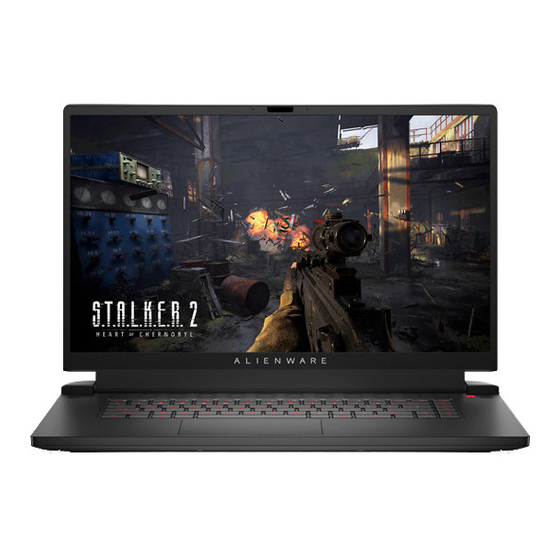
Alienware m17 Servicehandbuch
Inhaltsverzeichnis
Quicklinks
Inhaltsverzeichnis

Verwandte Anleitungen für Alienware m17


Inhaltszusammenfassung für Alienware m17
- Seite 1 Alienware m17 Service-Handbuch Vorschriftenmodell: P37E Vorschriftentyp: P37E001...
-
Seite 2: Anmerkungen, Vorsichtshinweise Und Warnungen
Anmerkungen, Vorsichtshinweise und Warnungen ANMERKUNG: Eine ANMERKUNG macht auf wichtige Informationen aufmerksam, mit denen Sie Ihr Produkt besser einsetzen können. VORSICHT: Ein VORSICHTSHINWEIS macht darauf aufmerksam, dass bei Nichtbefolgung von Anweisungen eine Beschädigung der Hardware oder ein Verlust von Daten droht, und zeigt auf, wie derartige Probleme vermieden werden können. -
Seite 3: Inhaltsverzeichnis
Inhaltsverzeichnis Vor der Arbeit an Komponenten im Innern des Computers..........9 ............................9 Bevor Sie beginnen: Nach der Arbeit an Komponenten im Inneren des Computers........10 Sicherheitshinweise......................11 ........................ 11 Schutz vor elektrostatischer Entladung ............................... 12 ESD-Service-Kit ......................12 Komponenten eines ESD-Service-Kits ........................13 ESD-Schutz –... - Seite 4 Wiedereinbauen der Festplatte..................30 ..............................30 Vorgehensweise ....................32 Voraussetzungen nach der Arbeit am Computer Entfernen der Speichermodule..................33 ............................... 33 Voraussetzungen ..............................33 Vorgehensweise Wiedereinbauen der Speichermodule................35 ..............................35 Vorgehensweise ....................35 Voraussetzungen nach der Arbeit am Computer Entfernen der Wireless-Karte..................36 ...............................
- Seite 5 Entfernen des Kühlkörpers....................52 ...............................52 Voraussetzungen ..............................52 Vorgehensweise Austauschen des Kühlkörpers..................54 ..............................54 Vorgehensweise ....................55 Voraussetzungen nach der Arbeit am Computer Entfernen der Lüfter......................56 ...............................56 Voraussetzungen ..............................56 Vorgehensweise Einbauen der Lüfter......................58 ..............................58 Vorgehensweise ....................59 Voraussetzungen nach der Arbeit am Computer Entfernen der E/A-Platine....................
- Seite 6 Wiedereinbauen der Bildschirmblende................74 ..............................74 Vorgehensweise ....................74 Voraussetzungen nach der Arbeit am Computer Entfernen der Kamera...................... 75 ............................... 75 Voraussetzungen ..............................75 Vorgehensweise Wiedereinbauen der Kamera................... 76 ..............................76 Vorgehensweise ....................76 Voraussetzungen nach der Arbeit am Computer Entfernen der Bildschirmscharniere................77 ...............................
- Seite 7 Entfernen der Betriebsschalterplatine................93 ............................... 93 Voraussetzungen ..............................93 Vorgehensweise Wiedereinsetzen der Betriebsschalterplatine..............95 ..............................95 Vorgehensweise ....................95 Voraussetzungen nach der Arbeit am Computer Entfernen des Netzadapteranschlusses................97 ............................... 97 Voraussetzungen ..............................97 Vorgehensweise Wiedereinbauen des Netzadapteranschlusses............... 99 ..............................99 Vorgehensweise ....................
- Seite 8 System-Setup........................110 ..............................110 System-Setup ......................110 Aufrufen des BIOS-Setup-Programms ............................110 Navigationstasten ............................... 111 Startreihenfolge ..........................111 Optionen des System-Setup ........................115 Löschen von CMOS-Einstellungen ................115 Löschen von BIOS- (System-Setup) und Systemkennwörtern Fehlerbehebung......................116 ............................. 116 Aktualisieren des BIOS ........................
-
Seite 9: Vor Der Arbeit An Komponenten Im Innern Des Computers
Vor der Arbeit an Komponenten im Innern des Computers ANMERKUNG: Die Abbildungen in diesem Dokument können von Ihrem Computer abweichen, je nach der von Ihnen bestellten Konfiguration. Bevor Sie beginnen: Speichern und schließen Sie alle geöffneten Dateien und beenden Sie alle geöffneten Programme. Fahren Sie den Computer herunter. -
Seite 10: Nach Der Arbeit An Komponenten Im Inneren Des Computers
Nach der Arbeit an Komponenten im Inneren des Computers VORSICHT: Im Inneren des Computers vergessene oder lose Schrauben können den Computer erheblich beschädigen. Bringen Sie alle Schrauben wieder an und stellen Sie sicher, dass sich im Inneren des Computers keine losen Schrauben mehr befinden. -
Seite 11: Sicherheitshinweise
Sicherheitshinweise Beachten Sie folgende Sicherheitsrichtlinien, damit Ihr Computer vor möglichen Schäden geschützt und Ihre eigene Sicherheit sichergestellt ist. WARNUNG: Bevor Sie Arbeiten im Inneren des Computers ausführen, lesen Sie zunächst die im Lieferumfang des Computers enthaltenen Sicherheitshinweise. Weitere Informationen zur bestmöglichen Einhaltung der Sicherheitsrichtlinien finden Sie auf der Homepage zur Richtlinienkonformität unter www.dell.com/ regulatory_compliance. -
Seite 12: Esd-Service-Kit
Monate andauern und kann in der Zwischenzeit zur Verschlechterung der Speicherintegrität, zu zeitweiligen Speicherfehlern usw. führen. Gelegentliche Ausfälle (auch bekannt als latente Ausfälle oder „walking wounded“) sind deutlich schwieriger zu erkennen und zu beheben. Führen Sie die folgenden Schritte durch, um Beschädigungen durch elektrostatische Entladungen zu vermeiden: •... -
Seite 13: Esd-Schutz - Zusammenfassung
• ESD-Verpackung: Alle ESD-empfindlichen Geräte müssen in einer Schutzverpackung zur Vermeidung von elektrostatischer Aufladung geliefert und empfangen werden. Antistatische Beutel aus Metall werden bevorzugt. Beschädigte Teile sollten Sie immer unter Verwendung des gleichen ESD-Beutels und der gleichen ESD-Verpackung zurückschicken, die auch für den Versand des Teils verwendet wurde. Der ESD-Beutel sollte zugefaltet und mit Klebeband verschlossen werden und Sie sollten dasselbe Schaumstoffverpackungsmaterial verwenden, das in der Originalverpackung des neuen Teils genutzt wurde. -
Seite 14: Empfohlene Werkzeuge
Empfohlene Werkzeuge Für die in diesem Dokument beschriebenen Arbeitsschritte können die folgenden Werkzeuge erforderlich sein: • Kreuzschlitzschraubendreher Nr. 1 • Schlitzschraubendreher • Kunststoffstift... -
Seite 15: Schraubenliste
Schraubenliste ANMERKUNG: Beim Entfernen der Schrauben von einer Komponente wird empfohlen, sich den Schraubentyp und die Menge der Schrauben zu notieren und die Schrauben anschließend in einer Box aufzubewahren. So wird sichergestellt, dass die richtige Anzahl der Schrauben und der richtige Schraubentyp wieder angebracht werden, wenn die Komponente ausgetauscht wird. - Seite 16 Komponente Zur Befestigung von Schraubentyp Menge Abbildung Schraube Bildschirm Hintere M2x3 Bildschirmabdeckung und Antennenbaugruppe Netzadapteranschluss Systemplatine und M2.5x4.5 Handballenstütze- Baugruppe Betriebsschalterplatine Handballenstützen- M2x3 Baugruppe Halterung des USB-Typ- Systemplatine M2x3 C-Anschlusses Systemplatine Handballenstützen- M2x3 Baugruppe Tastaturhalterung Handballenstützen- M1.2x2.4 Baugruppe Tastatur Handballenstützen- M1.2x1.9 Baugruppe...
-
Seite 17: Entfernen Der Bodenabdeckung
Entfernen der Bodenabdeckung WARNUNG: Bevor Sie Arbeiten im Inneren des Computers ausführen, lesen Sie zunächst die im Lieferumfang des Computers enthaltenen Sicherheitshinweise und befolgen Sie die Anweisungen unter Bevor Sie im Inneren Ihres Computers arbeiten. Befolgen Sie nach Arbeiten im Inneren des Computers die Anweisungen unter. nach Abschluss der Arbeiten im Inneren Ihres Computers. - Seite 18 Drehen Sie die Bodenabdeckung von vorne nach hinten und nehmen Sie die Bodenabdeckung von der Handballenstützen-Baugruppe ab.
- Seite 19 Ziehen Sie das Akkukabel mithilfe der Zuglasche von der Systemplatine ab. Halten Sie den Betriebsschalter 5 Sekunden lang gedrückt, um den Computer zu erden und den Reststrom abzuleiten.
-
Seite 20: Wiedereinbauen Der Bodenabdeckung
Wiedereinbauen der Bodenabdeckung WARNUNG: Bevor Sie Arbeiten im Inneren des Computers ausführen, lesen Sie zunächst die im Lieferumfang des Computers enthaltenen Sicherheitshinweise und befolgen Sie die Anweisungen unter Bevor Sie im Inneren Ihres Computers arbeiten. Befolgen Sie nach Arbeiten im Inneren des Computers die Anweisungen unter. nach Abschluss der Arbeiten im Inneren Ihres Computers. - Seite 21 Drehen Sie die Abdeckung von hinten nach vorne und setzen Sie die Bodenabdeckung auf die Handballenstützen- Baugruppe. Ziehen Sie die vier unverlierbaren Schrauben an der Bodenabdeckung fest. Setzen Sie die sechs Schrauben (M2,5x9) wieder ein, mit denen die Bodenabdeckung an der Handballenstützen- Baugruppe befestigt wird.
- Seite 22 Setzen Sie die zwei Schrauben (M2,5x9) auf der Rückseite wieder ein, mit denen die Bodenabdeckung an der Handballenstützen-Baugruppe befestigt wird.
-
Seite 23: Entfernen Des Akkus (Halbe Baulänge)
Entfernen des Akkus (halbe Baulänge) WARNUNG: Bevor Sie Arbeiten im Inneren des Computers ausführen, lesen Sie zunächst die im Lieferumfang des Computers enthaltenen Sicherheitshinweise und befolgen Sie die Anweisungen unter Bevor Sie im Inneren Ihres Computers arbeiten. Befolgen Sie nach Arbeiten im Inneren des Computers die Anweisungen unter. nach Abschluss der Arbeiten im Inneren Ihres Computers. -
Seite 24: Wiedereinsetzen Des Akkus (Halbe Baulänge)
Wiedereinsetzen des Akkus (halbe Baulänge) WARNUNG: Bevor Sie Arbeiten im Inneren des Computers ausführen, lesen Sie zunächst die im Lieferumfang des Computers enthaltenen Sicherheitshinweise und befolgen Sie die Anweisungen unter Bevor Sie im Inneren Ihres Computers arbeiten. Befolgen Sie nach Arbeiten im Inneren des Computers die Anweisungen unter. nach Abschluss der Arbeiten im Inneren Ihres Computers. -
Seite 25: Entfernen Des Akkus (Volle Baulänge)
Entfernen des Akkus (volle Baulänge) WARNUNG: Bevor Sie Arbeiten im Inneren des Computers ausführen, lesen Sie zunächst die im Lieferumfang des Computers enthaltenen Sicherheitshinweise und befolgen Sie die Anweisungen unter Bevor Sie im Inneren Ihres Computers arbeiten. Befolgen Sie nach Arbeiten im Inneren des Computers die Anweisungen unter. nach Abschluss der Arbeiten im Inneren Ihres Computers. -
Seite 26: Wiedereinsetzen Des Akkus (Volle Baulänge)
Wiedereinsetzen des Akkus (volle Baulänge) WARNUNG: Bevor Sie Arbeiten im Inneren des Computers ausführen, lesen Sie zunächst die im Lieferumfang des Computers enthaltenen Sicherheitshinweise und befolgen Sie die Anweisungen unter Bevor Sie im Inneren Ihres Computers arbeiten. Befolgen Sie nach Arbeiten im Inneren des Computers die Anweisungen unter. nach Abschluss der Arbeiten im Inneren Ihres Computers. -
Seite 27: Entfernen Des Festplattenlaufwerks
Entfernen des Festplattenlaufwerks Wenn Ihr Computer ein SATA-Speichergerät verwendet, das mithilfe von Intel Optane-Speicher beschleunigt wird, deaktivieren Sie Intel Optane vor dem Entfernen des SATA-Speichergeräts. Weitere Informationen über die Deaktivierung von Intel Optane finden Sie unter Deaktivieren von Intel Optane. WARNUNG: Bevor Sie Arbeiten im Inneren des Computers ausführen, lesen Sie zunächst die im Lieferumfang des Computers enthaltenen Sicherheitshinweise und befolgen Sie die Anweisungen unter Bevor Sie im Inneren Ihres... - Seite 28 Heben Sie die Festplattenbaugruppe zusammen mit dem zugehörigen Kabel aus der Handballenstützen-Baugruppe. Entfernen Sie die vier Schrauben (M3x3), mit denen die Festplattenlaufwerkhalterung an der Festplatte befestigt ist. Heben Sie das Festplattenlaufwerk von der Festplattenlaufwerkhalterung ab.
- Seite 29 Trennen Sie den Interposer von der Festplattenbaugruppe.
-
Seite 30: Wiedereinbauen Der Festplatte
Wiedereinbauen der Festplatte Aktivieren Sie Intel Optane nach dem Austausch des SATA-Speichers. Weitere Informationen über die Aktivierung von Intel Optane finden Sie unter Aktivieren von Intel Optane. WARNUNG: Bevor Sie Arbeiten im Inneren des Computers ausführen, lesen Sie zunächst die im Lieferumfang des Computers enthaltenen Sicherheitshinweise und befolgen Sie die Anweisungen unter Bevor Sie im Inneren Ihres Computers... - Seite 31 Bringen Sie die vier Schrauben (M3x3) wieder an, mit denen die Festplattenlaufwerkhalterung am Festplattenlaufwerk befestigt wird. Richten Sie die Schraubenbohrungen auf der Festplattenbaugruppe an den Schraubenbohrungen der Handballenstützen- Baugruppe aus. Setzen Sie die vier Schrauben (M2x5) wieder ein, mit denen die Festplattenbaugruppe an der Handballenstützen- Baugruppe befestigt wird.
-
Seite 32: Voraussetzungen Nach Der Arbeit Am Computer
Verbinden Sie das Festplattenlaufwerkkabel mit der Systemplatine. Voraussetzungen nach der Arbeit am Computer Bringen Sie die Bodenabdeckung wieder an. -
Seite 33: Entfernen Der Speichermodule
Entfernen der Speichermodule WARNUNG: Bevor Sie Arbeiten im Inneren des Computers ausführen, lesen Sie zunächst die im Lieferumfang des Computers enthaltenen Sicherheitshinweise und befolgen Sie die Anweisungen unter Bevor Sie im Inneren Ihres Computers arbeiten. Befolgen Sie nach Arbeiten im Inneren des Computers die Anweisungen unter. nach Abschluss der Arbeiten im Inneren Ihres Computers. - Seite 34 Entfernen Sie das Speichermodul aus dem Speichermodulsteckplatz.
-
Seite 35: Wiedereinbauen Der Speichermodule
Wiedereinbauen der Speichermodule WARNUNG: Bevor Sie Arbeiten im Inneren des Computers ausführen, lesen Sie zunächst die im Lieferumfang des Computers enthaltenen Sicherheitshinweise und befolgen Sie die Anweisungen unter Bevor Sie im Inneren Ihres Computers arbeiten. Befolgen Sie nach Arbeiten im Inneren des Computers die Anweisungen unter. nach Abschluss der Arbeiten im Inneren Ihres Computers. -
Seite 36: Entfernen Der Wireless-Karte
Entfernen der Wireless-Karte WARNUNG: Bevor Sie Arbeiten im Inneren des Computers ausführen, lesen Sie zunächst die im Lieferumfang des Computers enthaltenen Sicherheitshinweise und befolgen Sie die Anweisungen unter Bevor Sie im Inneren Ihres Computers arbeiten. Befolgen Sie nach Arbeiten im Inneren des Computers die Anweisungen unter. nach Abschluss der Arbeiten im Inneren Ihres Computers. - Seite 37 Trennen Sie die Antennenkabel von der Wireless-Karte.
-
Seite 38: Wiedereinbauen Der Wireless-Karte
Wiedereinbauen der Wireless-Karte WARNUNG: Bevor Sie Arbeiten im Inneren des Computers ausführen, lesen Sie zunächst die im Lieferumfang des Computers enthaltenen Sicherheitshinweise und befolgen Sie die Anweisungen unter Bevor Sie im Inneren Ihres Computers arbeiten. Befolgen Sie nach Arbeiten im Inneren des Computers die Anweisungen unter. nach Abschluss der Arbeiten im Inneren Ihres Computers. -
Seite 39: Voraussetzungen Nach Der Arbeit Am Computer
Führen Sie die Antennenkabel zu den Sicherungsklammern auf der Systemplatine. Voraussetzungen nach der Arbeit am Computer Bringen Sie die Bodenabdeckung wieder an. -
Seite 40: Entfernen Des Solid-State-Laufwerks/Des Intel Optane-Speichermoduls
Entfernen des Solid-State-Laufwerks/des Intel Optane-Speichermoduls Sie müssen den Intel Optane-Speicher vor dem Entfernen des Intel Optane-Speichermoduls aus Ihrem Computer deaktivieren. Weitere Informationen über die Deaktivierung des Intel Optane-Speichers finden Sie unter Deaktivieren von Intel Optane- Speicher. WARNUNG: Bevor Sie Arbeiten im Inneren des Computers ausführen, lesen Sie zunächst die im Lieferumfang des Computers enthaltenen Sicherheitshinweise und befolgen Sie die Anweisungen unter Bevor Sie im Inneren Ihres Computers... - Seite 41 Heben Sie die M.2-Kühlabdeckung aus der Handballenstützen-Baugruppe und der Systemplatine. Entfernen Sie die Schraube (M2x3), mit der die M.2-2230-Kartenhalterung an der Handballenstützen-Baugruppe befestigt ist. Ziehen Sie die M.2-2230-Karte zusammen mit der Halterung aus dem M.2-Kartensteckplatz auf der Systemplatine und entfernen Sie sie. Entfernen Sie die Schraube (M1,6x2), mit der die M.2-2230-Karte an der Kartenhalterung befestigt ist.
-
Seite 42: Vorgehensweise Für Das Entfernen Der M.2-2280-Karte
Heben Sie die M.2-2230-Karte von der Kartenhalterung ab. Vorgehensweise für das Entfernen der M.2-2280-Karte ANMERKUNG: Diese Vorgehensweise gilt nur für Systeme mit installierter M.2-2280-Karte. ANMERKUNG: Je nach bestellter Konfiguration können im System bis zu zwei M.2-Karten installiert sein. Unterstützte Kartenkonfigurationen je M.2-Kartensteckplatz: •... - Seite 43 Heben Sie die M.2-Kühlabdeckung aus der Handballenstützen-Baugruppe und der Systemplatine. Entfernen Sie die Schraube (M2x2), mit der die M.2-2280-Karte an der Handballenstützen-Baugruppe befestigt ist. Ziehen Sie die M.2-2280-Karte aus dem M.2-Kartensteckplatz auf der Systemplatine und entfernen Sie sie.
-
Seite 44: Wiedereinbauen Des Solid-State-Laufwerks/Des Intel Optane-Speichermoduls
Wiedereinbauen des Solid-State-Laufwerks/des Intel Optane-Speichermoduls Aktivieren Sie den Intel Optane-Speicher, nachdem Sie das Intel Optane-Speichermodul wieder eingebaut haben. Weitere Informationen über die Aktivierung des Intel Optane-Speichers finden Sie unter Aktivieren von Intel Optane-Speicher. WARNUNG: Bevor Sie Arbeiten im Inneren des Computers ausführen, lesen Sie zunächst die im Lieferumfang des Computers enthaltenen Sicherheitshinweise und befolgen Sie die Anweisungen unter Bevor Sie im Inneren Ihres Computers... - Seite 45 Setzen Sie die Schraube (M2x3) wieder ein, mit der die M.2-2230-Halterung an der Handballenstützen-Baugruppe befestigt wird. Richten Sie die Schraubenbohrungen der M.2-Kühlabdeckung an den Schraubenbohrungen der Handballenstützen- und Tastaturbaugruppe aus.
-
Seite 46: Vorgehensweise Für Das Wiedereinsetzen Der M.2-2280-Karte
Setzen Sie die zwei Schrauben (M2x3) wieder ein, mit denen die M.2-Kühlabdeckung an der Handballenstützen- Baugruppe und der Systemplatine befestigt wird. Vorgehensweise für das Wiedereinsetzen der M.2-2280-Karte ANMERKUNG: Diese Vorgehensweise gilt nur für Systeme mit installierter M.2-2280-Karte. ANMERKUNG: Je nach bestellter Konfiguration können im System bis zu zwei M.2-Karten installiert sein. Unterstützte Kartenkonfigurationen je M.2-Kartensteckplatz: •... -
Seite 47: Voraussetzungen Nach Der Arbeit Am Computer
Setzen Sie die Schraube (M2x3) wieder ein, mit der die M.2-2280-Karte an der Handballenstützen-Baugruppe befestigt wird. Richten Sie die Schraubenbohrungen der M.2-Kühlabdeckung an den Schraubenbohrungen der Handballenstützen- und Tastaturbaugruppe aus. Setzen Sie die zwei Schrauben (M2x3) wieder ein, mit denen die M.2-Kühlabdeckung an der Handballenstützen- Baugruppe und der Systemplatine befestigt wird. -
Seite 48: Entfernen Der Knopfzellenbatterie
Entfernen der Knopfzellenbatterie WARNUNG: Bevor Sie Arbeiten im Inneren des Computers ausführen, lesen Sie zunächst die im Lieferumfang des Computers enthaltenen Sicherheitshinweise und befolgen Sie die Anweisungen unter Bevor Sie im Inneren Ihres Computers arbeiten. Befolgen Sie nach Arbeiten im Inneren des Computers die Anweisungen unter. nach Abschluss der Arbeiten im Inneren Ihres Computers. -
Seite 49: Wiedereinbauen Der Knopfzellenbatterie
Wiedereinbauen der Knopfzellenbatterie WARNUNG: Bevor Sie Arbeiten im Inneren des Computers ausführen, lesen Sie zunächst die im Lieferumfang des Computers enthaltenen Sicherheitshinweise und befolgen Sie die Anweisungen unter Bevor Sie im Inneren Ihres Computers arbeiten. Befolgen Sie nach Arbeiten im Inneren des Computers die Anweisungen unter. nach Abschluss der Arbeiten im Inneren Ihres Computers. -
Seite 50: Entfernen Des Touchpads
Entfernen des Touchpads WARNUNG: Bevor Sie Arbeiten im Inneren des Computers ausführen, lesen Sie zunächst die im Lieferumfang des Computers enthaltenen Sicherheitshinweise und befolgen Sie die Anweisungen unter Bevor Sie im Inneren Ihres Computers arbeiten. Befolgen Sie nach Arbeiten im Inneren des Computers die Anweisungen unter. nach Abschluss der Arbeiten im Inneren Ihres Computers. -
Seite 51: Austauschen Des Touchpads
Austauschen des Touchpads WARNUNG: Bevor Sie Arbeiten im Inneren des Computers ausführen, lesen Sie zunächst die im Lieferumfang des Computers enthaltenen Sicherheitshinweise und befolgen Sie die Anweisungen unter Bevor Sie im Inneren Ihres Computers arbeiten. Befolgen Sie nach Arbeiten im Inneren des Computers die Anweisungen unter. nach Abschluss der Arbeiten im Inneren Ihres Computers. -
Seite 52: Entfernen Des Kühlkörpers
Entfernen des Kühlkörpers WARNUNG: Bevor Sie Arbeiten im Inneren des Computers ausführen, lesen Sie zunächst die im Lieferumfang des Computers enthaltenen Sicherheitshinweise und befolgen Sie die Anweisungen unter Bevor Sie im Inneren Ihres Computers arbeiten. Befolgen Sie nach Arbeiten im Inneren des Computers die Anweisungen unter. nach Abschluss der Arbeiten im Inneren Ihres Computers. - Seite 53 Lösen Sie die Kühlkörperanordnung von der Systemplatine.
-
Seite 54: Austauschen Des Kühlkörpers
Austauschen des Kühlkörpers WARNUNG: Bevor Sie Arbeiten im Inneren des Computers ausführen, lesen Sie zunächst die im Lieferumfang des Computers enthaltenen Sicherheitshinweise und befolgen Sie die Anweisungen unter Bevor Sie im Inneren Ihres Computers arbeiten. Befolgen Sie nach Arbeiten im Inneren des Computers die Anweisungen unter. nach Abschluss der Arbeiten im Inneren Ihres Computers. -
Seite 55: Voraussetzungen Nach Der Arbeit Am Computer
Verbinden Sie das Kabel des rechten Lüfters mit der Systemplatine. Voraussetzungen nach der Arbeit am Computer Bringen Sie die Bodenabdeckung wieder an. -
Seite 56: Entfernen Der Lüfter
Entfernen der Lüfter WARNUNG: Bevor Sie Arbeiten im Inneren des Computers ausführen, lesen Sie zunächst die im Lieferumfang des Computers enthaltenen Sicherheitshinweise und befolgen Sie die Anweisungen unter Bevor Sie im Inneren Ihres Computers arbeiten. Befolgen Sie nach Arbeiten im Inneren des Computers die Anweisungen unter. nach Abschluss der Arbeiten im Inneren Ihres Computers. - Seite 57 Heben Sie die Lüfter vom Kühlkörper ab.
-
Seite 58: Einbauen Der Lüfter
Einbauen der Lüfter WARNUNG: Bevor Sie Arbeiten im Inneren des Computers ausführen, lesen Sie zunächst die im Lieferumfang des Computers enthaltenen Sicherheitshinweise und befolgen Sie die Anweisungen unter Bevor Sie im Inneren Ihres Computers arbeiten. Befolgen Sie nach Arbeiten im Inneren des Computers die Anweisungen unter. nach Abschluss der Arbeiten im Inneren Ihres Computers. -
Seite 59: Voraussetzungen Nach Der Arbeit Am Computer
Bringen Sie die beiden Schrauben (M2x3) wieder an, mit denen der Lüfter an der Kühlkörperbaugruppe befestigt wird. Voraussetzungen nach der Arbeit am Computer Setzen Sie die Kühlkörperbaugruppe wieder ein. Bringen Sie die Bodenabdeckung wieder an. -
Seite 60: Entfernen Der E/A-Platine
Entfernen der E/A-Platine WARNUNG: Bevor Sie Arbeiten im Inneren des Computers ausführen, lesen Sie zunächst die im Lieferumfang des Computers enthaltenen Sicherheitshinweise und befolgen Sie die Anweisungen unter Bevor Sie im Inneren Ihres Computers arbeiten. Befolgen Sie nach Arbeiten im Inneren des Computers die Anweisungen unter. nach Abschluss der Arbeiten im Inneren Ihres Computers. -
Seite 61: Vorgehensweise
Lösen Sie die E/A-Platine aus der Handballenstütze. Vorgehensweise Ziehen Sie das Klebeband ab, mit dem das E/A-Platinenkabel an der E/A-Platine befestigt ist. - Seite 62 Heben Sie den Riegel an und trennen Sie das E/A-Platinenkabel von der E/A-Platine. Entfernen Sie die Schraube (M2x5), mit der die E/A-Platine an der Handballenstützen-Baugruppe befestigt ist.
- Seite 63 Lösen Sie die E/A-Platine aus der Handballenstütze.
-
Seite 64: Wiedereinbauen Der E/A-Platine
Wiedereinbauen der E/A-Platine WARNUNG: Bevor Sie Arbeiten im Inneren des Computers ausführen, lesen Sie zunächst die im Lieferumfang des Computers enthaltenen Sicherheitshinweise und befolgen Sie die Anweisungen unter Bevor Sie im Inneren Ihres Computers arbeiten. Befolgen Sie nach Arbeiten im Inneren des Computers die Anweisungen unter. nach Abschluss der Arbeiten im Inneren Ihres Computers. -
Seite 65: Voraussetzungen Nach Der Arbeit Am Computer
Befestigen Sie das Klebeband, mit dem das Kabel der E/A-Platine an der E/A-Platine befestigt ist. Voraussetzungen nach der Arbeit am Computer Bringen Sie die Bodenabdeckung wieder an. -
Seite 66: Entfernen Der Lautsprecher
Entfernen der Lautsprecher WARNUNG: Bevor Sie Arbeiten im Inneren des Computers ausführen, lesen Sie zunächst die im Lieferumfang des Computers enthaltenen Sicherheitshinweise und befolgen Sie die Anweisungen unter Bevor Sie im Inneren Ihres Computers arbeiten. Befolgen Sie nach Arbeiten im Inneren des Computers die Anweisungen unter. nach Abschluss der Arbeiten im Inneren Ihres Computers. -
Seite 67: Wiedereinbauen Der Lautsprecher
Wiedereinbauen der Lautsprecher WARNUNG: Bevor Sie Arbeiten im Inneren des Computers ausführen, lesen Sie zunächst die im Lieferumfang des Computers enthaltenen Sicherheitshinweise und befolgen Sie die Anweisungen unter Bevor Sie im Inneren Ihres Computers arbeiten. Befolgen Sie nach Arbeiten im Inneren des Computers die Anweisungen unter. nach Abschluss der Arbeiten im Inneren Ihres Computers. -
Seite 68: Entfernen Der Bildschirmbaugruppe
Entfernen der Bildschirmbaugruppe WARNUNG: Bevor Sie Arbeiten im Inneren des Computers ausführen, lesen Sie zunächst die im Lieferumfang des Computers enthaltenen Sicherheitshinweise und befolgen Sie die Anweisungen unter Bevor Sie im Inneren Ihres Computers arbeiten. Befolgen Sie nach Arbeiten im Inneren des Computers die Anweisungen unter. nach Abschluss der Arbeiten im Inneren Ihres Computers. - Seite 69 Öffnen Sie den Bildschirm in einem Winkel von 90 Grad und setzen Sie den Computer auf die Kante des Tisches. Entfernen Sie die zwei Schrauben (M2,5x4,5), mit denen die Bildschirmscharniere an der Handballenstützen-Baugruppe befestigt sind.
- Seite 70 Drehen Sie die Bildschirmbaugruppe nach innen und heben Sie es nach oben aus der Handballenstützen-Baugruppe. Nachdem alle Schritte ausgeführt wurden, bleibt noch die Bildschirmbaugruppe.
-
Seite 71: Wiedereinsetzen Der Bildschirmbaugruppe
Wiedereinsetzen der Bildschirmbaugruppe WARNUNG: Bevor Sie Arbeiten im Inneren des Computers ausführen, lesen Sie zunächst die im Lieferumfang des Computers enthaltenen Sicherheitshinweise und befolgen Sie die Anweisungen unter Bevor Sie im Inneren Ihres Computers arbeiten. Befolgen Sie nach Arbeiten im Inneren des Computers die Anweisungen unter. nach Abschluss der Arbeiten im Inneren Ihres Computers. -
Seite 72: Voraussetzungen Nach Der Arbeit Am Computer
Bringen Sie das Klebeband an, mit dem die Verriegelung des Bildschirmkabelanschlusses an der Systemplatine befestigt wird. Verbinden Sie das Kamerakabel mit der Systemplatine und bringen Sie das Klebeband an, mit dem das Kamerakabel an der Systemplatine befestigt wird. Setzen Sie den Netzadapteranschluss in den Schlitz auf der Handballenstütze. Setzen Sie die Halterung des Netzadapteranschlusses auf den Netzadapteranschluss und richten Sie dabei die Schraubenbohrungen des Netzadapteranschlusses an den Schraubenbohrungen der Handballenstützen-Baugruppe aus. -
Seite 73: Entfernen Der Bildschirmblende
Verwenden Sie einen Stift aus Kunststoff und hebeln Sie die Seiten der Bildschirmblende in der folgenden Reihenfolge von der Bildschirmbaugruppe ab (siehe Abbildung): oben (Kamera) -> Links -> Rechts -> Unten (Alienware-Logo). ANMERKUNG: Merken Sie sich die Position der einzelnen Klebebandstreifen zur Befestigung der Bildschirmblende an der Bildschirmbaugruppe (wie in Gelb dargestellt). -
Seite 74: Wiedereinbauen Der Bildschirmblende
Vorgehensweise Richten Sie die Bildschirmblende an der Bildschirmbaugruppe aus, platzieren Sie sie auf der Bildschirmbaugruppe und lassen Sie sie in der folgenden Reihenfolge einrasten: unten (Alienware-Logo) -> rechts -> links -> oben (Kamera). Voraussetzungen nach der Arbeit am Computer Bauen Sie die Bildschirmbaugruppe wieder ein. -
Seite 75: Entfernen Der Kamera
Entfernen der Kamera WARNUNG: Bevor Sie Arbeiten im Inneren des Computers ausführen, lesen Sie zunächst die im Lieferumfang des Computers enthaltenen Sicherheitshinweise und befolgen Sie die Anweisungen unter Bevor Sie im Inneren Ihres Computers arbeiten. Befolgen Sie nach Arbeiten im Inneren des Computers die Anweisungen unter. nach Abschluss der Arbeiten im Inneren Ihres Computers. -
Seite 76: Wiedereinbauen Der Kamera
Wiedereinbauen der Kamera WARNUNG: Bevor Sie Arbeiten im Inneren des Computers ausführen, lesen Sie zunächst die im Lieferumfang des Computers enthaltenen Sicherheitshinweise und befolgen Sie die Anweisungen unter Bevor Sie im Inneren Ihres Computers arbeiten. Befolgen Sie nach Arbeiten im Inneren des Computers die Anweisungen unter. nach Abschluss der Arbeiten im Inneren Ihres Computers. -
Seite 77: Entfernen Der Bildschirmscharniere
Entfernen der Bildschirmscharniere WARNUNG: Bevor Sie Arbeiten im Inneren des Computers ausführen, lesen Sie zunächst die im Lieferumfang des Computers enthaltenen Sicherheitshinweise und befolgen Sie die Anweisungen unter Bevor Sie im Inneren Ihres Computers arbeiten. Befolgen Sie nach Arbeiten im Inneren des Computers die Anweisungen unter. nach Abschluss der Arbeiten im Inneren Ihres Computers. - Seite 78 Heben Sie die Bildschirmscharniere von der Bildschirmbaugruppe ab.
-
Seite 79: Wiedereinsetzen Der Bildschirmscharniere
Wiedereinsetzen der Bildschirmscharniere WARNUNG: Bevor Sie Arbeiten im Inneren des Computers ausführen, lesen Sie zunächst die im Lieferumfang des Computers enthaltenen Sicherheitshinweise und befolgen Sie die Anweisungen unter Bevor Sie im Inneren Ihres Computers arbeiten. Befolgen Sie nach Arbeiten im Inneren des Computers die Anweisungen unter. nach Abschluss der Arbeiten im Inneren Ihres Computers. -
Seite 80: Entfernen Des Bildschirms
Entfernen des Bildschirms WARNUNG: Bevor Sie Arbeiten im Inneren des Computers ausführen, lesen Sie zunächst die im Lieferumfang des Computers enthaltenen Sicherheitshinweise und befolgen Sie die Anweisungen unter Bevor Sie im Inneren Ihres Computers arbeiten. Befolgen Sie nach Arbeiten im Inneren des Computers die Anweisungen unter. nach Abschluss der Arbeiten im Inneren Ihres Computers. - Seite 81 Öffnen Sie den Riegel an und trennen Sie das Bildschirmkabel vom Bildschirm.
- Seite 82 Heben Sie den Bildschirm von der hinteren Bildschirmabdeckung und der Antennenbaugruppe ab. Nachdem alle Schritte ausgeführt wurden, bleibt noch der Bildschirm.
-
Seite 83: Wiedereinbauen Des Bildschirms
Wiedereinbauen des Bildschirms WARNUNG: Bevor Sie Arbeiten im Inneren des Computers ausführen, lesen Sie zunächst die im Lieferumfang des Computers enthaltenen Sicherheitshinweise und befolgen Sie die Anweisungen unter Bevor Sie im Inneren Ihres Computers arbeiten. Befolgen Sie nach Arbeiten im Inneren des Computers die Anweisungen unter. nach Abschluss der Arbeiten im Inneren Ihres Computers. -
Seite 84: Voraussetzungen Nach Der Arbeit Am Computer
Ersetzen Sie die vier Schrauben (M2x3), mit denen das Bildschirmbedienfeld an der hinteren Bildschirmabdeckung und der Antennenbaugruppe befestigt wird. Voraussetzungen nach der Arbeit am Computer Bringen Sie die Bildschirmblende Bauen Sie die Bildschirmbaugruppe wieder ein. Setzen Sie die Wireless-Karte wieder ein. Bringen Sie die Bodenabdeckung wieder an. -
Seite 85: Entfernen Der Hinteren Bildschirmabdeckung Und Der Antennenbaugruppe
Entfernen der hinteren Bildschirmabdeckung und der Antennenbaugruppe WARNUNG: Bevor Sie Arbeiten im Inneren des Computers ausführen, lesen Sie zunächst die im Lieferumfang des Computers enthaltenen Sicherheitshinweise und befolgen Sie die Anweisungen unter Bevor Sie im Inneren Ihres Computers arbeiten. Befolgen Sie nach Arbeiten im Inneren des Computers die Anweisungen unter. nach Abschluss der Arbeiten im Inneren Ihres Computers. -
Seite 86: Austauschen Der Hinteren Bildschirmabdeckung Und Der Antennenbaugruppe
Austauschen der hinteren Bildschirmabdeckung und der Antennenbaugruppe WARNUNG: Bevor Sie Arbeiten im Inneren des Computers ausführen, lesen Sie zunächst die im Lieferumfang des Computers enthaltenen Sicherheitshinweise und befolgen Sie die Anweisungen unter Bevor Sie im Inneren Ihres Computers arbeiten. Befolgen Sie nach Arbeiten im Inneren des Computers die Anweisungen unter. nach Abschluss der Arbeiten im Inneren Ihres Computers. -
Seite 87: Entfernen Der Systemplatine
Entfernen der Systemplatine WARNUNG: Bevor Sie Arbeiten im Inneren des Computers ausführen, lesen Sie zunächst die im Lieferumfang des Computers enthaltenen Sicherheitshinweise und befolgen Sie die Anweisungen unter Bevor Sie im Inneren Ihres Computers arbeiten. Befolgen Sie nach Arbeiten im Inneren des Computers die Anweisungen unter. nach Abschluss der Arbeiten im Inneren Ihres Computers. - Seite 88 14 Öffnen Sie die Verriegelung und ziehen Sie das Kabel der Tastaturhintergrundbeleuchtung von der Systemplatine ab. 15 Entfernen Sie die sechs Schrauben (M2x3), mit denen die Systemplatine an der Handballenstützen-Baugruppe befestigt ist.
- Seite 89 16 Lösen Sie die Anschlüsse auf der Systemplatine vorsichtig aus den Steckplätzen auf der Handballenstützen-Baugruppe und heben Sie die Systemplatine aus der Handballenstützen-Baugruppe.
-
Seite 90: Wiedereinbauen Der Systemplatine
Wiedereinbauen der Systemplatine WARNUNG: Bevor Sie Arbeiten im Inneren des Computers ausführen, lesen Sie zunächst die im Lieferumfang des Computers enthaltenen Sicherheitshinweise und befolgen Sie die Anweisungen unter Bevor Sie im Inneren Ihres Computers arbeiten. Befolgen Sie nach Arbeiten im Inneren des Computers die Anweisungen unter. nach Abschluss der Arbeiten im Inneren Ihres Computers. -
Seite 91: Voraussetzungen Nach Der Arbeit Am Computer
Schließen Sie das Lautsprecherkabel an die Systemplatine an. Verbinden Sie das Netzadapteranschlusskabel mit der Systemplatine. Verbinden Sie das Bildschirmkabel und schließen Sie den Riegel, um das Kabel zu sichern. Befestigen Sie das Klebeband, mit dem das Bildschirmkabel an der Systemplatine befestigt wird. 10 Verbinden Sie das Kabel der Betriebsschalterplatine mit der Systemplatine. -
Seite 92: Eingabe Der Service-Tag-Nummer Im Bios-Setup-Programm
Setzen Sie die Speichermodule wieder ein. Befolgen Sie das Verfahren von Schritt 4 bis Schritt 6 im Abschnitt Wiedereinbauen des Festplattenlaufwerks. Setzen Sie den Akku (halbe Baulänge) bzw. den Akku (volle Baulänge) wieder ein. Bringen Sie die Bodenabdeckung wieder an. Eingabe der Service-Tag-Nummer im BIOS-Setup-Programm Schalten Sie den Computer ein oder führen Sie einen Neustart durch. -
Seite 93: Entfernen Der Betriebsschalterplatine
Entfernen der Betriebsschalterplatine WARNUNG: Bevor Sie Arbeiten im Inneren des Computers ausführen, lesen Sie zunächst die im Lieferumfang des Computers enthaltenen Sicherheitshinweise und befolgen Sie die Anweisungen unter Bevor Sie im Inneren Ihres Computers arbeiten. Befolgen Sie nach Arbeiten im Inneren des Computers die Anweisungen unter. nach Abschluss der Arbeiten im Inneren Ihres Computers. - Seite 94 Heben Sie die Betriebsschalterplatine aus der Handballenstützen-Baugruppe.
-
Seite 95: Wiedereinsetzen Der Betriebsschalterplatine
Wiedereinsetzen der Betriebsschalterplatine WARNUNG: Bevor Sie Arbeiten im Inneren des Computers ausführen, lesen Sie zunächst die im Lieferumfang des Computers enthaltenen Sicherheitshinweise und befolgen Sie die Anweisungen unter Bevor Sie im Inneren Ihres Computers arbeiten. Befolgen Sie nach Arbeiten im Inneren des Computers die Anweisungen unter. nach Abschluss der Arbeiten im Inneren Ihres Computers. - Seite 96 Setzen Sie den Akku (halbe Baulänge) bzw. den Akku (volle Baulänge) wieder ein. Bringen Sie die Bodenabdeckung wieder an.
-
Seite 97: Entfernen Des Netzadapteranschlusses
Entfernen des Netzadapteranschlusses WARNUNG: Bevor Sie Arbeiten im Inneren des Computers ausführen, lesen Sie zunächst die im Lieferumfang des Computers enthaltenen Sicherheitshinweise und befolgen Sie die Anweisungen unter Bevor Sie im Inneren Ihres Computers arbeiten. Befolgen Sie nach Arbeiten im Inneren des Computers die Anweisungen unter. nach Abschluss der Arbeiten im Inneren Ihres Computers. - Seite 98 Entfernen Sie das Netzadapteranschlusskabel aus den Kabelführungen an der Handballenstützen-Baugruppe und heben Sie den Netzadapteranschluss zusammen mit dem zugehörigen Kabel von der Handballenstützen-Baugruppe ab.
-
Seite 99: Wiedereinbauen Des Netzadapteranschlusses
Wiedereinbauen des Netzadapteranschlusses WARNUNG: Bevor Sie Arbeiten im Inneren des Computers ausführen, lesen Sie zunächst die im Lieferumfang des Computers enthaltenen Sicherheitshinweise und befolgen Sie die Anweisungen unter Bevor Sie im Inneren Ihres Computers arbeiten. Befolgen Sie nach Arbeiten im Inneren des Computers die Anweisungen unter. nach Abschluss der Arbeiten im Inneren Ihres Computers. - Seite 100 Befolgen Sie das Verfahren von Schritt 4 bis Schritt 6 im Abschnitt Wiedereinbauen des Festplattenlaufwerks. Setzen Sie den Akku (halbe Baulänge) bzw. den Akku (volle Baulänge) wieder ein. Bringen Sie die Bodenabdeckung wieder an.
-
Seite 101: Entfernen Der Tastatur
Entfernen der Tastatur WARNUNG: Bevor Sie Arbeiten im Inneren des Computers ausführen, lesen Sie zunächst die im Lieferumfang des Computers enthaltenen Sicherheitshinweise und befolgen Sie die Anweisungen unter Bevor Sie im Inneren Ihres Computers arbeiten. Befolgen Sie nach Arbeiten im Inneren des Computers die Anweisungen unter. nach Abschluss der Arbeiten im Inneren Ihres Computers. - Seite 102 Heben Sie die Tastatur aus der Handballenstütze.
-
Seite 103: Wiedereinbauen Der Tastatur
Wiedereinbauen der Tastatur WARNUNG: Bevor Sie Arbeiten im Inneren des Computers ausführen, lesen Sie zunächst die im Lieferumfang des Computers enthaltenen Sicherheitshinweise und befolgen Sie die Anweisungen unter Bevor Sie im Inneren Ihres Computers arbeiten. Befolgen Sie nach Arbeiten im Inneren des Computers die Anweisungen unter. nach Abschluss der Arbeiten im Inneren Ihres Computers. - Seite 104 Setzen Sie die Wireless-Karte wieder ein. Befolgen Sie das Verfahren von Schritt 4 bis Schritt 6 im Abschnitt Wiedereinbauen des Festplattenlaufwerks. Setzen Sie den Akku (halbe Baulänge) bzw. den Akku (volle Baulänge) wieder ein. Bringen Sie die Bodenabdeckung wieder an.
-
Seite 105: Entfernen Der Handballenstütze
Entfernen der Handballenstütze WARNUNG: Bevor Sie Arbeiten im Inneren des Computers ausführen, lesen Sie zunächst die im Lieferumfang des Computers enthaltenen Sicherheitshinweise und befolgen Sie die Anweisungen unter Bevor Sie im Inneren Ihres Computers arbeiten. Befolgen Sie nach Arbeiten im Inneren des Computers die Anweisungen unter. nach Abschluss der Arbeiten im Inneren Ihres Computers. -
Seite 107: Wiedereinbauen Der Handballenstütze
Wiedereinbauen der Handballenstütze WARNUNG: Bevor Sie Arbeiten im Inneren des Computers ausführen, lesen Sie zunächst die im Lieferumfang des Computers enthaltenen Sicherheitshinweise und befolgen Sie die Anweisungen unter Bevor Sie im Inneren Ihres Computers arbeiten. Befolgen Sie nach Arbeiten im Inneren des Computers die Anweisungen unter. nach Abschluss der Arbeiten im Inneren Ihres Computers. - Seite 108 10 Setzen Sie die Knopfzellenbatterie wieder ein. 11 Bauen Sie die E/A-Platine wieder ein. 12 Setzen Sie das SSD-Laufwerk/Intel Optane-Speichermodul wieder ein. 13 Befolgen Sie das Verfahren von Schritt 4 bis Schritt 6 im Abschnitt Wiedereinbauen des Festplattenlaufwerks. 14 Setzen Sie den Akku (halbe Baulänge) bzw.
-
Seite 109: Gerätetreiber
Gerätetreiber Dienstprogramm zur Installation der Intel-Chipsatz-Software Prüfen Sie im Geräte-Manager, ob der Chipsatz-Treiber installiert ist. Installieren Sie Intel Chipsatz-Updates von www.dell.com/support. Videotreiber Prüfen Sie im Geräte-Manager, ob der Videotreiber installiert ist. Installieren Sie das Videotreiber-Update von www.dell.com/support. Intel Serial IO Driver Prüfen Sie im Geräte-Manager, ob der Intel Serial IO Driver installiert ist. -
Seite 110: System-Setup
System-Setup ANMERKUNG: Je nach Computer und installierten Geräten werden die in diesem Abschnitt aufgeführten Elemente möglicherweise nicht angezeigt. System-Setup VORSICHT: Die Einstellungen in de BIOS-Setup-Programm sollten nur von erfahrenen Computerbenutzern geändert werden. Bestimmte Änderungen können dazu führen, dass der Computer nicht mehr ordnungsgemäß arbeitet. -
Seite 111: Startreihenfolge
Startreihenfolge Mit der Startreihenfolge können Sie die vom System-Setup festgelegte Reihenfolge der Startgeräte umgehen und direkt von einem bestimmten Gerät (z. B. optisches Laufwerk oder Festplatte) starten. Während des Einschalt-Selbsttests (POST, Power- on Self Test), wenn das Dell Logo angezeigt wird, können Sie: •... - Seite 112 Main (Haupteinstellungen) First HDD Zeigt den Typ des installierten Festplattenlaufwerks an. M.2 PCIe SSD-1 Zeigt den Typ der primären installierten SSD an. AC Adapter Type Zeigt den Netzadaptertyp an. System Memory Zeigt die Systeminformationen an. Memory Speed Zeigt die Informationen zur Speichergeschwindigkeit an. Tabelle 4.
- Seite 113 Advanced (Erweitert) Adapter Warnings Ermöglicht das Auswählen, ob der Computer Warnmeldungen anzeigen soll, wenn Sie Wechselstromadapter verwenden, die nicht von Ihrem Computer unterstützt werden. Standardeinstellung: Enabled (Aktiviert) Function Key Behavior Ermöglicht das Einrichten der „Function Key“ (Funktionstaste) oder „Multimedia Key“ (Multimediataste) als standardmäßiges Verhalten der Funktionstaste.
- Seite 114 Security (Sicherheit) Standardeinstellung: Nicht festgelegt Admin Password Ermöglicht das Einrichten des Administrator-Passworts. Das Administrator-Passwort steuert den Zugriff auf das System- Setup-Dienstprogramm. System Password Ermöglicht die Einrichtung des Systempassworts. Das Systempasswort kontrolliert den Zugriff auf den Computer beim Starten. HDD password Ermöglicht das Festlegen, Ändern und Löschen des Festplattenpassworts.
-
Seite 115: Löschen Von Cmos-Einstellungen
Boot (Starten) Boot Option #2 Zeigt die verfügbare zweite Startoption. Boot Option #3 Zeigt die verfügbare dritte Startoption. Tabelle 7. Optionen der System-Einstellungen — Menü „Beenden“ Exit (Beenden) Save Changes and Reset Ermöglicht das Beenden des System-Setup-Programms und das Speichern Ihrer Änderungen. Discard Changes and Reset Ermöglicht das Beenden des System-Setup-Programms und das Laden der vorherigen Werte für alle Optionen des... -
Seite 116: Fehlerbehebung
Fehlerbehebung Aktualisieren des BIOS Sie müssen evtl. das BIOS aktualisieren, wenn eine Aktualisierung verfügbar ist oder die Systemplatine ausgetauscht wurde. Führen Sie die folgenden Schritte aus, um das BIOS zu aktualisieren: Schalten Sie den Computer ein. Rufen Sie die Website www.dell.com/support auf. -
Seite 117: Ausführen Der Epsa-Diagnose
• Statusmeldungen anzeigen, die angeben, ob Tests erfolgreich abgeschlossen wurden • Fehlermeldungen über Probleme während des Testvorgangs anzeigen ANMERKUNG: Einige Tests für bestimmte Geräte erfordern Benutzeraktionen Stellen Sie sicher, dass Sie am Computerterminal sind, wenn die Diagnosetests durchgeführt werden. Weitere Informationen finden Sie unter Dell EPSA Diagnose 3.0. -
Seite 118: Aktivieren Des Intel Optane-Speichers
Anzeigemuster Problembeschreibung CMOS-Akkufehler Fehler bei PCI- oder Videokarte oder Chipfehler Recovery Image nicht gefunden Recovery Image gefunden aber ungültig Kamerastatusanzeige: Gibt an, ob die Kamera in Betrieb ist. • Stetig weiß leuchtend – Kamera ist in Betrieb. • Aus – Kamera ist nicht in Betrieb. Statusanzeige der Feststelltaste: Gibt an, ob Feststelltaste aktiviert oder deaktiviert ist. -
Seite 119: Ein- Und Ausschalten Des Wlan
Ein- und Ausschalten des WLAN Wenn Ihr Computer aufgrund von WLAN-Verbindungsproblemen keinen Zugriff auf das Internet hat, können Sie das WLAN aus- und wieder einschalten. Das folgende Verfahren enthält Anweisungen dazu, wie Sie das WLAN aus- und wieder einschalten: ANMERKUNG: Manche Internetdienstanbieter (Internet Service Providers, ISPs) stellen ein Modem/Router- Kombigerät bereit.