Mitel 6910 Handbuch
Über dieses Handbuch
Dieses Handbuch erklärt, wie Sie die grundlegenden Funktionen Ihres neuen Mitel MiVoice 6910 IP-Telefons nutzen. Nicht alle aufgeführten Funktionen sind standardmäßig verfügbar. Ihr Systemadministrator hat die Möglichkeit, viele Funktionen dieses Telefons anzupassen. Wenden Sie sich an Ihren Systemadministrator, um herauszufinden, welche Funktionen und Dienste Ihnen auf Ihren Telefonsystemen zur Verfügung stehen
WAS GIBT ES NEUES
Keine neuen Funktionen oder Verbesserungen für das 6910 IP-Telefon in MiNet Release 2.2.0.
| FUNKTION/VERBESSERUNG | BESCHREIBUNG | ORT |
Zusätzliche Informationen für:
| NV | Weitere Informationen finden Sie unter:
|
Begleitende Dokumentation
Um auf die Produktdokumentation zuzugreifen:
- Melden Sie sich an bei Mitel MiAccess Portal.
- Klicken Sie im linken Menü auf Doc Center (Dokumentationszentrum).
- Klicken Sie auf DEVICES AND ACCESSORIES (GERÄTE UND ZUBEHÖR).
- Navigieren Sie zu IP PHONES (IP-TELEFONE) > 6900 SERIES (6900ER-SERIE) > 6900 IP PHONES (6900 IP-TELEFONE) und wählen Sie das gewünschte Dokument aus.
Telefonfunktionen
Zu den wichtigsten Funktionen gehören:
- Integrierter Zwei-Port-10/100/1000-Megabyte-Ethernet-Switch, mit dem Sie eine Verbindung mit Ihrem Computer teilen können
- Class 2 Power-Over-Ethernet (PoE)
- 3.4" 128x48 Pixel hintergrundbeleuchtetes Display
- Breitband-Freisprecheinrichtung
- Breitband-6900-Hörer
- "8 programmable paper labeled personal keys with LEDs" (8 programmierbare, mit Papieretiketten versehene persönliche Tasten mit LEDs)
- Analoger Höreranschluss mit DHSG-Unterstützung
- Unterstützung für Wandmontage mit dem 6800/6900 Wandmontage-Kit
Installation und Einrichtung
Informationen zur grundlegenden Installation und physischen Einrichtung finden Sie im Mitel MiVoice 6910 IP-Telefon Installationshandbuch, das Ihrem Telefon beiliegt.
Tipps für Ihren Komfort und Ihre Sicherheit
Den Hörer nicht einklemmen
Längere Nutzung des Hörers kann zu Nacken-, Schulter- oder Rückenbeschwerden führen, insbesondere wenn Sie den Hörer zwischen Ohr und Schulter einklemmen. Wenn Sie Ihr Telefon häufig nutzen, könnte die Verwendung eines Headsets bequemer sein.
Schützen Sie Ihr Gehör
Ihr 6910 IP-Telefon verfügt über eine Steuerung zur Einstellung der Lautstärke von Hörer, Headset und Freisprecheinrichtung. Da eine kontinuierliche Exposition gegenüber lauten Geräuschen zu Hörverlust beitragen kann, halten Sie die Lautstärke auf einem moderaten Niveau.
Blickwinkel einstellen
Der Ständer Ihres 6910 IP-Telefons unterstützt zwei Blickwinkel (30° und 60°). Stellen Sie den Ständer so ein, dass er Ihren Betrachtungswünschen entspricht. Anweisungen zur Einstellung des Ständers finden Sie im 6910 IP-Telefon Installationshandbuch.
Übersicht über das 6910 IP-Telefon
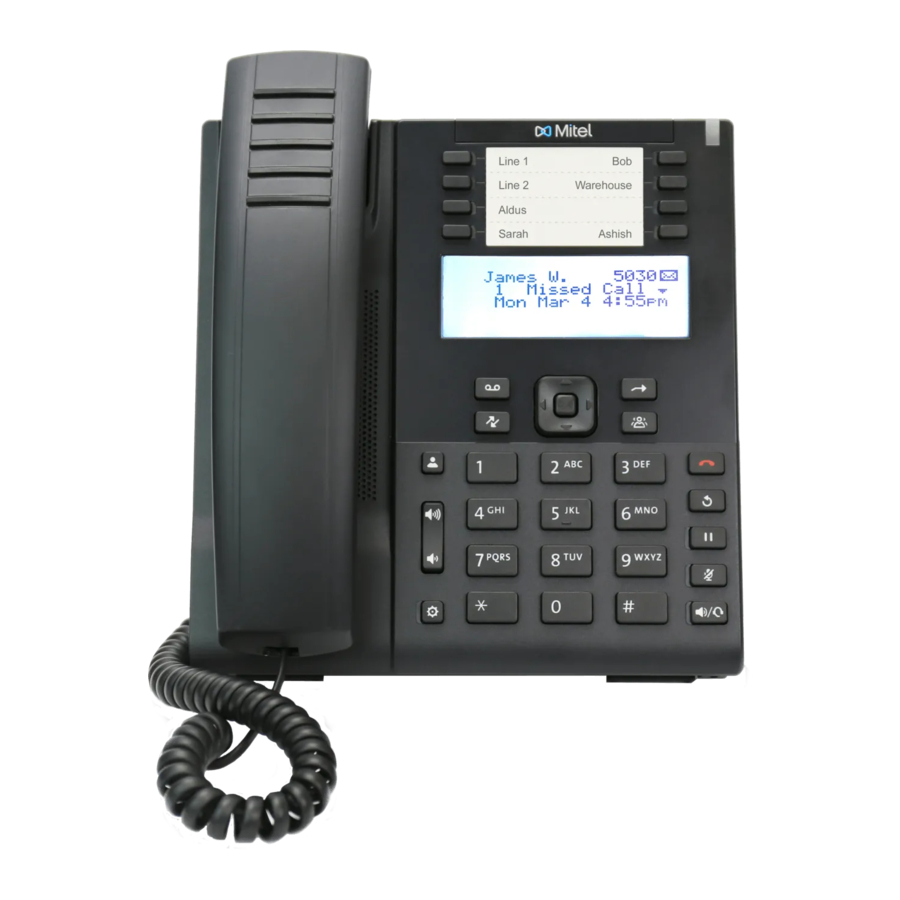
Abbildung 2.1 bietet eine Übersicht über die Komponenten des Mitel MiVoice 6910 IP-Telefons. Abbildung 2.2 zeigt die Anschlüsse auf der Rückseite des Telefons.
Abbildung 1: 6910 IP-Telefon-Komponenten

Abbildung 2: Anschlüsse auf der Rückseite des 6910 IP-Telefons

Tastenbeschreibung
Die folgende Tabelle beschreibt die Tasten des Mitel MiVoice 6910 IP-Telefons.
| Taste | Beschreibung |
 | Verzeichnistaste—Zeigt die Unternehmenskontakte aus dem Telefonbuch an. |
 | Anruflisten-Taste—Zeigt eine Liste Ihrer externen verpassten, weitergeleiteten und angenommenen Anrufe an. |
 | Voicemail-Taste—Bietet Zugriff auf Ihren Voicemail-Dienst (falls konfiguriert). |
 | Einstellungen-Taste—Bietet Dienste und statische Einstellungen, mit denen Sie Ihr Telefon anpassen können. |
 | Lautstärkeregler—Regelt die Lautstärke für den Klingelton, den Hörer, das Headset und das Freisprechtelefon. Durch Drücken dieser Tasten während eines aktiven Anrufs wird die Lautstärke des verwendeten Audiogeräts (Hörer, Headset oder Lautsprecher) angepasst. |
 | Auflegen-Taste—Beendet einen aktiven Anruf. Die Goodbye (Auflegen)-Taste beendet auch eine offene Liste (wie Call History (Anrufliste)) und Menüs (wie das Static Settings (Statische Einstellungen)-Menü), ohne Änderungen zu speichern. |
 | Wahlwiederholungs-Taste—Wählt die zuletzt manuell gewählte Nummer, die auf dem LCD-Bildschirm angezeigt wird, erneut. |
 | Halten-Taste—Stellt einen aktiven Anruf auf Halten. Um einen gehaltenen Anruf wieder aufzunehmen, drücken Sie die entsprechende Line (Leitung)-Taste. Weitere Informationen finden Sie unter Placing a Call on Hold or Off Hold (Einen Anruf auf Halten legen oder von Halten nehmen) auf dem Bildschirm. |
 | Stummschaltungs-Taste—Schaltet das Mikrofon stumm, sodass der Anrufer Sie nicht hören kann. Die LED neben der Taste leuchtet, wenn das Mikrofon stummgeschaltet ist. |
 | Weiterleitungs-Taste—Leitet den aktiven Anruf an eine andere Nummer weiter. |
 | Konferenz-Taste—Beginnt einen Konferenzanruf mit dem aktiven Anruf. Weitere Informationen finden Sie unter Using Other Features (Verwenden anderer Funktionen). |
 | Lautsprecher/Headset-Taste—Leitet den aktiven Anruf an den Lautsprecher oder das Headset weiter, wodurch die Freisprechfunktion des Telefons ermöglicht wird. |
 | Navigationstasten und Auswahltaste—Multidirektionale Navigationstasten, mit denen Sie durch die Benutzeroberfläche des Telefons navigieren können. Die rechte, linke und mittlere Navigationstaste werden als Softkeys verwendet. |
Zehnertastenfeld-Tasten
Das 6910 IP-Telefon verfügt über ein Tastenfeld mit den Ziffern 0 bis 9, einer *-Taste und einer #-Taste. Die Tasten 2 bis 9 enthalten die Buchstaben des Alphabets. Im Folgenden finden Sie eine Beschreibung der Tasten des Zehnertastenfelds des 6910 IP-Telefons:
| Zehnertastenfeld-Taste | Beschreibung |
| 0 | Wählt 0 Wählt den Operator auf einem registrierten Telefon |
| 1 | Wählt 1 |
| 2 ABC | Wählt 2 Bei der Texteingabe gibt diese Taste bei einmaligem Drücken "A" (A), bei zweimaligem Drücken "B" (B) und bei dreimaligem Drücken "C" (C) ein. |
| 3 DEF | Wählt 3 Bei der Texteingabe gibt diese Taste bei einmaligem Drücken "D" (D), bei zweimaligem Drücken "E" (E) und bei dreimaligem Drücken "F" (F) ein. |
| 4 GHI | Wählt 4 Bei der Texteingabe gibt diese Taste bei einmaligem Drücken "G" (G), bei zweimaligem Drücken "H" (H) und bei dreimaligem Drücken "I" (I) ein. |
| 5 JKL | Wählt 5 Bei der Texteingabe gibt diese Taste bei einmaligem Drücken "J" (J), bei zweimaligem Drücken "K" (K) und bei dreimaligem Drücken "L" (L) ein. |
| 6 MNO | Wählt 6 Bei der Texteingabe gibt diese Taste bei einmaligem Drücken "M" (M), bei zweimaligem Drücken "N" (N) und bei dreimaligem Drücken "O" (O) ein. |
| 7 PQRS | Wählt 7 Bei der Texteingabe gibt diese Taste bei einmaligem Drücken "P" (P), bei zweimaligem Drücken "Q" (Q), bei dreimaligem Drücken "R" (R) und bei viermaligem Drücken "S" (S) ein. |
| 8 TUV | Wählt 8 Bei der Texteingabe gibt diese Taste bei einmaligem Drücken "T" (T), bei zweimaligem Drücken "U" (U) und bei dreimaligem Drücken "V" (V) ein. |
| 9 WXYZ | Wählt 9 Bei der Texteingabe gibt diese Taste bei einmaligem Drücken "W" (W), bei zweimaligem Drücken "X" (X), bei dreimaligem Drücken "Y" (Y) und bei viermaligem Drücken "Z" (Z) ein. |
Programmierbare Tasten
Es gibt 8 programmierbare Tasten am 6910 IP-Telefon.

Ihr Systemadministrator kann die folgenden Vorgänge auf die programmierbaren Tasten programmieren:
- Private Kurzwahl
- Immer Anrufe weiterleiten
- Bitte nicht stören
- Telefonsperre
- Besetzt machen
- Kontocode
- Anrufliste
- Automatische Rufannahme
Softlabel-Anzeige für programmierbare Tasten
Das 6910 IP-Telefon bietet einen Mechanismus zur Anzeige einer Liste programmierbarer Tasten und der entsprechenden für jede Taste konfigurierten Funktionen.
- Drücken Sie auf dem Home (Start)-Bildschirm die untere Navigationstaste. Die Anzeige wechselt zum Bildschirm der programmierbaren Tasten, wie in den folgenden Abbildungen gezeigt.

- Durch Drücken der programmierbaren Tasten 1 bis 8 können Sie die jeder Taste entsprechende Funktionalität aufrufen.
- Um vom Bildschirm der programmierbaren Tasten zum Home (Start)-Bildschirm zurückzukehren, drücken Sie die obere oder untere Navigationstaste oder eine der programmierbaren Tasten.

- Für nicht konfigurierte programmierbare Tasten wird nur die Tastennummer mit einem leeren Softlabel angezeigt.


Softkeys
Es gibt 3 Softkeys am 6910 IP-Telefon. Ihr Systemadministrator kann die erforderlichen Funktionen diesen Softkeys zuweisen.

Funktionszugriffscodes
Die Nutzung einiger Funktionen erfordert das Wählen von Zugriffscodes. Fragen Sie Ihren Systemadministrator nach einer Liste der Codes, die Sie verwenden sollten.
Weitere Informationen zur Verwendung von Zugriffscodes finden Sie unter Funktionszugriffscodes.
Erste Schritte
Das 6910 IP-Telefon beginnt automatisch mit der Startsequenz, sobald es verbunden ist. Das Telefon durchläuft diesen Prozess, wenn Sie Ihr Telefon zum ersten Mal anschließen und jedes Mal, wenn Sie Ihr Telefon neu starten.
Das 6910 IP-Telefon überprüft zunächst die Einstellungen und sucht nach neuen Konfigurations- und Firmware-Updates von einem Konfigurationsserver. Es kann einige Augenblicke dauern, während das Telefon die neuesten Updates herunterlädt.

Ziehen Sie das Telefon nicht ab und unterbrechen Sie die Stromversorgung nicht, während das Telefon Firmware- oder Konfigurationsinformationen überprüft oder installiert.
Wenn das Konfigurationsupdate abgeschlossen ist und Ihr Telefon erfolgreich mit dem Netzwerk verbunden ist, zeigt das Telefon den folgenden Home (Start)-Bildschirm an.

Weitere Informationen zum Anschließen Ihres Telefons finden Sie im Mitel 6910 IP phone Installation Guide.
 Hinweis:
Wenn das Telefon eine Statusmeldung "No Service" (Kein Dienst) anzeigt, ist das Telefon nicht beim System registriert. Für weitere Informationen zur Registrierung Ihres Telefons wenden Sie sich an Ihren Systemadministrator.
Einrichtung Ihres Telefons
Um alle Funktionen Ihres IP-Telefons zu nutzen, muss Ihnen Ihr Telefon zugewiesen sein und Sie müssen Ihr Passwort für das Voicemail-System kennen. Sie können wie folgt feststellen, ob Ihnen Ihr Telefon bereits zugewiesen ist:
- Wenn das Telefon Ihre Durchwahl anzeigt, hat Ihr Systemadministrator Ihr Telefon bereits Ihnen zugewiesen und Sie müssen das Telefon nicht selbst zuweisen. Wenn sich Ihr Telefon in diesem Zustand befindet, können Sie Anrufe empfangen, Anrufe tätigen und mit Voicemail auf neue Nachrichten prüfen.
Mit den entsprechenden Berechtigungen (festgelegt von Ihrem Systemadministrator oder autorisierten Ansprechpartner) können Sie sich an jedem Mitel 6900-Series IP-Telefon im System anmelden und diesem Telefon Ihre Durchwahl oder Telefonnummer zuweisen.
Sprache
Das MiVoice 6910 IP-Telefon unterstützt die folgenden Sprachen:
- Englisch
- Französisch
- Deutsch
- Spanisch
- Spanisch (Lateinamerika)
- Portugiesisch
- Portugiesisch (Brasilien)
- Niederländisch
- Italienisch
- Rumänisch
- Polnisch
- Russisch
- Schwedisch
Alle Bildschirmtexte (in Ruhe-/Anrufbildschirmen, Einstellungsmenüs und Anwendungen) werden in der Sprache angezeigt, die Sie auf Ihrem Telefon eingestellt haben. Weitere Informationen zum Einstellen der Telefonsprache finden Sie unter Spracheinstellungen.
Klingel-/Nachrichtenanzeigen
| WENN ANZEIGE IST | BEDEUTET, DASS |
| Schnell blinkend | Ihr Telefon klingelt |
| Langsam blinkend | Eine Nachricht oder Rückrufnachricht wartet auf Ihrem Telefon |
| An | Sie haben einen ausgehenden Anruf getätigt |
| Aus | Ihr Telefon ist im Ruhezustand, oder Sie telefonieren |
Telefonbedienung
Dieser Abschnitt bietet einen Überblick über die grundlegenden Telefonfunktionen.
Hinweis:
Wenn das MiVoice Business System festgestellt hat, dass der Anruf Ende-zu-Ende verschlüsselt ist, erscheint ein Symbol für einen sicheren Anruf  in der Statusleiste auf dem Bildschirm Home (Startseite).
Anrufe tätigen
Um einen Anruf zu tätigen, können Sie den Hörer, die Freisprecheinrichtung oder ein Headset verwenden.
Hinweis:
Der Anruf-Timer des IP 6910 Telefons startet erst, nachdem ein externer Anruf angenommen wurde.
Anrufe mit dem Hörer tätigen
- Nehmen Sie den Hörer ab.
- Führen Sie eine der folgenden Aktionen aus:
- Wählen Sie die Nummer.
- Drücken Sie die Taste Speed Call (Kurzwahl).
- Drücken Sie die
![]() (Wahlwiederholung)-Taste.
(Wahlwiederholung)-Taste.
- Um den Anruf zu beenden, legen Sie den Hörer auf.
 (Wahlwiederholung)-Taste.
Freisprechfunktion verwenden
Die Freisprechfunktion ermöglicht es Ihnen, mit jemandem zu sprechen, ohne den Hörer oder das Headset zu verwenden. Ihr Telefon muss sich im Audiomodus Speaker (Lautsprecher) befinden.
- So wählen Sie mit der Freisprechfunktion:
- Drücken Sie
![]() .
. - Geben Sie die Nummer bei Wählton ein.
- Wenn Sie sich im Audiomodus Speaker (Lautsprecher) befinden, heben Sie den Hörer ab und drücken Sie abwechselnd
![]() , um zwischen Freisprechfunktion und Hörer umzuschalten.
, um zwischen Freisprechfunktion und Hörer umzuschalten. - Wenn der Hörer aufgelegt ist, drücken Sie
![]() , um den Anruf zu beenden.
, um den Anruf zu beenden.
Die LED neben der Hardkey-Taste hört auf zu blinken.
 , um zwischen Freisprechfunktion und Hörer umzuschalten.
 Hinweis:
- Wenn die Freisprechfunktion eingeschaltet ist, leuchtet die LED neben der Hardkey-Taste.
- Das 6910 IP-Telefon unterstützt keine externen Freisprecheinrichtungen.
Anrufe mit dem Headset tätigen
Die Headset-Funktion ermöglicht es Ihnen, mit jemandem zu sprechen, ohne den Hörer oder Lautsprecher zu verwenden. Ihr Telefon muss auf den Audiomodus Headset eingestellt sein, und Anrufe können durch Drücken von  am Telefon vom Hörer auf das Headset umgeschaltet werden. Weitere Informationen zu den Audiomodi finden Sie unter Audio.
- So tätigen Sie einen Anruf mit dem Headset:
- Drücken Sie
![]() .
. - Wählen Sie die Telefonnummer.
Die LED neben der Hardkey-Taste blinkt rot, und der Anruf wird gewählt.
- Drücken Sie
- Um den Anruf zu beenden, drücken Sie
![]() .
.
Die LED neben der Hardkey-Taste hört auf zu blinken.
Kurzwahl
Sie können die Kurzwahlfunktion nutzen, indem Sie die Kurzwahlnummer einer programmierbaren Taste zuweisen. Der Systemadministrator kann die Kurzwahlnummer der programmierbaren Taste zuweisen oder die programmierbare Taste lange drücken, um die Kurzwahlnummer einzustellen.
So wählen Sie eine gespeicherte Kurzwahlnummer:
- Nehmen Sie den Hörer ab.
- Drücken Sie die Leitungstaste Speed Call (Kurzwahl).
Anrufe annehmen
Wenn ein Anruf auf Ihrer Nebenstelle klingelt, werden der Name und die Nebenstelle des Anrufers auf dem Bildschirm angezeigt. Zusätzlich blinkt die Leitungs-LED schnell, um den eingehenden Anruf anzuzeigen.
Um einen Anruf anzunehmen, können Sie den Hörer, die Freisprecheinrichtung oder ein Headset verwenden. Abhängig davon, wie Sie Ihre automatische Abhebe-Präferenz eingestellt haben oder wie Ihr Systemadministrator diese Option festgelegt hat, können Sie einen Anruf auch über Ihre Freisprecheinrichtung oder Ihr Headset annehmen, indem Sie die blinkende Leitungstaste drücken.
Anrufe mit dem Hörer annehmen
- Um einen Anruf mit dem Hörer anzunehmen, führen Sie bei klingelndem Telefon eine der folgenden Aktionen aus:
- Nehmen Sie den Hörer ab.
- Drücken Sie die blinkende Leitungstaste und heben Sie den Hörer ab.
- Drücken Sie die blinkende Leitungstaste.
- Um einen Anruf zu beenden, legen Sie den Hörer auf.
Anrufe mit der Freisprecheinrichtung annehmen
Wenn Sie die Freisprecheinrichtung zum Annehmen von Anrufen verwenden möchten, legen Sie Speaker (Lautsprecher) als Ihre Standard-Abhebe-Präferenz fest (siehe Audio).
- Um einen Anruf anzunehmen, drücken Sie
![]() .
.
Wenn Ihre automatische Abhebe-Präferenz so konfiguriert ist, dass der Lautsprecher verwendet wird, drücken Sie die blinkende Leitungstaste.
Die LED neben der Hardkey-Taste leuchtet rot. - Um den Anruf zu beenden, drücken Sie die
![]() erneut.
erneut.
Die LED neben der Hardkey-Taste erlischt.
Anrufe mit einem Headset annehmen
Wenn Sie ein Headset zum Annehmen von Anrufen verwenden möchten, legen Sie Ihr drahtloses oder kabelgebundenes Headset als Ihre Standard-Abhebe-Präferenz fest (siehe Audio).
- Um einen Anruf mit dem Headset anzunehmen, führen Sie eine der folgenden Aktionen aus:
- Wenn Sie ein kabelgebundenes Headset verwenden, drücken Sie
![]() .
. - Wenn Sie ein drahtloses Headset verwenden (die DHSG-Option muss für die Verwendung eines drahtlosen Headsets aktiviert sein), gehen Sie ab, um den Anruf anzunehmen.
- Wenn Ihre automatische Abhebe-Präferenz für die Verwendung Ihres Headsets konfiguriert ist, drücken Sie die blinkende rote Leitungstaste.
Die LED neben![]() blinkt rot.
blinkt rot.
- Wenn Sie ein kabelgebundenes Headset verwenden, drücken Sie
- Um den Anruf zu beenden, führen Sie eine der folgenden Aktionen aus:
- Wenn Sie ein kabelgebundenes Headset verwenden, drücken Sie
![]() erneut.
erneut. - Wenn Sie ein drahtloses Headset verwenden, legen Sie Ihr Headset auf.
Die LED neben der Hardkey-Taste hört auf zu blinken.
- Wenn Sie ein kabelgebundenes Headset verwenden, drücken Sie
Hinweis:
Die von Ihnen im Menü Settings > User Settings > Audio> Audio Path (Einstellungen > Benutzereinstellungen > Audio > Audiopfad) auf dem IP-Telefon gewählte Audiomodus-Einstellung bestimmt, ob der Anruf an die Freisprecheinrichtung oder an das Headset geht. Weitere Informationen finden Sie unter Audio.
Anruf über das Verzeichnis tätigen
Hinweis:
Das 6910 Telefon verwendet die Kontaktinformationen des MiVoice Business Directory Servers
- Drücken Sie
![]() .
.
![Informationen]() Hinweis:
Hinweis:
Um das Verzeichnis zu schließen, drücken Sie![]()
- Führen Sie die folgenden Schritte aus, um einen Kontakt im Telefonbuch zu suchen:
- Geben Sie den Vor- oder Nachnamen der Person ein, die Sie anrufen möchten.
- Drücken Sie für jeden Buchstaben des Namens die entsprechende Taste auf der Wähltastatur, bis der Buchstabe auf dem Display angezeigt wird. Wenn beispielsweise der Buchstabe C benötigt wird, drücken Sie die Ziffer 2 dreimal.
- Verwenden Sie die Navigationstaste
![]() , um Fehler zu korrigieren.
, um Fehler zu korrigieren. - Wenn der nächste Buchstabe im Namen auf derselben Zifferntaste wie der vorherige Buchstabe liegt, drücken Sie die Navigationstaste
![]() , bevor Sie fortfahren.
, bevor Sie fortfahren. - Drücken Sie bei Bedarf
![]() , um ein Leerzeichen zwischen Vor- und Nachnamen einzufügen.
, um ein Leerzeichen zwischen Vor- und Nachnamen einzufügen.
- Drücken Sie die Taste Enter (Eingabe), um den Kontakt im Telefonbuch nachzuschlagen.
- Führen Sie die folgenden Schritte aus:
 .
. , bevor Sie fortfahren.
- Um den Anruf zu tätigen, drücken Sie die Softkey-Taste Call (Anruf).
- Um den Eintrag zu bearbeiten, drücken Sie die Softkey-Taste Retry (Wiederholen).
- Zum Beenden drücken Sie
![]() .
.
Klingel- und Hörerlautstärke einstellen
Um die Lautstärke an Ihrem Telefon einzustellen, verwenden Sie die Tasten  . Die Lautstärkeeinstellungen für den Klingelton, den Hörer, die Freisprecheinrichtung und das Headset sind voneinander unabhängig und können wie folgt eingestellt werden:
- Passen Sie die Lautstärke des Klingeltons Ihres Telefons an, während das Telefon klingelt oder während Sie den Klingelton des Telefons einstellen.
- Passen Sie die Hörerlautstärke an, während der Hörer abgenommen ist.
- Passen Sie die Freisprechlautstärke an, wenn die LED neben
![]() leuchtet.
leuchtet. - Passen Sie die Headset-Hörlautstärke an, wenn die LED neben
![]() zu blinken beginnt.
zu blinken beginnt.
 leuchtet.
Anruf stummschalten
Mit der Stummschaltung können Sie das Mikrofon des Telefonhörers, Headsets oder der Freisprecheinrichtung während eines Anrufs vorübergehend ausschalten.
- Um einen Anruf stummzuschalten, sodass der Anrufer Sie nicht hört, drücken Sie
![]() .
.
Die LED neben der Hardkey-Taste leuchtet rot, wenn die Stummschaltung aktiv ist.
![Informationen]() Hinweis:
Hinweis:
Die Stummschaltung funktioniert nicht während der Nummernauswahl. - Um die Stummschaltung eines Anrufs aufzuheben, damit der Anrufer Sie hören kann, drücken Sie
![]() erneut.
erneut.
Die LED neben der Hardkey-Taste erlischt.
 .
. erneut.
Wahlwiederholung
- Um die zuletzt manuell gewählte Nummer erneut zu wählen, nehmen Sie den Hörer ab (optional).
- Drücken Sie
![]() .
.
 .
.Voicemail verwenden
Um auf Ihre Voicemail-Nachrichten zuzugreifen, drücken Sie die Voicemail (Voicemail)-Hardwaretaste oder die VoiceDial (Sprachwahl)-Softkey.
Details zur Voicemail finden Sie unter Voicemail Overview (Voicemail-Übersicht).
Anrufliste verwenden
Die Anrufliste zeigt die letzten externen eingehenden, verpassten und weitergeleiteten Anrufe an, wobei der neueste Anruf zuerst aufgeführt wird. Jeder Eintrag in der Anrufliste zeigt den Namen oder die Nummer des Anrufers (falls verfügbar) sowie die Uhrzeit oder das Datum des Anrufs an. Sobald die Anrufliste von Ihrem Systemadministrator auf Ihrem Telefon aktiviert wurde, funktioniert sie automatisch.
Liste aller empfangenen, weitergeleiteten oder verpassten Anrufe anzeigen
- Drücken Sie
![]() .
.
![Information]() Hinweis:
Hinweis:
Um die Anrufliste zu schließen, drücken Sie![]() .
. - Verwenden Sie
![]() , um durch die verpassten, angenommenen oder ausgehenden Anrufe zu navigieren.
, um durch die verpassten, angenommenen oder ausgehenden Anrufe zu navigieren.
 .
. , um durch die verpassten, angenommenen oder ausgehenden Anrufe zu navigieren.
- Die Gesamtzahl der verpassten Anrufe wird in Klammern angezeigt, und die Anzahl der neuen verpassten Anrufe wird mit einem * gekennzeichnet.
Zum Beispiel, MISSED CALLS *2(3) (VERPASSTE ANRUFE *2(3))- *2 zeigt an, dass es zwei neue (ungelesene) verpasste Anrufe von eindeutigen Nummern gibt.
- 3 zeigt an, dass die Gesamtzahl der verpassten Anrufe (gelesen und ungelesen) 3 beträgt.
- Die Gesamtzahl der angenommenen und ausgehenden Anrufe wird in Klammern angezeigt.
Zum Beispiel, OUTGOING (2) (AUSGEHEND (2))
2 zeigt an, dass die Anzahl der ungelesenen ausgehenden Anrufe von einer bestimmten Nummer 2 beträgt.
- Um die Liste der verpassten, angenommenen oder ausgehenden Anrufe anzuzeigen, drücken Sie die Yes (Ja)-Softkey gefolgt von der Navigationstaste
![]() , um durch die Liste zu scrollen.
, um durch die Liste zu scrollen. - Drücken Sie die Exit (Verlassen)-Softkey, um zu den Optionen der Anrufliste zurückzukehren.
- Drücken Sie
![]() , um die Option der Anrufliste zu verlassen.
, um die Option der Anrufliste zu verlassen.
 , um durch die Liste zu scrollen.
 Hinweis:
Die Call History (Anrufliste) auf dem 6910 IP-Telefon liefert nur Aufzeichnungen von externen eingehenden und ausgehenden Anrufen.
Anruf tätigen über die Anrufliste
- Drücken Sie
![]() .
.
![Information]() Hinweis:
Hinweis:
Um die Anrufliste zu schließen, drücken Sie![]()
- Verwenden Sie die Taste
![]() , um durch die Liste der verpassten, angenommenen oder ausgehenden Anrufe zu scrollen.
, um durch die Liste der verpassten, angenommenen oder ausgehenden Anrufe zu scrollen. - Wenn der Name der Person, die Sie anrufen möchten, auf dem Bildschirm angezeigt wird, führen Sie einen der folgenden Schritte aus, um den Anruf zu tätigen:
- Nehmen Sie den Hörer ab, um das Telefon abzunehmen.
- Drücken Sie die Taste
![]() , um das Telefon abzunehmen.
, um das Telefon abzunehmen.
Interaktion mit Anrufen
Dieser Abschnitt beschreibt die Möglichkeiten, mit Anrufen zu interagieren:
Einen Anruf auf dem Bildschirm halten oder aus der Warteschleife nehmen
- Um einen aktiven Anruf zu halten, drücken Sie
![]() .
.
Die LED der Leitungstaste beginnt langsam zu blinken, und nach kurzer Zeit piept das Telefon leise, um Sie daran zu erinnern, dass Sie einen Anruf in der Warteschleife haben. - Um den Anruf aus der Warteschleife zu nehmen, führen Sie einen der folgenden Schritte aus:
- Drücken Sie
![]() .
. - Drücken Sie die blinkende Leitungstaste.
 .
. Hinweis:
- Wenn der Systemadministrator die Option Call Forwarding Always (Anrufweiterleitung Immer) auf eine programmierbare Taste einstellt, ist die Anzeige der programmierbaren Taste immer an, und die Anrufe werden an die Zielrufnummer oder die Voicemailbox weitergeleitet.
- Wenn Ihr Telefon bei einem gehaltenen Anruf aufliegt, hören Sie nach 10 Sekunden und dann in einminütigen Intervallen einen Erinnerungsklingelton.
Anruf weiterleiten
Sie können einen Anruf auf zwei Arten weiterleiten:
- Bei einer "blind transfer" (blinden Weiterleitung) leiten Sie den Anruf weiter, ohne dass die andere Partei Ihren Anruf zuerst beantwortet.
- Bei einer "consultative transfer" (vermittelten Weiterleitung) sprechen Sie mit der anderen Partei, bevor Sie die Weiterleitung abschließen.
Eine blinde Weiterleitung durchführen
- Während eines Gesprächs drücken Sie die Taste
![]() .
. - Wählen Sie die Nummer, an die Sie den Anruf weiterleiten möchten.
- Führen Sie einen der folgenden Schritte aus:
- Um die Weiterleitung abzuschließen, legen Sie den Hörer auf oder drücken Sie die Release (Freigeben)-Softkey.
- Um die Weiterleitung abzubrechen, drücken Sie
![]() oder die Taste
oder die Taste ![]() .
.
Eine vermittelte Weiterleitung durchführen
- Während eines Gesprächs drücken Sie
![]() .
. - Wählen Sie die Nummer, an die Sie den Anruf weiterleiten möchten.
- Führen Sie einen der folgenden Schritte aus:
- Um die Weiterleitung abzuschließen, warten Sie auf eine Antwort, konsultieren Sie und legen Sie den Hörer auf oder drücken Sie die Release (Freigeben)-Softkey.
- Um die Weiterleitung abzubrechen, drücken Sie
![]() oder die Taste
oder die Taste ![]() .
.
Direkte Weiterleitung zur Voicemailbox
Sie können einen aktiven Anruf direkt an die Voicemailbox der gewünschten Partei weiterleiten.
- Während eines Gesprächs drücken Sie
![]() .
. - Wählen Sie die Ziel-Voicemail-Nummer.
- Führen Sie einen der folgenden Schritte aus:
- Um die Weiterleitung abzuschließen, legen Sie den Hörer auf oder drücken Sie die Release (Freigeben)-Softkey.
- Um die Weiterleitung abzubrechen, drücken Sie
![]() oder die Taste
oder die Taste ![]() jederzeit, bevor die letzte Ziffer der Zielrufnummer gewählt wird.
jederzeit, bevor die letzte Ziffer der Zielrufnummer gewählt wird.
Anrufweiterleitung
Wenn Sie die erforderliche Berechtigung haben (festgelegt von Ihrem Systemadministrator), können Sie Anrufe an eine Nebenstelle oder eine Voicemailbox weiterleiten.
Um einen eingehenden Anruf weiterzuleiten, gehen Sie wie folgt vor:
- Um einen eingehenden Anruf weiterzuleiten, drücken Sie die Forward (Weiterleiten)-Softkey oder die Anrufweiterleitungs-Leitungstaste, bevor Sie den Anruf annehmen.
- Führen Sie einen der folgenden Schritte aus:
- Drücken Sie * oder #. Wenn eine Nummer bereits programmiert ist, drücken Sie die programmierte Taste, um den Anruf weiterzuleiten.
- Drücken Sie die Forward (Weiterleiten)-Softkey, wenn die Zielrufnummer oder Voicemailbox bereits konfiguriert ist.
Hinweis:
- Wenn der Systemadministrator die Option "Call Forwarding Always" (Anrufweiterleitung Immer) einstellt, ist die LED der programmierbaren Taste für die Anrufweiterleitung immer an, und Anrufe werden an die Zielrufnummer oder an die Voicemailbox weitergeleitet.
- Um die Option "Call Forwarding Always" (Anrufweiterleitung Immer) zu deaktivieren, drücken Sie die blinkende Anrufweiterleitungs-Leitungstaste.
Anpassen Ihres Telefons
Sie können bestimmte Einstellungen auf Ihrem Telefon mithilfe der  Taste (Settings (Einstellungen) Hardkey) anpassen.
Anpassen der Benutzereinstellungen
Sie können die Sprach-, Audio- und Anzeigeeinstellungen über die User Settings (Benutzereinstellungen) auf Ihrem IP-Telefon ändern.
- Drücken Sie
![]() am Telefon, um auf das Menü Settings (Einstellungen) zuzugreifen.
am Telefon, um auf das Menü Settings (Einstellungen) zuzugreifen. - Navigieren Sie zum Menü User Settings (Benutzereinstellungen) und drücken Sie
![]() .
.
- Verwenden Sie
![Navigationstaste]() und , um durch die Unteroptionen zu navigieren.
und , um durch die Unteroptionen zu navigieren. - Drücken Sie
![Auswahltaste]() , um eine Option auszuwählen.
, um eine Option auszuwählen.
 , um eine Option auszuwählen.
- Verwenden Sie die Navigationstasten und Zifferntasten, um jede Einstellung auszuwählen und alle erforderlichen Änderungen vorzunehmen.
- Führen Sie eine der folgenden Aktionen aus:
- Drücken Sie
![Speichern-Taste]() , um Ihre Änderungen zu speichern.
, um Ihre Änderungen zu speichern. - Drücken Sie
![Abbrechen-Taste]() jederzeit, um ohne Speichern der Änderungen zu beenden.
jederzeit, um ohne Speichern der Änderungen zu beenden.
 , um Ihre Änderungen zu speichern.
 jederzeit, um ohne Speichern der Änderungen zu beenden.
Die folgenden Telefoneinstellungen können über das Menü User Settings (Benutzereinstellungen) konfiguriert werden:
| Option |
| Languages: (Sprachen:) Sprache auswählen |
| Audio (Audio): Ring Tone (Klingelton), Set Audio (Audio einstellen) und DHSG |
| Display (Anzeige): Contrast Level (Kontraststufe) |
Language Settings (Spracheinstellungen)
Führen Sie die folgenden Schritte aus, um die Sprache für Ihr Telefon einzustellen:
- Drücken Sie
![Einstellungen-Taste]() .
. - Verwenden Sie
![Navigationstaste]() , um zu User settings (Benutzereinstellungen) zu navigieren, und drücken Sie
, um zu User settings (Benutzereinstellungen) zu navigieren, und drücken Sie ![]() , um die Option auszuwählen.
, um die Option auszuwählen. - Navigieren Sie zu Languages (Sprachen) und drücken Sie
![]() , um die Option auszuwählen.
, um die Option auszuwählen. - Verwenden Sie
![Navigationstaste]() , um zu der Sprache zu navigieren, die Sie einstellen möchten.
, um zu der Sprache zu navigieren, die Sie einstellen möchten. - Drücken Sie
![Speichern-Taste]() oder
oder ![Bestätigen-Taste]() , um die Änderungen zu Save (Speichern).
, um die Änderungen zu Save (Speichern).
 .
. , um zu User settings (Benutzereinstellungen) zu navigieren, und drücken Sie
  , um die Änderungen zu Save (Speichern).
Audio
Das 6910 IP-Telefon ermöglicht die Verwendung eines Hörers, eines Headsets oder des Freisprechmodus für eingehende und ausgehende Anrufe. Die Option Audio Mode (Audiomodus) bietet die folgenden zwei Modi, die Sie für maximale Flexibilität bei der Anrufbehandlung einstellen können:
| Audio Mode Option (Audiomodus-Option) | Description (Beschreibung) |
| Speaker (Lautsprecher) | Dies ist die Standardeinstellung. Anrufe können über den Hörer oder die Freisprechfunktion getätigt oder empfangen werden. Im Audio-Modus Speaker (Lautsprecher) drücken Sie am Telefon, um zum Freisprech-Lautsprecher zu wechseln, oder heben Sie den Hörer ab, um zum Hörer zu wechseln. |
| Headset | Wählen Sie diese Einstellung, wenn Sie alle Anrufe über einen Hörer oder ein Headset tätigen oder empfangen möchten. Anrufe können vom Hörer zum Headset gewechselt werden, indem Sie am Telefon drücken. Um vom Headset zum Hörer zu wechseln, heben Sie den Hörer ab. |
Changing the Ring tone (Klingelton ändern)
- Drücken Sie
![Einstellungen-Taste]() .
. - Drücken Sie
![Navigationstaste]() , um zu User settings (Benutzereinstellungen) zu navigieren, und drücken Sie
, um zu User settings (Benutzereinstellungen) zu navigieren, und drücken Sie ![Auswahltaste]() , um die Option auszuwählen.
, um die Option auszuwählen. - Navigieren Sie zur Option Audio > Ring Tones (Audio > Klingeltöne) und drücken Sie
![Auswahltaste]() , um die Option auszuwählen.
, um die Option auszuwählen. - Verwenden Sie
![Navigationstaste]() , um durch die verfügbaren Klingeltöne (Classic 1 (Klassisch 1) bis Classic 10 (Klassisch 10)) zu navigieren, und drücken Sie die Softkey Save (Speichern), um einen Klingelton einzustellen.
, um durch die verfügbaren Klingeltöne (Classic 1 (Klassisch 1) bis Classic 10 (Klassisch 10)) zu navigieren, und drücken Sie die Softkey Save (Speichern), um einen Klingelton einzustellen.
Der ausgewählte Klingelton wird sofort auf das IP-Telefon angewendet.
Configuring the Audio Mode (Audiomodus konfigurieren)
- Drücken Sie
![Einstellungen-Taste]() .
. - Drücken Sie
![Navigationstaste]() , um zu User settings (Benutzereinstellungen) zu navigieren, und drücken Sie
, um zu User settings (Benutzereinstellungen) zu navigieren, und drücken Sie ![Auswahltaste]() , um die Option auszuwählen.
, um die Option auszuwählen. - Navigieren Sie zur Option Audio > Audio Path (Audio > Audiopfad) und drücken Sie
![Auswahltaste]() , um die Option auszuwählen.
, um die Option auszuwählen. - Verwenden Sie
![Navigationstaste]() , um durch die folgenden Audioeinstellungen zu navigieren, und drücken Sie die Softkey Save (Speichern), um den bevorzugten Audiomodus einzustellen.
, um durch die folgenden Audioeinstellungen zu navigieren, und drücken Sie die Softkey Save (Speichern), um den bevorzugten Audiomodus einzustellen. - Speaker (Lautsprecher) (Standard)
- Headset
DHSG
DHSG ist ein Standard für Telekommunikations-Headsets. Die 6910 IP-Telefone unterstützen die Verwendung eines DHSG-Headsets. Die Verwendung einer nicht verifizierten DHSG-Headset-Lösung liegt im eigenen Ermessen des Kunden, und der Kunde muss sich bewusst sein, dass einige DHSG-Headsets ein optionales Kabel benötigen, um elektrisch DHSG-konform zu sein. Mitel ist nicht verantwortlich für Schäden am IP-Telefon oder Headset, die durch die Verwendung nicht verifizierter Headsets oder durch falsches Anschließen von Headsets oder Kabeln entstehen können.
Setting DHSG (DHSG einstellen)
- Drücken Sie
![Einstellungen-Taste]() .
. - Drücken Sie
![Navigationstaste]() , um zu User settings (Benutzereinstellungen) zu navigieren, und drücken Sie
, um zu User settings (Benutzereinstellungen) zu navigieren, und drücken Sie ![Auswahltaste]() , um die Option auszuwählen.
, um die Option auszuwählen. - Navigieren Sie zur Option Audio > DHSG (Audio > DHSG) und drücken Sie
![Auswahltaste]() .
. - Verwenden Sie
![Navigationstaste]() , um die Option Aktivieren oder Deaktivieren auszuwählen, und drücken Sie die Softkey Save (Speichern), um die Änderungen zu speichern.
, um die Option Aktivieren oder Deaktivieren auszuwählen, und drücken Sie die Softkey Save (Speichern), um die Änderungen zu speichern.
Display (Anzeige)
Note (Hinweis):
Das Ändern bestimmter Einstellungen an Ihrem Telefon kann die Energieeffizienz erheblich steigern und einen Beitrag zum Umweltschutz leisten. Durch Anpassen der Ruftonlautstärke und der Displayhelligkeit können Sie den Energieverbrauch aktiv senken. Standardmäßig werden diese Einstellungen typischerweise zu 50 % ausgeliefert.
Die Option Display (Anzeige) ermöglicht es Ihnen, die Kontrasteinstellungen auf Ihrem Telefon festzulegen.
Setting Contrast Level (Kontraststufe einstellen)
Die Option Contrast Level (Kontraststufe) auf dem IP-Telefon ermöglicht es Ihnen, den Kontrast des LCD-Displays einzustellen.
- Drücken Sie
![Einstellungen-Taste]() .
. - Drücken Sie
![Navigationstaste]() , um zu User settings (Benutzereinstellungen) zu navigieren, und drücken Sie
, um zu User settings (Benutzereinstellungen) zu navigieren, und drücken Sie ![Auswahltaste]() , um die Option auszuwählen.
, um die Option auszuwählen. - Navigieren Sie zur Option Display > Contrast Level (Anzeige > Kontraststufe) und drücken Sie
![]() , um die Option auszuwählen.
, um die Option auszuwählen. - Verwenden Sie
![Pfeiltasten]() , um den Kontrast auf dem Bildschirm zu erhöhen oder zu verringern.
, um den Kontrast auf dem Bildschirm zu erhöhen oder zu verringern. - Drücken Sie
![Navigationstaste]() , um die Einstellung zu speichern.
, um die Einstellung zu speichern.
Log Issues (Probleme protokollieren)
Sie können die Protokolle des Telefons sammeln und auf einen Server hochladen.
- Drücken Sie
![Einstellungen-Taste]() am Telefon, um auf das Menü Options List (Optionsliste) zuzugreifen.
am Telefon, um auf das Menü Options List (Optionsliste) zuzugreifen. - Drücken Sie
![Navigationstaste]() , um zu Log issue (Problem protokollieren) zu navigieren, und drücken Sie
, um zu Log issue (Problem protokollieren) zu navigieren, und drücken Sie ![Auswahltaste]() , um auszuwählen.
, um auszuwählen. - Drücken Sie die Softkey Yes (Ja), um zu bestätigen, oder drücken Sie die Softkey No (Nein), um abzubrechen.
Phone Status (Telefonstatus)
Die Option Status (Status) im Menü Settings (Einstellungen) ermöglicht es Ihnen, die folgenden Informationen über Ihr Telefon anzuzeigen:
- Net General Info (Netzwerk allgemeine Informationen)
Informationen zur IP-Adresse, Subnetzmaske, Gateway, MAC-Adresse, aktuellem Server, Call Server 1~4, TFTP Server, Dateiserver, IPA Server, primärem DNS und sekundärem DNS Ihres Telefons. - Net Persist Data (Netzwerk persistente Daten)
Informationen zum Call Server 1~4. - Net DHCP Info (Netzwerk DHCP-Informationen)
Informationen zu DHCP Status (DHCP-Status), DHCP Server (DHCP-Server), T1 (Sekunden), T2 (Sekunden) und Lease Remaining (Verbleibende Lease-Dauer). - Net QoS (Netzwerk QoS)
Informationen zu VLAN ID, L2P Default, L2P Voice, L2P Signaling, L2P Other, DSCP Default, DSCP Voice, DSCP Signaling und DSCP Other. - Port Info (Port-Informationen)
Informationen zur LAN Port Speed (LAN-Port-Geschwindigkeit) und PC Port Speed (PC-Port-Geschwindigkeit). - Phone Info (Telefoninformationen)
Informationen zur Main Version (Hauptversion), Call Server Revision (Call Server Revision), Model (Modell) und Phone Uptime (Telefon-Betriebszeit) Ihres Telefons.
So zeigen Sie das Menü Phone Status (Telefonstatus) an:
- Drücken Sie
![Einstellungen-Taste]() .
. - Drücken Sie
![Navigationstaste]() , um zu Status (Status) zu navigieren, und drücken Sie
, um zu Status (Status) zu navigieren, und drücken Sie ![Auswahltaste]() , um die Option auszuwählen.
, um die Option auszuwählen.
![Telefonstatus-Bildschirm]()
- Verwenden Sie
![Navigationstaste]() und , um durch die folgenden Telefonstatusoptionen zu navigieren:
und , um durch die folgenden Telefonstatusoptionen zu navigieren:

- Net General Info (Netzwerk allgemeine Informationen)
- Net Persist Data (Netzwerk persistente Daten)
- Net DHCP Info (Netzwerk DHCP-Informationen)
- Net QoS (Netzwerk QoS)
- Port Info (Port-Informationen)
- Phone Info (Telefoninformationen)
Diagnose
Die Option Diagnose ermöglicht Ihnen den Zugriff auf die folgenden Diagnosetools:
- Ping
- Traceroute
- Paketerfassung
- Audioerfassung
- DHCP-Trace
Ping
Über das Untermenü Ping können Sie einen Hostnamen oder eine IP-Adresse direkt vom MiVoice 6900 Series IP-Telefon aus anpingen. Dieses Tool kann verwendet werden, um zu überprüfen, ob die Netzwerkverbindungen zwischen dem MiVoice 6900 Series IP-Telefon und anderen Netzwerkendpunkten intakt sind.
So pingen Sie den Endpunkt an:
- Drücken Sie
![]() .
. - Drücken Sie
![]() , um zu Diagnose zu navigieren, und drücken Sie
, um zu Diagnose zu navigieren, und drücken Sie ![]() , um die Option auszuwählen.
, um die Option auszuwählen. - Navigieren Sie zur Option Ping und drücken Sie
![]() oder drücken Sie
oder drücken Sie ![]() , um die Option auszuwählen.
, um die Option auszuwählen. - Geben Sie den Hostnamen oder die IP-Adresse des Netzwerkendpunkts ein, den Sie anpingen möchten, und drücken Sie die Taste
![]() , um die Änderungen zu speichern.
, um die Änderungen zu speichern.
 oder drücken Sie
 Hinweis:
Die Navigationstaste  wird verwendet, um die zuletzt eingegebene Ziffer/Zeichen zu löschen, und die #-Taste, um "." einzugeben.
Traceroute
Über das Untermenü Traceroute können Sie eine Trace-Anfrage durchführen. Anschließend können Sie die Parameter überprüfen, die der DHCP-Trace zurückgibt. Nachdem Sie die Trace-Informationen überprüft haben, wird die DHCP-Lease freigegeben.
So verfolgen Sie eine Anfrage:
- Drücken Sie
![]() .
. - Drücken Sie
![]() , um zu Diagnose zu navigieren, und drücken Sie
, um zu Diagnose zu navigieren, und drücken Sie ![]() , um die Option auszuwählen.
, um die Option auszuwählen. - Navigieren Sie zur Option Traceroute und drücken Sie
![]() oder drücken Sie
oder drücken Sie ![]() , um die Option auszuwählen.
, um die Option auszuwählen. - Geben Sie den Hostnamen oder die IP-Adresse ein und drücken Sie
![]() , um die Änderungen zu speichern. Drücken Sie
, um die Änderungen zu speichern. Drücken Sie ![]() , um abzubrechen.
, um abzubrechen.
 , um abzubrechen.
 Hinweis:
Die Navigationstaste wird verwendet, um die zuletzt eingegebene Ziffer oder das Zeichen zu löschen, und die #-Taste, um "." einzugeben.
Erfassung
Die Option Erfassung ermöglicht es Ihnen, Netzwerkpakete und Audiopakete für bis zu 1440 Minuten (24 Stunden) zu erfassen und auf verschiedene Protokolle zuzugreifen, die wiederum zur Fehlersuche und -behebung bei verschiedenen Problemen verwendet werden können.
Erfassen von TCP-Netzwerkpaketen
- Drücken Sie
![]() .
. - Drücken Sie
![]() , um zu Diagnose zu navigieren, und drücken Sie
, um zu Diagnose zu navigieren, und drücken Sie ![]() , um die Option auszuwählen.
, um die Option auszuwählen. - Navigieren Sie zur Option Paketerfassung oder Audioerfassung und drücken Sie
![]() oder drücken Sie
oder drücken Sie ![]() , um die Option auszuwählen.
, um die Option auszuwählen. - Navigieren Sie zu Dauer (Minuten) und drücken Sie
![]() .
. - Verwenden Sie die Wähltastatur, um die Dauer (in Minuten, von 1 bis 1440) einzugeben, für die Sie Netzwerkpaket- oder Audioerfassungsdaten aufzeichnen möchten, und drücken Sie
![]() , um die Änderungen zu speichern.
, um die Änderungen zu speichern. - Um die Erfassung zu starten, navigieren Sie zu Start Capture (Erfassung starten) und drücken Sie die Softkey-Taste Yes (Ja).
- Drücken Sie die Softkey-Taste No (Nein), um zur Option Paketerfassung oder Audioerfassung zu navigieren, und verwenden Sie dann
![]() , um zur Option Stop Capture (Erfassung stoppen) zu navigieren.
, um zur Option Stop Capture (Erfassung stoppen) zu navigieren. - Um die Erfassung zu stoppen, drücken Sie die Softkey-Taste Yes (Ja).
 , um die Änderungen zu speichern.
DHCP-Trace
Über das Untermenü DHCP-Trace können Sie eine DHCP-Trace-Anfrage durchführen. Anschließend können Sie die Parameter überprüfen, die der DHCP-Trace zurückgibt. Nachdem Sie die Trace-Informationen überprüft haben, wird die DHCP-Lease freigegeben.
So führen Sie eine DHCP-Anfrage durch:
- Drücken Sie
![]() .
. - Drücken Sie
![]() , um zu Diagnose zu navigieren, und drücken Sie
, um zu Diagnose zu navigieren, und drücken Sie ![]() , um die Option auszuwählen.
, um die Option auszuwählen. - Navigieren Sie zur Option DHCP-Trace und drücken Sie
![]() oder drücken Sie
oder drücken Sie ![]() , um die Option auszuwählen.
, um die Option auszuwählen.
![]()

Die folgenden Parameter und zugehörigen Werte werden angezeigt:
- mac_addr:
Die MAC-Adresse des IP-Telefons. - ip addr:
Die IP-Adresse des IP-Telefons. - netmask:
Der IP-Adressbereich, der lokal zum IP-Telefon ist. - gateway:
Die IP-Adresse des Netzwerk-Gateways oder des Standard-Routers. - dns:
Die IP-Adresse des primären DNS-Servers. - icp:
Die IP-Adresse des Anrufservers. - tftp:
Die IP-Adresse des TFTP-Servers. - http:
Die IP-Adresse des HTTP-Servers. - ipa:
Die IP-Adresse des IPA-Servers. - VLAN:
Die VLAN-ID des IP-Telefons. - l2p:
L2P-Prioritäten für Standard, Sprache, Signalisierung usw. - dscp:
DSCP-Werte für Standard, Sprache, Signalisierung usw.
Neustart
Sie können Ihr Telefon neu starten, um nach Updates auf dem Server zu suchen, oder Sie können Ihr Telefon gelegentlich neu starten, damit Änderungen an der Telefonkonfiguration oder den Netzwerkeinstellungen wirksam werden. Möglicherweise müssen Sie Ihr Telefon auch neu starten, wenn Sie von Ihrem Systemadministrator dazu aufgefordert wurden oder wenn unerwartetes Verhalten auftritt.
Neustart Ihres Telefons
- Drücken Sie
![]() .
. - Drücken Sie
![]() , um zu Restart Phone (Telefon neu starten) zu navigieren, und drücken Sie
, um zu Restart Phone (Telefon neu starten) zu navigieren, und drücken Sie![]() , um die Option auszuwählen.
, um die Option auszuwählen. - Drücken Sie die Softkey-Taste Yes (Ja), um das Telefon neu zu starten, oder drücken Sie die Softkey-Taste No (Nein), um die Neustart-Option abzubrechen.
![]()

Hinweis:
Ihr Telefon ist während des Neustarts vorübergehend nicht erreichbar.
Sprachdienste
Das Mitel MiVoice 6910 IP-Telefon kann so konfiguriert werden, dass es Remote-Mitarbeitern über Sprachdienste denselben Zugriff auf Kommunikationsfunktionen bietet wie Mitarbeitern im Büro.
Während des anfänglichen Startvorgangs des IP-Telefons wird bei 95 % automatisch ein Sprachdienste-Bildschirm angezeigt, der den Benutzer zur Auswahl eines geeigneten Dienstes auffordert.
Der Benutzer kann eine der folgenden Dienstoptionen auswählen:
- MiV Border Gateway-Dienst für MiNet Teleworker-Benutzer
- MiVoice Connect-Dienst für MiVoice Connect SIP-Benutzer
Führen Sie die folgenden Schritte aus, um den MiVoice BorderGateway-Dienst einzurichten:

- Drücken Sie
![]() .
. - Drücken Sie
![]() um zu Voice Services (Sprachdienste) zu navigieren und drücken Sie
um zu Voice Services (Sprachdienste) zu navigieren und drücken Sie ![]() oder
oder ![]() um die Option auszuwählen.
um die Option auszuwählen. - Navigieren Sie zu MiV BorderGateway und drücken Sie
![]() oder
oder ![]() um die Option auszuwählen.
um die Option auszuwählen. - Geben Sie die Konfigurationsserveradresse ein und drücken Sie
![]() um die Änderungen zu speichern.
um die Änderungen zu speichern.
![]()

Hinweis: Die  Navigationstaste wird verwendet, um die zuletzt eingegebene Ziffer oder das Zeichen zu löschen. Drücken Sie die Taste 1, um (".") (Punkt) einzugeben.
Führen Sie die folgenden Schritte aus, um den MiVoice Connect-Dienst einzurichten:
- Drücken Sie
![]() .
. - Drücken Sie
![]() um zu Voice Services (Sprachdienste) zu navigieren und drücken Sie
um zu Voice Services (Sprachdienste) zu navigieren und drücken Sie ![]() oder
oder![]() um die Option auszuwählen.
um die Option auszuwählen. - Navigieren Sie zu MiVoice Connect und drücken Sie
![]() oder
oder![]() um die Option auszuwählen.
um die Option auszuwählen. - Geben Sie die Konfigurationsserveradresse ein und drücken Sie
![]() um die Änderungen zu speichern.
um die Änderungen zu speichern.
![]()

Hinweis:
Die Navigationstaste wird verwendet, um die zuletzt eingegebene Ziffer oder das Zeichen zu löschen. Drücken Sie die Taste 1, um (".") (Punkt) einzugeben.
Manuelles Upgrade
Standardmäßig ist auf den IP-Telefonen der 6900-Serie die MiNet-Firmware vorinstalliert. Sie können die Standard-Firmware auf die neueste MiNet-Version aktualisieren. Sie können auch die Interoperabilität mit den SIP-basierten Lösungen von Mitel aktivieren, indem Sie die IP-Telefone der 6900-Serie auf die SIP-Firmware aktualisieren.
Um das manuelle Upgrade durchzuführen, müssen Sie eine Verbindung zu dem Server konfigurieren, auf dem die Firmware gespeichert ist. Die IP-Telefone der 6900-Serie unterstützen die folgenden Protokolle zum Herunterladen einer neuen Firmware:
- TFTP
- FTP
- HTTP
- HTTPS
Hinweis:
Der Server muss so konfiguriert sein, dass er das Herunterladen von Firmware über eines dieser Protokolle unterstützt.
So konfigurieren Sie die Verbindungseinstellungen für ein manuelles Upgrade:
- Drücken Sie die
![]() Taste, um das Einstellungsmenü aufzurufen.
Taste, um das Einstellungsmenü aufzurufen. - Navigieren Sie zu Voice Services (Sprachdienste) > Manual Upgrade (Manuelles Upgrade).

- Wählen Sie im Feld Download Protocol (Download-Protokoll) das Protokoll für das Herunterladen der Firmware vom Server aus.


- Geben Sie im Feld Server den Domänennamen oder die IP-Adresse des Servers ein.
- Geben Sie im Feld Port den Server-Port ein, der für das Herunterladen der Firmware verwendet wird.
- Geben Sie im Feld Path (Pfad) den Namen des/der Ordner(s) ein, in dem/denen die zu installierende Firmware gespeichert ist.
- Der folgende Bildschirm zeigt die Felder für TFTP an. Entsprechend können Sie jedes der Protokolle auswählen und die erforderlichen Felder aktualisieren.

- Drücken Sie Save (Speichern).
- Navigieren Sie zurück zum Bildschirm für die Optionen des manuellen Upgrades und wählen Sie die Option Restart Phone (Telefon neu starten).


Nach dem Neustart lädt das IP-Telefon die Firmware vom Server herunter und schließt das Upgrade ab.
Hinweis:
- Das IP-Telefon versucht zunächst, die MiNet-Firmware herunterzuladen. Falls dies nicht erfolgreich ist, versucht das Telefon als Nächstes, die SIP-Firmware herunterzuladen.
- Im Fehlerfall zeigt das Telefon eine Statusmeldung Upgrade main failed (Upgrade Hauptfehler) gefolgt von der vom Benutzer eingegebenen Adresse an.
Verwenden anderer Funktionen
Einrichten einer Telefonkonferenz
Bei einer Telefonkonferenz sind mehr als zwei Gesprächspartner miteinander verbunden. Die Anzahl der Personen, die Sie mit Ihrer Conference-Festtaste zu einer Telefonkonferenz hinzufügen können, hängt von Ihrer Systemkonfiguration ab. Wenden Sie sich an Ihren Systemadministrator, um Einzelheiten zu den Konferenzfunktionen Ihres Systems zu erfahren.
Sie können eine Telefonkonferenz mit einer der folgenden Methoden einrichten:
- Bei einer blinden Telefonkonferenz fügen Sie Personen zu einer Konferenz hinzu, ohne dass diese Ihren Anruf zuerst annehmen.
- Bei einer konsultativen Telefonkonferenz sprechen Sie mit jeder Person, bevor Sie diese Person zur Konferenz hinzufügen.
So richten Sie eine Telefonkonferenz ein
- Wenn Sie eine Konferenz beginnen, sind Sie der erste Teilnehmer der Konferenz (Teilnehmer 1). Nehmen Sie den Hörer ab oder drücken Sie die
![]() Taste. Eine Leitung wird geöffnet.
Taste. Eine Leitung wird geöffnet. - Wählen Sie die Nummer von Teilnehmer 2 (oder nehmen Sie einen eingehenden Anruf des Teilnehmers entgegen).
- Warten Sie, bis Teilnehmer 2 antwortet. Wenn Teilnehmer 2 antwortet, können Sie sich mit diesem Teilnehmer beraten, bevor Sie ihn zur Konferenz hinzufügen.
- Drücken Sie
![]() .
.
Der Anruf wird gehalten.
 .
. Hinweis:
Drücken Sie  wenn Sie die Konferenz abbrechen möchten.
Erstellen einer Telefonkonferenz durch Zusammenführen von zwei aktiven Anrufen
- Stellen Sie sicher, dass Sie sich in einem aktiven Anruf mit einem der Teilnehmer befinden, mit dem Sie eine Konferenz erstellen möchten (der andere Teilnehmer sollte gehalten werden).
- Drücken Sie die
![]() Navigationstasten, um zu dem Teilnehmer zu blättern, den Sie zur Konferenz hinzufügen möchten.
Navigationstasten, um zu dem Teilnehmer zu blättern, den Sie zur Konferenz hinzufügen möchten. - Drücken Sie die
![]() Taste.
Taste.
Die beiden Teilnehmer werden sich mit Ihnen verbinden, um eine Telefonkonferenz zu bilden.
 Taste.
Eine Konferenz verlassen
Um eine Konferenz zu verlassen, legen Sie den Hörer auf oder drücken Sie .
Hot Desking
Hot Desking ermöglicht es Ihnen, sich von jedem als Hot Desk-Telefon bestimmten Telefon aus in das Telefonsystem einzuloggen. Wenn Sie sich mit Ihrer zugewiesenen Hot Desk Benutzerverzeichnisnummer am Telefon anmelden, stellt das Telefon all Ihre Kurzwahlen, Funktionstasten, die Rufweiterleitung und Leitungsbelegungen wieder her; sogar Ihre Spracheinstellung für das Display. Alle Änderungen, die Sie am Telefon vornehmen, während Sie angemeldet sind – zum Beispiel das Hinzufügen einer Kurzwahl – werden in Ihrem persönlichen Profil gespeichert. Die Anmeldung aktiviert Ihr Profil auf jedem Telefon, das Hot Desking unterstützt.
Wenn Sie sich als Hot-Desk-Benutzer anmelden, werden die Anrufverlaufsdaten für Sie aktualisiert. Sie sehen keine Anrufprotokolle für die registrierten Rufnummern der Telefone; Sie sehen nur Ihre Verlaufsdaten. Wenn Sie sich abmelden, wird der Verlauf für registrierte Rufnummern angezeigt. Um auf Ihre Voicemail zuzugreifen, wenn Sie als Hot-Desk-Benutzer angemeldet sind, müssen Sie sich bei Ihrer Voicemail anmelden.
So melden Sie sich an einem Hot Desking-Telefon an (das Telefon muss im Ruhezustand sein):
- Drücken Sie die für HotDesking programmierte Taste.
- Drücken Sie die Login (Anmelden)-Taste.
- Geben Sie über die Telefontasten Ihre Hot Desk Benutzer-Nebenstellennummer ein und drücken Sie anschließend die Enter (Eingabe)-Taste.
- Geben Sie Ihre PIN-Nummer ein und drücken Sie die Enter (Eingabe)-Taste.
- Um sich von einem Hot Desking-Telefon abzumelden (das Telefon muss im Ruhezustand sein), drücken Sie die Logout (Abmelden)-Taste.
Hinweis:
Ihr Profil kann jeweils nur auf einem Telefon aktiv sein. Wenn Sie sich von einem anderen Telefon aus anmelden, ohne sich vom ersten abzumelden, deaktiviert das System Ihr Profil auf dem ersten Telefon automatisch.
Paging
Wenn Ihr Telefon und die anderen Telefone an Ihrem Standort für Paging konfiguriert sind, können Sie eine Nachricht sprechen, die über einen angeschlossenen Lautsprecher, in der Regel über Kopf, zu hören ist. Sie können auch Gruppen-Paging verwenden, um alle Telefone in einer Liste von Nebenstellen gleichzeitig anzusprechen.
Um eine der beiden Paging-Funktionen nutzen zu können, muss Ihr Systemadministrator Ihnen den erforderlichen Zugriff gewährt haben.
So senden Sie einen Paging-Ruf
- Wählen Sie die von Ihrem Systemadministrator bereitgestellte Nummer und warten Sie auf den Bestätigungston. Nach der Bestätigung können Sie über den Hörer sprechen.
- Legen Sie auf, wenn Sie fertig sind.
Hinweis:
Wenn Sie einen Fehlerton hören, wenn Sie versuchen, einen Paging-Ruf zu senden, ist Paging möglicherweise an Ihrem Standort nicht konfiguriert oder Sie verfügen nicht über die erforderlichen Berechtigungen zur Verwendung von Paging. Wenden Sie sich an Ihren Systemadministrator, um Hilfe zu erhalten.
Weitere erweiterte Funktionen
Leistungsmerkmals-Zugangscodes
So verwenden Sie Zugangscodes:
- Nehmen Sie den Hörer ab.
- Wählen Sie die Ziffern des Leistungsmerkmals-Zugangscodes.
- Drücken Sie #.
Do Not Disturb (Bitte nicht stören)
So aktivieren oder deaktivieren Sie Do Not Disturb (Bitte nicht stören):
- Drücken Sie die Do Not Disturb (Bitte nicht stören)-Leitungstaste.
Paging
So verwenden Sie Paging:
- Nehmen Sie den Hörer ab.
- Drücken Sie die Pager (Anrufer)-Leitungstaste.
- Wählen Sie die Paging-Zonennummer (falls erforderlich).
- Machen Sie die Ansage.
Speed Call (Kurzwahl)
Sie können die Kurzwahlfunktion nutzen, indem Sie die Kurzwahlnummer einer programmierbaren Taste zuweisen. Der Systemadministrator kann die Kurzwahlnummer der programmierbaren Taste zuweisen oder die programmierbare Taste lange drücken, um die Kurzwahlnummer festzulegen.
So wählen Sie eine gespeicherte Kurzwahlnummer:
- Nehmen Sie den Hörer ab.
- Drücken Sie die Speed Call (Kurzwahl)-Leitungstaste.
Auto-Answer (Automatische Rufannahme)
Wenden Sie sich an Ihren Systemadministrator, um eine programmierbare Taste für die Funktion Automatische Rufannahme einzurichten.
So aktivieren oder deaktivieren Sie die Automatische Rufannahme:
- Drücken Sie die Auto-Answer (Automatische Rufannahme)-Leitungstaste abwechselnd, um die Automatische Rufannahme zu aktivieren und zu deaktivieren.
Direct Paging (Direkt-Paging)
Direct Paging ermöglicht es Ihnen, einen Teilnehmer über dessen Freisprechlautsprecher anzusprechen. Wenn der angesprochene Teilnehmer Off-Hook Voice Announce (Freisprech-Sprachansage) aktiviert hat, wird die Ansage auch gehört, wenn der Teilnehmer über ein Handset oder Headset telefoniert. Wenn der angesprochene Teilnehmer Handsfree Answerback (Freisprech-Antwortfunktion) aktiviert hat und das Telefon eingeschaltet ist, baut Ihr Paging-Ruf automatisch einen Freisprechanruf mit dem angesprochenen Teilnehmer auf.
So verwenden Sie Paging:
- Nehmen Sie den Hörer ab.
- Drücken Sie die Direct Paging (Direkt-Paging)-Leitungstaste oder wählen Sie den entsprechenden Leistungsmerkmals-Zugangscode.
- Wählen Sie die Nebenstellennummer.
Anrufbeantworter – Überblick
Das 6910 IP-Telefon bietet eine Hardkey-Taste für den Zugriff auf den Anrufbeantworter.
Hinweis:
Die Anrufbeantworterfunktion muss von Ihrem Systemadministrator konfiguriert werden.
Wenn die Anrufbeantworterfunktion aktiviert ist, blinkt die MWI (Nachrichten-Warteanzeige) am Telefon rot und zeigt damit an, dass sich unbeantwortete Sprachnachrichten in Ihrer Sprachmailbox befinden. Sie können auf Ihren Anrufbeantworterdienst zugreifen, indem Sie  (Hardkey-Taste Anrufbeantworter) drücken.
Anmeldung beim Anrufbeantwortersystem
Ein ständig blinkendes rotes Licht in der oberen rechten Ecke Ihres Telefons zeigt an, dass Sie unbeantwortete Sprachnachrichten in Ihrer Sprachmailbox haben. Um die Nachrichten über das Anrufbeantwortersystem anzuhören, müssen Sie sich zuerst beim Anrufbeantwortersystem anmelden.
So melden Sie sich vom Telefon aus beim Anrufbeantwortersystem an:
- Drücken Sie
![]() .
. - Drücken Sie
![]()
- Drücken Sie die Taste Enter (Eingabe), um das Anrufbeantwortersystem anzurufen.
- Geben Sie das Anrufbeantworter-Passwort ein.
- Wenn Sie mit Ihrer Nachrichten-Zentrale verbunden sind, folgen Sie den Audioanweisungen, um die entsprechenden Aktionen auszuführen.
Alternativ, wenn Sie eine Softkey-Taste für VoiceDial (Sprachwahl) zugewiesen haben, gehen Sie wie folgt vor:- Drücken Sie die Softkey-Taste VoiceDial (Sprachwahl).
- Geben Sie das Anrufbeantworter-Passwort ein.
- Wenn Sie mit Ihrer Nachrichten-Zentrale verbunden sind, folgen Sie den Audioanweisungen, um die entsprechenden Aktionen auszuführen.
 .
.
Hinweis:
Wenn Sie sich zum ersten Mal beim Anrufbeantwortersystem anmelden, werden Sie aufgefordert, das Passwort zu ändern und Ihren Namen aufzuzeichnen.
Anhören, Weiterleiten, Speichern und Löschen
- Melden Sie sich bei Ihrem Anrufbeantworter an.
- Um eine neue Nachricht anzuhören, drücken Sie P oder drücken Sie
![]() .
. - Während Sie die Nachricht anhören, können Sie Folgendes tun:
- Um die Nachricht erneut abzuspielen, drücken Sie P.
- Um die Nachricht zu speichern, drücken Sie K.
- Um die Nachricht zu löschen, drücken Sie D.
- Um die Nachricht zu überspringen, drücken Sie die Taste Enter (Eingabe).
Nachricht weiterleiten
- Melden Sie sich bei Ihrem Anrufbeantworter an.
- Um eine neue Nachricht anzuhören, drücken Sie P oder drücken Sie
![]() .
. - Nachdem Sie die Nachricht angehört haben, drücken Sie G, um die Nachricht weiterzuleiten.
- Geben Sie die Ziel-Mailboxnummer, die Nummer der Verteilerliste ein oder drücken Sie 9 für das persönliche Verzeichnis und senden Sie die Nachricht.
Auf eine Nachricht antworten
- Melden Sie sich bei Ihrem Anrufbeantworter an.
- Um eine neue Nachricht anzuhören, drücken Sie P oder drücken Sie
![]() .
. - Um auf die Nachricht zu antworten, drücken Sie A.
- Sprechen Sie Ihre Nachricht nach dem Ton auf und drücken Sie eine beliebige Taste.
- Wählen Sie eine der folgenden Optionen aus:
- Um die Nachricht zu überprüfen, drücken Sie P.
- Um die Nachricht zu verwerfen und neu aufzuzeichnen, drücken Sie D.
- Um die Nachricht anzuhängen und die Aufzeichnung fortzusetzen, drücken Sie A.
- Um auf die Optionen für die Nachrichtenadressierung zuzugreifen, drücken Sie M.
- Um Ihre Nachricht zu senden und zum Hauptmenü zurückzukehren, drücken Sie X.
Eine Nachricht hinterlassen und Nachrichtenoptionen nutzen
- Melden Sie sich bei Ihrem Anrufbeantworter an.
- Um eine neue Nachricht anzuhören, drücken Sie P oder drücken Sie
![]() .
. - Um auf die Nachricht zu antworten, drücken Sie A.
- Sprechen Sie Ihre Nachricht nach dem Ton auf und drücken Sie eine beliebige Taste.
- Wählen Sie M, um die Option zur Nachrichtenadressierung für die aufgezeichnete Nachricht zu markieren.
- Wählen Sie eine der folgenden Optionen aus:
- Um die Nachricht als dringend zu markieren oder die Markierung aufzuheben, drücken Sie U.
- Um die Nachricht als vertraulich zu markieren oder die Markierung aufzuheben, drücken Sie C.
- Um die Lesebestätigung der Nachricht anzufordern oder abzubrechen, drücken Sie R.
- Um die Optionen für die Nachrichtenadressierung zu verlassen, drücken Sie X.
- Um die Nachricht zu senden, drücken Sie X.
Gespeicherte Nachrichten anhören
- Melden Sie sich bei Ihrem Anrufbeantworter an.
- Um die gespeicherten Nachrichten anzuhören, drücken Sie P.
Mailbox-Optionen verwenden
- Melden Sie sich bei Ihrem Anrufbeantworter an.
- Drücken Sie
![]() .
. - Wählen Sie eine der folgenden Optionen aus:
- Um die Begrüßungen zu ändern, drücken Sie G.
- Um den Namen zu ändern, drücken Sie N.
- Um das Passwort zu ändern, drücken Sie P.
- Um die Verteilerliste zu ändern, drücken Sie L.
- Um die temporären Begrüßungen zu ändern, drücken Sie T.
- Um die Memos aufzuzeichnen, drücken Sie F.
- Um eine Nachrichtenbenachrichtigung zu erhalten, drücken Sie A.
- Zum Beenden drücken Sie X.
Zubehörunterstützung für das Mitel MiVoice 6910 IP-Telefon
Analoge und DHSG/EHS-Headsets
Das 6910 IP-Telefon unterstützt analoge und DHSG/EHS-Headsets, die über den modularen RJ22/RJ45-Anschluss auf der Rückseite des Telefons angeschlossen werden können.

Wenden Sie sich an Ihren Telefonhändler oder -vertrieb, um ein kompatibles Headset zu erwerben.
Hinweis:
- Der RJ9-Anschluss ist nur für Hörer vorgesehen. Das Anschließen anderer Geräte an diesen Anschluss kann das Telefon beschädigen und führt zum Erlöschen Ihrer Garantie.
- Kunden sollten alle Sicherheitsempfehlungen in den Bedienungsanleitungen der Headsets lesen und beachten, wenn sie ein Headset verwenden.
- Das 6910 IP-Telefon unterstützt nur analoge Headsets.
- Headsets, die an das 6910 IP-Telefon angeschlossen sind, sind in ihrer Funktionalität auf das Annehmen, Beenden und Stummschalten von Anrufen beschränkt. Zusätzliche Headset-Funktionen (wie das Ablehnen von Anrufen) werden nicht unterstützt und führen zu unerwartetem Verhalten (z.B. wird die Funktion zum Anruf ablehnen einen Anruf annehmen, anstatt ihn abzulehnen).
So tätigen und empfangen Sie Anrufe mit einem Headset:
- Stellen Sie sicher, dass Sie den Headset-Audiopfad ausgewählt haben (siehe Audio).
- Drehen Sie das Telefon um und stecken Sie das Headset-Kabel in die Buchse, bis es einrastet.
Hinweis:
Weitere Informationen finden Sie im Mitel MiVoice 6910 IP Phone Installationshandbuch.
Referenzen

Anleitung herunterladen
Hier können Sie die vollständige PDF-Version des Handbuchs herunterladen. Sie kann zusätzliche Sicherheitsanweisungen, Garantieinformationen, FCC-Regeln usw. enthalten.
Mitel 6910 Handbuch herunterladen


