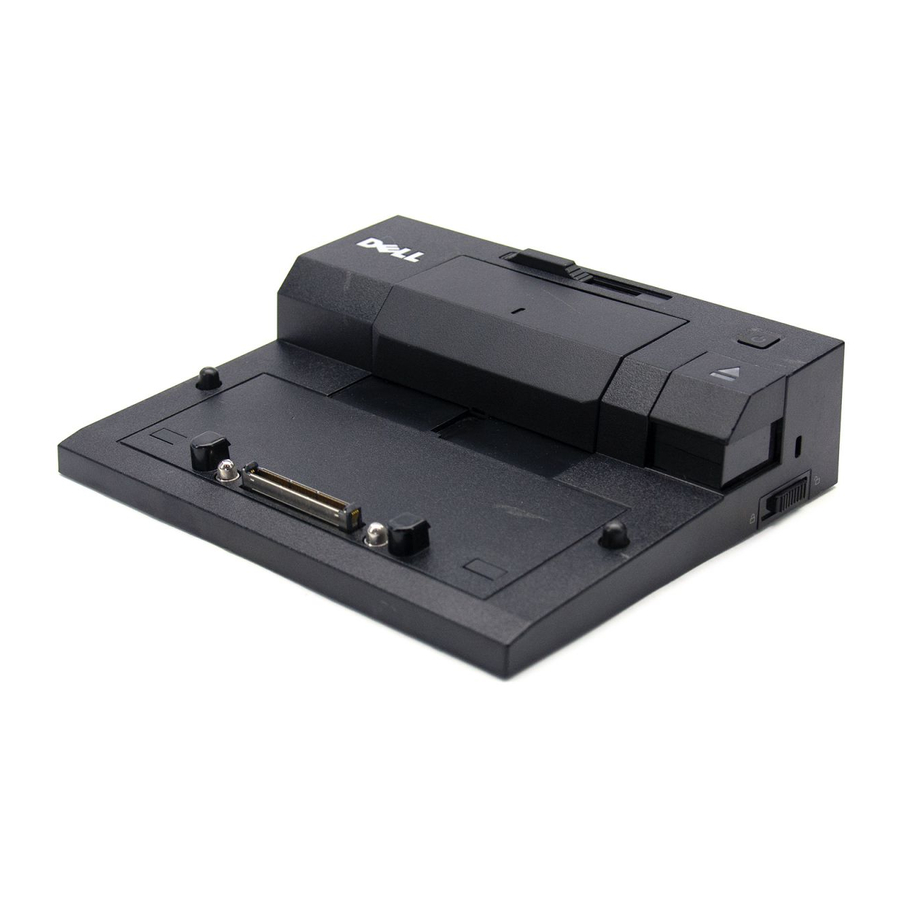
Dell E-Port Dockingstation PRO3X Handbuch
Hinweise, Mitteilungen und Vorsichtshinweise
 HINWEIS: Ein HINWEIS weist auf wichtige Informationen hin, die Ihnen helfen, Ihren Computer besser zu nutzen.
 MITTEILUNG: Eine MITTEILUNG weist entweder auf potenzielle Hardwareschäden oder Datenverlust hin und erklärt Ihnen, wie Sie das Problem vermeiden können.

EIN VORSICHTSHINWEIS weist auf die Möglichkeit von Sachschäden, Personenschäden oder Todesfällen hin.
Über Ihren Dell™ E-Port
Der Dell™ E-Port unterstützt die Dell E-Family Laptop-Computer, ist jedoch nicht mit Laptop-Computern früherer Serien kompatibel.
Der E-Port ermöglicht Ihnen, Ihren Laptop-Computer mit den folgenden externen Geräten zu verbinden:
| Anschluss | Beschreibung |
 | RJ-45 NETZWERKANSCHLUSS — Verbindet ein Netzwerkkabel. |
 | DOCKING-ANSCHLUSS — Verbindet einen Laptop mit dem E-Port. |
 | AUDIOANSCHLÜSSE — Verbindet Audio-Kopfhörer oder -Lautsprecher und ein Mikrofon. |
 | USB 2.0 ANSCHLÜSSE — Verbindet bis zu fünf USB 2.0-kompatible Geräte, wie z.B. eine USB-Maus. Drei USB-Anschlüsse befinden sich auf der linken Seite und zwei USB-Anschlüsse auf der Rückseite des E-Ports. |
 | NETZTEILANSCHLUSS — Verbindet das Netzteil. |
 | DISPLAYPORT-ANSCHLUSS — Verbindet externe Monitore mit DisplayPort-Schnittstelle (auch HDMI- und DVI-Monitore über Dongle; erhältlich unter Dell.com). |
 | DIGITAL VIDEO INTERFACE (DVI) ANSCHLUSS — Verbindet einen externen Monitor mit digitaler Videoschnittstelle. |
 | VGA VIDEOANSCHLUSS — Verbindet einen externen Monitor. |
 | USB ODER ESATA ANSCHLUSS — Verbindet und unterstützt USB- oder Dell-versorgte E-Family-Geräte oder standardmäßige selbstversorgte eSATA-Geräte. |
 | E-MONITORSTÄNDER-ANSCHLUSS — Verbindet mit dem Monitorständer; erhältlich unter Dell.com. |
Übersicht
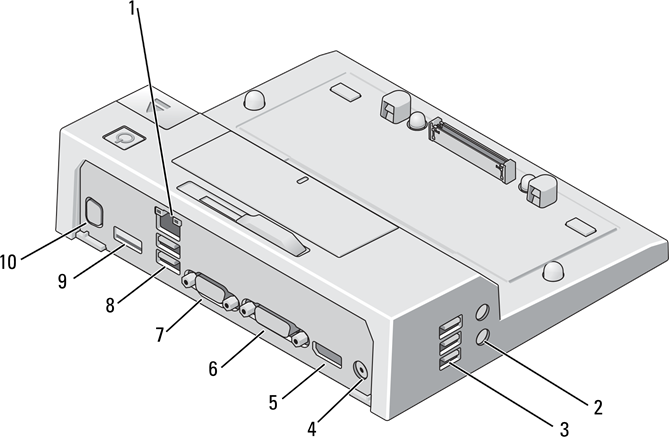
- Netzwerkanschluss
- Audioanschlüsse (2)
- USB-Anschlüsse (3)
- Netzteilanschluss
- DisplayPort-Anschluss
- DVI-Anschluss
- VGA-Anschluss
- USB-Anschlüsse (2)
- USB- oder eSATA-Anschluss
- E-Monitorständer-Anschluss
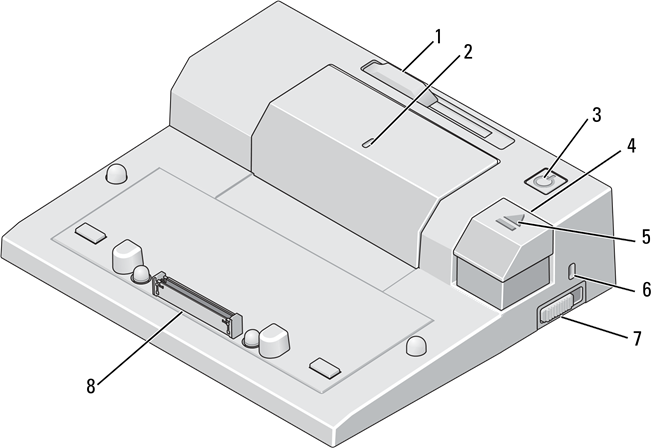
- Batteriehalterungs-Einsteller
- Ausrichtungsmarkierung
- Netzschalter
- Auswurftaste
- Docking-Leuchte
- Steckplatz für Sicherheitsschloss
- Verriegelungs-/Entriegelungsschalter
- Docking-Anschluss
Verwenden des Dell™ E-Port
Bevor Sie mit einem der Verfahren in diesem Abschnitt beginnen, befolgen Sie die Sicherheitshinweise, die Ihrem Computer beilagen.
Einrichten Ihres E-Ports
 HINWEIS: Wenn der Kabelstecker des externen Geräts Rändelschrauben hat, ziehen Sie die Schrauben fest, um eine ordnungsgemäße Verbindung sicherzustellen.
- Verbinden Sie das Gerätekabel mit dem entsprechenden Anschluss am E-Port.
- Schließen Sie alle externen Geräte an Steckdosen an.
Wenn Sie einen externen Monitor an den E-Port anschließen, müssen Sie möglicherweise <Fn> <F8> ein- oder mehrmals drücken, um das Bildschirmbild an die gewünschte Position zu schalten. Wenn der Laptop-Deckel geschlossen ist, können Sie <Scroll Lck> <{F8**SIGNgt; auf einer angeschlossenen externen Tastatur drücken, um das Bild zu wechseln.
Vor dem ersten Andocken
Bevor Sie Ihren Laptop zum ersten Mal mit dem E-Port verbinden, muss das Betriebssystem seinen Einrichtungsprozess abgeschlossen haben. Um zu überprüfen, ob das Betriebssystem den Einrichtungsprozess abgeschlossen hat:
- Stellen Sie sicher, dass der Laptop nicht mit dem E-Port verbunden (angedockt) ist.
- Schalten Sie den Laptop ein.
- Überprüfen Sie, ob das Betriebssystem Ihres Laptops den Einrichtungsprozess abgeschlossen hat.
- Stellen Sie sicher, dass Ihr Akku installiert ist, bevor Sie den Laptop andocken.
Andocken Ihres Laptops
Der E-Port kann über sein Netzteil, die Stromversorgung des Laptops oder den Akku des Laptops betrieben werden. Sie können das Netzteil verwenden, um den E-Port und den Laptop mit Strom zu versorgen, wodurch der Akku geladen wird.
 HINWEIS: Verwenden Sie immer das Dell Netzteil, das mit dem E-Port geliefert wurde. Wenn Sie ein anderes handelsübliches Netzteil verwenden, können Sie den E-Port oder den Laptop beschädigen.
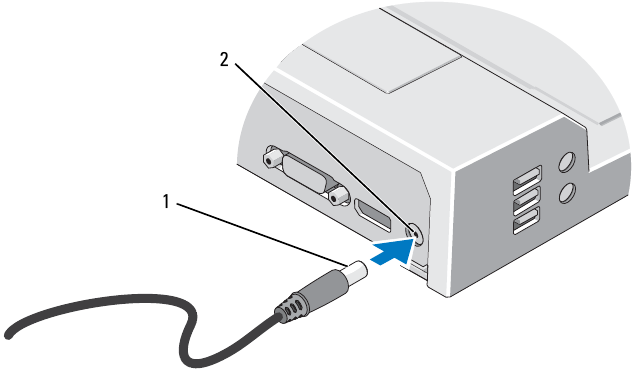
- Netzkabel
- Netzteilanschluss
- Führen Sie die Schritte unter "Before You Dock for the First Time" (Vor dem ersten Andocken) aus.
- Platzieren Sie den E-Port so, dass davor genügend ebener Platz ist, um den Laptop im angedockten Zustand vollständig zu stützen.
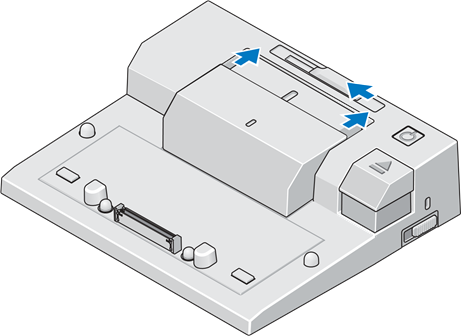
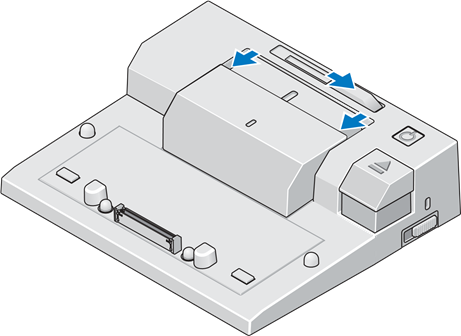
- Wenn Ihr Laptop einen Akku hat, der über die Rückseite des Laptops hinausragt, halten Sie die Akku-Leiste eingefahren. Schieben Sie den Akku-Leisten-Einsteller nach links, um die Akku-Leiste einzufahren.

- Wenn Ihr Laptop keinen Akku hat, der über die Rückseite des Laptops hinausragt, fahren Sie die Akku-Leiste aus, indem Sie den Akku-Leisten-Einsteller nach rechts schieben.

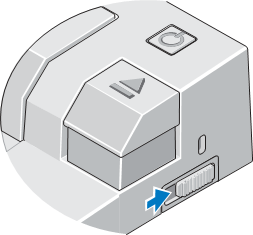
- Schieben Sie den Verriegelungs-/Entriegelungsschalter zum hinteren Teil des E-Ports, um ihn zu entriegeln. Der E-Port muss entriegelt sein, um einen Laptop anzudocken.

![]() HINWEIS: Sie können Ihren Laptop andocken, egal ob er ein- oder ausgeschaltet ist.
HINWEIS: Sie können Ihren Laptop andocken, egal ob er ein- oder ausgeschaltet ist. - Zentrieren Sie den Laptop mit dem E-Port und drücken Sie dann den Laptop nach unten, bis er im Docking-Anschluss einrastet.

![]() HINWEIS: Heben Sie den Laptop oder den E-Port nicht an, während der Laptop angedockt ist. Dies kann die Anschlüsse des Laptops und des E-Ports beschädigen.
HINWEIS: Heben Sie den Laptop oder den E-Port nicht an, während der Laptop angedockt ist. Dies kann die Anschlüsse des Laptops und des E-Ports beschädigen. - Wenn der Laptop noch nicht eingeschaltet war, schalten Sie ihn ein, indem Sie den Netzschalter am Laptop oder am E-Port drücken.
- Wenn sich der Laptop nicht einschalten lässt oder nicht erfolgreich aufwacht, docken Sie ihn ab und setzen Sie ihn erneut ein.
 HINWEIS: Sie können Ihren Laptop andocken, egal ob er ein- oder ausgeschaltet ist.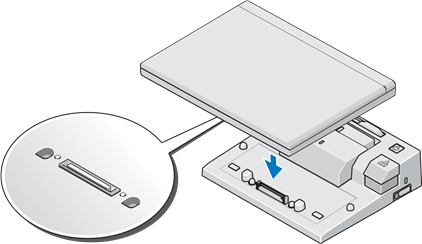
 HINWEIS: Heben Sie den Laptop oder den E-Port nicht an, während der Laptop angedockt ist. Dies kann die Anschlüsse des Laptops und des E-Ports beschädigen.
Sichern des E-Ports
Diebstahlsicherungen umfassen in der Regel ein Stück Metallseil mit einer angeschlossenen Verriegelungsvorrichtung und dem zugehörigen Schlüssel (erhältlich unter Dell.com). Anweisungen zur Installation dieser Art von Diebstahlsicherung finden Sie in der Dokumentation, die mit dem Gerät geliefert wurde.
Der E-Port verfügt über die folgenden Sicherheitsmerkmale:
VERRIEGELUNGS-/ENTRIEGELUNGSSCHALTER — Bewegen Sie die Verriegelung zum vorderen Teil des E-Ports (verriegelt), um den Laptop am E-Port zu sichern. Bewegen Sie die Verriegelung zum hinteren Teil des E-Ports (entriegelt), bevor Sie die Auswurftaste drücken, um den Laptop abzudocken. Die rote Farbe im Sicherheitskabelschlitz zeigt an, dass der E-Port entriegelt ist.
SICHERHEITSKABELSCHLITZ — Bringen Sie eine Diebstahlsicherung am E-Port an, um einen Laptop am E-Port zu sichern.
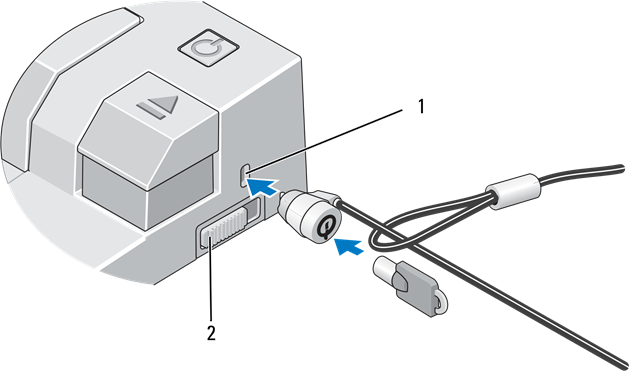
- Sicherheitskabelschlitz
- Verriegelungs-/Entriegelungsschalter
E-Port Laptop-Stromversorgung und Docking-Status
Der E-Port-Netzschalter wird verwendet, um einen angedockten Laptop ein- oder auszuschalten. Die Netzschalterleuchte zeigt den Stromstatus des E-Ports oder eines angedockten Laptops an. Die Docking-Leuchte am Auswurfknopf zeigt den Netzstrom- und Docking-Status des E-Ports und des Laptops an.
Die folgende Tabelle zeigt alle möglichen Bedingungen für Docking, Stromversorgung und Laptop-Zustände und wie diese Bedingungen durch den E-Port-Netzschalter und die Docking-Leuchten angezeigt werden:
| Strom- und Docking-Status | Laptop-Status | Netzschalterleuchte | Docking-Leuchte |
| Einheit nicht angedockt oder kein Netzteil angeschlossen | Ruhezustand oder Aus | Aus | Aus |
| Einheit angedockt und Netzteil angeschlossen | Ruhezustand oder Aus | Aus | An |
| Einheit angedockt mit Netz- oder Akkustrom | Standby | Pulsierend | An |
| Einheit angedockt mit Netz- oder Akkustrom | An | An | An |
Verwenden des E-Ports mit zwei Monitoren
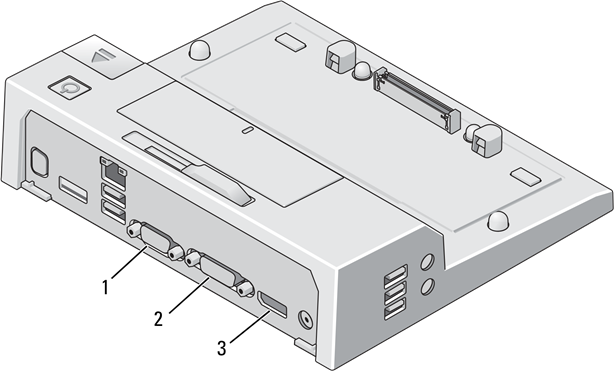
- VGA-Anschluss
- DVI-Anschluss
- DisplayPort-Anschluss
Der E-Port unterstützt drei Videoausgabeformate—VGA, DVI und DisplayPort. Sie können Ihren E-Port für eine Dual-Monitor-Anzeige verwenden. Beachten Sie die folgende Tabelle für die Verwendung des E-Ports mit zwei Monitoren.
| Monitor 1 Verbindung | Monitor 2 Verbindung |
| DisplayPort | DVI |
| DisplayPort | VGA |
| DVI | DisplayPort |
| DVI | VGA |
| VGA | DisplayPort |
| VGA | DVI |
Abdocken Ihres Laptops
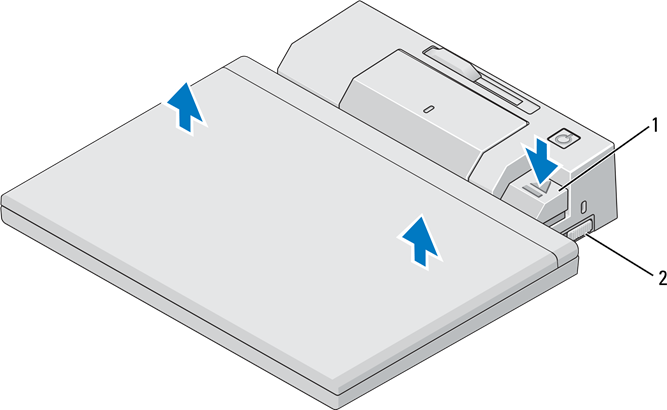
- Auswurfhebel
- Verriegelungs-/Entriegelungsschalter
- Schieben Sie den Verriegelungs-/Entriegelungsschalter zum hinteren Teil des E-Ports, um ihn zu entriegeln.
- Drücken Sie die Auswurftaste, um den Laptop vom E-Port abzudocken, und heben Sie dann den Laptop vom E-Port weg.
 HINWEIS: Heben Sie den Laptop oder den E-Port nicht an, während der Laptop angedockt ist. Dies kann die Anschlüsse des Laptops und des E-Ports beschädigen.
Spezifikationen
Physikalische Daten
| Höhe | 70 mm (2,76 Zoll) |
| Tiefe | 180 mm (7,09 Zoll) |
| Breite | 210 mm (8,27 Zoll) |
I/O-Anschlüsse
| USB | sechs USB-Anschlüsse: fünf 4-polige, USB 2.0-kompatible Anschlüsse; ein USB- oder eSATA-Anschluss |
| Audio | Kopfhörer/Lautsprecher und Mikrofon |
| Netzwerk | ein RJ-45-Port; 10/100/1000 Gbit-Ethernet |
| Dell™ E-Family Docking-Anschluss | ein proprietärer Anschluss (nur Dell E-Family) |
| Video | VGA, DVI, DisplayPort (HDMI via Dongle) |
| USB- oder eSATA-Anschluss | ein Anschluss, der USB- oder von Dell mit Strom versorgte E-Family- oder standardmäßige, selbstversorgte eSATA-Geräte unterstützt |
| E-Monitorständer-Anschluss | ein proprietärer Anschluss (nur Dell E-Family) |
Netzteil-Leistung
| Eingangsspannung | Leistungsaufnahme | Stromstärke |
| 100–240 VAC, 50–60 Hz | 130 W* | 1,8 A |
| 100–240 VAC, 50–60 Hz | 210 W* | 3,2 A |
*Für Laptops mit einem Bildschirm größer als 15,4 Zoll ist die Verwendung des 210-W-Netzteils erforderlich.
Betriebsspezifikationen auf Systemebene
| Variable | Minimum | Typisch | Maximum |
| Temperatur (System extern) | 0°C | 25°C | 35°C |
| Temperaturanstiegsrate | 0°C/hr | N/A | 10°C/hr |
| Luftfeuchtigkeit (nicht kondensierend) | 10% | N/A | 80% |
| Feuchtigkeitsanstiegsrate | 20%/hr | ||
| Höhe | 0 m (0 ft) | 3048 m (10.000 ft) |
Nicht-Betriebs- und Versandsspezifikationen auf Systemebene
| Variable | Minimum | Maximum |
| Temperatur | –40°C | 65°C |
| Temperaturanstiegsrate | 0°C/hr | 20°C/hr |
| Luftfeuchtigkeit (nicht kondensierend) | 5% | 95% |
| Feuchtigkeitsanstiegsrate | N/A | 20%/hr |
| Höhe | 0 m (0 ft) | 10.670 m (35.000 ft) |
Informationen finden
| Dokumente | Inhalt |
| Sicherheits-, Regulierungs-, Garantie- und Supportdokumentation Diese Art von Informationen wurde möglicherweise mit Ihrem Computer geliefert. Zusätzliche regulatorische Informationen finden Sie auf der Regulatory Compliance Homepage unter www.dell.com an folgendem Ort: www.dell.com/regulatory_compliance. |
|
Glossar
Die Begriffe in diesem Glossar dienen ausschließlich zu Informationszwecken und beschreiben möglicherweise nicht die Funktionen, die in Ihrem spezifischen Computer enthalten sind.
A
AC — Wechselstrom — Die Form von Elektrizität, die Ihren Computer mit Strom versorgt, wenn Sie das Netzkabel des AC-Adapters in eine Steckdose stecken.
D
DisplayPort — Ein Schnittstellenstandard der Video Electronics Standards Association (VESA), der für digitale Displays verwendet wird.
Dockingstation — bietet Port-Replikation, Kabelmanagement und Sicherheitsfunktionen, um Ihren Laptop an einen Desktop-Arbeitsplatz anzupassen.
Treiber — Software, die es dem Betriebssystem ermöglicht, ein Gerät wie einen Drucker zu steuern. Viele Geräte funktionieren nicht richtig, wenn der richtige Treiber nicht auf dem Computer installiert ist.
DVI — digitale Videoschnittstelle — Ein Standard für die digitale Übertragung zwischen einem Computer und einem digitalen Videodisplay.
E
eSATA — External Serial Advanced Technology Attachment — Eine Schnittstelle für externe Serial ATA-Geräte.
H
HDMI — High-Definition Multimedia Interface — Eine Schnittstelle von 19 separaten, unkomprimierten Audio- und Videosignalen, die für hochauflösendes Fernsehen und Audio verwendet wird.
I
I/O — Eingabe/Ausgabe — Eine Operation oder ein Gerät, das Daten in Ihren Computer eingibt und daraus extrahiert. Tastaturen und Drucker sind I/O-Geräte.
P
Parallelanschluss — Ein I/O-Port, der oft verwendet wird, um einen parallelen Drucker an Ihren Computer anzuschließen. Wird auch als LPT-Port bezeichnet.
PS/2 — Personal System/2 — Ein Steckertyp zum Anschließen einer PS/2-kompatiblen Tastatur, Maus oder eines Keypads.
S
SATA — Serial ATA — Eine schnellere, serielle Version der ATA (IDE)-Schnittstelle.
Serieller Anschluss — Ein I/O-Port, der oft verwendet wird, um Geräte wie ein mobiles digitales Gerät oder eine Digitalkamera an Ihren Computer anzuschließen.
U
USB — Universal Serial Bus — Eine Hardwareschnittstelle für ein Low-Speed-Gerät wie eine USB-kompatible Tastatur, Maus, Joystick, Scanner, Lautsprecher, Drucker, Breitbandgeräte (DSL- und Kabelmodems), Bildgebungsgeräte oder Speichergeräte. Geräte werden direkt an eine 4-polige Buchse Ihres Computers oder an einen Multi-Port-Hub angeschlossen, der an Ihren Computer angeschlossen wird. USB-Geräte können angeschlossen und getrennt werden, während der Computer eingeschaltet ist, und sie können auch in Reihe geschaltet werden.
Die Informationen in diesem Dokument können ohne vorherige Ankündigung geändert werden. © 2008 Dell Inc. Alle Rechte vorbehalten.
Die Vervielfältigung in jeglicher Form ohne die schriftliche Genehmigung von Dell Inc. ist strengstens untersagt.
In diesem Text verwendete Marken: Dell und das DELL Logo sind Marken von Dell Inc.
Andere Marken und Handelsnamen können in diesem Dokument verwendet werden, um entweder auf die Unternehmen, die die Marken und Namen beanspruchen, oder auf deren Produkte zu verweisen. Dell Inc. lehnt jegliches Eigentumsinteresse an anderen Marken und Handelsnamen als den eigenen ab.
www.dell.com | support.dell.com
Referenzen
Computers, Monitors & Technology Solutions | Dell USA
Regulatory Compliance | Dell
Computers, Monitors & Technology Solutions | Dell USA
Computers, Monitors & Technology Solutions | Dell USA

Anleitung herunterladen
Hier können Sie die vollständige PDF-Version des Handbuchs herunterladen. Sie kann zusätzliche Sicherheitsanweisungen, Garantieinformationen, FCC-Regeln usw. enthalten.
Dell E-Port Dockingstation PRO3X Handbuch herunterladen


