Dell E-Port Plus Docking Station PRO2X Handbuch
Hinweise, Wichtige Mitteilungen und Warnungen
 NOTE (HINWEIS): Ein HINWEIS weist auf wichtige Informationen hin, die Ihnen helfen, Ihren Computer besser zu nutzen.
 NOTICE (WICHTIGER HINWEIS): Ein WICHTIGER HINWEIS weist entweder auf mögliche Hardwareschäden oder Datenverlust hin und erklärt Ihnen, wie Sie das Problem vermeiden können.

Eine WARNUNG weist auf die Möglichkeit von Sachschäden, Personenschäden oder Todesfällen hin.
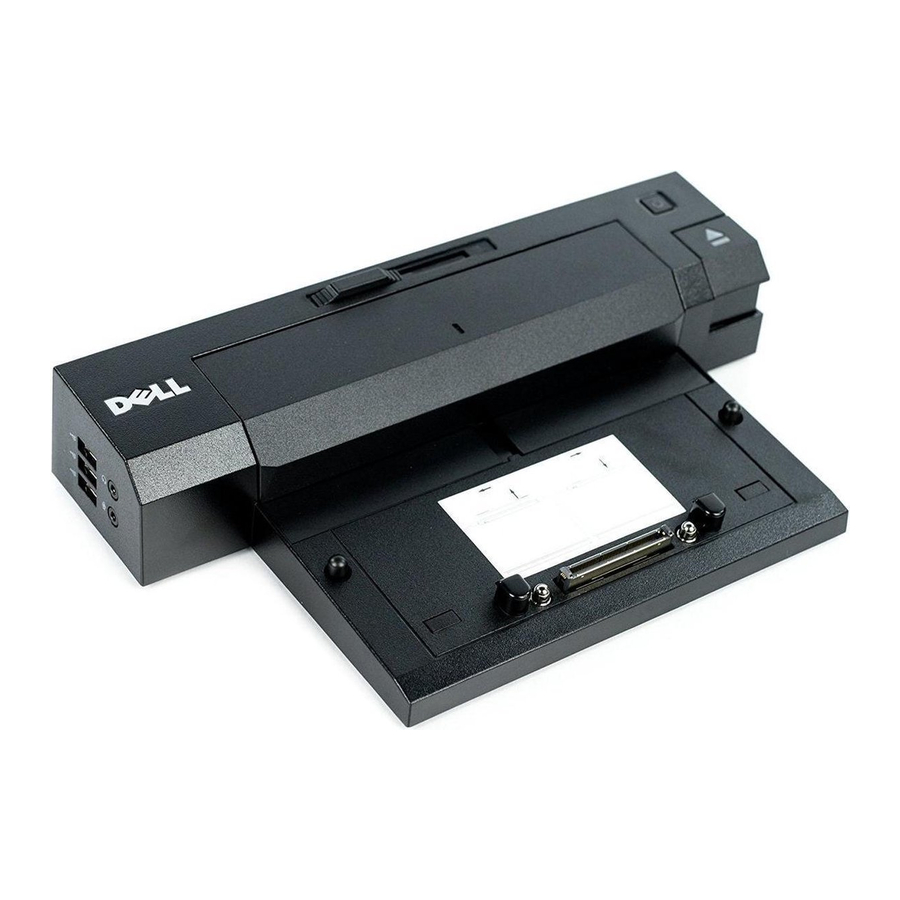
Informationen zu Ihrem Dell™ E-Port Plus
Das Dell™ E-Port Plus Docking-Gerät unterstützt die Dell E-Family Notebooks, ist aber nicht mit Notebooks früherer Serien kompatibel. Das E-Port Plus ermöglicht Ihnen den Anschluss Ihres Notebooks an die folgenden externen Geräte:
| Anschluss | Beschreibung |
 | RJ-45 NETZWERKANSCHLUSS — Zum Anschluss eines Netzwerkkabels. |
 | PARALLELER ANSCHLUSS — Zum Anschluss eines parallelen Geräts, z. B. eines Druckers. |
 | DOCKING-ANSCHLUSS — Verbindet das Notebook mit dem E-Port Plus Docking-Gerät. |
 | AUDIO-ANSCHLÜSSE — Zum Anschluss von Kopfhörern oder Lautsprechern und einem Mikrofon. |
 | USB 2.0 ANSCHLÜSSE — Zum Anschluss von bis zu fünf USB 2.0-kompatiblen Geräten, wie z. B. einer USB-Maus. Drei USB-Anschlüsse befinden sich auf der linken Seite und zwei USB-Anschlüsse auf der Rückseite des E-Port Plus. |
 | NETZTEILANSCHLUSS — Zum Anschluss des Netzteils. |
 | DISPLAYPORT-ANSCHLUSS — Zum Anschluss externer Monitore mit DisplayPort-Schnittstelle (auch HDMI- und DVI-Monitore über Dongle; erhältlich unter dell.com). |
 | DIGITAL VIDEO INTERFACE (DVI) ANSCHLUSS — Zum Anschluss externer Monitore mit digitaler Videoschnittstelle. |
 | VGA VIDEO-ANSCHLUSS — Zum Anschluss eines externen Monitors. |
 | SERIELLER ANSCHLUSS — Zum Anschluss serieller Geräte, wie z. B. einer Maus oder eines Handheld-Geräts. |
 | PS/2 ANSCHLÜSSE (2) — Zum Anschluss einer PS/2-kompatiblen Maus und Tastatur an das E-Port Plus. Fahren Sie das Notebook herunter, bevor Sie ein PS/2-kompatibles Gerät anschließen oder entfernen. Wenn das Gerät nicht funktioniert, installieren Sie die Gerätetreiber von der Diskette oder CD, die mit dem Gerät geliefert wurde, und starten Sie das Notebook neu. |
 | USB- ODER ESATA-ANSCHLUSS — Schließt USB- oder Dell E-Family-Geräte mit eigener Stromversorgung oder standardmäßige selbstversorgte eSATA-Geräte an und unterstützt diese. |
 | E-MONITOR-STÄNDER-ANSCHLUSS — Zum Anschluss an den E-Monitor-Ständer, erhältlich unter dell.com. |
Übersicht
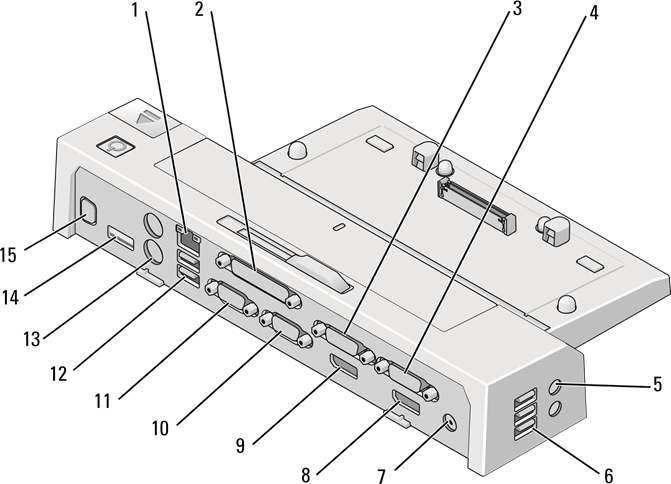
- Netzwerkanschluss
- paralleler Anschluss
- Video 2 DVI-Anschluss
- Video 1 DVI-Anschluss
- Audioanschlüsse (2)
- USB-Anschlüsse (3)
- Netzteilanschluss
- Video 1 DisplayPort-Anschluss
- Video 2 DisplayPort-Anschluss
- VGA-Anschluss
- serieller Anschluss
- USB-Anschlüsse (2)
- PS/2-Anschlüsse (2)
- USB- oder eSATA-Anschluss
- E-Monitor-Ständer-Anschluss
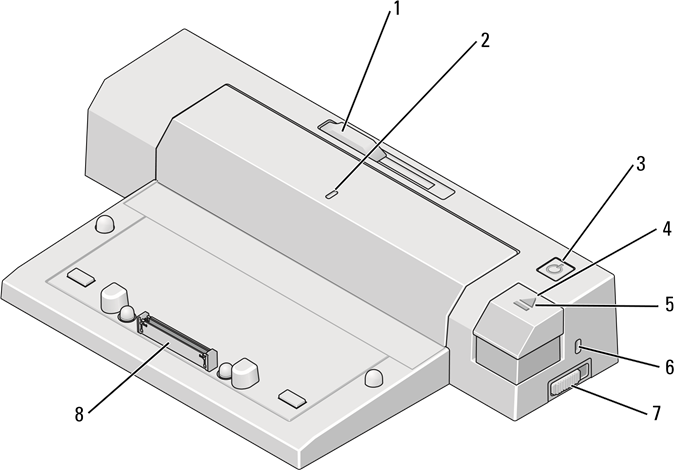
- Akkufach-Einsteller
- Ausrichtungsmarkierung
- Netzschalter
- Auswurftaste
- Docking-Leuchte
- Steckplatz für Sicherheitsschloss
- Verriegelungsschalter
- Docking-Anschluss
Verwenden des Dell™ E-Port Plus
Bevor Sie mit einem der Verfahren in diesem Abschnitt beginnen, befolgen Sie die Sicherheitshinweise, die mit Ihrem Computer geliefert wurden.
Einrichten Ihres E-Port Plus
 HINWEIS: Wenn der Kabelstecker des externen Geräts Rändelschrauben hat, ziehen Sie die Schrauben fest, um eine ordnungsgemäße Verbindung zu gewährleisten.
- Verbinden Sie das Gerätekabel mit dem entsprechenden Anschluss am E-Port Plus.
- Verbinden Sie alle externen Geräte mit Steckdosen.
Wenn Sie einen externen Monitor an den E-Port Plus anschließen, müssen Sie möglicherweise <Fn><F8> ein- oder mehrmals drücken, um das Bildschirmbild an die gewünschte Position zu wechseln. Wenn die Laptopabdeckung geschlossen ist, drücken Sie <Scroll Lck> <F8> auf einer angeschlossenen externen Tastatur, um das Bild zu wechseln.
Vor dem erstmaligen Andocken
Bevor Sie Ihren Laptop zum ersten Mal an den E-Port Plus anschließen, muss das Betriebssystem seinen Einrichtungsvorgang abgeschlossen haben. Um zu überprüfen, ob das Betriebssystem den Einrichtungsvorgang abgeschlossen hat:
- Stellen Sie sicher, dass der Laptop nicht an den E-Port Plus angeschlossen (angedockt) ist.
- Schalten Sie den Laptop ein.
- Überprüfen Sie, ob das Betriebssystem Ihres Laptops den Einrichtungsvorgang abgeschlossen hat.
- Stellen Sie sicher, dass Ihr Akku eingesetzt ist, bevor Sie Ihren Laptop andocken.
Andocken Ihres Laptops
Der E-Port Plus kann mit seinem Netzteil, der Wechselstromversorgung des Laptops oder dem Akku des Laptops betrieben werden. Sie können das Netzteil verwenden, um den E-Port Plus und den Laptop mit Strom zu versorgen, wodurch der Akku geladen wird.
 HINWEIS: Verwenden Sie immer das Dell Netzteil, das mit dem E-Port Plus geliefert wurde. Wenn Sie ein anderes handelsübliches Netzteil verwenden, können Sie den E-Port Plus oder den Laptop beschädigen.
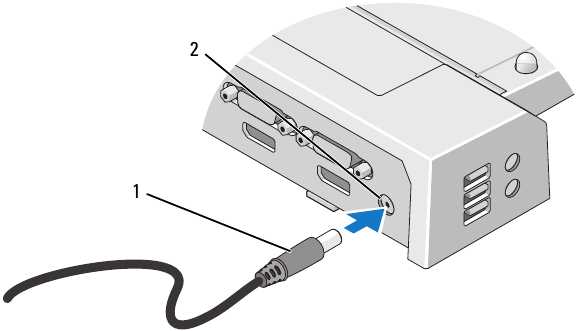
- Netzteilkabel
- Netzteilanschluss
- Führen Sie die Schritte unter "Before You Dock for the First Time" (Vor dem erstmaligen Andocken) aus.
- Platzieren Sie den E-Port Plus mit ausreichend freiem Platz davor, um den Laptop beim Andocken an den E-Port Plus vollständig zu unterstützen.
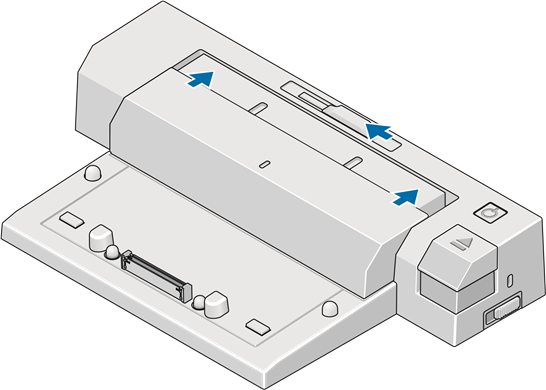
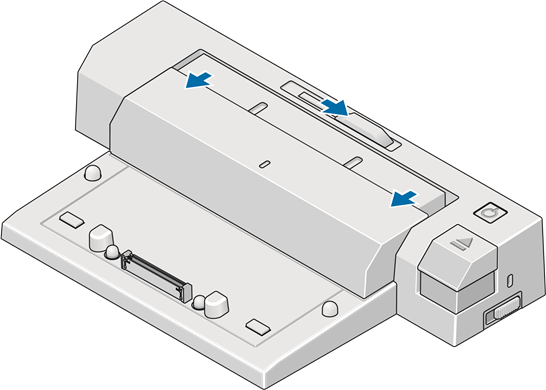
- Fahren Sie die Akkuhalterung ein, wenn Ihr Laptop einen Akku hat, der über die Rückseite des Laptops hinausragt. Schieben Sie den Akkuhalterungsregler nach links, um die Akkuhalterung einzufahren.

- Wenn Ihr Laptop keinen Akku hat, der von der Rückseite des Laptopgehäuses hervorsteht, fahren Sie die Akkuhalterung aus, indem Sie den Akkuhalterungsregler nach rechts schieben.

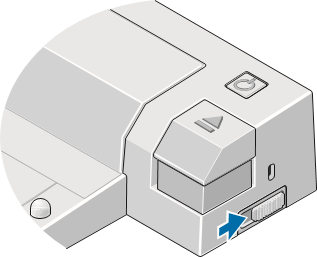
- Schieben Sie den Sperr-/Entsperrschalter zum hinteren Ende des E-Port, um ihn zu entsperren. Der E-Port muss entsperrt sein, um einen Laptop andocken zu können.

![]() HINWEIS: Sie können Ihren Laptop andocken, unabhängig davon, ob er ein- oder ausgeschaltet ist.
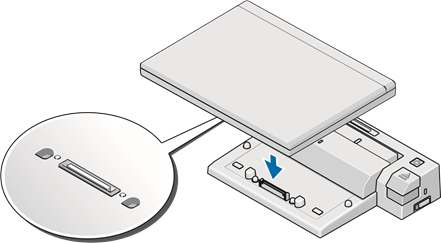
HINWEIS: Sie können Ihren Laptop andocken, unabhängig davon, ob er ein- oder ausgeschaltet ist. - Zentrieren Sie den Laptop mit dem E-Port Plus und drücken Sie dann den Laptop nach unten, bis er im Docking-Anschluss einrastet.

![]() HINWEIS: Heben Sie den Laptop oder den E-Port Plus nicht an, wenn der Laptop angedockt ist. Dies kann die Anschlüsse am Laptop und am E-Port Plus beschädigen.
HINWEIS: Heben Sie den Laptop oder den E-Port Plus nicht an, wenn der Laptop angedockt ist. Dies kann die Anschlüsse am Laptop und am E-Port Plus beschädigen. - Wenn der Laptop nicht bereits eingeschaltet war, schalten Sie ihn ein, indem Sie den Netzschalter am Laptop oder am E-Port Plus drücken.
- Wenn der Laptop nicht erfolgreich startet oder aufwacht, docken Sie ihn ab und setzen Sie ihn erneut ein.
 HINWEIS: Heben Sie den Laptop oder den E-Port Plus nicht an, wenn der Laptop angedockt ist. Dies kann die Anschlüsse am Laptop und am E-Port Plus beschädigen.
Sichern des Dell E-Port Plus
Diebstahlsicherungen umfassen in der Regel ein Stück Drahtseil mit einer daran befestigten Verriegelungsvorrichtung und dem dazugehörigen Schlüssel (erhältlich unter dell.com). Anweisungen zur Installation dieser Art von Diebstahlsicherung finden Sie in der Dokumentation, die mit dem Gerät geliefert wurde.
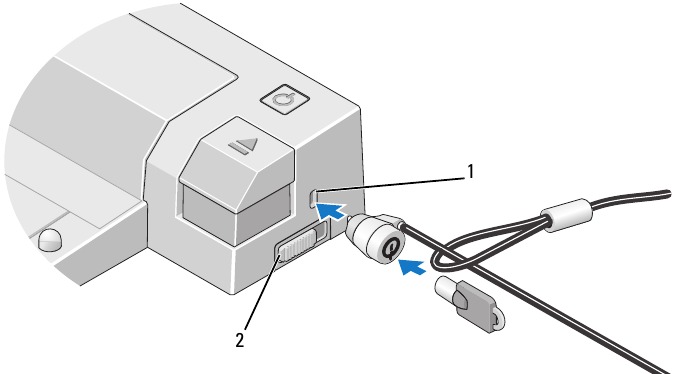
- Sicherheitskabelschlitz
- Sperr-/Entsperrschalter
Der E-Port Plus verfügt über die folgenden Sicherheitsfunktionen:
SPERR-/ENTSPERR- SCHALTER — Bewegen Sie die Verriegelung zur Vorderseite des E-Port Plus (gesperrt), um einen Laptop am E-Port Plus zu sichern. Bewegen Sie die Verriegelung zur Rückseite des E-Port Plus (entsperrt), bevor Sie die Auswurftaste drücken, um einen Laptop abzudocken. Die rote Farbe im Sicherheitskabelschlitz zeigt an, dass der E-Port Plus entsperrt ist.
SICHERHEITS- KABEL- SCHLITZ — Befestigen Sie eine Diebstahlsicherung am E-Port Plus, um einen Laptop am E-Port Plus zu sichern.
E-Port Plus Laptop-Strom- und Docking-Status
Der Netzschalter des E-Port Plus dient zum Ein- oder Ausschalten eines angedockten Laptops. Die Leuchtanzeige des Netzschalters zeigt den Stromstatus des E-Port Plus oder eines angedockten Laptops an. Die Docking-Leuchte an der Auswurftaste zeigt den Wechselstrom- und Docking-Status des E-Port Plus und des Laptops an.
Die folgende Tabelle zeigt alle möglichen Bedingungen für das Andocken, die Stromversorgung, die Laptop-Zustände und wie diese Bedingungen durch den Netzschalter und die Docking-Leuchten des E-Port Plus angezeigt werden:
| Strom- und Docking-Status | Laptop-Status | Netzschalter-Leuchte | Docking-Leuchte |
| Gerät abgedockt oder kein Netzteil angeschlossen | Ruhezustand oder Aus | Aus | Aus |
| Gerät angedockt und Netzteil angeschlossen | Ruhezustand oder Aus | Aus | Ein |
| Gerät angedockt mit Netz- oder Akkustrom | Standby | Pulsiert | Ein |
| Gerät angedockt mit Netz- oder Akkustrom | Ein | Ein | Ein |
Verwenden des E-Port Plus mit zwei Monitoren
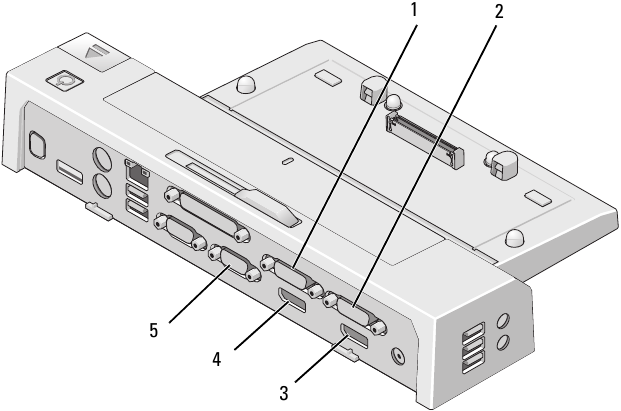
- Video 2 DVI-Anschluss
- Video 1 DVI-Anschluss
- Video 1 DisplayPort-Anschluss
- Video 2 DisplayPort-Anschluss
- VGA-Anschluss
Sie können Ihren E-Port Plus für die Dual-Monitor-Anzeige verwenden. Um diese Funktion zu aktivieren, schließen Sie Ihre Monitore mit den unten vorgeschriebenen Anschlusskombinationen an.
| Anschluss Monitor 1 | Anschluss Monitor 2 (funktioniert mit einem der folgenden) | ||
| Video 1 DisplayPort | Video 2 DisplayPort | Video 2 DVI | VGA |
| Video 2 DisplayPort | Video 1 DisplayPort | Video 1 DVI | VGA |
| Video 1 DVI | Video 2 DisplayPort | Video 2 DVI | VGA |
| Video 2 DVI | Video 1 DisplayPort | Video 1 DVI | VGA |
 HINWEIS: Wenn Sie zwei Videoausgänge gleichzeitig an zwei Monitore aus derselben Videoausgangsgruppe anschließen (d.h. Video 1 DisplayPort und Video 1 DVI), ist nur der DisplayPort-Ausgang sichtbar.
Abdocken Ihres Laptops
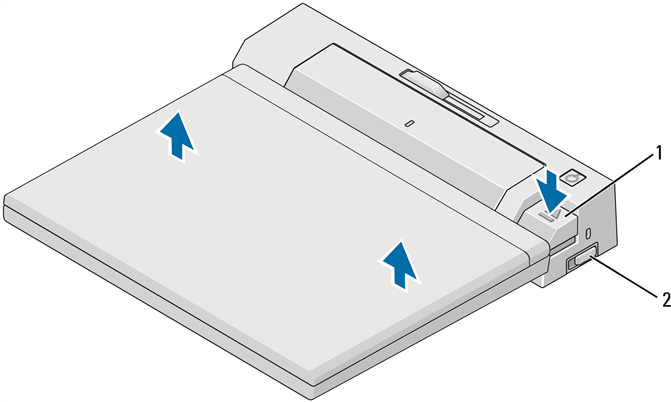
- Auswurftaste
- Sperr-/Entsperrschalter
- Schieben Sie den Sperr-/Entsperrschalter zum hinteren Ende des E-Port Plus, um ihn zu entsperren.
- Drücken Sie die Auswurftaste, um den Laptop vom E-Port Plus abzudocken, und heben Sie den Laptop dann vom E-Port Plus weg.
 HINWEIS: Heben Sie den Laptop oder den E-Port Plus nicht an, wenn der Laptop angedockt ist. Dies kann die Anschlüsse am Laptop und am E-Port Plus beschädigen.
Spezifikationen
Physische Eigenschaften
| Höhe | 70 mm (2.76 Zoll) |
| Tiefe | 180 mm (7.09 Zoll) |
| Breite | 310 mm (12.20 Zoll) |
E/A-Anschlüsse
| Seriell (DTE) | ein 9-poliger Anschluss, 16550-kompatibel, 16-Byte-Puffer |
| Parallel | ein 25-poliger unidirektionaler, bidirektionaler oder ECP-Anschluss |
| PS/2 | zwei 6-polige Mini-DIN-Anschlüsse |
| USB | Sechs USB-Anschlüsse: fünf 4-polige, USB 2.0-kompatible Anschlüsse, ein USB- oder eSATA-Anschluss |
| Audio | Kopfhörer/Lautsprecher und Mikrofon |
| Netzwerk | ein RJ-45-Port; 10/100/1000 GB Ethernet |
| Dell™ E-Family Docking-Anschluss | ein proprietärer Anschluss (nur Dell E-Family) |
| Video 1 | VGA, DVI, DisplayPort (HDMI über Dongle) |
| Video 2 | DVI und DisplayPort (HDMI über Dongle) |
| USB- oder eSATA-Anschluss | ein Anschluss, der USB- oder Dell powered E-Family- oder standardmäßige selbstversorgte eSATA-Geräte unterstützt |
| E-Monitorständer-Anschluss | ein proprietärer Anschluss (nur Dell E-Family) |
Netzteil-Leistung
| Eingangsspannung | Leistung (Watt) | Stromstärke (Ampere) |
| 100–240 VAC, 50–60 Hz | 130W* | 1.8A |
| 100–240 VAC, 50–60 Hz | 210W* | 3.2A |
*Ein Laptop mit einer Bildschirmgröße von mehr als 15,4 Zoll erfordert die Verwendung des 210-W-Netzteils.
Betriebsspezifikationen auf Systemebene
| Variable | Minimum | Typisch | Maximum |
| Temperatur (System extern) | 0°C | 25°C | 35°C |
| Temperaturanstiegsrate | 0°C/h | N/A | 10°C/h |
| Luftfeuchtigkeit (nicht kondensierend) | 10% | N/A | 80% |
| Luftfeuchtigkeitsanstiegsrate | 20% / h | ||
| Höhe | 0 m (0 ft) | 3048 m (10,000 ft) |
Außerbetriebliche und Versand-Spezifikationen auf Systemebene
| Variable | Minimum | Maximum |
| Temperatur | –40°C | 65°C |
| Temperaturanstiegsrate | 0°C/h | 20°C/h |
| Luftfeuchtigkeit (nicht kondensierend) | 5% | 95% |
| Luftfeuchtigkeitsanstiegsrate | N/A | 20% / h |
| Höhe | 0 m (0 ft) | 10.670 m (35,000 ft) |
Informationen finden
| Dokumente | Inhalt |
| Sicherheits-, Regulierungs-, Garantie- und Supportdokumentation Diese Art von Informationen wurde möglicherweise mit Ihrem Computer geliefert. Weitere regulatorische Informationen finden Sie auf der Regulatory Compliance Homepage unter www.dell.com unter folgendem Link: www.dell.com/regulatory_compliance. |
|
Glossar
A
AC — alternating current (Wechselstrom) — Die Form von Elektrizität, die Ihren Computer mit Strom versorgt, wenn Sie das Netzteilstromkabel in eine Steckdose stecken.
D
DisplayPort— Ein Schnittstellenstandard der Video Electronics Standards Association (VESA), der für digitale Displays verwendet wird.
Docking-Gerät — Bietet Port-Replikation, Kabelmanagement und Sicherheitsfunktionen, um Ihren Laptop an einen Desktop-Arbeitsbereich anzupassen.
DVI— digital video interface (digitale Videoschnittstelle) — Ein Standard für die digitale Übertragung zwischen einem Computer und einem digitalen Videodisplay.
E
eSATA— External Serial Advanced Technology Attachment (externer serieller Advanced Technology Attachment) — Eine Schnittstelle für externe Serial ATA-Geräte.
H
HDMI— High-Definition Multimedia Interface (hochdefinierte Multimedia-Schnittstelle) — Eine Schnittstelle von 19 separaten, unkomprimierten Audio- und Videosignalen, die für hochauflösendes TV und Audio verwendet wird.
I
I/O— input/output (Eingabe/Ausgabe) — Ein Vorgang oder Gerät, das Daten in Ihren Computer eingibt und daraus extrahiert. Tastaturen und Drucker sind E/A-Geräte.
P
Parallelanschluss — Ein E/A-Port, der oft verwendet wird, um einen parallelen Drucker mit Ihrem Computer zu verbinden. Auch als LPT-Port bezeichnet.
PS/2— personal system/2 (persönliches System/2) — Ein Anschlusstyp zum Anschließen einer PS/2-kompatiblen Tastatur, Maus oder eines Ziffernblocks.
S
SATA— serial ATA (serieller ATA) — Eine schnellere, serielle Version der ATA (IDE)-Schnittstelle.
Serieller Anschluss — Ein E/A-Port, der oft verwendet wird, um Geräte wie ein tragbares digitales Gerät oder eine Digitalkamera mit Ihrem Computer zu verbinden.
U
USB — universal serial bus (universeller serieller Bus) — Eine Hardwareschnittstelle für ein langsameres Gerät wie eine USB-kompatible Tastatur, Maus, Joystick, Scanner, Lautsprecher, Drucker, Breitbandgeräte (DSL- und Kabelmodems), Bildverarbeitungsgeräte oder Speichergeräte. Geräte werden direkt in eine 4-polige Buchse an Ihrem Computer oder in einen Multi-Port-Hub gesteckt, der an Ihren Computer angeschlossen wird. USB-Geräte können bei eingeschaltetem Computer angeschlossen und getrennt werden, und sie können auch miteinander verkettet werden.
Die Informationen in diesem Dokument können ohne vorherige Ankündigung geändert werden. © 2008 Dell Inc. Alle Rechte vorbehalten.
Jegliche Vervielfältigung ohne schriftliche Genehmigung von Dell Inc. ist strengstens untersagt.
In diesem Text verwendete Marken: Dell und das DELL-Logo sind Marken von Dell Inc.
Andere Marken und Handelsnamen können in diesem Dokument verwendet werden, um sich auf die Unternehmen zu beziehen, die die Marken und Namen beanspruchen, oder auf deren Produkte. Dell Inc. lehnt jegliches Eigentumsinteresse an Marken und Handelsnamen ab, die nicht ihre eigenen sind.
www.dell.com | support.dell.com
Referenzen
Computer, Monitore & Technologielösungen | Dell USA
Gesetzeskonformität | Dell
Computer, Monitore & Technologielösungen | Dell USA
Computer, Monitore & Technologielösungen | Dell USA

Anleitung herunterladen
Hier können Sie die vollständige PDF-Version des Handbuchs herunterladen. Sie kann zusätzliche Sicherheitsanweisungen, Garantieinformationen, FCC-Regeln usw. enthalten.
Dell E-Port Plus Docking Station PRO2X Handbuch herunterladen


