Dell D3100 Handbuch
- 1 Inhalt
- 2 Technische Daten
- 3 Auflösung/Bildwiederholfrequenz
- 4 Produktübersicht
- 5 Empfohlene Systemanforderungen
- 6 Betriebstemperatur
- 7 Windows 7/8/8.1 Einrichtung
- 8 DisplayLink Manager Menü
- 9 So stellen Sie das Display in den erweiterten Modus ein
- 10 So stellen Sie das Display in den Spiegelmodus ein
- 11 An TV anpassen Konfiguration
-
12
FAQs zur Dell Dockingstation - USB 3.0 (D3100)
- 12.1 Es gibt kein Videosignal auf dem an der Dockingstation angeschlossenen Monitor
- 12.2 Das Videosignal auf dem angeschlossenen Monitor ist verzerrt oder beschädigt.
- 12.3 Das Videosignal auf dem angeschlossenen Monitor wird nicht im erweiterten Modus angezeigt
- 12.4 Die Audiobuchsen funktionieren nicht
- 12.5 USB-Ports an der Dockingstation funktionieren nicht
- 12.6 Externer USB 3.0 Medienkartenleser wird nicht erkannt.
- 12.7 HDCP-Inhalte können nicht auf dem angeschlossenen Monitor angezeigt werden
- 12.8 DisplayLink-Treiber kann nicht installiert werden
- 12.9 Laptop konnte nicht mit angeschlossener Dockingstation starten
- 12.10 Kein CD-Laufwerk und kein Internetzugang zum Bezug des Treibers
- 12.11 Erster Internetzugriff verursacht Fehlermeldung
- 12.12 Laptop konnte nicht über den Ethernet-Port aufwachen
- 13 Anleitung zur Power-LED
- 14 Regulatorische Informationen
- 15 Dell kontaktieren
- 16 Referenzen
- 17 Anleitung herunterladen
- 18 In anderen Sprachen
 HINWEIS: Ein HINWEIS weist auf wichtige Informationen hin, die Ihnen helfen, Ihren Computer besser zu nutzen.

Eine VORSICHT weist auf mögliche Hardwareschäden oder Datenverlust hin, wenn die Anweisungen nicht befolgt werden.

Eine WARNUNG weist auf die Möglichkeit von Sachschäden, Personenschäden oder Todesfällen hin.
Inhalt

- Dell Docking Station – USB 3.0 (D3100)
- USB 3.0 I/O-Kabel (2 ft)
- Netzteil & Netzkabel
- Installations-CD
- HDMI-auf-DVI-Adapter
Technische Daten
Upstream-Eingang
- 1 x USB 3.0 (Standard B Typ)
Downstream-Ausgänge
- 3 x USB 3.0
- 2 x USB 2.0
- 1 x DisplayPort
- 2 x HDMI
- Gigabit Ethernet
- Kombinierter Audioanschluss (Kopfhörer/Mikrofon)
- Audio-Line-Out
- 2 Hochleistungsports (
![]() ) zum Laden von Akkus (BC 1.2).
) zum Laden von Akkus (BC 1.2).
 ) zum Laden von Akkus (BC 1.2).
 Auflösung/Bildwiederholfrequenz
| Anzahl der angeschlossenen Videoanschlüsse | DP | HDMI 1 | HDMI 2 |
| Einzeln | 3840 x 2160 / 30Hz | Nicht verbunden | Nicht verbunden |
| Einzeln | Nicht verbunden | 2560 x 1440 / 50Hz | Nicht verbunden |
| Einzeln | Nicht verbunden | Nicht verbunden | 2560 x 1440 / 50Hz |
| Dual-Display | 3840 x 2160 / 30Hz | 2560 x 1440 / 50Hz | Nicht verbunden |
| Dual-Display | 3840 x 2160 / 30Hz | Nicht verbunden | 2560 x 1440 / 50Hz |
| Dual-Display | Nicht verbunden | 2048 x 1152 / 60Hz | 2048 x 1152 / 60Hz |
| Triple-Display | 3840 x 2160 / 30Hz | 2048 x 1152 / 60Hz | 2048 x 1152 / 60Hz |
*Die Auflösungsunterstützung hängt auch von der EDID-Auflösung des Displays ab.
Produktübersicht
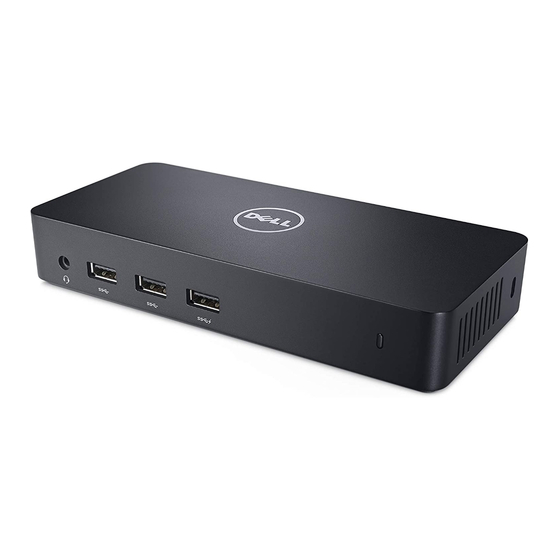
Vorderansicht

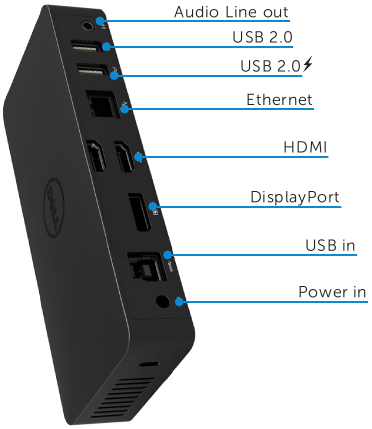
Rückansicht
Empfohlene Systemanforderungen
Hardware
Prozessor: Intel Core i7 2+GHz oder besser
Arbeitsspeicher: 8 GB
Grafikkarte: Intel HD 4000, ATI Radeon HD5/6xxx, NVidia GeForce 4xxM oder besser.
USB: USB 3.0
Festplatte: 7200 RPM oder SSD
Betriebssystem
- Windows OS (Win 7, 8, 8.1) 32/64 Bit
Betriebstemperatur
Max. Betriebstemperatur beträgt 40°C
Windows 7/8/8.1 Einrichtung
Hinweis: Einrichtung mit beiliegender CD.
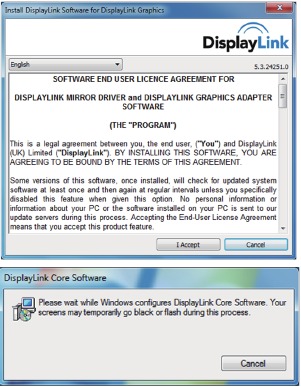
- Doppelklicken Sie auf "Setup.exe", wenn die CD eingelegt ist.

![]()
SCHLIESSEN Sie die Dockingstation NICHT an, bevor Sie die Treiber auf Ihrem Laptop installiert haben.
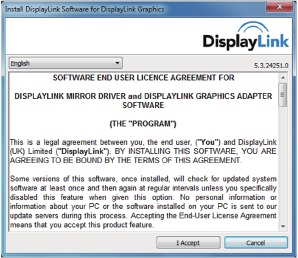
- Nach dem Klicken auf "Setup.exe" wird die Endbenutzer-Lizenzvereinbarung der Installationssoftware im Fenster ausgeführt.

- Klicken Sie auf "I Accept" (Ich akzeptiere). Die DisplayLink Core Software und DisplayLink Graphics werden installiert.

- Schließen Sie Ihre Dockingstation und Peripheriegeräte an Ihren PC an.


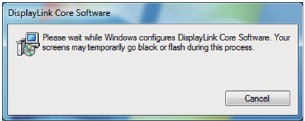
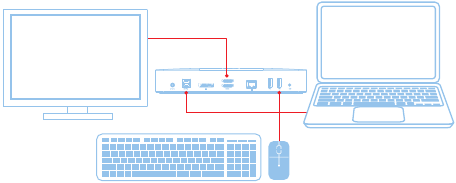
Hinweis: Einrichtung ohne beiliegende CD
- Verbinden Sie die Dockingstation mit Ihrem Laptop
Hinweis: Es wird empfohlen, die neuesten Treiber von der DisplayLink-Support-Website unter www.displaylink.com/support herunterzuladen.

Für Netzwerk-/IT-Administratoren besuchen Sie bitte diesen Link für ein Softwarepaket zur Unternehmensinstallation. (*Benutzerregistrierung erforderlich)
http://www.displaylink.com/corporateinstall/ - Windows beginnt automatisch mit der Installation des DisplayLink-Treibers.

- Befolgen Sie die Anweisungen auf dem Bildschirm, bis die Installation abgeschlossen ist.

- Schließen Sie Ihre Dockingstation und Peripheriegeräte an Ihren PC an.

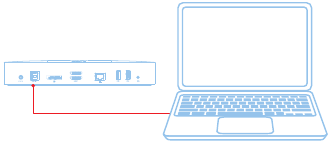
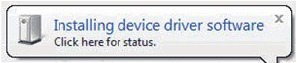

DisplayLink Manager Menü
| Menüoption | Beschreibung |
| DisplayLink Manager | Durch Klicken auf diesen Eintrag wird die Version der installierten DisplayLink-Software angezeigt. |
| Nach Updates suchen | Überprüfung auf Windows-Updates. |
| DisplayLink-Geräte | Überprüfung der verbundenen DisplayLink-Geräte. |
| Audio-Einrichtung | Öffnet das Windows-Audio-Konfigurationsfenster. |
| Video-Einrichtung | Öffnet das Windows-Fenster für die Bildschirmauflösung. |
| Bildschirmauflösung | Zeigt eine Liste der verfügbaren Auflösungen an. |
| Bildschirmrotation | Rotiert den Bildschirm im Uhrzeigersinn oder gegen den Uhrzeigersinn. |
| Erweitern auf | Erweitert das Display nach rechts oder links des Hauptdisplays. |
| Erweitern | Erweitert den Windows-Desktop auf das Display. |
| Als Hauptmonitor festlegen | Legt diesen Bildschirm als Hauptdisplay fest. |
| Notebook-Monitor aus | Schaltet das Display des Notebooks aus und macht das DisplayLink-Display zum Hauptdisplay. |
| Spiegeln | Kopiert den Inhalt des Hauptdisplays und reproduziert ihn auf diesem Display. |
| Aus | Schaltet das Display aus. |
| An TV anpassen | Verwenden Sie diese Funktion, um die Größe der Fenster an den Fernsehbildschirm anzupassen. |
So stellen Sie das Display in den erweiterten Modus ein
- Klicken Sie auf das DisplayLink-Symbol.
![]()
- Wählen Sie "Extend" (Erweitern).
Das Gerät ist nun in die Richtung erweitert, in der es sich zuletzt in diesem Modus befand. Für mehr Kontrolle verwenden Sie das Untermenü "Extend To" (Erweitern auf) und wählen Sie eine der Optionen. Dadurch wird das Gerät in den erweiterten Modus versetzt und links/rechts/über/unter dem Hauptmonitor (primär) platziert.

So stellen Sie das Display in den Spiegelmodus ein
- Klicken Sie auf das DisplayLink-Symbol.
![]()
- Wählen Sie "Mirror" (Spiegeln).
Die Auflösung, Farbtiefe und Bildwiederholfrequenz des primären Bildschirms werden auf dem Monitor repliziert, der mit dem DisplayLink USB-Grafikgerät verbunden ist.
An TV anpassen Konfiguration
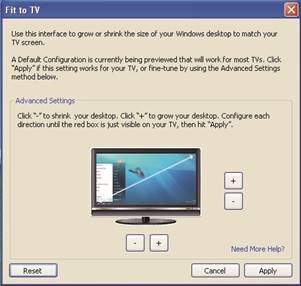
- Um "Fit to TV" (An TV anpassen) zu konfigurieren, wählen Sie die Option aus der DisplayLink-Benutzeroberfläche.
Die folgende Benutzeroberfläche erscheint

- Sie sehen auch einen roten Rahmen auf dem DisplayLink-Bildschirm
Der rote Rahmen zeigt die Größe des neuen Windows-Desktops an. Verwenden Sie die "+" und "-" Bedienelemente in der "Fit to TV" (An TV anpassen) Benutzeroberfläche, um die Größe des roten Rahmens zu ändern, bis er auf den Fernsehbildschirm passt.
Hinweis: Eine feinere Konfiguration der Rahmengröße kann durch Gedrückt halten der STRG-Taste und Klicken auf "+" und "-" erreicht werden. - Sobald der rote Rahmen die Ränder des Fernsehbildschirms erreicht hat, klicken Sie auf "Apply" (Anwenden), um die Größe des Windows-Desktops zu ändern.


FAQs zur Dell Dockingstation - USB 3.0 (D3100)
| Fehlerbehebung | Vorgeschlagene Lösungen |
Es gibt kein Videosignal auf dem an der Dockingstation angeschlossenen Monitor |
Überprüfen Sie die Videoverbindungskabel. Ziehen Sie den Stecker aus der Stromversorgung, warten Sie 10 Sekunden und schließen Sie ihn dann wieder an. |
Das Videosignal auf dem angeschlossenen Monitor ist verzerrt oder beschädigt. |
Überprüfen Sie die Videoverbindungskabel. Überprüfen Sie die Videoauflösung unter Systemsteuerungselemente\ Anzeige\Anzeigeeinstellungen ändern. |
Das Videosignal auf dem angeschlossenen Monitor wird nicht im erweiterten Modus angezeigt |
Ändern Sie die Einstellungen durch:
|
Die Audiobuchsen funktionieren nicht |
Überprüfen Sie die Einstellungen unter Systemsteuerung\Alle Systemsteuerungselemente\Sound, um sicherzustellen, dass das USB-Audiogerät verfügbar und als Standard festgelegt ist. Klicken Sie mit der rechten Maustaste, um alle verfügbaren Optionen anzuzeigen. |
USB-Ports an der Dockingstation funktionieren nicht |
Ziehen Sie den Stecker aus der Stromversorgung, warten Sie 10 Sekunden und schließen Sie ihn dann wieder an. Auf den neuesten USB 3.0 Host-Controller-Treiber aktualisieren |
Externer USB 3.0 Medienkartenleser wird nicht erkannt. |
Ziehen Sie den Stecker aus der Stromversorgung, warten Sie 10 Sekunden und schließen Sie ihn dann wieder an. Auf den neuesten USB 3.0 Host-Controller-Treiber aktualisieren |
HDCP-Inhalte können nicht auf dem angeschlossenen Monitor angezeigt werden |
Die Unterstützung für HDCP-Inhalte ist derzeit nicht verfügbar. |
DisplayLink-Treiber kann nicht installiert werden |
Erhalten Sie den Treiber auf folgende Weisen:
|
Laptop konnte nicht mit angeschlossener Dockingstation starten |
Entfernen Sie alle an die Dockingstation angeschlossenen USB-Geräte; einige nicht qualifizierte Boot-Geräte können einen Absturz beim Boot-Bildschirm verursachen. |
Kein CD-Laufwerk und kein Internetzugang zum Bezug des Treibers |
Besorgen Sie sich ein externes CD-Laufwerk, um den Treiber von der CD zu laden Laden Sie den Treiber von einem mit dem Internet verbundenen Computer herunter und kopieren Sie ihn auf einen USB-Stick, führen Sie dann die Einrichtung aus. |
Erster Internetzugriff verursacht Fehlermeldung |
Besorgen Sie sich ein externes CD-Laufwerk, um den Treiber von der CD zu laden Laden Sie den Treiber von einem mit dem Internet verbundenen Computer herunter und kopieren Sie ihn auf einen USB-Stick, führen Sie dann die Einrichtung aus. |
Laptop konnte nicht über den Ethernet-Port aufwachen |
Überprüfen Sie die Einstellungen unter BIOS-Elemente, um sicherzustellen, dass der Laptop die Wake-up-from-Ethernet-Port-Funktion unterstützt. |
Anleitung zur Power-LED
Normaler Arbeitsmodus: Helles weißes LED-Licht
Schlafmodus: Weißes LED-Licht
Ausgeschaltet: Licht aus
Regulatorische Informationen
Das Dell USB3.0 SuperSpeed Universal Docking System - D3100 entspricht den FCC/CE-Regeln und hält sich an weltweite Vorschriften für Compliance, Technik und Umweltangelegenheiten.
Dell kontaktieren
- Besuchen Sie www.dell.com/support
- Wählen Sie Ihre Support-Kategorie
- Wählen Sie den entsprechenden Service- oder Support-Link basierend auf Ihrem Bedarf.
Oder besuchen Sie: http://www.displaylink.com/support/.
© 2014 Dell Inc. Alle Rechte vorbehalten.
Die Informationen in diesem Dokument können ohne vorherige Ankündigung geändert werden. Die Vervielfältigung dieser Materialien in jeglicher Form ohne die schriftliche Genehmigung von Dell Inc. ist strengstens untersagt.
In diesem Text verwendete Marken: Dell und das Dell-Logo sind Marken von Dell Inc., Intel®, Centrino®, Core™ und Atom™ sind entweder Marken oder eingetragene Marken der Intel Corporation in den USA und anderen Ländern; Microsoft®, Windows® und das Windows-Startbutton-Logo sind entweder Marken oder eingetragene Marken der Microsoft Corporation in den Vereinigten Staaten und/oder anderen Ländern; Bluetooth® ist eine eingetragene Marke von Bluetooth SIG,
Inc. und wird von Dell unter Lizenz verwendet; Blu-ray Disc™ ist eine Marke der Blu-ray Disc Association (BDA) und für die Verwendung auf Discs und Playern lizenziert; Andere Marken und Handelsnamen können in diesem Dokument verwendet werden, um entweder die Unternehmen, die die Marken und Namen beanspruchen, oder deren Produkte zu bezeichnen. Dell Inc. beansprucht kein Eigentumsinteresse an anderen Marken und Handelsnamen als den eigenen.
Referenzen


Anleitung herunterladen
Hier können Sie die vollständige PDF-Version des Handbuchs herunterladen. Sie kann zusätzliche Sicherheitsanweisungen, Garantieinformationen, FCC-Regeln usw. enthalten.
Dell D3100 Handbuch herunterladen


