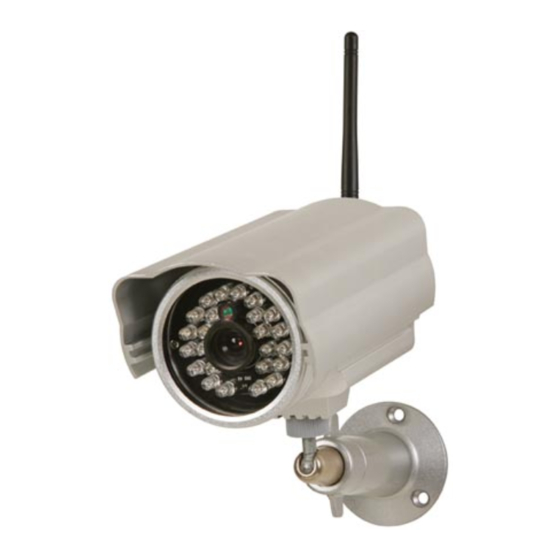
Velleman CAMIP7N Bedienungsanleitung
Drahtlose ip-farbkamera
Inhaltsverzeichnis
Verfügbare Sprachen
Verfügbare Sprachen
Quicklinks
Inhaltsverzeichnis

Verwandte Anleitungen für Velleman CAMIP7N


Inhaltszusammenfassung für Velleman CAMIP7N
-
Seite 1: Inhaltsverzeichnis
CAMIP7N WIRELESS IP COLOUR CAMERA DRAADLOZE IP KLEURENCAMERA CAMÉRA COULEUR IP SANS FIL CÁMARA IP INALÁMBRICA A COLOR DRAHTLOSE IP-FARBKAMERA CÂMARA IP CILÍNDRICA SEM FIOS, A CORES BEZPRZEWODOWA KOLOROWA KAMERA SIECIOWA USER MANUAL GEBRUIKERSHANDLEIDING MODE D'EMPLOI MANUAL DEL USUARIO BEDIENUNGSANLEITUNG INSTRUKCJA OBSŁUGI... - Seite 2 CAMIP7N V. 08 – 04/06/2015 ©Velleman nv...
-
Seite 110: Bedienungsanleitung
Respektieren Sie die örtlichen Umweltvorschriften. Falls Zweifel bestehen, wenden Sie sich für Entsorgungsrichtlinien an Ihre örtliche Behörde. Vielen Dank, dass Sie sich für Velleman entschieden haben! Lesen Sie diese Bedienungsanleitung vor Inbetriebnahme sorgfältig durch. Überprüfen Sie, ob Transportschäden vorliegen. Sollte dies der Fall sein, verwenden Sie das Gerät nicht und wenden Sie sich an Ihren... - Seite 111 CAMIP7N Allgemeine Richtlinien Siehe Velleman® Service- und Qualitätsgarantie am Ende dieser Bedienungsanleitung. Schützen Sie das Gerät vor extremen Temperaturen und Staub. Vermeiden Sie Erschütterungen. Vermeiden Sie rohe Gewalt während der Installation und Bedienung des Gerätes. Nehmen Sie das Gerät erst in Betrieb, nachdem Sie sich mit seinen Funktionen vertraut gemacht haben.
- Seite 112 CAMIP7N Umschreibung Siehe Abbildungen, Seite 2 dieser Bedienungsanleitung. Objektiv Halterung IR-LEDs (24x) WiFi-Antenne Lichtsensor RJ45-Anschluss Sonnenblende 10 5 VDC-Eingang Gelenk 11 Rücksetzung Befestigungsschraube Die Hardware installieren und verwenden Wählen Sie einen geeigneten Montageort für die Kamera und beachten Sie Folgendes: o Achten Sie bei der Wahl des Installationsortes darauf, dass das Gerät keinen extremen Temperaturen und Vibrationen...
- Seite 113 CAMIP7N Stecken Sie das Netzteil in die Steckdose (100 ~ 240 VAC/50 ~ 60 Hz). Bemerkungen: Die Aktivierung der Kamera dauert etwa 30-tal Sekunden. Während der Aktivierung bewegt die Kamera um die Pan- und Tiltbewegungen zu testen. Regeln Sie das Objektiv [4] wenn Sie ein unscharfes Bild bekommen.
-
Seite 114: Bevor Sie Starten
CAMIP7N Apple Macintosh Software-Anforderungen Um mit IP Camera Tool arbeiten zu können, brauchen Sie einen der folgenden Browser: Mozilla Firefox Google Chrome Safari Opera Die IP Camera Tool-Software installieren Die Verpackung enthält eine CD-ROM mit der erforderlichen Software. - Seite 115 CAMIP7N Klicken Sie zwei Mal auf die Kamera, die Sie verwenden möchten. Daraufhin öffnet sich ein neues Fenster im Standard-Browser. Die Standardsprache der Software ist English. Wählen Sie eine andere Sprache aus, wenn nötig. Wählen Sie das geeignete Login-Verfahren. Dies hängt von Ihrem Browser ab: o Für Internet Explorer, verwenden Sie immer den Active X-...
-
Seite 116: Das Fenster
CAMIP7N Großbuchstaben ohne Kennwort. Haben Sie schon einen anderen Benutzernamen oder Kennwort eingestellt, geben Sie dann diese Daten ein. Klicken Sie auf OK. Die Software startet. Der aktuelle Inhalt des Fensters hängt vom Benutzertyp ab (eingestellt vom Administrator). Für mehr Information, ziehen Sie die ausführliche Bedienungsanleitung auf der beiliegenden... - Seite 117 CAMIP7N Kamera-Einstellungen Option Anwendung Wählen Sie die Anzahl Kameras, die Sie sich gleichzeitig ansehen möchten aus (1, 4 oder 9). Möchten Sie mehr über die Installation mehrere Kameras erfahren, dann ziehen Sie die ausführliche Bedienungsanleitung auf der beiliegenden CD-ROM zu Rate.
- Seite 118 CAMIP7N Option Anwendung Setzen Sie fest, wie viele Bilder pro Sekunde übertragen werden. Die Helligkeit mit und einstellen. Brightness Den Kontrast mit und einstellen. Contrast Default all Auf Werkseinstellungen zurücksetzen. Wählen Sie « Flip » um das Bild Flip verkehrt herum anzuzeigen.
- Seite 119 CAMIP7N Klicken Sie zwei Mal auf das IP Camera Tool-Symbol, welches sich auf dem Desktop befindet. Die Software erkennt die Kamera, die mit dem PC oder dem lokalen Netzwerk verbunden ist. Klicken Sie mit der rechten Taste der Maus auf die Kamera. Die...
- Seite 120 CAMIP7N Kreuzen Sie Obtain IP from DHCP Server an wenn es eine Verbindung mit einem DHCP-Router gibt. Ist dies nicht der Fall, so entmarkieren Sie das Kästchen und geben Sie die Netzwerkeinstellungen manuell ein. Ändern Sie die IP-Adresse oder die Subnetzmaske bei einer ungültigen Subnetzadresse.
- Seite 121 CAMIP7N 11. Gerätemanagement Sind Sie als Administrator eingeloggt, dann haben Sie Zugang zu den Einstellungen. Vorgangsweise: Starten Sie IP Camera Tool (siehe oben). Loggen Sie über Ihren Browser ein (siehe oben). Klicken Sie auf Device Management. Um zum Kamerabild und die Einstellungen zurückzukehren, klicken Sie auf Back.
- Seite 122 CAMIP7N 11.2 Gerätestatus (Device Status) Hier werden Informationen über das Gerät angezeigt 11.3 Alias-Einstellungen (Alias Settings) Hier können Sie den Namen der Kamera eingeben. 11.4 Datum- en Uhrzeiteinstellungen (Date&Time Settings) Stellen Sie hier das Datum und die Uhrzeit ein. Bemerkung: Bei einer falschen Uhrzeitanzeige auf Kreuzen Sie Sync with PC Time an und drücken Sie Submit.
- Seite 123 CAMIP7N 11.5 Benutzereinstellungen (Users Settings) Benutzer, Passwörter und Benutzerrechte verwalten Es können bis zu 8 Benutzer konfiguriert werden. E Geben Sie den Benutzernamen und das Passwort ein und wählen Sie eine Gruppe (Visitor, Operator oder Administrator). Hier können Sie auch den Login-Namen und das Passwort ändern.
- Seite 124 CAMIP7N 11.6 Einstellungen für mehrere Geräte (Multi-Device Settings) Kameras manuell hinzufügen Um eine Kamera hinzuzufügen, klicken Sie auf den blauen Link und geben Sie den Gerätenamen (Alias), die Host-Adresse, den HTTP- Port, den Benutzernamen und das Passwort ein. 11.7 Grundeinstellungen vom Netzwerk (Basic Network...
-
Seite 125: Drahtlose Lan-Einstellungen
CAMIP7N entmarkieren Sie das Kästchen und geben Sie die Netzwerkeinstellungen manuell ein. Network Lamp zeigt den Status der Kamera im Netz an. Entmarkieren Sie das Kästchen, um die LED auszuschalten. 11.8 Drahtlose LAN-Einstellungen 1. Drahtlose Netzwerke hinzufügen und verwalten Klicken Sie auf Scan um die Liste mit allen verfügbaren... -
Seite 126: Adsl-Einstellungen (Adsl Settings)
CAMIP7N klicken, um die WPS-Funktion zu aktivieren. Ziehen Sie im Zweifelsfall die Bedienungsanleitung vom Router zu Rate. Bemerkungen Die Kamera erstellt automatisch eine sichere Verbindung mit dem Router. Beachten Sie, dass das Netzkabel nicht angeschlossen ist. Die RJ45-LED blinkt und die drahtlosen Einstellungen werden während der Verbindung eingeschaltet. - Seite 127 CAMIP7N Zum Beispiel: Hostname ipcam1.myipcamera.org und HTTP-Port Nr. 88 . Link, um die Kamera über Internet anzuschließen, ist dann: http:// ipcam1.myipcamera.org.org :88 11.12 E-Mail-Einstellungen (Mail Service Settings) E-Mail-Einstellungen Bemerkung Diese Einstellungen sind nur gültig wenn die Option Send Mail on im Menü...
- Seite 128 CAMIP7N Kreuzen Sie Report Internet IP by Mail an, um eine E-Mail zu bekommen, sobald die Kamera Online verfügbar ist (z.B. nach einem Neustart) oder bei Änderung der IP-Adresse. Beachten Sie, dass der Port korrekt mit dem Router verbunden ist.
-
Seite 129: Msn-Einstellungen (Msn Settings)
CAMIP7N 11.13 MSN-Einstellungen (MSN Settings) Access the camera with MSN Funktion Verschicken Sie die aktuelle IP-Adresse der Kamera an eine oder mehrere Personen der Freundesliste. Diejenigen, die die IP-Adresse haben, können dann auf die entfernt installierte Kamera zugreifen. Bemerkung Kreieren Sie ein neues MSN-Konto für die Kamera. Verwenden Sie ein anderes MSN-Konto als dasjenige, das Sie normalerweise gebrauchen. -
Seite 130: Alarmeinstellungen (Alarm Service Settings)
CAMIP7N 11.14 Einstellungen FTP Service (FTP Service Settings) Diese Einstellungen sind nur gültig wenn die Option Upload Image on Alarm im Menü Alarm Service Settings angekreuzt ist (siehe unten). 11.15 Alarmeinstellungen (Alarm Service Settings) Kreuzen Sie Motion Detect Armed an, um die Bewegungserfassungsfunktion einzuschalten. -
Seite 131: Die Firmware Aktualisieren
CAMIP7N Schalten Sie diese Funktion ein, dann können Sie auch das Upload-Intervall einstellen (in Sekunden). Kreuzen Sie Scheduler an, um das Programmiermenü zu öffnen. 11.16 Die Firmware aktualisieren Die Firmware aktualisieren Aktualisieren Sie die Firmware nur wenn Sie Probleme mit der aktuellen Version haben. -
Seite 132: Auf Werkseinstellungen Zurücksetzen (Restore Factory Settings)
CAMIP7N 11.18 Auf Werkseinstellungen zurücksetzen (Restore Factory Settings) Auf Werkseinstellungen zurückzusetzen Klicken Sie auf OK um den Speicher zu löschen und, um auf Werkseinstellungen zurückzusetzen. Alle Einstellungen werden gelöscht: Benutzereinstellungen E-Mail- und FTP-Einstellungen Alarm … Hinweis: Machen Sie eine Sicherungskopie vor der Rücksetzung auf Werkseinstellungen. -
Seite 133: Einlogliste (Log)
CAMIP7N 11.19 Neustart (Reboot Device) Die Kamera neu starten Klicken Sie auf OK um die Kamera neu zu starten. Uhrzeit und Datum werden zurückgesetzt. Zum Regeln des Datums und der Uhrzeit, siehe Datum- en Uhrzeiteinstellungen. 11.20 Einlogliste (Log) Die Liste gibt eine vollständige Übersicht der Benutzer, die Zugang zur IP-Kamera gehabt haben. -
Seite 134: Anschluss An Ein Adsl-Netz
CAMIP7N 12. Zusätzliche Informationen 12.1 Passwort Das Standard-Login ist admin ohne Passwort. Stellen Sie sofort ein neues Passwort ein, um einen unerwünschten Zugang zur Kamera zu vermeiden (siehe oben). Bei Verlust des Administrator-Passwortes können Sie die Kamera auf Werkseinstellungen zurücksetzen (admin, kein Passwort), indem Sie RESET unten an der Kamera 5 Sekunden gedrückt halten. -
Seite 135: Anschluss Über Einen Router
CAMIP7N Bemerkung: Kreuzen Sie Report ADSL IP by Mail unter E-Mail-Einstellungen an, um die IP-Adresse der Kamera über E-Mail zu empfangen. 12.4 Anschluss über einen Router Verbinden Sie die Kamera mit dem LAN-Netz und stellen Sie die Kamera unter IP Kamera Tool ein (siehe oben). - Seite 136 CAMIP7N Netzkonfiguration Überprüfen Sie, ob die Software des http-Servers korrekt konfiguriert ist und funktioniert. Beachten Sie, dass, wenn die Kamera mit einer Firewall geschützt ist, die Firewall eingehende Anschlüssen auf Port 80 erlaubt. Wenn nicht, verwenden Sie einen anderen Port. Dasselbe gilt für Antispam- und Antivirus-Software.
- Seite 137 Informationen zu diesem Produkt und die neueste Version dieser Bedienungsanleitung, siehe www.velleman.eu. Alle Änderungen ohne vorherige Ankündigung vorbehalten. R&TTE Konformitätserklärung Hiermit erklärt Velleman NV, dass der Funkanlagentyp [CAMIP7N] der Richtlinie 1999/5/EC entspricht. Der vollständige Text der EU-Konformitätserklärung ist unter der folgenden Internetadresse verfügbar: www.velleman.eu.
- Seite 198 Gerätes unmöglich ist, oder wenn die Kosten - se calcula gastos de transporte de y a dafür unverhältnismäßig sind, kann Velleman® si el aparato ya no está cubierto Velleman® sich darüber entscheiden, dieses por la garantía. Produkt durch ein gleiches Produkt zu •...
- Seite 199 Gewinnausfall. - Verbrauchsgüter, Teile oder Zubehörteile, die durch normalen Gebrauch dem Verschleiß ausgesetzt sind, wie z.B. Batterien (nicht nur Velleman ® usługi i gwarancja jakości aufladbare, sondern auch nicht aufladbare, eingebaute oder ersetzbare), Lampen, Od czasu założenia w 1972, Velleman®...