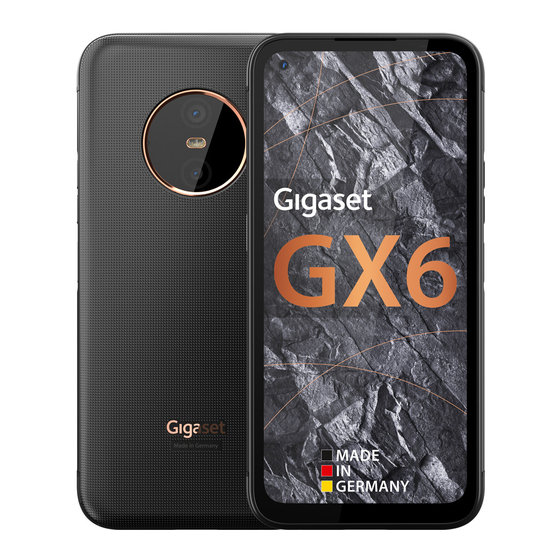
Gigaset GX6 Bedienungsanleitung
Vorschau ausblenden
Andere Handbücher für GX6:
- Bedienungsanleitung (97 Seiten) ,
- Bedienungsanleitung (113 Seiten)
Inhaltsverzeichnis
Inhaltsverzeichnis
Fehlerbehebung

Verwandte Anleitungen für Gigaset GX6


Inhaltszusammenfassung für Gigaset GX6
- Seite 1 Die aktuellste Bedienungsanleitung finden Sie unter www.gigaset.com/manuals...
-
Seite 2: Inhaltsverzeichnis
Das Gigaset GX6 ........ -
Seite 3: Übersicht
Übersicht Das Gigaset GX6 Luftdrucksensor 11 Navigationsleiste (im Startbildschirm Mikrofon (oben/unten) schmaler Balken sichtbar, einstellbar) Lautsprecher (Hörer) 12 Lautsprecher Nachrichten-LED 13 USB Typ-C-Anschluss Benachrichtigungs-/Statusleiste 14 Headset-Buchse Benachrichtigungen anzeigen/Schnell- 15 Funktionstaste (individuelle Belegung) einstellungen öffnen: nach unten 16 Vordere Kamera ziehen... -
Seite 4: Statusanzeigen Der Nachrichten-Led
Statusanzeigen der Nachrichten-LED Die Nachrichten-LED informiert über den Ladezustand beim Aufladen sowie den Eingang von Benachrichtigungen. Bedeutung Leuchtet Smartphone wird geladen. Blinkt Smartphone wird geladen und/oder Benachrichtigung vorhanden. Smartphone wird nicht geladen oder ist aufgeladen und es ist keine Benach- richtigung vorhanden. -
Seite 5: Darstellung In Der Bedienungsanleitung
Darstellung in der Bedienungsanleitung Darstellung in der Bedienungsanleitung Die folgenden Abschnitte enthalten Informationen zur Darstellung in der Bedienungsanleitung. In diesem Dokument verwendete Symbole und Prozeduren werden beschrieben. Symbole Warnungen, deren Nichtbeachtung zu Verletzungen von Personen oder Schäden an Geräten führen. Wichtige Information zur Funktion und zum sachgerechten Umgang oder zu Funkti- onen, die Kosten verursachen können. -
Seite 6: Sicherheitshinweise
Smartphones an Dritte mit aus. Bestimmungsgemäße Verwendung Das Gigaset GX6 – im Folgenden Smartphone – ist geeignet für die Verwendung innerhalb eines Mobilfunk- netzes. Ihr Smartphone ist geeignet für den privaten und gewerblichen Gebrauch. Jede andere Verwendung gilt als nicht bestimmungsgemäß. Eigenmächtige Veränderungen oder Umbauten sind nicht zulässig und führen zu Garantieverlust. -
Seite 7: Akku Und Ladevorgang
Sicherheitshinweise • Wenn Ihr Smartphone während der Benutzung, Aufladung oder Aufbewahrung heiß wird, sich verfärbt, verformt oder undicht werden sollte, kontaktieren Sie unverzüglich den Gigaset Kundenservice. • Die auf Ihrem Smartphone vorinstallierten Apps werden automatisch aktualisiert. Aktualisierungen können unter Umständen dazu führen, dass beschriebene Menüs, Funktionen und Anzeigen in Aussehen und Funktion abweichen oder Apps nicht mehr ordnungsgemäß... -
Seite 8: Sim-Karte, Speicherkarte Und Datenverbindungskabel
Sicherheitshinweise Verwendung in Krankenhäusern / Medizinische Geräte • Die Funktionen medizinischer Geräte in der Nähe Ihres Smartphones können beeinträchtigt werden. Beachten Sie die technischen Bedingungen in Ihrer Umgebung, z. B. in Arztpraxen. • Wenn Sie ein Medizinprodukt nutzen (z.B. einen Herzschrittmacher), halten Sie vor der Verwendung Rück- sprache mit dem Hersteller des Produktes. - Seite 9 Defekte Geräte • Die Installation oder Instandsetzung der Produkte ist ausschließlich qualifiziertem Wartungspersonal vorbehalten. Wenden Sie sich an ein Gigaset Service Center. • Entsorgen Sie defekte Geräte verantwortungsbewusst oder lassen Sie diese von unserem Kundendienst instand setzen; solche Geräte könnten andere drahtlose Dienste stören.
-
Seite 10: Erste Schritte
Erste Schritte Erste Schritte Verpackungsinhalt Prüfen Sie den Verpackungsinhalt des Gigaset GX6, bevor Sie es in Betrieb nehmen. Sollte etwas fehlen oder beschädigt sein, wenden Sie ich an den Gigaset Kundenservice. × • Smartphone Gigaset GX6 × • Ladekabel (USB Typ-C) ×... -
Seite 11: Akku Einlegen Und Laden
Erste Schritte Akku einlegen und laden Akku einlegen. Hintere Abdeckung vorsichtig zudrücken, bis sie einrastet. Die Schutzart IP68 ist nur bei vollständig geschlossener Abdeckung gewährleistet USB Typ-C-Stecker des mitgelieferten Ladekabels einstecken. Steckernetzgerät (nicht im Lieferumfang enthalten) an USB Typ-A-Stecker des Ladekabels anschließen und mit einem Stromanschluss verbinden. -
Seite 12: Akku Austauschen
Entfernen Sie den Stecker des Netzteils von Ihrem Smartphone, bevor Sie den Akku austauschen oder entnehmen. Achten Sie auf eine staubarme Umgebung, damit sich kein Staub auf den Kamera- linsen ansammelt. Verwenden Sie ausschließlich Gigaset-Akkus mit den gleichen technischen Spezifika- tionen wie der Original-Akku ( S. 115). Smartphone ausschalten. -
Seite 13: Touchscreen Bedienen
Touchscreen bedienen Touchscreen bedienen Bewegungen und Gesten zum Bedienen des Touchscreens: Tippen Kurz mit dem Finger den Bildschirm berühren Beispiele: App starten, Funktion oder Einstellung auswählen: auf das Element tippen Text eingeben: auf ein Textfeld tippen . . . eine Tastatur wird eingeblendet Berühren und halten Finger solange auf ein Element halten, bis es reagiert. -
Seite 14: Sim-Karten Einlegen
Touchscreen bedienen Assistent zum Einrichten Ihres Smartphones Wenn Sie Ihr Smartphone zum ersten Mal einschalten, werden Sie automatisch durch die wich- tigsten Einrichtungsschritte geleitet. < Zurück: Vorgenommene Einstellungen prüfen und ggf. ändern. Weiter > Einstellung der Seite übernehmen und zur nächsten Seite springen. Überspringen Einstellung später vornehmen. -
Seite 15: Nutzung Von Google-Diensten
Touchscreen bedienen Als neues Smartphone einrichten Auf Nicht kopieren tippen Bei bestehendem Google-Konto anmelden E-Mail-Adresse und Passwort Ihres Google-Kontos eingeben oder Neues Konto einrichten Auf Konto erstellen tippen E-Mail-Adresse und Passwort für ein neues Google-Konto eingeben. Weitere Angaben machen, um das Einrichten des Google-Kontos abzuschließen. Nutzung von Google-Diensten Verschiedene Dienste werden angezeigt. -
Seite 16: Google Assistent Aktivieren
Danach müssen Sie die Datenschutzrichtlinie und die Einverständniserklärung bestätigen. Als letzten Schritt können Sie die Ladebegrenzung des Geräts akzeptieren. Die Ladegrenze Ihres Smartphones bei 90 % Akkukapazität voreingestellt. Dies erhöht die Lebensdauer des Akkus. Ihr Gigaset GX6 ist jetzt betriebsbereit. -
Seite 17: Ihr Smartphone Bedienen
Grundlegende Bedienung Ihr Smartphone bedienen Dieses Kapitel enthält u. a. Informationen zur grundlegenden Bedienung Ihres Smartphones, dem Startbildschirm, Benachrichtigungen und Apps. Durch automatische Aktualisierungen des Geräts oder einzelner Apps, können beschriebene Menüs, Funktionen und Anzeigen in Aussehen und Funktion abwei- chen. -
Seite 18: Smartphone In Ruhezustand Versetzen / Ruhezustand Beenden
Grundlegende Bedienung Smartphone in Ruhezustand versetzen / Ruhezustand beenden Smartphone in Ruhezustand versetzen Taste Ein-/Ausschalten kurz drücken Wird Ihr Smartphone über einen festgelegten Zeitraum nicht bedient, geht es auto- matisch in den Ruhezustand. Zeitraum der Inaktivität für den Übergang in den Ruhestand festlegen Einstellungen Display Display automatisch ausschalten... -
Seite 19: Der Startbildschirm
Grundlegende Bedienung Der Startbildschirm Ein Startbildschirm wird angezeigt, wenn Sie Ihr Smartphone einschalten oder entsperren und keine App geöffnet ist. Sie können mehrere Startbildschirme anlegen und nach Ihren Wünschen gestalten, um schnell auf bevor- zugte Apps und Inhalte zugreifen zu können ( S. -
Seite 20: Zwischen Startbildschirmen Und Apps Wechseln
Grundlegende Bedienung Zwischen Startbildschirmen wechseln Nach rechts oder links zum gewünschten Startbildschirm wischen. Wischen Sie auf dem Startbildschirm nach rechts, wird auf der linken Seite der Google Feed angezeigt. Für die Auswahl der im Feed angezeigten Nachrichten nutzt Google Informationen von Ihrem Smartphone, von anderen Google-Produkten und von in Ihrem Google- Konto gespeicherten Daten. -
Seite 21: Navigation Über Virtuelle Tasten
Grundlegende Bedienung Navigation über virtuelle Tasten Virtuelle Tasten ist eingestellt. Öffnet den zuletzt angesehenen Bildschirm. Sie können mehrmals zurückgehen, maximal bis zum Startbildschirm. Home-Taste Kurz tippen: Öffnet den Startbildschirm, der zuletzt geöffnet war. Berühren und halten: Öffnet den Google-Assistenten Google-Hilfe Öffnet eine Übersicht der Apps und der Browsertabs, die Sie zuletzt verwendet haben. -
Seite 22: Startbildschirm Einrichten
Startbildschirm einrichten Startbildschirm einrichten Die folgenden Abschnitte enthalten Informationen zum Einstellen und Gestalten des Startbild- schirms. Favoritenleiste anpassen Unten auf jedem Startbildschirm befindet sich die Favoritenleiste, über die Sie schnell auf Ihre am häufigsten verwendeten Apps zugreifen können. App aus Favoritenleiste entfernen App in der Favoritenleiste berühren und halten auf Entfernen klicken oder... -
Seite 23: Widget Zu Einem Startbildschirm Hinzufügen
Startbildschirm einrichten Widget zu einem Startbildschirm hinzufügen Widgets sind Elemente, die speziell zur Anzeige auf einer Startseite gedacht sind, z. B. das Einga- befeld einer Suchmaschine, eine Uhr, ein Kalenderauszug für den aktuellen Tag, ein wichtiger Eintrag aus der Kontaktliste oder eine Direktwahl. Eine freie Stelle auf einem Startbildschirm berühren und halten auf Widgets tippen Gewünschtes Widget berühren und halten . -
Seite 24: Startbildschirme Hinzufügen, Neu Anordnen Oder Entfernen
Startbildschirm einrichten Startbildschirme hinzufügen, neu anordnen oder entfernen Wenn Sie mehrere Startbildschirme angelegt haben, erscheinen weiße Punkte über der Favori- tenleiste, die die Anzahl von Startbildschirmen und die Position des aktuellen Startbildschirms anzeigen. Startbildschirme hinzufügen App berühren und halten App nach rechts ziehen, bis ein leerer Startbildschirm erscheint loslassen . -
Seite 25: Schnelleinstellungen
Startbildschirm einrichten Schnelleinstellungen Mit den Schnelleinstellungen können Sie aus allen Bediensituationen auf häufig verwendete Einstel- lungen zugreifen, z. B. für die Bildschirmbeleuchtung, WLAN oder Bluetooth, u.ä. Schnelleinstellungen öffnen Von der Statusleiste nach unten wischen . . . die wichtigsten Schnelleinstellungen werden ange- zeigt Noch einmal nach unten wischen . -
Seite 26: Lautstärke Und Vibration Über Die Lautstärke-Taste Einstellen
Startbildschirm einrichten Lautstärke und Vibration über die Lautstärke-Taste einstellen Auf eine der Lautstärketasten an Ihrem Smartphone drücken . . . der Schieberegler für die Lautstärke wird geöffnet Lautstärke mit dem Schieberegler oder den Lautstärketasten einstellen Welche Lautstärke geändert wird, hängt davon ab, was Sie gerade tun. Wenn Sie gerade telefonieren, ändert sich die Lautstärke des Hörers. -
Seite 27: Text Hinzufügen
Startbildschirm einrichten Text hinzufügen Buchstaben oder Symbole eingeben: Auf eine Taste tippen Großbuchstaben eingeben: Auf die Umschalttaste tippen Feststelltaste aktivieren/deaktivieren: Auf die Umschalttaste doppeltippen Umlaute einblenden: Taste berühren und halten Während der Texteingabe werden über der Tastatur Vorschläge aus dem Tastaturwörterbuch eingeblendet. -
Seite 28: Tastatureinstellungen Ändern
Startbildschirm einrichten Tastatureinstellungen ändern Sie können verschiedene Einstellungen für die Tastatur ändern, z. B. die Sprache für die Tastatur- belegung, die Reaktion auf einen Tastendruck oder das Tastaturdesign. Einstellungen System Sprachen und Eingabe Bildschirmtastatur Gboard Spracheingabe einstellen Wenn eine App das zulässt, können Sie Text auch per Spracheingabe über das Mikrofon eingeben. -
Seite 29: Benachrichtigungen
Benachrichtigungen Benachrichtigungen Die folgenden Abschnitte enthalten Informationen zum Bearbeiten und Einstellen von Benach- richtigungen. Benachrichtigungen informieren Sie über verschiedene Ereignisse, z. B. den Eingang einer neuen Sprachnachricht oder E-Mail, Kalendertermine oder Weckrufe. Benachrichtigungen werden wie folgt angezeigt. • In der Benachrichtigungsleiste: von oben nach unten über den Bildschirm wischen Ein Symbol in der Benachrichtigungsleiste zeigt an, welche Benachrichtigungen vorliegen. -
Seite 30: Einstellungen Für Benachrichtigungen
Benachrichtigungen Einstellungen für Benachrichtigungen App-Einstellungen ändern Einstellungen Benachrichtigungen App-Einstellungen Es werden die Apps aufgelistet, die die letzten Benachrichtigungen gesendet haben. Wählen Sie zwischen Letzte, Häufigste, Alle Apps, Deaktiviert um entsprechende Apps anzuzeigen. oder Einstellungen Benachrichtigungen das rechte Symbol App Benachrichtigungen tippen Es werden alle Apps aufgelistet. -
Seite 31: Einstellungen Für App-Benachrichtigungen Ändern
Benachrichtigungen Einstellungen für App-Benachrichtigungen ändern Festlegen, wie und wann Benachrichtigungen einer App angezeigt werden sollen Einstellungen Apps Alle Apps App auswählen Benachrichtigungen oder Benachrichtigung einer App berühren und halten tippen Die Einstellungen für die Benachrichtigungen der App werden angezeigt. Benachrichtigungspunkte zulassen/verhindern Benachrichtigungspunkte zeigen das Vorhandensein neuer Nachrichten einer App durch einen farbigen Punkt auf dem App-Symbol an. -
Seite 32: Apps
Apps Apps Die folgenden Abschnitte enthalten Informationen zum Verwenden und Verwalten von Apps. Die auf Ihrem Smartphone verfügbaren Apps sind im App-Menü abgelegt. Ihr Smartphone wird mit einer Reihe von Standard-Apps ausgeliefert. Sie können weitere Apps herunterladen und installieren oder vorhandene Apps deaktivieren oder deinstallieren. - Seite 33 Apps App beenden (Gestensteuerung) langsam von unten nach oben ziehen . . . die zuletzt verwendeten Apps werden angezeigt App zum Beenden nach oben wischen auf Alle Apps schließen tippen App beenden (Navigationsleiste) Auf Taste tippen . . . die zuletzt verwendeten Apps werden angezeigt App zum Beenden nach oben wischen .
-
Seite 34: Vorinstallierte Google Standard-Apps
Apps Vorinstallierte Google Standard-Apps Ihr Smartphone stellt viele der Standard-Apps von Google zur Verfügung, u. a.: Google Internet und Smartphone durchsuchen Chrome Browser zum Surfen im Internet Gmail E-Mails empfangen, schreiben und senden Maps Orte in aller Welt suchen und erkunden YouTube YouTube-Videos und Playlists abspielen Files... - Seite 35 Apps Zwei Apps gleichzeitig benutzen Im Splitscreen-Modus können Sie zwei Apps über- oder nebeneinander auf dem Bildschirm anzeigen und mit beiden Apps parallel arbeiten. Beide Apps unterstützen die Funktion. Splitscreen-Modus starten Abhängig von der Ausrichtung des Geräts werden die Apps entweder oben/unten (hoch- kant) oder links/rechts (quer) angezeigt.
-
Seite 36: Schutz Vor Schädlichen Apps
Apps Schutz vor schädlichen Apps Apps von anderen Quellen als Google Play herunterladen Wenn Sie Apps von anderen Quellen als Google Play herunterladen wollen, müssen Sie das explizit zulassen. Sie finden diese Funktion jeweils bei den Einstellungen der Apps, die das Herunterladen ermöglichen, z. -
Seite 37: Erkennung Schädlicher Apps Verbessern
Downloads Erkennung schädlicher Apps verbessern Die Funktion Apps mit Play Protect scannen ist aktiviert. Ist die Funktion aktiviert, erhält Google auch anonyme Informationen über alle installierten Apps, die nicht aus dem Google Play Store stammen. Dies hilft Google, Nutzer besser vor schäd- lichen Apps zu schützen. -
Seite 38: Fingerabdrucksensor
Fingerabdrucksensor Fingerabdrucksensor Ihr Smartphone verfügt über einen Fingerabdrucksensor. Damit können Sie z . B. Käufe autori- sieren, sich bei bestimmten Apps anmelden oder einen Kontakt schnell aus dem Ruhezustand öffnen. Fingerabdruck einrichten Einstellungen Sicherheit Biometrie & Passwort Fingerabdruckverwal- tung . . . es wird ein Assistent geöffnet, der durch die notwendigen Schritte führt Weiter Wenn eine Displaysperre eingerichtet ist: Muster, PIN oder Passwort eingeben... -
Seite 39: Schutz Vor Unerwünschten Störungen
Schutz vor unerwünschten Störungen Fingerabdruck verwenden Wenn eine Aktion mit Fingerabdruck autorisiert werden kann, wird das Symbol oder die alternative Displaysperre (sofern eingerichtet) angezeigt. Mit einem Finger, dessen Abdruck gescannt wurde, auf den Fingerabdrucksensor tippen ggf. wiederholen Wird der Fingerabdruck nach mehreren Versuchen nicht erkannt, wird automatisch die alterna- tive Displaysperre abgefragt. -
Seite 40: App-Nutzung Einschränken
Schutz vor unerwünschten Störungen App-Nutzung einschränken Einstellungen Digital Wellbeing & Jugendschutzeinstellungen auf das Diagramm tippen Alle Apps anzeigen Neben der App, deren Nutzungszeit Sie einstellen wollen, auf tippen Zeit in Stunden und Minuten einstellen OK . . . unter dem Symbol wird die eingestellte Zeit angezeigt Wenn der Timer abgelaufen ist, wird die App beendet und das App-Symbol ausgegraut. -
Seite 41: Schlafenszeitmodus Einstellen
Schutz vor unerwünschten Störungen Schlafenszeitmodus einstellen Bei aktiviertem Schlafenszeitmodus kann Ihr Smartphone zu einer definierten Zeit stummge- schaltet und/oder der Bildschirm auf Graustufenanzeige umgestellt werden. Einstellungen Digital Wellbeing & Jugendschutzeinstellungen Schlafens- zeitmodus Der Begrüßungsbildschirm mit Informationen zum Schlafenszeitmodus wird angezeigt. Auswählen, wie der Schlafenszeitmodus aktiviert werden soll: Bitte nicht stören mit Schalter aktivieren . -
Seite 42: Benachrichtigungen Von Apps Zulassen/Verhindern
Schutz vor unerwünschten Störungen Benachrichtigungen von Apps zulassen/verhindern Einstellungen Digital Wellbeing & Jugendschutzeinstellungen Benach- richtigungen verwalten . . . eine Liste der Apps wird angezeigt Alle Benachrichtigungen einer App verhindern: Schalter neben der App deaktivieren App-Benachrichtigungen detailliert einstellen: auf App tippen Weitere Informationen zu Benachrichtigungen: S. - Seite 43 Schutz vor unerwünschten Störungen Regeln für „Bitte nicht stören“ festlegen Symbol berühren und halten . . . die Einstellungsseite für Bitte nicht stören wird geöffnet oder Einstellungen Digital Wellbeing & Jugendschutzeinstellungen Bitte nicht stören . . . die Einstellungsseite für Bitte nicht stören wird geöffnet Personen Sie können einstellen, welche Personen Sie auch im Status „Nicht stören“...
-
Seite 44: Zeitpläne
Schutz vor unerwünschten Störungen Apps Stellen Sie ein, welche Apps Sie mit Benachrichtigungen unterbrechen dürfen. Digital Wellbeing Auf Digital Wellbeing tippen über die angezeigten Schieberegler festlegen, welche Ereig- nisse zugelassen werden sollen Apps hinzufügen Auf Apps hinzufügen tippen App aus der Liste auswählen über die angezeigten Schie- beregler festlegen, welche Ereignisse zugelassen werden sollen. - Seite 45 Schutz vor unerwünschten Störungen Anzeigeoptionen für ausgeblendete Benachrichtigungen Legen Sie fest, ob Sie optische oder akustische Signale für ausgeblendete Benachrichtigungen erhalten wollen. Auf Anzeigeoptionen für ausgeblendete Benachrichtigungen tippen Eine der 3 Optionen auswählen (Bis zur Deaktivierung, Kein akustisches Signal bei Benach- richtigungen, Kein optisches oder akustisches Signal bei Benachrichtigungen, Benutzer- definiert) Bei Auswahl von Benutzerdefiniert:...
-
Seite 46: Weitere Funktionen
Weitere Funktionen Weitere Funktionen Die folgenden Abschnitte enthalten Informationen u. a. zum Anlegen und Verwaltung von mehreren Nutzern, zum Anschluss des Geräts an einen PC und zum Drucken von Dokumenten über Ihr Smartphone. Mehrere Benutzer einrichten Sie können Ihr Smartphone für weitere Gäste/Benutzer freigeben. Jeder Benutzer enthält einen eigenen Bereich, den er einrichten kann, z. -
Seite 47: Benutzernamen Ändern
Weitere Funktionen Neuen Benutzer einrichten Einstellungen System Mehrere Nutzer Mehrere Nutzer verwenden akti- vieren . . . alle verfügbaren Benutzer werden angezeigt Nutzer hinzufügen Name für neuen Nutzer eingeben Zu Nutzername wechseln Jetzt einrichten . . . Ihr Smartphone wechselt in den Bereich des neuen Nutzers. Der Einrichtungsassistent wird geöffnet. -
Seite 48: Screenshots Erstellen
Weitere Funktionen Screenshots erstellen Bildschirminhalt Ihres Smartphones als Bild aufnehmen, bearbeiten, teilen und versenden. Screenshot aufnehmen Bildschirm öffnen, den Sie aufnehmen wollen. Taste Ein-/Ausschalten lange drücken Screenshot oder Taste Lautstärke - und Taste Ein-/Ausschalten gleichzeitig drücken Der Bildschirminhalt wird in der App Fotos abgelegt. Der aufgenommene Screenshot wird für ca. -
Seite 49: Dateien Übertragen
Weitere Funktionen Dateien übertragen Bei Datenaustausch mit einem Computer mit macOS: Auf dem Computer ist Android File Transfer installiert und gestartet. Benachrichtigungsleiste nach unten wischen auf die USB-Benachrichtigung tippen Dateiübertragung auswählen oder Einstellungen Verbundene Geräte Dateiübertragung Windows: Auf dem Computer wird die automatische Laufwerkserkennung geöffnet Windows-Explorer öffnen Dateien wie bei anderen externen Geräten per Drag-and-Drop verschieben. - Seite 50 Weitere Funktionen Bildschirminhalt auf anderes Gerät übertragen (Streamen) Bild und Ton Ihres Smartphones auf ein TV-Gerät übertragen. Das TV-Gerät ist streaming-fähig oder mit einem Streaming-Gerät (z. B. Chromecast) ausgestattet und befindet sich im selben Netzwerk (über LAN oder WLAN). Die App, deren Inhalte Sie streamen wollen, unterstützt die selbe Chromecast-Version.
-
Seite 51: Kommunikation
Telefonieren Kommunikation Dieses Kapitel enthält Informationen zum Telefonieren und zu den Kontakten. Durch automatische Aktualisierungen Ihres Smartphones oder einzelner Apps, können beschriebene Menüs, Funktionen und Anzeigen in Aussehen und Funktion abweichen. Beachten Sie, dass in den folgenden Abschnitten nicht alle Einstellungen bis ins Detail beschrieben werden. -
Seite 52: Eingehende Anrufe
Telefonieren Rufnummer aus der Anrufliste verwenden tippen . . . die Anrufliste wird geöffnet auf gewünschte Rufnummer tippen Anrufliste S. 56 Anruf beenden tippen Anrufe können auch aus einigen anderen Apps oder Widgets eingeleitet werden, z. B. aus der App Kontakte. -
Seite 53: Optionen Während Eines Anrufs
Telefonieren Optionen während eines Anrufs Wähltasten während eines Anrufs einblenden tippen Zwischen Kopfhörer, Lautsprecher und angeschlossenem Bluetooth-Headset wechseln tippen Mikrofon stummschalten / wieder einschalten tippen Gespräch unterbrechen / fortsetzen tippen Rücksprache, Makeln tippen Rufnummer für zweiten Teilnehmer eingeben oder mit Kontakten auswählen tippen . -
Seite 54: Anrufeinstellungen
Telefonieren Anrufeinstellungen Anzeige des Anrufernamens in Anruf- und Kontaktliste der Telefon-App Telefon tippen Einstellungen Anzeigeoptionen . . . Festlegen, wie Anrufe sortiert werden: Sortieren nach Vorname oder Nachname auswählen Festlegen, wie die Namen von Kontakten angezeigt werden: Namensformat Vorname zuerst oder Nachname zuerst auswählen Töne und Vibration einstellen Telefon tippen... -
Seite 55: Netzabhängige Einstellungen
Telefonieren Netzabhängige Einstellungen Abhängig von Ihrem Mobilfunkanbieter können Sie weitere Netzdienste nutzen, z. B. eine Mailbox, Rufumleitung, Anklopfen, u. ä. Sie können diese Dienste über das Einstellungsmenü der Telefon-App einrichten und ggf. aktivieren oder deaktivieren. Telefon tippen Einstellungen Anrufkonten auf die SIM-Karte tippen, deren Netzdienste Sie bearbeiten wollen Bedienungshilfen verwenden Um Ihnen die Bedienung Ihres Smartphones zu erleichtern, können Sie bestimmte Bedienungs-... -
Seite 56: Anrufliste Anzeigen
Telefonieren Anrufliste Die Anrufliste zeigt alle ausgehenden, angenommenen und verpassten Anrufe. Anrufliste anzeigen Telefon tippen . . . die Anrufe werden mit Namen oder Rufnummer, Ort und Datum aufgelistet. Pfeil-Symbole zeigen die Art des Anrufs: Verpasster Anruf Angenommener Anruf Ausgehender Anruf Um eine genauere Auflistung der verpassten Anrufe zu erhalten auf tippen. -
Seite 57: Kontakte
Kontakte Kontakte Die folgenden Abschnitte enthalten Informationen zum Verwenden, Anlegen und Verwalten von Kontakten. Mit der App Kontakte erfassen und organisieren Sie alle Informationen über Ihre Kontakte, z. B. verschiedene Rufnummern, Adresse, Mail-Adresse und vieles mehr. Andere Apps, z. B. die Telefon, greifen auf die Informationen zu und stellen sie da zur Verfügung, wo sie gebraucht werden. -
Seite 58: Kontakt Zur Kommunikation Nutzen
Kontakte Kontakt zur Kommunikation nutzen Kontakt anrufen, eine E-Mail oder SMS an einen Kontakt senden. Kontakte durch Liste scrollen, gewünschten Kontakt auswählen Aktion auswählen Anrufen: auf Rufnummer oder tippen . . . der Anruf wird eingeleitet SMS schicken: tippen . . . Textmitteilung eingeben tippen Videoanruf starten: tippen . -
Seite 59: Kontakte Hinzufügen
Kontakte Kontakte hinzufügen Wenn Sie ein Google-Konto eingerichtet haben, können Sie Ihre Kontakte auch an Ihrem Computer einrichten und pflegen. Die Kontakte werden automatisch mit Ihrem Smartphone synchronisiert. Melden Sie sich dazu im Webbrowser Ihres Computers mit Ihrem Google-Konto auf der folgenden Website an: https://contacts.google.com Kontakt erstellen Kontakte... -
Seite 60: Kontakte Exportieren Und Importieren
Kontakte Kontakte exportieren und importieren Kontakte können aus jedem Speicherort importiert und in einen anderen Speicherort exportiert werden. Sie können z. B. die auf der SIM-Karte gespeicherten Kontakte in Ihr Google-Konto importieren oder die Kontakte des Google-Kontos als vCards im internen Speicher Ihres Smart- phones ablegen. -
Seite 61: Besonderen Klingelton Für Kontakt Einstellen Kontakte Ok
Kontakte Besonderen Klingelton für Kontakt einstellen Kontakte Kontakt auswählen tippen Klingelton auswählen Klingelton auswählen Anrufe eines Kontaktes auf Mailbox umleiten Kontakte Kontakt auswählen tippen An Mailbox weiterleiten Kontakte löschen Kontakte Kontakt auswählen tippen Löschen Mehrere Kontakte gleichzeitig löschen: Kontakt berühren und halten weitere Kontakte durch kurzes Tippen auswählen tippen Löschen... -
Seite 62: Nachrichten (Sms/Mms)
Nachrichten (SMS/MMS) Nachrichten (SMS/MMS) Die folgenden Abschnitte enthalten Informationen zum Versenden, Empfangen und Verwalten von Nachrichten (SMS/MMS). Zum Versenden und Empfangen von Nachrichten (SMS/MMS) verwenden Sie die App Messages. Sie liegt standardmäßig in der Favoritenleiste des Startbildschirms ( S. 22). Hilfeinformationen zur App Messages: Messages tippen... -
Seite 63: Mms Schreiben
Nachrichten (SMS/MMS) MMS schreiben Multimedia-Nachrichten (MMS) können Text, Bilder, Sprachnachrichten, Kamera-Bilder oder Videos, vorgefertigte Sticker (bewegte Symbole) oder Informationen über einen Standort enthalten. Beim Schreiben einer Nachricht links neben dem Textfeld auf tippen gewünschten Anhang auswählen, Mehrfachauswahl ist möglich . . . GIF-Videos (Giphies) tippen . - Seite 64 Nachrichten (SMS/MMS) Sprach-zu-Text-Nachrichten senden Beim Schreiben einer Nachricht neben dem Textfeld auf tippen und halten Sprach- nachricht aufsprechen Symbol loslassen. Der gesprochene Text wird per Spracherkennung zu Text umgewandelt und kann als Nachricht versendet werden. Sprachnachrichten werden nicht auf Ihrem Smartphone gespeichert. Auf empfangene Nachrichten antworten Wenn eine neue Nachricht eingeht, blinkt die Nachrichten-LED, Sie erhalten eine Benachrichti- gung und das Symbol...
-
Seite 65: In Nachrichten Suchen
Nachrichten (SMS/MMS) Weitere Informationen zur Nachricht und zum Absender anzeigen: tippen Details ansehen . . . abhängig von der Nachricht werden detaillierte Infor- mationen angezeigt Bilder oder Videos einer MMS in Ihrem Smartphone speichern: tippen . . . das Bild wird im internen Speicher Ihres Smartphones in Pictures/ Messages gespeichert Nachricht aus der Unterhaltung löschen: tippen... -
Seite 66: Einstellungen
Gerät Einstellungen Das folgende Kapitel enthält Informationen zu verschiedenen Einstellungen des Geräts u. A. Display, Töne, Energie-Optionen, Sicherheit, Mobilfunk und Netzwerk. Durch automatische Aktualisierungen des Geräts oder einzelner Apps, können beschriebene Menüs, Funktionen und Anzeigen in Aussehen und Funktion abwei- chen. -
Seite 67: Helligkeit
Gerät Display Umfassende Display-Einstellungen, mit direktem Einfluss auf die Darstellung auf dem Gerät, nehmen Sie im Menü Display vor. Auch Einstellungen zum Startbildschirm können Sie hier vornehmen ( S. 19). Helligkeit Helligkeit des Bildschirms ändern oder an Umgebung anpassen. Von der Statusleiste nach unten wischen . . . die Schnelleinstellungen werden geöffnet. oder Einstellungen Display... -
Seite 68: Schriftgröße
Gerät Dunkles Design Ist die Funktion aktiviert, ändert sich die Hintergrundfarbe des Systems und bei den mitgelieferten Apps in Schwarz. Einstellungen Display Themenmodus Dunkles Design auswählen oder Von der Statusleiste nach unten wischen . . . die Schnelleinstel- lungen werden geöffnet Dunkles Design über die Schaltfläche ein-/ausschalten Die Einstellung wirkt nur bei Apps, die Dunkles Design unterstützen. -
Seite 69: Töne Und Lautstärke
Gerät Töne und Lautstärke Umfassende Audio-Einstellungen für Ihr Smartphone nehmen Sie im Menü Töne vor. Für besondere Ruhe-Einstellungen steht die Funktion „Nicht stören“ zur Verfügung ( S. 42). Audio-Einstellungen über die Lautstärke-Taste vornehmen: S. 26 Lautstärke einstellen Lautstärke für Klingelton, Benachrichtigungen, Musik und sons- tige Medien und Wecker unabhängig voneinander einstellen. -
Seite 70: Weitere Töne Aktivieren/Deaktivieren
Gerät Weitere Töne aktivieren/deaktivieren Festlegen, ob beim Benutzen der Wähltasten, bei jeder Berührung, bei eingeschalteter Display- sperre Töne ausgegeben werden sollen oder Ihr Smartphone vibrieren soll. Einstellungen Töne Erweitert gewünschte Option mit Schalter aktivieren/ deaktivieren. Energie-Management Für eine lange Betriebsdauer Ihres Smartphones bieten sich verschiedene Möglichkeiten, die Akkukapazität optimal zu nutzen. -
Seite 71: Energiesparmodus Verwenden
Gerät Energiesparmodus verwenden Energie sparen, bis Ihr Smartphone wieder aufgeladen werden kann. Im Energiesparmodus sind einige Funktionen Ihres Smartphones eingeschränkt, z. B. Hinter- grundaktivitäten, optische Effekte und andere energieintensive Funktionen. Energiesparmodus aktivieren/deaktivieren: Von der Statusleiste nach unten wischen auf das Energiespar-Symbol tippen . -
Seite 72: Speicherbelegung Anzeigen
Gerät Speicher Ihr Smartphone unterscheidet einen permanenten Gerätespeicher, der durch eine Speicher- karte erweitert werden kann und einen Arbeitsspeicher. Der permanente Speicher Ihres Smart- phones dient zur Aufbewahrung von Daten, wie z. B. Musiktitel und Fotos. Der Arbeitsspeicher ist ein temporärer Speicher, den Ihr Smartphone zum Ausführen von Apps und des Gesamtsys- tems verwendet. -
Seite 73: Sicherheit
Sicherheit Sicherheit Die folgenden Abschnitte enthalten Informationen zu wichtigen Sicherheitseinstellungen Ihres Smartphones wie u. A. Datenschutz, Geräte- und SIM-Karten-Sperren und App-Berechtigungen. Datenschutz Im Menü Datenschutz finden Sie verschiedene Einstellungen, mit denen Sie Ihre Privatsphäre schützen können. Einstellungen Datenschutz . . . Privatsphäredashboard Eine Übersicht der Apps die zuletzt Berechtigungen genutzt haben. - Seite 74 Sicherheit Displaysperre Die Displaysperre schützt Ihr Smartphone vor unberechtigter Bedienung. Wenn Sie Ihr Smart- phone einschalten oder das Display aktivieren, werden Sie zum Entsperren Ihres Smartphones aufgefordert. Die Displaysperre wird nach einem festgelegten Zeitraum aktiv, nachdem Ihr Smartphone in den Ruhezustand versetzt wurde. Als Displaysperre dient ein Muster, eine PIN oder ein Passwort.
-
Seite 75: Smartphone Mit Smart Lock Automatisch Entsperren
Sicherheit Smartphone mit Smart Lock automatisch entsperren Mithilfe von Smart Lock kann Ihr Smartphone unter bestimmten Umständen automatisch entsperrt werden, z. B. wenn Sie es bei sich tragen oder sich zuhause befinden. Es ist eine Displaysperre eingerichtet. Smart Lock muss als vertrauenswürdige Funktion (Trust Agent) freigeschaltet sein: Einstellungen Sicherheit Trust Agents... -
Seite 76: Notfallinformationen Auf Dem Sperrbildschirm Hinzufügen
Sicherheit Notfallinformationen auf dem Sperrbildschirm hinzufügen Fügen Sie dem Sperrbildschirm einen Link zu persönlichen Notfallinformationen hinzu, z. B. Angaben über Ihre Blutgruppe, vorhandene Allergien, benötigte Medikamente oder Kontakte, die im Notfall kontaktiert werden sollen. Medizinische Informationen eingeben: Einstellungen Sicherheit und Notfälle NOTFALLINFOMATIONEN ÖFFNEN Informationen eingeben, die angezeigt werden sollen... - Seite 77 Sicherheit Bildschirmfixierung Wenn Sie Ihr Smartphone an jemanden weitergeben, können Sie die Bedienung auf eine einzige App einschränken. Dazu fixieren Sie eine bestimmte Ansicht dieser App. Bildschirmfixierung aktivieren/deaktivieren Einstellungen Sicherheit Bildschirmfixierung Funktion mit Schalter akti- vieren/deaktivieren Über den Schalter festlegen, ob vor dem Aufheben der Fixierung die PIN, das Muster oder das Passwort eingegeben werden muss.
-
Seite 78: Berechtigungen Bei Der Installation Von Apps
Sicherheit App-Berechtigungen Beim Herunterladen einer App bei Google Play, legen Sie fest, auf welche Funktionen oder Daten diese App Zugriff erhält, z. B. auf Kontakte oder auf Ihren Standort. Sie können Berechtigungen für Apps auf Ihrem Smartphone prüfen und ändern. Mit dem App- Berechtigungs-Management haben Sie schnellen Zugriff auf alle Berechtigungen, die Apps an Ihrem Smartphone gewährt werden. - Seite 79 Sicherheit Berechtigungsmanager Mit dem Berechtigungsmanager können Sie prüfen, welche Apps die gleichen Berechtigungen haben. Sie können z. B. prüfen, welche Apps auf Ihren Kalender oder Ihre Kontakte zugreifen dürfen, und Berechtigungen für Apps nach Berechtigungsarten einstellen. Einstellungen Datenschutz Berechtigungsmanager Es wird eine Liste von Berechtigungsarten angezeigt, z. B. Anrufliste, Kalender, Kontakte, Körper- liche Aktivität, .
-
Seite 80: Zertifikate
Sicherheit Geräteadministratoren Geräteadministratoren sind Apps mit der Berechtigung, eine Verbindungen zu Ihrem Smart- phone aufzubauen und Daten auszutauschen, z. B. zur Synchronisation. Diese Berechtigung vergeben Sie, wenn Sie ein von einem Unternehmensdienst gehostetes Konto einrichten, z. B. für eine E-Mail-, Kalender- oder Unternehmens-App. Einstellungen Sicherheit Apps zur Geräteverwaltung . -
Seite 81: Zertifikate Verwalten
Sicherheit Zertifikate verwalten Einstellungen Sicherheit Verschlüsselung und Anmeldedaten Vertrau- enswürdige Anmeldedaten Die installierten Zertifikate werden angezeigt. System: Enthält alle von einer Zertifizierungsstelle (CA) ausgestellten Zertifikate, die dauer- haft im schreibgeschützten Speicher Ihres Telefons installiert sind. Nutzer: Enthält alle CA-Zertifikate, die Sie selbst installiert haben, beispielsweise beim Installieren eines Client-Zertifikats. -
Seite 82: Konten Und Standortermittlung
Konten und Standortermittlung Konten und Standortermittlung Dieser Abschnitt enthält u. A. Informationen zum Erstellen, Verwalten und Synchronisieren von Benutzerkonten. Konten Um persönliche Daten, z. B. Kontakte, Bilder oder eine Mail-Box, auf mehreren Geräten zu nutzen, verwenden Sie ein oder mehrere Konten. Über ein Konto werden die Informationen synchronisiert und allen angemeldeten Geräten zur Verfügung gestellt. -
Seite 83: Synchronisieren
Konten und Standortermittlung Synchronisieren Sie können festlegen, wie Apps Nachrichten, E-Mails und andere aktuelle Daten in Ihrem Google-Konto synchronisieren. Standardmäßig werden Google-Apps automatisch mit dem Google-Konto synchronisiert. Sie können die automatische Synchronisierung für einzelne Google-Apps aktivieren bzw. deakti- vieren. Apps, die nicht von Google sind, können nicht über ein Google-Konto synchroni- siert werden. -
Seite 84: Standortermittlung
Konten und Standortermittlung Standortermittlung Apps mit Berechtigung zur Standortermittlung können anhand der Standortinformationen des Geräts standortbezogene Dienste anbieten, wie Check-in-Optionen sowie Hinweise zur Verkehrslage oder zu Restaurants in der Nähe. Standortermittlung aktivieren/deaktivieren Von der Statusleiste mit zwei Fingern nach unten wischen . . . die Schnelleinstellungen werden angezeigt auf das Symbol tippen... -
Seite 85: Standortdienst Für Notfälle Aktivieren
Apps Standortdienst für Notfälle aktivieren Der Notfall-Standortdienst muss in Ihrem Land zugelassen und von Ihrem Mobil- funkanbieter unterstützt werden. Ist der Notfall-Standortdienst ELS (Emergency Location Service) aktiviert, sendet Ihr Smart- phone bei einem Notfall Ihren Standort automatisch an Notfalldienste. Die Standortübermitt- lung wird ausgelöst, wenn Sie eine Notrufnummer anrufen oder eine SMS an eine Notruf- nummer senden (z. -
Seite 86: Einstellung Als Standard-App Zurücksetzen
Apps Einstellung als Standard-App zurücksetzen Einstellungen Apps alle Apps anzeigen App auswählen, für die bei einer Aktion zuvor Immer ausgewählt wurde Standardmäßig öffnen Aktionen auf Standard zurücksetzen Wenn Sie die Aktion anschließend erneut starten, erhalten Sie wieder die Abfrage, welche App verwendet werden soll. Standard-App für häufig verwendete Funktion festlegen Für einige Funktionen können Sie jederzeit eine Standard-App wählen, ohne eine entspre- chende Aktion auszuführen. -
Seite 87: Allgemeine App-Einstellungen
Apps Mobile Daten und WLAN Datenvolumen, das von der App über das mobile Datennetz oder WLAN herunter- oder hochgeladen wurde ( S. 93). Gerätenutzungsdauer Zeit, die die App in einem bestimmten Zeitraum genutzt wurde. Akku Akkuverbrauch seit dem letzten vollständigen Laden ( S. -
Seite 88: App-Einstellungen Zurücksetzen
Netzwerkverbindungen App-Einstellungen zurücksetzen Alle vorgenommenen Änderungen an App-Einstellungen zurücknehmen. Einstellungen Apps alle Apps anzeigen tippen App-Einstel- lungen zurücksetzen Netzwerkverbindungen Dieser Abschnitt enthält u. A. Informationen zu Mobilfunknetzen, WLAN, Datenverbrauch, Blue- tooth, NFC, VPN und Tethering. Ihr Smartphone kann Verbindungen zu Mobilfunknetzen, WLAN und anderen Geräten über Bluetooth und NFC herstellen. -
Seite 89: Einstellungen Anpassen
Netzwerkverbindungen Einstellungen anpassen Einstellungen Mobilfunknetz Wenn zwei SIM-Karten in Ihr Smartphone eingelegt sind, enthält die Seite ein Register für jede SIM-Karte ggf. passendes Register auswählen. Roaming Zulassen, dass Ihr Smartphone Daten über die Mobilfunknetze anderer Anbieter überträgt, während Sie sich in einem Gebiet aufhalten, in dem das Netzwerk Ihres Anbieters nicht verfügbar ist. -
Seite 90: Wlan-Funktion Ein-/Ausschalten
Netzwerkverbindungen Zwei SIM-Karten verwenden Einstellungen SIM-Karten . . . erkannte SIM-Karten in Steckplatz 1 und 2 werden angezeigt SIM-Karte außer Betrieb nehmen/in Betrieb nehmen: Schalter deaktivieren/aktivieren Informationen anzeigen: Auf einen Eintrag tippen . . . der Name der SIM-Karte, die Farbe, die für die Karte verwendet wird, der Mobilfunkanbieter und die Rufnummer werden angezeigt. -
Seite 91: Verbindung Zu Einem Wlan Herstellen Einstellungen
Netzwerkverbindungen Verbindung zu einem WLAN herstellen Einstellungen WLAN . . . alle WLAN in Reichweite werden angezeigt. Netzwerke, die mit einem Passwort gesichert sind, haben ein Schlosssymbol neben dem Eintrag. Netzwerke ohne Schlosssymbol sind offene Hot Spots. Auf das gewünschte WLAN tippen Passwort des Netzwerks eingeben Verbinden . -
Seite 92: Umgang Mit Kostenpflichtigen Netzwerken
Netzwerkverbindungen Verbindungs-Konfiguration Netzwerk-Einstellungen an die Anforderungen des WLAN anpassen, mit dem eine Verbindung hergestellt werden soll. Einstellungen WLAN auf den Namen des Netzwerks tippen tippen neben Erweiterte Optionen auf den Abwärtspfeil tippen . . . Umgang mit kostenpflichtigen Netzwerken Hat Ihr Netzwerk ein Datenlimit, können Sie das WLAN als kostenpflichtig definieren. Sie haben dann eine bessere Kontrolle über die Datennutzung bei Downloads und von anderen Apps. -
Seite 93: Datenwarnung Eintragen
Netzwerkverbindungen Datenverbrauch Der Datenverbrauch ist die Menge an Daten, die Ihr Smartphone während eines bestimmten Zeitraums über die mobile Datenverbindung oder WLAN hoch- oder herunterlädt. Die meisten Tarife beinhalten eine Beschränkung des Datenvolumens. Um keine zusätzlichen Kosten zu verursachen, können Sie den Datenverbrauch Ihres Smartphones prüfen und ggf. einschränken. Datenverbrauch prüfen Sie können den Datenverbrauch für Mobilfunknetz und WLAN getrennt voneinander prüfen. -
Seite 94: Warnung Für Datennutzung Festlegen
Netzwerkverbindungen Auf Datenlimit tippen ggf. zwischen Megabyte und Gigabyte wechseln Wert ändern Übernehmen . . . das Limit wird in die Grafik Datennutzung durch Apps eingetragen. Datennutzung wieder aktivieren: Funktion Datenlimit festlegen mit Schalter deaktivieren Es können jetzt Kosten für die Datenübertragung anfallen. Warnung für Datennutzung festlegen Legen Sie einen Wert für das verbrauchte Datenvolumen fest, bei dem Sie eine Warnung erhalten wollen. -
Seite 95: Bluetooth Aktivieren/Deaktivieren
Netzwerkverbindungen Bluetooth Mit Ihrem Smartphone eine Verbindung zu einem Bluetooth-Gerät herstellen. Wenn Sie zum ersten Mal ein Bluetooth-Gerät verwenden, muss es zunächst durch einen Pairing-Vorgang mit Ihrem Smartphone gekoppelt werden, damit eine sichere Verbindung zwischen beiden Geräten möglich ist. Anschließend wird die Verbindung automatisch herge- stellt. -
Seite 96: Funktionen Für Verbundene Geräte Freigeben
Gerät auf tippen Internetzugriff / Kontaktfreigabe / Zugriff auf SIM mit Schalter aktivieren/deaktivieren Bluetooth-Namen Ihres Smartphones ändern Ihr Smartphone ist für andere Bluetooth-Geräte unter dem Namen Gigaset GX6 sichtbar. Sie können den Namen ändern. Einstellungen Bluetooth Gerätename neuen Namen für Ihr Smart-... - Seite 97 Netzwerkverbindungen Virtuelle private Netzwerke (VPN) Über ein virtuelles privates Netzwerk (VPN) verbinden Sie Ihr Smartphone mit Ihrem privaten oder einem Firmennetzwerk. Wenn Sie unterwegs sind und Zugang zu einem WLAN haben, nutzen Sie die VPN-Verbindung, um abhörsicher zu surfen, kostenlos über Ihre Festnetznummer zu telefonieren, auf Ihre Mailbox oder auf Daten im Firmennetzwerk zuzugreifen.
-
Seite 98: Vpn-Einstellungen Bearbeiten
Netzwerkverbindungen VPN-Einstellungen bearbeiten Einstellungen Mehr Netzwerke und Verbindungen neben dem VPN, das geändert werden soll, auf tippen VPN-Einstellungen bearbeiten Speichern Falls Sie eine VPN-App verwenden, wird diese geöffnet und Sie können die gewünschten Änderungen vornehmen. Durchgehend aktives VPN aktivieren/deaktivieren Bei einigen VPNs bleibt Ihr Smartphone durchgängig verbunden, wenn die VPN-Verbindung nicht inaktiv ist. -
Seite 99: Einstellungen Des Wlan-Hotspots Anpassen
Netzwerkverbindungen Einstellungen des WLAN-Hotspots anpassen Netzwerkname, Sicherheit, Passwort, Frequenzband für Zugriffspunkt ändern. Einstellungen Hotspot und Tethering WLAN-Hotspot gewünschte Option auswählen und anpassen Ein Gerät mit dem WLAN-Hotspot verbinden Zum Verbinden benötigen Sie den Namen und das Passwort des Hotspots. Der Name wird unter Name des Hotspots angezeigt. -
Seite 100: Usb-Tethering Einrichten Und Nutzen
Netzwerkverbindungen USB-Tethering einrichten und nutzen Internetverbindung über ein USB-Kabel mit einem anderen Gerät teilen. Die mobile Datenverbindung ist aktiviert S. 88 Smartphone mit einem USB-Kabel an ein anderes Gerät anschließen Benachrichtigung über USB-Verbindung öffnen USB-Tethering auswählen USB-Tethering aktivieren/deaktivieren: Einstellungen Hotspot und Tethering Funktion USB-Tethering mit Schalter aktivieren/deaktivieren . -
Seite 101: System
System System Die folgenden Abschnitte enthalten u. a. Informationen zur Systemaktualisierung, zum Sichern und Wiederherstellen des Systems und zum Zurücksetzen Ihres Smartphones. Datum und Uhrzeit Einstellungen System Datum und Uhrzeit . . . Automatisch einstellen Datum und Uhrzeit automatisch über einen Zeitserver einstellen lassen: Auf Zeit automatisch einstellen tippen gewünschte Option wählen (Netzwerk oder GPS) oder:... -
Seite 102: Systemaktualisierung
System Systemaktualisierung Standardmäßig prüft Ihr Smartphone automatisch, ob neue Aktualisierungen des Systems (Android-Versionen) verfügbar sind. Sie können diesen Vorgang auch manuell anstoßen. Android-Version prüfen Einstellungen Über das Telefon . . . die aktuelle Version wird unter Android- Version angezeigt Systemaktualisierung herunterladen Standardmäßig werden Sie benachrichtigt, wenn eine neue Systemaktualisierung für Ihr Smart- phone verfügbar ist. -
Seite 103: System Sichern Und Wiederherstellen
System Einstellungen für die Systemaktualisierung Sie können für die Systemaktualisierung verschiedene Einstellungen vornehmen: Einstellungen System Systemaktualisierung tippen Einstel- lungen Sie können Folgendes festlegen: • Wie oft soll automatisch nach einer neuen Version gesucht werden. • Eine Systemaktualisierung soll nur erfolgen, wenn Ihr Smartphone über WLAN verbunden ist. -
Seite 104: Netzwerkeinstellungen Zurücksetzen
System Netzwerkeinstellungen zurücksetzen WLAN-, Mobilfunk- und Bluetooth-Daten zurücksetzen. Einstellungen System Optionen zum Zurücksetzen Netzwerkeinstel- lungen zurücksetzen Netzwerkeinstellungen zurücksetzen App-Einstellungen zurücksetzen Einstellungen für Apps wie Deaktivierungen, Benachrichtigungen, Standard-Einstellungen zurücksetzen. Alle App-Daten bleiben erhalten. Einstellungen System Optionen zum Zurücksetzen App-Einstellungen Smartphone auf Werkseinstellungen zurück- zurücksetzen Apps zurücksetzen setzen... - Seite 105 System Die fünf frei belegbaren Schaltflächen werden angezeigt Schaltfläche antippen Gewünschte Funktionen aus der Liste auswählen. oder Auf App klicken Gewünschte App aus der Liste auswählen. Einstellung für Sichtbarkeit des Smart Touch Balls: Option Auto-Verbergung nach drei Sekunden ohne Betrieb aktivieren/deaktivieren.
-
Seite 106: Fehlerbehebung
Fehlerbehebung Auch bei Ihrem Smartphone kann mal etwas nicht so funktionieren wie es soll. Die folgenden Abschnitte enthalten Informationen zur Fehlerbehebung. Smartphone neu starten Sollten Apps oder andere Funktionen nicht mehr einwandfrei arbeiten oder der Bildschirm Ihres Smartphones reagiert nicht mehr, starten Sie Ihr Smartphone neu. Taste Ein-/Ausschalten mindestens 10 sek. -
Seite 107: Smartphone Über Recovery-Modus Zurücksetzen
Smartphone über Recovery-Modus zurücksetzen Sollten ein Zurücksetzen Ihres Smartphones über das System nicht mehr möglich sein, setzen Sie Ihr Smartphone über den Recovery-Modus zurück. Beachten Sie, dass die folgende Beschreibung nur für fortge- schrittene Benutzer geeignet ist. Ihr Smartphone ist ausgeschaltet. Sollte das Ausschalten über das System nicht möglich sein, öffnen Sie die Akkufachabdeckung und entfernen Sie den Akku (... -
Seite 108: Fragen Und Antworten (Faq)
Wege zur Lösung von Problemen. Führt keiner der beschriebenen Lösungswege zur Behebung des Problems, wenden Sie sich an ein Gigaset Service Center. Wieso lässt sich mein Smartphone nicht einschalten? Der Akku Ihres Smartphones ist nicht eingelegt. Legen Sie den Akku ein ( S. - Seite 109 Fragen und Antworten (FAQ) Wie finde ich eine bestimmte Einstellung meines Smartphones? Ihr Smartphone verfügt über eine hilfreiche Suchfunktion: Einstellungen Suchbegriff oben in die Suchleiste eintragen Wie kann ich die Helligkeit des Displays anpassen? Öffnen Sie die Schnelleinstellungen und passen Sie die Helligkeit an. Alternativ können Sie die Helligkeit auch über die Einstellungen anpassen: Einstellungen Display...
-
Seite 110: Anhang
• Neugeräte und deren Komponenten, die aufgrund von Fabrikations- und/oder Materialfehlern innerhalb von 24 Monaten ab Kauf einen Defekt aufweisen, werden von Gigaset Communications GmbH nach eigener Wahl gegen ein dem Stand der Technik entsprechendes Gerät kostenlos ausgetauscht oder repa- riert. -
Seite 111: Garantie-Urkunde Belgien
• Neugeräte und deren Komponenten, die aufgrund von Fabrikations- und/oder Materialfehlern innerhalb von 24 Monaten ab Kauf einen Defekt aufweisen, werden von Gigaset Communications nach eigener Wahl gegen ein dem Stand der Technik entsprechendes Gerät kostenlos ausgetauscht oder repariert. Für Verschleissteile(z. -
Seite 112: Haftungsausschluss
Ersetzte Geräte bzw. deren Komponenten, die im Rahmen des Austauschs an Gigaset Communications zurückgeliefert werden, gehen in das Eigentum von Gigaset Communications über. • Diese Garantie gilt für in der Schweiz erworbene Neugeräte. Garantiegeberin ist die Gigaset Communica- tions Schweiz GmbH, Bielstrasse 20, 4500 Solothurn, Switzerland. •... -
Seite 113: Herstellerhinweise
Dieses Gerät ist für den Betrieb innerhalb des Europäischen Wirtschaftsraums vorgesehen. Länderspezifische Besonderheiten sind berücksichtigt. Hiermit erklärt die Gigaset Communications GmbH, dass der Funkanlagentyp Gigaset GX6 (E940-2796-00) der Richtlinie 2014/53/EU entspricht. Der vollständige Text der EU-Konformitätserklärung ist unter der folgenden Internetadresse verfügbar: www.gigaset.com/docs. -
Seite 114: Richtige Entsorgung Der Akkus In Diesem Produkt
Herstellerhinweise Richtige Entsorgung der Akkus in diesem Produkt (Gültig in Ländern mit Mülltrennsystemen) Diese Kennzeichnung auf dem Akku, im Handbuch oder auf der Verpackung verweist darauf, dass die Akkus in diesem Produkt nicht im Hausmüll entsorgt werden dürfen. Wenn Akkus nicht richtig entsorgt werden, können die darin enthaltenen Substanzen die mensch- liche Gesundheit oder die Umwelt schädigen. -
Seite 115: Allgemeine Technische Daten
87,5 MHz - 108 MHz GNSS 1559 MHz - 1610 MHz, 1164 MHz - 1215 MHz Zubehör Verwenden Sie nur von Gigaset zugelassene Ladegeräte, Akkus und Kabel. Nicht zugelassenes Zubehör kann zu Schäden am Gerät führen. Akku Technologie: Li-Polymer Kapazität:... -
Seite 116: Open Source Software
Die Einräumung von Nutzungsrechten in Bezug auf die Open Source Soft- ware, die über den Betrieb des Geräts in der von der Gigaset Communications GmbH gelieferten Form hinausgehen, sind in den jeweiligen Lizenzbedingungen der Open Source Software gere- gelt. -
Seite 117: Index
Index Index Apps Numerisch ......89 Datennutzung ....... . . 89 . - Seite 118 Index ....81 ....... 113 Client-Zertifikat installieren Entsorgung .
- Seite 119 Index ....... .3 Hauptkamera ......3 Headset-Buchse .
- Seite 120 Index ....... . . 62 SMS/MMS ......64 antworten auf .
- Seite 121 Index ....102 ....97 mit Benachrichtigung Verbindung herstellen .
- Seite 122 Issued by Gigaset Communications GmbH Frankenstraße 2, D-46395 Bocholt © Gigaset Communications GmbH 2022 Subject to availability. All rights reserved. Rights of modification reserved. www.gigaset.com Google, Android, Google Play and other brands are trademarks of Google Inc.