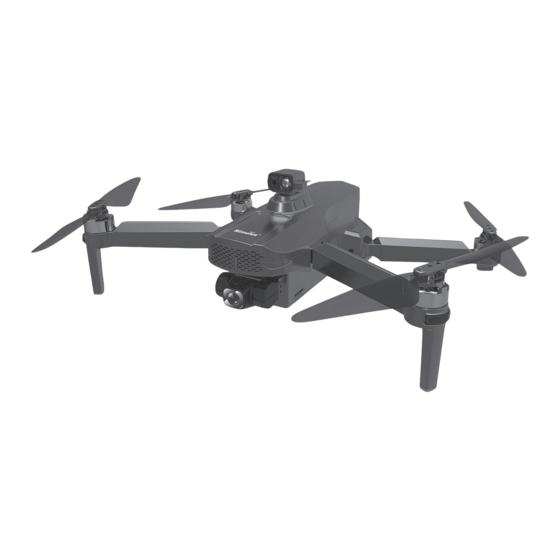
Simulus GH-280.fpv Bedienungsanleitung
Faltbarer gps-quadrocopter mit 4k-uhd-kamera, 360-abstandssensor und app-steuerung

Verwandte Anleitungen für Simulus GH-280.fpv


Inhaltszusammenfassung für Simulus GH-280.fpv
- Seite 1 Faltbarer GPS-Quadrocopter GH-280.fpv mit 4K-UHD-Kamera, 360°-Abstandssensor und App-Steuerung Bedienungsanleitung ZX-5260-675...
-
Seite 2: Inhaltsverzeichnis
INHALTSVERZEICHNIS Ihr neuer GPS-Quadrocop p ter .................. 4 Lieferumfang g .............................4 Zusätzlich benötig g t ........................4 Op p tionales Zubehör ........................4 Emp p fohlene App pp: ........................4 Wichtig g e Hinweise zu Beg g inn.................. 5 Sicherheitshinweise ........................5 Wichtig g e Hinweise zum Akku und seiner Entsorg g ung g ............7 Wichtig g e Hinweise zur Geräte-Entsorg g ung g ................8 Konformitätserklärung g ........................8 Produktdetails ...................... - Seite 3 Fernsteuerung g ..........................21 Für Ihre Notizen ...................... 22 Informationen und Antworten auf häufige Fragen (FAQs) zu vielen unserer Produkte sowie ggfs. aktualisierte Handbücher finden Sie auf der Internetseite: www.simulus.de Geben Sie dort im Suchfeld die Artikelnummer oder den Artikelnamen ein.
-
Seite 4: Ihr Neuer Gps-Quadrocop P Ter
IHR NEUER GPS-QUADROCOPTER Sehr g g eehrte Kundin, sehr g g eehrter Kunde, vielen Dank für den Kauf dieses Quadrocop p ters. Dank der Brushless-Motoren dreht dieser Quadrocop p ter flott und leise seine Runden. Durch den 360°-Abstandssensor werden Hindernisse von Ihrer Drohne erkannt, so dass Sie sie einfach umflieg g en kön-nen. -
Seite 5: Wichtig G E Hinweise Zu Beg G Inn
WICHTIGE HINWEISE ZU BEGINN ACHTUNG! Nicht g g eeig g net für Kinder unter 3 Jahren. Kleinteile können verschluckt werden. HINWEIS: Bei diesem Produkt handelt es sich nicht um Sp p ielzeug g ! Daher ist das Produkt nicht für Personen unter 16 Jahren g g eeig g net. Halten Sie das Flugg ggerät außerhalb der Reichweite von Kindern und p p assen Sie auf, wenn Sie es in Geg g enwart von Kindern verwenden. - Seite 6 • Überp p rüfen Sie das Produkt vor der Inbetriebnahme auf Beschädig g ung g en. Verwenden Sie es nicht, wenn es sichtbare Schäden aufweist. • Benutzen Sie das Produkt niemals nach einer Fehlfunktion, z. B. wenn es ins Wasser oder herunterg g efallen ist oder auf eine andere Weise beschädig g t wurde. •...
-
Seite 7: Wichtige Hinweise Zum Akku Und Seiner Entsorgung
• Flieg g en Sie in offenen Bereichen. • Flieg g en Sie niemals in der Nähe anderer Personen! Verletzung g sg g efahr! • Flieg g en Sie nicht, wenn Hindernisse das Flieg g en erschweren! • Flieg g en Sie nicht bei widrig g en Wetterverhältnissen (Wind, Schnee, Reg g en, Nebel, usw.). •... -
Seite 8: Wichtig G E Hinweise Zur Geräte-Entsorg G Ung G
• Achten Sie beim Aufladen des Akkus unbeding g t auf die richtig g e Polarität des Ladesteckers. Bei falschem Ladestecker-Anschluss, ung g eeig g netem Ladeg g erät oder vertauschter Polarität besteht Kurzschluss- und Exp p losionsg g efahr! •... -
Seite 9: Produktdetails
PRODUKTDETAILS Quadrocopter Vorderseite Propeller vorne links microSD-Steckplatz Propeller hinten links Propeller vorne rechts Abstandsensor Propeller hinten rechts 4K-UHD-Kamera Rückseite Akku Akku Einrastnase Ein/Aus-Taste Ladestatus-LEDs USB-Ladeanschluss... -
Seite 10: Fernsteuerung G
Fernsteuerung Vorderseite Geschwindigkeits-Taste Bildaufnahme-Taste Steuerhebel links Ein/Aus-Schalter Rückkehr-Taste Steuerhebel rechts Display Autostart-/Autolande-Taste Ausklappbare Smartphone-Halterung GPS-Taste Videoaufnahme-Taste Headless-Modus-Taste Rückseite Antennen Ausklappbarer Griff Kamera-Steuertaste hoch (Taste ohne Funktion) Kamera-Steuertaste runter Abstandssensor-Taste... -
Seite 11: Inbetriebnahme
INBETRIEBNAHME 1. Quadrocopter-Akku laden HINWEIS: Verwenden Sie zum Laden des Akkus nur das mitg g elieferte USB-Kabel und ein g g eeig g netes USB-Netzteil. 1. Stecken Sie den Micro-USB-Stecker des Ladekabels in den Ladeanschluss des Akkus. 2. Stecken Sie das andere Ende des Ladekabels in ein g g eeig g netes UBS-Netzteil und dieses in eine g g eeig g nete Steckdose ein. -
Seite 12: Quadrocop P Ter-Rotorenarme Auseinander-/Zusammenklapp Ppen
3. Stecken Sie das andere Ende des Ladekabels in ein g g eeig g netes USB-Netzteil und das in eine g g eeig g nete Steckdose ein. Die Ladestand-Anzeig g e im Disp p lay y fühlt sich im fließenden Wechsel und sig g nalisieren den folg g enden Ladestand: •... -
Seite 13: 0°-Abstandssensor Installieren
5. 360°-Abstandssensor installieren HINWEIS: Der 360°-Abstandssensor schaltet sich mit dem GPS-Quadrocop p ter ein und beg g innt sich zu drehen. Um den Sensor bei der Installation und beim Entnehmen aus seinem Steckp p latz nicht zu beschädig g en, installieren Sie ihn daher nur bei ausg g eschaltetem GPS-Quadrocop p ter! 1. -
Seite 14: Sp P Eicherkarte Einsetzen
6. Speicherkarte einsetzen Stecken Sie eine microSD-Karte mit der abg g erundeten Ecke voraus und mit den g g oldenen Kontaktp p unkten zur Quadrocop p ter-Oberseite zeig g end in den microSD- Steckp p latz ein und drücken Sie die microSD-Karte dann mit leichtem Druck in den Steckp p latz ein, bis Sie ein Klicken vom Einrasten der Sp p eicherkarte hören. -
Seite 15: Quadrocop P Ter-Steuerung G
QUADROCOPTER-STEUERUNG 1. Einschalten HINWEIS: Beachten Sie die Einschaltreihenfolg g e, da sich nur auf diese Weise Quadrocop p ter und Fernsteuerung g selbstständig g miteinander kopp ppeln. 1. Drücken Sie die Ein/Aus-Taste am Akku des Quadrocop p ters und halten Sie die Taste g g edrückt, bis die Ladestatus-LEDs aufleuchten und der Quadrocop p ter einen Sig g nalton von sich g g ibt. -
Seite 16: Funktionsweise Des Abstandssensors
4. Drehen Sie den Quadrocop p ter danach 3- bis 5-mal um seine Läng g sachse, bis die Fernsteuerung g erneut ein Sig g nalton von sich g g ibt. 5. Stellen Sie den Quadrocop p ter danach wieder auf die ebene Fläche ab. 6. -
Seite 17: Gps-Funktion
5. GPS-Funktion Die GPS-Funktion ist standardmäßig g aktiviert. Sie g g arantiert eine sichere Rückkehr des Quadrocop p ters, zum Beisp p iel bei Problemen mit der Steuerung g oder einem leerlaufenden Akku. HINWEIS: Mit der aktivierten GPS-Funktion kann der Quadrocop p ter nicht starten, bevor im Disp p lay y neben der GPS-Anzeig g e eine 8 (Satellitenverbindung g en) abzulesen und somit die GPS-Sig g nalverbindung g ausreichend ist. -
Seite 18: Quadrocop P Ter Mit Mobilg G Erät Verbinden
QUADROCOPTER MIT MOBILGERÄT VERBINDEN HINWEIS: Um die Drohne p p er App pp steuern zu können, darf die Fernbedienung g nicht g g leichzeitig g mit dem Quadrocop p ter verbunden sein. So g g ehen Sie vor: Verbinden Sie das Smartp p hone mit dem WLAN des Quadrocop p ters, schalten Sie die Standort-Erkennung g des Smartp p hones ein und starten Sie anschließend die App Bei Nutzung g der Fernbedienung g können die anderen App... -
Seite 19: App Pp Installieren
APP INSTALLIEREN Für die Steuerung g p p er Mobilg g erät benötig g en Sie eine App pp, die eine Verbindung g zwischen dem GPS-Quadrocop p ter und Ihrem Mobilg g erät herstellen kann. Wir pp XiL PRO. Suchen Sie diese im Goog g le Play y Store emp p fehlen die die kostenlose App (Android) oder App pp-Store (iOS) und installieren Sie die App... -
Seite 20: Quadrocop P Ter-Kalibrierung G (5)
Allgemeine App-Einstellungen (4) • Stellen Sie die bevorzug g te Menü-Sp p rache ein • Aktivieren/deaktivieren Sie die Aufnahme-Funktion • Aktualisieren Sie die Firmware (sofern Aktualisierung g vorhanden) • Aktivieren/deaktivieren Sie die Stabilisation • Aktivieren/deaktivieren Sie eine 4K-Aufnahme-Verbesserung g Quadrocopter-Kalibrierung (5) Kalibrieren Sie Ihren Quadrocop p ter p p er App pp anstatt über die Fernsteuerung g (siehe unter Quadrocop p ter-Steuerung g ->... -
Seite 21: Datenschutz
Datenschutz Bevor Sie das Gerät an Dritte weiterg g eben, zur Rep p aratur schicken oder zurückg g eben: • Entfernen Sie die Sp p eicherkarte aus dem Quadrocop p ter. Eine Erklärung g , weshalb bestimmte Personendaten zur Reg g istrierung g bzw. bestimmte Freig g aben zur Verwendung g benötig g t werden, erhalten Sie in der App TECHNISCHE DATEN Quadrocopter... -
Seite 22: Für Ihre Notizen
FÜR IHRE NOTIZEN... - Seite 24 Kundenservice: DE : +49 (0)7631-360-350 CH: +41 (0)848-223-300 | FR: +33 (0)388-580-202 PEARL.GmbH | PEARL-Straße 1–3 | D-79426 Buggingen © REV2 / 08. 04. 2022 – EB//GW//MF...
- Seite 48 PEARL.GmbH | PEARL-Straße 1–3 | D-79426 Buggingen Service commercial PEARL France : 0033 (0) 3 88 58 02 02 © REV2 / 08. 04. 2022 – EB//GW//MF...