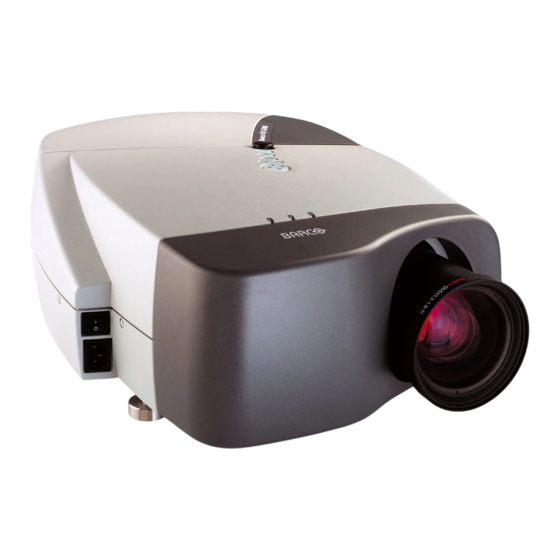
Barco IQ-Graphics 300 Betriebsanleitung

Verwandte Anleitungen für Barco IQ-Graphics 300


Inhaltszusammenfassung für Barco IQ-Graphics 300
- Seite 1 BARCO PROJECTION SYSTEMS IQ-Graphics R9002700 BETRIEBSANLEITUNG Datum: Rev.: Art.-Nr.: 28032002 R5976367D...
-
Seite 2: Hergestellt In Belgien
Noordlaan 5 Postfach 200 B-8520 Kuurne D-77968 Kippenheim Belgien Tel : +32/56/368211 Tel : 07825 / 906-0 Fax : +32/56/351651 Fax : 07825 / 906-500 E-mail : sales.bps@barco.com E-mail : kippenheim@barco.com Besuchen Sie Barco im Internet : http://www.barco.com Hergestellt in Belgien... -
Seite 3: Federal Communication Commission (Fcc-Erklärung)
Noordlaan 5 Postfach 200 B-8520 Kuurne D-77968 Kippenheim Tel : +32/56/368211 Tel : 07825 / 906-0 Fax : +32/56/351651 Fax : 07825 / 906-500 E-mail : sales.bps@barco.com E-mail : kippenheim@barco.com Besuchen Sie Barco im Internet : http://www.barco.de Hergestellt in Belgien... -
Seite 4: Inhaltsverzeichnis
Inhalt INHALT FCC-Erklärungen ............................2 INHALT ..........................3-1 AUSPACKEN UND ABMESSUNGEN ................2-1 Projektorverpackung ............................ 2-1 Verpackung der Optik ..........................2-2 Projektor-Gehäuse ............................2-3 INSTALLATIONSRICHTLINIEN ..................3-1 Sicherheitshinweis ............................3-1 Installationsrichtlinien ..........................3-1 Projektionskonfigurationen .......................... 3-2 Objektive ..............................3-3 Einsetzen der Batterien in die Fernsteuerung (RCU) ..................3-6 ANSCHLÜSSE ........................ - Seite 5 Inhalt Erweiterte Konfigurationsmöglichkeiten ....................... 4-8 Was ist möglich ? ............................4-8 Eingangswahl ............................. 4-10 GERÄTEBETRIEB ......................5-1 Fernsteuerung & integrierte Tastatur ......................5-1 Übersicht der Terminologie .......................... 5-2 Projektorbetrieb ............................5-3 Schnelleinstellungen ........................... 5-4 Gebrauch der Fernsteuerung ........................5-5 Die Adresse des Projektors ........................5-6 Ansteuern des Projektors ..........................
- Seite 6 Inhalt ALLGEMEINES MENÜ ...................... 7-1 Allgemeines Menü ............................7-1 Pause ................................. 7-2 Freeze ................................ 7-2 Standby Timer ............................. 7-3 Identifikation ..............................7-3 BILD MENÜ ........................8-1 Bild Menü ..............................8-1 Einstellungen .............................. 8-2 Keystone ..............................8-5 Was kann damit gemacht werden ? ..........................Farbtemperatur ............................
- Seite 7 Inhalt PiP ................................9-2 Auswahl von PiP ............................9-2 PiP Fenster hinzufügen ..........................9-5 Wie löscht man ein Fenster ? ........................9-6 PiP Layout ..............................9-6 Diagnose (passwortgeschützt) ........................9-8 SIGNAL MENÜ ........................ 10-1 Signal Menü ............................... 10-1 Umschaltmodus ............................10-2 Hintergrund ..............................
- Seite 8 Inhalt File kopieren .............................. 12-5 Löschen ..............................12-5 INSTALLATIONS-MENÜ ....................13-1 Installations-Menü ............................13-1 Einstellung der Optik ..........................13-2 Projektor Adresse ............................13-3 Montageart ..............................13-4 Sprache ..............................13-5 Funktionstasten ............................13-5 RS232 Baudrate ............................13-6 Erweiterte Einstellungen ..........................13-6 Startup Screen ............................
- Seite 9 Inhalt...
-
Seite 10: Auspacken Und Abmessungen
Auspacken und Abmessungen AUSPACKEN UND ABMESSUNGEN Projektorverpackung Art der Verpackung Auspacken Hinweis... -
Seite 11: Verpackung Der Optik
Auspacken und Abmessungen R824561 R824562 R824518 (+ cable basket R724408 ) R825784 Hinweis Inhalt des kompletten Gerätes (Karton) : Verpackung der Optik Art der Verpackung... -
Seite 12: Projektor-Gehäuse
(Länge ohne Kabelkorb) Auspacken und Abmessungen Projektor-Gehäuse Abmessungen (Länge ohne Kabelkorb) Länge mit verschiedenen Optiken; siehe Tabelle Kühllufteintritt Kühllufteintritt Warmluftaustritt Optik-Tabelle LENS TABLE Kombinierbar mit Combinable with Optik Projektorlänge Bemerkungen Length of projector LENS Remarks Kabelkorb cable basket Länge mit Kabelkorb: 565 mm Length with cable basket = 565 mm SVD(2-2.5:1) 545 mm... - Seite 13 Auspacken und Abmessungen...
-
Seite 14: Installationsrichtlinien
Installationsrichtlinien INSTALLATIONSRICHTLINIEN Sicherheitshinweis Installationsrichtlinien Umgebungstemperaturen Umgebungsbedingungen Schlechte Umgebungsbedingungen saubere Luft Wie steht`s mit dem Umgebungslicht ? -
Seite 15: Projektionskonfigurationen
Installationsrichtlinien Welcher Projektionsschirm eignet sich? Benötigen Sie mehr Informationen über Projektionsschirme, empfehlen wir die Kontaktaufnahme zu einem Schirmlieferanten. Wie groß soll das Bild sein? Projektionskonfigurationen Welche Konfigurationen sind möglich ? Rückpro/Decke Rear/Ceiling Front/Decke Front/Ceiling Rückpro/Tisch Front/Tisch Rear/Table Front/Table Installationsposition des Projektors Definitionen der Abkürzungen in den Zeichnungen... -
Seite 16: Objektive
Installationsrichtlinien SIDE V IEW CD = B - A’ + SH/2 Seitenansicht Projector CD = B - A Seitenansicht Schirm SIDE VIEW Projektor Screen Projector Schirm Projektor Screen Optische Achse des Projektionsobjektivs Optical axis projection lens Optische Achse des Projektionsobjektivs O ptical axis projection lens A’... - Seite 17 Installationsrichtlinien Formeln zur Berechnung der Projektionsentfernungen für die verschiedenen Objektive Unter folgender Adresse bietet Ihnen BARCO im Internet ein Programm zur Berechnung der Projektionsentfernungen an: http://www.barco.com/projection_systems/customer_services/lens_program.asp Wie wird das Projektionsobjektiv eingesetzt? Bild 2 Bild 1 Bild 3 Bild 4...
-
Seite 18: Objektivreinigung
Installationsrichtlinien Wie wird das Projektionsobjektiv ausgebaut? Bild 6 Bild 5 Bild 7 Objektivreinigung... -
Seite 19: Einsetzen Der Batterien In Die Fernsteuerung Rcu
Installationsrichtlinien Einsetzen der Batterien in die Fernsteuerung RCU Einsetzen der Batterien Wie werden Batterien ersetzt? Bild 1 Bild 2 Hinweis... -
Seite 20: Anschlüsse
Anschlüsse ANSCHLÜSSE Netzanschluss des Projektors Netzanschluss(kabel) 90 bis 240 VAC Sicherungen... -
Seite 21: Eingangsanschlüsse
Anschlüsse Eingangsanschlüsse Eingangsmöglichkeiten Anzeige für Daten (LED) Data indicator (LED) Anzeige für Video (LED) Video indicator (LED) S-Video indicator (LED) 5-Leitungs-Eingang + Video (BNC) + S-Video 5 Cable Input + video (BNC)+ S-Video Digital Video Eingang (DVI) + Computer + RS232 + Audio ein (noch nicht verfügbar) Digital Video Input + Computer + RS232 + Audio in (not yet available) Audio aus + Serial Digital I/O Audio out + Serial Digital I/O... -
Seite 22: Leitungs-Eingang
Anschlüsse 5-Leitungs-Eingang Welche Signale können an den 5 Leitungs-Eingang angeschlossen werden? INPUTS SIGNALS RGBHV RGBS Component Konfiguration des erweiterten 5 Leitungs-Eingangs Wahl eines RGB-Eingangs Bemerkungen zu Component Video Signalen (PR/Y/PB) -
Seite 23: Computereingang
Anschlüsse Computer Eingang Wahl des Computer-Eingangs Video Eingang Was kann angeschlossen werden ? T V tu n e r, e .g . V C R M a rc o P o lo Was ist Composite Video ? Wahl des Video-Eingangs... - Seite 24 Anschlüsse S-Video Eingang Was kann angeschlossen werden? Luma/Chroma VCR S-VHS Wahl des S-Video Eingangs Erweiterte S-Video-Konfiguration Digital Video Eingang (DVI) Was kann an diesen Eingang angeschlossen werden ? Wahl des DVI Eingangs...
- Seite 25 Anschlüsse Serial Digital Interface (optional) Was kann an diesen Eingang angeschlossen werden ? Anschlüsse : Wahl des SDI Eingang Bemerkung zu der Quellentaste...
-
Seite 26: Kommunikation
Anschlüsse Kommunikation Verbindung mit RS232 Applikationen : Einstellung der Baudrate für die Kommunikation mit einem Computer : 'RS232 Baudrate' 'Installation'... -
Seite 27: Erweiterte Konfigurationsmöglichkeiten
Anschlüsse Erweiterte Konfigurationsmöglichkeiten Was ist möglich ? Konfiguration der erweiterten 5 Leitungs-Eingänge INPUTS VIDEO SIGNALS RGBHV Component S-Video Adapterkabel erforderlich adapter cable required S-Video Composite Video Composite Video Composite Video erweiterte Konfiguration advanced configurations Composite Video Composite Wie werden die erweiterten Konfigurationen des 5 Leitungs-Eingangs eingestellt ? Chroma Luma Chroma... -
Seite 28: Erweiterte Konfiguration Bei S-Video
Anschlüsse Erweiterte Konfiguration bei S-Video INPUTS S-Video SIGNALS S-Video Composite Video Adapterkabel erforderlich adapter cable required Composite Video S-Video erweitert S-Video advanced: Erweiterte S-Video-Anschlüsse (Zugang via Taste 3) Advanced S-Video connections (accessible via key 3 ) Luma Chroma video Y video C Zusammenfassung... -
Seite 29: Eingangswahl
Anschlüsse Eingangswahl Video Selector Video Selector Video VS Video S-Video1 Video R VideoB Video G Video C S-Video 2 S-Video 3 Video Y Eingangs-Priorität Optional Data: RGB Data: D15 Video S-Video IQ-PC RGB or (PR/ Y/ PB) Composite Video on BNC RGBHV SBPC S-Video on S-Video... -
Seite 30: Gerätebetrieb
Gerätebetrieb GERÄTEBETRIEB Fernsteuerung & integrierte Tastatur Steuerung des Projektors Anordnung der integrierten Tastatur Fernsteuerung MENU BACK ENTER PAUSE LOGO DIGI ZOOM PHASE TINT COLOR BRIGHTN CONTR LENS LENS ZOOM SHIFT LENS FOCUS Image 2 Image 1... -
Seite 31: Übersicht Der Terminologie
Gerätebetrieb Übersicht der Terminologie Achtung: Umschalten auf Standby. Wenn Sie den Projektor aus dem Betrieb in Standby schalten wollen, drücken Sie diese Taste für 2 Sekunden. Indikation LED'S... -
Seite 32: Projektorbetrieb
LAMP 2 : 1471 hrs No lamps available anymore Projector will go to standby 04:00 Wird eine Lampe mehr als 1500 Stunden benützt, so besteht die Gefahr einer Explosion. Das Rücksetzten der Lampenlaufzeit und der Lampentausch kann nur durch einen Barco authorisierten Techniker erfolgen. -
Seite 33: Ausschalten
Gerätebetrieb Single mode LA M P LAM P1 LAM P2 O FF Laufzeit (h) R untime (hrs) 2970 1500 3000 1470 warning Alert ! lamp switching warning Dual mode LA M P LAM P1 + LAM P 2 O FF Laufzeit (h) R untime (hrs) warning... -
Seite 34: Gebrauch Der Fernsteuerung
Gerätebetrieb Gebrauch der Fernsteuerung in direkter Richtung auf den Bildschirm Decke Ceiling Screen IR-Sensor Schirm IR sensor Fernbedienung Bild 3 Empfangsbereich des IR-Sensors... -
Seite 35: Die Adresse Des Projektors
Gerätebetrieb Die Adresse des Projektors Warum braucht der Projektor eine Adresse ? Einstellen der individuellen Projektor-Adresse. Steuern von einem oder mehreren Projektoren. Vor der Verwendung der Fernsteuerung. Die gemeinsame Adresse. Anzeigen der Projektoradresse. Projector addresses Projector RC5 address Common RC5 address Eine Fernsteuerung auf eine Adresse programmieren. -
Seite 36: Ansteuern Des Projektors
Gerätebetrieb Ansteuern des Projektors Eingangswahl Einstellung der Bildparameter Lautstärke (Volume) Pause-Taste. -
Seite 37: Digitalzoom
Gerätebetrieb Digital Zoom Zoomvorgang ç è Zoom with <-DIGI ZOOM+> to perform digital zoom. Use for panning. Press <ENTER> to confirm, BACK to cancel Bild 4 Hinweis... -
Seite 38: Menü-Anwendung
Gerätebetrieb Menü-Anwendung Menu-Struktur Source selection General Image Tools Signal Lamps Image files Installation Bild 7 "Installation" Menü-Layout Lampen Mode Runtimes Lampen Source selection General Image Tools Signal Lamps Image files Installation Runtimes... Toolbar Standard parameters (level 1) Mode Single History... Dual Advanced parameters (level 2) Reset runtime... - Seite 39 Gerätebetrieb Arbeiten mit den Dialogfenstern - Eingabe von numerischen Werten über die numerischen Tasten auf der Fernbedienung - Eingabe von numerischen Werten mit den Pfeiltasten auf der Fernbedienung ç è é ê - Eingabe von numerischen Werten über die interne Tastatur ç...
-
Seite 40: Quellenwahl
Nicht implementierte Punkte erscheinen in grau Source Selection Data on BNC’s Component Video Video Video VS Video R Video G Composite Video Video B Video Y Video C S-Video 1 S-Video S-Video 2 S-Video 3 IQ PC Logo Video selector... 5976367 BARCO IQ-G300 28032002... -
Seite 41: Quellenwahl
Eine Quelle kann auch mit den numerischen Tasten der Fernbedienung gewählt werden. Wie wählt man eine Quelle ? Aktive Quellen (Signal vorhanden) sind mit einem roten Barco-Logo gekennzeichnet. Im Beispiel (Menü1) hat der Projektor mindestens ein Composite Video-Signal erkannt. Gehen Sie folgendermaßen vor: Drücken Sie MENU zur Aktivierung der Menüleiste... - Seite 42 Die Composite Video-Quelle kann ebenso mit dem Video-Selektor (siehe nächste Seite) oder mit der Taste 3 auf der Fernbedienung gewählt werden. Taste 3 sucht nach aktiven (Signal vorhanden) Video Eingängen. Die erste Betätigung von Taste 3 wählt den zuletzt gewählten Video-Eingang. 5976367 BARCO IQ-G300 28032002...
-
Seite 43: Wahl Eines Eingangs
- Ein blauer Punkt markiert alle aktiven Eingänge (Signal vorhanden / im Beispiel Video G und Video) Wahl eines Eingangs Drücken Sie ç oder è zum Durchsuchen der verschiedenen Eingänge Drücken Sie ENTER Drücken Sie MENU oder BACK zum Verlassen des Video Selektor 5976367 BARCO IQ-G300 28032002... -
Seite 44: Allgemeines Menü
Allgemeines Menü ALLGEMEINES MENÜ Allgemeines Menü Übersichtsdiagramm General Pause Freeze Standby Timer... Audio Identification... IQ PC... -
Seite 45: Pause
Allgemeines Menü Pause Unterbrechung der Projektion PAUSE MENU, BACK LOGO Wie wird die Projektion unterbrochen ? MENU è General ê General é ê Pause ENTER Menü 1 Freeze Einfrieren des Bildes Wie wird das Bild eingefroren? MENU è General ê General é... -
Seite 46: Standby Timer
Allgemeines Menü Standby Timer Standby Timer Wie wird der Timer aktiviert ? MENU è General ê General é ê Standby Timer ENTER é ê Enabled ENTER é ê ç è MENU BACK Standby timer Enabled Disabled Countdown to Bild 1 Menü... - Seite 47 Allgemeines Menü...
-
Seite 48: Bild Menü
Bild Menü BILD MENÜ Bild Menü Übersichtsdiagramm Image Contrast Brightness Color Settings Tint Sharpness Gamma Phase Auto [3:4] Aspect ratio [16:9] [5:4] Keystone... Projector white Computer Video Color temperature Film STANDARD Broadcast Custom Filmmode detection White Black Input balance Preset ADVANCED AGC on video Manual Gain Control... -
Seite 49: Einstellungen
Bild Menü Einstellungen Was ist möglich ? Kontrast Wie ändert man den Kontrast ? MENU è Image ê Image è Settings ENTER Contrast ç è Contrast Bild 1 Menü 1 Helligkeit Wie ändert man die Helligkeit ? menu 2... - Seite 50 Bild Menü Farbe (Sättigung) Wie wird die Farbe eingestellt ? Menü 3 Farbton (Hue) Wie wird der Farbton eingestellt ? Menü 4 Schärfe Wie wird die Schärfe eingestellt ? Menü 5...
- Seite 51 Bild Menü Gamma Wie wird das Gamma eingestellt ? Menü 6 Phase Wie wird die Phase eingestellt ? Menü 7 Seitenverhältnis Bild 2...
-
Seite 52: Keystone
Bild Menü Wie ändert man das Seitenverhältnis ? MENU è Image ê Image è Aspect ratio é ê ENTER Menü 8 Keystone Was kann damit gemacht werden ? Wie wird die Keystone-Korrektur durchgeführt ? MENU è Image ê Image è Geometry ENTER keystone... -
Seite 53: Farbtemperatur
Bild Menü Farbtemperatur Was kann gemacht werden ? custom Wie wählt man eine voreingestelle Farbtemperatur ? MENU è Image ê Image ê Color temperature è Color temperature é ê ENTER Menü 10 Wie erstellt man eine eigene Farbtemperatur ? MENU è... -
Seite 54: Aktivierung/Deaktivierung Der Filmmodus-Erkennung
Bild Menü Erkennung des Filmmodus Was kann gemacht werden ? Aktivierung/Deaktivierung der Filmmodus-Erkennung MENU è Image ê Image ê Filmode detection è Filmode detection é ê Filmode detection ENTER Menü 12... -
Seite 55: Wie Wählt Man Die Eingangs-Balance
Bild Menü Eingangs-Balance Warum einstellen der Eingangs-Balance ? Hinweis : Generieren Sie vor Beginn der Eingangs-Balance eine Grautreppe (Bild 6) mit der gleichen Amplitude wie die Quelle. Bild 6 Wie wählt man die Eingangs-Balance MENU è Image ê Image ê Input balance è... -
Seite 56: Bemerkungen Zur Eingangs-Balance Bei Einer Video-Quelle
Bild Menü Bemerkungen zur Eingangs-Balance bei einer Video-Quelle Bild 10 Bild 11... -
Seite 57: Agc Bei Video (Nur Für Video-Signale)
Bild Menü AGC bei Video (nur für Video-Signale) Was kann gemacht werden ? Aktivierung/Deaktivierung der AGC MENU è Image ê Image ê AGC on video è AGC on video é ê ENTER Menü 13 Manuelle Verstärkungseinstellung (nur für Video-Signale) Was kann gemacht werden ? Wie wird die manuelle Verstärkungs-Einstellung vorgenommen? MENU è... -
Seite 58: Tools Modus
Tool-Menü TOOLS MODUS Tools Modus Übersichtsdiagramm Tools Full screen 2-by-2 raster PiP select PiP layout 1 PiP layout 2 PiP layout 3 PiP add window... PiP remove window... Save Save as PiP layout Rename Delete PiP adjust Diagnostics... -
Seite 59: Pip
Tool-Menü Was ist PiP ? Welche verschiedenen Möglichkeiten gibt es im PiP-Modus ? Auswahl von PiP Was ist möglich ? PiP-Auswahl Welche verschiedene Konfigurationen gibt es ? Vollbild (festes Layout) PiP Adjust 2 x 2 Raster (festes Layout) Bild 1... - Seite 60 Tool-Menü PIP-Layout 1-3 Persönliche Layouts Reservierte Tasten für PiP PiP-Einstellung PiP adjust Tools-Menü möglich Hinweis: Video Source 1 Video625.c01 Video Source 1 V i deo625. c 01 PiP select Hinweis zu den Video-Fenstern im 2 x 2 Layout...
- Seite 61 IQ-Projektor PiP-Schirm (Erweiterte Konfiguration) Selektorem Quellenwahl Eingangssignale Eingangs-Board Video (noch nicht implementiert Video * im PiP-Menü Daten Data Flussdiagramm der PiP-Konfiguration Flowdiagram PiP configuration...
-
Seite 62: Pip Fenster Hinzufügen
Tool-Menü Wie ändert man die PiP-Konfiguration? 1. Änderung der Konfiguration über das Tool-Menü MENU è Tools ê Tools è PiP select é ê PiP select ENTER Menü 1 2. Änderung der Konfiguration mit der speziellen Taste PiP auf der Fernbedienung Hinweis zur Layoutliste PiP Fenster hinzufügen Was ist möglich... -
Seite 63: Wie Löscht Man Ein Fenster
Tool-Menü PiP wizard step: Select the source you want to display in this window Bild 3 PiP Wizard step 2: Resize this new window with Bild 4 PiP Wizard step 3: Position this new window with Bild 5 PiP Wizard step 4: Change the order of this new window with Bild 6 Wie löscht man ein Fenster ? MENU... - Seite 64 Tool-Menü save gewählt, BACK MENU Message Current layout has been saved Press <ENTER> or <EXIT> to return Bild 9 Layout umbenennen Wie wird ein Layout umbenannt? MENU è Tool ê Tool ê PiP layout è PiP layout ê Rename ENTER Rename PiP layout PiP layout 1 PiP layout 2...
-
Seite 65: Diagnose (Passwortgeschützt)
Tool-Menü Diagnose (passwortgeschützt) Wie wird das Diagnose-Menü angezeigt ? MENU è Tool ê Tool- ê diagnostics è diagnostics ENTER BACK MENU C diagnostics 9r‰vpr Tyh‰rÃhqq…r†† fpga backplane1 fpga backplane2 fpga backplane3 AD C layer1 AD C layer2 AD C layer3 Serial eeprom D V I layer2 Serial eeprom D V I layer3 Video decoder... -
Seite 66: Signal Menü
Signal Menü SIGNAL MENÜ Signal Menü Übersichtsdiagramm Signal Seamless Box in Box out Shift in left Shift in right Shift in top Switching mode Shift in bottom Vertical curtain open Vertical curtain close Horizontal curtain open Horizontal curtain close Fade in out Logo Background Blue... -
Seite 67: Umschaltmodus
Signal Menü Umschalt-Modus Umschalten von einer Quelle zur anderen Wie wählt man einen Umschaltmodus ? MENU è Signal ê Signal è Switching mode é ê ENTER Menü 1 Hinweis für fade in/out 3& 9,'(2 9,'(2 9,'(2 3& 3&... -
Seite 68: Hintergrund
Signal Menü Hintergrund Was geschieht ? Ändern des Hintergrunds MENU è Signal ê Signal ê No signal è No signal é ê ENTER Menü 2 Hinweis zur Anzeige des Logos Hinweis für Signal-Präsenz... - Seite 69 Signal Menü...
-
Seite 70: Lampen-Menü
Lampen-Menü LAMPEN-MENÜ Lampen-Menü Übersichts-Diagramm Lamp Runtimes... STANDARD Single Mode Dual History... Lamp1 Reset runtime... Lamp2 Runtime Warning... ADVANCED... -
Seite 71: Laufzeiten
Lampen-Menü Laufzeiten Wie werden die Laufzeiten angezeigt ? MENU è Lamp ê Lamp ENTER Runtime Lamp 1 Lamp 2 Projector Menü 1 Menü 1 Mode Welche verschiedenen Lampen-Modi gibt es? Lampe 1 LA M P 1 LA MP 1 LAM P1 O FF Laufzeit (Stunden) 15 0... -
Seite 72: Erweiterte Einstellungen
Lampen-Menü Wie wählt man den Lampenmodus ? MENU è Lamp ê Lamp ê Mode è Mode- é ê ENTER Menü 2 Hinweis Erweiterte Einstellungen Historie Wie wird die Historie angezeigt ? MENU è Lamp ê Lamp ê History ENTER Menü 3 Lamp history Lamp Runtime... -
Seite 73: Rücksetzen Der Betriebszeit
Enter serial number of new lamp Lamp1 1230587 Warnung ! Das Rücksetzen der Lampenbetriebszeit, sowie der Lampentausch darf nur von durch Barco geschulten Technikern erfolgen. Warnung der Lampenbetriebszeit Was kann passieren ? Wie wird die Warnung der Lampenbetriebszeit eingestellt ? MENU è... -
Seite 74: Einstellmodus
Image Files Menu EINSTELLMODUS Einstellmodus Menüübersicht Image Files Load STANDARD File sort ADVANCED Edit... Rename... Copy... Delete... -
Seite 75: File-Management
Image Files Menu File-Management Hinweis für AutoImage Mögliche File-Manipulationen. Laden eines Files Wie wird ein File geladen ? MENU è Image Files ê ê Load ENTER Load file Video625.c16 Video625.s00 CVideo625.s022 Menü 1 Bild 1 Hinweis für das Laden im PiP-Modus Ist das Bild nicht perfekt ? -
Seite 76: File Editieren
Image Files Menu File editieren Was kann in dem Edit File-Menü gemacht werden ? Wie wird ein File editiert ? MENU è Image Files ê ê Edit ENTER é ê ENTER ç è ENTER Edit custom file Video625.c12 Video625.c13 Video625.c14 Video625.c15 Video625.c16 Active files:... - Seite 77 Image Files Menu Hinweis Advanced edit PLL Cpmp Clamp position Clamp width CrYCb HDTV-CrYCb Bild 5...
-
Seite 78: File Umbenennen
Image Files Menu File umbenennen Wie wird ein File umbenannt ? MENU è Image Files ê ê Rename ENTER é ê ENTER é ê ç è ENTER Menü 3 Rename custom file Rename custom file New name: xga_70V.c01 xga_72.c01 xga_75.c01 xga_75_GS.c01 Bild 5 xga_100.c01... -
Seite 79: Löschen
Image Files Menu Copy file Copy file xga_70V.s01 New name: xga_72.s01 xga_75.s01 hdmac.s23 inter_gr.s24 mac_2.s25 Bild 7 mac_3.s26 mac_4.s27 mac_5.s28 mac_6.s29 mac_7.s30 Bild 7 Löschen Wie wird ein File gelöscht ? MENU è Image Files ê ê Delete ENTER é ê... -
Seite 80: Installation Menu
Installation Menu INSTALLATIONS-MENÜ Installations-Menü Übersichtsdiagramm Installation Lens a djustm en ts... Projecto r a dd ress... Fro nt/ta ble Fro nt/ce iling O rie ntation R ear/table R ear/ceiling En glish Fra nça is D e utsch La ng ua ge Espa ñ... -
Seite 81: Einstellung Der Optik
Installation Menu Einstellung der Optik Was ist möglich ? Zoom/Fokus/Shift MENU è Installation ê Installation ENTER Menü 1 Lens adjustment Lens adjustment for Zoom Use and for Shift for Focus Press <enter> for ZOOM/FOCUS Press <enter> for SHIFT mode Press <LOGO> or <LENS> Press <LOGO>... -
Seite 82: Eingabe Der Neuen Projektoradresse
Installation Menu Projektor-Addresse Ändern der Projektoradresse Was kann geändert werden ? Wie ändert man die RC5-Adresse des Projektors ? MENU è Installation ê Installations- ê Projector address ENTER ENTER Eingabe der neuen Projektoradresse Projector addresses Projector addresses Projector RC5 address Projector RC5 address Common RC5 address Common RC5 address... -
Seite 83: Eingabe Einer Neuen Gemeinsamen Adresse
Installation Menu Wie ändert man die gemeinsame RC5-Adresse ? MENU è Installation ê Installations- ê Projector address ENTER ê Common RC5 address ENTER Projector addresses Projector addresses Projector RC5 address Projector RC5 address Common RC5 address Common RC5 address Bild 4 Bild 5 Eingabe einer neuen gemeinsamen Adresse Montageart... -
Seite 84: Sprache
Installation Menu Sprache Liste der Sprachen Wie wählt man die Sprache ? MENU è Installation ê Installation ê language è language é ê ENTER Menü 4 Funktionstasten Was ist möglich ? Eine Übersicht Menü 5 Werkseitig vorprogrammierte Tasten... -
Seite 85: Rs232 Baudrate
Installation Menu Wie programmiert man die Funktionstasten : RS232 Baudrate Wie ändert man die Baudrate ? MENU è Installation ê Installation ê RS232 baudrate è RS232 baudrate ê é ENTER Menü 6 Erweiterte Einstellungen Startup screen Was ist möglich ? Wie aktiviert/deaktiviert man den Start-Screen ? MENU è... -
Seite 86: Automatisches Hochstarten
Installation Menu Automatisches Hochstarten Was ist möglich ? Sicherheitshinweis Wie wird der automatische Startup aktiviert/deaktiviert ? MENU è ê Installation ê Automatic startup è Autmatic startup ê é Automatic startup. ENTER Menü 8 Text Box Was ist möglich ? MENU è... -
Seite 87: Screenshot Durchführen
Installation Menu Screenshot durchführen Was ist möglich ? Wie macht man einen Screenshot ? MENU è Installation ê Installation ê Screenshot ENTER ENTER Menü 9 Screenshot Screenshot Erasing logo Erasing logo Saving logo Saving logo... -
Seite 88: Position Der Sliderbox
Installation Menu Position der Sliderbox Was ist möglich ? Wie wird die Sliderbox platziert ? MENU è Installation ê Installation ê sliderbox position ENTER Hinweis ENTER Menü 10 X position: 247 Y position: 142 Press <ENTER> for fine adjustment Bild 8 Einstellung von AutoImage Was ist möglich ? Autoimage Setup... -
Seite 89: Passwortänderung
Installation Menu Wie führt man den Autoimage-Setup durch ? MENU è Installation ê Installation ê Autoimage setup ENTER é ê ENTER Wie wird die Autoimage-Funktion durchgeführt ? Autoimage progress Total pixels/line Start pixel/line Phase Contrast/Brightness Bild 10 Passwortänderung Was ist möglich ? Wie ändert man das Passwort ? MENU è... -
Seite 90: Vorprogrammierte Files Für Standardquellen
Anhang A : Vorprogrammierte Files für Standard-Quellen VORPROGRAMMIERTE FILES FÜR STANDARDQUELLEN Name : FVERT Hz : FHOR kHz : FPIX MHz : PTOT : PACT : LTOT : LACT :... - Seite 91 Anhang A : Vorprogrammierte Files für Standard-Quellen...
-
Seite 92: Led Diagnose
Aktion Scanning video inputs Please wait ... Message Lampe keine Aktion Switching to other lamp Message Lampe keine Aktion Switched to other lamp Message Signale keine Aktion No signal available Projector will go to standby 5976367 BARCO IQ-G300 28032002... -
Seite 93: Fehler & Warnungen
An insufficient air flow is detected Please check your dust filter at the air flow entrance Filter3 (x-Cube Filter) kontaktieren Sie einen qualifizierten Barco-Techniker Hinweis: Diese Meldung erscheint auch, wenn das Kabel zur eingebauten Tastatur abgezogen ist. 5976367 BARCO IQ-G300 28032002... -
Seite 94: Reinigung Der Staubfilter
Anhang C: Reinigung des Staubfilters REINIGUNG DES STAUBFILTERS Reinigung des Staubfilters Wann soll dies geschehen ? Hinweis zum X-Cube-Filter Wie wird das Staubfilter gereinigt ? Filter 3 (X-Cube-Filter) Filter 3 (X-Cube filter) Filter 1 (lamp1) Filter 1 (Lampe 1) Filter 2 (Lampe 2) Filter 2 (lamp2) Filter 4 (Input filter) Filter 4 (Eingangsfilter) - Seite 95 Anhang C: Reinigung des Staubfilters Bild 5 Bild 4 Bild 7 Bild 6...