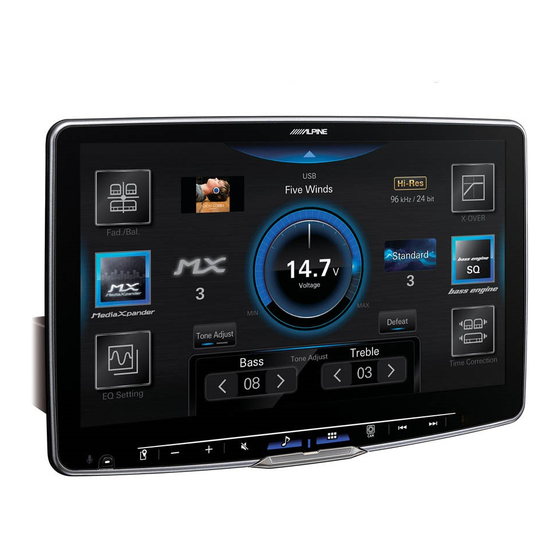
Alpine Halo11 Bedienungsanleitung
9/11-inch separate digital media station
Inhaltsverzeichnis
7-INCH DIGITAL MEDIA STATION
HALO9 9-INCH DIGITAL MEDIA STATION
HALO11 11-INCH DIGITAL MEDIA STATION
9-INCH SEPARATE DIGITAL MEDIA STATION
• OWNER'S MANUAL
Please read before using this equipment.
• BEDIENUNGSANLEITUNG
Lesen Sie diese Bedienungsanleitung bitte vor
Gebrauch des Gerätes.
• MODE D'EMPLOI
Veuillez lire avant d'utiliser cet appareil.
1500 Atlantic Blvd,
Auburn Hills, Michigan 48326, U.S.A.
Phone 1-800-ALPINE-1 (1-800-257-4631)
161-165 Princes Highway,
Hallam Victoria 3803, Australia
Phone 03-8787-1200
Ohmstrasse 4, 85716 Unterschleissheim, Germany
Phone: +49 (0) 89-32 42 640
For contact information on your respective country,
please visit www.alpine-europe.com.
iLX-705D
iLX-F905D
iLX-F115D
i905
33/4 Rama 9 road, Huay Kwang, Bangkok, 10310, Thailand
• MANUAL DE OPERACIÓN
Léalo antes de utilizar este equipo.
• РУКОВОДСТВО ПО ЭКСПЛУАТАЦИИ
Прочтите настоящее руководство перед
началом использования оборудования.
Aurora House, Deltic Avenue
Rooksley, Milton Keynes, MK13 8LW
United Kingdom
Phone: 0345-313-1640
The 9th Towers, Tower B, 24th Floor, Unit TNB01-03,
Phone +66 (2) 090 9596
20-1 Yoshima Industrial park,
Iwaki, Fukushima, Japan 970-1192
Phone 0246-36-4111
Designed by ALPS ALPINE Japan
68-41657Z78-A (Y_A5)
Model: Music Halo
EN
DE
FR
ES
RU
Inhaltsverzeichnis

Verwandte Anleitungen für Alpine Halo11


Inhaltszusammenfassung für Alpine Halo11
- Seite 1 7-INCH DIGITAL MEDIA STATION iLX-705D HALO9 9-INCH DIGITAL MEDIA STATION iLX-F905D HALO11 11-INCH DIGITAL MEDIA STATION iLX-F115D 9-INCH SEPARATE DIGITAL MEDIA STATION i905 • OWNER’S MANUAL • MANUAL DE OPERACIÓN Please read before using this equipment. Léalo antes de utilizar este equipo.
-
Seite 3: Inhaltsverzeichnis
Deutsch INHALT Funktionseinstellungen Apple CarPlay Einstellungen ........16 Einstellen des Medien-Pegels ......16 Bedienungsanleitung Einstellen der Lautstärke beim Telefonieren ............17 WARNUNG Einstellen der Lautstärke von Klingelton und Alarm ..............17 Für eine sichere Verwendung zu beachtende Einstellen der Lautstärke von Mitteilungen Punkte ................7 und Sprachführung..........17 WARNUNG ............7 Einstellen der Lautstärke für die... - Seite 4 HDMI Einstellungen .............21 Einstellen der nächtlichen Einstellen der HDMI-Lautstärke ......21 Tastenbeleuchtung mit dem Dimmer ...26 Einstellen von HDMI Name ........21 Einstellen der Videoeinstellungen ..........21 Mindesthintergrundbeleuchtung ....27 Einstellen von HDMI Umschalter ......21 Umschalten der Displayfarbe ........27 Telefoneinstellungen ...........21 Bearbeiten des Startbildschirms ......27 Einstellen der Klingeltonlautstärke ....21 Einstellen des Sicherheitscodes .......27 Einstellen der Lautstärke beim...
- Seite 5 Apple CarPlay (Option) Zufallswiedergabe ............46 Suchen nach einer Datei ..........46 Zugreifen auf Apple CarPlay........36 Umschalten zwischen Anzeigemodi ......47 Verwenden der Spracherkennungsfunktion ..36 Wechseln der Audiospuren ........47 Android Auto (Option) iPod-Modus des iPhone (Option) Was ist Android Auto ...........37 Wiedergabe ..............48 Aktivieren von Android Auto ........37 Suchen nach einer Musikdatei .........48 Verwenden der Spracherkennungsfunktion ..37...
- Seite 6 Zusätzliche Geräte (Option) Im Problemfall ..............66 Wenn diese Meldung erscheint .......67 Bedienung zusätzlicher Geräte (Option) ....57 Technische Daten ............68 Umschalten zwischen Anzeigemodi ......57 Installation und Anschlüsse Kamerabedienung (Option) Bedienung der Rückfahrkamera ......58 WARNUNG ............70 Anzeigen des Rückfahrkamerabildes, VORSICHT ............70 während im Fahrzeug der Rückwärtsgang Sicherheitsmaßnahmen .........
-
Seite 7: Bedienungsanleitung
Sie können dadurch vom Verkehr Anweisungen zur sicheren und effektiven Benutzung abgelenkt werden und einen Unfall verursachen. In diesem dieses Produkts. Alpine übernimmt keine Haftung für Probleme, die sich aus der Nichtbeachtung der Fall besteht hohe Unfallgefahr. Der Fahrer und andere Anweisungen in dieser Anleitung ergeben. -
Seite 8: Vorsicht
Andernfalls kann es zu Verletzungen oder Schäden am FAHRZEUG ANSCHLIESSEN. Gerät kommen. Geben Sie das Gerät zu Reparaturzwecken Andernfalls besteht Feuergefahr, die Gefahr eines an einen autorisierten Alpine-Händler oder den nächsten elektrischen Schlages oder anderer Verletzungen. Alpine-Kundendienst. AUF KORREKTE ANSCHLÜSSE ACHTEN. - Seite 9 Fahrbetrieb nicht behindert wird. eingetragene Marken von Bluetooth SIG, Inc., und jede • Das USB-Flash-Laufwerk funktioniert eventuell bei hohen Nutzung solcher Marken durch ALPS ALPINE CO., LTD., oder niedrigen Temperaturen nicht korrekt. erfolgt in Lizenz. • Verwenden Sie nur ein zertifiziertes USB-Flash-Laufwerk.
-
Seite 10: Erste Schritte
Erste Schritte Betriebsanzeige Taste (START) Zum Aufrufen des Startbildschirms. Lage und Funktion der Teile und Der Klangeinstellbildschirm wird aufgerufen, während Bedienelemente der Startbildschirm angezeigt wird. Halten Sie diese Taste mindestens 2 Sekunden gedrückt, ■ um das Gerät auszuschalten. iLX-705D Taste (CAM) Zum Aufrufen des Bilds von Kamera 2 (Vorn/Seite/ Andere) oder Kamera 1 (Hinten). -
Seite 11: Ein- Und Ausschalten
Zum Beenden des Display-AUS-Modus halten Ein- und Ausschalten Sie die Taste (STUMM) mindestens 2 Sekunden lang gedrückt oder berühren das Wenn der Zündschlüssel auf ACC oder EIN gedreht wird, Display. wird automatisch der Startbildschirm angezeigt. • Bei einer Unterbrechung wie einem eingehenden Drehen Sie den Zündschlüssel in die Stellung Freisprechanruf wird der Display-AUS-Modus beendet. -
Seite 12: Umschalten Der Signalquelle
Drücken Sie die Taste (START). Umschalten der Signalquelle Der Startbildschirm wird angezeigt. ■ Drücken Sie die Taste (START). Beispiel für Bildschirm im Normalmodus Der Startbildschirm wird angezeigt. Berühren Sie das Symbol der gewünschten Signalquelle. ■ Beispiel für Bildschirm im • Sie können die Position des Audioquellensymbols auf dem Hervorhebungsmodus Display ändern. -
Seite 13: Informationen Zum Anzeigebalken
über Bluetooth verbunden wird. Wird nicht angezeigt, wenn die Verbindung ausgeschaltet ist. Leuchtet, wenn ein separat erhältlicher ALPINE KNOB (RUE-BK01) über Bluetooth verbunden wird. Mit dem RUE-BK01 können Sie die Lautstärke an diesem Gerät einstellen und die Kamera ein- oder ausschalten. -
Seite 14: Geräteeinstellungen
Gerätename oder Geräteadresse Geräteeinstellungen Verbinden oder Trennen des ausgewählten Geräts. Einzelheiten dazu finden Sie unter [Gerät] ist auf dem Menübildschirm für die Einstellungen „Verbinden des in der Geräteliste registrierten ausgewählt. Geräts“ bzw. „Trennen des verbundenen Geräts“ ■ Geräteeinstellmenü (Seite 15). Löschen der ausgewählten Geräteinformationen. -
Seite 15: Verbinden Des In Der Geräteliste Registrierten Geräts
• Wenn das Gerät beispielsweise als Freisprechtelefon Wi-Fi-Einstellungen und für Bluetooth Audio genutzt werden soll, wählen Sie [Freisprechen 1] und [Bluetooth Audio] aus. [Wi-Fi] ist auf dem Geräteeinstellmenü ausgewählt. • Wenn Sie Apple CarPlay über eine drahtlose Verbindung nutzen wollen, setzen Sie die Wi-Fi- Einstellen von Wi-Fi Funktion am iPhone auf „Ein“. -
Seite 16: Einstellen Des Pin-Codes
Funktionseinstellungen Einstellen des PIN-Codes Sie können den PIN-Code für die Verbindung mit einem [Funktion] ist auf dem Menübildschirm für die Bluetooth-kompatiblen Gerät einstellen. Einstellungen ausgewählt. Einstelloption: ■ Bluetooth PIN Code Funktionseinstellmenü Berühren Sie [Bluetooth PIN Code]. Ein numerischer Tastenbildschirm wird angezeigt. Berühren Sie [Alle löschen]. -
Seite 17: Einstellen Der Lautstärke Beim Telefonieren
Einstellen der Lautstärke beim Android Auto Einstellungen Telefonieren [Android Auto] ist auf dem Funktionseinstellmenü ausgewählt. Einstelloption: Anrufe Einstellungen: 1 bis 35 (Werkseinstellung: 5) Berühren Sie [ ] oder [ ] neben „Anrufe“, um die Lautstärke beim Telefonieren einzustellen. Einstellen der Lautstärke von Klingelton und Alarm Einstelloption: Klingelton &... -
Seite 18: Einstellen Der Lautstärke Von Mitteilungen Und Sprachführung
Berühren Sie [ ] oder [ ] neben Einstellen der Lautstärke von „Lautstärkeeinstellung“, um den Pegel für die Mitteilungen und Sprachführung Radiolautstärke einzustellen. Einstelloption: Einstellen der Durchsagelautstärke Mitteilungen & Sprache Einstellungen: Einstelloption: 1 bis 35 (Werkseinstellung: 10) Durchsagelautstärke Berühren Sie [ ] oder [ ] neben „Mitteilungen Einstellungen:... -
Seite 19: Einstellen Von Red Regionalmodus
Einstellen von RED Regionalmodus USB Einstellungen Wenn Sie „Aus“ wählen, empfängt das Gerät automatisch [USB] ist auf dem Funktionseinstellmenü ausgewählt. den RDS-Regionalsender. Einstelloption: RED Regionalmodus Berühren Sie [ ] (Aus) oder [ ] (Ein) bei „RED Regionalmodus“. Einstellung von PI SUCHE Einstelloption: RDS PI Suche Berühren Sie [... -
Seite 20: Ipod Einstellungen
Einstellen des Namens für das iPod Einstellungen Auxiliary-Gerät (AUX) [iPod] ist auf dem Funktionseinstellmenü ausgewählt. Stellen Sie den Anzeigenamen eines externen Geräts ein. Dieser Name wird als Signalquellenname auf dem Startbildschirm oder Audiobildschirm angezeigt. Einstelloption: AUX Name Einstellungen: Off / Auxiliary (Werkseinstellung) / Digital TV •... -
Seite 21: Hdmi Einstellungen
Einstellen des Bildkontrasts HDMI Einstellungen Einstelloption: [HDMI] ist auf dem Funktionseinstellmenü ausgewählt. Kontrast Einstellungen: -15 bis +15 (Werkseinstellung: 0) Einstellen von HDMI Umschalter Aktivieren Sie diese Option, wenn der optionale HDMI Umschalter angeschlossen ist. Einstelloption: HDMI Umschalter Berühren Sie [ ] (Aus) oder [ ] (Ein) bei „HDMI Umschalter“. -
Seite 22: Einstellen Der Lautstärke Beim Telefonieren
Einstellen der Lautstärke beim Bluetooth Audio Einstellungen Telefonieren [Bluetooth Audio] ist auf dem Funktionseinstellmenü ausgewählt. Einstelloption: Anruferlautstärke Einstellungen: 1 bis 35 (Werkseinstellung: 5) Berühren Sie [ ] oder [ ] neben „Anruferlautstärke“, um den Pegel für die Anruferlautstärke einzustellen. • Nicht verfügbar, wenn Apple CarPlay oder Android Auto verbunden ist. -
Seite 23: Ein-/Ausschalten Der Parksensor-Unterbrechung
• Nur verfügbar, wenn „Drive Recorder Menü“ auf [Ein] gesetzt Ohne: Der Klimaanlagenbildschirm wird nicht ist (Seite 23). angezeigt, wenn Sie die Klimaanlage usw. einstellen. Einstellen der Helligkeit 5 Sek./10 Sek.*: Der Bildschirm wird 5 bzw. 10 Sekunden Einstelloption: lang angezeigt und dann erscheint Helligkeit wieder der vorherige Bildschirm. -
Seite 24: Einstellungen Kamera 2
■ Bildschirmbeispiel für die Kamera vorn Einstellungen Kamera 2 Legen Sie die Nutzung der zweiten Kamera fest. Einstelloption: Einstellungen Kamera 2 Einstellungen: Off (Werkseinstellung) / Vorn / Seite / Andere • „Einstellungen Kamera 2“ ist nicht verfügbar, wenn der Bildschirm „Einstellungen Kamera“ mit [Einstellungen] auf dem Kamerabildschirm angezeigt wird. -
Seite 25: Videoeinstellungen
Berühren Sie [ ], um die einzustellende Systemeinstellungen Führungslinie auszuwählen. Berühren Sie [ ], [ ], [ ] oder [ ], um die [System] ist auf dem Einstellmenü ausgewählt. Position der Führungslinie einzustellen. ■ Systemeinstellmenü Berühren Sie [Zurück] oder [Schließen], um die Einstellung abzuschließen. -
Seite 26: Einstellungen Für Sprache
Einstellungen für Sprache Einstellen des Startbildschirmtyps [Sprache (Language)] ist auf dem Systemeinstellmenü [Startbildschirmtyp] ist auf dem Systemeinstellmenü ausgewählt. ausgewählt. Sie können die Sprache auswählen, in der das Setup-Menü, Sie können für den Startbildschirm den Feedback-Informationen usw. erscheinen sollen. Hervorhebungsmodus auswählen. Einzelheiten dazu finden Sie unter „Informationen zum Startbildschirm“... -
Seite 27: Einstellen Der Mindesthintergrundbeleuchtung
Einstellen der Einstellen des Passworts Mindesthintergrundbeleuchtung Berühren Sie [ ] (Aus) neben Sie können die Helligkeit der Hintergrundbeleuchtung „Sicherheitscode“. einstellen. Diese Funktion ist zum Beispiel sehr praktisch, um die Hintergrundbeleuchtung bei Nachtfahrten zu Berühren Sie [OK], wenn die verringern. Bestätigungsmeldung erscheint. Einstelloption: Der Bildschirm zum Einstellen des Passworts wird Display Dimmerstufe... -
Seite 28: Einstellen Der Lenkradposition
Sie können die Versionsinformationen für dieses Gerät anzeigen. Notieren Sie diese Informationen und geben Sie Stellen Sie die Treibstoffart für Ihr Fahrzeug ein. sie an, wenn Sie sich an den Technischen Support von Alpine oder an einen von Alpine autorisierten Händler Einstelloption: wenden. Treibstoffart... -
Seite 29: Anzeigen Der Softwarelizenz
• Schalten Sie das Gerät nicht ein/aus und verändern Sie nicht Klangeinstellungen die Position des Zündschlüssels, bis der Systemneustart abgeschlossen wurde. Hier können Sie Einstellungen zur Klangqualität vornehmen. Anzeigen der Softwarelizenz Berühren Sie den Bereich oben in der Mitte [ Einstellungen: des Startbildschirms. -
Seite 30: Einstellen Von Media Xpander (Mx)
■ Erweiterter EQ Einstellen von Media Xpander (MX) [Media Xpander] ist auf dem Klangeinstellmenü ausgewählt. Mit Media Xpander (MX) werden unabhängig von der Musikquelle Gesangsstimmen oder Instrumente hervorgehoben. So ist bei der Wiedergabe über Radio (UKW), DAB, USB-Flash-Laufwerk und iPod auch bei erheblichen Verkehrsgeräuschen eine klare Musikreproduktion möglich. -
Seite 31: Abrufen Der Geänderten Werte Für Den Parametrischen Eq
Band10: 2,5 kHz~12,5 kHz (5 kHz) Band11: 4 kHz~20 kHz (8 kHz) Band12: 6,3 kHz~31,5 kHz (12,5 kHz) Band13: 10 kHz~40 kHz (20 kHz) Berühren Sie [ ] oder [ ] neben „Pegel“, um den Pegel des ausgewählten Bands einzustellen. Einstellungen: Einstelloption: -9 bis +9 (Werkseinstellung: 0) -
Seite 32: Einstellen Des Hecklautsprechers
• Wenn die Hecklautsprecher auf [Off] gesetzt sind, kann die Einstellen des Hecklautsprechers Einstellung „Lautprecher Hinten“ nicht geändert werden (Seite 32). Sie können die Ausgabe des Hecklautsprechers auf „Off“ • Wenn der Subwoofer auf [Off] gesetzt ist, kann die setzen. Einstellung „Subwoofer“... -
Seite 33: Einstellen Von „Bass Engine
• Wenn „Defeat“ auf [Ein] gesetzt ist, können Sie die Funktion Berühren Sie [ ] oder [ ] neben „Flanke“ „bass engine“ nicht einstellen. und stellen Sie dann die HPF- oder LPF-Flanke • Der „bass engine“-Einstellbildschirm wechselt wieder zum ein. Klangeinstellmenü, wenn länger als 3 Sekunden keine Einstellungen: Funktion ausgeführt wird. -
Seite 34: Einstellen Der Subwoofer-Phase
Lautsprecher ist u. U. keine passive Frequenzweiche erforderlich. Falls Sie hierzu Fragen haben, wenden Sie sich Defeat-Einstellung bitte an Ihren autorisierten Alpine-Händler. Wenn Defeat auf [Ein] gesetzt ist, werden die Funktionen Grenzfrequenz Media Xpander, EQ Einstellung und „bass engine“... -
Seite 35: Informationen Zur Laufzeitkorrektur
Linker Frontlautsprecher – Hörposition: 0,5 m Die empfohlenen Werte für die Übergangsfrequenzen von Berechnung: L = 2,25 m – 0,5 m = 1,75 m Alpine-Lautsprechern finden Sie in den zugehörigen Laufzeitkorrektur = 1,75 ÷ 343* × 1.000 = 5,10 (ms) Bedienungsanleitungen. -
Seite 36: Apple Carplay (Option)
Apple CarPlay (Option) Verwenden der Spracherkennungsfunktion Apple CarPlay ist eine intelligentere und sicherere Möglichkeit, um Ihr iPhone im Auto zu verwenden. Apple Sie können die Siri-Funktion des iPhone verwenden. Um CarPlay überträgt die gewünschten Funktionen auf Ihrem diese Funktion zu nutzen, setzen Sie die Siri-Einstellung des iPhone während der Fahrt direkt auf das Gerät. -
Seite 37: Android Auto (Option)
Android Auto (Option) Verwenden der Spracherkennungsfunktion Was ist Android Auto Sie können die Spracherkennungsfunktion von Android Auto nutzen. Android Auto kombiniert Ihre bevorzugten Smartphone- Apps an einem Ort, sodass Fahrer leicht unterwegs auf ihre Drücken Sie die Taste . bevorzugten Apps für Navigation, Medien und Der Spracherkennungsbildschirm wird angezeigt. -
Seite 38: Radio/Rds
Berühren Sie [FM ] oder [AM ], um ein Radio/RDS Frequenzband auszuwählen. Mit jedem Berühren wechselt das Frequenzband ■ Beispiel für den RDS-Hauptbildschirm (FM1/ folgendermaßen: FM2/FM3) • Informationen zu [DAB ] finden Sie unter „DAB/ DAB+“ (Seite 40). Berühren Sie mehrmals [ ], um den Einstellmodus auszuwählen. -
Seite 39: Automatisches Speichern Von Sendern
RDS-Betrieb Automatisches Speichern von Sendern Ein- und Ausschalten der AF-Funktion Der Tuner kann auch automatisch nach Sendern suchen und 12 starke Sender im ausgewählten Frequenzband in (Alternativfrequenzen) aufsteigender Reihenfolge ihrer Frequenz abspeichern. RDS (Radio Data System) ist ein Rundfunk- Wählen Sie das gewünschte Frequenzband und Informationssystem, das sich des 57-kHz-Zwischenträgers halten Sie dann [Autospeicher] gedrückt. -
Seite 40: Empfangen Von Verkehrsmeldung
• „RDS Alarm“/„RDS T.Info“/„RDS Nachrichtendienst“ DAB/DAB+ erscheint in der Frequenzbandanzeige, wenn die jeweiligen Sendeinhalte empfangen werden. • Zum Beenden der Unterbrechungsfunktion berühren Sie [Abbrechen]. • Berühren Sie [Deaktivieren] bei der Unterbrechung, um die Unterbrechungsfunktion zu deaktivieren. Die Einstellung für den Unterbrechungstyp wechselt zu [Aus]. Beispielsweise wird die Unterbrechungsfunktion deaktiviert und die Einstellung „Nachrichtendurchsage“... -
Seite 41: Empfangen Von Dab/Dab+/Dmb
• Insgesamt 36 Dienste können gespeichert werden. Empfangen von DAB/DAB+/DMB (12 Sender pro Frequenzband: DAB1, DAB2 oder DAB3). • Wenn die betätigte Speichertaste bereits mit einem Festsender belegt ist, wird dieser gelöscht und durch den Drücken Sie die Taste (START) und wählen neuen Sender ersetzt. -
Seite 42: Unterbrechungsfunktion
Unterbrechungsfunktion Anzeigen von DAB-Text Wenn die Unterbrechungsfunktion aktiviert ist und Bei diesem Gerät können Textinformationen von einem folgende Sendeinhalte ausgestrahlt werden, wechselt das DAB-Sender angezeigt werden. Gerät automatisch zum DAB-Quellenbildschirm und die Stellen Sie einen DAB-Sender ein, der Inhalte werden empfangen. –... -
Seite 43: Usb-Flash-Laufwerk (Option)
Was ist DMB? USB-Flash-Laufwerk (Option) DMB (Digital Multimedia Broadcasting) ist ein zukunftsorientiertes Sendesystem der neuen Sie können Musikdateien (MP3/WMA/AAC/FLAC/WAV/APE) Generation, das auf DAB (Digital Audio Broadcasting) und Videodateien (MP4/MOV/FLV/MKV), die auf einem basiert. Während DAB die Verbesserung des USB-Flash-Laufwerk gespeichert sind, mit dem internen herkömmlichen analogen UKW-Klangs auf CD-Qualität Player dieses Systems wiedergeben. -
Seite 44: Wiedergabe
Anzeigen des Menüs „USB Einstellungen“ (Seite Wiederholfunktion 19). Zeitleiste (Verstrichene Dauer/ Berühren Sie [ ], [ ] oder [ ], um die Gesamtwiedergabedauer) Wiedergabewiederholung auszuwählen. Aufrufen des Suchbildschirms Alle Dateien werden wiederholt Alle Zufallsmodus wiedergegeben. Wiederholte Wiedergabe Nur die aktuelle Datei wird wiederholt Datei wiedergegeben. -
Seite 45: Suchen Nach Einem Titel
USB Video Suchen nach einem Titel Dieses Gerät kann mit der Suchfunktion wie unten gezeigt Die folgenden Videoformate (USB-Flash-Laufwerk) werden verschiedene Suchen ausführen. vom Gerät unterstützt. Anhand der einzelnen Hierarchien im Suchmodus für Titel, – Unterstützter Container: MP4/MOV/FLV/MKV Interpret, Album, Genre und Ordner können Sie Ihre Suche –... -
Seite 46: Wiedergabe
Wiedergabe Wiederholfunktion Drücken Sie die Taste (START) und wählen Berühren Sie [ ], [ ] oder [ ], um die Sie den USB-Modus aus. Wiedergabewiederholung auszuwählen. Der Bildschirm des USB-Modus wird im Display angezeigt. Alle Dateien werden wiederholt Alle wiedergegeben. •... -
Seite 47: Umschalten Zwischen Anzeigemodi
iPod-Modus des iPhone Umschalten zwischen Anzeigemodi (Option) Sie können den Anzeigemodus während der Wiedergabe einer Videodatei wechseln. Ein separat erhältliches Lightning-zu-USB-Kabel usw. ist Berühren Sie die Taste für den Anzeigemodus. erforderlich. Bei jeder Berührung wird der Anzeigemodus umgeschaltet. • Dieses Gerät unterstützt nicht die Wiedergabe von Videos von Fill einem iPhone, das über den USB-Anschluss mit diesem Gerät verbunden ist. -
Seite 48: Wiedergabe
Wiedergabe Suchen nach einer Musikdatei Ein iPhone kann Tausende von Titeln speichern. Aus diesem Drücken Sie die Taste (START) und wählen Grund kann das Gerät verschiedene Suchen unternehmen, Sie den iPod-Modus aus. indem es die Suchfunktion, wie unten gezeigt, verwendet. Anhand der einzelnen Hierarchien im Suchmodus für Der iPod-Modus-Bildschirm erscheint. -
Seite 49: Wiederholfunktion
Wiederholfunktion Berühren Sie [ ], um die Wiedergabewiederholung auszuwählen. Alle Titel Alle Titel werden wiederholt wiedergegeben. Einzelner Titel Nur der aktuelle Titel wird wiederholt wiedergegeben. Der Wiederholmodus ist ausgeschaltet. Zufallswiedergabe Berühren Sie [ ], um die Zufallswiedergabe auszuwählen. Die Titel in den einzelnen Alben werden in Album normaler Reihenfolge wiedergegeben. -
Seite 50: Hdmi-Gerät (Option)
Berühren Sie [HDMI1 (oder Digital TV oder ACC Gerät erkannt werden. Control)] oder [HDMI2]. • Verwenden Sie nur spezielle HDMI-Verbindungskabel von Alpine. Der aktuelle HDMI-Modus kann im Signalquellennamen im oberen Teil des HDMI-Funktionsbildschirms abgelesen Drücken Sie die Taste (START), um HDMI werden. -
Seite 51: Umschalten Zwischen Anzeigemodi
Geräten wird für dieses Gerät nicht garantiert. ein schwarzer Balken angezeigt. Bei Fragen zum Umgang mit dem Bluetooth-kompatiblen Gerät wenden Sie sich an Ihren Alpine-Händler oder informieren Sie sich auf der Alpine-Website. • Je nach den Umgebungsbedingungen kann die drahtlose Bluetooth-Verbindung instabil sein. -
Seite 52: Einstellungen Vor Der Verwendung Von Bluetooth
Bedienungsanleitung enthaltenen Informationen basieren auf den neuesten verfügbaren Informationen, von deren Richtigkeit zum Zeitpunkt des Drucks ausgegangen wurde. Alps Alpine behält sich das Recht vor, sämtliche Informationen oder Spezifikationen ohne Ankündigung oder Verpflichtungen zu ändern oder anzupassen. • Beachten Sie, dass der Funktionsbildschirm bei Anschluss eines iPhone 6s oder höher bzw. -
Seite 53: Auflegen Des Telefons
Berühren Sie den Namen des Kontakts, den Sie anrufen möchten. Der Anruf beginnt. Anrufen über das Telefonbuch Berühren Sie [Telefonbuch] im Telefonmenü. Der Bildschirm mit dem Telefonbuch erscheint. • Während eines Telefonats wird die aktuelle Quelle stumm geschaltet. Nach dem Anruf wird die Wiedergabe fortgesetzt. •... -
Seite 54: Telefonfunktionsbildschirm
• Sie können die DTMF-Signale (Tonwahlsignale) nicht hören. Telefonfunktionsbildschirm Telefonbuchfunktion ■ Beispiel für den Bildschirm mit dem Telefonbuch Name oder Telefonnummer • Ist ein Name als Teil einer Gruppe registriert, wird in der Regel auch der Gruppenname angezeigt. Dies ist jedoch nicht bei allen verbundenen Mobiltelefonen der Fall. -
Seite 55: Löschen Von Telefonbucheinträgen
Springt zum Anfang der aktuellen Datei/Springt Löschen von Telefonbucheinträgen zum Anfang der vorhergehenden Datei, wenn innerhalb von 3 Sekunden nach Berühren Sie [ ] (Löschen) auf dem Wiedergabebeginn berührt/Startet den Bildschirm mit dem Telefonbuch. schnellen Rücklauf, wenn mindestens 1 Sekunde lang berührt Der Bestätigungsbildschirm wird angezeigt. -
Seite 56: Wiederholfunktion
Wiederholfunktion Herstellen einer Verbindung zu einem Bluetooth-Gerät Berühren Sie mehrmals [ ], um die Wenn ein Bluetooth-Gerät in diesem Gerät registriert ist, Wiedergabewiederholung auszuwählen. wird automatisch eine Verbindung hergestellt. Wenn keine automatische Verbindung erfolgt, versuchen Einzelner Titel Nur das aktuelle Stück wird wiederholt Sie es erneut. -
Seite 57: Zusätzliche Geräte (Option)
Zusätzliche Geräte (Option) WARNUNG Es ist gefährlich, während der Fahrt Videos anzuschauen. Der Fahrer könnte vom Straßenverkehr abgelenkt werden und einen Unfall verursachen. Achten Sie auf den vorschriftsmäßigen Einbau des Geräts, sodass der Fahrer das Videobild nur dann sehen kann, wenn das Fahrzeug steht und die Signalquellenname Handbremse angezogen ist. -
Seite 58: Kamerabedienung (Option)
• Verlassen Sie sich beim Rückwärtsfahren niemals allein auf Kamerabedienung die Kamera. Drehen Sie sich zum Schauen immer um und benutzen Sie die Kamera nur als zusätzliche Hilfe. (Option) • Diese Funktion arbeitet nur, wenn das Rückwärtssignalkabel korrekt angeschlossen ist. Wenn eine optionale Kamera angeschlossen ist, kann das •... -
Seite 59: Anpassen Der Position Des Warnhinweises
Anpassen der Position des Informationen zu den Führungslinien Warnhinweises der Rückfahrkamera Zum Einblenden der Führungslinien aktivieren Sie die Berühren Sie den Bildschirm, wenn das Bild entsprechende Option wie unter „Ein-/Ausblenden der von der Kamera angezeigt wird. Führungslinien“ (Seite 58) erläutert. Zum Einstellen der Führungslinien schlagen Sie auch unter „Einstellung Der Funktionsbildschirm wird angezeigt. -
Seite 60: Markierung Zur Abstandsführung
■ ■ Markierung zur Abstandsführung Bei einer steilen Steigung hinter dem Die Führungslinien für den Abstand zeigen den Abstand Fahrzeug (Beispiel) von der Bodenhöhe zur hinteren Stoßstange an. Es ist <Bildschirmanzeige> schwierig, den Abstand zu Gegenständen über der Bodenhöhe genau einzuschätzen. Im folgenden Beispiel beträgt der Abstand zu A 0,5 m und der Abstand zu B 1 m. -
Seite 61: Wechseln Der Perspektive An Der Rückfahrkamera
■ Bei einem steilen Gefälle hinter dem Fahrzeug Bedienung der Frontkamera (Beispiel) <Bildschirmanzeige> Anzeigen des Kamerabilds über den Startbildschirm Drücken Sie die Taste (CAM). Das Kamerabild wird angezeigt. Berühren Sie den Bildschirm, wenn das Bild von der Kamera angezeigt wird. Der Funktionsbildschirm wird angezeigt. -
Seite 62: Informationen Zum Ein-/Ausblenden Der Führungslinien Und Der Position Der Warnanzeige
Informationen zur Informationen zum Ein-/Ausblenden der Führungslinien und der Position Fahrzeuganbindung der Warnanzeige Sie können das Fahrzeug mit diesem Gerät verbinden, was Wie bei der Rückfahrkamera können bei der Frontkamera eine Kommunikation zwischen Fahrzeug und Gerät die Führungslinien ein-/ausgeblendet und die Position der ermöglicht. -
Seite 63: Beispiel Für Einen Parksensorbildschirm
Beispiele für Funktionsbildschirme • Überschreitet das Fahrzeug eine bestimmte Geschwindigkeit, wird der Parksensorbildschirm unter Umständen nicht ■ angezeigt. Beispiel für einen Klimaanlagenbildschirm • Bei Fahrzeugen ohne Sensoren zum Erkennen von Sie können die Temperatur im Fahrzeuginneren steuern Hindernissen steht diese Funktion nicht zur Verfügung. usw. -
Seite 64: Bedienung Der Dash Cam
• Die Taste [Dash Cam] erscheint auf dem Startbildschirm, Dieses Produkt aktualisieren wenn Sie „Drive Recorder Menü“ auf [Ein] setzen. Details zum Aktualisieren finden Sie auf der Alpine-Website. Einzelheiten dazu finden Sie unter „Einstellungen für Dash https://www.alpine-europe.com/alpine-europe.html Cam (Drive Recorder)“ (Seite 23). - Seite 65 Was ist WMA? Die Wiedergabe von durch iTunes codierten AAC- WMA-Daten bzw. „Windows Media™ Audio“-Daten sind Dateien wird unterstützt. komprimierte Audiodaten. Unterstützte Wiedergabeabtastraten und Bitraten WMA ist ähnlich wie MP3. MP3 (USB-Flash-Laufwerk) Was ist AAC? Abtastraten: 8 kHz, 11,025 kHz, 12 kHz, AAC ist die Abkürzung für „Advanced Audio Coding“...
-
Seite 66: Im Problemfall
Geräte der Anlage auf korrekten Anschluss. (Großbuchstaben), die Ziffern 0-9 und „_“ (Unterstrich) Wenn sich das Problem nicht beseitigen lässt, zulässig. wenden Sie sich an Ihren autorisierten Alpine-Händler. Glossar Bitrate Allgemeines Dies ist die Komprimierungsrate für die Codierung des Gerät reagiert nicht;... -
Seite 67: Freisprecheinrichtung
Sendersuchlauf funktioniert nicht. USB-Hub wird nicht unterstützt. • Schlechte Empfangslage. • Sie haben ein USB-Flash-Laufwerk über einen Hub – Sicherstellen, dass sich der Tuner im Suchmodus angeschlossen. befindet. – Wenn das USB-Flash-Laufwerk über einen Hub • Wenn es sich nicht um ein bekanntes Empfangsloch angeschlossen wird, ist keine Wiedergabe möglich. -
Seite 68: Technische Daten
Dynamikumfang 95 dB (bei 1 kHz) Technische Daten Signal-Rauschabstand 95 dB Kanaltrennung 90 dB (bei 1 kHz) MONITOR *1 Frequenzgang kann je nach Codierungssoftware/Bitrate Bildschirmgröße 7 Zoll (iLX-705D) abweichen. 9 Zoll (iLX-F905D) 11 Zoll (iLX-F115D) USB2 9 Zoll (i905) Max. Leistung 1.500 mA (CDP-Unterstützung) Funktionsprinzip TFT-Aktivmatrix... - Seite 69 ALLGEMEINES Spannungsversorgung 14,4 V Gleichspannung (11–16 V zulässig) Betriebstemperatur -20 °C bis +60 °C Ausgangsleistung 50 W × 4 Maximale Stromstärke 15 A Audioausgangspegel Vorverstärkerausgang (Vorn, Hinten): 4 V/10 kOhm (max.) Vorverstärkerausgang (Subwoofer): 4 V/10 kOhm (max.) Gewicht 1,4 kg (iLX-705D) 2,3 kg (iLX-F905D) 2,6 kg (iLX-F115D) 1,7 kg (i905)
-
Seite 70: Installation Und Anschlüsse
Installation und Anschlüsse ELEKTRISCHE KABEL NICHT SPLEISSEN. Lesen Sie vor dem Installieren oder Anschließen des Geräts bitte den folgenden Abschnitt und die Seiten 7 bis 8 Kabel dürfen nicht abisoliert werden, um andere Geräte mit dieser Anleitung sorgfältig durch. Strom zu versorgen. Andernfalls wird die Strombelastbarkeit des Kabels überschritten, und es besteht Feuergefahr oder die Gefahr eines elektrischen WARNUNG... -
Seite 71: Sicherheitsmaßnahmen
RCA-Anschlüssen. Möglicherweise benötigen Sie für den KURZANLEITUNG .................1 Satz Anschluss anderer Geräte einen Adapter. Ziehen Sie in <Kabel> diesem Fall einen autorisierten Alpine-Händler zurate. Display-Kabel ..................1 • Achten Sie darauf, das Lautsprecherkabel (–) mit dem GNSS-Antenne ..................1 Lautsprecheranschluss (–) zu verbinden. Schließen Sie Antennenmontageplatte .............. -
Seite 72: Installation
■ iLX-F905D/iLX-F115D Installation Montage (nur iLX-F905D/iLX-F115D) Schlagen Sie vorab unter „Positionseinstellung und Einbaumaße des Displays“ (Seite 73) nach, um zu vermeiden, dass dieses Gerät nach der Montage Ihre Sicht beeinträchtigt oder beim Fahren hinderlich ist. 0 - 30° Warnung • Blockieren Sie das Gebläse des Geräts nicht. Andernfalls wird die Luftzirkulation verhindert. -
Seite 73: Montieren Der Gnss-Antenne Im Fahrzeug
Montieren der GNSS-Antenne im Positionseinstellung und Einbaumaße Fahrzeug des Displays (nur iLX-F905D/iLX-F115D) Reinigen Sie die Montageposition. Die Montageposition des Gerätedisplays kann eingestellt Bringen Sie die Montageplatte für die werden (Neigung nach vorne/hinten). Prüfen Sie vor der GNSS-Antenne an. Montage des Displays die Montageposition und Einbaumaße, um zu vermeiden, dass das Gerät die Sicht Montieren Sie die GNSS-Antenne. -
Seite 74: Einstellen Der Displayposition (Ilx-F905D/Ilx-F115D)
Einstellbarer Displaywinkel Einstellen der Displayposition (iLX-F905D/iLX-F115D) 0° -20° 45° Je nach Fahrzeug ist möglicherweise ein anderer Abstand von der Halterung erforderlich (Display weiter vorne/ hinten). Zum Verstellen des Abstands ziehen Sie den Schieber nach vorne. Standardeinstellung: hintere Position Entfernen Sie 4 Sechskantschrauben an beiden Seiten des Geräts. -
Seite 75: Installationsbeispiel Mit Originalmontagehalterung
Installationsbeispiel mit Einstellen der Höhe des Displays Originalmontagehalterung (iLX-F905D/iLX-F115D) Stellen Sie die Höhe des Displays vor dem Montieren des Montieren Sie die Originalmontagehalterung Displays je nach Montageposition am Fahrzeug ein. mit den mitgelieferten Schrauben am Gerät. Standardeinstellung: 0 mm • Wenn Sie keine Originalmontagehalterung haben, montieren Sie das Doppel-DIN-Einbauset* (mit Entfernen Sie die 4 Schrauben an der seitlicher Montagehalterung) o. -
Seite 76: Installieren Des Displays (Ilx-F905D/Ilx-F115D)
-60 mm VORSICHT Verstellen Sie den Displaywinkel nur, wenn das Display mit den 4 Schrauben (M5×8) am Schieber des Hauptgeräts befestigt ist. Andernfalls lässt es sich möglicherweise nicht einschalten. Blechstreifen (2×50 mm) Montieren Sie die Power-Platte. Bringen Sie die Abdeckung mit 2 Schrauben Power-Platte (mitgeliefert) (M2.6×6) an der Rückseite des Displays an. -
Seite 77: Anschlüsse
Anschlüsse Verbindung 1 Antenne MIC IN Mikrofon (mitgeliefert) STEERING REMOTE an Interface für Lenkradfernbedienung HDMI-REMO-OUT an Interface für HDMI Umschalter (braun) AUX-REMO-OUT an AUX-Gerät (Fernsehtuner usw.) (grau) REMOTE-Kabel SUBW Stromversorgungskabel zum Eingang eines FRONT OUT optionalen Verstärkers REAR OUT PRE OUT-Kabel (grün) Hinten links (grün/schwarz) -
Seite 78: Verbindung 2
Zum Anschließen einer GNSS-Antenne (mitgeliefert). Schnittstellenanschluss für AUX-Eingangsanschluss Lenkradfernbedienung Eingangsleitung für AUX-Audiosignal. an Interface für Lenkradfernbedienung Einzelheiten zu den Anschlüssen erhalten Sie bei Ihrem Stromversorgungsanschluss Alpine-Händler. PRE OUT-Anschluss HDMI-REM-OUT-Leitung (braun) REM-Anschluss Verbinden Sie diese Leitung mit der Fernsteuerungseingangsleitung der Interface für HDMI DAB-Antennenanschluss Umschalter. -
Seite 79: Motorantennenleitung (Blau)
Verbinden Sie diese Leitung mit der Verletzungen. Es empfiehlt sich dringend, die Fernsteuerungseinschaltleitung des Verstärkers oder Installation von einem geschulten, autorisierten Signalprozessors. Alpine-Händler vornehmen zu lassen. Leitung für Rückwärtsgang (Orange/Weiß) Leitung für Feststellbremse (gelb/blau) Geeignetes AV/RCA-Schnittstellenkabel Verbinden Sie diese Leitung mit der... -
Seite 80: Wenn Keine Acc-Stromversorgung Verfügbar Ist
• Wenn Sie eine optionale Rauschunterdrückung verwenden, schließen Sie sie möglichst weit vom Gerät entfernt an. Beim Alpine-Händler sind verschiedene Rauschunterdrückungssysteme erhältlich, dort erhalten Sie weitere Informationen. • Ihr Alpine-Händler kennt sich mit Maßnahmen zum Verhindern von Störgeräuschen aus. Ziehen Sie ihn für weitere Informationen zurate. -
Seite 81: Systembeispiel
Systembeispiel Anschluss eines iPhone ■ Bei Anschluss eines iPhone mit Lightning-Anschluss iPhone mit Lightning- Anschluss (separat erhältlich) USB-Anschluss 2,4 A (schwarz) Lightning-zu-USB-Kabel KCU-471i (separat erhältlich) • Lassen Sie ein iPhone nicht längere Zeit in einem Auto liegen. Hitze und Feuchtigkeit können das iPhone so beeinträchtigen, dass es nicht mehr funktionstüchtig ist. -
Seite 82: Anschluss Eines Hdmi-Geräts (Iphone Mit Lightning-Anschluss)
Anschluss eines HDMI-Geräts (iPhone mit Lightning-Anschluss) HDMI-Eingangsanschluss Lightning-Digital-AV-Adapter (Produkt von Apple Inc.) (separat erhältlich) HDMI-Verlängerungskabel (separat erhältlich) Lightning-zu-USB-Kabel iPhone mit Lightning- USB-Anschluss 2,4 A (schwarz) KCU-471i (separat erhältlich) Anschluss (separat erhältlich) Anschließen eines HDMI-Geräts (Android-Gerät) HDMI-Eingangsanschluss Android-Gerät mit MHL-Anschluss (separat erhältlich) ■... - Seite 83 Anschluss eines HDMI-Geräts (über HDMI SELECTOR INTERFACE) HDMI-Eingangsanschluss REM-Anschluss HDMI-Verbindungs- kabel REMOCON IN MHL-Gerät (braun/weiß) (separat erhältlich) HDMI OUT HDMI-REMO-OUT (braun) HDMI SELECTOR ■ INTERFACE MHL-Anschlusskit KCU-610MH KCX-630HD (separat erhältlich) (separat erhältlich) Micro-USB-Adapterkabel USB POWER HDMI IN 2 HDMI-Verbindungskabel MHL-Adapter (mit KCX-630HD mitgeliefert) HDMI IN 1 DVD-Player...
- Seite 84 Anschließen eines externen Geräts An Videoausgangsanschluss (Gelb) AUX-Eingangsanschluss Externes Gerät (separat erhältlich) (Rot) (Weiß) An Audioausgangsanschluss AV/RCA-Schnittstellenkabel (4-poliger Mini-AV- RCA-Verlängerungskabel (separat erhältlich) Stecker an 3-RCA) (separat erhältlich) • Sie können den Namen eines externen Geräts ändern. Einzelheiten dazu finden Sie unter „Einstellen des Namens für das zusätzliche Gerät (AUX)“...
-
Seite 85: Anschließen Einer Kamera
Anschließen einer Kamera Rückfahrkamera (separat erhältlich) REAR CAMERA Kameraverlängerungskabel (mit direkter Rückfahrkamera mitgeliefert) Front- oder Seitenkamera (separat erhältlich) CAMERA-Kabel FRONT CAMERA Kameraverlängerungskabel (mit direkter Frontkamera mitgeliefert) CAMERA-Anschluss Stromversorgungsanschluss Stromversorgungskabel Rückwärtsgang An die Plusseite des Rückfahrscheinwerfers am Auto anschließen. (Orange/Weiß) Leitung für Rückwärtsgang (Orange/Weiß) FRONT CAMERA-Eingangsanschluss REAR CAMERA-Eingangsanschluss Anschließen einer Dash Cam... - Seite 86 ELi vastavusdeklaratsiooni täielik tekst on kättesaadav järgmisel internetiaadressil: http://www.alpine.com/e/research/doc/ [ES] Por la presente, ALPS ALPINE CO., LTD. declara que el tipo de equiporadioeléctrico Music Halo Spanish (ILX-705D/iLX-F905D/iLX-F115D/i905) es conforme con la Directiva 2014/53/UE. El texto completo de la declaración UE de conformidad está disponible en la dirección Internet siguiente: http://www.alpine.com/e/research/doc/...
- Seite 87 Az EU-megfelelőségi nyilatkozat teljes szövege elérhető a következő internetes címen: http://www.alpine.com/e/research/doc/ [IE] Foghraíonn ALPS ALPINE CO., LTD., leis seo go bhfuil an cineál trealaimh raidió Music Halo Irish (ILX-705D/iLX-F905D/iLX-F115D/i905) in oiriúint le Treoir 2014/53/AE. Tá téacs iomlán an dearbhaithe comhréireachta AE ar fáil ag an seoladh idirlín seo a leanas: http://www.alpine.com/e/research/doc/...
- Seite 88 Pełny tekst deklaracji zgodności UE jest dostępny pod następującym adresem internetowym: http://www.alpine.com/e/research/doc/ [PT] A abaixo assinada, ALPS ALPINE CO., LTD., declara que o presente tipo de equipamento de Portuguese rádio Music Halo (ILX-705D/iLX-F905D/iLX-F115D/i905) está em conformidade com a Diretiva 2014/53/UE.