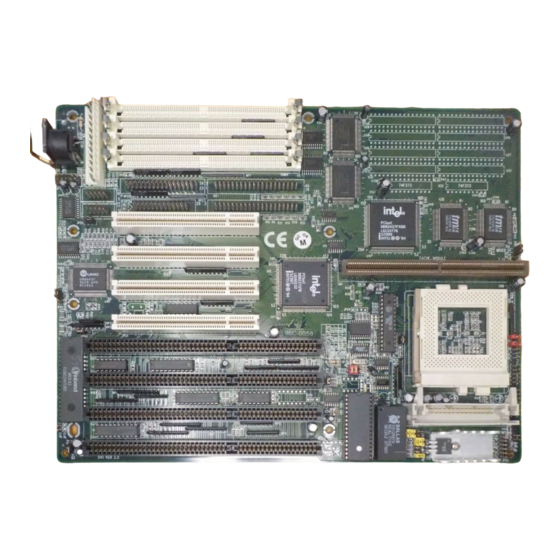
Shuttle HOT-541 Benutzerhandbuch
Pentium pci main board
Inhaltsverzeichnis
Quicklinks
Inhaltsverzeichnis

Verwandte Anleitungen für Shuttle HOT-541


Inhaltszusammenfassung für Shuttle HOT-541
- Seite 1 HOT-541 Pentium PCI MAIN BOARD Benutzerhandbuch Benutzerhandbuch 1...
- Seite 2 HINWEIS Copyright 1995 Alle Rechte vorbehalten Handbuch Ausgabe Version 1.0 Inhaltliche Änderungen dieses Handbuchs behalten wir uns ohne Ankündigung vor. Der Herausgeber haftet nicht für Fehler oder Unterlassungen in diesem Handbuch und ist nicht verpflichtet, die hierin enthaltenen Informationen auf den neuesten Stand zu bringen. WARENZEICHEN Intel ist ein eingetragenes Warenzeichen der Intel Corporation.
-
Seite 3: Inhaltsverzeichnis
NHALTSVERZEICHNIS .................. 5 ORWORT ..............6 APITEL INFÜHRUNG Spezifikation .................... 6 Beschreibung des 541 Mainboards ..........8 Layout des 541 Mainboards ............10 ............11 APITEL UMPER INSTELLUNG System Uhr Einstellung ................11 Pentium CPU Clock-Multiplier ............12 VRM Auswahl (Spannungsregelung) ............ 13 CPU Spannungseinstellung .............. - Seite 4 BIOS S ............49 APITEL WARD ETUP Starten des Setup-Programms ..............49 Benutzung des Tastatur ..............50 Das Hauptmenü ................. 51 Standard CMOS Setup ................53 BIOS Features Setup ................57 Chipset Features Setup ................60 Power Management Setup ..............64 PCI Configuration Setup ..............
-
Seite 5: Vorwort
Vorwort Das HOT-Das 541 Mainboard ist eine hochintegrierte IBM PC/AT kompatible Systemplatine, die entworfen wurde, um Pentium Prozessoren von 75MHz bis 133 MHz aufzunehmen. Das Design unterstützt zudem ein schnellen Second-Level-Cache von 256/512KB (sowohl asynchronen als auch Pipelined Burst Cache). Sie können das Mainboard sowohl mit normalen 72-Pin Simm- Modulen als auch EDO-Modulen auf bis zu 128MB Ram bestücken. -
Seite 6: Kapitel 1 Einführung
Introduction Kapitel Spezifikation CPU Funktion CPU Geschwindigkeit: 75/90/100/120/133 MHz Unterstützt Intels 3.3V Pentium Prozessoren Optionaler VRM Sockel für Intels zukünftige P55C Prozessoren C h i p s a t z Intel T-Chip PCI-Chipsatz 82437FX, 82438FX, und 82371FB Speicher Unterstützt zwei Bänke EDO RAM und Fast Page DRAM von 8MB bis 128MB Unterstützt 1M x 32 (4MB), 2M x 32 (8MB), 4M x 32(16MB), und 8M x 32 (32MB) 72-Pin SIMMs... -
Seite 7: Erweiterungen
Erweiterungen 32-Bit PCI-Bus Slots x 4 16-Bit ISA -Bus Slots x 4 2-Kanal PCI IDE -Controller - Unterstützt bis zu 4 IDE Geräte - PIO Mode 4 (16 MB/sec) - Intergrierter 8 x 32-Bit Buffer für PCI IDE Burst Ein Floppy Anschluß Ein Parallel Port - Unterstützt SPP (PS/2 kompatibler bidirectionaler Paralleler Port), EPP (Extended Parallel Port) und... -
Seite 8: Beschreibung Des 541 Mainboards
Beschreibung des 541 Mainboards 1. Chipsatz ASIC Das 541 Mainboard ist mit dem Intel T-Chip PCI-Chipsatz bestückt, welcher einen Cache Controller, einen DRAM Controller und einen integrierten Peripherie Controller enthält. 2. CPUs Das 541 Mainboard unterstützt die Mitglieder der 3.3V Pentium Fa- milie und zukünftige P55C hochleistungs 64-Bit Microprozessoren im PGA Gehäuse. -
Seite 9: Pci Erweiterungs-Steckplätze
5. PCI Erweiterungs-Steckplätze Das 541 Mainboard bietet vier 32-Bit PCI Erweiterungs-Steckplätze, welche Steckkarten von Fremdherstellern aufnehmen können um eine große Flexibilität beim Design individueller Plattformen zu gewährleisten. 6. ISA Erweiterungs-Steckplätze Das 541 Mainboard bietet vier 32-Bit ISA Erweiterungs-Steckplätze, welche Steckkarten von Fremdherstellern aufnehmen können um eine große Flexibilität beim Design individueller Plattformen zu gewährleisten. -
Seite 10: Layout Des 541 Mainboards
Das 541 Mainboard Layout 10 Benutzerhandbuch... -
Seite 11: Kapitel 2 Jumper Einstellung
Jumper Einstellung Kapitel Einstellung des Systemtaktes Das 541 Mainboard hat einen Systemtaktgenerator um den Systemtakt einzustellen. Zur Einstellung verwenden Sie die 2-Pin Jumper JP15 und JP16. Die Jumper-Einstellungen um Systemtakte von 50 bis 66 MHz einzustellen sind unten beschrieben. 60MHz System Clock 50MHz System Clock 66MHz System Clock Benutzerhandbuch 11... -
Seite 12: Pentium Cpu Clock-Multiplier
CPU Clock-Multiplikator Das 541 Mainboard verfügt über JP3 und JP58, um den CPU-Clock-Multiplikator ein- zustellen. Durch Stecken oder Entfernen der Jumper JP3 und JP58 kann der Benutzer das Systemtakt /CPU-Takt Verhältniss von 1 : 1.5 bis 1 : 3 einstellen. 50 / 75 50 / 75 2 : 3... -
Seite 13: Einstellung Des Vrm
Einstellung des VRM Das 541 Mainboard hat einen Spannungs- wandler, um 3.3V für Pentium (P54C) zu erzeugen und einen optionalen VRM (Volt- age Regulator Module) um 3.3 / 2.5V für zukünftige P55C Prozessoren zu generieren. P55C Prozessoren benötigen 3.3V für CPU I/O und 2.5V für den CPU-Kern. -
Seite 14: Einstellung Des Spannungwandlers
Einstellung des Spannungwandlers Das 541 Mainboard erzeugt verschiedene Spannungen für die Bedürfnisse der Pentium(P54C) Familie. 3.3V für standard 75/90/ 100/120/133MHz Pentium Prozessoren, 3.45V für den VR S-spec Pentium Prozessor ( 3.3V ), und 3.6V für VRE S- +5% -0% spec Pentium Prozessoren ( 3.45V bis 3.6V 14 Benutzerhandbuch... -
Seite 15: Einstellung Der At Bus Geschwindigkeit
Einstellung der AT Bus-Geschwindigkeit Das 541 Mainboard teilt den Systemtakt (SCLK), um daraus den AT(ISA)-Bus-Takt zu gewinnen. Mit Jumper JP 18 wählt man das Teilerverhältnis: SCLK/6 oder SCLK/8. Bitte lesen Sie folgende Tabelle zur Einstellung der AT Bus- Geschwindigkeit. Hinweis : Empfohlen sind max. 8,33 MHz AT-Bus -Takt. -
Seite 16: Auswahl Des Cache-Typs
Auswahl des Cache-Typs CELP Sockel für Onboard Standard Cache Onboard Pipelined Burst Cache Module Cache RAM Das 541 Mainboard unterstützt verschiedene externe Cache-Typen: Entweder Standard Asynchroner Cache oder Pipelined Burst (PB) Cache jeweils onboard oder als Cache-Module. Onboard standard asynchroner Cache Das 541 Mainboard bietet 9 DIP Sockel um standard asynchronen Cache mit einer Größe von 256KB (aufrüstbar auf 512KB) aufzunehmen (bitte lesen Sie den Abschnitt über "... - Seite 17 Onboard pipelined burst Cache Eine Version des 541 Mainboards ist mit 256 KB externen Cache in Form von zwei eingelöteten 32K x 32 pipelined burst SRAMs ausgestattet. Ein 5v 32KB x 8 Tag SRAM (Tag-RAM) wird zusätzlich benötigt. Pipelined Burst Cache-Module Das 541 Mainboard hat einen CELP ( Card Edge Low Profile ) Sockel, um einen 256KB pipelined burst Cache-Modul aufzunehmen (Der Sockel nimmt auch ein Standard asynchrones Cache-Module auf).
-
Seite 18: Größe Des Standard-Cache
Größe des Standard-Cache Das 541 Mainboard unterstützt externen Standard-Cache mit einer Kapazität von 256KB oder 512KB. Hierfür werden acht Daten SRAMs und ein Tag-SRAM bestückt. Die 512KB Konfigu- ration besteht aus 64KB x 8 SRAM, welche die Sockel ganz ausfüllen. Die 256 KB Konfiguration nutzt acht 32KB x 8 SRAM, welche die oberen vier Pins der Sockel unge-... -
Seite 19: Cache Spannungseinstellung
Cache Spannungseinstellung Das HOT-541 unterstützt ent- weder mixed Modus SRAMs (3V I/O und 5V Spannung) oder 3V SRAM (3V I/O und 3V Spannung). Standard 5V SRAM (5V I/O, 5V Spannung) wird nicht unterstützt. JP32 bestimmt die Spannung für die onboard standard asyn- chronen SRAMs und onboard pipelined burst SRAMs. -
Seite 20: I/O Port Einstellung & Parallel Port Dreq Auswahl
I/O Port Einstellung & Parallel Port DREQ Auswahl I/O Port Einstellung Das 541 Mainboard hat JP59, um den onboard Floppy Controller, Parallel Ports und Seriellen Ports ein- bzw. auszuschalten. Der Benutzer kann diese Funk- tionen alternativ auch im BIOS an- und abschalten. -
Seite 21: Flash Eprom Jumper (Programmierspannung)
Flash EPROM Jumper Das 541 Mainboard unterstützt Flash-EPROMs mit 5 und 12 Volt Programmierspannung. Das Bios- Update wird mit Hilfe eines Program- miertools in das Flash-EPROM ge- laden. BIOS UPDATES Flash Speicher macht BIOS-Updates leicht. Überprüfen Sie, ob sich auf Ihrem Mainboard ein Flash-EPROM befindet;... -
Seite 22: Löschen Des Cmos
Löschen des CMOS Das 541 Mainboard stellt Jumper JP11 zum löschen des CMOS Speichers bereit. Sie sollten den Jumper für einen Moment stecken um den CMOS Speicher zu löschen. Stellen Sie sicher, daß Sie den Jumper danach für den normalen Betrieb und die Eingabe neuer CMOS Daten wieder entfernen. -
Seite 23: Anschlüsse
Anschlüsse Spannungsversorgung Name Function Name Function PWRGD Power Good Ground + 5 V + 5 volts Vcc Ground + 12 V + 12 volts - 5 V - 5 volts - 12 V - 12 volts + 5 V + 5 volts Vcc Ground + 5 V + 5 volts Vcc... - Seite 24 /O Anschlüsse Das Mainboard verfügt über Steckleisten zum Anschluß von seriellen-, parallelen-, Floppy- und IDE-Kabeln. Das Schaubild zeigt die Position dieser Anschlüsse und jeweilige Lage von Pin 1. 24 Benutzerhandbuch...
- Seite 25 Anschlüsse & Display Switche Front Panel Das Mainboard verfügt über Anschlüsse zum Reset-Schalter, Turbo LED, Lautsprecher, Key Lock/Power LED und IDE-Festplatten LED. Das Schaubild zeigt die Position dieser Anschlüsse. Benutzerhandbuch 25...
-
Seite 26: Kapitel 3 Speicherkonfiguration
Hauptspeicher Kapitel Das 541 Mainboard unterstützt bis zu 128MB Hauptspeicher. Je 2 der 4 SIMM Sockel bilden eine Speicherbank. Die PS/2-Module müssen paarweise bestückt werden, die beiden Module einer Bank müssen gleichen Typs sein. Das 541 Mainboard unterstützt 4MB, 8MB, 16MB und 32MB 72-Pin SIMM-Module. Die Tabelle auf der nächsten Seite zeigt die möglichen Speicher- konfigurationen des 541 Mainboards. -
Seite 27: Tabelle Der Speicherkonfigurationen
S p e i c h e r k o n f i g u r a t i o n s - T a b e l l e Memory Configuration Reference Table SIMM 1, 2 SIMM 3, 4 TOTAL 4 MB Empty... -
Seite 28: Kapitel 4 Power Management
Power Management Kapitel Das 541 Mainboard bietet vier Power Management Modi zur Reduzierung des Stromverbrauches : Full-On, (Doze), Standby und Suspend. Das 541 Mainboard bietet zudem einen EPMI Anschluß für Power Management. Power Management Modi Full-On Modus. Der Full-On Modus ist der normale Betriebszustand eines Computers. -
Seite 29: Epmi Anschluß
EPMI Anschluß Bei Aktivierung des EPMI (External Power Management Interrupt) Pins fällt das System System direkt in den SUSPEND-Modus. Die Auto-Wake-Up Aktivitäten Tastatur, Maus, usw. sind im System BIOS programmierbar. Das 541 Mainboard bietet JP19 für die EPMI Funktion und JP74 für ein Strom-Spar LED. -
Seite 30: Kapitel 5 Ami Bios Setup
AMI BIOS Setup Kapitel BIOS Setup konfiguriert Systeminformationen, die im CMOS RAM gespeichert sind. WinBIOS Setup bietet eine leicht zu bedienende grafische Schnittstelle, ähnlich dem Microsoft Windows GUI. WinBIOS setzt neue Maßstäbe für BIOS Benutzer- schnittstellen. Starten des WinBIOS Setups Bei der Durchführung des POST (Selbsttest) erscheint folgende Meldung: Hit <DEL>... -
Seite 31: Das Hauptmenü
Das Hauptmenü Das unten gezeigte WinBIOS Hauptmenü ist in vier Fenster eingeteilt. Jedes Fenster bezieht sich auf einen Abschnitt in diesem Kapitel. Jedes Fenster enthält mehrere Icons. Durch Klicken auf eines der Icons aktiviert man eine bestimmte Funktion. Die WinBIOS Setup Icons und Funktionen werden in diesem Kapitel beschrieben. - Seite 32 Default Dieses Fenster hat zwei Icons, die die Auswahl einer Gruppe von Einstellungen für alle WinBIOS Setup Optionen ermöglicht. Jede WinBIOS Option hat zwei Standard Einstellungen. Diese Einstellungen können auf alle WinBIOS Setup- Optionen angewandt werden, wenn man das Standard (Default)- Fenster aus dem WinBIOS Setup Hauptmenü...
-
Seite 33: Die Benutzung Der Tastatur Beim Winbios Setup
Die Benutzung der Tastatur beim WinBIOS Setup WinBIOS Setup hat einen eingebauten Tastaturtreiber, der einfache Tastenkombinationen verwendet: Benutzerhandbuch 33... -
Seite 34: Standard Setup
Standard Setup Die in diesem Abschnitt beschriebenen WinBIOS Standard Setup Optionen werden durch das entsprechende Icon ‘Stan- dard’ aus dem WinBIOS Setup Fenster ausgewählt. Das Auswahlfenster sieht folgendermaßen aus: Einstellung von Datum und Uhrzeit Auswahl des Icons für Datum und Uhrzeit. Die aktuellen Angaben für jede Kategorie werden angezeigt. - Seite 35 Festplattentypen (Master Disk, Slave Disk) Wählen Sie eines dieser Icons, um das gewünschte Laufwerk zu konfigurieren. Eine Liste der gültigen Laufwerkstypen erscheint. Wählen Sie den gewünschten Typ und drücken <Enter>. Falls das Festplatten- laufwerk ein IDE Laufwerk ist, wählen Sie Detect Master bzw.
-
Seite 36: Advanced Setup
Advanced Setup Die in diesem Abschnitt ‘Advanced Setup’ beschriebenen WinBIOS Optionen werden durch die Auswahl des Icons ‘Ad- vanced’ aus dem WinBIOS Setup Fenster aufgerufen. Das Auswahlfenster ist nachfolgend dargestellt. Hinweis: Die nachfolgend aufgelistetetn Optionen können - abhängig von der BIOS-Version - etwas von den Ihrigen abweichen. - Seite 37 Above 1MB Memory Test Bei Aktivierung dieser Option wird der gesamte Arbeitsspeicher getestet. Bei Deaktivierung werden nur das erste MB des Arbeitsspeichers einem Test unterzogen. Die Einstellungen sind Enabled oder Disabled. Memory Test Tick Sound Mit dieser Option wird der Tickton, der während des Speichertests ertönt, ein- bzw.
- Seite 38 System Boot Up CPU Speed Diese Option legt die Geschwindigkeit beim Laden des Betriebs- systems fest. Die Einstellungen sind High oder Low. Password Checking Diese Option aktiviert die Prüfung des Passwortes vor dem Laden des Betriebssystems. Wird Always gewählt, erscheint die Aufforderung zur Eingabe des Passwortes bei jedem Einschalten des Computers.
- Seite 39 Onboard PCI IDE Diese Option aktiviert oder deaktiviert den onboard 2-Kanal PCI- IDE Controller. Onboard PCI IDE PIO Mode Diese Option stellt den PIO Modus des onboard PCI-IDE Controllers ein. Die Optionen sind Mode 0, Mode 1, Mode 2, Mode 3, Mode 4, Optimal und Auto. Onboard PCI-IDE 32bit Mode Aktiviert den IDE 32-Bit Datentransfer für den 32-Bit PCI IDE Controller des Mainboards.
-
Seite 40: Chipset Setup
Chipset Setup Die in diesem Abschnitt beschriebenen WinBIOS Chip-Satz Setup Optionen werden durch Auswahl des entsprechenden Icons aus dem WinBIOS Setup Fenster ausgewählt. Das Auswahlfenster ist nachfolgend dargestellt. Hinweis: Die nachfolgend aufgelistetetn Optionen können je nach BIOS-Version etwas von den Ihrigen abweichen. DRAM Speed Diese Option definiert die Zugriffsgeschwindigkeit der eingesetzten DRAMs. - Seite 41 DRAM Write Burst Timing Diese Option definiert das DRAM Write Burst Timing. Das Timing hängt von der Art des DRAMs (Standard Modus oder EDO burst Modus) ab. Die Optionen sind x4444, x3333 und x2222. DRAM RAS To CAS Delay Diese Option definiert die Wartezyklen zwischen RAS und CAS der DRAM-Adressierung.
- Seite 42 PCI Primary IDE INT# Line Diese Option weist dem ersten Add-On PCI-IDE Controller eine Interrupt-Leitung zu. PCI Secondary IDE INT# Line Diese Option weist dem zweiten Add-On PCI-IDE Controller eine Interrupt-Leitung zu. IRQxx Available to Diese Option weist dem ISA bus oder PCI/PnP eine Interrupt-Leitung 42 Benutzerhandbuch...
-
Seite 43: Power Management Setup
Power Management Setup Die in diesem Abschnitt beschriebenen WinBIOS Power Management Setup Optionen werden durch den entsprechenden Icon ausgewählt. Das Auswahlfenster ist nachfolgend dargestellt. Hinweis: Die nachfolgend aufgelistetetn Optionen können je nach BIOS- Version etwas von den Ihrigen abweichen. Advanced Power Management Diese Option aktiviert die Power Management Funktionen der Systemplatine. - Seite 44 IDE Laufwerk Power Down In Diese Option definiert, ob die IDE Festplatte im Standby- oder Suspend-Modus abgeschaltet wird. VESA Video Power Down In Diese Option definiert, ob der Bildschirm im Standby- oder Sus- pend-Modus abgeschaltet wird. IRQxx Break Event Diese Option definiert, ob die IRQxx (xx: 1, 3, 4, 5, 6, 7, 9, 10, 11, 12, 14, und 15) überwacht werden oder nicht.
-
Seite 45: Peripheral Setup
Peripheral Setup Der in diesem Abschnitt beschriebene Peripherie Setup wird durch Auswahl des entsprechenden Icons aus dem WinBIOS Setup Fenster gewählt. Das Auswahlfenster ist nachfolgend dargestellt. Hinweis: Die nachfolgend aufgelistetetn Optionen können je nach BIOS- Version etwas von den Ihrigen abweichen. Programming Mode Die Optionen sind Auto oder Manual. - Seite 46 Wenn LPT1 auf ISA-Steckkarten gefunden wird, weist das BIOS dem onboard parallelen Port LPT2 zu. Wenn LPT2 auf ISA-Steckkarten gefunden wird oder kein Parallel-Ports auf ISA-Karten gefunden wird, weist das BIOS dem onboard parallelen Port LPT1 zu. Wenn LPT1 und LPT2 auf ISA-Steckkarten gefunden werden, wird der parallele Port auf dem Board ausgeschaltet.
-
Seite 47: Winbios Passwort Unterstützung
WinBIOS Password Support Das WinBIOS Setup bietet die Eingabe eines Passwortes an. Das System kann so konfiguriert werden, daß die Benutzer bei jedem Laden des Systems oder bei der Ausführung von WinBIOS Setup ein Passwort eingeben müssen. Nachfolgendes Bild erscheint, wenn Sie das Passwort Icon wählen. Das Passwort kann eingegeben werden durch: Tippen des Passwortes auf der Tastatur Auswahl jedes Buchstabens mit der Maus oder... - Seite 48 Wählen Sie das Passwort-Icon aus dem Security-Fenster des WinBIOS Hauptmenüs. Geben Sie das Passwort ein und drücken Sie <Enter>. Die eingegebenen Zeichen werden auf dem Bildschirm nicht angezeigt. Nach Eingabe des neuen Passwortes, werden Sie gebeten, das neue Passwort zur Bestätigung noch einmal einzugeben.
-
Seite 49: Kapitel 6 Award Bios Setup
Award BIOS Setup Kapitel Das BIOS Setup konfiguriert Systeminformationen, die im CMOS RAM gespeichert sind. Starten des Setups Sie gelangen in das Setup, indem Sie sofort nach dem Einschalten des Computers die <Del> Taste drücken. Sie auch während des POST (Power OnSelf Test) die Tasten <Del>... -
Seite 50: Funktion Der Tastatur Im Setup
Funktion der Tastatur im Setup Das BIOS Setup hat einen eingebauten Tastaturtreiber, der einfache Tastenkombinationen verwendet: < Esc > < PgUp > < PgDn > < F1 > < F2 > < F3 > < F4 > < F5 > <... -
Seite 51: Das Hauptmenü
Das Hauptmenü Beim Starten des Award BIOS CMOS Setup Programms erscheint das Hauptmenü auf dem Bildschirm. Es erlaubt Ihnen neun Setup-Funktionen und zwei Exit-Funktionen anzuwählen. Benutzen Sie die Pfeiltasten um zwischen den Punkten zu wechseln und drücken Sie <Enter>, um die Auswahl zu akzeptieren oder in ein Untermenü... - Seite 52 PCI Configuration setup Diese Option definiert den Wert (Angabe in PCI bus blocks) des Latency- Timers für den PCI-Busmaster und den IRQ-Level für PCI Geräte. Load BIOS Defaults BIOS defaults lädt die Werte für eine optimale Systemleistung. Sie können die Parameter jedoch im Option Setup Menü ändern. Load Setup Defaults BIOS defaults lädt die Werte für eine minimale Systemleistung.
-
Seite 53: Standard Cmos Setup
Standard CMOS Setup Die Einstellungen im Standard CMOS Setup Menü sind in 10 Kategorien geteilt. Benutzen Sie die Pfeiltasten um zu den Optionen zu gelangen und änderen Sie deren Werte mittels der <BildAuf> oder <BildAb> Tasten. Date Das Format des Datums ist <day> <date> <month> <year>. Drücken Sie <F3>... - Seite 54 Daylight saving Dieser Menüpunkt addiert am Anfang der Sommerzeit eine Stunde zur Systemzeit. Am Ende der Sommerzeit wird diese Stunde wieder abgezogen. Drive C type/Drive D type Dieser Menüpunkt definiert den Typ der Festplatte C oder D. Es gibt 46 vordefinierte Typen und einen benutzer-definierbaren Typ. Typ 1 bis Typ 46 sind vordefiniert.
- Seite 55 Drive A type/Drive B type Dieser Menüpunkt definiert den Typ der angeschlossenen Floppy Laufwerke A und B. None No floppy drive installed 360K, 5.25 in 5.25 inch PC-type standard drive; 360 kilobyte capacity 1.2M, 5.25 in 5.25 inch AT-type high-density drive; 1.2 megabyte capacity 720K, 3.5 in 3.5 inch double-sided drive;...
-
Seite 56: Bios Features Setup
BIOS Features Setup CPU Internal Cache Diese Option aktiviert den internen CPU Cache für schnellere Speicherzugriffe. Der Standardwert ist enabled. External Cache Diese Option aktiviert den externen Cache für schnellere Speicherzugriffe. Der Standardwert ist enabled. Quick Power On Self Test Diese Option beschleunigt den Power On Self Test (POST) beim Start des Computers durch Überspringen oder Verkürzen einiger Tests. - Seite 57 Boot Up Floppy Seek Bei Aktivierung dieser Option führt das BIOS vor dem Laden des Betriebssystems einen Positionierungsbefehl auf dem Diskettenlaufwerk A: durch. Boot Up NumLock Status Wenn diese Option enabled ist, aktiviert das System Num Lock beim Systemstart und der Benutzer kann die Pfeiltasten des Nummerblocks benutzen.
-
Seite 58: Chipset Features Setup
Chipset Features Setup DRAM RAS# Precharge Time Diese Option bestimmt das DRAM RAS Precharge Timing. Mögliche Einstellungen sind 4 und 3 CLKs. DRAM R/W Leadoff Timing Diese Option bestimmt die RAS DRAM Read/Write Leadoff Timings für page/row miss cycles. Die Einstellungen sind 8/6 und 7/5 CLKs. DRAM RAS To CAS Delay Diese Option bestimmt den DRAM RAS to CAS Delay, um die DRAM page miss und row miss leadoff Timings zu kontrollieren. - Seite 59 System BIOS Cacheable Diese Option bestimmt, ob der System-BIOS Bereich F000~FFFF cacheable oder non-cacheable ist. Video BIOS Cacheable Diese Option bestimmt, ob der Video-BIOS Bereich F000~FFFF cacheable oder non-cacheable ist. 8 Bit I/O Recovery Time Diese Option erzeugt zusätzliche Wartezyklen für die 8-Bit I/O-Zyklen des ISA Bus.
- Seite 60 IDE Secondary Slave PIO Diese Option stellt den PIO Modus des onboard Secondary Slave PCI-IDE Controllers ein. Einstellbar sind Mode 0, Mode 1, Mode 2, Mode 3, Mode 4 und Auto. On-Chip Primary PCI IDE Diese Option aktiviert oder deaktiviert den onboard Primary PCI/ IDE- Controller.
- Seite 61 Onboard Serial Port 2 Diese Option weist der zweiten seriellen onboard Schnittstelle die Adresse COM1/3F8H, COM2/2F8H, COM3/3E8H, COM4/2E8H oder Disabled (nicht aktiv) zu. Onboard Parallel Port Diese Option weist der parallelen onboard Schnittstelle die Adresse 378H, 278H, 3BCH oder Disabled (nicht aktiv) zu. Onboard Printer Mode Diese Option bestimmt den Modus der parallelen onboard Schnittstelle.
- Seite 62 Power Management Setup Power Management Diese Option legt die Einstellungen der Power Management- Funktionen fest. Der Standardwert ist "Disable". Auf den folgenden Seiten werden alle verfügbaren Optionen aufgelistet. Disabled Gesamtes Power Management ist deaktiviert. User Define Benutzer können Ihr eigenes Power Management definieren.
- Seite 63 Video Off Method Blank Screen - Das System BIOS wird den Bildschirm einfach schwarz schalten. V/H SYN+Blank - Zusätzlich zum Schwarzschalten, schaltet das BIOS auch die V- und H-SYNC Signale der VGA-Karte zum Monitor ab. DPMS - Diese Funktion soll nur bei DPM-unterstützenden Grafikkarten eingesetzt werden.
-
Seite 64: Power Management Setup
IRQ4 (Wake-Up Event) ON - Eine IRQ4-Aktivität reaktiviert das System nicht. OFF - Eine IRQ4-Aktivität reaktiviert das System. IRQ8 (Wake-Up Event) ON - Eine IRQ8-Aktivität reaktiviert das System nicht. OFF - Eine IRQ8-Aktivität reaktiviert das System. IRQ12 (Wake-Up Event) ON - Eine IRQ12-Aktivität reaktiviert das System nicht. OFF - Eine IRQ12-Aktivität reaktiviert das System. -
Seite 65: Pci Configuration Setup
PCI Configuration Setup PnP BIOS Auto-Config Bei Aktivierung dieser Option konfiguriert das System BIOS Add-On Komponenten für Betriebssysteme die die PnP (Plug&Play) Funktion unterstützen. Slot x Using INT# Einstellungsmöglichkeiten dieser Option sind AUTO, A, B, C und D . AUTO : Das BIOS weist einem PCI-Gerät automatisch einen freien Interrupt zur gewünschten INT# zu. - Seite 66 1st, 2nd, 3rd, 4th Available IRQ Das System BIOS weist den jeweils eingestellten IRQ der ersten, zweiten, dritten bzw. vierten gefundenen PCI-Karte (soweit vorh- anden) zu. Mögliche Werte sind jeweils: 5, 7, 9, 10, 11, 12, 14, 15 und NA. Bemerkung: Nur IRQs, die nicht tatsächlich auf dem PCI-Bus vergeben wurden, stehen dem ISA-Bus zur Verfügung.
-
Seite 67: Passworteinstellung
Password Einstellung Wenn Sie diesen Menüpunkt wählen, wird die folgende Nachricht auf dem Bildschirm erscheinen: ENTER PASSWORD Geben Sie ein Passwort mit bis zu acht Buchstaben ein und bestätigen dieses mit der Taste <Enter>. Sie werden jetzt aufgefordert das Passwort durch nocheinmalige Eingabe zu bestätigen. -
Seite 68: Ide Hdd Auto Detection
IDE HDD Auto Detection 1. Setup Änderung ( I ) Auto-Detection Das BIOS listet alle von Ihrer Festplatte unterstützten Modi auf, das sind in der Regel: NORMAL, LBA & LARGE. Wenn eine HDD die LBA Modi nicht unterstützt, wird die "LBA"- Option nicht angezeigt. -
Seite 69: Gigabyte Und Wird Mittels Folgender Formel Errechnet
2. HDD Modes Das 541 SystemBIOS unterstützt 3 HDD Modi : NORMAL, LBA & LARGE. ( I ) NORMAL Modus In diesem Modus mach weder das BIOS noch der Controller irgendwelche Konvertierungen während des Zugriffs auf die Platte. Die maximale Anzahl der Cylinder, Köpfe und Sektoren für den NORMAL Modus sind 1024, 16 &... -
Seite 70: Ide Hdd Auto Detection
( III ) LARGE Modus Einige IDE-Festplatten haben mehr als 1024 Cylinder und unter- stützen den LBA-Modus nicht. Für diesen Fall bietet das Award BIOS eine andere Alternative. Beispiel des LARGE Modus CYLS. HEADS SECTOR MODE 1120 16 NORMAL LARGE Das BIOS gaukelt dem Betriebssystem vor, daß... -
Seite 71: Anhang
AMI BIOS Reference Anhang Tonsignale für Fehlermeldungen Während des POST (Power on Self Test - Selbsttest beim Systemstart), der bei jedem Anschalten des Gerätes durchgeführt wird, können Fehler auftreten. Fatale Fehler werden durch eine Folge von Piepstönen angekündigt. Alle außer Beeps Code Nr. 8 sind unkorrigierbare Fehler. Unkorrigierbare Fehler machen es dem System unmöglich mit dem Ladevorgang fortzufahren. - Seite 72 Award BIOS Reference Anhang BIOS Reference - POST Message Wenn das BIOS einen Fehler entdeckt, den der Benutzer korrigieren muß, dann gibt es entweder einen akustischen Piep-Code oder eine Nachricht auf der Mitte des Bildschirmes, sowie folgende Meldung am unteren Bilschirmrand aus: "...
-
Seite 73: A H
"DISPLAY SWITCH IST SET INCORRECTLY" Der Display-Jumper auf dem Mainboard kann entweder auf Monochrom oder Color gesetzt werden. Wenn obige Meldung erscheint, stimmt die Jumpereinstellung nicht mit der vorhandenen Hardware überein. Korrigieren Sie die Einstellung. "FLOPPY DISK(S) fail (80)" Fehlerhafte Floppy-Initialisierung "FLOPPY DISK(S) fail (40)"... -
Seite 74: Fcc-Hinweis
FCC Hinweis: Dieses Gerät hat in Tests die Grenzwerte eingehalten, die im Abschnitt 15 der FCC-Bestimmungen für digitale Geräte der Klasse B festgeschrieben sind. Diese Grenzwerte sehen für die Heiminstallation einen ausreichenden Schutz vor gesundheitsschädigenden Strahlen vor. Das Gerät erzeugt und verwendet hochfrequente Schwingungen und kann sie ausstrahlen.