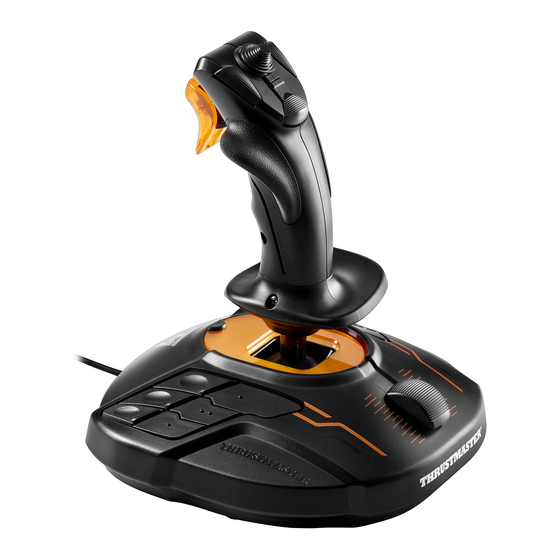
Thrustmaster T.16000M Benutzerhandbuch
Vorschau ausblenden
Andere Handbücher für T.16000M:
- Bedienungsanleitung ,
- Benutzerhandbuch (457 Seiten) ,
- Benutzerhandbuch (97 Seiten)
Inhaltsverzeichnis
Verfügbare Sprachen
Verfügbare Sprachen
Inhaltsverzeichnis

Verwandte Anleitungen für Thrustmaster T.16000M


Inhaltszusammenfassung für Thrustmaster T.16000M
-
Seite 26: Technische Features
Kompatibel: PC Benutzerhandbuch TECHNISCHE FEATURES Digitaler Trigger Handstützen-Rotationsschraube mit Multidirektionaler "Point of View rechts- oder linkshändigen Positionen (Panoramasicht)" Kopfschalter Rechtshändige Daumenstütze Rechtshändige Schraubenabdeckung PC USB Stecker Ruderkontrolle via Drehgriff mit Linkshändige Daumenstütze Handstütze Linkshändige Schraubenabdeckung Gashebel Rechts- oder linkshändiger Button- 15 Actionbuttons Wahlschalter 1/12... -
Seite 27: Exklusive Präzisionstechnologie
LERNEN SIE IHREN JOYSTICK KENNEN EXKLUSIVE PRÄZISIONSTECHNOLOGIE: "H.E.A.R.T™: HallEffect AccuRate Technology" Ihr T-16000M Joystick beinhaltet Technologie, die diesen mit einer Präzisionsstufe ausstattet, die derzeit beispiellos in der Welt der Spiel-Joysticks ist, inklusive: - Einen 3D (Hall Effect) Magnetsensor am Stick, mit einer Auflösung von mehr als 268 Mio. Werten über den X und Y Achsen (16384 x 16384 Werte), wohingegen aktuelle Mitbewerbersysteme (selbst High-End-Systeme) Auflösungen in der Nähe von nur 1 Mio. -
Seite 28: Beidhändiges System
BEIDHÄNDIGES SYSTEM Ihr T-16000M Joystick hat den Vorzug vollständig Beidhändig zu sein und somit zu allen Spielern zu passen, egal ob diese Rechts- oder Linkshänder sind. Dafür können 3 Elemente eingestellt werden: Die Konfiguration der Buttons an der Basis, die Handstütze und die Daumenstütze. -
Seite 29: Konfiguration Der Buttons Im Rechtshändigen Modus
KONFIGURATION DER BUTTONS IM RECHTSHÄNDIGEN MODUS Um die Positionen der 12 Buttons an der Basis in den rechtshändigen Modus zu stellen, stellen Sie den Wahlschalter (12) unter der Joystickbasis auf "RECHTSHÄNDIG": KONFIGURATION RECHTSHÄNDIG 4/12... -
Seite 30: Konfiguration Der Buttons Im Linkshändigen Modus
KONFIGURATION DER BUTTONS IM LINKSHÄNDIGEN MODUS Um die Positionen der 12 Buttons an der Basis in den linkshändigen Modus zu stellen, stellen Sie den Wahlschalter (12) unter der Joystickbasis auf "LINKSHÄNDIG": KONFIGURATION LINKSHÄNDIG 5/12... - Seite 31 EINSTELLEN HANDSTÜTZE FÜR RECHTS- ODER LINKSHÄNDER Werksseitig ist die Handstütze für RECHTSHÄNDER montiert. Um diese für den LINKSHÄNDIGEN Gebrauch einzustellen: A) Benutzen Sie einen kleinen Schraubendreher zum lösen der kleinen Handstützen- Rotationsschraube(7) (ohne diese vollständig zu entfernen), die sich links der Handstütze befindet.
-
Seite 32: Einstellen Der Daumenstütze Linkshändigen Betrieb
EINSTELLEN DAUMENSTÜTZE FÜR RECHTS- ODER LINKSHÄNDIGEN BETRIEB Werksseitig ist die Daumenstütze für RECHTSHÄNDER montiert. Um diese für den LINKSHÄNDIGEN Gebrauch einzustellen: A) Entfernen Sie rechterhand am Stick die Schraubenabdeckung (3). B) Benutzen Sie einen kleinen Schraubendreher und schrauben die nun zugängliche, lange Schraube, rechts am Stick, los und entfernen diese. - Seite 33 D) Positionieren Sie die linkshändige Daumenstütze ( ) (separat in der Joystickbox enthalten) rechts am Stick. E) Stecken Sie die lange Schraube durch die Öffnung links am Stick und ziehen diese fest an, um die linkshändige Daumenstütze fest zu montieren. F) Setzen Sie die linkshändige Schraubenabdeckung (11) (separat in der Joystickbox enthalten x) links am Stick ein.
-
Seite 34: Installation Auf Dem Pc
INSTALLATION AUF DEM PC 1. Schließen Sie den PC USB Stecker (9) an einen der USB Ports Ihres Computers an. Windows XP oder Vista erkennt automatisch das neue Gerät. 2. Die Treiber werden automatisch installiert. Folgen Sie den Bildschirmanweisungen, um die Installation abschließen zu können. 3. -
Seite 35: Fehlerbeseitigung Und Warnung
FEHLERBESEITIGUNG UND WARNUNG • Mein Joystick funktioniert nicht richtig oder schein falsch kalibriert zu sein: - Schalten Sie Ihren Computer aus und stöpseln Ihren Joystick aus, schalten Sie Ihren Computer wieder ein, stöpseln den Joystick wieder ein und starten Ihr Spiel erneut. - Wenn Sie Ihren Joystick anschließen: Stellen Sie den Stick und das Ruder auf deren mittige Positionen und vermeiden es diese zu bewegen (um jedwede Kalibrierungsprobleme zu vermeiden). -
Seite 36: Technischer Support
TECHNISCHER SUPPORT Sollten Sie mit Ihrem Produkt ein Problem haben, besuchen Sie bitte die Seite http://ts.thrustmaster.com und klicken Sie auf Technischer Support. Von dort aus können Sie auf verschiedene Hilfen zugreifen (Fragen und Antworten (FAQ), die neuesten Versionen von Treibern und Software), die Ihnen bei der Lösung Ihres Problems helfen könnten. -
Seite 37: Hinweise Zum Umweltschutz
COPYRIGHT © 2008 Guillemot Corporation S.A. Alle Rechte vorbehalten. Thrustmaster® ist ein eingetragenes Warenzeichen der Guillemot Corporation S.A. Microsoft® Windows®, XP und Vista sind eingetragene Warenzeichen der Microsoft Corporation in den Vereinigten Staaten von Amerika und/oder anderen Ländern Alle anderen Warenzeichen und Markennamen werden hiermit anerkannt und sind Eigentum ihrer jeweiligen Eigentümer.