Thrustmaster T.16000M Handbuch
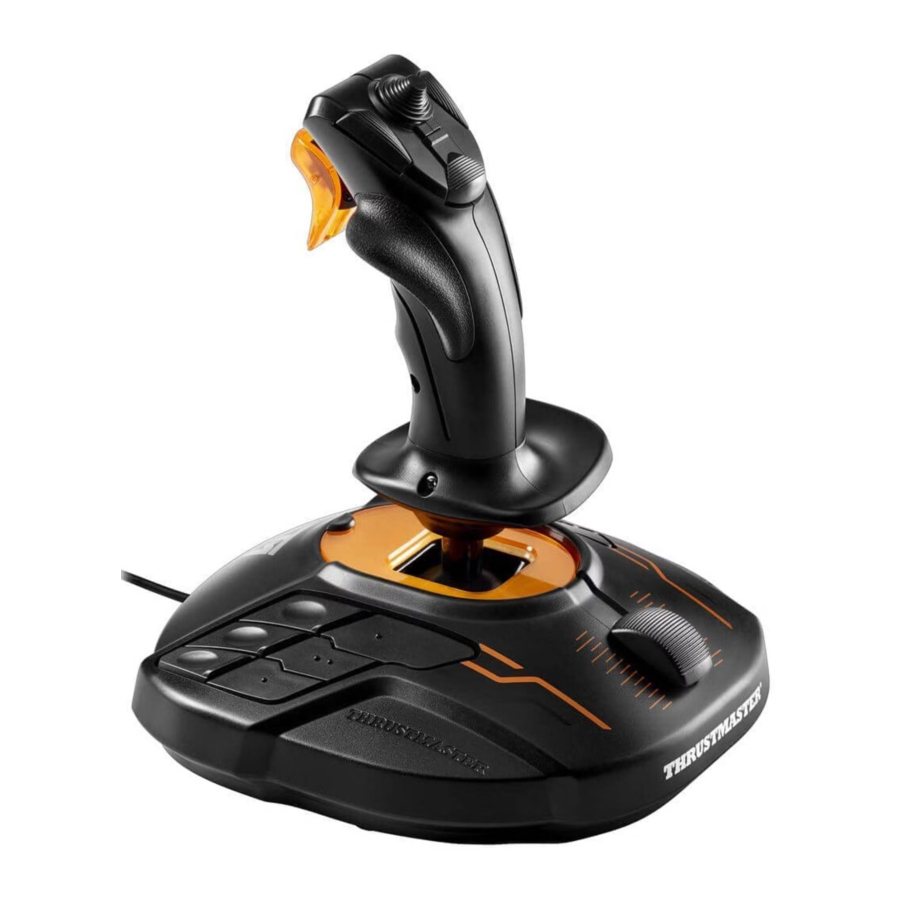
TECHNISCHE MERKMALE

- Digitaler Abzug
- Multidirektionaler "Point of View" (Rundumsicht) Coolie Hat
- Abdeckung für Rechtshänder-Schraube
- Seitenrudersteuerung über drehbaren Griff mit Handauflage
- Gashebel
- 15 Aktionstasten
- Schraube zur Drehung der Handauflage, mit Positionen für Rechts- oder Linkshänder
- Daumenauflage für Rechtshänder
- PC USB-Anschluss
- Daumenauflage für Linkshänder
- Abdeckung für Linkshänder-Schraube
- Wahlschalter für Tastenkonfiguration (Rechtshänder oder Linkshänder)
IHREN JOYSTICK KENNENLERNEN
EXKLUSIVE PRÄZISIONSTECHNOLOGIE: "H.E.A.R.T™: HallEffect AccuRate Technology" (H.E.A.R.T™: HallEffect AccuRate Technologie)
Ihr T-16000M Joystick verfügt über eine Technologie, die ihm eine derzeit in der Welt der Gaming-Joysticks unübertroffene Präzision verleiht, einschließlich:


- Ein magnetischer 3D-Sensor (Hall-Effekt) am Stick, mit einer Auflösung von über 268 Millionen Werten über die X- und Y-Achsen (16384 x 16384 Werte), während aktuelle Konkurrenzsysteme (selbst High-End-Systeme) Auflösungen von nur etwa einer Million Werten (1024 x 1024 Werte) bieten.
- Ein Magnet: keine Reibung, für unbegrenzte Präzision und unglaubliche Reaktivität.
- Spiralfeder am Stick (2,8 mm): für eine feste, lineare und ultra-flüssige Spannung.
HINTERGRUNDBELEUCHTUNG
Für noch größere Präzision gibt es in der Mittelposition des T-16000M Sticks keine Totzone. Um dies zu symbolisieren, wird die Mitte grün hinterleuchtet, sobald Sie den Stick bewegen (auch nur ganz leicht); die Hintergrundbeleuchtung schaltet sich nach 3 Sekunden Inaktivität aus, sobald Sie den Stick in die absolute Mittelposition zurückgebracht haben.
GASHEBEL
Ihr Joystick verfügt über einen Gashebel (5), mit dem Sie Ihre Beschleunigung in Spielen einfach steuern können.
SEITENRUDERFUNKTION
Ihr Joystick verfügt über eine Seitenruderfunktion (4), die bei einem Flugzeug den Pedalen entspricht, die vom Piloten zur Bewegung des Seitenruders verwendet werden, wodurch das Flugzeug um seine vertikale Achse schwenken kann (das Flugzeug dreht sich nach links oder rechts).
Diese Seitenruderfunktion ist an Ihrem Joystick verfügbar, indem Sie den Stick nach links oder rechts drehen.
MULTIDIREKTIONALER "POINT OF VIEW" (RUNDSICHT) COOLIE HAT
Ihr Joystick verfügt über einen "Point of View" (Rundumsicht) Coolie Hat (2), der es Ihnen, wie der Name schon sagt, ermöglicht, sofort alles zu sehen, was um Ihr Flugzeug herum geschieht (in Spielen, in denen diese Funktion aktiviert ist). Um diese Funktion zu nutzen, gehen Sie einfach in das Einrichtungsmenü Ihres Spiels und programmieren Sie die verschiedenen Ansichten (Rückansicht, Ansicht nach links, Ansicht nach rechts und auch externe Ansichten) auf die Richtungen des "Point of View" (Rundumsicht) Coolie Hats.
Falls gewünscht, können Sie den "Point of View" (Rundumsicht) Coolie Hat auch für andere Zwecke (z. B. Feuern) reservieren.
BEIDHÄNDIGES SYSTEM
Ihr T-16000M Joystick hat den Vorteil, vollständig beidhändig nutzbar zu sein, wodurch er sich perfekt an alle Spieler anpassen lässt, egal ob Rechts- oder Linkshänder. Dazu können 3 Elemente angepasst werden: die Tastenkonfiguration an der Basis, die Handauflage und die Daumenauflage.
TASTENKONFIGURATION IM RECHTSHÄNDER-MODUS
Um die Positionen der 12 Tasten an der Basis in den Rechtshänder-Modus einzustellen, stellen Sie den Wahlschalter (12) unter der Joystick-Basis auf "RIGHT HANDED" (RECHTSHÄNDER) ein:
TASTENKONFIGURATION IM LINKSHÄNDER-MODUS
Um die Positionen der 12 Tasten an der Basis in den Linkshänder-Modus einzustellen, stellen Sie den Wahlschalter (12) unter der Joystick-Basis auf "LEFT HANDED" (LINKSHÄNDER) ein:
ANPASSEN DER HANDAUFLAGE FÜR RECHTS- ODER LINKSHÄNDER-MODUS
Standardmäßig ist die Handauflage im RECHTSHÄNDER-MODUS konfiguriert.
Um sie an den LINKS-HÄNDER-MODUS anzupassen:

- Lösen Sie mit einem kleinen Schraubendreher vorsichtig (ohne sie ganz zu entfernen) die kleine Schraube (7) zur Drehung der Handauflage, die sich links von der Handauflage befindet.
- Drehen Sie die Handauflage um 180°.
- Ziehen Sie die Schraube an der Handauflage wieder vollständig fest (diese befindet sich jetzt rechts).
Hinweis: Führen Sie diesen Vorgang in umgekehrter Reihenfolge aus, um zum Rechtshänder-Modus zurückzukehren.
ANPASSEN DER DAUMENAUFLAGE FÜR RECHTS- ODER LINKSHÄNDER-MODUS
Standardmäßig ist die Daumenauflage des Sticks im RECHTSHÄNDER-MODUS konfiguriert.
Um sie an den LINKS-HÄNDER-MODUS anzupassen:

- Entfernen Sie die Abdeckung für die Rechtshänder-Schraube (3), die sich rechts am Stick befindet.
- Schrauben Sie mit einem kleinen Schraubendreher die nun zugängliche lange Schraube (rechts am Stick) heraus und entfernen Sie sie vollständig.
- Entfernen Sie die Daumenauflage für Rechtshänder (8), die sich links am Stick befindet.
- Positionieren Sie die Daumenauflage für Linkshänder (10) (separat im Lieferumfang des Joysticks enthalten) rechts am Stick.
- Positionieren Sie die lange Schraube in der Öffnung links am Stick und ziehen Sie die Schraube vollständig fest, um die Daumenauflage für Linkshänder zu befestigen.
- Positionieren Sie die Abdeckung für die Linkshänder-Schraube (11) (separat im Lieferumfang des Joysticks enthalten) links am Stick.
Hinweis: Führen Sie diesen Vorgang in umgekehrter Reihenfolge aus, um zum Rechtshänder-Modus zurückzukehren.
PC
INSTALLATION AUF DEM PC
- Verbinden Sie den PC USB-Anschluss (9) mit einem der USB-Ports Ihres Computers. Windows 10/11 erkennt das neue Gerät automatisch.
- Die Treiber werden automatisch installiert. Befolgen Sie die Anweisungen auf dem Bildschirm, um die Installation abzuschließen.
- Klicken Sie auf Start/Einstellungen/Systemsteuerung und doppelklicken Sie auf Gamecontroller. Das Dialogfeld Gamecontroller zeigt den Namen des Joysticks mit dem Status OK an.
- Klicken Sie in der Systemsteuerung auf Eigenschaften, um alle Funktionen Ihres Joysticks zu testen und anzuzeigen.
Sie sind jetzt bereit zu spielen!

HINWEIS
Beim Anschließen Ihres Joysticks: Stellen Sie den Stick und das Seitenruder immer in ihre zentrale Position und vermeiden Sie es, sie zu bewegen (um Kalibrierungsprobleme zu vermeiden).
FEHLERBEHEBUNG UND WARNUNG
Mein Joystick funktioniert nicht richtig oder scheint falsch kalibriert zu sein
- Schalten Sie Ihren Computer aus und trennen Sie Ihren Joystick; schalten Sie dann Ihren Computer wieder ein, schließen Sie Ihren Joystick wieder an und starten Sie Ihr Spiel neu.
- Beim Anschließen Ihres Joysticks: Stellen Sie den Stick und das Seitenruder immer in ihre zentrale Position und vermeiden Sie es, sie zu bewegen (um Kalibrierungsprobleme zu vermeiden).
Ich kann meinen Joystick nicht konfigurieren
- Wählen Sie im Menü "Options/Controller/Gamepad or Joystick" Ihres Spiels die entsprechende Konfiguration aus oder konfigurieren Sie die Controller-Optionen vollständig neu.
- Weitere Informationen finden Sie im Benutzerhandbuch Ihres Spiels oder in der Online-Hilfe.
Mein Joystick ist zu empfindlich oder nicht empfindlich genug
- Ihr Joystick kalibriert sich selbstständig, sobald Sie einige Bewegungen entlang der verschiedenen Achsen ausgeführt haben.
- Passen Sie im Menü "Options/Controller/Gamepad or Joystick" Ihres Spiels die Empfindlichkeit und Totzonen für Ihren Joystick an (falls diese Optionen verfügbar sind).
Die zentrale Hintergrundbeleuchtung des Joysticks schaltet sich nicht automatisch aus
- Bewegen Sie den Stick ganz leicht, sodass er auf den absoluten Mittelwert eingestellt ist; die Hintergrundbeleuchtung schaltet sich dann nach 3 Sekunden Inaktivität aus.
Anleitung herunterladen
Hier können Sie die vollständige PDF-Version des Handbuchs herunterladen. Sie kann zusätzliche Sicherheitsanweisungen, Garantieinformationen, FCC-Regeln usw. enthalten.
Thrustmaster T.16000M Handbuch herunterladen


