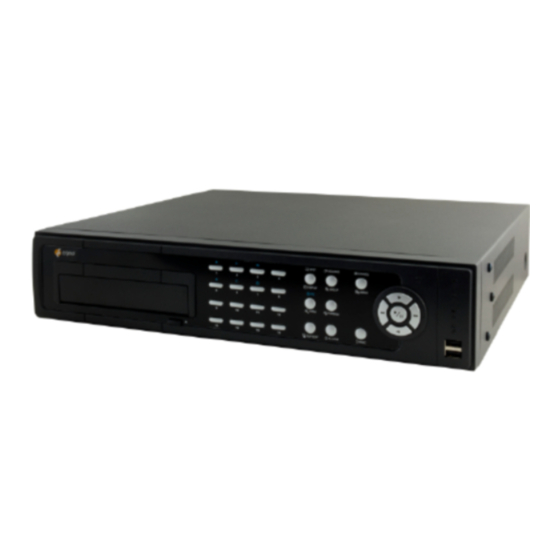
Eneo DLR5-08 Schnellinstallationsanleitung
Digital video recorder, 8-/16-channel

Verwandte Anleitungen für Eneo DLR5-08


Inhaltszusammenfassung für Eneo DLR5-08
- Seite 1 Quick Installation Guide Digital Video Recorder, 8-/16-Channel DLR5-08/DLR5-16 Downloaded from www.Manualslib.com manuals search engine...
-
Seite 2: Inhaltsverzeichnis
Inhalt Inhalt ............................2 Sicherheitshinweise ........................4 Lieferumfang ..........................4 Installation ..........................4 Videoeingang ......................5 Video-Durchschleifanschluss .................5 Audio-Ein-/Ausgang ....................5 eSATA Anschluss ....................6 Alarmeingang/-ausgang..................6 RS485-Schnittstelle ....................7 RS232 Anschluss ....................7 Schalter zum Rücksetzen auf die Werkseinstellungen ..........7 Videoausgang ......................8 Netzwerkanschluss ....................8 Konfiguration ..........................9 Netzanschluss .......................9 IR-Fernbedienung ........................ 13 Einschalten des Geräts ....................... - Seite 3 Konfigurationsassistent ....................... 16 Bedienung ..........................19 Liveüberwachung ....................19 Durchsuchen von Videos ..................21 Remote Programm ......................24 WebGuard ......................24 iRAS ........................25 RAS Mobile ......................26 Weitere Informationen ......................28 Downloaded from www.Manualslib.com manuals search engine...
-
Seite 4: Sicherheitshinweise
Sicherheitshinweise Bitte beachten Sie auch die beiliegenden Sicherheitshinweise und lesen Sie diese Anleitung vor Inbetriebnahme sorgfältig durch. Wichtige Hinweise sind mit einem Achtungsymbol gekennzeichnet. Lieferumfang • Digitaler Videorekorder • Netzanschlusskabel • Kurzanleitung (dieses Dokument) • Software CD (Benutzerhandbuch enthalten) • Rack-Montage Kit •... -
Seite 5: Videoeingang
① Video Eingang ⑦ RS232 Port ② Video Durchschleifausgang ⑧ Schalter Werkseinstellungen ③ Audio EIN/AUS ⑨ Video Ausgang ④ eSATA Port ⑩ Netzwerk Port ⑤ Alarm Eingang/Ausgang ⑪ Anschluss Netzkabel ⑥ RS485 Port Videoeingang Schließen Sie die Koaxialkabel der Videoquellen an die BNC-Anschlüsse mit der Bezeichnung Video In an. -
Seite 6: Esata Anschluss
eSATA Anschluss Um externe Speichergeräte zur Archivierung oder Aufnahme von Vi- deos anschließen zu können, ist der DVR mit ein eSATA-Anschluss ausgestattet. Schließen Sie das Kabel des externen eSATA- Fest- plattenlaufwerks (RAID) an den eSATA-Anschluss an. ACHTUNG: Das Anschließen oder Trennen von eSATA-Geräten ist NICHT möglich, während der DVR eingeschaltet ist. -
Seite 7: Rs485-Schnittstelle
mally Open = Schließer) an. NC/NO ist ein Relaisausgang für einen Schaltstrom von 2A@125VAC und 1A@30VDC. ARI (Eingang zum Zurücksetzen des Alarms): Mithilfe eines externen Signals am Alarm Reset In-Anschluss können sowohl das Alarmausgangssignal als auch der in- terne Summer des DVR zurückgesetzt werden. Mechanische oder elektrische Schal- ter können zwischen die Anschlüsse ARI (Alarmrücksetzeingang) und GND (Masse) geschaltet werden. -
Seite 8: Videoausgang
Um das Gerät zurückzusetzen, benötigen Sie eine aufgebogene Büroklammer: Schalten Sie den DVR aus. Schalten Sie ihn wieder ein. Die LED-Anzeige an der Vorderseite blinkt, während der DVR initiiert wird. Wenn die LED-Anzeigen auf der Vorderseite blinken, drücken Sie mit der Spitze der gerade gebogenen Büroklammer in die nicht gekennzeichnete Öffnung links neben dem HDMI-Anschluss. -
Seite 9: Konfiguration
ACHTUNG: Der Netzwerkstecker ist nicht geeignet für Verbindungen mit Kabeln oder Leitungen, die für den Freiluftbetrieb vorgesehen sind. Netzanschluss Verbinden Sie das Netzkabel zunächst mit dem DVR und dann mit der Steckdose. WARNUNG: DAS NETZKABEL ENTHÄLT EINEN ERDKON- TAKT. WENN IHRE STECKDOSE KEINEN KONTAKT FÜR DEN SCHUTZLEITER HAT, DEN STECKER NICHT VERÄN- DERN. - Seite 10 HINWEIS: Der Infrarotsensor des DVR befindet sich links von die Pfeiltasten. Dieser Sen- sor darf nicht verdeckt sein, andernfalls funktioniert die Fernbedienung nicht ordnungs- gemäß. Wenn Sie Geräte für drahtlose Kommunikation (wie Wi-Fi oder Bluetooth) in der Nähe des DVR verwenden, funktioniert die Fernsteuerung möglicherweise nicht einwandfrei. Verwenden Sie die USB-Maus (nicht im Lieferumfang enthalten) zum Navigieren durch die Bildschirme und Menüs, wie Sie das vom Computer gewohnt sind.
- Seite 11 CLIP KOPIE- Durch Drücken der CLIP KOPIEREN-Taste können Sie Video- REN-Taste clips kopieren. Taste Zoom/ Durch Drücken der Taste ZOOM/PTZ wird das momentan auf dem Bildschirm angezeigte Bild doppelt angezeigt. Sie können das Rechteck mit den Pfeiltasten verschieben. Drücken der Taste zoomt das Bild im Rechteck.
- Seite 12 Taste Menu/ Das Drücken der MENU/CAMEO (Menü/Cameo) Taste im Cameo Live-Überwachungs- und Suchmodus ruft die Menü-Icons oben auf dem Bildschirm auf. Durch ein erneutes Drücken der Taste werden die Menü-Icons wieder ausgeblendet. Das Drücken der Taste während des Menü-Setups schließt das aktuelle Menü...
-
Seite 13: Ir-Fernbedienung
IR-Fernbedienung ID Taste auf der Fernbedienung Wenn eine DVR-System-ID mit 0 festgelegt ist, wird die Fernbedie- nung diesen DVR ohne weitere Schritte steuern. Wenn die System- ID auf eine Zahl zwischen 1 und 16 eingestellt ist, müssen Sie die ID-Taste auf der Fernbedienung und dann die entsprechende Zahlentaste (1 bis 16) drücken, um diesen DVR zu bedienen. -
Seite 14: Herunterfahren Des Systems
Herunterfahren des Systems Markieren Sie im Systemmenü Herunterfahren, und drücken Sie die Taste . Das Fenster Herunterfahren fordert Sie auf zu bestätigen, ob Sie das System herun- terfahren möchten oder nicht. Nachdem Sie Herunterfahren markiert und die Taste gedrückt haben, wird auf einem Bildschirm angezeigt, wann Sie das System ausschalten können. - Seite 15 ① System ⑤ Gerät ② Aufnahme ⑥ Netzwerk ③ Ereignis ⑦ Benachrichtigung ④ Kamera ⑧ Anzeige Systemeinrichtung Aufnahme Ereignis- Kamera konfiguration Allgemein Allgemein Allgemein Bewegung Datum/Uhrzeit Zeitplan Alarm-Ein Benutzereinstel- Vorereignis Videoverlust lung Video Blind Speicher Text-Ein Systemereignis Downloaded from www.Manualslib.com manuals search engine...
-
Seite 16: Konfigurationsassistent
Geräte Netzwerk konfigu- Benachrichtigung Anzeige rieren Audio Callback Allgemein Alarm-Aus E-mail Hauptmonitor Ferne Tastatur Zusatzmonitor Zeitplan RTSP WebGuard HINWEIS: Eine detailierte Beschreibung des System Setups finden Sie im Benutzer- handbuch auf der Software CD. Konfigurationsassistent Markieren Sie Assistent im Systemmenü → Allgemein, und drücken Sie die Taste Der Bildschirm Assistent wird angezeigt. - Seite 17 Wenn Sie den Schnellassistenten auswählen, wird der Assistent Schnellkonfiguration durch Auswäh- len von Weiter gestartet. Datum: Konfigurieren Sie das Systemdatum und wählen Sie das Datumsformat. Zeit: Konfigurieren Sie die Systemzeit und wählen Sie das Zeitformat. Zeitzone: Wählen Sie Ihre Zeitzone. Die Zeitzone kann aus der Übersicht ausgewählt werden.
- Seite 18 Wählen Sie die Schaltfläche Beenden, um den Assistenten Schnellkonfiguration zu beenden, und wählen Sie die Schaltfläche Zu Netzwerkkonfiguration wechseln, um die Netzwerkkonfiguration zu starten. Wenn Sie Zu Netzwerkkonfiguration wechseln ausgewählt haben, wäh- len Sie die Schaltfläche Weiter aus, um den Assistenten Netzwerkkonfi- guration zu starten.
-
Seite 19: Bedienung
FEN Einstellung FEN-Name: Geben Sie den auf dem DVRNS (DVR-Namensdienst)- Server zu registrierenden DVR- Namen ein. Überprüfen Sie den eingegebenen FEN-Namen auf jeden Fall mithilfe von Test, andern- falls werden die FEN-Änderungen nicht gespeichert. Wählen Sie die Schaltfläche Been- den, um den Konfigurationsassisten- ten zu beenden. - Seite 20 ① Anmelden/Abmelden ② Monitor ③ Anzeige ④ Vorherige Gruppe ⑤ Nächste Gruppe ⑥ Standbild ⑦ Alarm ⑧ Panik ⑨ Sequenz ⑩ Kamera Menü ⑪ Suche ⑫ Konfiguration ⑬ Status Anmeldung/ Durch Wählen von wird das Anmeldefenster aufgerufen, und Abmeldung Sie werden aufgefordert, das Kennwort einzugeben, um sich beim System einzuloggen.
-
Seite 21: Durchsuchen Von Videos
Panik Durch Wählen von wird auf allen Kameras die Notaufnahme gestartet, und durch nochmaliges Wählen von wird die Notauf- nahme wieder gestoppt. Sequenz Durch Wählen von werden die Kameras als Sequenz angezeigt und durch nochmaliges Wählen von wird der Sequenzmodus verlassen. - Seite 22 ① Suchen ② Gehe zu ③ Lesezeichen ④ Anzeige ⑤ Vorherige Gruppe ⑥ Nächste Gruppe ⑦ Alarm ⑧ Panik ⑨ Kameramenü ⑩ Exportieren ⑪ Status ⑫ Datenquelle ⑬ Verlassen Suchen Durch Wählen von wird das Suchmenü aufgerufen. • Ereignisprotokoll suchen: Durch Wählen von Ereignisprotokoll suchen werden Videos anhand des Ereignisprotokolls ausgewählt.
- Seite 23 Vorh./ Näch. Durch Wählen von oder wird die vorherige oder nächste Seite Gruppe aufgerufen. Alarm Durch Wählen von während eines Alarms werden die Ausgänge des DVRs einschließlich des internen Summers zurückgesetzt. Panik Durch Wählen von wird auf allen Kameras die Notaufnahme gestartet, und durch nochmaliges Wählen von wird die Notauf- nahme wieder gestoppt.
-
Seite 24: Remote Programm
Remote Programm WebGuard Mit WebGuard können Sie mit dem Webbrowser „Internet Explorer“ jederzeit und prak- tisch von überall her auf einen entfernten DVR zugreifen, Live-Videobilder überwachen und aufgezeichnete Videosequenzen suchen. Startet Internet Explorer auf Ihrem lokalen PC. Sie können das Programm WebGuard ausführen, indem Sie im Adressfeld die folgenden Informationen eingeben. -
Seite 25: Iras
iRAS Das, für die Verwendung mit Remote Digitalen Video Rekordern ausgelegte, iRAS Programm ist ein integriertes Software Programm, welches System Management, Video Aufzeichnung und Bildwiedergabe für mehrere entfernte Standorte steuert. ACHTUNG: Ein Bildschirm mit der Aufforderung ein Upgrade der Software durchzuführen wird erscheinen, falls eine ältere Version von iRAS auf Ihrem Computer installiert ist. -
Seite 26: Ras Mobile
RAS Mobile RAS Mobile ermöglicht Ihnen den Zugriff auf entfernte Standorte und Live Video Wiedergabe über mobile Geräte zu jeder Zeit von praktisch überall. ACHTUNG: Dieses Programm arbeitet mit großen Datenmengen. Sie müssen für jegliche Datengebühren aufkommen. Wenden Sie sich an den Kundendienst Ihres Betreibers, um z. - Seite 27 • Use DVRNS (DVRNS verwenden): Wenn der DVR die DVRNS- Funktion verwendet, aktivieren Sie die Use DVRNS (DVRNS ver- wenden). Sie können die Informationen für den DVRNS-Server konfigurieren, indem Sie die Schaltfläche Settings (Einstellungen) im Standardmenü berühren. • Address (Adresse), Watch Port (Watch-Port), Search Port (Search- Port): Geben Sie die IP-Adresse und portnummer des Watch-Pro- gramms auf dem DVR.
-
Seite 28: Weitere Informationen
Benutzer-ID und das Kennwort sollten mit der Benutzer-ID und dem Kennwort übereinstimmen, das Sie zum Anmelden beim DVR verwenden. Weitere Informationen Das Benutzerhandbuch und weitere Software-Tools sind auf der eneo Website unter www.eneo-security.com oder auf der mitgelieferten CD verfügbar. Downloaded from www.Manualslib.com... - Seite 137 Videor E. Hartig GmbH Exclusive distribution through spe- cialised trade channels only. Videor E. Hartig GmbH Carl-Zeiss-Straße 8 · 63322 Röder- mark/Germany Tel. +49 (0) 6074 / 888-0 · Fax +49 Technical changes reserved (0) 6074 / 888-100 www.videor.com...