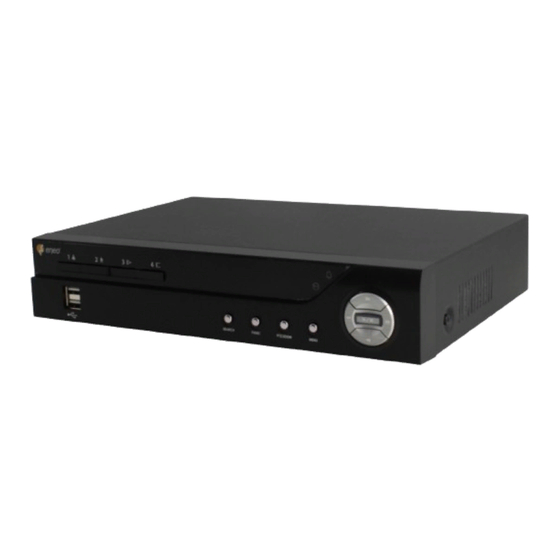
Eneo DLR-2108 Kurzanleitung
Inhaltsverzeichnis
Verfügbare Sprachen
Verfügbare Sprachen
Kapitel
Inhaltsverzeichnis

Verwandte Anleitungen für Eneo DLR-2108


Inhaltszusammenfassung für Eneo DLR-2108
- Seite 1 Kurzanleitung Digitaler Videorekorder DLR-2104 DLR-2108...
-
Seite 3: Über Dieses Dokument
Über dieses Dokument Dieses Dokument enthält Information zur Installation und zum Betrieb des DVR. Lieferumfang Im Lieferumfang sind die folgenden Komponenten enthalten: Digitaler Videorekorder Netzteil und Netzkabel Kurzanleitung (dieses Dokument) Software CD (Bedienungsanleitung enthalten) Infrarot-Fernbedienung Hinweis Die technischen Daten können ohne vorherige Ankündigung geändert werden. -
Seite 4: Wichtige Schutzmaßnahmen
Wichtige Schutzmaßnahmen 1. Lesen Sie die Anweisungen Lesen Sie vor der Inbetriebnahme des Geräts die Sicherheits-und Bedienungsanweisungen durch. 2. Bewahren Sie die Anweisungen auf Die Sicherheits-und Bedienungsanweisungen sollten zum Nachschlagen aufbewahrt werden. 3. Reinigung Trennen Sie das Gerät vor der Reinigung vom Stromnetz. Verwenden Sie keine flüssigen Reinigungsmittel oder Sprays. -
Seite 5: Ersatzteile
14. Ersatzteile Vergewissern Sie sich beim Einbau von Ersatzteilen, dass Wartungstechniker die vom Hersteller angegebenen Ersatzteile verwenden bzw. solche mit gleichen Eigenschaften wie das Originalteil. Nichtgenehmigte Austauschteile können zu Bränden, Stromschlägen oder anderen gefährlichen Situationen führen. 15. Sicherheitsüberprüfung Bitten Sie die Wartungstechniker nach Abschluss der Wartungsarbeiten oder der Reparatur sicherzustellen, dass sich das Gerät in einem einwandfreien Betriebszustand befindet. -
Seite 6: Technische Daten
Technische Daten Video Signalformat NTSC oder PAL (Automatische Erkennung) Videoeingang BAS: 4/8 Eingänge, 1 Vp-p, mit autom. Abschluss, 75 Ohms Monitorausgänge HDMI: 1 HDMI VGA: 1 Videoauflösung HDMI: 1920x1080, 1440x900, 1280x1024 VGA: 1920x1080, 1440x900, 1280x1024 Echtzeit: 240ips (NTSC), 200ips (PAL) @ D1 (8-Kanal-Modell) Aufnahme-gesch windigkeit Echtzeit:... -
Seite 7: Inhaltsverzeichnis
Seiten Für Inhaltsverzeichnis Installation ............................7 Videoeingäng ..........................7 Alarmeingänge/Alarmausgang ..................... 7 Schalter für Werkeinstellungen ..................... 8 Videoausgang ..........................8 Netzwerkanschluss ........................8 RS232 Anschluss ......................... 8 RS485 Anschluss ......................... 8 Netzkabelanschluss ........................9 Konfiguration ............................ 9 Bedienelemente und LEDs auf der Gerätevorderseite ..............9 Infrarot-Fernbedienung ....................... -
Seite 9: Installation
Installation Für die Installation des DVR benötigen Sie keine speziellen Werkzeuge. Angaben zu anderen zum System gehörenden Komponenten finden Sie in den jeweiligen Installationshandbüchern. Der DVR kann sowohl mit NTSC-als auch mit PAL-Geräten verwendet werden. HINWEIS: NTSC-und PAL-Geräte können nicht gleichzeitig verwendet werden. So ist es z.B. nicht möglich, eine PAL-Kamera mit einem NTSC-Monitor zu verwenden. -
Seite 10: Schalter Für Werkeinstellungen
NO (Normal Offen): Schließen Sie das Gerät an die Anschlüsse COM und NO (Normal Offen) an. NO ist ein Relaisausgang, der um 1A bei 30V GS (NO) sinkt. RS485 Anschluss Der DVR kann remote über ein externes Gerät oder ein Steuersystem, z. B. eine Bedientastatur, gesteuert werden. -
Seite 11: Netzkabelanschluss
2. Schalten Sie ihn wieder ein. 3. Die LED-Anzeige an der Vorderseite blinkt, wenn der DVR initiiert wird. Wenn die LED-Anzeigen auf der Vorderseite blinken, drücken Sie mit der Spitze der gerade gebogenen Büroklammer in die nicht gekennzeichnete Öffnung links neben dem HDMI-Anschluss. 4. - Seite 12 HINWEIS: Es ist keine separate Alarm-Taste vorhanden. Wenn ein Alarm aktiviert ist, werden der Alarmausgang sowie der interne Summer durch Drücken einer beliebigen Taste an der Gerätevorderseite oder der Fernbedienung zurückgesetzt. Wenn Sie sich im Menü befinden oder das Gerät im PTZ-Modus ist, müssen Sie erst das Menü...
- Seite 13 Taste Menu Durch Drücken der Taste (Menü) rufen Sie den Bildschirm Schnellkonfiguration MENU auf. Sie müssen den zugriffsberechtigten Benutzer und dass Kennwort eingeben, um auf die Konfiguration zuzugreifen. Durch Drücken dieser Taste schließen Sie das aktuelle Menü bzw. das Konfigurationsfenster. Durch Drücken der Taste im Wiedergabemodus wird das Menü...
-
Seite 14: Infrarot-Fernbedienung
Infrarot-Fernbedienung Taste ID Kameratasten Taste Sequenz Taste Standbild Pfeiltasten Taste Menü Wiedergabetasten Taste Panik Taste Layout Taste Zoom Taste PTZ Eingabetaste Taste Alarm PTZ-Steuerungstasten Taste Clip Kopieren Taste Kalender Taste ID Wenn eine DVR-System-ID mit 0 festgelegt ist, wird die Fernbedienung diesen DVR ohne weitere Schritte steuern. - Seite 15 Wiedergabetasten Rücklauf: Durch Drücken der Taste werden Videobilder im Schnellrücklauf wiedergegeben. Durch erneutes Drücken der Taste wechselt die Wiedergabegeschwindigkeit in Wiedergabe/Pause: Durch Drücken der Taste können Sie Video in normaler Geschwindigkeit wiedergeben und bei nochmaligem Drücken der Taste während der Wiedergabe wird die Wiedergabe unterbrochen (Pause). Schnellvorlauf: Durch Drücken der Taste werden Videobilder im Schnellvorlauf wiedergegeben.
-
Seite 16: Einschalten Des Geräts
Einschalten des Geräts Durch Anschließen des Netzkabels an den DVR wird das Gerät eingeschaltet. Es dauert ca. 50 Sekunden, bis das Gerät startbereit ist. Herunterfahren des Systems Markieren Sie im Systemmenü Herunterfahren, und drücken Sie die Taste . Sie werden auf dem Bildschirm Herunterfahren aufgefordert, zu bestätigen, ob Sie das System wirklich herunterfahren wollen. -
Seite 17: Konfigurationsassistent
System Aufnahme Ereignis Kamera Allgemein Allgemein Bewegung Allgemein Uhrzeit/Datum Zeitplan Alarm-Ein Benutzer Vorereignis Videoverlust Speicher Video Blind Systemereignis Text-Ein Geräte Netzwerk Benachrichtigung Anzeige Alarm-Aus Allgemein Callback Ferne Tastatur E-mail Hauptmonitor RTSP Zeitplan WebGuard HINWEIS: Eine detailierte Beschreibung des System Setups finden Sie im Benutzerhandbuch auf der Software Konfigurationsassistent Markieren Sie Assistent im Systemmenü... - Seite 18 Konfiguration von Datum/Zeit Datum: Konfigurieren Sie das Systemdatum und wählen Sie das Datumsformat. Zeit: Konfigurieren Sie die Systemzeit und wählen Sie das Zeitformat. Zeitzone: Wählen Sie Ihre Zeitzone. Die Zeitzone kann aus der Übersicht ausgewählt werden. Sommerzeit verwenden: Wenn Sie das Feld auswählen, wird das System die Sommerzeit verwenden.
- Seite 19 Wenn Sie Zu Netzwerkkonfiguration wechseln ausgewählt haben, wählen Sie die Schaltfläche Weiter aus, um den Assistenten Netzwerkkonfiguration zu starten. Internetverbindung Wählen Sie aus, ob Ihr DVR mit dem Internet verbunden ist. LAN-Konfiguration Wählen Sie für Netzwerkkonfiguration zwischen Autom. Konfiguration und Manuelle Konfiguration aus, und wählen Sie die Schaltfläche Test, um die von Ihnen ausgewählte Netzwerkkonfiguration zu testen.
-
Seite 20: Bedienung
Wählen Sie die Schaltfläche Beenden, um den Konfigurationsassistenten zu beenden. Bedienung Liveüberwachung Durch Drücken der Taste im Liveüberwachungsmodus wird das folgende Menü Liveüberwachung am MENU rechten Bildschirmrand angezeigt. Durch nochmaliges Drücken der Taste wird das Menü wieder ausgeblendet. MENU Sie können durch die Menüs und Menüelemente navigieren, indem Sie die Pfeiltasten drücken. Anmeldung/Abmeldung Anzeige Vorherige Gruppe... -
Seite 21: Durchsuchen Von Videos
Vorherige/ Durch Wählen von oder wird die vorherige oder nächste Seite aufgerufen. Nächste Gruppe Standbild Durch Wählen von friert das aktuelle Bild auf dem Bildschirm ein, bis Sie wieder wählen. Alarm Durch Wählen von während eines Alarms werden die Ausgänge des DVRs einschließlich des internen Summers zurückgesetzt. - Seite 22 Suchen Durch Wählen von wird das Suchmenü aufgerufen. Ereignisprotokoll suchen: Durch Wählen von Ereignisprotokoll suchen werden Videos anhand des Ereignisprotokolls ausgewählt. Suche Aufnahmetabelle: Durch Wählen von Suche Aufnahmetabelle wird mit einer Aufnahmetabelle ausgewählt. Bewegungssuche: Durch Wählen von Bewegungssuche warden Bewegungsereignisse ausgewählt.
-
Seite 23: Remote Program
Remote Program WebGuard Mit WebGuard können Sie von fast überall mit dem Internet Explorer als Webbrowser auf einen fernen DVR zugreifen, Livevideobilder überwachen und Videoaufzeichnungen durchsuchen. Sarten Sie Internet Explorer auf Ihrem lokalen PC. Sie können das Programm WebGuard ausführen, indem Sie im Adressfeld die folgenden Informationen eingeben. -
Seite 24: Ras Mobile
Nach der Installation der iRAS Software, starten Sie das iRAS Programm wie folgt: Gehen Sie in das Startemnü des PCs → Klicken Sie auf iRAS → Geben Sie die Login Daten ein. HINWEIS: Detailierte Anweisungen zur Bedienung der iRAS Software entnehmen Sie bitte der Bedienanleitung auf der Software-CD. - Seite 25 4. Führen Sie das Programm RAS Mobile aus. Drücken Sie die Menütaste des Geräts, um das folgende Standardmenü anzuzeigen. New site (Neuer Standort): Zum Registrieren von DVR berühren. Delete site (Standort löschen): Tippen Sie hier zum Löschen eines DVRs. Dieses Menü ist nur verfügbar, wenn DVRs registriert sind.
- Seite 26 iOS-basierte mobile Geräte 1. Führen Sie die Anwendung App Store auf dem Gerät aus. 2. Geben Sie RAS Mobile I in das Suchfeld der App Store-Anwendung ein. 3. Installieren Sie das Programm RAS Mobile und führen Sie das Programm aus. 4.
- Seite 27 ® ist eine eingetragene Marke der Videor E. Hartig GmbH eneo Vertrieb ausschließlich über den Fachhandel. Videor E. Hartig GmbH Carl-Zeiss-Straße 8 · 63322 Rödermark, Deutschland Tel. +49 (0) 6074 / 888-0 · Fax +49 (0) 6074 / 888-100 www.videor.com Technische Änderungen vorbehalten.
-
Seite 29: Digital Video Recorder
Quick User Guide Digital Video Recorder DLR-2104 DLR-2108...