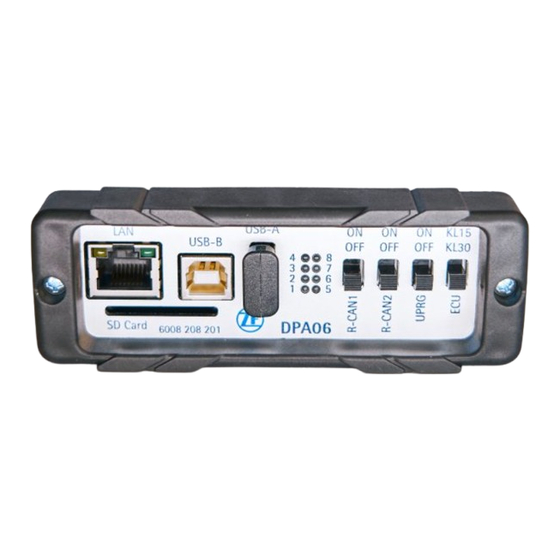
ZF 6008.208.450 Betriebsanleitung
Inhaltsverzeichnis
Verfügbare Sprachen
Verfügbare Sprachen
Kapitel
Inhaltsverzeichnis
Fehlerbehebung

Inhaltszusammenfassung für ZF 6008.208.450
- Seite 1 ZF FRIEDRICHSHAFEN AG ZF-TESTMAN MATF15 – 2016 6008 208 X00...
- Seite 2 ZF-TESTMAN DE 6008.758.004e EN 6008.758.104e...
- Seite 3 BETRIEBSANLEITUNG ZF-TESTMAN BUSSE, LKW, SONDERFAHRZEUGE...
- Seite 4 Copyright © ZF Friedrichshafen AG Das vorliegende Dokument ist urheberrechtlich geschützt. Die vollständige oder auszugsweise Vervielfältigung und Verbreitung dieses Dokuments ist ohne die Genehmigung von ZF Friedrichshafen AG untersagt. Zuwiderhandlungen werden zivil- und strafrechtlich verfolgt.
-
Seite 5: Inhaltsverzeichnis
ZF-TESTMAN-Aktivierungsassistent ‒ Erstregistrierung ........ - Seite 6 Beschreibung der Anwendung ZF-WebSync ........
-
Seite 7: Vorwort
Die vorliegende Software kann aufgrund technischer Weiterentwicklungen sowohl abweichende Arbeitsgänge als auch ab - weichende Einstell- und Prüfdaten erfordern. Deshalb empfehlen wir Ihnen, Ihr ZF-Produkt in die Hand von Meistern und Mon - teuren zu geben, deren praktische und theoretische Ausbildung in unserem Service-Training-Center ständig aktuell ergänzt wird. -
Seite 8: Allgemeine Lizenzbedingungen Für Zf-Testman
(1) Die Lizenzgebühr für die Einräumung der zeitlich begrenzten Lizenz ist innerhalb von 30 Tagen nach Zugang der Rechnung an den Lizenznehmer zu zahlen. Wird die Rechnung nicht pünktlich und in voller Höhe beglichen, behält sich ZF vor die Software jederzeit und ohne Vorankündigung zu sperren und den Lizenzvertrag fristlos zu kündigen. - Seite 9 Zeitraums automatisch gesperrt, soweit der Lizenznehmer nicht rechtzeitig mindestens einen Tag vor Ablauf eine Anschlusslizenz zum in diesem Zeitpunkt gültigen Preis, gemäß der aktuellen Preisliste der ZF, erwirbt und online freischaltet. Im Falle dass der Lizenznehmer eine Erweiterung der Autorisierung erhalten hat, ist für die erforderliche Anschlusslizenz der Preis für die ZF-TESTMAN Service Edition zu bezahlen.
- Seite 10 Allgemeine Lizenzbedingungen für ZF-TESTMAN 4. Nutzungsrechte (1) ZF räumt dem Lizenznehmer gegen Zahlung der Lizenzgebühren unter den im folgenden genannten Bedingungen und Ein- schränkungen das zeitlich begrenzte, nicht ausschließliche, nicht übertragbare Recht ein, die Software für den Betrieb des Lizenznehmers weltweit auf einer Hardware zu nutzen (Einplatzlizenz).
- Seite 11 Anforderung schriftlich bestätigen, dass er keine Kopien der Software zurückbehalten hat. Weitere Rechte bleiben vorbe- halten. (6) Der Lizenznehmer haftet der ZF unbeschränkt, für alle der ZF aus der nicht vertragskonformen Nutzung entstehenden Schä- den nach den gesetzlichen Vorschriften. ZF ist im Fall der nicht vertragskonformen Nutzung berechtigt, jederzeit, ohne Vor- ankündigung und ohne Ausgleich für den Verlust der Nutzungsmöglichkeit den Zugang des Lizenznehmers zur Software zu...
- Seite 12 (4) ZF wird den Lizenznehmer auch dann bei der Fehlersuche unterstützen, wenn nicht feststeht, dass es sich um Fehler der lizenzierten Software oder der sonstigen Lieferungen und Leistungen von ZF handelt. Wenn sich bei der Fehlersuche nicht nachweislich herausstellt, dass die aufgetretenen Fehler auf der lizenzierten Software oder sonstigen Lieferungen und Leistun- gen von ZF beruhen, ist ZF berechtigt dem Lizenznehmer den entstandenen Aufwand in Rechnung zu stellen.
- Seite 13 Lizenznehmer ein Recht zur Kündigung des Vertrags zu. Darüber hinaus wird ZF den Lizenznehmer von unbestrittenen oder rechtskräftig festgestellten Ansprüchen der betreffenden Schutzrechtsinhaber freistellen. Die in diesem Absatz genannten Verpflichtungen von ZF sind vorbehaltlich der Regelungen in Ziff. 6 für den Fall der Schutz- oder Urheberrechtsverletzung abschließend. Sie bestehen nur, wenn a) der Lizenznehmer ZF unverzüglich von geltend gemachten Schutz- oder Urheberrechtsverletzung unterrichtet,...
- Seite 14 Erweiterungen oder Kopien) stehen in vollem gesetzlich zulässigem Umfang im Verhältnis der Vertragsparteien ausschließlich ZF zu. 8. Allgemeine Haftung (1) Für Schäden, die nicht am Lizenzgegenstand selbst entstanden sind, haftet ZF, aus welchen Rechtsgründen auch immer, nur a) bei Vorsatz b) bei grober Fahrlässigkeit des Inhabers/der Organe oder leitender Angestellter c) bei fahrlässiger oder vorsätzlicher Verletzung von Leben, Körper, Gesundheit,...
- Seite 15 (1) Änderungen und Ergänzungen dieser Lizenzbedingungen bedürfen der Schriftform. Dies gilt auch für Änderungen und Ergän- zungen dieser Schriftformvereinbarung. (2) Auf alle Rechtsbeziehungen zwischen ZF und dem Lizenznehmer findet das Recht der Bundesrepublik Deutschland, unter Ausschluss der einschlägigen Verweisungsregeln des deutschen internationalen Privatrechts, Anwendung. Die Anwendung des Übereinkommens der Vereinten Nationen über Verträge über den internationalen Warenkauf (CISG) ist ausgeschlossen.
-
Seite 16: Technische Daten
Technische Daten Technische Daten Systemanforderungen Hardware ∙ – Prozessor: 1 GHz oder mehr – RAM: 512 MB oder mehr – Freier Festplattenspeicher: mindestens 1 GB Software ∙ – Windows XP SP3 – Windows Vista (32 & 64 Bit) – Windows 7 (32 & 64 Bit) –... -
Seite 17: Verfügbare Versionen
1) Die Anzahl und Verfügbarkeit der einzelnen Applikationen wird ständig erweitert und ausgebaut. Eine aktuelle Übersicht erhalten Sie bei Ihrer ZF Services-Vertretung. 2) Die Software steht auch als Upgrade für eine ältere ZF-TESTMAN-Version zur Verfügung. 3) Die Verlängerung der Lizenzlaufzeit rechtzeitig, ca. drei Monate vor Ablauf des ersten Jahres, bestellen. -
Seite 18: Zf-Testman Passenger Car Edition
1) Die Anzahl und Verfügbarkeit der einzelnen Applikationen wird ständig erweitert und ausgebaut. Eine aktuelle Übersicht erhalten Sie bei Ihrer ZF Services-Vertretung. 2) Die Software steht auch als Upgrade für eine ältere ZF-TESTMAN-Version zur Verfügung. 3) Die Verlängerung der Lizenzlaufzeit rechtzeitig, ca. drei Monate vor Ablauf des ersten Jahres, bestellen. -
Seite 19: Inhalt Diagnosewerkzeug 6008.208.100
Technische Daten 1.2.5 Inhalt Diagnosewerkzeug 6008.208.100 Bestellnummer Sachnummer Benennung Hinweis 6008.208.100 1X56.137.494 Koffer Jazz DPA05 (kein Einzelverkauf) 6008.207.026 USB-Kabel 6008.308.601 RS232-Kabel 6008.207.023 Diagnoseanschluss-Kabel 9-polig 6008.207.024 Diagnoseanschluss-Adapter universal 9 → 6 → 3-polig 6008.207.049 Diagnoseanschluss-Adapter universal 6008.207.050 OBD-2 / SUB-D 6029.017.005 Diagnose EST 37 nicht mehr lieferbar. -
Seite 20: Inhalt Diagnosewerkzeug 6008.208.200
Technische Daten 1.2.6 Inhalt Diagnosewerkzeug 6008.208.200 Bestellnummer Sachnummer Benennung Hinweis 6008.208.200 1X56.137.495 Koffer Tekno 6008.208.201 DPA06 6008.207.024 Diagnoseanschluss-Adapter universal 9 → 6 → 3-polig 6008.207.026 USB-Kabel 6008.207.105 Adapter DPA06 15-polig SUB-D / EST 37 6008.207.122 Adapter DPA06 15-polig SUB-D / 9-polig MNL 6008.207.123 Adapter DPA06 15-polig SUB-D / 9-polig MNL 6008.207.143... -
Seite 21: Beschreibung
Beschreibung Beschreibung Installation der ZF-TESTMAN-Software Die ZF-TESTMAN-Software befindet sich auf der mitgelieferten DVD und kann in wenigen Schritten installiert werden. Die Installation der ZF-TESTMAN-Programmfeatures wird durch den Installationsassistenten „InstallShield Wizard“ unterstützt. 2.1.1 Voraussetzung ∙ Für die Installation der ZF-TESTMAN-Software benötigen Sie ausreichende Administratorrechte sowie eine aktive Internet - verbindung. -
Seite 22: Installationsassistenten „Installshield Wizard" Vorbereiten
Rechner entpackt und damit die weitere Installation vorbereitet. Des Weiteren wird evtl. noch nicht auf dem Rechner vorhan- dene Software, die für ZF-TESTMAN Voraussetzung ist, instal- liert (z. B. Microsoft NET Framework, WiBu CodeMeter Runtime, DPA-Treiber). Dies kann einige Minuten dauern. -
Seite 23: Installation Vorbereiten
Zielordner bestimmt werden, in den die Installation der ZF-TESTMAN-Software erfolgen soll. Beachten Sie dabei folgende Punkte: ∙ ZF-interne Benutzer sollten das vorgegebene Verzeichnis für die Installation der ZF-TESTMAN-Software wählen. ∙ Externe Benutzer müssen sicherstellen, dass Sie dauerhaft Schreibrechte und Rechte zum Ausführen von Programmen auf dem gewählten Zielordner haben... -
Seite 24: Installation Starten
Verknüpfungen auf dem Desktop sowie im Startmenü erstellt. ▪ Um die Installation vollständig abzuschließen und um sicherzustellen, dass der neueste Client installiert ist, muss eine Synchronisation mit WebSync durchge- führt werden (siehe Kapitel 2.3, Beschreibung der Anwendung ZF-WebSync). DE 6008.758.004e - 2015-12... -
Seite 25: Installation Abschließen
Die Verknüpfung für Testman Pro wird nicht mehr angezeigt, da die dazugehörende Software nun komplett über ZF-TESTMAN aufgerufen wird. Sollte bei der Installation ein Fehler aufgetreten sein, kann das Installationsprotokoll unter C:\zf_testman_install.log eingesehen und ggf. an den ZF-TESTMAN-Support (www.zf.com/kontakt → Technische Anfragen) gesendet werden. DE 6008.758.004e - 2015-12... -
Seite 26: Lizenzierung Und Registrierung
Gleichzeitig bietet das Lizenzierungsverfahren die notwendige Sicherheit hinsichtlich der Lizenzverwaltung an. Der Benutzer erhält eine individuelle Sicht auf den ZF-TESTMAN-Lizenz- und Softwareumfang und kann die Lizenz selbstständig verwalten. Durch die automatisierte Erstellung der Bestellnummer für die Verlängerung der Lizenzlaufzeit wird der Bestellvorgang optimiert. -
Seite 27: Zf-Testman-Aktivierungsassistent - Erstregistrierung
Online-Updatetool ZF-WebSync durch (siehe Kapitel 2.3, Beschreibung der Anwendung ZF-WebSync). ▪ Stellen Sie sicher, dass eine Internetverbindung besteht. ▪ Starten Sie ZF-TESTMAN. Die Software erkennt automatisch 10_001448_01_de ob bereits eine Aktivierung erfolgt ist und startet den Akti- Abb. 6 Lizenzierung vierungsassistent. - Seite 28 Beschreibung ▪ Bitte alle Felder des Formulars vollständig ausfüllen. Nicht korrekt ausgefüllte Felder können zu einer Ablehnung der Registrierung führen! ▪ Im gelb markierten Feld müssen Sie die Ticket-ID eingeben, die sich hinter Ihrer Installations-DVD befindet. Dieses Ticket kann nur einmal benutzt werden um eine Lizenz zu aktivieren! ▪...
- Seite 29 ▪ Ihre Ticket-ID erscheint im Feld „Ticket“. Klicken Sie auf die Schaltfläche „Suchen“ um die Lizenz zu aktivieren. 10_001453_01_de Abb. 9 Lizenzen abholen Nach erfolgreicher Aktivierung der Lizenz stehen alle der Lizenz entsprechenden Funktionen zur Verfügung und ZF-TESTMAN kann genutzt werden. DE 6008.758.004e - 2015-12...
-
Seite 30: Zf-Testman-Aktivierungsassistent - Registrierung Einer Zusätzlichen Lizenz Bei Bereits Vorhandenem Benutzerkonto
Beschreibung 2.2.2 ZF-TESTMAN-Aktivierungsassistent ‒ Registrierung einer zusätzlichen Lizenz bei bereits vorhandenem Benutzerkonto Bitte beachten! Verwenden Sie nur den Rechner auf dem die ZF-TESTMAN- Software installiert ist und deren Lizenz Sie aktivieren möchten. Um zu gewährleisten, dass Sie mit der neuesten Variante des Aktivierungsassistenten arbeiten führen Sie vor der Registrie-... - Seite 31 Beschreibung Im Menüpunkt „Lizenz-Übersicht“ erhalten Sie einen Überblick über Ihre Lizenzen. ▪ Mehr Information zum Benutzerkonto (siehe Kapitel 2.2.5, Benutzerkonto). ▪ Klicken sie auf die Schaltfläche „Ticket einlösen“. 10_001443_01_de Abb. 12 Benutzerkonto „Lizenz-Übersicht“ ▪ Geben Sie die Ticket-ID ein und klicken Sie auf die Schalt- fläche „Suchen“.
-
Seite 32: Verlängerung Der Lizenzlaufzeit
Beschreibung 2.2.3 Verlängerung der Lizenzlaufzeit ▪ Verbinden Sie den Rechner, mit der installierten ZF-TESTMAN-Software und dessen Lizenz Sie verlängern wollen, mit dem Internet. Bitte beachten! ‒ Verwenden Sie nur den Rechner auf dem die ZF-TESTMAN-Software installiert ist und deren Lizenz Sie verlängern möchten, ansonsten könnte eine andere Lizenz verlängert werden! -
Seite 33: Benutzerkonto
Beschreibung 2.2.5 Benutzerkonto ▪ Starten Sie ZF-TESTMAN und wählen Sie aus dem Menü „Hilfe“ den Menüpunkt „Nutzerkonto Lizenzverwaltung ...“ aus. Der Standard-Browser startet automatisch und das Fenster „Login / Registrierung“ wird geöffnet. ▪ Melden Sie sich mit Ihrem Benutzernamen (E-Mail-Adresse) und Passwort an. Anschließend öffnet sich Ihr Benutzerkonto. - Seite 34 Beschreibung Im Menüpunkt „Lizenz-Übersicht“ erhalten Sie einen Überblick über Ihre Lizenzen. ▪ „Container SN“ zeigt die Seriennummern (Lizenznummern) an, die bisher unter diesem Benutzerkonto registriert wurden. Schwarze Nummern stehen für aktive Lizenzen und rote Nummern für gesperrte Lizenzen. ▪ „Initial Ticket“ zeigt die Tickets an mit denen die „Container SN“...
- Seite 35 Beschreibung Im Menüpunkt „Download-Bereich“ stehen zusätzliche Infor- mationen zum Herunterladen zur Verfügung. 10_001445_01_de Abb. 16 Benutzerkonto „Download-Bereich“ Im Menüpunkt „Historie“ finden Sie Informationen zur Historie Ihres Benutzerkontos. Markieren Sie „Anmeldung“, „Pers. Daten“, „Aktivierung“ oder „Reg/Passwd“ und klicken Sie auf die Schaltfläche „Start“ um die jeweilige Historie anzuzeigen.
-
Seite 36: Beschreibung Der Anwendung Zf-Websync
Beschreibung Beschreibung der Anwendung ZF-WebSync ZF-WebSync ist ein Online-Updatetool mit dem Sie jederzeit ihre Diagnosesoftware ZF-TESTMAN aktualisieren können. Die notwendige Anmeldekonfiguration ist bereits hinterlegt, so dass eine Synchronisation der Daten direkt nach der erfolgreichen Installation bzw. Registrierung von ZF-TESTMAN erfolgen kann. -
Seite 37: Dpa
Beschreibung 2.4 DPA 2.4.1 DPA05 Version < V2.0: Anschlussbeschreibung und -aufbau Anzeigelampen: UBatt (Batteriespannung) CPU-OK DATA L-LTG (L-Leitung) CAN1 CAN2 Kabel-Anschluss zum Computer: 019944 Abb. 19 RS232 (Anschlusskabel) (Anschlusskabel) Anschluss für Steuergeräte: ISO-Mode SAE-Mode I/0 + CAN Schalter EIN/AUS: UPRG (Programmierspannung) R-CAN2 R-CAN1... -
Seite 38: Dpa05 Version ≥ V2.0: Anschlussbeschreibung Und -Aufbau
Beschreibung 2.4.2 DPA05 Version ≥ V2.0: Anschlussbeschreibung und -aufbau Anzeigelampen: UBatt (Batteriespannung) CPU-OK DATA L-LTG (L-Leitung) CAN1 CAN2 Kabelanschluss zum Computer: RS232 (Anschlusskabel) 024673 (Anschlusskabel) Abb. 21 Kabelanschluss zum Mobiltelefon: RS232 UBatt Anschluss für Steuergeräte: ISO-Mode SAE-Mode I/0 + CAN Schalter EIN/AUS: UPRG (Programmierspannung) - Seite 39 Beschreibung 2.4.3 DPA06: Anschlussbeschreibung und -aufbau Anzeigelampen: Batteriespannung (grün, rot bei Start DPA06) CAN1 (grün, wenn aktiv) K-Line/J1708 (grün, wenn aktiv) für zukünftige Anwendungen DPA Firmware (rot blinkend – keine Verbin- dung zu PC, grün blinkend – Verbindung zu 10_002097_01 CAN2 (grün, wenn aktiv) L-Line/J1708 (grün, wenn aktiv) Abb.
- Seite 40 Getriebesteuerungen) Schalter KL30/KL15: Klemme 15 ECU (Durchschalten der Klemme 15 für Flash-Prozess einiger Getriebesteuerungen) 10_002098_01 Abb. 24 Anschluss für Steuergeräte und Versorgungs - spannung: Diagnoseanschluss von ZF-Adapter 6008.207.XXX wird derzeit nicht verwendet 10_002099_01 Abb. 25 DE 6008.758.004e - 2015-12...
-
Seite 41: Dpa05: Programmierwerkzeug Anschließen
2. Jeweiligen ZF-Adapter 6008.207.XXX an X1 anschließen und mit der Fahrzeugelektronik verbinden. 2.4.6 Beschreibung des DPA-Interface ZF-TESTMAN verfügt über eine zentrale Anzeige und Einstellungsmöglichkeit der verschiedenen Softwaretreiber. Nach Starten des ZF-TESTMAN kann dieses Dialogfenster durch einen Klick auf das ZF-Icon geöffnet werden. DE 6008.758.004e - 2015-12... - Seite 42 Firmware (bei Bedarf, z. B. nach Rescue Mode, siehe Kapitel 2.4.7) Verbindungsaufbau zu DPA erneut starten. 11 Fenster schließen. 12 Download der aktuellsten DPA-Firmware starten (bei Bedarf, Firmware wird per ZF- WebSync aktualisiert, siehe Kapitel 10_002100_01_en 2.4.7). Abb. 26 DPA-Interface 1) nur bei DPA05 2) die Auswahlmöglichkeit „Modem“...
-
Seite 43: Kontrolle Dpa, Pc-Treiber, Com-, Usb- Und Bluetooth-Schnittstelle
Ist dies der Fall, erscheint unter DPA (2, siehe Kapitel 2.4.6) die aktuelle Firmware-Version des verbundenen DPA-Gerätes. Wenn eine neue Firmware vorliegt (wird über ZF-WebSync aktualisiert) kann diese über die Schaltfläche „Update DPA“ (12, siehe Kapitel 2.4.6) aktualisiert werden. Ist auf dem DPA-Gerät eine veraltete Firmware vorhanden, wird bei dem Kommunikationsauf- bau darauf hingewiesen. - Seite 44 Verwenden Sie den mitgelieferten USB-Bluetooth-Adapter. Die Treiber werden automatisch bei der Installation von ZF-TESTMAN eingerichtet und nach Anstecken des Adapters am USB-Port des PC installiert. Ist die Bluetooth-Hardware auf dem PC richtig installiert und konfiguriert, sowie der Bluetooth-Unterstützungsdienst gestartet, kann die Verbindung zum DPA06 per Bluetooth aufgenommen werden.
- Seite 45 Beschreibung Bluetooth verbinden: 1. Verbindungsart Bluetooth (4, siehe Kapitel 2.4.6) wählen. 2. DPA06 mit 12/24-V-Betriebsspannung versorgen. 3. Klicken Sie auf die Schaltfläche „refresh“ (7, siehe Kapitel 2.4.6). Evtl. Vorgang wiederholen bis das gewünschte Gerät in der Auswahlliste „Interface“ (6, siehe Kapitel 2.4.6) erscheint. 4.
- Seite 46 Beschreibung Sobald das DPA06 mit Spannung versorgt wird und der Bluetooth-Adapter am DPA-Gerät gesteckt ist, kann es bei anderen Geräten, die im Frequenzband 2,4 GHz oder 5 GHz arbeiten, zu Störungen kommen. Schalten Sie alle Geräte die im Frequenzband 2,4 GHz oder 5 GHz arbeiten aus oder stellen Sie diese außer Reichweite auf. DE 6008.758.004e - 2015-12...
-
Seite 47: Bedienung
Bedienung Bedienung Informationen über die Benutzeroberfläche sowie die Bedienung von ZF-TESTMAN erhalten Sie im TESTMAN- Hauptmenü unter dem Menüpunkt „Hilfe“ → „Allgemeine Hilfe“. 036274 Abb. 27 Hauptmenü ZF-TESTMAN DE 6008.758.004e - 2015-12... -
Seite 48: Anhang
Microsoft .NET Framework 3.5 SP1 installieren Im Betriebssystem Windows 8 und höher ist in der Regel .NET Framework 4.5 installiert. Allerdings muss vor der Installation von ZF-TESTMAN .NET Framework 3.5 aktiviert werden. Microsoft .NET Framework 3.5 SP1 aktivieren Dafür benötigen Sie eine Internetverbindung. -
Seite 49: Problembehebung
Version Problembeschreibung Ursache Lösung ZF-TESTMAN alle Fehlermeldung beim Start Client nicht aktuell oder fehler- ZF-WebSync starten und Daten aktualisieren haft ZF-TESTMAN alle lässt sich nicht starten Antivirus-Software verhindert Einstellungen in Antivirus-Software prüfen Start und ggf. die MT1.exe als Ausnahme festle-... - Seite 50 ZF Friedrichshafen AG 88038 Friedrichshafen Deutschland · Germany Telefon/Phone +49 7541 77-0 Telefax/Fax +49 7541 77-908000 www.zf.com...
- Seite 51 OPERATING INSTRUCTIONS ZF-TESTMAN BUSES, TRUCKS, SPECIAL VEHICLES...
- Seite 98 ZF Friedrichshafen AG 88038 Friedrichshafen Deutschland · Germany Telefon/Phone +49 7541 77-0 Telefax/Fax +49 7541 77-908000 www.zf.com...
- Seite 99 Wird das Siegel gebrochen bzw. entfernt, so gelten die Bestimmungen innerhalb dieses Lizenzvertrages automatisch als durch den Endkunden anerkannt. If the seal is broken or removed, the conditions under this license agreement shall be auto matically regarded as accepted by the final customer.
- Seite 100 ZF Friedrichshafen AG 88038 Friedrichshafen Deutschland · Germany Telefon/Phone +49 7541 77-0 Telefax/Fax +49 7541 77-908000 www.zf.com...