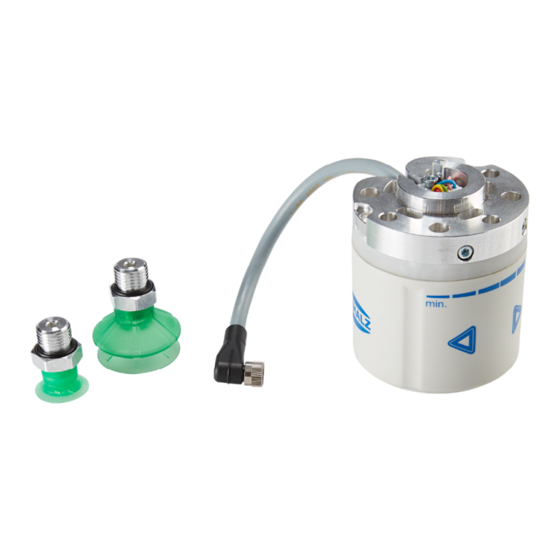
schmalz ROB-SET Plus ECBPMi UR Schnellstartanleitung
Vakuum-erzeuger
Verfügbare Sprachen
Verfügbare Sprachen
ROB-SET Plus ECBPMi UR (ECBPMi-RS485)
Quick Start Guide
DE Quick Start Guide ROB-SET Plus ECBPMi UR (ECBPMi-RS485)...................................................................................................
2
EN Quick Start Guide ROB-SET Plus ECBPMi UR (ECBPMi-RS485)...................................................................................................
13
WWW.SCHMALZ.COM
DE · 30.30.01.02291 · 01 · 11/20
Inhaltsverzeichnis

Verwandte Anleitungen für schmalz ROB-SET Plus ECBPMi UR


Inhaltszusammenfassung für schmalz ROB-SET Plus ECBPMi UR
- Seite 1 ROB-SET Plus ECBPMi UR (ECBPMi-RS485) Quick Start Guide DE Quick Start Guide ROB-SET Plus ECBPMi UR (ECBPMi-RS485)....................EN Quick Start Guide ROB-SET Plus ECBPMi UR (ECBPMi-RS485)....................WWW.SCHMALZ.COM DE · 30.30.01.02291 · 01 · 11/20...
-
Seite 2: Lieferung Prüfen
Guide richtet sich dabei an erfahrene Nutzer im Bereich der Automatisierungs- technik. Detailliere Informationen finden Sie in den Dokumentationen unter www.schmalz.com oder über den QR-Code. Diese Information erhebt keinen Anspruch auf Vollständigkeit. Technische Änderungen, Druckfehler und Irrtümer vorbehalten. 2 Lieferumfang... -
Seite 3: Montage
4 Montage 1. Flansch-Adapterplatte inkl. Anschlusskabel mit dem Positionierstift lagerichtig anlegen. 2. Mit 4 Schrauben M6x10 befestigen. 3. Die ECBPMi so positioniert, dass das kleine Dreieck auf die Kerbe an der Flansch-Adapterplatte zeigt. Die ECBPMi um 15° (bis Anschlag) im Uhrzeigersinn drehen. ð... -
Seite 4: Software Installieren
Den USB-Stick bei eingeschaltetem System in das Programmierhandgerät stecken • (2) Wählen Sie "+", um das neue URCap zu installieren • Auf dem USB-Stick > URCap > "Schmalz Gripper” zur Installation auswählen und mit „Open“ bestätigen • (3) "Restart" drücken und auf den Neustart des Systems warten •... - Seite 5 (1) Der Roboter muss voll betriebsbereit sein, um den Greifer benutzen zu können (Roboter Status leuchtet grün) • (2) Drücken Sie auf den Menüreiter "Installation > URCaps > Schmalz Gripper" und wählen Sie im DropDown- Menü das Gerät “ECBPMi Plus” aus. •...
- Seite 6 Alternativ (5) geben Sie den "Tool Center Point (TCP)", den "Center of Gravity (COG)" und das Gewicht des Greifers wie folgt ein: (5a) Unter „Installation > URCaps > Schmalz Gripper" auf den Tab “Gripper TCP”. (5b) Wählen Sie die Checkbox „Change robot TCP configuration“ aus.
- Seite 7 • Geben Sie folgende Punkte wie folgt ein: Gripper mass: Wiegen Sie ihren konfigurierten Greifer und geben Sie hier das Gewicht ein. TCP: Center of Grafity: X = 0 mm RX = 0 rad CX = 0 mm Y = 0 mm RY = 0 rad CY = 0 mm Z = Messen Sie die Länge vom UR-Tool-Koordinatenursprung zu...
- Seite 8 • Das Gerät ist nun erfolgreich eingerichtet. (6) Verwenden Sie im Menü „Installation > URCaps > Schmalz Gripper" die Tasten "Manual Mode", um den Greifer an einem Werkstück zu testen 7 Gewünschtes Vakuum und „Part Present Value“ einstellen ECBPMi Plus verbunden (siehe Kapitel Konfiguration Status Connected) •...
-
Seite 9: Betrieb
• (1) Die Schaltfläche “Program” wählen • (2) "URCaps" wählen • (3) Das URCap „Schmalz Gripper“ wählen • Das Roboter-Ablaufprogramm können Sie mit folgenden Funktionen durch mehrfache Auswahl aufbauen: • (4) „SUCTION“: Greifen des Werkstückes (Saugen aktivieren) DE · 30.30.01.02291 · 01 · 11/20... - Seite 10 (5) "RELEASE“ : Ablegen des Werkstückes (Saugen deaktivieren) 10 / 23 DE · 30.30.01.02291 · 01 · 11/20...
- Seite 11 (6) "PART PRESENT“: Abfrage, ob Werkstück gegriffen und setzen der Variablen PartPresent Folgendes Programmbeispiel verdeutlicht die Verwendung der Funktionen: 1. Um ein Werkstück zu greifen wird die „GripPose“ angefahren. (Zeile 3/4) 2. Saugen wird aktiviert (Zeile 5) 3. Es wird geprüft, ob das Werkstück sicher gegriffen ist (Zeile 7) 4.
- Seite 12 10 Notizen 12 / 23 DE · 30.30.01.02291 · 01 · 11/20...
- Seite 23 10 Notes EN-US · 30.30.01.02291 · 01 · 11/20 23 / 23...