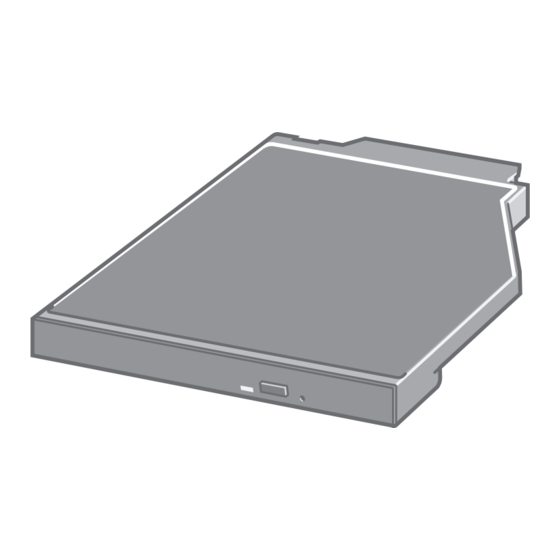
Panasonic CF-VDM742U Bedienungsanleitung
Inhaltsverzeichnis
Verfügbare Sprachen
Verfügbare Sprachen
Quicklinks
Printed in Japan
ENGLISH
DEUTSCH
FRANÇAIS
日本語
保証書付き
(日本国内向け)
・ この取扱説明書をよくお読みのうえ、正し
くお使いください。特に 「安全上のご注意」
54 ページ)は、ご使用前に必ずお読
(
みいただき、安全にお使いください。お読
みになった後は、保証書と一緒に大切に保
・ 保証書は「お買い上げ日・販売店名」などの記
入を確かめ、販売店からお受け取りくださ い。
DVD MULTI Drive Pack
DVD MULTI ドライブパック
OPERATING INSTRUCTIONS
Introduction ....................................................5
Handling Precautions ....................................6
Using the Drive ...............................................8
Using the Software ......................................12
Troubleshooting ...........................................18
Specifi cations ...............................................20
Einführung ....................................................21
Vorsichtsmaßnahmen zum Gebrauch .......22
Gebrauch des Laufwerks ............................24
Gebrauch von Software ...............................28
Störungsbehebung ......................................34
Technische Daten ........................................36
Introduction ..................................................37
Précautions de manipulation ......................38
Utilisation du lecteur ...................................40
Utilisation du logiciel ...................................44
Dépannage ....................................................50
Spécifi cations ...............................................52
取扱説明書
はじめに ................................................................ 53
安全上のご注意 ..................................................... 54
使用上のお願い ..................................................... 55
ドライブを使う ..................................................... 57
ソフトウェアを使う ............................................. 62
仕様 ........................................................................ 71
保証とアフターサービス ..................................... 72
CF-VDM742U
HS1006-0
DFQX5638ZA
E
D
F
J
Inhaltsverzeichnis
Fehlerbehebung

Verwandte Anleitungen für Panasonic CF-VDM742U


Inhaltszusammenfassung für Panasonic CF-VDM742U
-
Seite 1: Inhaltsverzeichnis
DVD MULTI Drive Pack DVD MULTI ドライブパック CF-VDM742U HS1006-0 DFQX5638ZA Printed in Japan ENGLISH OPERATING INSTRUCTIONS Introduction ............5 Handling Precautions ........6 Using the Drive ..........8 Using the Software ........12 Troubleshooting ...........18 Specifi cations ..........20 DEUTSCH BEDIENUNGSANLEITUNG Einführung ............21 Vorsichtsmaßnahmen zum Gebrauch ..22 Gebrauch des Laufwerks ......24... -
Seite 21: Bedienungsanleitung
Einführung Wir freuen uns, dass Sie sich für das DVD MULTI-Laufwerk-Pack für Ihr Panasonic-Notebook CF-74 entschieden haben* Dieses Laufwerk wird über das Multimedia Pocket an das Notebook angeschlossen. Sie sollten diese Bedienungsanleitung an einer sicheren Stelle verwahren. Informationen zu den Computern, in denen der DVD MULTI-Laufwerk-Pack verwendet werden kann, fi... -
Seite 22: Vorsichtsmaßnahmen Zum Gebrauch
Vorsichtsmaßnahmen zum Gebrauch Nicht in das CD/DVD-Laufwerk blicken Der direkte Blick in die interne Laser-Lichtquelle kann zu Augenschäden führen. Keine CDs mit Rissen oder Verformungen verwenden Auf Grund der hohen Rotationsgeschwindigkeit können beschädigte CDs auseinander bre- chen und Verletzungen verursachen. CDs, die keine runde Form aufweisen oder mit Klebstoffen repariert wurden, sind ähn- lich gefährlich und sollten daher nicht verwendet werden. -
Seite 23: Sorgfältige Handhabung Der Discs
Sie von der Mitte gerade nach außen wischen, und wischen Sie dann mit ei- nem trockenen Tuch nach, um die verbleibende Feuchtigkeit aufzunehmen. <Für wieder beschreibbare Discs> Verwenden Sie das Panasonic Disc-Reinigungsmittel, um diese Discs zu reinigen. Verwenden Sie auf alle Fälle weder ein Tuch noch CD-Reinigungsmittel oder andere derartige Reinigungsmittel. -
Seite 24: Gebrauch Des Laufwerks
Gebrauch des Laufwerks Einsetzen/Entfernen des Laufwerks Hinweise zum Einsetzen/Entfernen des Laufwerks fi nden Sie unter „Multimedia Pocket“ im „Reference Manual“, das mit Ihrem Computer mitgeliefert wird. Vorbereitungen Vergewissern Sie sich, dass [Übertragungsmodus] unter [Start] - [Systemsteuerung] - [Leistung und Wartung] - [System] - [Hardware] - [Geräte-Manager] - [IDE ATA/ATAPI- Controller] - [Primärer IDE-Kanal] - [Erweiterte Einstellungen] - [Gerät 0] auf [DMA, wenn verfügbar] eingestellt ist. -
Seite 25: Energiesparfunktion
Energiesparfunktion 30 Sekunden nach dem letzten Zugriff auf das Laufwerk wird der Laufwerksmotor auto- matisch abgeschaltet, um den Stromverbrauch zu reduzieren. Bei einem erneuten Zugriff auf das Laufwerk wird der Motor wieder eingeschaltet. Das Hochlaufen dauert etwa 30 Sekunden, erst danach können wieder Daten von der Disc gelesen werden. Informationen Wiedergabe von DVD-Videos oder MPEG2-Dateien;... - Seite 26 Gebrauch des Laufwerks Schreiben auf Discs Lesen Sie die Anleitungen auf der Disc-Verpackung bitte aufmerksam durch. DVD-RAM-Discs können Sie mit Hilfe von Explorer wie eine Festplatte beschreiben und wieder beschreiben, ohne eine Schreibsoftware zu verwenden. (Ein DVD-RAM-Treiber hingegen ist erforderlich. Auf Seite 29 fi nden Sie Hinweise zur Installation der Software.) Die Schreibsoftware ist erforderlich, um Daten auf eine andere Disc als DVD-RAM zu schreiben.
- Seite 27 Zum Schreiben empfohlene Discs • Die Qualität der geschriebenen Daten hängt von der Disc ab. <CD-R> <DVD-RW> HITACHI MAXELL, Ltd. MITSUBISHI KAGAKU MEDIA CO., Ltd. MITSUBISHI KAGAKU MEDIA CO., Ltd. Victor Company of Japan, Limited RICOH Co., Ltd. <DVD-RAM> TAIYO YUDEN Co., Ltd. Matsushita Electric Industrial Co., Ltd.
-
Seite 28: Gebrauch Von Software
Gebrauch von Software Installieren Sie die Softwareanwendung, die auf der mit dem Computer mitgelieferten Product Recovery DVD-ROM (Wiederherstellungs-DVD-ROM) enthalten ist: „DVD-RAM Driver“ Aufnahme-Software (DVD-RAM Driver) Mit Hilfe von ähnlichen Operationen wie denen, die im Windows-Explorer verwendet werden, ermöglicht diese Software das Schreiben von Daten auf DVD-RAM-Discs. Aufnahme-Software (B’s Recorder GOLD) Mit Hilfe von ähnlichen Operationen wie denen, die im Windows-Explorer verwendet werden, ermöglicht diese Software (Hersteller: B.H.A.) das Schreiben von Daten auf... -
Seite 29: Installation Von Dvd-Ram Driver
DVD-RAM Driver Nach der Installation des DVD-RAM Driver können Sie einer DVD-RAM-Disc verwenden. Weitere Informationen fi nden Sie im Online-Handbuch des DVD-RAM Driver ( unten). Installation von DVD-RAM Driver 1 Melden Sie sich bei Windows als Administrator an. 2 Legen Sie „Product Recovery DVD-ROM“ (Wiederherstellungs-DVD-ROM) (mit dem Computer mitgeliefert) in das Laufwerk ein. -
Seite 30: B's Recorder / B's Clip
Gebrauch von Software B’s Recorder / B’s CLiP „B’s Recorder“ und „B’s CLiP“ sind CD- und DVD-Aufzeichnungsprogramme, die von der Firma B.H.A entwickelt wurden. B’s Recorder: Ermöglicht das Erstellen von Daten-/Musik-/Video-CDs/DVDs und das Kopieren von CDs/DVDs. B’s CLiP: Ermöglicht das Kopieren oder Löschen von Dateien und Ordnern. Weitere Informationen fi... -
Seite 31: Verwendung Von B's Recorder / B's Clip
Verwendung von B’s Recorder / B’s CLiP B’s Recorder Sie können B’s Recorder mit einem der folgenden beiden Verfahren verwenden. Doppelklicken Sie auf (Hauptfenster von B’s Recorder) / (Startpro- gramm-Fenster) am Desktop. Klicken Sie auf [Start] - [Alle Programme] - [B.H.A] - [B’s Recorder GOLD8 BASIC] - [B’s Recorder GOLD8] (Hauptfenster von B’s Recorder) / [TaskGate] (Startprogramm-Fenster). -
Seite 32: Das Benutzen Von Dvd-Ram
Gebrauch von Software Die Formatierung von +RW-Discs mit Hilfe von B’s CLiP scheint innerhalb kurzer Zeit abgeschlossen zu sein. Jedoch wird in Wirklichkeit eine „Hintergrundformatie- rung“ durchgeführt, um die nicht formatierten Segmente zu formatieren. Deshalb ist die Statusanzeige des Multimedia-Taschengerätes eingeblendet. Während der Hintergrundformatierung;... -
Seite 33: Logische Formatierung
Logischer Formatiertyp Es gibt zwei Arten von Formatierung für DVD-RAM-Discs: UDF (Universal Disk Format) und FAT32. Wir empfehlen, dass Sie den Formatiertyp in Abhängigkeit von der Anwendung wählen. • UDF1.5 Standardformat für DVD-RAM. Daten mit großen Dateiformaten (Bild- oder Tondaten) können mit hoher Geschwindigkeit gelesen und geschrieben werden. -
Seite 34: Störungsbehebung
Störungsbehebung Das Notebook erkennt Überprüfen Sie die Einstellungen anhand der Anweisun- das Laufwerk nicht gen im Abschnitt „Vorbereitungen“ ( Seite 24). Ist das Laufwerk einwandfrei in das Multimedia-Pocket eingesetzt? Führen Sie einen Neustart des Computers durch. Die Status-Anzeige Ist die Disc korrekt in das Laufwerkfach eingelegt? des Geräts „Multimedia Seite 24) Pocket“... - Seite 35 Die Disc wird nicht aus- Schalten Sie den Computer ein. Um die Disc bei ausgeschaltetem geworfen Computer zu entfernen, führen Sie einen spitzen Gegenstand (z. B. eine aufgebogene Büroklammer, eine Bleistift- oder Kugelschreiberspitze) in die Notfallöff- nung (A) ein. Nach dem Einschieben bis zum Anschlag wird das Fach entriegelt, sodass Sie es herausziehen können.
-
Seite 36: Technische Daten
Technische Daten Gegenstand Beschreibung Betriebsspannung DC 5 V ± 0,25 V DVD-ROM: 8 X (max.), CD-ROM: 24 X (max.) Laufwerk Datenüber Lesen tragungsrate Schreiben CD-R: 8 X/ 8 - 12 X/ 8 - 16 X/ 8 - 24 X CD-RW: 4 X High-Speed CD-RW: 4 X/ 8 X/ 10 X Ultra-Speed CD-RW: 8 X/ 10 X DVD-R: 1 X/ 2 X/ 2 - 4 X/ 2 - 6 X/ 2 - 8 X...