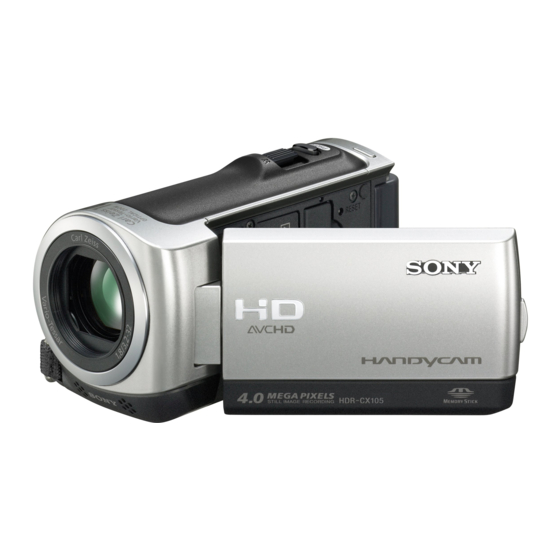
Sony HDR-CX100E Bedienungsanleitung
Handycam
Vorschau ausblenden
Andere Handbücher für HDR-CX100E:
- Handbuch (127 Seiten) ,
- Bedienungsanleitung (243 Seiten) ,
- Bedienungsanleitung (243 Seiten)

Verwandte Anleitungen für Sony HDR-CX100E


Inhaltszusammenfassung für Sony HDR-CX100E
- Seite 1 4-147-043-21(1) HDR-CX100E/CX105E/CX106E Digital HD Video Camera Recorder Mode d’emploi du caméscope Bedienungsanleitung Bedieningshandleiding Manuale delle istruzioni http://www.sony.net/ 2009 Sony Corporation Printed in China ...
- Seite 62 Lithium-Ionen-Akkus nur mit größter Vorsicht. Laden Sie den Akku unbedingt mit einem Hinweis für Kunden in Ländern, in denen Originalladegerät von Sony oder einem Gerät EU-Richtlinien gelten mit Ladefunktion. Halten Sie den Akku von kleinen Kindern fern. ...
- Seite 63 Produktsicherheit ist die Sony Deutschland Materialrecycling hilft, den Verbrauch GmbH, Hedelfinger Strasse 61, 70327 von Rohstoffen zu verringern. Weitere Stuttgart, Deutschland. Für Fragen im Informationen über das Recycling dieses Zusammenhang mit Kundendienst oder Produkts erhalten Sie von Ihrer Gemeinde, Garantie wenden Sie sich bitte an die...
-
Seite 64: Mitgelieferte Teile
Weitere Informationen über das Recycling Den Akku oder das Netzteil vom Camcorder dieses Produkts oder der Batterie erhalten trennen Sie von Ihrer Gemeinde, den kommunalen Setzen Sie den Camcorder keinen Stößen oder Entsorgungsbetrieben oder dem Geschäft, Erschütterungen aus. Andernfalls ist unter in dem Sie das Produkt gekauft haben. -
Seite 65: Wiedergabe Von Aufnahmen Mit Anderen Geräten
auf Schadenersatz für die nicht erfolgte oder -Recorder oder anderen kompatiblen Geräten beschädigte Aufnahme. wiedergegeben werden. Das Farbfernsehsystem hängt vom jeweiligen Hinweis zur Spracheinstellung Land oder der Region ab. Um Ihre Aufnahmen auf einem Fernsehschirm wiedergeben zu Zur Veranschaulichung der Bedienung des ... -
Seite 66: Arbeitsabläufe
Arbeitsabläufe Aufnehmen von Filmen und Fotos (S. 13) Standardmäßig werden Filme und Fotos in High Definition- Bildqualität (HD) im internen Speicher aufgenommen. Sie können das ausgewählte Aufnahmemedium und die Bildqualität für Filme ändern (S. 42, 47). Wiedergeben von Filmen und Fotos (S. 18) Wiedergeben von Filmen und Fotos auf dem Camcorder (S. - Seite 67 Inhalt Bitte zuerst lesen!..................2 Arbeitsabläufe..
- Seite 68 Speichern von Bildern mit einem DVD-Brenner oder -Recorder Auswählen des Verfahrens zum Erstellen einer Disc (DVD-Brenner/-Recorder)..37 Erstellen einer Disc in High Definition-Bildqualität (HD) mit einem DVD-Brenner usw. (Verbindung über USB-Kabel)......... . . 38 Erstellen einer Disc in Standard Definition-Bildqualität (SD) mit einem Recorder usw.
-
Seite 69: Vorbereitungen
Vorbereitungen Schritt 1: Laden des Akkus Ladeanzeige Gleichstromstecker DC IN- Buchse Netzteil an eine Akku Netzkabel Netzsteckdose Sie können den „InfoLITHIUM“-Akku (Serie H) laden, wenn Sie ihn am Camcorder anbringen. Dieser Camcorder arbeitet ausschließlich mit „InfoLITHIUM“-Akkus der Serie H. Schalten Sie den Camcorder aus, indem Sie den LCD-Bildschirm zuklappen. -
Seite 70: So Verwenden Sie Eine Netzsteckdose Als Stromquelle
Bei eingeschaltetem Camcorder wird die ungefähr verbleibende Akkuladung in Form der Akkurestladungsanzeige oben links auf dem LCD-Bildschirm angezeigt. So nehmen Sie den Akku ab Klappen Sie den LCD-Bildschirm zu. Verschieben Sie den Akkulösehebel BATT () und nehmen Sie den Akku ab (). So verwenden Sie eine Netzsteckdose als Stromquelle Stellen Sie dieselben Verbindungen wie in „Schritt 1: Laden des Akkus“... -
Seite 71: Schritt 2: Einschalten Des Geräts Und Einstellen Des Datums Und Der Uhrzeit
Schritt 2: Einschalten des Geräts und Einstellen des Datums und der Uhrzeit Klappen Sie den LCD-Bildschirm des Camcorders auf. Der Camcorder schaltet sich ein. Zum Einschalten des Camcorders bei bereits aufgeklapptem LCD-Bildschirm drücken Sie POWER. Taste POWER (Film): Aufnehmen von Filmen (Foto): Aufnehmen von Fotos Wählen Sie die gewünschte geografische Region mit aus und... -
Seite 72: Wechseln Der Sprache
(HOME) (EINSTELLUNGEN) das Datum und die Uhrzeit anzeigen wollen, berühren Sie [BILDANZEIGE EIN.] [DATENCODE] [DATUM/ZEIT] (HOME) (EINSTELLUNGEN) Sie können die Bestätigungssignale ausschalten, indem Sie [TON/ANZEIGE EIN.] [SIGNALTON] [AUS] ... -
Seite 73: Aufnahme
Aufnahme Aufnahme Aufnehmen von Filmen Standardmäßig werden Filme in High Definition- Bildqualität (HD) im internen Speicher aufgenommen (S. 42, 47). Ziehen Sie das Griffband fest. Öffnen Sie die Objektivabdeckung. Klappen Sie den LCD-Bildschirm des Camcorders auf. Der Camcorder schaltet sich ein. Zum Einschalten des Camcorders bei bereits aufgeklapptem LCD-Bildschirm drücken Sie POWER ... - Seite 74 Starten Sie mit START/STOP die Aufnahme. Motorzoom-Hebel Weitwinkel Telebereich [STBY] [AUFN] Zum Beenden der Aufnahme drücken Sie erneut START/STOP. Mit dem Motorzoom-Hebel können Sie Bilder vergrößern. Verschieben Sie den Motorzoom-Hebel für einen langsamen Zoom nur leicht. Für einen schnelleren Zoom verschieben Sie den Hebel weiter.
-
Seite 75: Aufnehmen Von Fotos
Wenn Sie Filme auf einem x.v.Color-kompatiblen Fernsehgerät wiedergeben möchten, müssen Sie sie (HOME) (EINSTELLUNGEN) mit der Funktion x.v.Color aufnehmen. Berühren Sie [FILM EINSTELLEN] [X.V.COLOR] [EIN] . Zum Anzeigen der Filme müssen am Fernsehgerät eventuell einige Einstellungen vorgenommen werden. Schlagen Sie dazu in der Bedienungsanleitung zum Fernsehgerät nach. - Seite 76 Drücken Sie PHOTO leicht, um den Fokus einzustellen, und drücken Sie die Taste dann ganz nach unten. Motorzoom-Hebel Weitwinkel Telebereich Blinkt Leuchtet Wenn ausgeblendet wird, wurde das Foto aufgezeichnet. Verschieben Sie den Motorzoom-Hebel für einen langsamen Zoom nur leicht. Für einen ...
-
Seite 77: Unkomplizierte Aufnahme Und Wiedergabe Von Filmen Und Fotos
Unkomplizierte Aufnahme und Wiedergabe von Filmen und Fotos (Easy Handycam-Modus) Drücken Sie einfach EASY. Drücken Sie EASY erneut, um den Easy Handycam-Modus zu beenden, wenn Sie die Aufnahme beendet oder die gewünschten Menüfunktionen ausgeführt haben. Im Easy Handycam-Modus können Sie über die Einstellungs- und Anpassungsfunktionen grundlegende Optionen, wie z. -
Seite 78: Wiedergabe
Wiedergabe Wiedergabe. mit.dem.Camcorder Standardmäßig werden Filme und Fotos im internen Speicher wiedergegeben (S. 42, 47). Wiedergeben von Filmen Klappen Sie den LCD-Bildschirm des Camcorders auf. Der Camcorder schaltet sich ein. Zum Einschalten des Camcorders bei bereits aufgeklapptem LCD-Bildschirm drücken Sie POWER ... -
Seite 79: Anzeigen Von Fotos
Die Wiedergabe des ausgewählten Films beginnt. Zurück Einstellen der Lautstärke OPTION MENU Stoppen der Wiedergabe Schneller Vorlauf Schneller Rücklauf Pause/Wiedergabe Wenn bei der Wiedergabe ab einem ausgewählten Film der letzte Film erreicht wird, erscheint wieder der VISUAL INDEX. Berühren Sie im Pausemodus , um den Film langsamer wiedergeben zu lassen. - Seite 80 Das ausgewählte Foto wird angezeigt. Starten/Stoppen der Zurück Dia-Show Zum VISUAL OPTION MENU INDEX Mit dem Motorzoom-Hebel können Sie das angezeigte Foto vergrößern (PB ZOOM). Wenn Sie im PB ZOOM-Rahmen eine bestimmte Stelle berühren, rückt diese in die Mitte des Rahmens. Beim Anzeigen von Fotos, die auf einem „Memory Stick PRO Duo“...
-
Seite 81: Bildwiedergabe Auf Einem Fernsehgerät
Bildwiedergabe auf einem Fernsehgerät Das Anschlussverfahren und die Bildqualität (High Definition (HD) oder Standard Definition (SD)) bei der Anzeige auf dem Fernsehschirm hängen vom Typ des angeschlossenen Fernsehgeräts und den verwendeten Anschlüssen ab. Unter [TV-ANSCHLUSS] finden Sie Anweisungen, anhand derer sich der Camcorder problemlos an das Fernsehgerät anschließen lässt. - Seite 82 äußerst detailreiche Darstellung von feinen Abstufungen in Texturen und Farben, fast wie bei einem Foto. Bei Anschluss eines Photo TV HD-kompatiblen Geräts von Sony über ein HDMI-Kabel * oder das Komponenten-A/V-Kabel ** können Fotos in atemberaubender HD-Qualität angezeigt werden.
-
Seite 83: Speichern Von Filmen Und Fotos Mit Einem Computer
Speichern von Filmen und Fotos mit einem Computer Vorbereiten des Computers (Windows) Die folgenden Funktionen können jedoch auch mit einem Intel Pentium III mit Mit „PMB (Picture Motion Browser)“ mindestens 1 GHz ausgeführt werden: stehen folgende Funktionen zur Verfügung. Importieren von Filmen und Fotos auf den ... -
Seite 84: Bei Verwendung Eines Macintosh
Legen Sie die mitgelieferte CD- Macintosh-Computers, der an den ROM in das Disc-Laufwerk des Camcorder angeschlossen ist. Computers ein. http://guide.d-imaging.sony.co.jp/mac/ ms/de/ Der Installationsbildschirm erscheint. Wenn der Bildschirm nicht angezeigt wird, klicken Sie auf [Start] [Computer] (bzw. [Arbeitsplatz] in Windows XP) - Seite 85 Starten Sie den Computer neu, falls dies erforderlich ist, um die Installation abzuschließen. Wenn die Installation abgeschlossen ist, werden die folgenden Symbole angezeigt. Nehmen Sie die CD-ROM aus dem Der Bildschirm [USB AUSW.] Computer. erscheint automatisch auf dem Bildschirm des Camcorders. ...
- Seite 86 Lösen Sie das USB-Kabel. Wenn Ihr Computer über einen Blu-ray-Disc- Brenner verfügt, können Sie Blu-ray-Discs erstellen. Installieren Sie die BD-Zusatz- Software für „PMB“ (S. 34)
-
Seite 87: Auswählen Des Verfahrens Zum Erstellen Einer Disc (Computer)
High Definition-Bildqualität (HD) (S. 34) Mit dem AVCHD-Format Erstellen einer Disc mit einem Tastendruck kompatible Wiedergabegeräte (One Touch Disc Burn) (S. 29) (Blu-ray-Disc-Player von Sony, PLAYSTATION 3 usw.) Importieren von Filmen und Fotos auf einen Computer (Easy PC Back-up) (S. 30) ... - Seite 88 Mit „PMB“ verwendbare Discs Mit „PMB“ können die folgenden Typen von 12-cm-Discs verwendet werden. Näheres zu Blu-ray-Discs finden Sie auf Seite 34. Disc-Typ Merkmale DVD-R/DVD+R/DVD+R DL Nicht wiederbeschreibbar DVD-RW/DVD+RW Wiederbeschreibbar Achten Sie darauf, eine PLAYSTATION 3 stets auf dem neuesten Stand zu halten und immer die neueste ...
-
Seite 89: Erstellen Einer Disc Mit Einem Tastendruck (One Touch Disc Burn)
Erstellen einer Disc mit einem Tastendruck (One Touch Disc Burn) Wenn außer „PMB“ weitere Softwareprogramme automatisch gestartet Mit einem einfachen Tastendruck auf werden, beenden Sie diese. (DISC BURN) am Camcorder können Sie Filme und Fotos auf einer Schalten Sie den Camcorder ein Disc speichern. -
Seite 90: Importieren Von Filmen Und Fotos Auf Einen Computer (Easy Pc Back-Up)
Filme in High Definition-Bildqualität (HD) können vom Computer auf den Camcorder exportiert werden (HDR-CX100E). Klicken Sie im „PMB“-Bildschirm auf [Manipulieren] [Exportieren] [Handycam (Interner Speicher)] oder [Handycam (Memory Stick)]. Näheres dazu finden Sie in den „PMB- Das Fenster [Handycam Utility] Anleitungen“... -
Seite 91: Ändern Des Ziellaufwerks Oder -Ordners Für Filme Und Fotos
Ändern des Ziellaufwerks oder -ordners für Filme und Fotos Klicken Sie oben in Schritt 3 im Bildschirm [Handycam Utility] auf [Easy PC Back-up] [Ändern]. Im angezeigten Bildschirm können Sie das Laufwerk bzw. den Ordner auswählen, in dem die Bilder gespeichert werden sollen. -
Seite 92: Starten Von Pmb (Picture Motion Browser)
können. Computerbildschirm angezeigt wird, klicken Discs in High Definition-Bildqualität (HD) Sie auf [Start] [Alle Programme] [Sony können auf Wiedergabegeräten abgespielt Picture Utility] [PMB], um „PMB“ zu werden, die das AVCHD-Format unterstützen, starten. wie z. B. Blu-ray-Disc-Player von Sony und die PLAYSTATION 3. -
Seite 93: Wiedergabe Einer Disc In High Definition-Bildqualität (Hd) Auf Einem Computer
Klicken Sie zum Starten von „Player [Manipulieren] [AVCHD (HD)- for AVCHD“ auf [Start] [Alle Erstellung]. Programme] [Sony Picture Utility] [Player for AVCHD]. Informationen zum Vorgehen finden Sie in der Hilfe zu „Player for AVCHD“. Je nach Computerumgebung werden ... -
Seite 94: Erstellen Einer Blu-Ray-Disc
BD-REs (wiederbeschreibbar) verwendet „PMB“ zu starten. werden. Bei beiden Disc-Typen können nach dem Erstellen der Disc keine weiteren Sie können „PMB“ auch starten, indem Sie Inhalte hinzugefügt werden. auf [Start] [Alle Programme] [Sony Picture Utility] [PMB] klicken. -
Seite 95: Kopieren Einer Disc
Sie die Ctrl- Klicken Sie auf [Start] [Alle Taste gedrückt und klicken einzeln auf die Miniaturbilder. Programme] [Sony Picture Utility] [Video Disc Copier], um die Software zu starten. Informationen zum Vorgehen Klicken Sie oben im Fenster auf finden Sie in der Hilfe zu „Video Disc... -
Seite 96: Aufzeichnen Von Fotos Aus Einem Film
Aufzeichnen von Fotos aus einem Film Sie können ein Bild aus einem Film als Fotodatei speichern. Klicken Sie im „PMB“-Fenster für die Filmwiedergabe auf , um die Fenster für [Einzelbild speichern] anzuzeigen. Informationen zum Vorgehen finden Sie in den „PMB-Anleitungen“ (S. 32). Klicken... -
Seite 97: Speichern Von Bildern Mit Einem Dvd-Brenner Oder -Recorder
Wie Sie eine Blu-ray-Disc erstellen können, ist auf Seite 34 erläutert. Player Auswählen des Verfahrens und des Disc-Typs Mit dem AVCHD-Format kompatible Wiedergabegeräte (Blu-ray-Disc-Player von Sony, Erstellen einer Disc in High Definition- PLAYSTATION 3 usw.) Bildqualität (HD) mit einem DVD-Brenner usw. - Seite 98 USB-Kabel an ein Gerät zum Erstellen Starten Sie die Filmaufnahme am von Discs anschließen, also z. B. an einen angeschlossenen Gerät. DVD-Brenner von Sony. Schlagen Sie bitte auch in den Bedienungsanleitungen zu den Schlagen Sie bitte auch in der ...
- Seite 99 Bilder auf eine Disc oder Videokassette überspielen, indem Sie den Camcorder über das A/V- Verbindungskabel an einen DVD-Brenner von Sony oder an ein ähnliches Gerät anschließen. Schließen Sie das Gerät wie in oder beschrieben an. Schlagen Sie Eingang...
- Seite 100 Videoeingangsbuchse und den weißen (linker Starten Sie am Camcorder Kanal) oder roten Stecker (rechter Kanal) mit die Wiedergabe und am der Audioeingangsbuchse am Gerät. Sony DVD-Brenner sind möglicherweise nicht Aufnahmegerät die Aufnahme. in allen Ländern/Regionen erhältlich. Weitere Informationen finden Sie in der ...
-
Seite 101: Weitere Nützliche Funktionen Des Camcorders
Weitere nützliche Funktionen des Camcorders Löschen von Filmen und Fotos So löschen Sie alle Filme auf einmal LÖSCHEN] Berühren Sie in Schritt 2 [ Sie können Speicherplatz auf dem ALLE LÖSCHEN]/[ ALLE LÖSCHEN] Aufnahmemedium freigeben, indem Sie [JA] [JA] ... -
Seite 102: Wechseln Des Aufnahmemediums
Wechseln des Aufnahmemediums Sie können am Camcorder den internen Solange [Läuft…] angezeigt wird, dürfen Sie den LCD-Bildschirm nicht zuklappen, Speicher oder den „Memory Stick PRO die Tasten am Camcorder nicht bedienen, Duo“ als Aufnahme-, Wiedergabe- das Netzteil nicht lösen und den „Memory oder Bearbeitungsmedium auswählen. -
Seite 103: Auswählen Des Aufnahmemediums Für Fotos
Für diesen Camcorder geeignete Auswählen des „Memory Stick“-Typen Aufnahmemediums für Fotos Es empfiehlt sich, für Filmaufnahmen einen „Memory Stick PRO Duo“ mit mindestens (HOME) Berühren Sie 1 GB und der folgenden Kennzeichnung zu (MEDIUM VERWALTEN) verwenden: [FOTOMEDIUM EIN.]. -
Seite 104: Überspielen]/[Foto Kopieren]
Einstellen des Camcorders mithilfe der Menüs Der Bildschirm [Neue Bilddatenbankdatei erstellen.] wird Im „Handycam Handbuch“ (S. 50) werden angezeigt, wenn die Anzeige (Film) die Menüoptionen ausführlich mit Farbfotos leuchtet und Sie einen neuen „Memory beschrieben. Stick PRO Duo“ einsetzen. HOME MENU ... -
Seite 105: Die Help-Funktion
Nehmen Sie die Einstellung vor Berühren Sie das gewünschte Register die Option, deren und berühren Sie dann Einstellung Sie ändern möchten. Wenn die gewünschte Option nicht angezeigt wird, berühren Sie Menüoption Berühren Sie , um zum vorherigen ... - Seite 106 Liste der Optionen im HOME MENU Kategorie (AUFNAHME) FILM ..........S. 13 FOTO ..........S. 15 ZLUPENAUFN......Ermöglicht Aufnahmen von sich schnell bewegenden Motiven in Zeitlupe. Kategorie (BILDER ANZEIGEN) VISUAL INDEX ......S. 18 FILMROLLE ......S. 18 GESICHT ........ S. 18 PLAYLIST........
- Seite 107 USB-ANSCHL. USB-ANSCHL..... Damit können Sie den internen Speicher über USB mit einem anderen Gerät verbinden. USB-ANSCHL..... Damit können Sie einen „Memory Stick PRO Duo“ über USB mit einem anderen Gerät verbinden. DISC BRENNEN ....S. 29 TV-ANSCHLUSS ......S. 21 AKKU-INFO ........
- Seite 108 GESICHTSFUNKT. GESICHTSERK.EIN..Damit können Sie die Einstellung für [GESICHTSERKENNUNG] und [RAHMEN EINST.] ändern. AUSL.BEI LÄCHELN ..Damit können Sie die Einstellung für [ERKENNUNG EINST.], [LÄCHELEMPFINDL.], [LÄCHELPRIORITÄT] und [RAHMEN EINST.] ändern. BILDANZEIGE EIN. EINST....Damit können Sie die Bildqualität für die Aufnahme, Wiedergabe oder Bearbeitung von Filmen festlegen.
- Seite 109 Liste der Optionen im OPTION MENU Die folgenden Optionen stehen nur im OPTION MENU zur Verfügung. Register PKT-MESS/FOKUS ..Helligkeit und Fokus für das ausgewählte Motiv lassen sich gleichzeitig einstellen. PUNKT-MESS....Die Helligkeit der Bilder wird an das Motiv angepasst, das Sie auf dem Bildschirm berühren.
-
Seite 110: Ausführliche Informationen Im „Handycam Handbuch
Ausführliche Informationen im „Handycam Handbuch“ Klicken Sie auf [Exit] [Exit] und nehmen Sie dann die CD-ROM Das Benutzerhandbuch „Handycam aus dem Computer. Handbuch“ ist für die Anzeige auf einem Computerbildschirm gedacht. Die Funktionen des Camcorders werden Doppelklicken Sie auf dem beschrieben und einige werden mithilfe Computerbildschirm auf das von Farbfotos veranschaulicht. -
Seite 111: Weitere Informationen
Umständen ein kleiner Teil der Daten im Laden Sie den Akku (S. 9). internen Speicher überprüft, um das Problem eingrenzen zu können. Ihr Sony-Händler fertigt Sie drücken START/STOP oder PHOTO, es von diesen Daten jedoch keine Kopie an und erfolgt jedoch keine Aufnahme. - Seite 112 Beenden Sie „PMB“ und starten Sie den Computer neu. Der Camcorder muss repariert werden. Wenden Sie sich an Ihren Sony-Händler oder Der Camcorder wird vom Computer nicht den lokalen autorisierten Sony-Kundendienst. erkannt. und teilen Sie diesem den 5-stelligen Fehlercode mit, der mit „E“...
-
Seite 113: Sicherheitsmaßnahmen
Sicherheitsmaßnahmen Betrieb und Pflege Lagern und verwenden Sie den Camcorder und Sie halten den Camcorder nicht ruhig genug. das Zubehör nicht an folgenden Orten: Halten Sie den Camcorder fest mit beiden Orte mit extrem hohen oder niedrigen Händen. -
Seite 114: Wenn Sie Den Camcorder Lange Zeit Nicht Benutzen
Gehäuse gelangen, trennen Sie den Camcorder Umgebung benutzen, kann ein Störbild auf dem von der Netzsteckdose und lassen Sie ihn von LCD-Bildschirm zu sehen sein. Dies ist keine Ihrem Sony-Händler überprüfen, bevor Sie ihn Fehlfunktion. wieder benutzen. Beim Betrieb des Camcorders kann sich die ... - Seite 115 Bewahren Sie das Objektiv an einem Ort mit Camcorders empfiehlt es sich außerdem, das guter Luftzirkulation und möglichst wenig Gehäuse des Camcorders zu zerstören. Staub oder Schmutz auf. Hinweis zum Entsorgen/Weitergeben Damit sich kein Schimmel bilden kann, eines „Memory Stick PRO Duo“ reinigen Sie das Objektiv regelmäßig wie oben beschrieben.
-
Seite 116: Technische Daten
Teilen Optisch: 10-fach 114 mm (B/H/T) mit vorstehenden Digital: 20-fach Teilen und angebrachtem Akku (mitgeliefert) 120-fach (HDR-CX100E/CX105E) Gewicht: ca. 280 g (nur Hauptgerät) 150-fach (HDR-CX106E) 330 g mit mitgeliefertem Akku Filterdurchmesser: 30 mm Netzteil AC-L200C/AC-L200D F1,8 ~ 2,2... -
Seite 117: Voraussichtliche Aufnahmedauer Von Filmen Im Internen Speicher (Angabe In Minuten)
Mindestaufnahmedauer an. Definition-Bildqualität (SD) Die Angaben gelten bei einem „Memory Stick Aufnahmebedingungen: Aufnahmemodus [SP], PRO Duo“ von Sony. LCD-Hintergrundbeleuchtung [EIN] Die Aufnahmedauer kann je nach den Die Angaben für die normale Aufnahme gelten, Aufnahmebedingungen, dem Motiv, der wenn Sie beim Aufnehmen die Aufnahme Einstellung für [AUFN.MODUS] und dem... - Seite 118 Hinweise zur Lade-/Aufnahme-/ Wiedergabedauer Die Angaben gelten bei einer Betriebstemperatur des Camcorders von C (10 C bis 30 C empfohlen). Je nach Nutzungsbedingungen und bei niedrigen Temperaturen verkürzen sich die Aufnahme- und die Wiedergabedauer mit dem Camcorder.
- Seite 119 Memory Stick Duo“ sind Markenzeichen oder eingetragene Markenzeichen von Sony Corporation. „InfoLITHIUM“ ist ein Markenzeichen der Sony Corporation. „x.v.Colour“ ist ein Markenzeichen der Sony Corporation. „BIONZ“ ist ein Markenzeichen der Sony Corporation. „BRAVIA“ ist ein Markenzeichen der Sony ...
-
Seite 120: Bildschirmanzeigen
Bildschirmanzeigen Oben links Mitte Oben rechts Anzeige Bedeutung LCD- Hintergrundbeleuchtung Ungefähre Anzahl der 9999 aufnehmbaren Fotos und 9999 Aufnahmemedium Wiedergabeordner Unten Derzeit abgespielter Film bzw. aktuelles Foto/ Oben links 100/112 Anzahl der insgesamt Anzeige Bedeutung aufgenommenen Filme Taste HOME oder Fotos Selbstauslöseraufnahme Unten INT.ZOOM-MIKRO. -
Seite 121: Teile Und Bedienelemente
Teile und Bedienelemente Auf den in Klammern ( ) angegebenen Seiten finden Sie weitere Informationen. Taste (DISC BURN) (29) Taste POWER (11) Taste DISP (Anzeige) (19) Zum Ausschalten der Objektiv (Carl Zeiss-Objektiv) Hintergrundbeleuchtung des LCD- Schalter LENS COVER (13, 15) Bildschirms halten Sie DISP gedrückt. - Seite 122 Motorzoom-Hebel (14, 16, 20) Taste PHOTO (16) Taste MODE (15) Anzeigen (Film)/ (Foto) (11) Akku (9) Ladeanzeige CHG (9) Lautsprecher Buchse DC IN (9) A/V-/Fernbedienungsanschluss (21, 39) Taste START/STOP (14) ...
-
Seite 123: Index
Index Teile und Bedienelemente ..61 TV-ANSCHLUSS .......21 A/V-Verbindungskabel ....39 Handycam Handbuch ....50 Akku ..........9 HELP-Funktion ......45 Arbeitsabläufe .......6 HOME MENU ......44, 46 Überspielen .........44 Aufnahme ........13 USB .........23, 38 Aufnahme- und Installieren ........24 Wiedergabedauer......57 Aufnahmemedien .......42 Verwenden einer Netzsteckdose Aufzeichnen von Fotos aus als Stromquelle ......10 Kopieren ........44 einem Film........36...