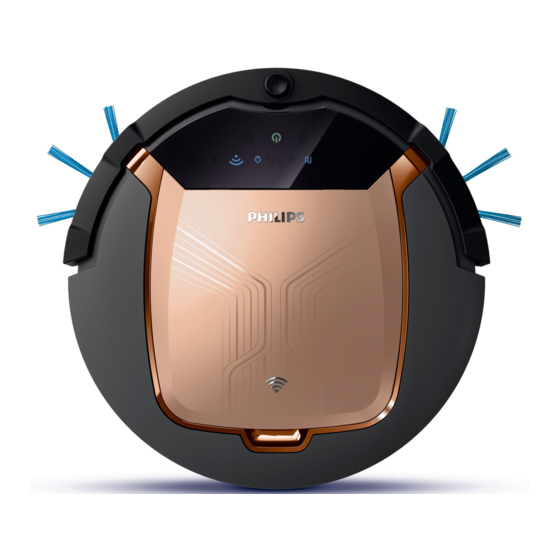
Philips SmartPro Active FC8832 Bedienungsanleitung
Vorschau ausblenden
Andere Handbücher für SmartPro Active FC8832:
- Bedienungsanleitung (197 Seiten) ,
- Bedienungsanleitung (79 Seiten) ,
- Bedienungsanleitung (261 Seiten)
Inhaltsverzeichnis
Verfügbare Sprachen
Verfügbare Sprachen
Quicklinks
Inhaltsverzeichnis
Fehlerbehebung

Verwandte Anleitungen für Philips SmartPro Active FC8832


Inhaltszusammenfassung für Philips SmartPro Active FC8832
- Seite 1 FC8832...
- Seite 2 English 6 Deutsch 28 Italiano 51...
-
Seite 26: Allgemeine Beschreibung
Deutsch Einführung Einführung Herzlichen Glückwunsch zu Ihrem Kauf und willkommen bei Philips! Um die Unterstützung von Philips optimal nutzen zu können, sollten Sie Ihr Produkt unter www.philips.com/welcome registrieren. Allgemeine Beschreibung Griff des Staubbehälterdeckels 2 Staubbehälterdeckel 3 Filter 4 Staubbehälter 5 Obere Abdeckung... - Seite 27 Deutsch So funktioniert Ihr Roboter Das reinigt Ihr Roboter Dieser Roboter ist mit Funktionen ausgestattet, die ihn zu einem idealen Reinigungsgerät machen, um Sie beim Reinigen der Böden in Ihrem Heim zu unterstützen. Der Roboter ist besonders zum Reinigen harter Böden, wie etwa Holz-, Kachel- oder Linoleum-Böden, geeignet.
-
Seite 28: Die Seitenbürsten Montieren
Deutsch Reinigungsmuster Im automatischen Reinigungsmodus verwendet der Roboter eine feste automatische Abfolge von Reinigungsmustern, sodass jeder Bereich des Raums optimal gereinigt wird. Er verwendet nacheinander ein Z-Muster (Zick-Zack), ein Zufallsmuster, ein an den Wänden entlang führendes Muster und ein Spiralmuster. Er setzt diese Muster-Abfolge zur Reinigung des Raums so lange fort, bis der Akku fast leer ist oder das Gerät manuell ausgeschaltet wird. -
Seite 29: Für Den Gebrauch Vorbereiten
Deutsch 2 Drücken Sie die Seitenbürsten auf die Metallschäfte unten am Roboter. Hinweis: Vergewissern Sie sich, dass die Seitenbürsten ordnungsgemäß angebracht sind. Drücken Sie sie auf den Schaft, bis sie mit einem Klicken einrasten. Für den Gebrauch vorbereiten Docking-Station aufstellen 1 Stecken Sie den kleinen Stecker des Adapters in die entsprechende Buchse der Docking-Station (1) und den Adapter in die Steckdose (2). -
Seite 30: An Der Docking-Station Aufladen
Deutsch Der Roboter wechselt in den Schlafmodus, wenn Sie die Start-/Stopp-Taste 3 Sekunden lang drücken. Er wechselt evtl. auch in den Schlafmodus, wenn der Akku leer ist. Der Akku kann beispielsweise entleert werden, wenn der Roboter die Docking-Station nicht finden kann. 3 sec. -
Seite 31: Automatisches Aufladen Während Des Betriebs
Deutsch Automatisches Aufladen während des Betriebs 1 Wenn der Roboter die Reinigung beendet hat oder der Akku nur noch 15 % Kapazität aufweist, sucht der Roboter zum Aufladen automatisch die Docking-Station. Wenn der Roboter die Docking-Station sucht, wechselt die Farbe der LED in der Start-/Stopp-Taste zu Orange. 2 Ist der Akku vollständig geladen, leuchtet die Start-/Stopp-Taste dauerhaft. -
Seite 32: App Herunterladen Und App Mit Roboter Verbinden
Deutsch Wenn das WLAN-Symbol durchgehend blau leuchtet, ist der Roboter mit dem WLAN-Router verbunden. 2 Falls keine Verbindung zwischen dem Roboter und der WLAN-Router besteht, überprüfen Sie, ob ein aktives WLAN-Signal vorhanden ist. Wenn dies nicht der Fall ist, prüfen Sie, ob der WLAN-Router funktioniert. Wenn ein WLAN-Signal vorhanden ist, laden Sie die App herunter und verbinden Sie anschließend die App mit dem Roboter. -
Seite 33: Funktionen Der Start-/Stopp-Taste
Roboter verbinden können, beginnen Sie erneut, indem Sie Taste "Neues Gerät verbinden" oder die Taste "+" drücken. Falls auch dann keine Verbindung zwischen Roboter und App möglich ist, wenden Sie sich an das Philips Service-Center Ihres Landes oder öffnen Sie die Internetseite www.philips.com/support. Ihren Roboter verwenden Den Raum für die Reinigung vorbereiten... -
Seite 34: Die Signale Der Benutzeroberfläche Und Deren Bedeutung
Deutsch Die Signale der Benutzeroberfläche und deren Bedeutung Der Roboter hat eine Start/Stopp-Taste zur Ausgabe von Lichtsignalen und ein Display zur Ausgabe von Signalen. In der folgenden Tabelle wird die Bedeutung der Signale erklärt. Signal Beschreibung des Signals Bedeutung des Signals Die Start-/Stopp-Taste leuchtet dauerhaft grün. -
Seite 35: Ein- Und Ausschalten
Deutsch Fehlercode Mögliche Ursache Lösung Farbe des Bodens zu Setzen Sie den Roboter auf einen helleren dunkel Bereich des Bodens. Reinigen Sie die Stopp- Sensoren. Problem mit dem Akku Bitte wenden Sie sich an das Service-Center, um das Problem überprüfen zu lassen. Roboter orten Wenn Sie den Roboter nicht sehen, können Sie ihn durch einmaliges Klatschen finden. -
Seite 36: Reinigungsmodus Auswählen
Deutsch 4 Wenn der Akku fast leer ist, wechselt die Start-/Stopp-Taste zu Orange, und der Roboter sucht zum Aufladen die Docking-Station. 5 Sie können auch die Start-/Stopp-Taste, um den Reinigungsvorgang vorübergehend anzuhalten oder ganz zu stoppen. Wenn Sie die Start- /Stopp-Taste erneut drücken und der Akku noch ausreichend Energie hat, fährt der Roboter mit der Reinigung im automatischen Modus fort. -
Seite 37: Manuelle Steuerung
Deutsch Zufallsmodus In diesem Modus reinigt der Roboter den Raum mit einem gemischten Muster aus geraden und zickzackförmigen Bewegungen. Den Wänden entlang In diesem Modus folgt der Roboter dem Verlauf der Wände, um den Bereich an den Wänden zusätzlich zu reinigen. Spiralmodus In diesem Modus bewegt sich der Roboter in einem spiralförmigen Muster, um einen kleinen verschmutzten Bereich gründlich zu reinigen. -
Seite 38: Den Trockenwischaufsatz Für Den Gebrauch Vorbereiten
Deutsch 2 Der Roboter beginnt mit dem Wischen des Bodens. Dabei sind die Saugfunktion und die Seitenbürsten deaktiviert. Hinweis: Wenn Sie den Trockenwischaufsatz verwenden, hat der Roboter möglicherweise Schwierigkeiten dabei, Schwellen zu überwinden oder auf Teppiche zu gelangen. Den Trockenwischaufsatz für den Gebrauch vorbereiten 1 Legen Sie den Roboter umgekehrt auf den Boden oder einen Tisch. -
Seite 39: Die Unsichtbare Wand Verwenden
Deutsch 3 Drücken Sie eine Seite des Trockenwischaufsatzes in Richtung des Laufrades auf der anderen Seite des Roboters, um die Verriegelung zu lösen. Ziehen Sie dann den Aufsatz vom Roboter. Die unsichtbare Wand verwenden Die Batterien in die unsichtbare Wand einsetzen Die unsichtbare Wand wird mit vier AA-Batterien betrieben. -
Seite 40: Die Unsichtbare Wand Zum Stoppen Des Roboters Aufstellen
Deutsch Die unsichtbare Wand zum Stoppen des Roboters aufstellen 1 Stellen Sie die Einheit an eine Stelle, die der Roboter nicht überschreiten soll, z. B. an eine Tür zu einem Raum, der für den Roboter tabu sein soll. 2 Schalten Sie die unsichtbare Wand am Ein-/Ausschalter auf der Oberseite der Einheit ein. -
Seite 41: Den Roboter Reinigen
Deutsch 3 Nehmen Sie den Deckel vorsichtig vom Staubbehälter, und nehmen Sie den Filter heraus. 4 Schütteln Sie den Staubbehälter über einen Papierkorb aus, um ihn zu entleeren. Reinigen Sie den Filter sowie das Innere des Staubbehälters mit einem Tuch oder einer Zahnbürste mit weichen Borsten. Reinigen Sie auch die Ansaugöffnung unten am Staubbehälter. - Seite 42 Deutsch 2 Verwenden Sie eine Bürste mit weichen Borsten (z. B. eine Zahnbürste), um Staub oder Fusseln von den Stopp-Sensoren zu entfernen. Hinweis: Sie müssen die Stopp-Sensoren unbedingt regelmäßig reinigen. Wenn die Stopp-Sensoren verschmutzt sind, kann der Roboter Höhenunterschiede oder Treppenabsätze eventuell nicht rechtzeitig erkennen.
-
Seite 43: Bestellen Von Zubehör
Bestellen von Zubehör Um Zubehör oder Ersatzteile zu kaufen, besuchen Sie www.philips.com/parts-and-accessories, oder suchen Sie Ihren Philips Händler auf. Sie können sich auch an das Philips Consumer Care Center in Ihrem Land wenden. Die Kontaktdaten finden Sie in der internationalen Garantieschrift. -
Seite 44: Den Filter Auswechseln
Den Akku ersetzen Der Akku des Roboters darf nur von qualifizierten Servicetechnikern ausgetauscht werden. Lassen Sie den Akku des Roboters bei einem autorisierten Philips Service-Center austauschen, wenn Sie ihn nicht mehr aufladen können oder er sich schnell entlädt. Die Kontaktdaten des Philips... -
Seite 45: Den Akku Entfernen
Gehen Sie folgendermaßen vor, um den Akku zu entfernen: Sie können den Roboter auch zu einem Philips Service-Center bringen, um den Akku entfernen zu lassen. Wenden Sie sich an das Philips Consumer Care-Center in Ihrem Land, um die Adresse eines Service-Centers in Ihrer Nähe zu erfragen. -
Seite 46: Fehlerbehebung
Gebrauch des Geräts auftreten können. Sollten Sie ein Problem mithilfe der nachstehenden Informationen nicht beheben können, besuchen Sie unsere Website unter: www.philips.com/support und ziehen Sie die Liste „Häufig gestellte Fragen“ hinzu, oder wenden Sie sich an das Philips Consumer Care-Center in Ihrem Land. Fehlerbehebung Problem Mögliche Ursache... - Seite 47 Deutsch Problem Mögliche Ursache Lösung Die obere Abdeckung wurde Wenn der obere Deckel nicht eingesetzt nicht aufgesetzt bzw. nicht oder korrekt geschlossen wurde, ordnungsgemäß geschlossen. funktioniert der Roboter nicht. Setzen Sie den oberen Deckel ordnungsgemäß auf den Roboter. Der Stoßfänger ist blockiert. Drücken Sie die Start-/Stopp-Taste.
- Seite 48 Das führt dazu, dass weiterhin auftritt, gehen Sie zu sich der Roboter in einem www.philips.com/support, oder wenden ungewöhnlichen Sie sich an das Philips Service-Center in Reinigungsmuster bewegt. Ihrem Land. Der Roboter reinigt einen Ziehen Sie die Vorhänge zu, damit kein Boden, auf dem Sonnenlicht Sonnenlicht in den Raum dringt.