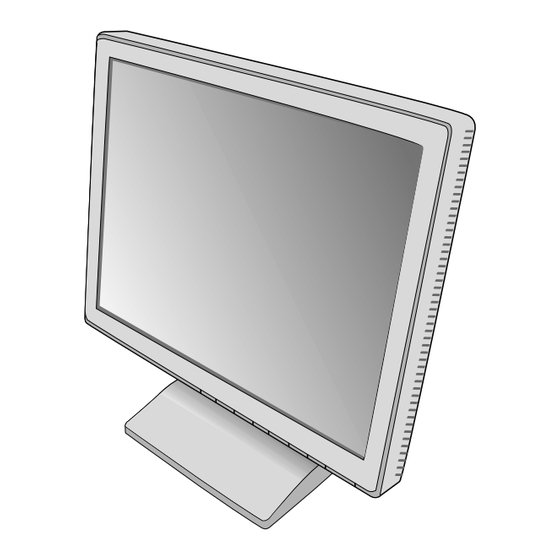
NEC LCD1501 Bedienerhandbuch
Inhaltsverzeichnis
Verfügbare Sprachen
Verfügbare Sprachen
Quicklinks
LCD1501
User's Manual
UÏivatelská pfiíruãka
Bedienerhandbuch
Οδηγίες Χρήσης
Manual del usuario
Manuel Utilisateur
Manuale utente
Gebruikershandleiding
Podr´cznik u˝ytkownika
Руководство пользователя
Kullan∂c∂ Klavuzu
00Cover_all.p65
1
12/9/02, 4:10 pm
Downloaded from
www.Manualslib.com
manuals search engine
Inhaltsverzeichnis

Verwandte Anleitungen für NEC LCD1501


Inhaltszusammenfassung für NEC LCD1501
- Seite 1 LCD1501 User’s Manual UÏivatelská pfiíruãka Bedienerhandbuch Οδηγίες Χρήσης Manual del usuario Manuel Utilisateur Manuale utente Gebruikershandleiding Podr´cznik u˝ytkownika Руководство пользователя Kullan∂c∂ Klavuzu 00Cover_all.p65 12/9/02, 4:10 pm Downloaded from www.Manualslib.com manuals search engine...
-
Seite 27: Erklärung
Die Informationen sollten sorgfältig gelesen werden, um Probleme zu vermeiden. Vorsicht: Wird der LCD1501 in Europa an einem Wechselstromnetz mit 220-240 V betrieben, muss das mit dem Monitor gelieferte Netzkabel verwendet werden. In Großbritannien ist ein BS-zugelassenes Netzkabel mit diesem Monitor zu verwenden. Das Netzkabel muss mit einem Spritzgussstecker mit schwarzer Sicherung (5 A) ausgestattet sein. -
Seite 28: Inhalt
3. PC: Verbinden Sie den Mini-D-SUB-Stecker (15 Stifte) des Signalkabels mit dem Anschluss der Grafikkarte in Ihrem System (Abbildung A.1). Ziehen Sie die Schrauben fest. Mac: Schließen Sie den Macintosh-Kabeladapter für den LCD1501 an den Computer an (Abbildung B.1). Stecken Sie den Mini-D-SUB-Stecker (15 Stifte) des Signalkabels in den Macintosh-Kabeladapter für den LCD1501 (Abbildung B.1). - Seite 29 Kabelabdeckung Abbildung C.1 6. Der Vacation-Schalter auf der rechten Seite des Monitors muss sich in der Position ON befinden (Abbildung D.1). Schalten Sie Monitor und Computer mit den jeweiligen Netzschaltern ein. HINWEIS: Der Vacation-Schalter ist ein echter Ein-/Aus-Schalter. Befindet sich der Schalter in der Position OFF, kann der Monitor mit dem Schalter auf der Vorderseite nicht eingeschaltet werden.
-
Seite 30: Entfernen Des Monitorfußes Für Die Montage
Neigen Fassen Sie den Monitor an beiden Seiten und neigen Sie ihn nach Bedarf (Abbildung TS.1). Entfernen des Monitorfußes für die Montage So bereiten Sie den Monitor für eine alternative Montage vor: 1. Ziehen Sie alle Kabel ab. 2. Legen Sie den Monitor mit der Vorderseite nach unten auf eine weiche Oberfläche (Abbildung R.1). 3. -
Seite 31: Technische Daten
Abbildung R.2 Abbildung R.3 7. Dieser LCD-Monitor kann mit einem Tragarm verwendet werden. Verwenden Sie die beigefügten Schrauben (4 Stück) für die Montage. Die Sicherheitsvorschriften verlangen, dass der Monitor an einem Tragarm montiert wird, der für das Gewicht des Monitors ausreichend stabil ist. Der LCD-Monitor darf nur auf einem zugelassenen Arm montiert werden, der beispielsweise mit einem GS-Zeichen versehen ist. -
Seite 32: Bedienelemente
Bedienelemente OSM-Steuerungen (On-Screen-Manager) Die OSM-Steuerungen auf der Vorderseite des Monitors besitzen folgende Funktion: Sie können auf das OSM-Menü zugreifen, indem Sie eine der Steuerungstasten (<, >, -, +, EXIT) drücken. Steuerung Menü EXIT Schließt das OSM-Menü. Rückkehr zum OSM-Hauptmenü. < / > Verschiebt die Markierung nach links oder rechts, um die Menüs auszuwählen. - Seite 33 STABILITÄT Optimiert Schärfe, Deutlichkeit und Bildstabilität durch Erhöhen oder Verringern dieses Werts. Sollte das mit den Funktionen „Automatische Einstellung” und „Bildpunkte” erhaltene Bild nicht lhren Wünschen entsprechen, können Sie eine weitere Optimierung durchführen, indem Sie die Funktion „Stabilität” verwenden. Mit dieser Funktion optimieren Sie die Schärfe, Deutlichkeit und Bildstabilität durch Erhöhen oder Verringern des Wertes.
- Seite 34 Information GRAFIK MODUS Gibt die aktuellen Einstellungen für Auflösung und Bildwiederholfrequenz des Monitors an. MONITORINFORMATION Die Modell- und die Seriennummer des Monitors. OSM Warnung Die Menüs der OSM-Warnungen können mit der Taste „Exit“ ausgeblendet werden. KEIN SIGNAL: Diese Funktion gibt eine Warnung aus, wenn kein Signal verfügbar ist. Das Fenster Kein Signal wird nach dem Einschalten oder einem Wechsel des Eingangssignals und außerdem angezeigt, wenn kein Videosignal verfügbar ist.
-
Seite 35: Einsatzempfehlungen
Einsatzempfehlungen Sicherheitsvorkehrungen und Pflege BEACHTEN SIE ZUR ERZIELUNG OPTIMALER LEISTUNG DIE FOLGENDEN HINWEISE ZUM EINRICHTEN UND NUTZEN DES LCD-FARBMONITORS: • ÖFFNEN SIE DEN MONITOR NICHT. Es befinden sich keine vom Benutzer zu wartenden Teile im Inneren. Das Öffnen oder Abnehmen der Abdeckungen kann zu gefährlichen Stromschlägen oder anderen Gefährdungen führen. Lassen Sie alle Wartungsarbeiten von qualifizierten Wartungstechnikern durchführen. - Seite 36 • Vermeiden Sie die längerfristige Darstellung gleichbleibender Muster auf dem Bildschirm, um Bildschatten zu vermeiden. • Lassen Sie Ihre Augen regelmäßig untersuchen. Ergonomie Wir empfehlen folgendes Vorgehen, um eine ergonomisch optimale Arbeitsumgebung einzurichten: • Verwenden Sie bei Standardsignalen die vordefinierten Größen- und Positionseinstellungen. •...
- Seite 117 xx_Back 12/9/02, 4:12 pm Downloaded from www.Manualslib.com manuals search engine...