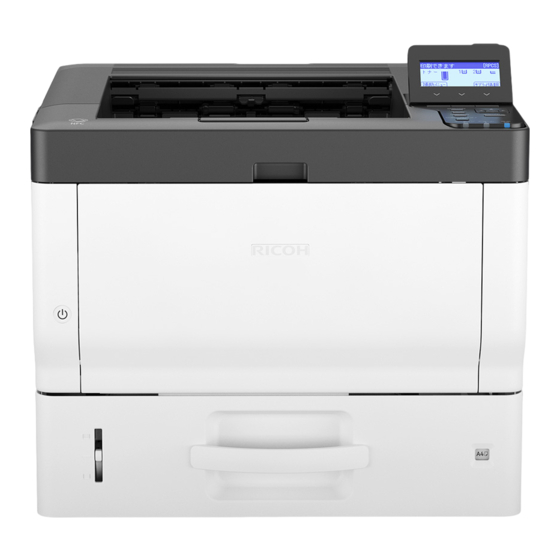
Ricoh P 501 Anwenderanleitung
Vorschau anzeigen
Andere Handbücher für P 501:
- Installationsanleitung (24 Seiten) ,
- Sicherheitshinweise (65 Seiten)
Inhaltsverzeichnis
Quicklinks
Anwenderanleitung
Ausgewählte Version
Erste Schritte
Drucken
Web Image Monitor
Hinzufügen von Papier und Toner
Fehlerbehebung
Informationen zu diesem Gerät
Informationen, die nicht in diesem
Handbuch enthalten sind, finden Sie in
den Online-Handbüchern, die auf unserer
Website (https://www.ricoh.com/)
verfügbar sind.
Für eine sichere und korrekte Verwendung lesen Sie
unbedingt die "Sicherheitshinweise" vor der Verwendung
dieses Geräts.
Inhaltsverzeichnis

Verwandte Anleitungen für Ricoh P 501


Inhaltszusammenfassung für Ricoh P 501
- Seite 1 Informationen zu diesem Gerät Informationen, die nicht in diesem Handbuch enthalten sind, finden Sie in den Online-Handbüchern, die auf unserer Website (https://www.ricoh.com/) verfügbar sind. Für eine sichere und korrekte Verwendung lesen Sie unbedingt die "Sicherheitshinweise" vor der Verwendung dieses Geräts.
-
Seite 3: Inhaltsverzeichnis
INHALTSVERZEICHNIS Hinweise zum Lesen dieser Handbücher......................4 In diesen Handbüchern verwendete Symbole.....................4 1. Erste Schritte Modellspezifische Informationen........................5 Anleitung zu Bezeichnungen und Funktionen der Komponenten..............6 Anleitung zu Komponenten........................... 6 Verbinden und Einstellen des Netzwerks....................... 11 Einstellen des kabelgebundenen LAN....................... 11 Einrichten des WLAN.......................... - Seite 4 2. Drucken Installation des Druckertreibers für die Netzwerkverbindung (Windows)..........55 Installation des PCL 6-Druckertreibers von der CD-ROM................ 55 Installation des Druckertreibers für die USB-Verbindung (Windows)............59 Installation des Druckertreibers von der CD-ROM................... 59 Anzeigen der Druckertreibereigenschaften....................62 Standarddruck..............................63 Bei Verwendung des PCL 6-Druckertreibers....................63 Blätter beidseitig bedrucken..........................68 So drucken Sie mehrere Seiten auf ein einzelnes Blatt (bei Verwendung des PCL 6 Druckertreibers)..
- Seite 5 Warnmeldungen (Im Bedienfeld angezeigt)....................101 Warnmeldungen (in Fehlerprotokollen und Berichten gedruckt)...............109 Vorsichtsmaßnahmen beim Entfernen von Papierstau................116 Papierstau entfernen............................120 Papierstaumeldung (A1)...........................120 Papierstaumeldung (A2)...........................122 Papierstaumeldung (B)..........................125 Papierstaumeldung (C)..........................128 Papierstaumeldung (Y1) bis (Y3)......................131 Papierstaumeldung (Z1)........................... 133 6. Informationen zu diesem Gerät ENERGY STAR Programm..........................
-
Seite 6: Hinweise Zum Lesen Dieser Handbücher
Hinweise zum Lesen dieser Handbücher In diesen Handbüchern verwendete Symbole Dieses Handbuch verwendet die folgenden Symbole: Weist auf Punkte hin, die beim Verwenden der Funktionen zu beachten sind. Dieses Symbol weist auf Punkte hin, die verursachen können, dass das Produkt bzw. der Service nicht mehr verwendbar sind oder Daten verlorengehen, wenn die Anweisungen nicht eingehalten werden. -
Seite 7: Erste Schritte
1. Erste Schritte Dieser Abschnitt beschreibt, wie Sie das Gerät zum ersten Mal verwenden. Modellspezifische Informationen In diesem Abschnitt wird erläutert, wie Sie die Region bestimmen, zu der Ihr Gerät gehört. Auf der Geräterückseite befindet sich an der unten angegebenen Position ein Etikett. Das Etikett enthält Einzelheiten zu der Region, zu der das Gerät gehört. -
Seite 8: Anleitung Zu Bezeichnungen Und Funktionen Der Komponenten
1. Erste Schritte Anleitung zu Bezeichnungen und Funktionen der Komponenten Anleitung zu Komponenten • Halten Sie die Lüftungsschlitze des Geräts immer frei. Ansonsten kann aufgrund überhitzter Komponenten ein Brand ausbrechen. Vorderansicht und rechte Seitenansicht DYR151 1. Endanschlag Öffnen Sie diesen Anschlag, damit das Papier nicht herunterfällt. 2. - Seite 9 Anleitung zu Bezeichnungen und Funktionen der Komponenten 5. Speicherabdeckung Zur Installation einer Festplatte öffnen. 6. Entriegelungstaste für die vordere Abdeckung Drücken Sie diese Taste, um die vordere Abdeckung zu öffnen. 7. Untere Papiermagazine Legen Sie hier Papier ein. Einzelheiten siehe S. 26 "Anleitung zu den Funktionen der externen Geräteoptionen". 8.
- Seite 10 1. Erste Schritte Rückansicht und linke Seitenansicht DYR156 1. Lüftungsschlitze Vermeiden Überhitzung. 2. Netzanschluss Verbinden Sie hier das Netzkabel mit dem Gerät. Stecken Sie das andere Ende in eine Steckdose. 3. Hintere Abdeckung Öffnen, um auf das Innere des Geräts zuzugreifen und den Papierstau zu entfernen. Öffnen, um die Fixiereinheit auszutauschen.
-
Seite 11: Innenbereich: Vorderansicht
Anleitung zu Bezeichnungen und Funktionen der Komponenten Innenbereich: Vorderansicht DYR153 1. Druckkartusche Ziehen Sie zum Entfernen des gestauten Papiers Druckkartusche und Trommeleinheit gemeinsam als Einheit heraus. Auf dem Bildschirm werden Meldungen angezeigt, wenn die Druckkartusche ausgetauscht oder eine neue Kartusche vorbereitet werden muss. Einzelheiten zu den Meldungen, die auf dem Bildschirm angezeigt werden, wenn Verbrauchsmaterialien ausgetauscht werden müssen, siehe Handbuch Wartung. - Seite 12 1. Erste Schritte Innenbereich: Rückansicht DYR154 1. Fixiereinheit Ziehen Sie die Fixiereinheit heraus und entfernen Sie das gestaute Papier. Auf dem Bildschirm werden Meldungen angezeigt, wenn die Fixiereinheit ausgetauscht oder eine neue Fixiereinheit vorbereitet werden muss. Einzelheiten zu den Meldungen, die auf dem Bildschirm angezeigt werden, wenn Verbrauchsmaterialien ausgetauscht werden müssen, finden Sie im Handbuch Wartung.
-
Seite 13: Verbinden Und Einstellen Des Netzwerks
Verbinden und Einstellen des Netzwerks Verbinden und Einstellen des Netzwerks Einstellen des kabelgebundenen LAN Verbinden der Ethernet-Schnittstelle In diesem Abschnitt wird beschrieben, wie ein Ethernet-Schnittstellenkabel an den Ethernet-Anschluss angeschlossen wird. Wenn Sie ein Ethernet-Schnittstellenkabel verwenden, das 1000BASE-T unterstützt, setzen Sie die [Ethernet-Geschwindigkeit] in [Netzwerk] unter [Host-Schnittstelle] auf [Auto. - Seite 14 1. Erste Schritte Schalten Sie den Hauptschalter des Geräts ein. DRS703 1. Anzeige (orange) Beim Betrieb des 100BASE-TX leuchtet die LED orange. 2. Anzeige (grün) Beim Betrieb des 10BASE-T leuchtet die LED grün. 3. Anzeigen (orange und grün) Beim Betrieb des 1000BASE-T leuchten beide LEDs. •...
-
Seite 15: Einrichten Des Wlan
Verbinden und Einstellen des Netzwerks Drücken Sie die Taste [ ] oder [ ], um [Host-Schnittst.] auszuwählen, und drücken Sie anschließend die Taste [OK]. Drücken Sie die Taste [ ] oder [ ], um [Netzwerk] auszuwählen, und drücken Sie anschließend die Taste [OK]. Drücken Sie die Taste [ ] oder [ ] um [Geräte-IPv4-Adresse] auszuwählen, und drücken Sie dann die Taste [OK]. -
Seite 16: Über Die Modi
1. Erste Schritte Auswahl des Modus Welche Art von W-LAN-Umgebung nutzen Sie? Ein W-LAN-Router Ein W-LAN-Router wird verwendet. wird nicht verwendet. Wissen Sie, wie Sie die SSID* oder das Passwort zur Verbindung Ihres Geräts mit einem Netzwerk eingeben müssen? Nein Wireless Direct Infrastruktur Wireless Direct Modus... - Seite 17 Verbinden und Einstellen des Netzwerks Modus Beschreibung Im Wireless Direct-Modus können Sie dieses Gerät und ein mobiles Endgerät ohne Verwendung eines WLAN-Routers miteinander verbinden. Wireless Direct-Modus Im Wireless Direct-Modus gibt es zwei Arten von Verbindungsverfahren. • Wireless Direct- Gruppeneigentümermodus • Wireless Direct- Gruppeneigentümermodus Sie können mehrere mobile Endgeräte verbinden, auch solche, die nicht kompatibel...
-
Seite 18: Verbinden Im Ad Hoc-Modus
1. Erste Schritte Für den Direktverbindungsmodus siehe S. 20 "Verbinden im Direktverbindungsmodus". Für den Direktverbindungs-Gruppeneigentümermodus siehe S. 21 "Verbinden im Direktverbindungs-Gruppeneigentümermodus". Verbinden im Ad hoc-Modus Im Ad hoc-Modus können Sie die SSID für dieses Gerät eingeben und Ihren Computer über ein WLAN direkt mit dem Gerät verbinden. -
Seite 19: Verbinden Im Infrastrukturmodus
Verbinden und Einstellen des Netzwerks Drücken Sie die Auswahltaste unter [Akzept.], nachdem Sie die SSID eingegeben haben. Drücken Sie die Taste [ ] oder [ ], um [Ad hoc-Kanal] auszuwählen, und drücken Sie dann die Taste [OK]. Drücken Sie die Taste [ ], [ ], [ ] oder [ ], um einen Kanal auszuwählen, und drücken Sie anschließend die Taste [OK]. - Seite 20 1. Erste Schritte Drücken Sie die Taste [ ] oder [ ], um [Host-Schnittst.] auszuwählen, und drücken Sie anschließend die Taste [OK]. Drücken Sie die Taste [ ] oder [ ], um [Netzwerk] auszuwählen, und drücken Sie anschließend die Taste [OK]. Drücken Sie die Taste [ ] oder [ ] um [LAN-Typ] auszuwählen, und drücken Sie dann die Taste [OK].
- Seite 21 Verbinden und Einstellen des Netzwerks Um den Verbindungsstatus anzuzeigen, gehen Sie zu [Wireless-LAN-Signal] unter [Wireless LAN] und überprüfen Sie den Signalstatus. Automatisches Einholen einer IP-Adresse (IPv4-DHCP) Das Gerät ist in der Werkseinstellung so eingestellt, dass es IP-Adressen automatisch einholt. Drücken Sie die Taste [Menü]. Drücken Sie die Taste [ ] oder [ ], um [Host-Schnittst.] auszuwählen, und drücken Sie anschließend die Taste [OK].
-
Seite 22: Verbinden Im Direktverbindungsmodus
1. Erste Schritte Drücken Sie die Auswahltaste unter [Gateway] und geben Sie den Gateway ein. Drücken Sie die Taste [OK]. Vergewissern Sie sich, dass [Einst.] ausgewählt ist und drücken Sie die Taste [OK]. Drücken Sie die Taste [Escape]. Verbinden im Direktverbindungsmodus Um mittels der Funktion Wireless Direct ein mobiles Endgerät mit diesem Gerät zu verbinden, verwenden Sie den Modus Wireless Direct. -
Seite 23: Verbinden Im Direktverbindungs-Gruppeneigentümermodus
Verbinden und Einstellen des Netzwerks Drücken Sie die Taste [ ] oder [ ] um [Kommunikationsmodus] auszuwählen, und drücken Sie dann die Taste [OK]. Drücken Sie die Taste [ ] oder [ ], um [Modus Direkte Verbindung] zu wählen, und drücken Sie dann die Taste [OK]. - Seite 24 1. Erste Schritte • Zur Verwendung von Wireless Direct: Gruppeneigentümermodus muss die WLAN- Schnittstellenplatine installiert sein. Drücken Sie die Taste [Menü]. Drücken Sie die Taste [ ] oder [ ], um [Host-Schnittst.] auszuwählen, und drücken Sie anschließend die Taste [OK]. Drücken Sie die Taste [ ] oder [ ], um [Direkte Verbindung] zu wählen, und drücken Sie dann die Taste [OK].
- Seite 25 Verbinden und Einstellen des Netzwerks Drücken Sie die Taste [ ], [ ], [ ] oder [ ], um ein Zeichen auszuwählen, und drücken Sie dann die Taste [OK], um den Gerätenamen einzugeben. Drücken Sie die Auswahltaste unter [Akzept.], nachdem Sie den Gerätenamen eingegeben haben.
-
Seite 26: Verbinden Mit Der Usb-Schnittstelle
1. Erste Schritte Verbinden mit der USB-Schnittstelle Verbinden mit der USB-Schnittstelle (Typ B) In diesem Abschnitt wird beschrieben, wie ein USB 2.0-Schnittstellenkabel (Typ B) an den USB 2.0- Anschluss des Geräts angeschlossen wird. Im Lieferumfang dieses Geräts ist kein USB-Schnittstellenkabel enthalten. Kaufen Sie bitte selbst ein für das Gerät (Anschluss) und Ihren Computer geeignetes Kabel. - Seite 27 Verbinden mit der USB-Schnittstelle Schließen Sie das eine Ende der USB-Schnittstelle an der USB-Host-Schnittstelle des Geräts an. Wenn Sie ein USB-Schnittstellenkabel verwenden, schließen Sie das andere Ende an ein Gerät wie zum Beispiel einem Kartenauthentifizierungsgerät an. DYR211...
-
Seite 28: Anleitung Zu Den Funktionen Der Externen Geräteoptionen
1. Erste Schritte Anleitung zu den Funktionen der externen Geräteoptionen DYR155 1. Untere Papiermagazine Sie können bis zu drei untere Papiermagazine installieren. Es sind zwei Magazintypen für je 250 oder 500 Blatt Papier vorhanden. Diese Magazine können in beliebiger Kombination verwendet werden. Abhängig von der Anzahl der Stufen, die installiert werden, kann ein Kundentdiensttechniker zur Installation erforderlich sein. -
Seite 29: Reihenfolge Der Installation Der Optionen
Reihenfolge der Installation der Optionen Reihenfolge der Installation der Optionen Bei der Installation von mehreren Optionen empfiehlt es sich wie folgt vorzugehen: Bringen Sie das untere Magazin (250 Blatt) und das untere Magazin (500 Blatt) an. Sie können bis zu drei Papiereinzugseinheiten in beliebigen Kombinationen anbringen. Installieren Sie die Festplatte. -
Seite 30: Anbringen Der Papiereinzugseinheit
1. Erste Schritte Anbringen der Papiereinzugseinheit • Das Berühren des Netzkabelsteckers mit feuchten Händen ist gefährlich. Es besteht die Gefahr eines Stromschlags. • Das Gerät wiegt ca. 19,3 kg (42,6 lb.) (nur Hauptgerät, einschließlich Verbrauchsmaterialien) • Zum Bewegen des Geräts die dafür vorgesehenen Griffe auf beiden Seiten verwenden und langsam anheben. - Seite 31 Anbringen der Papiereinzugseinheit Heben Sie das Gerät mit den Griffmulden auf beiden Seiten des Geräts an. DYR201 Heben Sie das Gerät auf keinen Fall an den folgenden Teilen an, da dies zu Funktionsstörungen führen könnte: • Griff am Standard-Papiereinzugsmagazin • Unterseite des Bypass Es gibt drei senkrechte Stifte auf der optionalen Papiereinzugseinheit.
-
Seite 32: Anzahl Der Installierbaren Magazine
1. Erste Schritte Anzahl der installierbaren Magazine Verwendung auf Tisch: Drucker und ein oder Person, die die Verwendung auf Tisch: Drucker und ein oder drei optionale Installation ausführt zwei optionale Papiereinzugseinheiten Papiereinzugseinheiten Anwender Kundendiensttechniker Zur Installation von drei Papiereinzugseinheiten an einem Gerät ist ein Rolltisch erforderlich. -
Seite 33: Installieren Der Festplatte
Installieren der Festplatte Installieren der Festplatte Durch die Installation von Optionen können Sie die Leistungsfähigkeit des Geräts erhöhen und die verfügbaren Funktionen erweitern. • Vor Beginn einen Metallgegenstand anfassen, um statische Elektrizität zu entladen. Statische Elektrizität kann die Schnittstelleneinheiten beschädigen. •... - Seite 34 1. Erste Schritte Speicherabdeckung entfernen. DYR158 Lösen Sie die Schraube mit einer Münze und entfernen Sie dann die Innenabdeckung. DYR159 Installieren Sie die Festplatte in der abgebildeten Position. DYR160...
- Seite 35 Installieren der Festplatte Schließen Sie Flachband- und Netzkabel an der Festplatte an. DYR161 Setzen Sie die oberen Vorsprünge der Festplatte in die Kerben am Gerät ein und fixieren Sie die Festplatte dann mit der Schraube am Gerät. DYR162 DYR163...
- Seite 36 1. Erste Schritte Schließen Sie Flachband- und Netzkabel am Gerät an. DYR164 Setzen Sie die beiden unteren Vorsprünge der inneren Abdeckung und dann den unteren Vorsprung in die Kerben am Gerät ein. DYR165 Ziehen Sie die Schraube an. DYR166...
- Seite 37 Installieren der Festplatte Speicherabdeckung befestigen. DYR167 Schließen Sie das Netzkabel an die Steckdose an und schalten Sie das Gerät ein. Beim Einschalten der Stromversorgung wird eine Meldung angezeigt, die darauf hinweist, dass die Festplatte formatiert werden wird. Drucken Sie zur Überprüfung der Installation die Konfigurationsseite aus. Wenn Sie richtig installiert wurde, erscheint für "Geräteverbindung"...
-
Seite 38: Installieren Der Wlan-Schnittstellenplatine
1. Erste Schritte Installieren der WLAN-Schnittstellenplatine • Vor Beginn einen Metallgegenstand anfassen, um statische Elektrizität zu entladen. Statische Elektrizität kann die Schnittstelleneinheiten beschädigen. • Setzen Sie die WLAN-Schnittstellenplatine keinen Stößen oder starken Erschütterungen aus. Den Kartoninhalt überprüfen. Schalten Sie das Gerät aus und ziehen Sie den Netzstecker aus der Wandsteckdose. Lösen Sie die beiden Schrauben und entfernen Sie die Steckplatzabdeckung. - Seite 39 Installieren der WLAN-Schnittstellenplatine Drucken Sie die Konfigurationsseite aus, um zu überprüfen, ob die Platine korrekt angebracht wurde. Nach der Installation der WLAN-Schnittstellenplatine siehe S. 13 "Einrichten des WLAN" zum Festlegen der WLAN-Einstellungen.
-
Seite 40: Installieren Der Ieee 1284-Schnittstellenplatine
1. Erste Schritte Installieren der IEEE 1284-Schnittstellenplatine • Vor Beginn einen Metallgegenstand anfassen, um statische Elektrizität zu entladen. Statische Elektrizität kann die Schnittstelleneinheiten beschädigen. • Die IEEE 1284-Schnittstellenplatine keinen Stößen oder Erschütterungen aussetzen. Den Kartoninhalt überprüfen. Schalten Sie das Gerät aus und ziehen Sie den Netzstecker aus der Wandsteckdose. Lösen Sie die beiden Schrauben und entfernen Sie die Steckplatzabdeckung. -
Seite 41: Anschließen An Die Ieee 1284-Schnittstelle
Installieren der IEEE 1284-Schnittstellenplatine Anschließen an die IEEE 1284-Schnittstelle Dieser Abschnitt beschreibt, wie ein IEEE 1284-Schnittstellenkabel an die optionale IEEE 1284- Schnittstellenplatine angeschlossen wird. Im Lieferumfang dieses Geräts ist kein IEEE 1284-Schnittstellenkabel enthalten. Kaufen Sie bitte selbst ein für das Gerät (Anschluss) und Ihren Computer geeignetes Kabel. Verwenden Sie ein 5-Meter-Kabel (197 Zoll) oder ein kürzeres Kabel, das IEEE1284 unterstützt und dessen Leistungsfähigkeit für den Host-Computer garantiert ist. -
Seite 42: Installieren Des Usb-Geräteservers
1. Erste Schritte Installieren des USB-Geräteservers • Vor Beginn einen Metallgegenstand anfassen, um statische Elektrizität zu entladen. Statische Elektrizität kann die Schnittstelleneinheiten beschädigen. • Setzen Sie den USB-Geräteserver keinen Stößen oder starken Erschütterungen aus. Bei dem optionalen USB-Geräteserver handelt es sich um eine Schnittstellenplatine, die das Gerät um eine Ethernet-Schnittstelle erweitert. -
Seite 43: Verbinden Mit Zusätzlicher Ethernet-Schnittstelle Mit Der Usb-Geräteserver-Option
Installieren des USB-Geräteservers Setzen Sie die Schnittstellenplatine vollständig ein. DYR218 Überprüfen Sie, ob die Schnittstellenplatine sicher mit dem Controller-Board verbunden ist. Ziehen Sie die beiden Schrauben an, um die Schnittstellenplatine zu fixieren. Schließen Sie den USB-Geräteserver an das Gerät an. Einzelheiten finden Sie in der Installationsanleitung des USB-Geräteservers. - Seite 44 1. Erste Schritte Unshielded Twisted Pair Cable (UTP) oder Shielded Twisted Pair Cable (STP) der Kategorie Typ 5e oder höher Stellen Sie sicher, dass der Hauptschalter ausgeschaltet ist. Legen Sie beide Enden des Ethernet-Schnittstellenkabels jeweils einige Zentimeter vom Anschluss entfernt (1) in eine Schleife und bringen Sie die der USB-Geräteserveroption beigelegten Ferritkerne an.
-
Seite 45: Festlegen Einer Ip-Adresse Für Den Usb-Geräteserver
Installieren des USB-Geräteservers Schalten Sie den Hauptschalter des Geräts ein. DYQ550 1. Anzeige (orange) Beim Betrieb des 100BASE-TX leuchtet die LED orange. 2. Anzeige (grün) Beim Betrieb des 10BASE-T leuchtet die LED grün. 3. Anzeigen (orange und grün) Beim Betrieb des 1000BASE-T leuchten beide LEDs. Festlegen einer IP-Adresse für den USB-Geräteserver Legen Sie die IP-Adresse für den USB-Geräteserver manuell fest. - Seite 46 1. Erste Schritte • Um den USB-Geräteserver in einer IPv6-Umgebung zu verwenden, müssen Sie die Netzwerkeinstellungen zunächst in einer IPv4-Umgebung ändern. • Der Gerätestatus wird nicht auf Ihrem Computer angezeigt, da der USB-Geräteserver keine bidirektionale Kommunikation unterstützt. • Sie können die IP-Adresse des USB-Geräteservers nicht über das Bedienfeld des Geräts eingeben. •...
- Seite 47 Installieren des USB-Geräteservers Legen Sie die IP-Adresse, die Subnetzmaske und den Standard-Gateway fest. Wenn DHCP aktiviert ist, kann die IP-Adresse automatisch von einem Gerät mit DHCP-Server- Funktion bezogen werden. Konfigurieren Sie die weiteren Einstellungen wie erforderlich und klicken Sie auf [Senden].
-
Seite 48: Installieren Der Sd-Kartenoptionen
1. Erste Schritte Installieren der SD-Kartenoptionen • Bewahren Sie SD-Speicherkarten außerhalb der Reichweite von Kindern auf. Sollte ein Kind eine SD-Speicherkarte verschlucken, konsultieren Sie sofort einen Arzt. • Die Karte keinen Stößen oder Erschütterungen aussetzen. Schalten Sie das Gerät aus und ziehen Sie den Netzstecker aus der Wandsteckdose. Schraube lösen und den Deckel des SD-Kartensteckplatzes schräg herausnehmen. - Seite 49 Installieren der SD-Kartenoptionen Haken Sie die Abdeckung des SD-Kartensteckplatzes in die Öffnung ein, bringen Sie sie flach gegen das Controller-Board an und befestigen Sie sie mit der Schraube. DYR223 Schließen Sie das Netzkabel an die Steckdose an und schalten Sie das Gerät ein. Überprüfen Sie, ob die SD-Karte richtig installiert wurde.
-
Seite 50: Anleitung Zu Den Bezeichnungen Und Funktionen Des Bedienfelds
1. Erste Schritte Anleitung zu den Bezeichnungen und Funktionen des Bedienfelds DYR229 1. Anzeige Zeigt den aktuellen Gerätestatus und Fehlermeldungen an. Bei Aktivierung des Energiesparmodus wird die Hintergrundbeleuchtung abgeschaltet. Einzelheiten zum Energiesparmodus siehe "Für Erstanwender". 2. Auswahltasten Beziehen sich auf die Funktionselemente in der unteren Displayzeile. 3. - Seite 51 Anleitung zu den Bezeichnungen und Funktionen des Bedienfelds Wenn die Tasten [ ] [ ] [ ] [ ]in diesem Handbuch erscheinen, drücken Sie die Pfeiltaste der entsprechenden Richtung, in die Sie den Cursor bewegen möchten. 4. Taste [OK] Mit dieser Taste können Sie Einstellungen und Einstellungswerte bestätigen oder zur nächsten Menüebene gelangen.
-
Seite 52: Erläuterung Der Namen Und Funktionen Auf Dem Bildschirm Des Bedienfelds
1. Erste Schritte Erläuterung der Namen und Funktionen auf dem Bildschirm des Bedienfelds CYN901 1. Betriebsstatus oder Meldungen Zeigt den Status des Geräts und Meldungen an. 2. Option Drücken Sie diese Taste, um die folgenden Elemente anzuzeigen: • Seitenvorschub • Fehlerprotokoll 3. -
Seite 53: Ein- Bzw. Ausschalten Des Geräts
Ein- bzw. Ausschalten des Geräts Ein- bzw. Ausschalten des Geräts • Wenn Sie den Hauptschalter drücken, warten Sie mindestens 0,5 Sekunden, bis bestätigt wird, dass die Stromversorgungsanzeige aufleuchtete oder erloschen ist. Der Hauptschalter befindet sich vorne an der linken Seite des Geräts. Wenn dieser Schalter eingeschaltet wird, schaltet sich die Hauptstromversorgung ein und die Stromversorgungsanzeige auf der rechten Seite des Bedienfelds leuchtet auf. - Seite 54 1. Erste Schritte DYR168 Ausschalten des Hauptschalters Drücken Sie den Hauptschalter. Die Netzanzeige erlischt. Der Hauptschalter schaltet automatisch ab, wenn sich das Gerät ausschaltet. Wenn die Anzeige auf dem Bedienfeld nicht verschwindet, wenden Sie sich an den Kundendienst.
-
Seite 55: Anmelden Am Gerät
Anmelden am Gerät Anmelden am Gerät Geben Sie zum Anmelden am Gerät bei aktivierter Anwenderauthentifizierung Ihren Anwendernamen, das Passwort und/oder den Anwendercode ein, je nach Authentifizierungsmethode. • Individuelle Authentifizierung Wenn Einfache Authentifizierung, Windows-Authentifizierung oder LDAP-Authentifizierung aktiviert sind, geben Sie den Anmelde-Anwendername und das Anmeldepasswort für die Anmeldung ein. •... - Seite 56 1. Erste Schritte Drücken Sie die [ ], [ ], [ ] oder [ ], um den Anwendernamen auszuwählen und dann [OK] zur Eingabe. Drücken Sie die Auswahltaste unter [Akzept.]. Drücken Sie die Auswahltaste unter [Eingeben]. Drücken Sie die [ ], [ ], [ ] oder [ ], um ein Passwort auszuwählen und dann [OK] zur Eingabe.
-
Seite 57: Installation Des Druckertreibers Für Die Netzwerkverbindung (Windows)
2. Drucken Dieses Kapitel beschreibt die am Häufigsten benutzten Druckerfunktionen und -vorgänge. Für Informationen, die nicht in diesem Kapitel zu finden sind, siehe in Drucken auf unserer Webseite. Installation des Druckertreibers für die Netzwerkverbindung (Windows) Wenn das Gerät und der Computer mit demselben Netzwerk verbunden sind, sucht das Installationsprogramm nach dem Gerät, um den Druckertreiber zu installieren. - Seite 58 2. Drucken Wählen Sie auf dem Bildschirm „Lizenzvereinbarung“ die Option [Ich akzeptiere die Vereinbarung.] aus und klicken Sie dann auf [Weiter]. Überprüfen Sie den Bildschirm „Netzwerkverbindung bestätigen und klicken Sie dann auf [Weiter]. Die Suche erkennt Geräte, die mit dem Netzwerk verbunden sind. Wählen Sie dieses Gerät aus den erkannten Geräten aus und klicken Sie dann auf [Installieren].
- Seite 59 Geräts ein und klicken Sie auf [Weiter]. Der Anschluss-Name wird automatisch eingegeben. Sie können den Anschluss-Namen ändern. 5. Wenn der Bildschirm „Weitere Port-Informationen erforderlich“ angezeigt wird, wählen Sie [RICOH Netzwerkdrucker Modell C] aus und klicken Sie dann auf [Weiter].
- Seite 60 2. Drucken 6. Klicken Sie auf [Fertig stellen]. Geben Sie den Namen des zu installierenden Drucker an, sowie ob er als der Standarddrucker verwendet werden soll. Klicken Sie auf [Weiter]. Die Installation des Druckertreibers startet. Klicken Sie auf [Fertig stellen]. Wenn Sie dazu aufgefordert werden, Ihren Computer neu zu starten, starten Sie ihn neu und folgen Sie den Anweisungen.
-
Seite 61: Installation Des Druckertreibers Für Die Usb-Verbindung (Windows)
Installation des Druckertreibers für die USB-Verbindung (Windows) Installation des Druckertreibers für die USB- Verbindung (Windows) Wenn Sie das Gerät und den Computer mit einem USB-Kabel verbinden, sucht das Installationsprogramm nach dem Gerät, um den Druckertreiber zu installieren. • Folgen Sie den Anweisungen des Installationsprogramms zum Anschließen des USB-Kabels. Installation des Druckertreibers von der CD-ROM Legen Sie die CD-ROM in den Computer ein. - Seite 62 2. Drucken Wählen Sie auf dem Bildschirm „Lizenzvereinbarung“ die Option [Ich akzeptiere die Vereinbarung] aus und klicken Sie dann auf [Weiter]. Wählen Sie [Einen neuen Drucker hinzufügen] und klicken dann auf [Weiter]. Wählen Sie dieses Gerät aus den Geräten aus und klicken Sie dann auf [Weiter]. Trennen Sie das USB-Kabel vom Gerät, schalten Sie das Gerät aus und klicken Sie dann auf [Weiter].
- Seite 63 Installation des Druckertreibers für die USB-Verbindung (Windows) Folgen Sie den Anweisungen auf dem Bildschirm „USB-Anschluss automatisch erkennen“, verbinden Sie das Gerät und den Computer mit dem USB-Kabel und schalten Sie dann die Stromversorgung des Geräts ein. • Die Suche erkennt das Gerät, das über das USB-Kabel verbunden ist. •...
-
Seite 64: Anzeigen Der Druckertreibereigenschaften
2. Drucken Anzeigen der Druckertreibereigenschaften In diesem Abschnitt wird erläutert, wie Sie die Druckertreibereigenschaften über die [Systemsteuerung] öffnen. • Zum Ändern der Druckereinstellungen sind die Zugriffsrechte eines Druckerverwalters erforderlich. Melden Sie sich als Mitglied der Administratorgruppe an. • Sie können die Geräte-Standardeinstellungen nicht für einzelne Anwender ändern. Die im Dialogfeld Druckereigenschaften vorgenommenen Einstellungen gelten für alle Anwender. -
Seite 65: Standarddruck
Standarddruck Standarddruck • Duplex-Druck ist als Standardeinstellung gewählt. Wenn Sie nur auf eine Seite drucken möchten, setzen Sie die Einstellung für 2-seitigen Druck auf [Aus]. • Wenn Sie einen Druckjob über USB 2.0 senden, während sich das Gerät im Ruhemodus befindet, kann eine Fehlermeldung angezeigt werden, wenn der Druckjob abgeschlossen wurde. - Seite 66 2. Drucken Wählen Sie die Registerkarte [Häufig verwendete Einstellungen] aus. Wählen Sie in der Liste "Jobtyp:" die Option [Normaldruck].
- Seite 67 Standarddruck Wählen Sie in der Liste "Dokumentenformat:" das Format der Vorlage für den Ausdruck. Wählen Sie in der Liste "Ausrichtung" die Option [Hochformat] oder [Querformat] als Vorlagenausrichtung.
- Seite 68 2. Drucken Wählen Sie in der Liste "Papiertyp:" den Papiertyp, der in das Papiermagazin eingelegt ist. Wählen Sie in der Liste "Einzugsmagazin:" das Papiermagazin mit dem Papier, auf dem der Ausdruck erfolgen soll. Wenn Sie [Automatische Magazinwahl] in der Liste "Einzugsmagazin:" wählen, wird das Papiermagazin entsprechend dem angegebenen Papierformat und -typ automatisch ausgewählt.
- Seite 69 Standarddruck Wenn Sie mehrere Kopien drucken möchten, legen Sie die Anzahl der Sätze im Feld "Kopien:" fest. Klicken Sie auf [OK]. Starten Sie den Druckvorgang über das Dialogfeld [Drucken] der Anwendung.
-
Seite 70: Blätter Beidseitig Bedrucken
2. Drucken Blätter beidseitig bedrucken In diesem Abschnitt wird erklärt, wie mithilfe des Druckertreibers Blätter beidseitig bedruckt werden. • Die folgenden Papiertypen können beidseitig bedruckt werden: • Normal & Recycling, Normal 1 (66 bis 74 g/m ), Normal 2 (75 bis 90 g/m ), Recycling, Spezial 1, Mitteldick (91 bis 105 g/m ), Dick 1 (106 bis 130 g/m... -
Seite 71: Zusammenfassen Mehrerer Seiten Auf Einem Einzelnen Blatt
Zusammenfassen mehrerer Seiten auf einem einzelnen Blatt Zusammenfassen mehrerer Seiten auf einem einzelnen Blatt Dieser Abschnitt erläutert, wie mehrere Seiten auf ein einzelnes Blatt gedruckt werden. Die Funktion Kombinationsdruck ermöglicht es Ihnen, die Papierverwendung durch das Ausdrucken mehrerer Seiten in reduzierter Größe auf ein einzelnes Blatt wirtschaftlicher zu gestalten. So drucken Sie mehrere Seiten auf ein einzelnes Blatt (bei Verwendung des PCL 6 Druckertreibers) Klicken Sie auf die Menüschaltfläche der Anwendung, die Sie verwenden, und klicken Sie... - Seite 72 2. Drucken 4 Seiten pro Blatt Rechts, dann Abwärts, dann Links, dann abwärts Abwärts, dann links abwärts rechts Um eine Rahmenlinie um jede Seite zu legen, wählen Sie das Kontrollkästchen [Seitenrahmen drucken] in [2-sei./Layout/Brosch.] in der Registerkarte [Detaillierte Einstellungen]. Wenn nötig, können Sie weitere Druckeinstellungen ändern. Klicken Sie auf [OK].
-
Seite 73: Drucken Auf Umschläge
Drucken auf Umschläge Drucken auf Umschläge Konfigurieren Sie die Papiereinstellungen entsprechend sowohl am Druckertreiber als auch am Bedienfeld. Konfigurieren der Umschlagseinstellungen über das Bedienfeld Konfigurieren Sie nach dem Konfigurieren der Umschlageinstellungen am Bedienfeld die Einstellungen für den Druckertreiber. Einzelheiten siehe S. 71 "Drucken auf Umschläge mit dem Druckertreiber". Drücken Sie die Taste [Menü]. - Seite 74 2. Drucken Den zu verwendenden Drucker auswählen. Klicken Sie auf [Einstellungen]. Wählen Sie in der Liste "Dokumentenformat:" das Umschlagformat aus. Wenn Sie den PCL 5e-Druckertreiber verwenden, klicken Sie auf die Registerkarte [Papier] und wählen Sie dann in der Liste "Einzugsmagazin" den Bypass aus. Wählen Sie in der Liste "Einzugsmagazin:"...
-
Seite 75: Web Image Monitor
3. Web Image Monitor Dieses Kapitel beschreibt die am häufigsten benutzten Web Image Monitor-Funktionen und -vorgänge. Einzelheiten, die nicht in diesem Kapitel zu finden sind, siehe Anschließen des Geräts/ Systemeinstellungen auf unserer Webseite oder die Hilfe zu Web Image Monitor. Anzeigen der Hauptseite Dieser Abschnitt erläutert die Startseite und gibt Hinweise zur Anzeige von Web Image Monitor über vernetzte Computer. - Seite 76 3. Web Image Monitor 1. Menübereich Wenn Sie einen Menüpunkt auswählen, wird dessen Inhalt angezeigt. 2. Header-Bereich Zeigt Symbole für Links zur Hilfe und zur Stichwortsuchfunktion. Dieser Bereich zeigt außerdem [Login] und [Abmelden] an, über die Sie zwischen dem Administrator- und dem Gastmodus wechseln können. 3.
-
Seite 77: Hinzufügen Von Papier Und Toner
4. Hinzufügen von Papier und Toner In diesem Kapitel werden die empfohlenen Papierformate und -typen beschrieben und wie Papier in das Papiermagazin eingelegt wird. Einlegen von Papier • Achten Sie beim Einlegen von Papier darauf, sich nicht Ihre Finger einzuklemmen oder zu verletzen. - Seite 78 4. Hinzufügen von Papier und Toner Im folgenden Beispiel wird Papier in Magazin 1 eingelegt. • Wenn ein Papiermagazin zu fest in das Gerät zurückgeschoben wird, kann es sein, dass sich die Seiten- und Endanschläge verschieben. • Wenn Sie nur wenige Blatt Papier einlegen, achten Sie darauf, die Seiten- und Endanschläge nicht zu eng einzustellen.
- Seite 79 Einlegen von Papier Drücken Sie den Hebel des Endanschlags zusammen und richten Sie ihn entsprechend des Papierformats aus. Drücken Sie nun den Hebel des rechten Anschlags zusammen und richten Sie die rechten und linken Anschläge entsprechend dem Papierformat aus. DVL402 Legen Sie den neuen Papierstapel mit der zu bedruckenden Seite nach unten ein.
-
Seite 80: Papier In Den Bypass Einlegen
4. Hinzufügen von Papier und Toner Die Vorderseite des Magazins anheben und dann das Magazin vorsichtig bis zum Anschlag in das Gerät schieben. DYR170 • Während des Druckens kann eine Meldung angezeigt werden, die besagt, dass sich das Format des eingelegten Papiers und die Druckeinstellung unterscheiden. Wählen Sie zum Ändern des Papierformats [Job-Reset] und legen Sie das richtige Papierformat ein;... - Seite 81 Einlegen von Papier Öffnen Sie den Bypass. DYQ114 Schieben Sie die Papierführungen und die Verlängerung in die größte Stellung. DYR172 Legen Sie das Papier mit der zu kopierenden Seite nach oben ein, bis ein akustisches Signal ertönt. DYR173 Richten Sie die Papierführungen auf das Papierformat aus. Werden die Papierführungen nicht exakt auf das eingelegte Kopierpapier eingestellt, kann dies zu schiefen Kopien oder Papierstau führen.
- Seite 82 4. Hinzufügen von Papier und Toner DYR174 • Während des Druckens kann eine Meldung angezeigt werden, die besagt, dass sich das Format des eingelegten Papiers und die Druckeinstellung unterscheiden. Wählen Sie zum Ändern des Papierformats [Job-Reset] und legen Sie das richtige Papierformat ein; drucken Sie dann erneut. Wenn Sie das Papierformat nicht ändern möchten, wählen Sie [Loaded Paper].
-
Seite 83: Einlegen Von Papier Mit Fester Ausrichtung Oder Von Zweiseitigem Papier
Einlegen von Papier • Wenn ein Papierstau auftritt oder das Gerät beim Einzug beschichteter Papierstapel merkwürdige Geräusche macht, führen Sie das beschichtete Papier vom Bypass einzeln zu. • Briefbögen müssen in einer festgelegten Richtung eingelegt werden. Einzelheiten siehe S. 81 "Einlegen von Papier mit fester Ausrichtung oder von zweiseitigem Papier". - Seite 84 4. Hinzufügen von Papier und Toner Druckseite Papiermagazine Bypass Einseitig Zweiseitig (Duplex) • Um Briefbogenpapier zu bedrucken, wenn [Briefbogeneinstellungen] auf [Automatische Erkennung] eingestellt ist, müssen Sie in den Einstellungen des Druckertreibers [Briefbogen] als Papiertyp festlegen. • Wird innerhalb eines Druckjobs von 1-seitigen auf 2-seitigen Druck gewechselt, könnte der 1- seitige Druck nach dem ersten Ausdruck die falsche Ausrichtung haben.
-
Seite 85: Empfohlenes Papier
Empfohlenes Papier Empfohlenes Papier Dieser Abschnitt enthält Informationen zu den empfohlenen Papierformaten und -typen. • Wenn Sie Papier verwenden, das sich wellt, weil es zu trocken oder feucht ist, kann es zu einer Blockierung der Heftklammern oder einem Papierstau kommen. •... - Seite 86 4. Hinzufügen von Papier und Toner Papiertyp und -gewicht Papierformat Papierkapazität Umschläge Das Papierformat auswählen: ×9 ×7 ×13 , C5-Umschl. , C6-Umschl. , DL-Umschl. *1 Wenn ein Druckjob auf Papier im Format A5 oder 5 " × 8 " ausgeführt wird, wird empfohlen, das Papier horizontal einzulegen.
- Seite 87 Empfohlenes Papier Papiertyp und -gewicht Papierformat Papierkapazität 52-220 g/m (14 lb. Bond - Benutzerdefiniertes Format: 275 Blatt 80 lb. Cover) (Bei Verwendung von Dünnes Papier - Dickes Papier Normalpapier 1) Vertikal: 148,0-356,0 mm Horizontal: 82,5-216,0 mm Vertikal: 5,83-14,01 Zoll Horizontal: 3,25-8,50 Zoll Unteres Papiermagazin (500 Blatt) Papiertyp und -gewicht Papierformat...
- Seite 88 4. Hinzufügen von Papier und Toner Papiertyp und -gewicht Papierformat Papierkapazität 52-220 g/m (14 lb. Bond - Benutzerdefiniertes Format: 550 Blatt 80 lb. Cover) (Bei Verwendung von Dünnes Papier - Dickes Papier Normalpapier 1) Vertikal: 148,0-356,0 mm Horizontal: 82,5-216,0 mm Vertikal: 5,83-14,01 Zoll Horizontal: 3,25-8,50 Zoll Bypass...
- Seite 89 Empfohlenes Papier Papiertyp und -gewicht Papierformat Papierkapazität Transparentpapier A4 , A5 , A6 , B5 JIS , B6 JIS , B7 JIS , 8 × OHP-Folien 14 , 8 × 13 , 8 × 11 , 8 × 14 , 8 ×...
- Seite 90 4. Hinzufügen von Papier und Toner Papierdicke Papiergewicht Normalpapier 1 66-74 g/m (18–20 lb. Bond) Normalpapier 2 75-90 g/m (20-24 lb. Bond) Mitteldick 91 - 105 g/m (24 - 28 lb.Bond) Dickes Papier 1 106-130 g/m (28-35 lb. Bond) Dickes Papier 2 131-162 g/m (35 lb.
-
Seite 91: Beim Einlegen Von Dickem Papier
Empfohlenes Papier • A5 : 250 Blätter oder weniger • Wir empfehlen, den Bypass zu verwenden, wenn Sie kleinere Papierformate als die oben angegebenen verwenden. • Unteres Papiermagazin (250 Blatt) • A4 : 250 Blätter oder weniger • B5 : 250 Blätter oder weniger •... -
Seite 92: Beim Einlegen Von Umschlägen
4. Hinzufügen von Papier und Toner Papierfaserlaufrichtung Papiermagazine Bypass • Wählen Sie [Dickes Papier 1] oder [Dickes Papier 2] als Papierdicke in [Papiereinzug]. • Wenn Dünnes Papier, Dickes Papier 1 (bei niedriger Temperatur), Dickes Papier 2, oder Dickes Papier 3 ausgewählt ist, kann sich die Druckgeschwindigkeit ändern. •... - Seite 93 Empfohlenes Papier Umschläge einlegen Umschlagtypen Magazin 1 Bypass Seitlich öffnende Umschläge: • Laschen: geschlossen • Laschen: geschlossen • Untere Seite von Umschlägen: • Untere Seite von Umschlägen: links zum Gerät links zum Gerät • Druckseite: nach unten • Druckseite: nach oben Wählen Sie beim Einlegen von Umschlägen „Umschlag“...
- Seite 94 4. Hinzufügen von Papier und Toner • Bestimmte Umschlagtypen können gewellt, beschmutzt oder falsch bedruckt ausgegeben werden. Wenn Sie einen Umschlag in Volltonfarbe bedrucken, können an der Stelle, an der die überlappenden Kanten des Umschlags diesen dicker machen, Linien sichtbar werden. •...
-
Seite 95: Toner Nachfüllen
Toner nachfüllen Toner nachfüllen In diesem Abschnitt werden die Vorsichtsmaßnahmen hinsichtlich des Austauschs der Druckkartusche, die Verfahren zum Austauschen der Druckkartusche, die Vorgänge, wenn kein Toner mehr vorhanden ist, und die Entsorgung der gebrauchten Druckkartusche beschrieben. • Verbrennen Sie die folgenden Gegenstände nicht. Toner entzündet sich bei Kontakt mit offener Flamme, was zu Verbrennungen führen kann. - Seite 96 4. Hinzufügen von Papier und Toner • Wenn Folgendes bei der Handhabung von Toner passiert, wenden Sie Erste Hilfe an und konsultieren Sie dann gegebenenfalls einen Arzt. • Beim Einatmen von Toner mit viel Wasser gurgeln und an die frische Luft gehen. •...
-
Seite 97: Entsorgung Der Gebrauchten Druckkartusche
Toner nachfüllen DVL183 • Schließen Sie alle Papiermagazine oder optionalen Papiereinzugseinheiten, bevor Sie die vordere Abdeckung öffnen. Entsorgung der gebrauchten Druckkartusche In diesem Abschnitt wird der Umgang mit gebrauchten Druckkartuschen beschrieben. Druckkartuschen können nicht wiederverwendet werden. Packen Sie gebrauchte Druckkartuschen in einen Karton oder Beutel, um zu verhindern, dass bei der Entsorgung Toner aus dem Behälter austritt. - Seite 98 4. Hinzufügen von Papier und Toner...
-
Seite 99: Fehlerbehebung
5. Fehlerbehebung In diesem Abschnitt werden grundlegende Fehlerbehebungsverfahren beschrieben. Wenn ein Statussymbol auf dem Bedienfeld angezeigt wird In diesem Abschnitt werden die Statussymbole beschrieben, die angezeigt werden, wenn der Anwender Papierstaus entfernen, Papier einlegen oder andere Vorgänge durchführen muss. Statussymbol Status : Symbol bei einem Papierstau Erscheint bei einem Papierstau. -
Seite 100: Akustische Signale
5. Fehlerbehebung Akustische Signale In der folgenden Tabelle werden verschiedene Signalmuster, die das Gerät ausgibt, um Anwender auf bestimmte Gerätebedingungen hinzuweisen, und die Bedeutung der Signalmuster beschrieben. Tonfolge Bedeutung Ursache Ein kurzer Piepton Bedienfeld-/ Es wurde eine Taste am Bedienfeld Bildschirmeingabe gedrückt. -
Seite 101: Statusmeldungen
Wenn Sie durchgehend den zweiseitigen Druck verwenden, heizt sich das Gerät unter Umständen so auf, dass es den Druckjob pausiert, um sich abzukühlen. Für Anwender von P 501 Wenn diese Benachrichtigung häufig erscheint, hat sich womöglich Staub in den Belüftungsschlitzen des Geräts angesammelt. Prüfen Sie die Belüftungsschlitze und beseitigen Sie den Staub. - Seite 102 5. Fehlerbehebung Meldung Status "Job zurücksetzen" Das Gerät setzt den Druckauftrag zurück. Warten Sie einen Moment. "Einstellungen ändern..." Das Gerät übernimmt die Änderungen an seinen Einstellungen. Warten Sie einen Moment. "Zertifikat wird akt..." Das Gerät aktualisiert das Remote-Zertifikat. Schalten Sie das Gerät aus und dann wieder ein.
-
Seite 103: Warnmeldungen (Im Bedienfeld Angezeigt)
Warnmeldungen (Im Bedienfeld angezeigt) Warnmeldungen (Im Bedienfeld angezeigt) Meldung Ursache Lösung " (A1) Vord. Abd. öffnen Öffnen Sie die vordere Einzelheiten siehe und Pap. entf" Abdeckung und entfernen Sie das "Fehlerbehebung". gestaute Papier aus dem Papierpfad. " (A2) Pstau. in Mag. entf. Entfernen Sie die falsch Einzelheiten siehe Vrd.Abd. - Seite 104 5. Fehlerbehebung Meldung Ursache Lösung " (Y3) Pstau. in Mag4 entf. Öffnen Sie das Magazin 4 und Einzelheiten siehe Vrd.Abd. öf.&schl." entfernen Sie das gestaute Papier. "Fehlerbehebung". Um den Fehler zurückzusetzen, müssen Sie die vordere Abdeckung öffnen und wieder schließen. "...
- Seite 105 Warnmeldungen (Im Bedienfeld angezeigt) Meldung Ursache Lösung "Drucken nicht möglich." Das Gerät kann die gesendeten Überprüfen Sie, ob der Dateityp Daten nicht drucken. der zu druckenden Datei unterstützt wird. Überprüfen Sie den Papierstau und kontaktieren Sie Ihren Netzwerkadministrator. "(Magazinname) auf Das Format des Papiers im Wählen Sie ein Magazin mit folgende Einstellungen...
- Seite 106 5. Fehlerbehebung Meldung Ursache Lösung "Fehler Ethernet-Board" Es wurde ein Fehler im Ethernet Schalten Sie das Gerät aus und erkannt. dann wieder ein. Falls das Problem weiterhin besteht, setzen Sie sich mit Ihrem Vertriebs- oder Kundendienstmitarbeiter in Verbindung. "Max. Anz. d. Dat. Beim Drucken einer Probedruck-, Löschen Sie nicht benötigte überschr."...
- Seite 107 Warnmeldungen (Im Bedienfeld angezeigt) Meldung Ursache Lösung "IPv6-Adr. exist. bereits Dieselbe IPv6-Adresse wurde Kontaktieren Sie Ihren Netzwerk- Statuslose verwendet. Administrator. Adresse(109/209)" "IPv6-Adr. exist. bereits Dieselbe IPv6-Adresse wurde Kontaktieren Sie Ihren Netzwerk- Manuelle Konfig.- verwendet. Administrator. Adresse(109/209)" "Papier einlegen in In dem angegebenen Magazin Legen Sie das spezifizierte Papier (Magazinname)."...
- Seite 108 Ihrem Vertriebs- oder Kundendienstmitarbeiter in Verbindung. "Ersetzen:Trommeleinheit" Sie müssen die Trommeleinheit Diese Meldung richtet sich an austauschen. Personen, die P 501 verwenden. "Trommeleinheit ersetzen." Ersetzen Sie die Trommeleinheit. Einzelheiten siehe "Wartung". "Ersetzen:Wartungsk" Sie müssen das Wartungskit Diese Meldung richtet sich an austauschen.
- Seite 109 Warnmeldungen (Im Bedienfeld angezeigt) Meldung Ursache Lösung "Die Trommeleinheit korrekt Die Trommeleinheit ist Schalten Sie das Gerät aus und einset." möglicherweise nicht richtig setzen Sie die Trommeleinheit neu eingesetzt. ein. Wenn die Fehlermeldung auch dann weiterhin angezeigt wird, wenn Sie die Trommeleinheit richtig installiert haben, wischen Sie die ID-Chips auf der Trommeleinheit vorsichtig mit...
- Seite 110 5. Fehlerbehebung Meldung Ursache Lösung "Der ausgewählte Job Diese Mitteilung erscheint Drücken Sie auf dem wurde bereits gedruckt oder möglicherweise, denn Sie einen Meldungsbildschirm auf gelöscht." Job mit einem Webbrowser auf Verlassen. einem Netzwerk-Computer drucken oder löschen. "USB hat ein Problem." Das Gerät hat einen Fehler an der Schalten Sie das Gerät aus und USB-Platine erkannt.
-
Seite 111: Warnmeldungen (In Fehlerprotokollen Und Berichten Gedruckt)
Warnmeldungen (in Fehlerprotokollen und Berichten gedruckt) Warnmeldungen (in Fehlerprotokollen und Berichten gedruckt) Dieser Abschnitt erläutert wahrscheinliche Ursachen und mögliche Lösungen für Fehlermeldungen, die in Fehlerprotokollen oder -berichten gedruckt werden. Meldung Ursache Lösung "84: Fehler" Für die Bildbearbeitung ist kein Wählen Sie [Priorität Schrift] für Arbeitsbereich verfügbar. - Seite 112 5. Fehlerbehebung Meldung Ursache Lösung "Auto-Registrierung der Die automatische Registrierung Einzelheiten zur automatischen Anwenderinformation ist der Informationen für die LDAP- Registrierung von fehlgeschlagen." Authentifizierung oder Anwenderinformationen siehe Windows-Authentifizierung ist "Sicherheit". fehlgeschlagen, weil das Adressbuch voll ist. "Fehler Hintergr.nummerierg." Die Funktion zur Prüfen Sie die Einstellungen für Hintergrundnummerierung die Hintergrundnummerierung...
- Seite 113 Warnmeldungen (in Fehlerprotokollen und Berichten gedruckt) Meldung Ursache Lösung "Fehler aufgetreten. Entw. Job Während des Druckvorgangs ist Prüfen Sie die wurde m. geänd. Einstell. ein Fehler aufgetreten, der Druckeinstellungen. gedruckt o. abgebrochen." übersprungen wurde. "Max. Kap. der System-Datei Die PDF-Datei kann nicht Löschen Sie alle unnötigen überschr.
- Seite 114 5. Fehlerbehebung Meldung Ursache Lösung "E/A-Buffer Überlauf" Ein E/A-Pufferüberlauf ist • Wählen Sie [Priorität aufgetreten. Schrift] für [Speichernutzung] in [System]. • Legen Sie die maximale Puffergröße unter [E/A- Puffer] im Menü [Host- Schnittst.] auf einen größeren Wert fest. • Verringern Sie die Anzahl der an das Gerät gesendeten Dateien.
- Seite 115 Warnmeldungen (in Fehlerprotokollen und Berichten gedruckt) Meldung Ursache Lösung "Unzureichender Speicher" Es ist ein PCL 6 Speicherzuweisungsfehler Wählen Sie eine aufgetreten. niedrigere Auflösung auf dem Druckertreiber. Weitere Informationen zum Ändern der Auflösungseinstellung finden Sie in der Druckertreiber-Hilfe. Klicken Sie auf der Registerkarte [Detaill.
- Seite 116 5. Fehlerbehebung Meldung Ursache Lösung "Keine HDD f. Hint.gr.nrg." Der Druck von Installieren Sie die HDD, um die Hintergrundnummern wurde Hintergrundnummerierung abgebrochen, da keine HDD verwenden zu können. Wenn installiert ist. diese Nachricht auch dann angezeigt wird, wenn die HDD installiert ist, wenden Sie sich an Ihren Servicepartner.
- Seite 117 Warnmeldungen (in Fehlerprotokollen und Berichten gedruckt) Meldung Ursache Lösung "Der ausgewählte Papiertyp Der mit dem Druckertreiber Stellen Sie sicher, dass das wird nicht unterstützt. Job wurde angegebene Papiertyp kann Gerät ordnungsgemäß mit dem abgebrochen." vom Gerät nicht erkannt Netzwerk verbunden ist und die werden.
-
Seite 118: Vorsichtsmaßnahmen Beim Entfernen Von Papierstau
5. Fehlerbehebung Vorsichtsmaßnahmen beim Entfernen von Papierstau • Einige der internen Komponenten des Geräts können zerbrechlich sein. Berühren Sie nicht die Sensoren, Anschlüsse oder andere empfindliche Teile, die in diesem Handbuch gezeigt werden, wenn Sie Papierstaus entfernen. Dies könnte zu Fehlfunktionen führen. Die Lage der Sensoren im Gerät und in den erweiterten Optionen sind den folgenden Abbildungen zu entnehmen. - Seite 119 Vorsichtsmaßnahmen beim Entfernen von Papierstau DVL512 DVL511 DVL510...
- Seite 120 5. Fehlerbehebung DVL507 DVL508 DYR302...
- Seite 121 Vorsichtsmaßnahmen beim Entfernen von Papierstau Magazin 2, Magazin 3, Magazin 4 DVL520 DVL521 DVL522...
-
Seite 122: Papierstau Entfernen
5. Fehlerbehebung Papierstau entfernen Wenn ein Papierstau auftritt, wird eine Fehlermeldung angezeigt. Die Fehlermeldung zeigt den Ort des Papierstaus an. Überprüfen Sie den Ort und entfernen Sie den Papierstau. • Das Innere des Geräts kann sehr heiß sein. Berühren Sie die mit dem Hinweis “Heiße Oberfläche”... - Seite 123 Papierstau entfernen Ziehen Sie das Papiermagazin vorsichtig bis zum Anschlag heraus. DYQ126 Das gestaute Papier vorsichtig herausziehen. DYQ127 Schließen Sie das Papiermagazin vorsichtig bis zum Anschlag. DYQ128...
-
Seite 124: Papierstaumeldung (A2)
5. Fehlerbehebung Drücken Sie die Taste zum Entriegeln der vorderen Abdeckung und öffnen Sie die vordere Abdeckung vorsichtig mit beiden Händen. DYR180 Schließen Sie die vordere Abdeckung vorsichtig mit beiden Händen. Achten Sie darauf, dass Sie sich nicht die Finger einklemmen. DYR187 Nach dem Öffnen oder Schließen der vorderen Abdeckung wird der Papierstau gelöscht. - Seite 125 Papierstau entfernen Das gestaute Papier vorsichtig herausziehen. DYQ130 Verstauen Sie die Verlängerung des Bypass und schließen Sie ihn dann. DYQ131 Drücken Sie die Taste zum Entriegeln der vorderen Abdeckung und öffnen Sie die vordere Abdeckung vorsichtig mit beiden Händen. DYR180...
- Seite 126 5. Fehlerbehebung Ziehen Sie die kombinierte Einheit heraus. DYQ125 Stellen Sie Hebel "B" nach oben. DYQ132 Das gestaute Papier vorsichtig herausziehen. DYQ133...
-
Seite 127: Papierstaumeldung (B)
Papierstau entfernen Setzen Sie die kombinierte Einheit in das Gerät ein. DYR189 Schließen Sie die vordere Abdeckung vorsichtig mit beiden Händen. Achten Sie darauf, dass Sie sich nicht die Finger einklemmen. DYR187 Papierstaumeldung (B) Die Papierstaumeldung " (B)" erscheint bei einem Papierstau des internen Papiereinzugswegs. - Seite 128 5. Fehlerbehebung Drücken Sie die Taste zum Entriegeln der vorderen Abdeckung und öffnen Sie die vordere Abdeckung vorsichtig mit beiden Händen. DYR180 Ziehen Sie die kombinierte Einheit heraus. DYQ125 Das gestaute Papier vorsichtig herausziehen. DYQ134...
- Seite 129 Papierstau entfernen Wenn Sie das gestaute Papier nicht sehen oder entfernen können, stellen Sie den Hebel "B" nach oben und entfernen Sie das gestaute Papier. DYQ132 Setzen Sie die kombinierte Einheit in das Gerät ein. DYR189...
-
Seite 130: Papierstaumeldung (C)
5. Fehlerbehebung Schließen Sie die vordere Abdeckung vorsichtig mit beiden Händen. Achten Sie darauf, dass Sie sich nicht die Finger einklemmen. DYR187 Papierstaumeldung (C) Die Papierstaumeldung " (C)" erscheint bei einem Papierstau des internen Papiereinzugswegs. Entfernen Sie die falsch eingezogene Vorlage vorsichtig aus dem Standardmagazin. DYQ135 Ziehen Sie den Hebel zu sich und öffnen Sie die hintere Abdeckung. - Seite 131 Papierstau entfernen Das gestaute Papier vorsichtig herausziehen. DYQ136 Wenn Sie das gestaute Papier nicht sehen oder entfernen können, öffnen Sie den Hebel "C" und entfernen Sie das gestaute Papier. DYQ137 DYQ138...
- Seite 132 5. Fehlerbehebung Halten Sie die Hebel an beiden Enden der Fixiereinheit mit beiden Händen und ziehen Sie die Fixiereinheit aus dem Gerät. DYR191 Entfernen Sie vorsichtig das gestaute Papier aus der Fixiereinheit. DVK151 Halten Sie die Hebel an beiden Enden der Fixiereinheit mit beiden Händen und schieben Sie die Fixiereinheit bis zum Anschlag hinein.
-
Seite 133: Papierstaumeldung (Y1) Bis (Y3)
Papierstau entfernen Schließen Sie die hintere Abdeckung vorsichtig mit beiden Händen. Achten Sie darauf, dass Sie sich nicht die Finger einklemmen. DYR194 Papierstaumeldung (Y1) bis (Y3) Die nachfolgenden Meldungen werden gemäß dem Magazin ausgegeben, in dem sich das Papier gestaut hat: •... - Seite 134 5. Fehlerbehebung Das gestaute Papier vorsichtig herausziehen. DYQ140 Schließen Sie das Papiermagazin vorsichtig bis zum Anschlag. DYQ141 Die vordere Abdeckung durch Drücken des Entriegelungsknopfes öffnen, und dann schließen, um den Papierstaufehler zurückzusetzen. Achten Sie darauf, dass Sie sich nicht die Finger einklemmen. DYR180...
-
Seite 135: Papierstaumeldung (Z1)
Papierstau entfernen DYR303 Papierstaumeldung (Z1) Die Papierstaumeldung " (Z1)" erscheint bei einem Papierstau in der Duplexeinheit. Ziehen Sie den Hebel zu sich und öffnen Sie die hintere Abdeckung. DYR190 Das gestaute Papier vorsichtig herausziehen. DYQ144... - Seite 136 5. Fehlerbehebung Die hintere Abdeckung schließen. DYR194 Ziehen Sie das Papiermagazin vorsichtig bis zum Anschlag heraus, heben Sie die Vorderseite des Magazins an und nehmen Sie es dann ganz heraus. DYR228 Drücken Sie die Taste, um die Führung zu öffnen. DYR304...
- Seite 137 Papierstau entfernen Ziehen Sie das gestaute Papier vorsichtig heraus und setzen Sie die Führung wieder in ihre Ausgangsposition zurück. DYR305 Die Vorderseite des Magazins anheben und dann das Magazin vorsichtig bis zum Anschlag in das Gerät schieben. DYR170 Die vordere Abdeckung durch Drücken des Entriegelungsknopfes öffnen, und dann schließen, um den Papierstaufehler zurückzusetzen.
- Seite 138 5. Fehlerbehebung DYR187...
-
Seite 139: Informationen Zu Diesem Gerät
6. Informationen zu diesem Gerät Dieses Kapitel beschreibt Umweltschutzmaßnahmen und -bestimmungen. ENERGY STAR Programm ® ENERGY STAR -Programmanforderungen für die Bildverarbeitungsausstattung ® Dieses Unternehmen nimmt an dem ENERGY STAR -Programm teil. ® Dieses Gerät erfüllt die Voraussetzungen des ENERGY STAR Programms. -
Seite 140: Energiesparfunktionen
6. Informationen zu diesem Gerät Energiesparfunktionen Dieses Gerät verfügt über die folgenden Energiesparfunktionen: Ruhemodus • Wenn dieses Gerät über einen bestimmten Zeitraum nicht verwendet wird, schaltet es automatisch in den Ruhemodus, in dem noch weniger Energie verbraucht wird. • Die Standardwartezeit des Geräts vor dem Start des Ruhemodus beträgt 1 Minute. Diese Standardzeit kann geändert werden. - Seite 141 Energiesparfunktionen • Die Spezifikationen können abhängig von den im Gerät installierten Optionen variieren. • Einzelheiten zur Änderung des Standardintervals siehe "Einstellungen". • Abhängig von der installierten Embedded Software-Anwendung braucht das Gerät unter Umständen länger als angegeben, um in den Ruhemodus zu wechseln.
-
Seite 142: Anwenderinformationen Zu Elektrischen Und Elektronischen Geräten
6. Informationen zu diesem Gerät Anwenderinformationen zu elektrischen und elektronischen Geräten (hauptsächlich Europa) Anwender in Ländern, in denen das in diesem Abschnitt gezeigte Symbol im nationalen Gesetz zur Sammlung und Behandlung von elektronischem Abfall festgelegt wurde Unsere Produkte enthalten qualitativ hochwertige Komponenten und sind für einfaches Recycling konzipiert. - Seite 143 Anwenderinformationen zu elektrischen und elektronischen Geräten (hauptsächlich Europa) Chrom, polychlorierte Biphenyle oder polychloriertem Diphenyle Ether in Konzentrationen über 0,1 Stückgewicht % und 0,01 Stückgewicht Kadmium, außer für die Ausnahmen des Gesetzes.
-
Seite 144: Hinweis Zum Batterie-/Akku-Symbol (Nur Eu-Länder)
6. Informationen zu diesem Gerät Hinweis zum Batterie-/Akku-Symbol (Nur EU- Länder) (hauptsächlich Europa) Entsprechend der Richtlinie über Batterien 2006/66/EC Artikel 20, Informationen für Endverbraucher, Anhang II, wird das oben stehende Symbol auf Batterien und Akkus aufgebracht. Dieses Symbol bedeutet, dass in der Europäischen Union gebrauchte Batterien und Akkus separat vom Hausmüll entsorgt werden sollten. -
Seite 145: Umweltratschläge Für Anwender (Hauptsächlich Europa)
Einzelheiten zu diesem Rücknahmeprogramm finden Sie auf der unten genannten Webseite oder bei Ihrem Vertriebspartner vor Ort. https://www.ricoh-return.com/ Energieeffizienz Der Energieverbrauch eines Geräts hängt nicht nur von seinen technischen Daten, sondern auch von der Verwendung ab. Das Gerät wurde so konzipiert, dass Sie die Stromkosten senken können, indem es nach dem Druck der letzten Seite in den Bereitschaftsmodus schaltet. -
Seite 146: (Hauptsächlich Nordamerika)
6. Informationen zu diesem Gerät Hinweise für Anwender mit Wohnsitz in Kalifornien (Hinweise für Anwender in den USA) (hauptsächlich Nordamerika) Perchlorat-Material - es gelten spezielle Handlungsanweisungen. Siehe: www.dtsc.ca.gov/ hazardouswaste/perchlorate... -
Seite 147: Spezifikationen Für Die Haupteinheit
Spezifikationen für die Haupteinheit Spezifikationen für die Haupteinheit Konfiguration: Desktop Festplatte Mindestens 320 GB Art der Fotosensitivität: OPC-Trommel Entwicklung: Trockenes Zweikomponenten-Entwicklungssystem mit magnetischer Bürste Fixierung: Heizrollendrucksystem Auflösung: 1.200 × 1.200 dpi Aufwärmzeit (23° C (73,4° F ), Nennspannung) 12,9 Sekunden Die Vorwärmzeit kann abhängig von der Betriebsumgebung des Geräts variieren. - Seite 148 6. Informationen zu diesem Gerät Erstdruckgeschwindigkeit: 4,3 Sekunden (A4 , 8 × 11 , 100 % Reproduktion, Einzug aus Magazin 1) Die erste Druckzeit kann abhängig von der Betriebsumgebung des Geräts variieren. Druckgeschwindigkeit: • A4 , 43 Blätter/Minute • 8 ×...
- Seite 149 Spezifikationen für die Haupteinheit • Nur Haupteinheit Spezifikationen Bereit 75,1 W Während des 603 W Druckvorgangs Maximal 1360 W Bei ausgeschaltetem Hauptschalter und in die Wandsteckdose eingestecktem Netzstecker beträgt der Leistungspegel: 1 W oder weniger • Komplettes System Spezifikationen Maximal 1360 W oder weniger Das komplette System besteht aus der Haupteinheit und den unteren Papiermagazinen (drei Einheiten).
- Seite 150 6. Informationen zu diesem Gerät • Schalldruckpegel: • Nur Haupteinheit Spezifikationen Standby 20,5 dB (A) Drucken 54,2 dB (A) • Komplettes System Spezifikationen Standby 20,5 dB (A) Drucken 56,1 dB (A) • Der Schallleistungspegel und der Schalldruckpegel sind Werte, die gemäß ISO 7779 gemessen wurden.
-
Seite 151: Spezifikationen Für Den Drucker
Spezifikationen für den Drucker Spezifikationen für den Drucker Auflösung: 200 dpi, 300 dpi, 400 dpi, 600 dpi, 1.200 dpi Druckgeschwindigkeit: • A4 , 43 Blätter/Minute • 8 × 11 , 45 Blätter/Minute Druckgeschwindigkeit hängt vom Gerät ab. Überprüfen Sie, über welches Gerät Sie verfügen. Siehe Bitte zuerst lesen. - Seite 152 6. Informationen zu diesem Gerät • Übertragungsspezifikation: USB 2.0 Standard • Anschlussfähige Geräte: Geräte nach USB 2.0 Standard • Wenn Sie den leisen Modus verwenden, verlangsamt sich die Druckgeschwindigkeit möglicherweise. Außerdem kann sich die Lebensdauer des Geräts je nach Betriebsumgebung verkürzen.
-
Seite 153: Spezifikationen Für Das Untere Papiermagazin (250 Blatt)
Spezifikationen für das untere Papiermagazin (250 Blatt) Spezifikationen für das untere Papiermagazin (250 Blatt) Papierformat: A4 , A5 , A6 , B5 JIS , B6 JIS , 8 × 14 , 8 × 13 , 8 × 11 , 8 ×... -
Seite 154: Spezifikationen Für Das Untere Papiermagazin (500 Blatt)
6. Informationen zu diesem Gerät Spezifikationen für das untere Papiermagazin (500 Blatt) Papierformat: A4 , A5 , A6 , B5 JIS , B6 JIS , 8 × 14 , 8 × 13 , 8 × 11 , 8 × 14 , ×... -
Seite 155: Spezifikationen Für Die Ieee 1284-Schnittstellenplatine
Spezifikationen für die IEEE 1284-Schnittstellenplatine Spezifikationen für die IEEE 1284- Schnittstellenplatine • Verwenden Sie kein IEEE 1284-Kabel, das länger als drei Meter ist. Übertragungsspezifikationen: IEEE 1284 Benötigtes Kabel: Standard IEEE 1284-kompatibles Micro Centronics-Kabel, 36 Pins... -
Seite 156: Spezifikationen Für Die Wlan-Schnittstellenplatine
6. Informationen zu diesem Gerät Spezifikationen für die WLAN- Schnittstellenplatine • Beachten Sie, dass die verfügbaren Kanäle (Frequenzbereiche) und Standorte für die WLAN- Nutzung den jeweiligen Landesbstimmungen oder den Bestimmungen der Region, in der der Drucker eingesetzt werden soll, unterliegen. Stellen Sie sicher, dass Sie das WLAN gemäß den geltenden Vorschriften und Bestimmungen nutzen. - Seite 157 Spezifikationen für die WLAN-Schnittstellenplatine • Die maximale Übertragungsrate im Ad-hoc-Modus beträgt 54 Mbit/s für IEEE802.11a und 11 Mbit/s für IEEE802.11b. Die Ad-hoc-Kommunikation wird nicht in einer IEEE802.11g/n Umgebung unterstützt. • Wegen der Spezifikationen und der Konfiguration des Zugangspunktes können nur die Kanäle 1-11 und 36-52 verwendet werden.
-
Seite 158: Spezifikationen Für Den Usb-Geräteserver
6. Informationen zu diesem Gerät Spezifikationen für den USB-Geräteserver Schnittstellen: • Gigabit Ethernet (10BASE-T/100BASE-TX/1000BASE-T) • USB 2.0 (Zur Verbindung von Drucker und Druckserver-Schnittstelle) Betriebssysteme: • Windows 7/8.1/10, Windows Server 2008/2008 R2/2012/2012 R2/2016/2019 • OS X 10.11 oder höher Protokolle: • Der USB-Geräteserver unterstützt ausschließlich Port 9100, IPP und LPR. IPP unterstützt keine SSL-Verschlüsselung. -
Seite 159: Copyright Information About Installed Applications
Copyright Information about Installed Applications Copyright Information about Installed Applications Flex carries the copyright used for BSD software, slightly modified because it originated at the Lawrence Berkeley (not Livermore!) Laboratory, which operates under a contract with the Department of Energy: Copyright (c) 2001, 2002, 2003, 2004, 2005, 2006, 2007 The Flex Project. - Seite 160 6. Informationen zu diesem Gerät...
-
Seite 161: Index
INDEX 2-seitiger Druck............. Hauptschalter............ 7, 51 Hauptstromanzeige..........Hintere Abdeckung..........Abmelden / Abmelden am Gerät....... Hinweis zum Batterie-/Akku-Symbol....Ad hoc-Modus............Hinweise für Anwender Wohnsitz Anmelden am Gerät..........Kalifornien............Anwendercode-Authentif........Hinweise zum Lesen der Handbücher....Anwenderinformationen elektrischen elektronischen Geräten........Anzeige..............IEEE 1284-Schnittstellenplatine....38, 153 Auswahltasten............ - Seite 162 Papierstau entfernen........116, 120 Papiertyp..............Web Image Monitor..........PCL..............55, 59 WLAN..............PCL 6............63, 68, 69 WLAN-Schnittstellenplatine......36, 154 Pfeiltasten............... Port für USB 2.0 [Typ B].......... Zweiseitiger Druck..........Zweiseitiges Papier..........Region A..............Region B..............Rolltisch..............Ruhemodus............SD-Karte..............Signalmuster............Speicherabdeckung..........Spezifikationen für die Haupteinheit....
- Seite 163 © 2019...
- Seite 164 M0BQ-7709A...