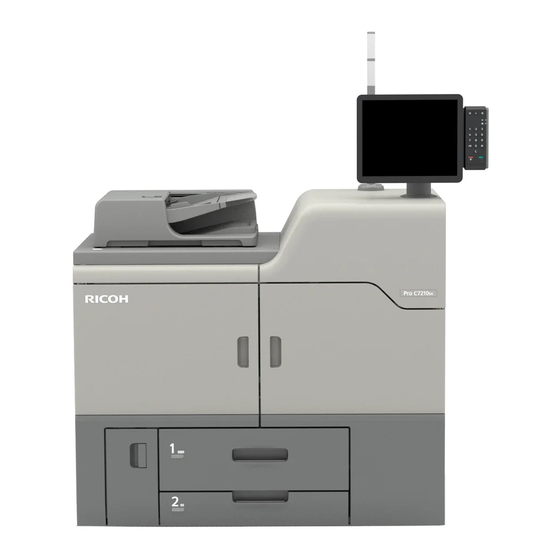
Ricoh Pro C7200s Bedienerhandbuch
Vorschau ausblenden
Andere Handbücher für Pro C7200s:
- Bedienungsanleitung (136 Seiten) ,
- Bedienungsanleitung (364 Seiten) ,
- Bedienungsanleitung (56 Seiten)
Inhaltsverzeichnis
Quicklinks
Bediener-
handbuch
Übersetzung der
ursprünglichen Anweisungen
Hinweise zum Lesen der Handbücher
Mit diesem Gerät mitgelieferte
Handbücher
Nützliche Funktionen
Erste Schritte
Kopieren
Papierspezifikationen und Hinzufügen von
Papier
Anpassungseinstellungen für Anwender
Drucken
Scannen
Document Server
Fehlerbehebung
Wartung
Für eine sichere und korrekte Verwendung lesen Sie unbedingt
die "Sicherheitshinweise" vor der Verwendung dieses Geräts.
Inhaltsverzeichnis
Fehlerbehebung

Verwandte Anleitungen für Ricoh Pro C7200s


Inhaltszusammenfassung für Ricoh Pro C7200s
- Seite 1 Bediener- Hinweise zum Lesen der Handbücher handbuch Mit diesem Gerät mitgelieferte Handbücher Übersetzung der Nützliche Funktionen ursprünglichen Anweisungen Erste Schritte Kopieren Papierspezifikationen und Hinzufügen von Papier Anpassungseinstellungen für Anwender Drucken Scannen Document Server Fehlerbehebung Wartung Für eine sichere und korrekte Verwendung lesen Sie unbedingt die "Sicherheitshinweise"...
-
Seite 3: Inhaltsverzeichnis
INHALTSVERZEICHNIS 1. Hinweise zum Lesen der Handbücher In den Handbüchern verwendete Symbole......................9 Haftungsausschluss............................10 Hinweise................................11 Gerätetypen..............................12 Namen der wichtigsten Funktionen........................ 13 Modellspezifische Informationen........................14 Funktionen, die optionale Konfigurationen erfordern................... 15 2. Mit diesem Gerät mitgelieferte Handbücher Handbücher zu diesem Gerät.........................19 Verwenden der Bedienungsanleitung......................22 Lesen der HTML-Handbücher........................22 Lesen der HTML-Handbücher auf dem Bedienfeld...................23 3. - Seite 4 Papiersuche durch Festlegen der Bedingungen..................67 Drucken von Parametern der benutzerdefinierten Papiereinstellungen..........68 Exportieren von benutzerdefiniertem Papier auf eine SD-Karte.............. 69 Löschen eines benutzerdefinierten Papiers....................69 Verwalten der Hauptbibliothek........................70 Aufbauen einer Remote-Verbindung zu einem Computer/DFE über das Bedienfeld....... 71 Aufbauen einer Remote-Verbindung zu einem Computer/DFE über das Bedienfeld......71 Erstellen eines Ziels für eine Remote-Desktop-Verbindung..............
- Seite 5 Bildschirm [Webbrowser]......................... 121 [Hilfe]-Bildschirm............................123 Mögliche Vorgänge auf dem Anwendungsbildschirm................125 Ändern der Anzeigesprache........................126 Zurücksetzen des Systems........................127 Verwendung der einzelnen Anwendungen....................128 Schaltflächen, die auf dem Bildschirm Anfangseinstellungen und den Bildschirmen jeder Standardanwendung erscheinen......................128 Verwenden des [Kopierer]-Bildschirms....................131 Verwenden des [Document Server]-Bildschirms..................
- Seite 6 Kombiniertes Kopieren..........................171 Einseitig Kombinieren..........................173 Zweiseitig Kombinieren..........................174 Kopieren auf Umschläge..........................177 Kopieren auf Umschläge über den Multi-Bypass (Magazin A)............178 Kopieren auf Umschläge über das Breit-Großraummagazin..............178 Sortieren................................. 179 Ändern der Satzanzahl..........................179 Speichern von Daten im Document Server....................180 6. Papierspezifikationen und Hinzufügen von Papier Einlegen von Vorlagen..........................
- Seite 7 Empfohlenes Papier............................233 Empfohlene Papierformate und -typen ....................233 Umrechnungstabelle Papiergewichte...................... 270 Ungeeignetes Papier..........................272 Papierlagerung............................273 Ändern der Magazin-Papiereinstellungen....................274 Zugriff auf Mag.-Pap.einstellungen......................274 Name und Positionen der Papiermagazine (Magazine 1 bis 8 und Magazin A)......276 Papiermagazin-Einstellungen........................276 Verwendung des Ringbinders und des Großraumstaplers..............296 7.
- Seite 8 Standarddruck............................... 402 Bei Verwendung des PCL6-Druckertreibers.................... 402 Bei Verwendung des PCL5c-Druckertreibers..................403 Bedrucken von beiden Seiten eines Blattes....................404 Bei Verwendung des PCL6-Druckertreibers.................... 404 Bei Verwendung des PCL5c-Druckertreibers..................404 Typen des 2-seitigen Drucks........................405 Drucken auf Umschläge..........................406 Konfigurieren der Umschlagseinstellungen über das Bedienfeld............406 Drucken auf Umschläge mit dem Druckertreiber..................
- Seite 9 Senden einer gespeicherten Datei......................439 Verwalten von gespeicherten Dateien.....................441 Festlegen der Zugriffsprivilegien für gespeicherte Dateien..............446 Speichern von gescannten Dokumenten auf einem USB-Speichergerät oder einer SD-Karte...448 Festlegen des Dateityps..........................451 Hinweise zu und Beschränkungen von Dateitypen................452 Festlegen der Scaneinstell..........................454 10. Document Server Speichern von Daten.............................
- Seite 10 Wenn das Senden gescannter Dateien nicht möglich ist............... 556 Wenn das Scannen nicht wie gewünscht durchgeführt wird..............560 Beseitigen von Papierstau..........................562 Entfernen von gestautem Papier.......................562 Entfernen von gestauten Heftklammern....................580 Entfernen von gestauten Binderücken......................583 Entfernen von Locherabfall........................584 Entfernen von Heftklammernabfall......................585 Entfernen von Abfallpapier........................585 Anpassen der Farbregistrierung oder der gedruckten Farbe..............586 Einstellen der Bildhelligkeit........................
-
Seite 11: Hinweise Zum Lesen Der Handbücher
1. Hinweise zum Lesen der Handbücher In den Handbüchern verwendete Symbole Dieses Handbuch verwendet die folgenden Symbole: Weist auf wichtige Punkte beim Betrieb des Geräts und Erläuterungen wahrscheinlicher Ursachen für Papierstau, Vorlagenbeschädigung und Datenverlust hin. Lesen Sie diese Hinweise sorgfältig durch. Weist auf zusätzliche Erklärungen zu Gerätefunktionen sowie auf Anleitungen zum Beheben von Anwenderfehlern hin. -
Seite 12: Haftungsausschluss
1. Hinweise zum Lesen der Handbücher Haftungsausschluss Soweit gesetzlich zulässig haftet der Hersteller in keinem Fall für jegliche Schäden, die sich aus einem Versagen dieses Geräts, Verlusten von Dokumenten oder Daten oder der Verwendung bzw. Nichtverwendung dieses Produkts und den damit gelieferten Handbüchern ergeben. Stellen Sie sicher, dass Sie stets Kopien oder Sicherungen der im Gerät gespeicherten Daten besitzen. -
Seite 13: Hinweise
Hinweise Hinweise Änderungen dieses Handbuchs sind ohne Vorankündigung vorbehalten. Der Hersteller ist nicht für Schäden oder Kosten verantwortlich, die durch die Verwendung von nicht Originalteilen des Lieferanten in unseren Bürogeräten entstehen. Um eine gute Ausgabequalität zu erzielen, empfiehlt der Hersteller, den Originaltoner des Herstellers zu verwenden. -
Seite 14: Gerätetypen
1. Hinweise zum Lesen der Handbücher Gerätetypen Überprüfen Sie den Typ Ihres Geräts, bevor Sie die Bedienungsanleitung lesen. • Typ 1: Pro C7200S, Pro C7200SL • Typ 2: Pro C7200SX • Typ 3: Pro C7210S • Typ 4: Pro C7210SX Einige Gerätetypen sind möglicherweise in einigen Ländern nicht erhältlich. -
Seite 15: Namen Der Wichtigsten Funktionen
Namen der wichtigsten Funktionen Namen der wichtigsten Funktionen In diesem Handbuch werden die wichtigsten Funktionen des Geräts folgendermaßen bezeichnet: • Automatischer Vorlageneinzug • Multi Bypass Tray BY5020 Multi-Bypass (Magazin A) • Breit-Großraummagazin Breit-LCT (in diesem Handbuch bezieht sich "Breit-LCT" auf das Breit- LCT mit drei Magazinen und das Breit-LCT mit zwei Magazinen) •... -
Seite 16: Modellspezifische Informationen
1. Hinweise zum Lesen der Handbücher Modellspezifische Informationen In diesem Abschnitt wird erläutert, wie Sie die Region bestimmen, zu der Ihr Gerät gehört. Auf der Geräterückseite befindet sich an der unten angegebenen Position ein Etikett. Das Etikett enthält Einzelheiten zu der Region, zu der das Gerät gehört. Lesen Sie die Informationen auf dem Etikett. DWR603 Bei den folgenden Informationen handelt es sich um regionsspezifische Angaben. -
Seite 17: Funktionen, Die Optionale Konfigurationen Erfordern
Funktionen, die optionale Konfigurationen erfordern Funktionen, die optionale Konfigurationen erfordern • Kopiermodus Funktion Option Eine der folgenden Kombinationen von Optionen ist erforderlich: • Multi-Bypass (Magazin A) und Breit-LCT Kopieren aus dem Multi-Bypass (Magazin A) mit drei Magazinen • Multi-Bypass (Magazin A) und Breit-LCT mit zwei Magazinen Eine der folgenden Optionen ist erforderlich: •... - Seite 18 1. Hinweise zum Lesen der Handbücher Funktion Option Eine der folgenden Kombinationen von Optionen ist erforderlich: • Finisher SR5050 und Lochereinheit • Booklet Finisher SR5060 und Lochen Lochereinheit • Finisher SR5110 und Lochereinheit • Booklet Finisher SR5120 Lochereinheit Eine der folgenden Kombinationen von Optionen ist erforderlich: •...
- Seite 19 Funktionen, die optionale Konfigurationen erfordern Funktion Option Eine der folgenden Kombinationen von Optionen ist erforderlich: • Multi-Bypass (Magazin A) und Breit-LCT Drucken aus dem Multi-Bypass (Magazin A) mit drei Magazinen • Multi-Bypass (Magazin A) und Breit-LCT mit zwei Magazinen Eine der folgenden Optionen ist erforderlich: •...
- Seite 20 1. Hinweise zum Lesen der Handbücher Funktion Option Eine der folgenden Kombinationen von Optionen ist erforderlich: • Finisher SR5050 und Multifalz-Einheit Einbruchfalz • Booklet Finisher SR5060 • Finisher SR5110 und Multi-Falzeinheit • Booklet Finisher SR5120 Klebebindung Klebebinder Ringbindung Ringbinder Eine der folgenden Kombinationen von Optionen ist erforderlich: Vorderkante schneiden...
-
Seite 21: Mit Diesem Gerät Mitgelieferte Handbücher
2. Mit diesem Gerät mitgelieferte Handbücher Handbücher zu diesem Gerät Die Bedienungsanleitungen dieses Geräts werden in den folgenden Formaten bereitgestellt: Format Handbücher Gedruckte Handbücher • Sicherheitshinweise CD-ROM • Druckertreiber-Installationsanleitung • Scannertreiber-Installationsanleitung Auf dem Bedienfeld angezeigte Handbücher • Bedienungsanleitung (HTML-Handbücher) Webseite •... -
Seite 22: Geräteverwaltung
2. Mit diesem Gerät mitgelieferte Handbücher Beschreibt die Konfiguration des Geräts zur Verwendung der Kopierfunktion. Verschiedene Kopierfunktionen und die Verwendung und Konfiguration der Vorlageneinstellungen werden ebenfalls beschrieben. Außerdem wird die Verwendung des Document Server beschrieben. • Drucker Beschreibt das Drucken unter Verwendung des Druckertreibers und verschiedene Druckfunktionen. - Seite 23 Handbücher zu diesem Gerät Scannertreiber-Installationsanleitung Beschreibt die Installation des Scannertreibers. • Bitte lesen Sie die Sicherheitsanleitung, bevor Sie die erweiterten Sicherheits- und Authentifizierungseinstellungen konfigurieren. • Die folgenden Handbücher können auf der Webseite eingesehen werden. DHCP Option 204...
-
Seite 24: Verwenden Der Bedienungsanleitung
2. Mit diesem Gerät mitgelieferte Handbücher Verwenden der Bedienungsanleitung Dieser Abschnitt enthält die Bedienungsanleitungen des Geräts. Lesen der HTML-Handbücher Die folgenden Browser werden für die Lektüre der HTML-Handbücher empfohlen. • Google Chrome • Internet Explorer • Mozilla Firefox • Microsoft Edge •... -
Seite 25: Lesen Der Html-Handbücher Auf Dem Bedienfeld
Verwenden der Bedienungsanleitung • Falls Sie zwischen den Stichwörtern ein Leerzeichen eingeben, werden Seiten, die beide Stichwörter enthalten, angezeigt. Wenn Sie beispielsweise "Duplex", ein Leerzeichen und "Heften" eingeben, werden im Suchergebnisfenster Elemente mit beiden Wörtern angezeigt. Lesen der HTML-Handbücher auf dem Bedienfeld Sie können die HTML-Handbücher auch auf dem Bedienfeld lesen. - Seite 26 2. Mit diesem Gerät mitgelieferte Handbücher...
-
Seite 27: Nützliche Funktionen
3. Nützliche Funktionen In diesem Kapitel werden nützliche Funktionen wie Broschürendruck, Falzen, Ringbindung und Klebebindung beschrieben. Zudem wird beschrieben, wie benutzerdefiniertes Papier registriert und die Remote-Desktop-Funktion verwendet wird. Broschürendruck Sie können die gedruckten Dokumente in der Mitte binden. • Für den Broschürendruck stehen folgende Papiertypen vom Druckertreiber zur Verfügung: •... - Seite 28 3. Nützliche Funktionen • Wenn Sie den Broschürendruck mit dem Kombinationsdruck kombinieren, können Sie mehrere Seiten auf ein einzelnes Blatt drucken und zu einer Broschüre binden. Einzelheiten zum Kombinationsdruck finden Sie im Handbuch Grundlegende Vorgänge. • Wenn Sie ein benutzerdefiniertes Papierformat für die Broschürendruck-Funktion mit dem PostScript 3-Druckertreiber angeben, und die kurze Papierkante genauso lang oder kürzer ist als die Hälfte der langen Papierkante, wird der Job abgebrochen.
-
Seite 29: Klebebindung
Klebebindung Klebebindung Wird diese Funktion ausgewählt, formt das Gerät bedruckte Blätter mithilfe von Heißkleber zu einem Buchblock, versieht diesen mit einem Deckblatt und entfernt überschüssiges Papier. • Einzelheiten zu den für diese Funktion erforderlichen optionalen Einheiten finden Sie im Handbuch Geräteverwaltung. -
Seite 30: Endbearbeitung Für Ein Standardformat
3. Nützliche Funktionen Festlegen der Einstellungen für die Klebebindung Wenn Sie den PCL6-Druckertreiber verwenden, kann die Klebebindung im Menü Finishing auf der Registerkarte Detaill. Einstellungen festgelegt werden. Wenn Sie den PCL5c-Druckertreiber verwenden, kann sie auf der Registerkarte Setup festgelegt werden. Nähere Informationen zu den Druckverfahren finden Sie in der Druckertreiber-Hilfe. -
Seite 31: Hinweise Zum Konfigurieren Der Klebebindung
Klebebindung Erforderliches Finishing- Buchblock Deckblatt Format B5 JIS × 11 11 × 17 16 K 11 × 15 B5 JIS B4 JIS 11 × 15 × 11 9 × 12 13 × 19 13 × 19 12 × 18 ×19 ×... - Seite 32 3. Nützliche Funktionen • Ringbindung ist festgelegt. • Der Klebebinder ist nicht angebracht. • Die Klebebindung ist nicht für das ausgewählte Magazin, die Papiergröße oder den Papiertyp verfügbar. • Klebebindung kann nicht für die gewählte Papierausrichtung verwendet werden. • Die Blätteranzahl übersteigt die maximale Anzahl für die Klebebindung. •...
-
Seite 33: Ringbindung
Ringbindung Ringbindung Wenn diese Funktion ausgewählt wurde, locht das Gerät das Papier entlang der Längsseite und bindet die Blätter mit Binderücken. Ringbindung ist für Papier in den Größen A4 oder Letter (8 × 11 Zoll) verfügbar. • Einzelheiten zu den für diese Funktion erforderlichen optionalen Einheiten finden Sie im Handbuch Geräteverwaltung. -
Seite 34: Hinweise Zur Konfiguration Der Ringbindung
3. Nützliche Funktionen Hinweise zur Konfiguration der Ringbindung Voraussetzungen für den Abbruch der Ringbindung oder einen möglichen Job-Reset Ringbindung wird abgebrochen oder Job-Reset wird ausgeführt, wenn: • Das Gerät ist so konfiguriert, dass der Druck manuell fortgesetzt wird. • [Autom. Fortsetzen] wird festgelegt. •... - Seite 35 Ringbindung Funktionen, die abgebrochen werden, wenn die Ringbindung zur Bindung von Blättern ausgewählt wird Die folgenden Funktionen werden abgebrochen, wenn sie zeitgleich mit der Ringbindung ausgewählt werden: • Stapeln • Erweiterte autom. Magazinumschaltung...
-
Seite 36: Fold (Falzen)
3. Nützliche Funktionen Fold (Falzen) Gedruckte Dokumente können mit dem optionalen Finisher und der Multifalz-Einheit oder dem am Gerät befestigten optionalen Broschürenfinisher gefaltet werden. • Einzelheiten zu den für diese Funktion erforderlichen optionalen Einheiten finden Sie im Handbuch Geräteverwaltung. DWP070 Festlegen der Falzeinstellungen Wenn der PCL6-Druckertreiber verwendet wird, kann die Falzfunktion im Menü... - Seite 37 Fold (Falzen) Wenn Sie das Kontrollkästchen [Multiblatt-Falz] im Druckertreiber auswählen, können Sie Einbruchfalz, Wickelfalz oder Zickzackfalz auf jeweils bis zu drei Blätter im gleichen Format anwenden. Falzpositionen Wählen Sie die Falzposition im Druckertreiber. • Für die Falzfunktion stehen folgende Papiertypen zur Verfügung: •...
- Seite 38 3. Nützliche Funktionen Druckdate Falzposition nausrichtun Falztypen Druck innen Druck außen Nicht festgelegt Z-Falz Einbruchfalz Wickelfalz Querforma Zickzackfal Doppelpara llelfalz Fensterfalz • Einzelheiten dazu, welche Papierformate mit welchem Falztyp oder Multiblatt-Falz kompatibel sind, finden Sie in den Spezifikationen zur Multifalz-Einheit. •...
- Seite 39 Fold (Falzen) Hinweise zum Konfigurieren der Falzfunktion Die Falzfunktion wird unter folgenden Bedingungen deaktiviert: Falzfunktion wird deaktiviert, wenn: • Papierformat oder Papiertyp, der nicht mit der Falzfunktion kompatibel ist, ausgewählt ist. • Das Gerät den Druck manuell fortsetzen soll. • [Autom. Fortsetzen] festgelegt wird. •...
-
Seite 40: Verwendung Des Broschürenfinishers
3. Nützliche Funktionen • Wenn das Informationssymbol ( ) neben der Liste "Falz:" angezeigt wird, können Sie die Funktion Falzen nicht festlegen. Klicken Sie auf das Informationssymbol ( ), um zu überprüfen, warum die Falzfunktion nicht verfügbar ist. • Wenn Sie trotz installierter Multifalz-Einheit keine Falzfunktionseinstellungen vornehmen können, sind die Optionen im Druckertreiber möglicherweise nicht ordnungsgemäß... -
Seite 41: Einbruchfalz
Fold (Falzen) Einbruchfalz CNP014 Einbruchfalzpositionen Wählen Sie die Position im Druckertreiber, um gedruckte Dokumente in der Mitte zu falten. Wenn [Einbruchfalz: Innen drucken (Finisher-Broschürenablage)] festgelegt wird, wird jedes bedruckte Blatt Papier mit der bedruckten Seite nach innen in der Mitte gefaltet und an die Finisher- Broschürenablage ausgegeben. - Seite 42 3. Nützliche Funktionen Falzposition Druckdatenausrichtu Druck innen Druck außen Multiblatt-Falz Querformat • Informationen dazu, welche Papierformate mit der Einbruchfalz-Funktion kompatibel sind, finden sich in den entsprechenden Abschnitten im Handbuch „Spezifikationen“. Hinweise zum Konfigurieren der Einbruchfalz-Funktion Wenn [Einbruchfalz: Multiblatt-Falz (Finisher-Broschürenablage)] festgelegt wird und die Anzahl der Blätter, die gefalzt werden sollen, die maximale Anzahl der Falze übersteigt, falzt das Gerät zuerst die maximale Anzahl an Blättern, die zusammen gefalzt werden können und dann die restlichen Blätter.
- Seite 43 Fold (Falzen) • [Einbruchfalz: Multiblatt-Falz (Finisher-Broschürenablage)] ist festgelegt, die Anzahl der Blätter überschreitet jedoch die maximale Anzahl für das Falzen. • Voraussetzungen zum Festlegen von Sortieren sind nicht erfüllt. • Broschürenfinisher funktioniert nicht richtig. • Broschürenfinisher ist nicht installiert. In Kombination mit der Einbruchfalz-Funktion abgebrochene Funktionen Die folgenden Funktionen werden abgebrochen, wenn Sie mit der Einbruchfalz-Funktion verwendet werden: •...
-
Seite 44: Registrieren Von Benutzerdefiniertem Papier
3. Nützliche Funktionen Registrieren von benutzerdefiniertem Papier Mit der Funktion Papiereinstellungen des Geräts können Sie Papiertyp, -format und -gewicht sowie weitere verschiedene Eigenschaften des Papiers, das Sie verwenden möchten, angeben und diese Einstellungen als "Benutzerdefiniertes Papier" registrieren. Sie können auch auf einfache Weise zufriedenstellende Druckergebnisse erhalten, indem Sie die Papiereinstellungen für eine handelsübliche Papiermarke aus der Hauptbibliothek angeben. - Seite 45 Registrieren von benutzerdefiniertem Papier Ein benutzerdefiniertes Papier kann auf folgende Arten registriert werden: • Wählen des Namens oder des Typs eines Papiers aus der Hauptbibliothek • Ändern eines bereits registrierten benutzerdefinierten Papiers • Manuelles Festlegen der Papiereinstellungen wie Typ und Gewicht des zu verwendenden Papiers In den erweiterten Einstellungen für benutzerdefiniertes Papier können Sie die Betriebszustände des Geräts angeben, beispielsweise Papiereinzug, Tonerübertragung und Tonerfixierung.
-
Seite 46: Workflow Zur Registrierung Benutzerdefinierten Papiers
3. Nützliche Funktionen 1. Sie können Papiereinstellungen aus der Hauptbibliothek importieren und als benutzerdefiniertes Papier speichern. 2. Sie können alle Typen von benutzerdefiniertem Papier auf eine SD-Karte exportieren. 3. Sie können das von Ihnen exportierte benutzerdefinierte Papier auf eine SD-Karte importieren und registrieren. -
Seite 47: Verwendung Des Bildschirms [Verwalt. V. Benutzerdef. Papier]
Registrieren von benutzerdefiniertem Papier Schritt Hauptbibliothek verwenden Hauptbibliothek nicht verwenden Wählen Sie ein registriertes benutzerdefiniertes Papier in den „Magazinpapiereinstellungen“ für das Papiermagazin aus. • Siehe S. 274 "Festlegen eines benutzerdefinierten Papiers" • Für Informationen zur Verwendung des registrierten benutzerdefinierten Papiers siehe S. 274 "Festlegen eines benutzerdefinierten Papiers". - Seite 48 3. Nützliche Funktionen 3. [Löschen] Drücken Sie diese Taste, um das ausgewählte benutzerdefinierte Papier aus der Liste zu löschen. Einzelheiten finden Sie unter S. 69 "Löschen eines benutzerdefinierten Papiers". 4. [Papieridentifikation] Scannt das Papier unter Verwendung der Medienidentifizierungseinheit und sucht unter den registrierten benutzerdefinierten Papieren nach dem Papiertyp mit den zutreffendsten Einstellungen.
-
Seite 49: Verwendung Des Bildschirms [Aus Hauptbibliothek Importieren]
Registrieren von benutzerdefiniertem Papier 8. [Einstellungen drucken] Drücken Sie diese Taste, um die Parameter der benutzerdefinierten Papiereinstellungen zu drucken. Einzelheiten finden Sie unter S. 68 "Drucken von Parametern der benutzerdefinierten Papiereinstellungen". 9. [Zu Reihe] Drücken Sie diese Taste, um die Liste von benutzerdefiniertem Papier nach unten auf die gewünschte Zeile zu scrollen. -
Seite 50: Registrieren Eines Benutzerdefinierten Papiers
3. Nützliche Funktionen 2. [Papieridentifikation] Scannt Papier mit der Medienidentifizierungseinheit und durchsucht dann die Hauptbibliothek nach einem benutzerdefinierten Papier mit Einstellungen, die denen des gescannten Papiers ähnlich sind. Einzelheiten finden Sie unter S. 54 "Registrierung eines benutzerdefinierten Papiers mit der Medienidentifizierungseinheit". -
Seite 51: Auswählen Des Zu Importierenden Papiers Aus Der Hauptbibliothek Oder Von Sd- Karte
Registrieren von benutzerdefiniertem Papier eines nicht angezeigten benutzerdefinierten Papiertyps stellen Sie [Papiertyp] auf [Automatisch] ein. Dadurch wird der Papiertyp festgelegt, der dem Papiermagazin zugewiesen ist. Auswählen des zu importierenden Papiers aus der Hauptbibliothek oder von SD- Karte Drücken Sie auf [Papiermagazin -Einstell.] in der linken oberen Ecke des Bildschirms. Drücken Sie auf [Verwalt. -
Seite 52: Registrieren Von Papier, Dessen Name Nicht In Der Hauptbibliothek Angezeigt Wird
3. Nützliche Funktionen Registrieren von Papier, dessen Name nicht in der Hauptbibliothek angezeigt wird Wenn das gewünschte Papier nicht in der Papierliste der Bibliothek aufgeführt ist, oder wenn Ihnen der Name des Papiers nicht bekannt ist, gehen Sie wie folgt vor: •... - Seite 53 Registrieren von benutzerdefiniertem Papier Drücken Sie [Importieren]. Drücken Sie auf [OK]. Drücken Sie [Verlassen]. Nach dem Auswahlvorgang wird das benutzerdefinierte Papier aus der Hauptbibliothek importiert. Drücken Sie Drücken Sie das Symbol [Home] ( ) unten in der Mitte des Bildschirms. •...
-
Seite 54: Registrieren Eines Neuen Benutzerdefinierten Papiers Durch Ändern Eines Vorhandenen Papiers
3. Nützliche Funktionen Legen Sie den Papiertyp fest. Legen Sie nach Bedarf andere Elemente wie [Typ Besch. Papier], [Papierfarbe], [Vorgelocht], [Strukturiert], [Duplex übernehmen] und [Auto Pap.wahl anw.] fest. Drücken Sie auf [Papier speich.]. Der Bildschirm [Benutzerdef. Papier speichern] wird angezeigt. Wenn Sie die Einstellung für [Papiergewicht], [Papiertyp], [Typ Besch. - Seite 55 Registrieren von benutzerdefiniertem Papier Alle Einstellungen des gewählten benutzerdefinierten Papiers ([Papiername], [Papierformat], [Papiergewicht] und [Papiertyp], u.a. die für den Farb-Controller spezifischen Merkmale) werden in das neu registrierte benutzerdefinierte Papier kopiert. • Wenn die Einstellungen [Papiername], [Papierformat], [Papierdicke], [Duplex übernehmen], [Auto Pap.wahl anw.] oder [Erweiterte Einstellungen] des ausgewählten benutzerdefinierten Papiers geändert werden: Die Änderungen werden für das neu registrierte benutzerdefinierte Papier übernommen.
-
Seite 56: Registrierung Eines Benutzerdefinierten Papiers Mit Der Medienidentifizierungseinheit
3. Nützliche Funktionen Wählen Sie eine Nummer aus, die als "Nicht programmiert" markiert ist. • Das benutzerdefinierte Papier überschreibt das vorhandene Element, wenn Sie das vorhandene benutzerdefinierte Papier auswählen. Drücken Sie auf [Speichern]. Drücken Sie auf [Programm.]. Drücken Sie [Verlassen]. Drücken Sie Drücken Sie das Symbol [Home] ( ) unten in der Mitte des Bildschirms. -
Seite 57: Anschließen Der Medienidentifizierungseinheit
Registrieren von benutzerdefiniertem Papier 1. Netzanzeige Leuchtet auf, wenn ein USB-Kabel angeschlossen ist und die Medienidentifizierungseinheit zum Scannen von Papier bereit ist. 2. Scananzeige Leuchtet auf, wenn Papier in den Scanbereich eingelegt wird. Nach dem Entfernen des Papiers blinkt diese Lampe, während das Papier gescannt wird. 3. - Seite 58 3. Nützliche Funktionen Drücken Sie [Papieridentifikation]. Legen Sie das Papier in die Medienidentifizierungseinheit ein und nehmen Sie es wieder heraus. Halten Sie die Ränder des Papiers beim Einlegen mit beiden Händen fest. Achten Sie darauf, dass das Papier beim Herausziehen flach bleibt. DFZ009 Es wird eine Liste mit benutzerdefiniertem Papier angezeigt, dessen Konfigurationen denen des gescannten Papiers ähnlich sind.
- Seite 59 Registrieren von benutzerdefiniertem Papier • Sie können die Einstellungen des registrierten benutzerdefinierten Papiers, beispielsweise das Papierformat, auf dem Bildschirm [Verwalt. v. benutzerdef. Papier] überprüfen und ändern. Für weitere Informationen zum Ändern des benutzerdefinierten Papiers siehe S. 60 "Ändern eines benutzerdefinierten Papiers". Registrieren eines neuen benutzerdefinierten Papiers mit der Medienidentifizierungseinheit Drücken Sie auf [Papiermagazin -Einstell.] in der linken oberen Ecke des Bildschirms.
- Seite 60 3. Nützliche Funktionen Drücken Sie auf [Programm.]. Drücken Sie [Verlassen]. Drücken Sie Drücken Sie das Symbol [Home] ( ) unten in der Mitte des Bildschirms. • Wenn Sie benutzerdefiniertes Papier mit der Medienidentifizierungseinheit registrieren und scannen, werden die folgenden Eigenschaften automatisch festgelegt: •...
- Seite 61 Registrieren von benutzerdefiniertem Papier Ändern Sie die Einstellungen. Drücken Sie auf [Papier speich.]. Wenn Sie die Einstellung für [Papiergewicht], [Papiertyp], [Typ Besch. Papier], [Papierfarbe], [Vorgelocht] oder [Strukturiert] ändern und [Papier speich.] drücken, wird eine Meldung angezeigt, die Sie darüber informiert, dass die Option [Erweit. Einstell.] initialisiert wird. Wählen Sie [Ändern], um die Änderungen für diese Einstellungen zu übernehmen.
-
Seite 62: Ändern Eines Benutzerdefinierten Papiers
3. Nützliche Funktionen DFZ009 Es wird eine Liste mit benutzerdefiniertem Papier angezeigt, dessen Konfigurationen denen des gescannten Papiers ähnlich sind. Wählen Sie das benutzerdefinierte Papier aus, das Sie verwenden möchten, und drücken Sie [Zuweis. zu Mag.]. Drücken Sie Drücken Sie das Symbol [Home] ( ) unten in der Mitte des Bildschirms. -
Seite 63: Benutzerdefinierte Papiereinstellungen
Registrieren von benutzerdefiniertem Papier Sie [Ändern], um die Änderungen für diese Einstellungen zu übernehmen. Zum Verwerfen der Änderungen wählen Sie [Nicht ändern]. Drücken Sie auf [Überschreiben]. Drücken Sie Drücken Sie das Symbol [Home] ( ) unten in der Mitte des Bildschirms. •... - Seite 64 3. Nützliche Funktionen Papiergewicht und Riesgewicht finden Sie unter S. 233 "Empfohlene Papierformate und -typen ". Das Papiergewicht kann auch mithilfe der Medienidentifizierungseinheit gescannt werden. Papierdicke Geben Sie die Dicke (µm) des benutzerdefinierten Papiers an. Sie können die Papierdicke auch mithilfe der Medienidentifizierungseinheit scannen.
- Seite 65 Registrieren von benutzerdefiniertem Papier • Um die Anzahl der zu druckenden Kopien zu ändern, ändern Sie den Wert in 0107 [Auto. Einstellen d. Bildpos.: Anz. zu dr. Seit.] unter [ Anpassungseinstellungen für Anwender]. Das Ergebnis der Funktion Bildposition automatisch einstellen kann sich verschlechtern, wenn ein Wert niedriger als der Standard festgelegt wird.
-
Seite 66: Anpassung Der Bildposition Auf Beiden Seiten Des Papiers
3. Nützliche Funktionen Mithilfe der Hauptbibliothek Benutzerdefinierte Papiere, die registrierte benutzerdefinierte Einstellungen unter Angabe von Papiertyp und - Papiere (mit Symbol oder gewicht registriert wurden ( ) gelistet) Papiername Verfügbar Verfügbar Papierformat Verfügbar Verfügbar Papiergewicht Nicht verfügbar Verfügbar Papierdicke Nicht verfügbar Verfügbar Papiertyp Nicht verfügbar... -
Seite 67: Vorbereitungen
Registrieren von benutzerdefiniertem Papier Geben Sie das Format aller von Ihnen verwendeten Blätter an. Festgelegte Einstellungen werden als benutzerdefinierte Papiereinstellungen gespeichert, so dass Sie die registrierten Einstellungen beim nächsten Mal wieder verwenden können. Für die Anpassung der Bildposition benötigen Sie Administratorrechte. Vorbereitungen Bevor Sie die Bildpositionen anpassen, führen Sie Folgendes durch: •... - Seite 68 3. Nützliche Funktionen Drücken Sie auf [Verwalt. v. ben.def. Papier]. Wählen Sie den Namen des Papiers aus, das Sie registrieren möchten. Falls das für den Import gewünschte Papier nicht angezeigt wird, verwenden Sie [Zu Reihe] oder scrollen Sie durch den Bildschirm, bis das gewünschte Element erscheint. Drücken Sie Drücken Sie [Erweiterte Einstellung.].
-
Seite 69: Papiersuche Durch Festlegen Der Bedingungen
Registrieren von benutzerdefiniertem Papier Drücken Sie auf [Speichern]. Drücken Sie auf [Papier speich.] Drücken Sie auf [Überschreiben]. Drücken Sie Drücken Sie das Symbol [Home] ( ) unten in der Mitte des Bildschirms. • Weitere Informationen zum Speichern von benutzerdefiniertem Papier finden Sie unter S. 48 "Registrieren eines benutzerdefinierten Papiers". -
Seite 70: Drucken Von Parametern Der Benutzerdefinierten Papiereinstellungen
3. Nützliche Funktionen Drücken Sie auf [OK]. Drücken Sie auf [Suchen]. Falls das für den Import gewünschte Papier nicht angezeigt wird, verwenden Sie [Zu Reihe] oder scrollen Sie durch den Bildschirm, bis das gewünschte Element erscheint. Drucken von Parametern der benutzerdefinierten Papiereinstellungen Sie können die Parameter für registriertes benutzerdefiniertes Papier über den Bildschirm [Verwalt. -
Seite 71: Exportieren Von Benutzerdefiniertem Papier Auf Eine Sd-Karte
Registrieren von benutzerdefiniertem Papier Exportieren von benutzerdefiniertem Papier auf eine SD-Karte Sie können alle Typen von registrierten benutzerdefinierten Papieren in der Papierbibliothek auf einer SD-Karte speichern. In der Bibliothek können bis zu 1.000 benutzerdefinierte Papierformate gespeichert werden. Jedem benutzerdefinierten Papier, das gespeichert wird, wird eine laufende Nummer (beginnend mit 0001) zugewiesen. -
Seite 72: Verwalten Der Hauptbibliothek
3. Nützliche Funktionen Drücken Sie [Löschen]. Drücken Sie auf [OK]. Drücken Sie Drücken Sie das Symbol [Home] ( ) unten in der Mitte des Bildschirms. • Ein benutzerdefiniertes Papier, das einem Papiermagazin zugewiesen ist, kann nicht gelöscht werden. • Sie können ein benutzerdefiniertes Papier, das mit dem Farb-Controller verwendet wird, nicht löschen. -
Seite 73: Aufbauen Einer Remote-Verbindung Zu Einem Computer/Dfe Über Das Bedienfeld
Aufbauen einer Remote-Verbindung zu einem Computer/DFE über das Bedienfeld Aufbauen einer Remote-Verbindung zu einem Computer/DFE über das Bedienfeld Der Bildschirm eines mit einem Netzwerk verbundenen Computers oder DFE kann über die auf dem Gerät installierte App auf dem Bedienfeld des Geräts angezeigt und bedient werden. Über das Bedienfeld des Geräts können Sie einen Computer oder DFE dezentral bedienen und Vorgänge, wie Druckanweisungen an das Gerät, ausführen. -
Seite 74: Login-Daten Ändern
3. Nützliche Funktionen Drücken Sie das Symbol [Remote Desktop]. Ein Ziel auswählen. Eine Remote-Verbindung wird aufgebaut und der Bildschirm des Computers wird auf dem Bedienfeld des Geräts angezeigt. Für Einzelheiten zum Erstellen eines neuen Ziels siehe S. 73 "Erstellen eines Ziels für eine Remote-Desktop-Verbindung". -
Seite 75: Erstellen Eines Ziels Für Eine Remote-Desktop-Verbindung
Aufbauen einer Remote-Verbindung zu einem Computer/DFE über das Bedienfeld • Die aktuelle Remote-Verbingunssitzung wird auch dann fortgeführt, wenn Sie [Home] ( ) oder andere Elemente drücken und die Remote-Desktop-Client-App in den Hintergrund verschieben. Zudem wird die aktuelle Remote-Verbindungssitzung auch nach dem Neustart des Geräts durch ein Zurücksetzen des Systems fortgeführt. - Seite 76 3. Nützliche Funktionen Legen Sie die Anzeigefarbe des Bildschirms fest. Folgende Elemente stehen zur Auswahl: • High Color (16 Bit) • True Color (24 Bit) • Highest Quality (32 Bit) Standard: [Highest Quality (32 Bit)] Erweitert • Enable Gateway Legen Sie fest, ob Sie das Gateway verwenden möchten. Standard: [OFF] •...
-
Seite 77: Konfigurieren Der Verbindungs-App
Aufbauen einer Remote-Verbindung zu einem Computer/DFE über das Bedienfeld Drücken Sie das Symbol [Home] ( ) unten in der Mitte des Bildschirms. Konfigurieren der Verbindungs-App In diesem Abschnitt werden die Einstellungselemente der Remote-Desktop-Client-App und der DFE- Verbindungs-App beschrieben. Die konfigurierten Einstellungen werden von der Remote-Desktop-Client-App und der DFE-Verbindungs- App gemeinsam verwendet. -
Seite 78: Zulassen Einer Remote-Verbindung Von Einem Computer Zum Bedienfeld
3. Nützliche Funktionen Zulassen einer Remote-Verbindung von einem Computer zum Bedienfeld Sie können den Bedienfeld-Bildschirm über einen Webbrowser auf einem Computer im selben Netzwerk überwachen oder das Gerät aus der Ferne bedienen. Zudem können Sie den Bildschirm abschalten oder sperren, um eine unbeabsichtigte Bedienung des Geräts zu verhindern. Aktivieren Sie für eine Remote-Verbindung zum Bedienfeld [Remote-Bedienfeldbetrieb] auf dem Anwenderprogramm-Bildschirm des Geräts. -
Seite 79: Unterbrechen Einer Remote-Bedienung
Zulassen einer Remote-Verbindung von einem Computer zum Bedienfeld • Energiespar-Funktion • System-Auto-Reset-Timer • Der Administrator wird vom Gerät getrennt, wenn bei aktiver Verbindung einer der folgenden Umstände auftritt: • Während der unter [Zeitlimit für Remote-Verbindung festlegen] definierten Dauer wird keine Remote-Bedienung durch den Administrator auf dem Gerät ausgeführt. -
Seite 80: Passwort Für Überwachung Aktivieren
3. Nützliche Funktionen Drücken Sie [Remote-Bedienfeldbetrieb]. Legen Sie [Remote-Betrieb/Überwachungsfunktionen] auf [Ein] fest. Konfigurieren Sie weitere Elemente nach Bedarf. Remote-Betrieb/Überwachungsfunktionen Legen Sie fest, ob die Funktionen für Remote-Bedienung und -Überwachung aktiviert werden sollen. Standardeinstellung: [AUS] URL für Remote-Verbindung Die URL (IP-Adresse und Port) wird angezeigt, wenn Remote-Bedienung und -Überwachung des Bedienfelds aktiviert sind. -
Seite 81: Erste Schritte
4. Erste Schritte In diesem Kapitel werden die Vorbereitungsmaßnahmen zur Verwendung des Geräts und die Bedienungsanleitungen beschrieben. Anleitung zu Bezeichnungen und Funktionen der Komponenten • Halten Sie die Lüftungsschlitze des Geräts immer frei. Ansonsten kann aufgrund überhitzter Komponenten ein Brand ausbrechen. Vorderansicht und linke Seitenansicht DWP101 1. -
Seite 82: Vorlagenglas
4. Erste Schritte 2. ADF Senken Sie den ADF über die Vorlagen auf dem Belichtungsglas. Wenn Sie einen Stapel Vorlagen in den ADF einlegen, dann werden die Vorlagen automatisch einzeln eingezogen. 3. Vorlagenglas Legen Sie die Vorlagen mit der Bildseite nach unten auf. 4. - Seite 83 Anleitung zu Bezeichnungen und Funktionen der Komponenten Vorderansicht und rechte Seitenansicht DWP002 1. Hinweisleuchte Siehe S. 83 "Anleitung zu den Funktionen der Hinweisleuchte". 2. ADF-Verlängerung Ziehen Sie diese Verlängerung heraus, um großes Papier zu verwenden.
-
Seite 84: Rückansicht Und Rechte Seitenansicht
4. Erste Schritte Rückansicht und rechte Seitenansicht DWP103 1. Lüftungsschlitze Vermeiden Überhitzung. 2. Fehlerstrom-Schutzschalter Schützt Anwender vor Stromschlag. Weitere Informationen zur Überprüfung des Fehlerstrom-Schutzschalters finden Sie hier auf S. 614 "Überprüfen des Fehlerstrom-Schutzschalters". • Wenn Sie größere Druckaufträge in einer Umgebung mit höheren Temperaturen durchführen, können diese Druckaufträge unterbrochen werden, während das Gebläse im Inneren der in der Nähe der Lüftungsschlitze weiterläuft, um das Gerät zu kühlen. -
Seite 85: Anleitung Zu Den Funktionen Der Hinweisleuchte
Anleitung zu Bezeichnungen und Funktionen der Komponenten Anleitung zu den Funktionen der Hinweisleuchte • Sie dürfen nicht auf die Hinweisleuchte drücken oder an dieser ziehen, wenn sie am Gerät angebracht wurde. Dies kann zu Schäden oder Fehlfunktionen an der Hinweisleuchte oder dem Gerät führen. - Seite 86 4. Erste Schritte Leuchte Status Die obere Leuchte leuchtet rot. Fehler (Beispiel) • Wenn die Meldung "Kundendienst rufen" angezeigt wird • Papierstau • Kein Papier mehr vorhanden • Toner leer • Speicherüberlauf • Resttonerbehälter voll Lesen Sie die Meldung auf dem Bedienfeld- Display und führen Sie die entsprechende Maßnahme durch.
-
Seite 87: Anleitung Zu Den Funktionen Der Geräteoptionen
Anleitung zu den Funktionen der Geräteoptionen Anleitung zu den Funktionen der Geräteoptionen Anleitung zu den Funktionen der externen Geräteoptionen EDB101 1. Booklet Finisher SR5120 Sortiert, stapelt und heftet mehrere Blatt Papier. Mithilfe der Rückstichheftfunktion können mehrere Blatt Papier in der Mitte geheftet und zu Broschüren gefalzt werden. Besteht aus folgenden Papierablagen: •... -
Seite 88: Großraumstapler
4. Erste Schritte Für die Montage dieser Option ist der Booklet Finisher SR5120 erforderlich. Abhängig vom Zeitpunkt des Kaufs des Geräts ist diese Option möglicherweise nicht verfügbar. Ausführliche Informationen erhalten Sie vom zuständigen Vertriebsmitarbeiter. 3. Finisher SR5110 Sortiert, stapelt und heftet mehrere Blatt Papier. Besteht aus folgenden Papierablagen: •... -
Seite 89: Glätteinheit
Anleitung zu den Funktionen der Geräteoptionen 11. Einschießeinheit CI5040 Fügt Deck- oder Trennblätter in Drucke ein. Durch die Montage des Doppeleinzugs-Erkennungssets für die Einschießeinheit ist das Gerät in der Lage, den Einzug von mehreren Blättern durch die Einschießeinheit zu erkennen. Sie können den Finisher SR5110 oder den Booklet Finisher SR5120 zusammen mit diesem Set montieren. -
Seite 90: Vorsichtsmaßnahmen Bei Verwendung Des Finishers
4. Erste Schritte • Es kann jeweils nur ein Finisher installiert werden. • Sie können das Breit-LCT mit drei Magazinen und das Breit-LCT mit zwei Magazinen nicht gleichzeitig installieren. • Wenn Sie zwei Großraumstapler verbunden haben, können Sie die Multifalz-Einheit, den Ringbinder oder den Klebebinder nicht installieren. - Seite 91 Anleitung zu den Funktionen der Geräteoptionen • Schlagen Sie nicht gegen den Finisher (schlagen Sie beispielsweise nicht mehrfach gegen die Oberfläche des Finishers, damit die Papierstapel sauber ausgerichtet sind). • Entfernen Sie Ausdrucke aus dem Finisher, indem Sie sie direkt von der linken Seite aus anheben. Wenn Sie Ausdrucke schräg oder von vorne entfernen, kann sich die Versatzablage anheben und sie könnten daran hängenbleiben.
- Seite 92 4. Erste Schritte Drücken Sie die Taste [Aussetzen/Fortsetzen]. DER120 1. Taste [Aussetzen/Fortsetzen] Entfernen Sie das Papier aus der Finisher-Versatzablage. DER121 Drücken Sie die Taste [Aussetzen/Fortsetzen] zum Fortsetzen des Druckvorgangs. • Sie können Kopier- oder Druckvorgänge nur anhalten, wenn die Versatzablage des Finishers als Ausgabefach gewählt ist.
- Seite 93 Anleitung zu den Funktionen der Geräteoptionen falsch ausgerichtet ist. Wenn dies geschieht, halten Sie den Druckvorgang an, entfernen Sie das Papier und setzen Sie dann den Druckvorgang fort. Bei Ausgabe in die Finisher-Versatzablage 1 Drücken Sie die Taste [Aussetzen / Fortsetzen] der Finisher-Versatzablage 1. EAQ128 1.
-
Seite 94: Bei Verwendung Der Z-Falz-Funktion
4. Erste Schritte Bei Ausgabe in die Finisher-Versatzablage 2 Drücken Sie die Taste [Aussetzen / Fortsetzen] der Finisher-Versatzablage 2. EAQ126 1. Taste [Aussetzen/Fortsetzen] Entfernen Sie das Papier aus der Finisher-Versatzablage 2. EAQ127 Drücken Sie die Taste [Aussetzen/Fortsetzen] zum Fortsetzen des Druckvorgangs. Bei Verwendung der Z-Falz-Funktion Zur Verwendung der Z-Falz-Funktion müssen Sie die Z-Falz-Hilfsablage anbringen. - Seite 95 Anleitung zu den Funktionen der Geräteoptionen CWR001 Finisher SR5110 und Booklet Finisher SR5120 • Finisher-Versatzablage 1 oder 2 Bringen Sie die Z-Falz-Hilfsablage an, indem Sie die beiden Stifte an ihrer Unterseite in die beiden Löcher an der Finisher-Versatzablage 1 und 2 einsetzen. EAQ130 Wenn Sie für die [Einstellungen des Finisher-Ausgabefachs] die Optionen [Automatischer Wechsel] und [Jobs nicht stapeln] auswählen und ändern, wohin das Papier transportiert...
-
Seite 96: Bei Verwendung Der Zickzackfalz-Funktion
4. Erste Schritte Multifalz-Einheit Heben Sie die Z-Falz-Ablageunterstützung für die Multi-Falzeinheit an und schieben Sie sie nach rechts, dann fixieren Sie sie. CWR002 Wenn Sie die Verwendung der Z-Falz-Ablageunterstützung für die Multi-Falzeinheit beendet haben, heben Sie sie an und schieben Sie die Ablage nach links, dann senken Sie sie ab. CWR003 Bei Verwendung der Zickzackfalz-Funktion Wenn Sie die Funktionen Zickzackfalz und Multiblatt-Falz gleichzeitig verwenden wollen, müssen Sie Z-... - Seite 97 Anleitung zu den Funktionen der Geräteoptionen 1. Z-Falz-Ablageunterstützung für die Multifalz-Einheit 2. Ausgabeunterstützungseinheit für Zickzackfalz Heben Sie die Z-Falz-Ablageunterstützung für die Multi-Falzeinheit an und schieben Sie sie nach rechts, dann fixieren Sie sie. CWR002 Ziehen Sie die Ausgabeunterstützungseinheit für Zickzackfalz heraus. CWR008 Wenn Sie die Verwendung der Z-Falz-Ablageunterstützung für die Multifalz-Einheit und der Ausgabeunterstützungseinheit für Zickzackfalz beendet haben, setzen Sie beide wieder in ihre...
- Seite 98 4. Erste Schritte Bei Ausgabe von dünnem Papier in den Finisher SR5110 oder Booklet Finisher SR5120 Wenn Normalpapier mit einer Länge von 420,1 mm oder mehr und einem Gewicht von 64 g/m2 oder weniger in den Finisher SR5110 oder den Booklet Finisher SR5120, ausgeben werden soll, bringen Sie die mitgelieferte Hilfsablage für dünnes Papier an.
- Seite 99 Anleitung zu den Funktionen der Geräteoptionen Drücken Sie die Taste [Aussetzen / Fortsetzen] am Finisher SR5110 oder Booklet Finisher SR5120 und entfernen Sie dann das ausgegebene Papier. Siehe S. 90 "Entfernen von Ausdrucken aus dem Finisher SR5110 oder dem Booklet Finisher SR5120 während des Drucks oder im Standby-Modus".
- Seite 100 4. Erste Schritte Bei Ausgabe von Bannerpapier in den Finisher SR5110 oder den Booklet Finisher SR5120 Wenn Sie auf Bannerpapier drucken wollen, bringen Sie das Ausgabemagazin der Serie SR5000 für Bannerpapier an der Versatzablage 1 oder 2 an. Informationen zum Anbringen eines Ausgabemagazins der Serie SR5000 für Bannerpapier erhalten Sie von Ihrem Serververtreter.
- Seite 101 Anleitung zu den Funktionen der Geräteoptionen Die Papierverstärkungsschienen sind nicht im Lieferumfang enthalten. Wenden Sie sich an den Servicevertreter, wenn Sie die Papierverstärkungsschienen verwenden möchten. • Wenn Sie die Heftfunktion bei anderem Papier als bei dünnem beschichtetem Papier mit einem Gewicht von 80 g/m oder weniger verwenden, entfernen Sie die Papierverstärkungsschienen und stellen Sie die Option [0666 Heftablage: Modus mit inst.
- Seite 102 4. Erste Schritte Setzen Sie die Stifte (2 Teile) der Papierverstärkungsschiene in die Löcher in der Heftablage ein. ECQ008 Bringen Sie die Papierverstärkungsschiene so an, dass deren Aussparung nach außen zeigt. EDB107 Bringen Sie die zweite Papierverstärkungsschiene an. Wiederholen Sie Schritte 3 bis 5. Stellen Sie die Option [0666 Heftablage: Modus mit inst.
-
Seite 103: Bei Entnahme Der Broschüren Aus Dem Trimmer
Anleitung zu den Funktionen der Geräteoptionen DWP023 Bei Entnahme der Broschüren aus dem Trimmer Achten Sie beim Entnehmen der Broschüre aus der Trimmer-Ablage darauf, dass sie warten, bis die Broschüre vollständig in die Ablage ausgegeben wurde. Wenn Sie die Broschüre berühren, wenn sie noch bearbeitet wird, kann es zu einem Fehler kommen. Anleitung zu den Funktionen der internen Geräteoptionen/Controlleroptionen •... -
Seite 104: Anleitung Zu Den Bezeichnungen Und Funktionen Des Bedienfelds Des Geräts
4. Erste Schritte Anleitung zu den Bezeichnungen und Funktionen des Bedienfelds des Geräts 3 4 5 DWP109... -
Seite 105: Bedienfeld-Display
Anleitung zu den Bezeichnungen und Funktionen des Bedienfelds des Geräts 1. Bedienfeld-Display Touch-Bedienfeld mit Symbolen, Tasten, Kurzwahltasten und Widgets, mit denen Sie zu den Bildschirmen der einzelnen Funktionen und Anwendungen navigieren können und die Informationen zum Betriebsstatus sowie weitere Meldungen bieten. Siehe S. 113 "Verwenden des [Home]-Bildschirms " und S. 128 "Verwendung der einzelnen Anwendungen". -
Seite 106: Einstellen Des Bedienfeldwinkels
4. Erste Schritte 15. Mediensteckplätze Dient zum Einsetzen einer SD-Karte oder eines USB-Flashspeichers. Weitere Informationen finden Sie im Handbuch Vorbereitung. 16. Medienzugriffslampe Leuchtet auf, wenn eine SD-Karte in den Mediensteckplatz gesteckt wird. 17. USB-Host-Schnittstelle Tastatur, Maus oder anderes USB-Gerät anschließen. •... -
Seite 107: Ein-/Ausschalten Des Geräts
Ein-/Ausschalten des Geräts Ein-/Ausschalten des Geräts Ein-/Ausschalten des Geräts • Den Hauptschalter nicht wiederholt drücken. • Wenn Sie den Hauptschalter drücken, warten Sie mindestens 10 Sekunden, bis bestätigt wird, dass die Stromversorgungsanzeige aufleuchtete oder erloschen ist. • Wenn die Stromversorgungsanzeige innerhalb von 5 Minuten nach dem Drücken des Hauptschalters nicht aufleuchtet oder erlischt, wenden Sie sich an den Kundendienst. -
Seite 108: Ausschalten
4. Erste Schritte • Nach dem Einschalten wird eventuell ein Bildschirm angezeigt, der darauf hinweist, dass das Gerät initialisiert wird. Schalten Sie den Hauptschalter während dieses Vorgangs nicht aus. Die Initialisierung dauert ungefähr 18 Minuten. Die Dauer der Initialisierung kann jedoch aufgrund der im Gerät installierten Optionen abweichen. -
Seite 109: Ruhemodus
Ein-/Ausschalten des Geräts Sie können den Zeitraum, bis das Gerät in den Fixiereinheit-Aus-Modus wechselt, unter [Fix.einh.- Aus-Mod. (Energiesparend) Ein/Aus] ändern. Für Einzelheiten siehe Handbuch Geräteverwaltung. Um den Fixiereinheit-Aus-Modus zu verlassen, gehen Sie folgendermaßen vor: • Druckaufträge starten • Zum [Kopierer]-Bildschirm umschalten •... - Seite 110 4. Erste Schritte • Wenn sich das Gerät im Niedrigenergiemodus befindet, leuchtet die Taste [Energiesparen]. Im Ruhemodus blinkt die Taste [Energiesparen] langsam. Im Aus-Modus der Fixiereinheit leuchtet die Taste [Energiesparen] nicht. • Die Energiesparfunktionen funktionieren in folgenden Fällen nicht: • Während der Aufwärmphase •...
-
Seite 111: Schalter Standheizung
Ein-/Ausschalten des Geräts • Wenn das interne Gebläse in Betrieb ist. • Wenn der Zugriff auf das Gerät über den Web Image Monitor erfolgt Schalter Standheizung Im Winter oder in Zeiten mit hoher Luftfeuchtigkeit, wenn sich Temperatur und Luftfeuchtigkeit plötzlich ändern, kann das Papier in den Papiermagazinen Feuchtigkeit absorbieren. -
Seite 112: Anpassen Der Anzeige
4. Erste Schritte Anpassen der Anzeige Sie können Farbe, Helligkeit und Anzeigeposition des Bedienfeldbildschirms mit den Einstelltasten in der unteren rechten Ecke des Bedienfelds anpassen. Halten Sie zum Anpassen und Entsperren der Anzeige die Auf- und Abwärtstasten gleichzeitig fünf Sekunden lang gedrückt. •... - Seite 113 Anpassen der Anzeige Bildschirm Anzeigeanpassung Einstellungselemen Einstellbereic Ursprüngli Inhalt cher Wert Anpassung des Gesamtkontrasts aller Farben 0-255 Contrast in RGB Anpassung des Kontrasts für die Farbe Rot 0-255 ContrastRed (digitale Einstellung) Anpassung des Kontrasts für die Farbe Grün 0-255 ContrastGreen (digitale Einstellung) Anpassung des Kontrasts für die Farbe Blau 0-255...
- Seite 114 4. Erste Schritte Einstellungselemen Einstellbereic Ursprüngli Inhalt cher Wert Anpassung der vertikalen Anzeigeposition des 63-210 OSD VPosition Anzeigeanpassungsbildschirms (OSD) Anpassung der Transparenz des OSD Effect Anzeigeanpassungsbildschirms (OSD) Einstellung der Wartezeit vor dem Schließen Keine, OSD Timeout des Anzeigeanpassungsbildschirms (OSD) 5-60 Auswählen, um die Einstellungen zu RestoreDefault initialisieren...
-
Seite 115: Verwenden Des [Home]-Bildschirms
Verwenden des [Home]-Bildschirms Verwenden des [Home]-Bildschirms Der [Home]-Bildschirm ist als Standard-Bildschirm eingestellt, wenn das Gerät eingeschaltet wird. Jede Funktion hat ihr eigenes Symbol und diese werden auf dem [Home]-Bildschirm angezeigt. Auf dem [Home]-Bildschirm können Sie Verknüpfungen zu häufig verwendeten Funktionen oder Webseiten hinzufügen. - Seite 116 4. Erste Schritte 4. Symbol für angemeldete Anwender Diese Taste wird angezeigt, wenn die Anwenderauthentifizierung aktiviert ist. Wenn Sie auf das Symbol drücken, während [Anmelden] angezeigt wird, erscheint der Anmeldebildschirm. Wenn Sie bereits am Gerät angemeldet sind, wird der angemeldete Anwendername angezeigt. Drücken Sie das Symbol, wenn Sie angemeldet sind, um sich vom Gerät abzumelden.
-
Seite 117: Hauptsymbole Auf Dem [Home]-Bildschirm
Verwenden des [Home]-Bildschirms 15. Systemmeldung Zeigt Nachrichten vom Gerätesystem und den Anwendungen an. 16. Symbolanzeige Zeigt die Funktions- oder Anwendungssymbole und Widgets an. Die angezeigten Symbole unterscheiden sich auf den fünf Home-Bildschirmen. Für weitere Einzelheiten zu den Symbolen auf den einzelnen Bildschirmen siehe S. -
Seite 118: Ändern Von Modi Durch Drücken Der Funktionstasten
4. Erste Schritte Symbol Beschreibung Scanner (klassisch) Drücken Sie diese Taste, um den Bildschirm mit den Scannerfunktionen anzuzeigen. Für Einzelheiten zur Verwendung der Scannerfunktion siehe S. 409 "Scannen". Drucker (klassisch) Ermöglicht das einfache Festlegen von Einstellungen zum Verwenden des Geräts als Drucker. Informationen zur Verwendung der Druckerfunktion finden Sie auf S. - Seite 119 Verwenden des [Home]-Bildschirms DWP120 1. Funktionstasten Sie können die Funktionstasten verwenden, wenn [Funktionstaste] im Menü Bildschirmfunktionen aktiviert ist. Siehe Handbuch Geräteverwaltung. [Printer Status], [Magazinpapiereinstellungen] und [Anpassungseinstellungen für Anwender] sind festgelegte Elemente, sie können nicht geändert werden. Für Informationen zu allen Funktionen siehe S. 118 "[Druckerstatus]-Bildschirm", S.
-
Seite 120: [Druckerstatus]-Bildschirm
4. Erste Schritte Drücken Sie auf [OK]. Drücken Sie [Home] ( ) unten in der Mitte des Bildschirms. Die Funktionstaste wird oben am Bildschirm registriert. [Druckerstatus]-Bildschirm Drücken Sie bei den Funktionstasten auf [Druckerstatus], um den Geräteinformationsbildschirm anzuzeigen. Auf dem Geräteinformationsbildschirm erhalten Sie Einblick in den Status der Verbrauchsmaterialien und des Papiers in der Haupteinheit und jeder optionalen Einheit sowie in die Jobliste. -
Seite 121: Bildschirm [Magazinpapiereinstellungen]
Verwenden des [Home]-Bildschirms 4. Vorderansicht des Geräts Zeigt die Gerätekonfiguration, das für den Druck verwendete Magazin und weitere Informationen an. Bildschirm [Magazinpapiereinstellungen] Drücken Sie auf die Funktionstaste [Magazinpapiereinstellungen], um den Bildschirm [Magazinpapiereinstellungen] anzuzeigen. Auf dem Bildschirm [Magazinpapiereinstellungen] können Sie die Papiereinstellungen für Magazine und Einschießeinheit festlegen sowie die Einstellungen für Funktionspapiere konfigurieren. -
Seite 122: Bildschirm [Informationen]
4. Erste Schritte Wenn Sie ein Funktionspapier auswählen, wird der Bildschirm mit den Einstellungen für Funktionspapiere angezeigt. 3. Frontansicht des Geräts Zeigt Informationen wie Gerätekonfiguration, das zum Drucken verwendetes Magazin, Fehlerstatus und weitere Informationen an. 4. [Verwalt. v. ben.def. Papier] Zeigt den Bildschirm [Verwalt. -
Seite 123: Bildschirm [Webbrowser]
Verwenden des [Home]-Bildschirms Drücken Sie auf die Sprechblase, um die folgenden Elemente anzuzeigen: • Druckseiten insgesamt: Die Gesamtzahl der in der aktuellen Zählperiode gedruckten Seiten wird angezeigt. • Anteil 2-seitig: Das Verhältnis 2-seitiger Drucke zur Gesamtanzahl der Drucke wird angezeigt. Je größer das Verhältnis ist, umso mehr Blätter werden angezeigt. -
Seite 124: Aktualisieren
4. Erste Schritte DWP124 1. Registerkarte Drücken Sie diese Taste, um zwischen den Bildschirmen zu wechseln. Drücken Sie die Registerkarte auf der Webseite, um die URL-Leiste anzuzeigen. 2. URL-Leiste Drücken Sie auf diese Leiste, um die URL einer Webseite einzugeben. Sie können die URL einer Webseite eingeben, die auf dem Bildschirm erscheinen soll, indem Sie auf die Adressleiste drücken. -
Seite 125: [Hilfe]-Bildschirm
Verwenden des [Home]-Bildschirms 9. [Auf Seite suchen] Drücken Sie diese Taste, um ein Wort einzugeben und auf der aktuellen Webseite anzuzeigen. 10. [Desktop-Version] Drücken Sie diese Taste, um den Anzeigemodus für die Webseite von der mobilen Version auf die Desktopversion umzuschalten. 11. -
Seite 126: Verwenden Der Hilfe-Funktion
4. Erste Schritte Verwenden der Hilfe-Funktion EDB110 Sie können den [Hilfe]-Bildschirm öffnen, indem Sie auf das Hilfe-Symbol oben rechts auf dem Bildschirm drücken. Wenn Sie auf [Hilfe für Bildqualität & Papiereinzug] drücken, werden Anweisungen zu Druckqualität und Papier angezeigt. Wenn Sie auf [Anwenderanleitung] drücken, wird die Bedienungsanleitung des Geräts angezeigt. Wenn Sie den [Hilfe]-Bildschirm auf Ihrem Smart-Gerät anzeigen möchten, drücken Sie auf [QR- Code für diese Seite] und scannen Sie den angezeigten QR-Code mit Ihrem Smart-Gerät. -
Seite 127: Mögliche Vorgänge Auf Dem Anwendungsbildschirm
Verwenden des [Home]-Bildschirms Drücken Sie auf [Hilfe-Funktionen]. Die Statusanzeige schaltet sich aus. Drücken Sie auf [Home] ( ) unten in der Mitte des Bildschirms. Mögliche Vorgänge auf dem Anwendungsbildschirm Dieser Abschnitt beschreibt den Home-Bildschirm und erläutert die Vorgänge, die auf dem Betriebsbildschirm einiger Anwendungen ausgeführt werden können. -
Seite 128: Ändern Der Anzeigesprache
4. Erste Schritte DWP063 • Langes Antippen Legen Sie den Finger auf den Bildschirm und halten ihn gedrückt, bis der nächste Bildschirm erscheint. Zeigt den Menübildschirm der von Ihnen gerade verwendeten Anwendung an. DWP064 • Ziehen Verschieben Sie den Finger, während Sie ihn auf den Bildschirm drücken. Ziehen Sie das Symbol an die von Ihnen gewünschte Stelle auf dem Bildschirm. -
Seite 129: Zurücksetzen Des Systems
Verwenden des [Home]-Bildschirms Drücken Sie [Home] ( ) unten in der Mitte des Bildschirms. Drücken Sie das Symbol [Anwenderprogramm] ( ). Drücken Sie [Bildschirmfunktionen]. Drücken Sie [Sprache u. Eingabe]. Drücken Sie [Sprache wechseln]. Wählen Sie die gewünschte Sprache aus. Drücken Sie [Home] ( ) unten in der Mitte des Bildschirms. -
Seite 130: Verwendung Der Einzelnen Anwendungen
4. Erste Schritte Verwendung der einzelnen Anwendungen Öffnen Sie die Funktionsbildschirme durch Drücken der Symbole wie [Kopierer (klassisch)], [Drucker (klassisch)] oder [Scanner (klassisch)] auf dem Bildschirm [Home]. Es gibt zwei Typen des Bildschirms mit der Anwendungsliste. Bildschirm Standardanwendung Häufig genutzte Funktionen und Einstellungen werden auf dem Start-Bildschirm angezeigt. Wischen Sie auf dem Bildschirm nach oben und nach unten, um ein Einstellungselement auszuwählen. - Seite 131 Verwendung der einzelnen Anwendungen Bildschirm mit Anfangseinstellungen DWP126 1. Funktionsbildschirm Für jede Funktion gibt es einen einzelnen Bildschirm. 2. [Zur.set.] Drücken Sie die Schaltfläche, um die aktuellen Einstellungen zu löschen. 3. [Anwenderprogramm] Drücken Sie diese Schaltfläche, um folgende Elemente zu verwenden: •...
- Seite 132 4. Erste Schritte Bildschirm Standardanwendung DWP127 1. [Verein. Anz.] Drücken Sie diese Schaltfläche, um zum vereinfachten Bildschirm zu wechseln. Siehe S. 150 "Bildschirmanzeige wechseln". 2. [Programmieren] Drücken Sie die Schaltfläche, um häufig genutzte Einstellungen zu registrieren oder registrierte Einstellungen abzurufen. Siehe Vorbereitung. 3.
-
Seite 133: Verwenden Des [Kopierer]-Bildschirms
Verwendung der einzelnen Anwendungen Verwenden des [Kopierer]-Bildschirms DWP128 1. Betriebsstatus und Meldungen Zeigt den Betriebsstatus und Meldungen an. 2. Häufig verwendete Reprofaktoren Sie können bis zu zwei häufig verwendete Reprofaktoren zusätzlich zu den voreingestellten Reprofaktoren unter [Reprofaktor] im Menü Anwenderprogramm registrieren. Einzelheiten siehe "Vorbereitung". 3. -
Seite 134: Verwenden Des [Document Server]-Bildschirms
4. Erste Schritte Verwenden des [Document Server]-Bildschirms Sie können Dokumente organisieren, die im Document Server in Ordnern gespeichert sind. Sie können eine Liste der Dokumente in einem Ordner anzeigen, indem Sie die Ordnertaste berühren. Bildschirm Ordnerliste EDB103 Bildschirm Dateiliste EDB104 1. - Seite 135 Verwendung der einzelnen Anwendungen 3. [Neuer Ordner] Drücken Sie diese Taste, um einen neuen Ordner zu erstellen. 4. [Ordner bearbeiten] Drücken Sie diese Taste, um den Namen oder das Passwort eines Ordners zu ändern oder um einen Ordner zu löschen. 5.
-
Seite 136: Der Bildschirm [Vorschau] Unter Der Funktion Document Server
4. Erste Schritte Farbmodus Symbol Vollfarbe Schwarzweiß 13. Zum Scanbildschirm Drücken Sie auf diese Option, um den Scanbildschirm anzuzeigen. 14. Tasten zum Suchen von Dateien Sie können nach Dokumenten nach Anwender- oder Dateiname suchen. Bildschirm [Thumbnail] In der Miniaturansicht werden die Miniaturbilder der gespeicherten Dokumente angezeigt. Dies ist hilfreich zum Überprüfen des Dokumentinhalts auf dem Bildschirm mit der Dateiliste. -
Seite 137: Verkleinern] Und [Vergrößern]
Verwendung der einzelnen Anwendungen Um gespeicherte Dokumente in der Vorschau anzuzeigen, wählen Sie die Dokumente für die Vorschau auf dem Bildschirm Ordnerliste und drücken Sie dann [Vorschau]. DWP131 1. [Verlassen] Schließt die Vorschauansicht. 2. Datei anzeigen Zeigt den Dateinamen an. Wenn Sie zwei oder mehr Dateien zur Vorschau ausgewählt haben, drücken Sie auf [Umschalten], um zwischen ihnen hin- und herzuschalten. -
Seite 138: Scanbildschirm Unter Der Document Server-Funktion
4. Erste Schritte • Wenn die Vorschau bereits über eine andere Funktion ausgewählt wurde, wird die Funktion Vorschauanzeige möglicherweise deaktiviert. • Die Vorschauanzeige ist auch dann nicht verfügbar, wenn das Papierformat größer als A3 ist oder wenn die Bilddatei fehlerhaft ist. Wenn die Bilddatei beschädigt ist, speichern Sie sie erneut. Scanbildschirm unter der Document Server-Funktion Dieser Bildschirm wird angezeigt, wenn Sie auf dem Document Server-Startbildschirm auf [Zum Scanbildschirm] drücken. -
Seite 139: Verwenden Des [Drucker]-Bildschirms
Verwendung der einzelnen Anwendungen 7. Vorlagen- und Scaneinstellungen In diesem Bereich legen Sie den Vorlagentyp, den Farbmodus, die Bildhelligkeitsstufe und andere Einstellungen fest. Verwenden des [Drucker]-Bildschirms DWP132 1. Betriebsstatus oder Meldungen Zeigt den aktuellen Gerätestatus, wie z.B. "Bereit", "Offline" und "Drucken...". Informationen über den Druckjob (Anwender-ID und Dokumentname) erscheinen in diesem Abschnitt. -
Seite 140: Verwenden Des [Scanner]-Bildschirms
4. Erste Schritte 8. [Fehlerprotokoll] Drücken, um Fehlerprotokolle für Druckjobs anzuzeigen, die von einem Computer gesendet wurden. 9. [Druckjobs] Drücken Sie diese Taste, um die Druckaufträge anzuzeigen, die von einem Computer gesendet wurden. Verwenden des [Scanner]-Bildschirms [E-Mail]-Bildschirm In diesem Abschnitt wird das Layout der Anzeige beim Senden von Scandateien per E-Mail erläutert. 5 6 7 DWP133 1. - Seite 141 Verwendung der einzelnen Anwendungen 5. [Manuel. Eing.] Wenn Sie Ziele festlegen möchten, die nicht im Adressbuch registriert sind, drücken Sie diese Taste und geben Sie die E-Mail-Adressen mit der Eingabetastatur ein, die dann angezeigt wird. 6. [Vorherig] Drücken Sie diese Taste, um Ziele auszuwählen, die zuletzt über [Manll Eing.] angegeben wurden. Wenn es mehrere solcher Ziele gibt, drücken Sie [ ] oder [ ], um in den Zielen zu blättern.
- Seite 142 4. Erste Schritte 5 6 7 DWP134 1. [Reg.-Nr.] Drücken Sie diese Taste, um ein Ziel mithilfe einer fünfstelligen Registrierungsnummer festzulegen. 2. Betriebsstatus und Meldungen Zeigt den Betriebsstatus und Meldungen an. 3. E-Mail / Ordner Drücken Sie diese Taste, um vom Bildschirm [Scan-to-Folder] zum Bildschirm [E-Mail] umzuschalten. •...
- Seite 143 Verwendung der einzelnen Anwendungen 9. Zielfeld Das angegebene Ziel wird angezeigt. Wenn mehrere Ziele angegeben wurden, drücken Sie [ ] oder [ ], um in den Zielen zu blättern. 10. Zielliste Die Liste der Ziele, die im Gerät registriert sind, erscheint. Wenn nicht alle Ziele angezeigt werden können, drücken Sie [ ] oder [ ], um die Anzeige umzuschalten.
- Seite 144 4. Erste Schritte 2. WSD Diese Registerkarte ist immer markiert, wenn das Gerät als WSD-Scanner benutzt wird. 3. [WSD-Ziel] Zum Umschalten zwischen dem [E-Mail]-Bildschirm und dem [Scan-to-Folder]-Bildschirm drücken. 4. [Modi prüfen] Ermöglicht die Überprüfung der Scaneinstellungen. 5. Zielfeld Hier wird das angegebene Ziel angezeigt. Sie können nur ein einziges Ziel angeben. 6.
- Seite 145 Verwendung der einzelnen Anwendungen 4. Zielfeld Hier wird das angegebene Ziel angezeigt. Sie können nur ein einziges Ziel angeben. 5. Zielliste Hier wird die Liste der verfügbaren Ziele angezeigt. Wenn nicht alle Ziele angezeigt werden können, drücken Sie [ ] oder [ ], um durch die Liste zu blättern. 6.
-
Seite 146: Tasten Zum Suchen Von Ordnern
4. Erste Schritte Bildschirm Dateiliste EAR117 1. [Nr.], [Ordnername] und [Datum/Zeit erst.] Drücken Sie auf das Element, das zum Sortieren verwendet werden soll. Bei erneuter Auswahl eines Elements erfolgt eine Sortierung in umgekehrter Reihenfolge. 2. [Abbrechen] Drücken, um zum vorherigen Bildschirm zurückzuwechseln. 3. -
Seite 147: [Modi Prüfen] Unter Der Scannerfunktion
Verwendung der einzelnen Anwendungen 10. [Anwendername], [Dateiname] und [Datum] Drücken Sie diese Tasten, um die Dateien mithilfe des ausgewählten Elements zu sortieren. Bei erneuter Auswahl eines Elements erfolgt eine Sortierung in umgekehrter Reihenfolge. Die Dateien können jedoch nicht in umgekehrter Zustellungsreihenfolge sortiert werden. 11. -
Seite 148: Der Bildschirm [Modi Prüfen]
4. Erste Schritte Der Bildschirm [Modi prüfen] DWP139 1. Symbol für die Übertragungsfunktion Zeigt das Symbol für die verwendete Übertragungsfunktion an. Das Symbol ( ) weist auf ein Gruppenziel hin. Das Symbol ( oder ) weist darauf hin, dass dieses Ziel verschlüsselte E-Mails empfangen kann. 2. -
Seite 149: [Vorschau]-Bildschirm Unter Der Scannerfunktion
Verwendung der einzelnen Anwendungen 5. [Gruppenziel erweitern] Drücken Sie die Taste, um die Mitglieder der Gruppe anzuzeigen, wenn eine Gruppe als Ziel angegeben wurde. 6. Vorlage Zeigt die Scaneinstellungen, den Vorlageneinzugstyp und andere Einstellungen für das Scannen an. • Während der Verwendung dieses Geräts als WSD-Scanner können nur die direkt auf dem Gerät eingegebenen Einstellungen wiedergegeben werden. -
Seite 150: [Status Scandateien] Unter Der Scannerfunktion
4. Erste Schritte 3. Datei anzeigen Zeigt Namen und Größe einer Datei an. 4. Seite anzeigen Zeigt die Nummer der aktuell angezeigten Seite, die Gesamtseitenzahl, das Seitenformat und den Farbmodus 5. [Umschalten] Drücken Sie hier, um die Seite der gescannten Vorlage zu ändern, die angezeigt wird. 6. - Seite 151 Verwendung der einzelnen Anwendungen Bis zu neun Übertragungsergebnisse werden gleichzeitig angezeigt. Drücken Sie [ ] oder [ ], um zwischen den Ergebnissen umzuschalten. Bildschirm [Status gescann. Dat.] DWP141 1. Datum/Zeit Zeigt den Zeitpunkt an, an dem die Übertragung von diesem Gerät festgelegt wurde, oder den Zeitpunkt, an dem Beendet, Fehler oder Abgebr.
-
Seite 152: Bildschirmanzeige Wechseln
4. Erste Schritte 4. Absender Zeigt den Namen des Absenders an. 5. Dateiname Zeigt den Namen der Datei oder Dateien an, die gleichzeitig gesendet und gespeichert wurden, oder den Namen der gespeicherten Dateien, die gesendet wurden. 6. Fehlerbeschreibung Drücken Sie hier, um die wahrscheinlichen Ursachen bei Funktionsfehlern des Scanners anzuzeigen. 7. - Seite 153 Verwendung der einzelnen Anwendungen DWP142 1. [Tastenfarbe] Drücken Sie hier, um den Anzeigekontrast durch Änderung der Tastenfarbe zu erhöhen. Dies ist nur im vereinfachten Bildschirm wirksam. • Um zur ursprünglichen Anzeige zurückzukehren, drücken Sie die gleiche Taste wie in Schritt 1.
-
Seite 154: Anmelden Am Gerät
4. Erste Schritte Anmelden am Gerät Wenn der Authentifizierungsbildschirm angezeigt wird Wenn die Basis-Authentifizierung, Windows-Authentifizierung oder LDAP-Authentifizierung aktiv ist, wird der Authentifizierungsbildschirm auf dem Display angezeigt. Das Gerät kann erst verwendet werden, wenn Sie Ihren eigenen Login-Anwendernamen und das Login-Passwort eingegeben haben. Wenn die Anwendercode-Authentif. -
Seite 155: Anwendercode-Authentifizierung Über Den Druckertreiber
Anmelden am Gerät • Drücken Sie nach Abschluss der Jobs zum Abmelden die Taste [Energiesparmodus] oder halten Sie [Reset] gedrückt. Anwendercode-Authentifizierung über den Druckertreiber Wenn die Anwendercode-Authentifizierung aktiv ist, geben Sie den Anwendercode in den Druckereigenschaften des Druckertreibers an. Einzelheiten entnehmen Sie der Druckertreiber-Hilfe. •... -
Seite 156: Abmelden Über Das Bedienfeld
4. Erste Schritte Drücken Sie auf [Anwendername]. Geben Sie einen Login-Anwendernamen ein. Drücken Sie auf [Passwort]. Geben Sie ein Anmelde-Passwort ein. Drücken Sie [Login]. • Wenn die Authentifizierung fehlschlägt, erscheint die Meldung "Anmeldung nicht möglich.". Stellen Sie sicher, dass der Login-Anwendername und das Login-Passwort korrekt sind. •... -
Seite 157: Anmelden Mit Einer Ic-Karte
Anmelden am Gerät Drücken Sie auf das Anmeldesymbol für Anwender oben rechts auf dem Bildschirm. Drücken Sie auf [OK]. Anmelden mit einer IC-Karte Wenn „Schnelle Kartenauthentifizierung“ festgelegt ist, können Sie sich anmelden, indem Sie eine IC- Karte über das Gerät bewegen. •... -
Seite 158: Abmelden Mit Einer Ic-Karte
4. Erste Schritte Wenn Sie eine IC-Karte verwenden, die nicht mit Ihrem Anwendernamen und Passwort registriert ist: Bewegen Sie sie über den NFC-Kartenleser. DWP047 Der Registrierungsbildschirm wird angezeigt. Geben Sie den Anwendernamen und das Passwort ein, die im Adressbuch des Geräts gespeichert sind. -
Seite 159: Anmelden Beim Mfp Mit Einem Smart Device
„Bluetooth“ steht, können Sie sich am Gerät anmelden, indem Sie ein Smart Device über das Bedienfeld halten. • Um ein Smart Device zu verwenden, müssen Sie die Bluetooth-Funktion aktivieren und RICOH Smart Device Connector starten. • Die Hardware des Smart Device und das Betriebssystem müssen Bluetooth Low Energy (BLE) unterstützen. -
Seite 160: Abmelden Vom Mfp Mit Einem Smart Device
4. Erste Schritte Rufen Sie auf dem Bedienfeld des Geräts den Authentifizierungsbildschirm von „Schnelle Kartenauthentifizierung“ auf. Wischen Sie im Menü von RICOH Smart Device Connector nach links oder rechts, um die Option [Geräteanmeldung] zu wählen. Drücken Sie [Anmelden / Abmelden]. - Seite 161 Anmelden am Gerät Anmelden über einen Druckertreiber Klicken Sie im [Start]-Menü auf [Geräte und Drucker]. Klicken Sie mit der rechten Maustaste auf das Drucktertreiber-Symbol dieses Geräts und klicken Sie auf [Druckeigenschaften]. Das Dialogfeld "Druckereigenschaften" wird angezeigt. Klicken Sie auf die Registerkarte [Erweiterte Optionen]. Öffnen Sie das Dialogfeld Druckereigenschaften und klicken Sie auf die Registerkarte [Erweiterte Optionen].
-
Seite 162: Anmelden Über Web Image Monitor
4. Erste Schritte • Wenn Sie sich mit dem Treiber anmelden, ist kein Abmelden erforderlich. Anmelden über Web Image Monitor Dieser Abschnitt beschreibt das Anmelden am Gerät via Web Image Monitor. Öffnen Sie einen Webbrowser. Geben Sie "http://(IP-Adresse oder Hostname des Geräts)/" in die Adressleiste ein. Klicken Sie auf [Login]. -
Seite 163: Ändern Des Anmeldepassworts
Anmelden am Gerät Ändern des Anmeldepassworts Zum Registrieren des Anwenderpassworts können alphanumerische Zeichen und Symbole verwendet werden. Es können bis zu 128 Einzelbyte-Zeichen registriert werden. Die Passwörter berücksichtigen Groß- und Kleinschreibung. Beachten Sie dies bei der Registrierung. • Schützen Sie das Passwort vor anderen Personen. Schreiben Sie das Passwort daher nicht auf und zeigen Sie es nicht anderen Personen. - Seite 164 4. Erste Schritte Drücken Sie [Ändern] für [Login-Passwort]. Geben Sie ein neues Login-Passwort ein und drücken Sie dann auf [OK]. Wenn ein Bildschirm zur erneuten Eingabe des Passworts angezeigt wird, geben Sie das Login-Passwort ein und drücken Sie dann [OK]. Drücken Sie auf [OK].
- Seite 165 Anmelden am Gerät Geben Sie zur Anwenderauthentifizierung ein Login-Passwort ein, das bereits im Gerät oder auf dem Server registriert ist. Geben Sie unbedingt das Login-Passwort ein, das bereits im Gerät oder auf dem Server registrierte wurde. Wenn Sie kein gültiges Login-Passwort eingeben, startet der Druckvorgang nicht. Klicken Sie auf [OK], um das Dialogfeld [Authentifizierung] zu schließen.
- Seite 166 4. Erste Schritte...
-
Seite 167: Kopieren
5. Kopieren In diesem Kapitel wird beschrieben, welche Möglichkeiten die Kopierfunktion des Geräts bietet. Außerdem wird erläutert, wie Sie Dokumente auf dem Document Server des Geräts speichern und wie Sie gespeicherte Dateien drucken und verwalten können. Automat. Reprofaktor Das Gerät erkennt automatisch das Vorlagenformat und wählt auf der Basis des gewählten Papierformats einen entsprechenden Reproduktionsfaktor. - Seite 168 5. Kopieren (hauptsächlich Nordamerika) Vorlagenposition Vorlagenformat und -ausrichtung Vorlagenglas 11 × 17 , 8 × 14 × 13 × 11 × 8 11 × 17 , 8 × 14 × 13 × 11 × 8 × 10 , 10 × 14 , A3 , A4 *1 Sie können zu der ursprünglichen Einstellung zurückkehren, um zu prüfen, ob das Gerät 8 ×...
-
Seite 169: Duplex-Kopieren
Duplex-Kopieren Duplex-Kopieren Kopiert zwei einseitige Blätter oder ein zweiseitiges Blatt auf ein zweiseitiges Blatt. Beim Kopieren wird das Bild so versetzt, dass ein Binderand entsteht. CKN009 Es gibt zwei Typen von Duplex. 1-seitig 2-seitig Erstellt eine 2-seitige Kopie von 2 1-seitigen Vorlagen. 2-seitig 2-seitig Erstellt eine 2-seitige Kopie von einer 2-seitigen Vorlage. - Seite 170 5. Kopieren Einlegen von Vorlagenausric Vorlage Ausrichtung Kopieren Vorlagen htung Oben-Unten Drücken Sie auf [Duplex/Komb./Serie]. Stellen Sie sicher, dass [Duplex] ausgewählt ist. Wenn [Duplex] nicht ausgewählt ist, so drücken Sie auf [Duplex]. Wählen Sie [1-seitig 2-seitig] oder [2-seitig 2-seitig] aus, je nachdem wie das Dokument ausgegeben werden soll.
-
Seite 171: Angabe Der Vorlagen- Und Kopienausrichtung
Duplex-Kopieren • Folgendes Kopierpapier eignet sich nicht für diese Funktion: • Transparentpapier • Etikettenpapier (Klebeetiketten) • Umschläge • Registerblätter • Magnetpapier • Klarsichtordner • Durchschreibepapier • Wenn eine ungerade Anzahl von Vorlagen in den ADF eingelegt wurde, bleibt die Rückseite der letzten kopierten Seite leer. - Seite 172 5. Kopieren Wählen Sie [Oben-Oben] oder [Oben-Unten] für [Vorlage:] aus, wenn die Vorlage zweiseitig ist. Wählen Sie [Oben-Oben] oder [Oben-Unten] für [Kopie:] aus. Drücken Sie auf [OK]. • Standardmäßig ist [Oben-Oben] eingestellt. Sie können die Standardausrichtung unter [Vorlagenausrichtung im Duplexmodus] und [Kopienausrichtung im Duplexmodus] im Anwenderprogramm ändern.
-
Seite 173: Kombiniertes Kopieren
Kombiniertes Kopieren Kombiniertes Kopieren Dieser Modus wird verwendet, um einen Reprofaktor automatisch auszuwählen und die Vorlagen auf ein einzelnes Blatt Papier zu kopieren. Das Gerät wählt einen Reprofaktor zwischen 25 und 400 %. Weicht die Ausrichtung der Vorlage von der Ausrichtung des Kopierpapiers ab, dreht das Gerät das Bild automatisch um 90 Grad, um einwandfreie Kopien zu erstellen. - Seite 174 5. Kopieren CKN010 • Vorlagen werden von rechts nach links gelesen CKN017 • Wenn Sie [2-seitig] für [Vorlage:] oder [2-seitig Komb.] für [Kopie:] gewählt haben, können Sie die Ausrichtung ändern. Einzelheiten finden Sie unter S. 169 "Angabe der Vorlagen- und Kopienausrichtung".
-
Seite 175: Einseitig Kombinieren
Kombiniertes Kopieren • Der Farbton der Trennlinie kann von dem anderer Teile abweichen, auch wenn der Farbenname gleich ist. • Sie können auswählen, ob an allen vier Kanten jeder Vorlage beim kombinierten Kopieren ein Rand von 3 mm (0,1 Zoll) gelöscht werden soll. Diese Einstellung kann im Anwenderprogramm unter [Schattenlösch. -
Seite 176: Zweiseitig Kombinieren
5. Kopieren Drücken Sie auf [Duplex/Komb./Serie]. Drücken Sie auf [Kombination]. Wählen Sie [1-seitig] oder [2-seitig] für [Vorlage:]. Wenn Sie [2-seitig] gewählt haben, können Sie die Ausrichtung ändern. Stellen Sie sicher, dass [1-seitig Komb.] ausgewählt ist. Die Anzahl der zu kombinierenden Vorlagen wählen. Drücken Sie auf [Vorlagenausrichtung]. - Seite 177 Kombiniertes Kopieren CKN074 Es gibt sechs Arten der zweiseitigen Kombination. Vier 1-seitige Vorlagen 2-seitig Komb. Kopiert vier 1-seitige Vorlagen auf ein Blatt mit je 2 Seiten pro Blattseite. Acht 1-seitige Vorlagen 2-seitig Komb. Kopiert acht 1-seitige Vorlagen auf ein Blatt mit je 4 Seiten pro Blattseite. 16 1-seitige Vorlagen 2-seitig Komb.
- Seite 178 5. Kopieren Wählen Sie [1-seitig] oder [2-seitig] für [Vorlage:]. Drücken Sie [2-seitig Komb.]. Drücken Sie auf [Ausrichtung]. Wählen Sie [Oben-Oben] oder [Oben-Unten] für [Vorlage:] aus, wenn die Vorlage zweiseitig ist. Wählen Sie [Oben-Oben] oder [Oben-Unten] für [Kopie:] und drücken Sie dann auf [OK].
-
Seite 179: Kopieren Auf Umschläge
Kopieren auf Umschläge Kopieren auf Umschläge Dieser Abschnitt beschreibt das Kopieren auf Umschläge mit Standardformat und benutzerdefiniertem Format. Legen Sie die Vorlage auf das Vorlagenglas und den Umschlag in den Multi-Bypass (Magazin A) oder das Breit-LCT. Geben Sie die Papierdicke je nach Gewicht der zu bedruckenden Umschläge an. Für Einzelheiten zum Verhältnis zwischen Papiergewicht und Papierdicke und dem Format der Umschläge, die verwendet werden können, siehe S. -
Seite 180: Kopieren Auf Umschläge Über Den Multi-Bypass (Magazin A)
5. Kopieren Kopieren auf Umschläge über den Multi-Bypass (Magazin A) Legen Sie die Umschläge mit der Bildseite nach oben in den Multi-Bypass (Magazin A) ein. Drücken Sie [Magazin A]. Drücken Sie [Pap.form.]. Legen Sie die Umschlaggröße fest und drücken Sie dann [OK]. Drücken Sie [Papiertyp]. -
Seite 181: Sortieren
Sortieren Sortieren Das Gerät fasst Kopien in fortlaufender Reihenfolge zusammen. Ändern der Satzanzahl Während des Kopiervorgangs können Sie die Anzahl der Kopiensätze ändern. • Diese Funktion kann nur dann verwendet werden, wenn die Funktion Sortieren ausgewählt wurde. Während "Kopieren..." angezeigt wird, drücken Sie auf die [Stopp]-Taste. Geben Sie die Anzahl der Kopiensätze mit der Zehnertastatur ein. -
Seite 182: Speichern Von Daten Im Document Server
5. Kopieren Speichern von Daten im Document Server Mit dem Document Server können Sie Dokumente, die mit der Kopierfunktion gelesen werden, auf der Festplatte des Geräts speichern. Daher können Sie sie später ausdrucken, indem Sie notwendige Einstellungen vornehmen. Sie können die gespeicherten Dokumente auf dem Bildschirm Document Server überprüfen. Weitere Informationen zum Document Server finden Sie im Handbuch Grundlegende Vorgänge. - Seite 183 Speichern von Daten im Document Server • Weitere Informationen zum Festlegen von Anwendernamen, Dateinamen und Passwörtern finden Sie unter S. 442 "Ändern von Informationen zu gespeicherten Dokumenten". • Einzelheiten zum Festlegen von Ordnern finden Sie in Grundlegende Vorgänge.
- Seite 184 5. Kopieren...
-
Seite 185: Papierspezifikationen Und Hinzufügen Von Papier
6. Papierspezifikationen und Hinzufügen von Papier Beschreibt das Einlegen von Vorlagen und Blättern und enthält Hinweise zu ihren Spezifikationen. Einlegen von Vorlagen Empfohlene Vorlagenformate und -gewichte Dieser Abschnitt beschreibt die Formate und Gewichte von Vorlagen, die in den ADF und auf das Vorlagenglas gelegt werden können. -
Seite 186: Maximaler Scanbereich
6. Papierspezifikationen und Hinzufügen von Papier Vorlagenposition Vorlagenformat Vorlagengewicht 11 × 17 , 8 × 14 , 8 × 11 52,3–81,4 g/m (14,0– , 10 × 14 , 7 × 10 21,7 lb. Bond) (Gemischte Formate) A3 , A4 *1 A5 kann nur in der Scanner-Funktion benutzt werden. -
Seite 187: Nicht Kopierbarer Bereich
Einlegen von Vorlagen • Maximaler Scanbereich des ADF CJV620 1. Vertikale Vorlagengröße: 297 mm (11,7 Zoll) 2. Horizontale Vorlagengröße: • Im Kopiermodus: 1.260 mm (49,7 Zoll) • Im Scannermodus: 432 mm (17,1 Zoll) • Maximales Standard-Vorlagenformat für den ADF: A3 , 11 × 17 Nicht kopierbarer Bereich Auch wenn Sie die Vorlagen korrekt in den ADF ein- oder auf das Vorlagenglas legen, können Ränder von wenigen Millimetern auf allen vier Seiten der Vorlage nicht kopiert werden. -
Seite 188: Formate, Die Mit Der Automatischen Papierwahl Erkannt Werden Können
6. Papierspezifikationen und Hinzufügen von Papier 2. Hinterkante: • Bei Verwendung von anderem als beschichtetem Papier: 5,0 ± 1,0 mm (0,20 ± 0,04 Zoll) (Papiergewicht 1–Papiergewicht 3), 4,0 ± 1,0 mm (0,16 ± 0,04 Zoll) (Papiergewicht 4– Papiergewicht 8) • Bei Verwendung von beschichtetem Papier: 7,0 ± 1,0 mm (0,28 ± 0,04 Zoll) (Papiergewicht 2), 5,0 ±... - Seite 189 Einlegen von Vorlagen *3 Wenden Sie sich an den Kundendienst, wenn Sie das Format A5 erkennbar machen möchten. *4 Sie können den zweiseitigen Scanmodus nicht verwenden. *5 Standard ist 11 × 17. Wenden Sie sich an den Kundendienst, wenn Sie das erkennbare Format von 11 ×...
-
Seite 190: Vorlagen Mit Schwer Zu Erkennendem Format
6. Papierspezifikationen und Hinzufügen von Papier • Wenn das Vorlagenformat nicht automatisch erkannt werden kann, müssen Sie das Format angeben. Wenn das Format nicht angegeben wird, werden Teile der Vorlage ggf. abgeschnitten oder nicht zufriedenstellend ausgegeben. Einzelheiten zum Festlegen des Vorlagenformats finden Sie in Grundlegende Vorgänge oder S. -
Seite 191: Signal Für Vergessene Vorlage
Einlegen von Vorlagen DER051 1. Begrenzungsmarkierung Senken Sie den ADF ab. • Wenn Sie ein dickes Buch oder eine dreidimensionale Vorlage auf das Vorlagenglas legen und den ADF absenken, wird die hintere Seite des ADFs entsprechend der Vorlage angehoben. Halten Sie die Hände von den Scharnieren hinten am ADF fern, wenn Sie diesen schließen. -
Seite 192: Einlegen Von Vorlagen In Den Automatischen Vorlageneinzug
6. Papierspezifikationen und Hinzufügen von Papier Sie können die Einstellungen des akustischen Signals unter [Warnton: Vergessene Vorlage auf Vorlagenglas] im Menü Anwenderprogramm ändern. Einzelheiten finden Sie im Handbuch Vorbereitung. Einlegen von Vorlagen in den automatischen Vorlageneinzug Achten Sie darauf, den Sensor nicht zu blockieren oder die Vorlage ordentlich einzulegen. Andernfalls könnte das Gerät das Format der Vorlage falsch erkennen oder eine Papierstaumeldung anzeigen. -
Seite 193: Nicht Kompatible Vorlagen Für Den Automatischen Vorlageneinzug
Einlegen von Vorlagen • Informationen zur Verwendung des ADF siehe Handbuch Grundlegende Vorgänge. • Gewellte Vorlagen sind vor Einlegen in den ADF zu glätten. • Um zu verhindern, dass mehrere Blätter gleichzeitig eingezogen werden, fächern Sie die Vorlagen auf, bevor Sie sie in den ADF einlegen. •... - Seite 194 6. Papierspezifikationen und Hinzufügen von Papier • Mit Bleistift o. ä. beschriebene Vorlagen können verschmutzen.
-
Seite 195: Einlegen Von Papier
Einlegen von Papier Einlegen von Papier Hinweise zum Einlegen von Papier • Achten Sie beim Einlegen von Papier darauf, sich nicht Ihre Finger einzuklemmen oder zu verletzen. • Stapeln Sie Papier nicht über die Begrenzungsmarkierung. Beim Drucken auf dickes Glanzpapier können Papierstaus und Zuführungsfehler auftreten. Fächern Sie Glanzpapierblätter vor dem Einlegen daher gut auf, um solche Probleme zu vermeiden. -
Seite 196: Auffächern Von Papier
6. Papierspezifikationen und Hinzufügen von Papier • Um zu verhindern, dass mehrere Blätter gleichzeitig eingezogen werden, fächern Sie das Papier auf, bevor Sie es einlegen. • Wenn Sie Papier einlegen, wenn nur einige Papierblätter im Magazin verbleiben, können mehrere Blätter auf einmal eingezogen werden. Entfernen Sie verbliebenes Papier und legen Sie es mit den neuen Papierstapel ein. -
Seite 197: Einlegen Von Papier In Magazin 1
Einlegen von Papier Biegen Sie den Stapel an den kurzen Kanten in beide Richtungen, um Platz zwischen den Blättern zu schaffen. Wiederholen Sie dies mehrmals. CVA069 CVA070 Stellen Sie sicher, dass die einzelnen Blätter voneinander getrennt sind. CVA071 Einlegen von Papier in Magazin 1 (hauptsächlich Europa und Asien) In Magazin 1 kann nur Papier im Format A4 eingelegt werden. - Seite 198 6. Papierspezifikationen und Hinzufügen von Papier Magazin 1 ist nur für Papier im Format 8 × 11 ausgelegt. Wenn Sie Papier im Format A4 aus Magazin 1 bedrucken möchten, wenden Sie sich an den Kundendienst. • Wenn eingelegtes Papier auf der rechten Seite von Magazin 1 ausgeht, wird Papier automatisch von der linken zur rechten Seite verschoben.
-
Seite 199: Einlegen Von Papier In Die A3/11 × 17-Magazineinheit
Einlegen von Papier DER057 Schieben Sie das Papiermagazin vorsichtig hinein. • Sie können auch dann Papier einlegen, während Magazin 1 benutzt wird. Sie können die linke Hälfte des Magazins herausziehen, während Magazin 1 benutzt wird. Einlegen von Papier in die A3/11 × 17-Magazineinheit (hauptsächlich Europa und Asien) Die A3/11×17-Magazineinheit ist nur für Papier im Format A3 ausgelegt. -
Seite 200: Einlegen Von Papier In Magazin 2
6. Papierspezifikationen und Hinzufügen von Papier Stoßen Sie das Papier bündig und legen Sie es mit der zu bedruckenden Seite nach unten ein. Stapeln Sie Papier nicht über die Begrenzungsmarkierung. DER059 Schieben Sie das Papiermagazin vorsichtig hinein. Einlegen von Papier in Magazin 2 •... -
Seite 201: Einlegen Von Registerblättern In Magazin
Einlegen von Papier Stoßen Sie das Papier bündig und legen Sie es mit der zu bedruckenden Seite nach unten ein. Stapeln Sie Papier nicht über die Begrenzungsmarkierung. DER061 Schieben Sie das Papiermagazin vorsichtig hinein. • Verschiedene Papierformate können in Papiermagazin 2 eingelegt werden, indem die Positionen der Seitenführungen und des Endanschlags angepasst werden. -
Seite 202: Einlegen Von Papier In Den Multi-Bypass (Magazin A)
6. Papierspezifikationen und Hinzufügen von Papier DER068 Einlegen von Papier in den Multi-Bypass (Magazin A) Verwenden Sie den Multi-Bypass (Magazin A) zum Kopieren auf Folien, Transparentpapier sowie auf Papier, das nicht in die Papiermagazine eingelegt werden kann. • Die maximale Anzahl von Blättern, die Sie gleichzeitig einlegen können, hängt vom verwendeten Papiertyp ab. - Seite 203 Einlegen von Papier Stellen Sie die Endanschläge ein. DER070 1. Endanschlag 2. Verlängerung Wenn Sie den Endanschlag entfernen möchten, drücken Sie den Stopper nach unten und schieben den Anschlag nach rechts. CWW312 Drücken Sie den Hebeschalter am Multi-Bypass (Magazin A). DER072 1.
-
Seite 204: Einlegen Von Registerblättern In Den Multi-Bypass (Magazin A)
6. Papierspezifikationen und Hinzufügen von Papier Drücken Sie den Hebeschalter, damit Sie das Magazin nach unten verschieben können, wenn Sie Papier hinzufügen oder gestautes Papier entfernen möchten. • Wenn Sie in den Multi-Bypass (Magazin A) Papier vom Format A4 ,8 ×... - Seite 205 Einlegen von Papier • Wenn ein Papiermagazin zu fest in das Gerät zurückgeschoben wird, kann es sein, dass sich die Seitenanschläge verschieben. Achten Sie darauf, dass das Papiermagazin nicht gerade verwendet wird und ziehen Sie es dann vorsichtig bis zum Anschlag heraus. DER074 Papier in das Papiermagazin mit der Druckseite nach oben einlegen.
-
Seite 206: Einlegen Von Papier In Das Breit-Großraummagazin Mit Zwei Magazinen
6. Papierspezifikationen und Hinzufügen von Papier Einlegen von Papier in das Breit-Großraummagazin mit zwei Magazinen Das Breit-LCT mit zwei Magazinen wird als Magazin 3, Magazin 4, Magazin 5, Magazin 6, Magazin 7 und Magazin 8 bezeichnet. • Achten Sie darauf, dass die Papierränder mit der linken Seite abschließen. •... -
Seite 207: Anbringen Des Kleinen Registeranschlags Am Breit-Großraummagazin Mit Zwei Magazinen
Einlegen von Papier • In das Breit-LCT mit zwei Magazinen können verschiedene Papierformate eingelegt werden, indem einfach die Positionen der Seiten- und Endanschläge entsprechend anpasst werden. Einzelheiten finden Sie unter S. 224 "Ändern des Papierformats im Breit-Großraummagazin mit zwei Magazinen". •... -
Seite 208: Einlegen Von Papier In Die Einschießeinheit
6. Papierspezifikationen und Hinzufügen von Papier Bringen Sie den kleinen Registeranschlag an und richten Sie anschließend den Endanschlag vorsichtig auf das eingelegte Papier aus, während Sie die Entriegelungstaste des Endanschlags drücken. DSC098 Schieben Sie das Papiermagazin vorsichtig und vollständig hinein, bis es einrastet. •... - Seite 209 Einlegen von Papier EAQ131 Legen Sie Papier ordentlich ein. • Einschießeinheit CI5030 Wenn Sie Papier in einem größeren Format als A4 (8 × 11) einlegen, müssen Sie die Papierverlängerung herausziehen. Stapeln Sie Papier nicht über die Begrenzungsmarkierung. Verschieben Sie ggf. die Seitenanschläge so, dass sie leicht am eingelegten Papier anliegen. DER100 1.
- Seite 210 6. Papierspezifikationen und Hinzufügen von Papier EDB119 Drücken Sie den Freigabehebel und richten Sie den Endanschlag so aus, dass er an dem eingelegten Papier anliegt. EDB120 • Legen Sie das Papier mit der bedruckten Seite (Vorderseite) nach oben ein. Wenn Sie den Broschüren-Finisher verwenden, legen Sie die Blätter mit der zu bedruckenden Seite nach unten ein.
-
Seite 211: Einlegen Von Deckblättern In Die Einschießeinheit Des Klebebinders
Einlegen von Papier Einschießeinheit Einlegen von Deckblättern in die Einschießeinheit des Klebebinders • Die Länge/Größe von Deckblättern hängt von der Rückendicke ab. • Legen Sie Papier in der Ausrichtung ein. • Legen Sie nichts oben auf die Einheit und lassen Sie auch keine Dokumente auf dem Sensor liegen. Dadurch könnte das Papierformat falsch erkannt werden, oder es könnte zu Papierstaus kommen. - Seite 212 6. Papierspezifikationen und Hinzufügen von Papier CWW369 1. Länge des Buchblockblatts 2. Dicke des Rückens 3. Länge des Deckblatts Ausrichtung und Bindeposition von Umschlägen und Vorlagen In diesem Abschnitt werden die Ausrichtung und die Bindepositionen von Umschlägen und Vorlagen erläutert. Legen Sie Umschläge und Vorlagen in der Ausrichtung ein, in der Sie gelesen werden.
- Seite 213 Einlegen von Papier Verschieben Sie die Seitenbegrenzung, bis sie mit dem einzulegenden Papierformat bündig abschließt. CWW323 Legen Sie Papier mit der Druckseite nach oben und ordentlich gestapelt ein. Stapeln Sie Papier nicht über die Begrenzungsmarkierung. CWW324 • Sie können eine Broschüre nicht klebebinden, wenn die Dicke des Buchblockrückens mehr als 23 mm (0,9 Zoll) beträgt.
-
Seite 214: Einlegen Von Papier Mit Fester Ausrichtung Oder Zweiseitigem Papier
6. Papierspezifikationen und Hinzufügen von Papier Einlegen von Papier mit fester Ausrichtung oder zweiseitigem Papier Papier mit fester Ausrichtung (von oben nach unten) oder zweiseitiges Papier (beispielsweise Briefbogenpapier, gelochtes Papier oder kopiertes Papier) wird möglicherweise nicht korrekt bedruckt, abhängig davon, wie die Vorlagen und das Papier ausgerichtet werden. Einstellungen für das Anwenderprogramm •... - Seite 215 Einlegen von Papier Vorlagenausrichtung Vorlagenglas Unlesbare • Kopieren Ausrichtung • Scanner • Papierausrichtung • Kopiermodus Magazin 2 oder Multi-Bypass Kopierseite Magazin 1 A3/11 × 17- (Magazin A) oder Magazineinheit Breit-LCT Einseitig Zweiseitig (Duplex) • Druckermodus Magazin 2 oder Multi-Bypass Druckseite Magazin 1 A3/11 ×...
- Seite 216 6. Papierspezifikationen und Hinzufügen von Papier Magazin 2 oder Multi-Bypass Druckseite Magazin 1 A3/11 × 17- (Magazin A) oder Magazineinheit Breit-LCT Zweiseitig (Duplex) • Im Kopiermodus: • Weitere Informationen zum 2-seitigen Kopieren finden Sie unter S. 167 "Duplex-Kopieren". • Im Druckermodus: •...
-
Seite 217: Ändern Des Papierformats
Ändern des Papierformats Ändern des Papierformats Hinweise zum Wechseln des Papierformats • Wenn Sie Papier austauschen oder einen Papierstau entfernen, achten Sie darauf, dass Sie Ihre Finger nicht einklemmen oder verletzen. • Stapeln Sie Papier nicht über die Begrenzungsmarkierung. • Ändern Sie das Papierformat für das angegebene Druckmagazin nicht, während Dokumente gescannt oder gedruckt werden. -
Seite 218: Ändern Des Papierformats In Magazin 2
6. Papierspezifikationen und Hinzufügen von Papier Ändern des Papierformats in Magazin 2 • Überprüfen Sie, ob die Papierkanten an der rechten Seite ausgerichtet sind. • Wenn ein Papiermagazin zu fest in das Gerät zurückgeschoben wird, kann es sein, dass sich die Seitenanschläge verschieben. - Seite 219 Ändern des Papierformats Während Sie die Arretierung nach unten gedrückt halten, schieben Sie die Seitenanschläge auf das Papierformat, das Sie einlegen möchten. DER063 Drücken Sie auf beide Seiten des Endanschlags, und schieben Sie diesen gleichzeitig, bis er dem Papierformat entspricht, das Sie einlegen möchten. DER064 Stoßen Sie das Papier bündig und legen Sie es mit der zu bedruckenden Seite nach unten ein.
-
Seite 220: Ändern Des Papierformats Im Breit-Großraummagazin Mit Drei Magazinen
6. Papierspezifikationen und Hinzufügen von Papier DER066 Schieben Sie das Papiermagazin vorsichtig hinein. • Stellen Sie nach dem Hineinschieben des Papiermagazins sicher, dass das Papierformat korrekt im Startbildschirm des Druckers geändert wird. Um den Startbildschirm des Druckers anzuzeigen, gehen Sie auf den [Home]-Bildschirm und drücken Sie das [Drucker]-Symbol. Ändern des Papierformats im Breit-Großraummagazin mit drei Magazinen •... - Seite 221 Ändern des Papierformats Lösen Sie den Endanschlag. DER076 Lösen Sie die Schrauben, die die Seitenanschläge befestigen. DER077 Fixieren Sie die Unterstützungsplatte (groß) beim Einlegen von Papier mit einer Breite von über 257 mm, indem Sie die Kante in den Seitenanschlag einhaken. DWP843 Legen Sie das Papier ein, und richten Sie es an der linken Seite des Papiermagazins aus.
- Seite 222 6. Papierspezifikationen und Hinzufügen von Papier DER078 1. Unterstützungsplatten Passen Sie die Seitenanschläge von Hand an das Papierformat an. Legen Sie das Papier bündig unten am inneren Seitenanschlag an. Überprüfen Sie, ob die Skalennummern auf den Seitenanschlägen in etwa gleich sind. DER079 Halten Sie die Befestigung des Seitenanschlags am hinteren Ende des Papiermagazins und drehen Sie dann langsam die Schrauben, um es zu befestigen.
-
Seite 223: Anbringen Des Registerkartenanschlags Im Breit-Großraummagazin Mit Drei Magazinen
Ändern des Papierformats DER081 Passen Sie den Endanschlag enganliegend an das eingelegte Papier an, und verriegeln Sie ihn wieder. Vergewissern Sie sich, dass zwischen dem Papier und dem Endanschlag keine Lücken sind. DER082 Schieben Sie das Papiermagazin vorsichtig hinein. • Stellen Sie nach dem Hineinschieben des Papiermagazins sicher, dass das Papierformat korrekt im Startbildschirm des Druckers geändert wird. - Seite 224 6. Papierspezifikationen und Hinzufügen von Papier Öffnen Sie die vordere Abdeckung des Breit-LCT mit drei Magazinen und nehmen Sie dann den Registerkartenanschlag heraus. DER083 Schließen Sie die vordere Abdeckung. Achten Sie darauf, dass das Papiermagazin nicht gerade verwendet wird und ziehen Sie es dann vorsichtig bis zum Anschlag heraus.
-
Seite 225: Anbringen Des Postkarten-Seitenanschlags Im Breit-Großraummagazin Mit Drei Magazinen
Ändern des Papierformats • Nehmen Sie den Registerkartenanschlag nach der Benutzung wieder heraus. Anbringen des Postkarten-Seitenanschlags im Breit-Großraummagazin mit drei Magazinen Wenn Sie Papier mit einer Länge von 100,0 bis 139,2 mm (3,94 bis 5,49 Zoll) einlegen, bringen Sie die Postkarten-Seitenanschläge an. Das Breit-LCT mit drei Magazinen ist mit zwei verschiedenen Postkarten-Seitenanschlägen ausgestattet: lange und kurze Seitenanschläge. -
Seite 226: Ändern Des Papierformats Im Breit-Großraummagazin Mit Zwei Magazinen
6. Papierspezifikationen und Hinzufügen von Papier Passen Sie das Loch auf dem Postkarten-Seitenanschlag in die Ausbuchtung auf dem Seitenanschlag ein. Richten Sie den Postkarten-Seitenanschlag am vorderen Seitenanschlag genauso ein. Befestigen Sie den Postkarten-Seitenanschlag mit den Schrauben. CWW347 Richten Sie die End- und Seitenanschläge auf das einzulegende Papierformat aus und legen Sie dann das Papier ein. - Seite 227 Ändern des Papierformats Lösen Sie den Endanschlag. DWP074 Lösen Sie den Seitenanschlag. DWP075 Legen Sie das Papier ein, und richten Sie es an der linken Seite des Papiermagazins aus. Legen Sie Papier mit der Druckseite nach oben ein. Legen Sie einen Papierstapel von etwa 5-10 mm (0,2-0,4 Zoll) Höhe ein. Stellen Sie sicher, dass das Papier auf beiden Seiten auf den Unterstützungsplatten liegt.
- Seite 228 6. Papierspezifikationen und Hinzufügen von Papier DWP077 1. Unterstützungsplatten Passen Sie die Seitenanschläge von Hand an das Papierformat an. Legen Sie das Papier bündig an die vorstehenden Teile unten am inneren Seitenanschlag an. Überprüfen Sie, ob die Skalennummern auf den Seitenanschlägen in etwa gleich sind. DWP078 Legen Sie bei Bedarf zusätzliche Blätter ein.
- Seite 229 Ändern des Papierformats DWP080 Schieben Sie das Papiermagazin vorsichtig und vollständig hinein, bis es einrastet. • Die Papierpressvorrichtung im oberen Teil des seitlichen Anschlags nicht nach innen schieben. Wenn sie nach innen geschoben wird, mit der Hand in ihre ursprüngliche Position zurück bringen. •...
- Seite 230 6. Papierspezifikationen und Hinzufügen von Papier • Wenn Sie Papier einer Breite von 420,0-559,9 mm (16,54–22,00 Zoll) einlegen, verwenden Sie die Anschläge mit den kurzen Enden. DWP841 1. Seitenanschlagserweiterung 2. Seitenanschlag 3. Seitenanschläge mit kurzen Enden • Wenn Sie Papier einer Breite von 560,0-700,0 mm (22,00–27,55 Zoll) einlegen, verwenden Sie die Anschläge mit den langen Enden.
-
Seite 231: Anbringen Des Registerkartenanschlags Im Breit-Großraummagazin Mit Zwei Magazinen
Ändern des Papierformats Anbringen des Registerkartenanschlags im Breit-Großraummagazin mit zwei Magazinen Wenn Sie Registerkarten einlegen, bringen Sie den Registerkartenanschlag an. Achten Sie darauf, dass das Papiermagazin nicht gerade verwendet wird und ziehen Sie es dann vorsichtig bis zum Anschlag heraus. DWP072 Entnehmen Sie den Registerkartenanschlag aus der Tasche auf der rechten Seite des Papiermagazins. -
Seite 232: Wechsel Zu Einem Format, Das Nicht Automatisch Erkannt Wird
6. Papierspezifikationen und Hinzufügen von Papier Bringen Sie den Registerkartenanschlag an und richten Sie anschließend den Endanschlag vorsichtig auf das eingelegte Papier aus, während Sie die Entriegelungstaste des Endanschlags drücken. DER098 Schieben Sie das Papiermagazin vorsichtig und vollständig hinein, bis es einrastet. •... -
Seite 233: Wechsel Zu Einem Benutzerdefinierten Papierformat
Ändern des Papierformats Wählen Sie das eingelegte Papierformat, und drücken Sie dann auf [Papier speich.]. Drücken Sie Drücken Sie [Home] ( ) unten in der Mitte des Bildschirms. • Weitere Informationen zur automatischen Papierformatwahl finden Sie auf S. 233 "Empfohlene Papierformate und -typen ". - Seite 234 6. Papierspezifikationen und Hinzufügen von Papier Geben Sie die horizontale Größe über die Zehnertastatur ein und drücken Sie auf [Eingabe]. Drücken Sie auf den Einstellwert neben [B:]. Geben Sie die vertikale Größe über die Zehnertastatur ein und drücken Sie auf [Eingabe]. Drücken Sie auf [OK].
-
Seite 235: Empfohlenes Papier
Empfohlenes Papier Empfohlenes Papier Empfohlene Papierformate und -typen Dieser Abschnitt enthält Informationen zu den empfohlenen Papierformaten und -typen. • Wenn Sie Papier verwenden, das sich wellt, weil es zu trocken oder feucht ist, kann es zu einer Blockierung der Heftklammern oder einem Papierstau kommen. •... - Seite 236 6. Papierspezifikationen und Hinzufügen von Papier Magazin 1 (A3/11 × 17-Magazineinheit) Papiertyp und -gewicht Papierformat Papierkapazität 52,3–300,0g/m (14,0 lb. 1.000 Blatt Bond–165,0 lb. Index) Papiergewicht 1– Papiergewicht 7 11 × 17 52,3–300,0g/m (14,0 lb. 1.000 Blatt Bond–165,0 lb. Index) Papiergewicht 1– , B4 JIS , 11 ×...
- Seite 237 Empfohlenes Papier Magazin 2 Papiertyp und -gewicht Papierformat Papierkapazität 52,3–256,0 g/m (14,0 lb. Automatisch erkennbare 500 Blatt Bond–141,0 lb. Index) Papierformate: Papiergewicht 1– A3 , A4 , A5 , B4 JIS , Papiergewicht 6 B5 JIS , 11 × 17 , 8 ×...
- Seite 238 6. Papierspezifikationen und Hinzufügen von Papier *1 Stapeln Sie Papier nicht über die Begrenzungsmarkierung. Die maximale Anzahl der Blätter, die Sie auf einmal einlegen können, richtet sich nach Dicke und Zustand des Papiers. *2 Der optionale Registerblatthalter ist erforderlich. Multi-Bypass (Magazin A) Papiertyp und -gewicht Papierformat Papierkapazität...
- Seite 239 Empfohlenes Papier Papiertyp und -gewicht Papierformat Papierkapazität 52,3–216,0 g/m (14,0 lb. 500 Blatt Bond–79,9 lb. Cover) Papiergewicht 1– B5 JIS , B6 JIS , 8 × 14 , Papiergewicht 5 × 13 × 13 , × 11 , 8 × 14 , 8 ×...
- Seite 240 6. Papierspezifikationen und Hinzufügen von Papier Papiertyp und -gewicht Papierformat Papierkapazität Transparentpapier A3 , A4 , B5 JIS 52,3–63,0 g/m (14,0– 16,9 lb. Bond) Papiergewicht 1 Folien × 11 163,1–216,0 g/m (60,1– 79,9 lb. Cover) Papiergewicht 5 Registerkarten A4 , 8 ×...
- Seite 241 Empfohlenes Papier Breit-LCT mit drei Magazinen (Magazine 3 und 5) Papiertyp und -gewicht Papierformat Papierkapazität 52,3–256,0 g/m (14,0 lb. Automatisch erkennbare 1.000 Blatt Bond–141,0 lb. Index) Papierformate: Papiergewicht 1– Papiergewicht 6 A3 , A4 , A5 , B4 JIS , B5 JIS , 11 ×...
- Seite 242 6. Papierspezifikationen und Hinzufügen von Papier Papiertyp und -gewicht Papierformat Papierkapazität 52,3–256,0 g/m (14,0 lb. Wählen Sie das Papierformat im 1.000 Blatt Bond–141,0 lb. Index) Menü Mag.-Pap.einstellungen aus. Papiergewicht 1– Papiergewicht 6 , B5 JIS , B6 JIS × 14 , 8 ×...
- Seite 243 Empfohlenes Papier Papiertyp und -gewicht Papierformat Papierkapazität Beschicht.: Glanz Automatisch erkennbare Papierformate: Beschicht.: Matt 63,1-256,0 g/m (17,0 lb. Bond-141,0 lb. Index) A3 , A4 , A5 , B4 JIS , B5 JIS , 11 × 17 , 8 × 11 Papiergewicht 2–...
- Seite 244 6. Papierspezifikationen und Hinzufügen von Papier Papiertyp und -gewicht Papierformat Papierkapazität Beschicht.: Glanz Wählen Sie das Papierformat im Menü Mag.-Pap.einstellungen Beschicht.: Matt aus. 63,1-256,0 g/m (17,0 lb. Bond-141,0 lb. Index) B5 JIS , 8 × 14 , 8 × Papiergewicht 2– ×...
- Seite 245 Empfohlenes Papier Papiertyp und -gewicht Papierformat Papierkapazität Transparentpapier A3 , A4 , B5 JIS 52,3–63,0 g/m (14,0– 16,9 lb. Bond) Papiergewicht 1 Folien × 11 163,1–220,0 g/m (60,1– 80,9 lb. Cover) Papiergewicht 5 Registerkarten A4 , 8 × 11 Registerkarten (Beschichtet: Glanz) Registerkarten (Beschichtet: Matt)
- Seite 246 6. Papierspezifikationen und Hinzufügen von Papier *6 Die Umschlagformate in der Tabelle beinhalten nicht die Umschlagklappen. Breit-LCT mit drei Magazinen (Magazin 4) Papiertyp und -gewicht Papierformat Papierkapazität 52,3–360,0 g/m (14,0 lb. Automatisch erkennbare 2.000 Blatt Bond–198,0 lb. Index) Papierformate: Papiergew. 1–Papiergew. 8 A3 , A4 , A5 , B4 JIS ,...
- Seite 247 Empfohlenes Papier Papiertyp und -gewicht Papierformat Papierkapazität 52,3–360,0 g/m (14,0 lb. Wählen Sie das Papierformat im 2.000 Blatt Bond–198,0 lb. Index) Menü Mag.-Pap.einstellungen aus. Papiergew. 1–Papiergew. 8 , B5 JIS , B6 JIS × 14 , 8 × 13 × 13 , 8 ×...
- Seite 248 6. Papierspezifikationen und Hinzufügen von Papier Papiertyp und -gewicht Papierformat Papierkapazität Beschicht.: Glanz Automatisch erkennbare Papierformate: Beschicht.: Matt 63,1–360,0 g/m (17,0 lb. Bond-198,0 lb. Index) A3 , A4 , A5 , B4 JIS , B5 JIS , 11 × 17 , 8 ×...
- Seite 249 Empfohlenes Papier Papiertyp und -gewicht Papierformat Papierkapazität Beschicht.: Glanz Wählen Sie das Papierformat im Menü Mag.-Pap.einstellungen Beschicht.: Matt aus. 63,1–360,0 g/m (17,0 lb. Bond-198,0 lb. Index) B5 JIS , 8 × 14 , 8 × Papiergewicht 2– × 13 , 8 ×...
- Seite 250 6. Papierspezifikationen und Hinzufügen von Papier Papiertyp und -gewicht Papierformat Papierkapazität Transparentpapier A3 , A4 , B5 JIS 52,3–63,0 g/m (14,0– 16,9 lb. Bond) Papiergewicht 1 Folien × 11 163,1–220,0 g/m (60,1– 80,9 lb. Cover) Papiergewicht 5 Registerkarten A4 , 8 ×...
- Seite 251 Empfohlenes Papier *4 Öffnen Sie die Umschlagklappen und legen Sie die Umschläge so ein, dass die Umschlagklappen auf die rechte Seite des Papiermagazins zeigen. *5 Die Formate der Umschläge, einschließlich der Umschlagklappenformate, müssen mit der Option [Benutzerdef. Format] unter [Magazinpapiereinstellungen] festgelegt werden. *6 Die Umschlagformate in der Tabelle beinhalten nicht die Umschlagklappen.
- Seite 252 6. Papierspezifikationen und Hinzufügen von Papier Papiertyp und -gewicht Papierformat Papierkapazität 52,3–360,0 g/m (14,0 lb. Wählen Sie das Papierformat im 2.400 Blatt Bond–198,0 lb. Index) Menü Magazin-Papiereinst. aus: Papiergewicht 1– *2*17 Papiergewicht 8 A6 , B5 JIS , B6 JIS , 8 ×...
- Seite 253 Empfohlenes Papier Papiertyp und -gewicht Papierformat Papierkapazität Beschich.: Glanz Automatisch erkennbare Papierformate: Beschicht.: Matt 63,1–360,0 g/m (17,0 lb. Bond-198,0 lb. Index) A3 , A4 , A5 , B4 JIS , 11 × 17 , 8 × 14 , 8 × Papiergewicht 2–...
- Seite 254 6. Papierspezifikationen und Hinzufügen von Papier Papiertyp und -gewicht Papierformat Papierkapazität Beschich.: Glanz Wählen Sie das Papierformat im Menü Magazin-Papiereinst. Beschicht.: Matt aus: 63,1–360,0 g/m (17,0 lb. Bond-198,0 lb. Index) A6 , B5 JIS , B6 JIS , 8 Papiergewicht 2– *2*17 ×...
- Seite 255 Empfohlenes Papier Papiertyp und -gewicht Papierformat Papierkapazität Transparentpapier A3 , A4 , B5 JIS 52,3–63,0 g/m (14,0– 16,9 lb. Bond) Papiergewicht 1 Folien × 11 163,1–220,0 g/m (60,1– 80,9 lb. Cover) Papiergewicht 5 *7, *9 Registerkarten A4 , 8 × 11 Registerkarten (Beschichtet: *7, *9 Glanz)
- Seite 256 6. Papierspezifikationen und Hinzufügen von Papier Papiertyp und -gewicht Papierformat Papierkapazität Selbstdurchschreibendes Automatisch erkennbare *15*16 Papier Papierformate: 52,3–360,0 g/m (14,0 lb. Bond–198,0 lb. Index) A3 , A4 , A5 , B4 JIS , Papiergewicht 1–Papiergew. 11 × 17 , 8 ×...
- Seite 257 Empfohlenes Papier Papiertyp und -gewicht Papierformat Papierkapazität Selbstdurchschreibendes Wählen Sie das Papierformat im *15*16 Papier Menü Magazin-Papiereinst. aus: 52,3–360,0 g/m (14,0 lb. Bond–198,0 lb. Index) Papiergewicht 1–Papiergew. A6 , B5 JIS , B6 JIS , 8 × 13 × 13 , 8 ×...
- Seite 258 6. Papierspezifikationen und Hinzufügen von Papier *2 Wenn Papier mit einer horizontalen Länge von 487,8 mm (19,20 Zoll) oder mehr festgelegt ist, beträgt das maximale Papiergewicht des Magazins Papiergewicht 7. *3 Wenn das Bannerpapiermagazin installiert ist, werden Papierformate nicht automatisch erkannt. *4 Wenn das Bannerpapiermagazin installiert ist, können Sie Papierformate nicht auswählen.
- Seite 259 Empfohlenes Papier Einschießeinheit CI5030 Papiertyp und -gewicht Papierformat Papierkapazität 64,0–216,0 g/m (17,1 lb. Automatisch erkennbare 200 Blatt × 2 Bond–79,9 lb. Cover) Papierformate: Papiergewicht 2– Papiergewicht 5 A3 , A4 , A5 , B4 JIS , B5 JIS , 11 × 17 , 8 ×...
- Seite 260 6. Papierspezifikationen und Hinzufügen von Papier Papiertyp und -gewicht Papierformat Papierkapazität 64,0–216,0 g/m (17,1 lb. Wählen Sie das Papierformat im 200 Blatt × 2 Bond–79,9 lb. Cover) Menü Mag.-Pap.einstellungen aus. Papiergewicht 2– Papiergewicht 5 B5 JIS , 8 × 14 , 8 ×...
- Seite 261 Empfohlenes Papier Einschießeinheit CI5040 Papiertyp und -gewicht Papierformat Papierkapazität 52,3–300,0 g/m (14,0 lb. Automatisch erkennbare 180 Blatt × 2 Bond–165,0 lb. Index) Papierformate: Papiergewicht 1– Papiergewicht 7 A3 , A4 , A5 , B4 JIS , B5 JIS , 11 × 17 , 8 ×...
- Seite 262 6. Papierspezifikationen und Hinzufügen von Papier Papiertyp und -gewicht Papierformat Papierkapazität 52,3–300,0 g/m (14,0 lb. Wählen Sie das Papierformat im 180 Blatt × 2 Bond–165,0 lb. Index) Menü Mag.-Pap.einstellungen aus. Papiergewicht 1– Papiergewicht 7 B5 JIS , 8 × 14 , 8 ×...
- Seite 263 Empfohlenes Papier Papiertyp und -gewicht Papierformat Papierkapazität Beschicht.: Glanz Automatisch erkennbare Papierformate: Beschicht.: Matt 105,1-300,0 g/m (28,1 lb. Bond-165,0 lb. Index) A3 , A4 , A5 , B4 JIS , B5 JIS , 11 × 17 , 8 × 11 Papiergewicht 4–...
- Seite 264 6. Papierspezifikationen und Hinzufügen von Papier Papiertyp und -gewicht Papierformat Papierkapazität Beschicht.: Glanz Wählen Sie das Papierformat im Menü Mag.-Pap.einstellungen Beschicht.: Matt aus. 105,1-300,0 g/m (28,1 lb. Bond-165,0 lb. Index) B5 JIS , 8 × 14 , 8 × Papiergewicht 4– ×...
- Seite 265 Empfohlenes Papier Papiertyp und -gewicht Papierformat Papierkapazität Transparentpapier A3 , A4 , B5 JIS 52,3–63,0 g/m (14,0– 16,9 lb. Bond) Papiergewicht 1 Folien × 11 163,1–220,0 g/m (60,1– 80,9 lb. Cover) Papiergewicht 5 Registerblätter A4 , 8 × 11 52,3–300,0 g/m (14,0 lb.
- Seite 266 6. Papierspezifikationen und Hinzufügen von Papier Einschießeinheit des Klebebinders Papiertyp und -gewicht Papierformat Papierkapazität 90,0–300,0 g/m (24,1 lb. Automatisch erkennbare 200 Blätter (oder bis zu 24 Bond–165,0 lb. Index) Papierformate: mm an Höhe) × 2 Papiergewicht 3– Papiergewicht 7 A3 , 13 × 19 11 ×...
- Seite 267 Empfohlenes Papier Papiergewicht Papiergewicht Metrisch Bondpapier Deckpapier Indexpapier Papiergewicht 52,3–63,0 14,0-16,9 lb. 19,0-23,0 lb. 29,0-34,9 lb. Bond Cover Index 63,1–80,0 17,0-21,0 lb. 23,1–29,9 lb. 35,0–44,0 lb. Papiergewicht 2 Bond Cover Index 80,1–105,0 21,1-28,0 lb. 30,0–38,9 lb. 44,1–58,0 lb. Papiergewicht 3 Bond Cover Index...
- Seite 268 6. Papierspezifikationen und Hinzufügen von Papier • Sie können eingeben, ob das Gerät einen Mehrfachblatteinzug bei Papier aus jedem Magazin automatisch erkennen soll oder nicht. In [0305 JAM099 erkennen können Sie unter [Anpassungseinstellungen für Anwender] festlegen, ob aktuelle Jobs bei einem Mehrfachblatteinzug abgebrochen oder fortgeführt werden sollen.
- Seite 269 Empfohlenes Papier • Zum Drucken auf Folien wählen Sie [Folie] als [Papiertyp] in [Magazin-Papiereinst.]. • Wenn Sie Folien einlegen, überprüfen Sie die Vorder- und Rückseite der Blätter, und legen Sie sie korrekt ein, da sonst ein Papierstau auftreten könnte. • Fächern Sie Folien vor jeder Verwendung auf. Dann kleben die Folien nicht zusammen und sie werden nicht falsch eingezogen.
- Seite 270 6. Papierspezifikationen und Hinzufügen von Papier • Selbstdurchschreibendes Papier kann nur verwendet werden, wenn das Breit-LCT mit zwei Magazinen zusammen mit dem Finisher SR5050/SR5060 oder dem Booklet Finisher SR5060/SR5120 für die Nachbearbeitung verwendet wird. • Wenn Sie selbstdurchschreibendes Papier verwenden, können Sie nur den Großraumstapler zwischen dem Gerät und dem Finisher SR5050/SR5110 oder dem Booklet Finisher SR5060/SR5120 installieren.
- Seite 271 Empfohlenes Papier CDL081 Empfohlene Umschläge Informationen zu empfohlenen Umschlägen erhalten Sie bei Ihrem örtlichen Händler. Lagerung von Umschlägen Bewahren Sie Umschläge in verschlossenen Plastiktüten auf und entnehmen Sie nur die benötigte Menge. Fügen Sie während des Druckvorgangs keine Umschläge hinzu, da dies zu Papierstau führen kann.
-
Seite 272: Umrechnungstabelle Papiergewichte
6. Papierspezifikationen und Hinzufügen von Papier nacheinander ein, wenn ein Papierstau auftritt, kein Papier oder die doppelte Menge an Papier eingezogen wird, nachdem die Wellen bereits korrigiert wurden. • Legen Sie jeweils einen Umschlag ein, wenn Sie weiterhin eines der folgenden Ergebnisse erzielen: •... - Seite 273 Empfohlenes Papier Riesgewicht Papiergewicht Bond / Ledger Offset / Text Deckblatt Index (g/m (lb.) (lb. Text) (lb. Deckblatt) (lb. Index)
-
Seite 274: Ungeeignetes Papier
6. Papierspezifikationen und Hinzufügen von Papier Riesgewicht Papiergewicht Bond / Ledger Offset / Text Deckblatt Index (g/m (lb.) (lb. Text) (lb. Deckblatt) (lb. Index) Die üblichsten Gewichte für eine Kategorie sind durch ein Sternchen (*) gekennzeichnet. Ungeeignetes Papier • Versuchen Sie nicht, auf geheftete Blätter, Aluminiumfolie, Kohlepapier oder eine andere leitfähige Papiersorten zu drucken. -
Seite 275: Papierlagerung
Empfohlenes Papier • Zerrissenes Papier • Papier mit staubiger Oberfläche • Folgende Papiertypen werden vom Klebebinder und der Einschießeinheit nicht unterstützt. • Stark gewelltes Papier • Papier mit Heft- oder Büroklammern • Zerrissenes Papier • Registerkarten • Papier mit nachgezeichneten Zeichen oder Bildern •... -
Seite 276: Ändern Der Magazin-Papiereinstellungen
6. Papierspezifikationen und Hinzufügen von Papier Ändern der Magazin-Papiereinstellungen Dieser Abschnitt beschreibt, wie Sie den im Magazin eingelegten Papiertyp und das Format festlegen. Für eine Übersicht zu den Papiereinstellungen und Informationen zum Registrieren eines benutzerdefinierten Papiers siehe S. 42 "Registrieren von benutzerdefiniertem Papier". Zugriff auf Mag.-Pap.einstellungen Wenn ein anderes Papierformat angegeben wurde, als in das Papiermagazin eingelegt ist, wird das Papier möglicherweise nicht korrekt eingezogen, da das richtige Papierformat nicht erkannt wird. -
Seite 277: Manuelles Festlegen Von Papierformat Und -Typ
Ändern der Magazin-Papiereinstellungen Wählen Sie das benutzerdefinierte Papier aus, das Sie verwenden möchten, und drücken Sie [Zuweis. zu Mag.]. Nachdem Sie ein benutzerdefiniertes Papier ausgewählt haben, können Sie dessen Typ und Farbe überprüfen, indem Sie [Einstellungen überprüfen] drücken. Drücken Sie Drücken Sie die Registerkarte [Abdeckung/Ausweisung/Zettel/Trennblatt]. -
Seite 278: Name Und Positionen Der Papiermagazine (Magazine 1 Bis 8 Und Magazin A)
6. Papierspezifikationen und Hinzufügen von Papier Name und Positionen der Papiermagazine (Magazine 1 bis 8 und Magazin A) Die Papiermagazinkonfiguration wird von den optionalen Einheiten bestimmt, mit denen das Gerät ausgestattet ist. 3 4 5 EDB129 1. Magazin 1 2. Magazin 2 3. - Seite 279 Ändern der Magazin-Papiereinstellungen Wenn Sie ein benutzerdefiniertes Papier einem Papiermagazin zuweisen. • Der automatische Magazinwechsel wird verwendet, um automatisch zwischen den Magazinen für benutzerdefiniertes Papier mit den gleichen Registriernummern zu wechseln. • Wenn Sie im Modus für die automatische Papierauswahl drucken, wird automatisch zwischen Magazinen gewechselt, die für benutzerdefiniertes Papier konfiguriert sind und die folgenden Bedingungen erfüllen: •...
- Seite 280 6. Papierspezifikationen und Hinzufügen von Papier Papiergewicht • Papiergewicht 1 (52,3-63,0 g/m • Papiergewicht 2 (63,1-80,0 g/m • Papiergewicht 3 (80,1-105,0 g/m • Papiergewicht 4 (105,1-163,0 g/m • Papiergewicht 5 (163,1-220,0 g/m • Papiergewicht 6 (220,1-256,0 g/m • Papiergewicht 7 (256,1-300,0 g/m Standard: [Papiergewicht 2 (63,1–80,0 g/m Duplex übernehmen •...
- Seite 281 Ändern der Magazin-Papiereinstellungen Papiertyp • Normalpapier • Recyclingpapier • Schwarz • Farbe • Briefbogen • Bedrucktes Papier • Vorgelochtes Papier • Strukt. Papier Standard: [Normalpapier] Papiergewicht • Papiergewicht 1 (52,3-63,0 g/m • Papiergewicht 2 (63,1-80,0 g/m • Papiergewicht 3 (80,1-105,0 g/m •...
- Seite 282 6. Papierspezifikationen und Hinzufügen von Papier • (hauptsächlich Europa und Asien) Die Papierführung im Magazin ist fest. Müssen Sie die Papiergröße auf A4 , B4 JIS , 11 × 17 , 8 × 14 , oder 8 × 11 ändern, kontaktieren Sie bitte Ihren Kundendienst.
-
Seite 283: Duplex Übernehmen
Ändern der Magazin-Papiereinstellungen Duplex übernehmen • Ja • Nein Standard: [Ja] Duplexdruck wird automatisch deaktiviert, wenn Sie [Registerblätter] oder [Transparentpapier] als [Papiertyp] wählen. Auto Papierwahl zuweisen • Ja • Nein Standard: [Ja] Papierformat Benutzerdef. Format, Autom. Erkennung, A3 , A4 , A5 , B4 JIS , B5 JIS , 11 ×... - Seite 284 6. Papierspezifikationen und Hinzufügen von Papier • Folie • Reg.bl. • Transp.pap. • Beschich.: Hochglanz • Beschicht.: Glanz • Beschicht.: Matt • Umschlag • Umschlag: Glanz • Umschlag: Matt • Umschlag: H.gla. • Strukt. Papier • Vorgelochtes Papier • Metall./Perlenpap. •...
- Seite 285 Ändern der Magazin-Papiereinstellungen Auto Papierwahl zuweisen • Ja • Nein Standard: [Ja] Papierformat Benutzerdef. Format, Autom. Erkennung, A3 , A4 , A5 , A6 , B4 JIS , B5 JIS B6 JIS , 11 × 17 , 8 × 14 , 8 ×...
- Seite 286 6. Papierspezifikationen und Hinzufügen von Papier • Folie • Reg.bl. • Transp.pap. • Etiketten • Beschich.: Hochglanz • Beschicht.: Glanz • Beschicht.: Matt • Umschlag • Umschlag: Glanz • Umschlag: Matt • Umschlag: H.gla. • Strukt. Papier • Vorgelochtes Papier •...
- Seite 287 Ändern der Magazin-Papiereinstellungen Duplex übernehmen • Ja • Nein Standard: [Ja] Duplex-Druck ist automatisch deaktiviert, wenn Sie für [Papiertyp] einen der folgenden Papiertypen wählen: [Etiketten] [Transparentpapier], [Umschlag], [Registerblätter], [Magnetpap.], [Klarsichtordner], [Reg.blatt: H.gl.], [Reg.blatt: Glanz], [Reg.blatt: Matt], [Umschlag: H.gla.], [Umschlag: Glanz] oder [Umschlag: Matt]. Auto Papierwahl zuweisen •...
- Seite 288 6. Papierspezifikationen und Hinzufügen von Papier Papiertyp • Normalpapier • Recyclingpapier • Schwarz • Farbe • Briefbogen • Bedrucktes Papier • Vorgelochtes Papier • Folie • Reg.bl. • Transp.pap. • Etiketten • Beschich.: Hochglanz • Beschicht.: Glanz • Beschicht.: Matt •...
- Seite 289 Ändern der Magazin-Papiereinstellungen • Papiergewicht 3 (80,1-105,0 g/m • Papiergewicht 4 (105,1-163,0 g/m • Papiergewicht 5 (163,1-220,0 g/m • Papiergewicht 6 (220,1-256,0 g/m • Papiergewicht 7 (256,1-300,0 g/m • Papiergewicht 8 (300,1-360 g/m Standard: [Papiergewicht 2 (63,1–80,0 g/m Duplex übernehmen •...
- Seite 290 6. Papierspezifikationen und Hinzufügen von Papier • Wenn das Bannerpapiermagazin für das Breit-LCT mit zwei Magazinen installiert ist (Magazin 3, 5 oder 7): Vertikal: 210,0-330,2 mm (8,27-13,00 Zoll), Horizontal: 420,0-700,0 mm (16,54-27,55 Zoll) Für Einzelheiten zu automatisch erkennbaren Papierformaten siehe S. 233 "Empfohlene Papierformate und -typen ".
- Seite 291 Ändern der Magazin-Papiereinstellungen • Papiergewicht 4 (105,1-163,0 g/m • Papiergewicht 5 (163,1-220,0 g/m Standard: [Papiergewicht 2 (63,1–80,0 g/m Duplex übernehmen • Ja • Nein Standard: [Ja] Duplexdruck wird automatisch deaktiviert, wenn Sie [Transparentpapier], [Umschlag] oder [Registerblätter] als [Papiertyp] wählen. Auto Papierwahl zuweisen •...
- Seite 292 6. Papierspezifikationen und Hinzufügen von Papier • Das Schloss-Symbol ( ) wird neben dem Papiermagazin angezeigt, wenn [Auto Pap.wahl anw.] deaktiviert ist. • Das maximale Papiergewicht, das in den Multi-Bypass (Magazin A) geladen werden kann, beträgt 216,0 g/m (79,9 lb. Cover). Oberes und unteres Magazin der Einschießeinheit (wenn die Einschießeinheit CI5030 installiert ist) In diesem Abschnitt werden die Papiermagazin-Einstellungen für das obere und das untere...
-
Seite 293: Oberes Und Unteres Einschießmagazin Des Klebebinders (Wenn Das Einschießmagazin Des Klebebinders Installiert Wurde)
Ändern der Magazin-Papiereinstellungen • Papiergewicht 2 (63,1-80,0 g/m • Papiergewicht 3 (80,1-105,0 g/m • Papiergewicht 4 (105,1-163,0 g/m • Papiergewicht 5 (163,1-220,0 g/m • Papiergewicht 6 (220,1-256,0 g/m • Papiergewicht 7 (256,1-300,0 g/m Standard: [Papiergewicht 2 (63,1–80,0 g/m Papierformat Benutzerdef. Format, Autom. Erkennung, A3 , A4 , A5 , B4 JIS , B5 JIS 11 ×... -
Seite 294: Deckblatt/Zugewiesenes Blatt/Trennblatt/Zwischenblatt
6. Papierspezifikationen und Hinzufügen von Papier Deckblatt/Zugewiesenes Blatt/Trennblatt/Zwischenblatt In diesem Abschnitt werden die Papiermagazin-Einstellungen im Menü [Deckblatt/Zugewiesenes Blatt/ Trennblatt/Zwischenblatt] unter [Mag.-Pap.einstellungen] erklärt. Vorderes Deckblatt (Deckblattmagazin) Sie können das Papiermagazin für Deckblätter festlegen und anzeigen. Außerdem können Sie die Uhrzeit anzeigen und die Kopiermethode für zweiseitiges Kopieren festlegen. -
Seite 295: Rückblatt (Rückblattmagazin)
Ändern der Magazin-Papiereinstellungen • Sie können die [Duplex übernehmen] nur festlegen, wenn [Im gewählten Modus] für [Uhrzeit anzeigen] aktiviert ist. • Auf dem Bildschirm der Standardanwendung wird ein Schloss-Symbol ( ) für das Papiermagazin angezeigt, bei dem die [Anzeigezeit] auf [Permanent] eingestellt ist. Rückblatt (Rückblattmagazin) Sie können das Papiermagazin für Rückblätter festlegen und anzeigen. - Seite 296 6. Papierspezifikationen und Hinzufügen von Papier • Sie können die [Duplex übernehmen] nur festlegen, wenn [Im gewählten Modus] für [Uhrzeit anzeigen] aktiviert ist. • Auf dem Bildschirm der Standardanwendung wird ein Schloss-Symbol ( ) für ein Papiermagazin angezeigt, bei dem die [Anzeigezeit] auf [Permanent] eingestellt ist. Trennblatt (Trennblatt-Magazin) Sie können das Papiermagazin für Trennblätter festlegen und anzeigen.
- Seite 297 Ändern der Magazin-Papiereinstellungen • Magazin 4 • Magazin 5 • Magazin 6 • Magazin 7 • Magazin 8 • Magazin A • O. Einschieß. (wenn das Einschießmagazin installiert ist.) • U. Einschieß. (wenn das Einschießmagazin installiert ist.) Standard: Aus (Kein Magazin ausgewählt.) •...
-
Seite 298: Verwendung Des Ringbinders Und Des Großraumstaplers
6. Papierspezifikationen und Hinzufügen von Papier • O. Einschieß. (wenn das Einschießmagazin installiert ist.) • U. Einschieß. (wenn das Einschießmagazin installiert ist.) Standard: Aus (Kein Magazin ausgewählt.) • Duplex übernehmen • Ja • Nein Standard: [Ja] • Uhrzeit anzeigen • Im gewählten Modus •... - Seite 299 Ändern der Magazin-Papiereinstellungen • Wenn dies versehentlich passiert, schließen Sie die Bindeeinheit des Ringbinders wieder an, schließen Sie die Tür und schalten Sie dann die Stromzufuhr aus und wieder ein, um zum normalen Betrieb zurückzukehren. Ziehen Sie das Entfernen Sie die Ringbinderfach heraus.
- Seite 300 6. Papierspezifikationen und Hinzufügen von Papier 1. Ringständer 2. Ringöffner Lochen Sie die Seiten, die Sie in die ringgebundene Broschüre einfügen möchten. Legen Sie die ringgebundene Broschüre geschlossen auf den Ringständer. Ordnen Sie dabei den Ringrücken so an, dass jeder Ring in eine Nut des Ständers passt. CET032 Führen Sie den Steg des Ringrückens in die Feststellösen des Ringständers ein.
- Seite 301 Ändern der Magazin-Papiereinstellungen Führen Sie das scharfe Ende des Ringöffners in ein Ende des Ringrückens ein und schieben Sie es bis zum anderen Ende des Ringrückens durch. CET035 Dadurch öffnen sich die Ringe des Rückens. Fügen Sie die neuen Seiten ein. Drücken Sie die geöffneten Ringe mithilfe der Seiten des Ringöffners vorsichtig nach unten.
- Seite 302 6. Papierspezifikationen und Hinzufügen von Papier Verwendung des Großraumstaplers Stapler-Bedienfeld Der Großraumstapler verfügt über ein Bedienfeld, das Sie verwenden können, um die Staplerablage zu senken und den Status des Großraumstaplers zu bestätigen. CGH007 1. Ablage-Bewegungs-Anzeige Blinkt blau, wenn sich die Staplerablage auf- oder abwärts bewegt. Wenn sich die Staplerablage ganz nach oben bewegt hat und im Standby-Zustand ist, erlischt die Anzeige.
- Seite 303 Ändern der Magazin-Papiereinstellungen • Versuchen Sie nicht, in den Großraumstapler zu steigen. • Die Papierpresse kann eine Markierung auf der Oberseite des Papierstapels hinterlassen. Um dies zu verhindern, legen Sie mehrere unbenötigte Blätter oder eine Schutzfolie zwischen die Papierpresse und den Papierstapel. Öffnen Sie die Abdeckung des Stapler-Bedienfelds und drücken Sie dann die Ablage-Senken-Taste.
- Seite 304 6. Papierspezifikationen und Hinzufügen von Papier Ziehen Sie den Staplerwagen vorsichtig heraus. DER106 Achten Sie darauf, dass der Papierstapel nicht umkippt. Setzen Sie die Papierpresse auf die Oberseite des Papierstapels. CET022 Ziehen Sie den Hebel der Papierpresse zu sich hin. CET023 Transportieren Sie das Papier an den Ort, wo es benötigt wird, und entladen Sie den Staplerwagen.
- Seite 305 Ändern der Magazin-Papiereinstellungen Stellen Sie die Papierpresse wieder in ihre Ausgangsposition zurück. CET024 Stellen Sie den Staplerwagen wieder in den Großraumstapler. DER107 Achten Sie darauf, dass Sie den Staplerwagen gerade (nicht schräg) hineinschieben. DER108 Schließen Sie die vordere Staplerabdeckung. Die Staplerablage wird automatisch angehoben und die Bewegungsanzeige der Ablage fängt an zu blinken.
- Seite 306 6. Papierspezifikationen und Hinzufügen von Papier • Nehmen Sie den Staplerwagen aus dem Großraumstapler, bevor Sie den Großraumstapler umstellen.
-
Seite 307: Anpassungseinstellungen Für Anwender
7. Anpassungseinstellungen für Anwender Dieser Abschnitt erklärt die Anpassungseinstellungen für Anwender und deren Festlegung. Verwendung des Bildschirms [Anpassungseinstellungen für Anwender] Dieser Abschnitt erklärt die Verwendung der Anpassungseinstellungen für Anwender. DWP560 1. [-] Drücken Sie diese Schaltfläche, um die hierarchische Darstellung der Einstellungselemente zu minimieren und die Gruppennamen dieser Elemente anzuzeigen. - Seite 308 7. Anpassungseinstellungen für Anwender 5. Anpassungselemente Einstellungselemente werden in diesem Bereich angezeigt. Wenn Sie ein Element wählen, öffnet sich sein Konfigurationsbildschirm. 6. Konfigurationsbildschirm Konfigurieren oder ändern Sie die Einstellungen des von Ihnen gewählten Einstellungselements.
-
Seite 309: Zugriff Auf Anpassungseinstellungen Für Anwender
Zugriff auf Anpassungseinstellungen für Anwender Zugriff auf Anpassungseinstellungen für Anwender Drücken Sie [Anpassungseinstellungen für Anwender] oben links auf dem Bildschirm. Wählen und ändern Sie die Anpassungseinstellungen. Die Methode zum Ändern der ausgewählten Anpassungseinstellung hängt von der Einstellung ab, die Sie ändern möchten. Einzelheiten finden Sie unter S. 307 "Funktionen der angezeigten Elemente und Einstellungen". -
Seite 310: Elementeinstellung
7. Anpassungseinstellungen für Anwender Wenn Sie das Eingabefeld drücken, erscheint links ein numerischer Tastenblock. Geben Sie über die Tastatur einen Wert ein. • [×]: Drücken Sie diese Schaltfläche, um den eingegebenen Wert zeichenweise zu löschen. • [Löschen]: Löscht den eingegebenen Wert. •... -
Seite 311: Ausführen
Zugriff auf Anpassungseinstellungen für Anwender Ausführen Drücken Sie [Ausführen], um eine ausgewählte Funktion auszuführen. Nur Anzeige Sie können die Einstellung des ausgewählten Elements überprüfen. Drucken mit angepassten Einstellungen Um mit angepassten Einstellungen zu drucken, wählen Sie das Papiermagazin und das Papierformat für die Einstellung aus. - Seite 312 7. Anpassungseinstellungen für Anwender Anpassbare Einstellungen für Papierformate Diese Einstellungen können für Papierformate angepasst werden. Druckjobs werden mit den angepassten Einstellungen verarbeitet, wenn zum Drucken ein Papierformat mit diesen Einstellungen verwendet wird. • Weitere Informationen zum Auswählen des Papiermagazins und des Papierformats zum Drucken finden Sie in den Handbüchern zu den entsprechenden Funktionen.
-
Seite 313: Menüelemente Und Funktionen
Menüelemente und Funktionen Menüelemente und Funktionen Gerät: Bildposition Für weitere Informationen zu den folgenden Elementen siehe S. 322 "Gerät: Bildposition". Option Beschreibung 0101 Bildpos.: Qu. zu Einz.richt.: Stellen Sie die Bildposition (oben und unten) auf Seite 1 S. 1 quer zur Einzugsrichtung ein. 0102 Bildpos.: Qu. - Seite 314 7. Anpassungseinstellungen für Anwender Gerät: Papiereinzug/-ausgabe Für weitere Informationen zu den folgenden Elementen siehe S. 331 "Gerät: Papiereinzug/- ausgabe". Option Beschreibung 0301 3-Magazin-LCIT: Legen Sie den Gebläsebetrieb des 3-Magazin-LCIT fest. Gebläseeinstellung 0302 3-Magazin-LCIT: Einst. Stellen Sie das Gebläsevolumen für das 3-Magazin- Gebläsevol.
- Seite 315 Menüelemente und Funktionen Option Beschreibung 0310 ADF-Einstellung Passen Sie die Bildposition und den Skalierungsfaktor beim Scannen von Vorlagen im automatischen Vorlageneinzug (ADF) an. Sie können die Diskrepanz, Dehnung und Schrumpfung von Vorlagen korrigieren, die durch Abweichungen während des Einzugsprozesses verursacht werden. 0311 Aktivier.
- Seite 316 7. Anpassungseinstellungen für Anwender Option Beschreibung 0511 Anpassung Fixierband- Einstellen der Bedingungen für die automatische Glättung Fixierbandglättung. 0512 Anpassung Fixiereinheit- Korrigieren Sie die Abweichung der Geschwindigkeit Rotationsgeschwindigkeit der Fixiereinheit. 0514 Temperatur/ Zeigt die interne Temperatur und Luftfeuchtigkeit an. Luftfeuchtigkeit innen 0515 Temperatur/ Zeigt die externe Temperatur und Luftfeuchtigkeit an.
- Seite 317 Menüelemente und Funktionen Option Beschreibung 0606 Anzahl ausgerichtete Legen Sie die der Blätter an, die zum Heften gleichzeitig Blätter für Heften ausgerichtet werden sollen. 0607 Lochposition: Quer zu Passen Sie die vertikale Lochposition an, wenn Sie den Einzugsrichtung Finisher SR5050 oder Booklet Finisher SR5060 verwenden.
- Seite 318 7. Anpassungseinstellungen für Anwender Option Beschreibung 0616 Gebläseeinstellung Legen Sie den Gebläsebetrieb für die Blätter in der Versatzablage fest, wenn Blätter an die Versatzablage des Finisher SR5050 oder Booklet Finisher SR5060 ausgegeben werden. 0617 Gebläsestufe Legen Sie den Luftstrom des Gebläses in der Versatzablage fest, wenn Blätter an die Versatzablage des Finisher SR5050 oder Booklet Finisher SR5060 ausgegeben werden.
- Seite 319 Menüelemente und Funktionen Option Beschreibung 0631 Falzposition für Broschüre Passen Sie die horizontale Position der Falz an, wenn Sie den Booklet Finisher SR5120 verwenden. 0632 Heftposition: Quer zu Passen Sie die vertikale Heftposition (an den Kanten) an, Einzugsricht. 1 wenn Sie den Finisher SR5110 oder Booklet Finisher SR5120 verwenden.
- Seite 320 7. Anpassungseinstellungen für Anwender Option Beschreibung 0701 Z-Falz-Position 1 Passen Sie die Falzposition des Endsegments an, wenn die Falzeinheit verwendet wird. 0702 Z-Falz-Position 2 Passen Sie die Gesamtfalzgröße der Z-gefalzten Blätter an, wenn Sie die Falzeinheit verwenden. 0703 Einbruchfalz-Position: 1- Passen Sie die Kantenbreite bei Blättern mit Einbruchfalz Blatt-Falz (1-Blatt-Falz) an, wenn die Falzeinheit verwendet wird.
- Seite 321 Menüelemente und Funktionen Option Beschreibung 0713 Doppelparallelfalz-Position Passen Sie die Falzposition des unteren Segments 1 von Blättern mit Doppelparallelfalz bei Verwendung der Falzeinheit an. 0714 Doppelparallelfalz-Position Passen Sie die Falzposition des unteren Segments 2 von Blättern mit Doppelparallelfalz bei Verwendung der Falzeinheit an.
- Seite 322 7. Anpassungseinstellungen für Anwender Option Beschreibung 0901 Pp.ausr. in Stap.abl.:Quer Passen Sie die Ausrichtungsbreite im Haupt-Ausrichters Einz.rich.1 wenn Ausgabeblätter im Stapler gestapelt werden. 0902 Pp.ausr. in Stap.abl.:Quer Passen Sie die Ausrichtungsbreite im Sub-Ausrichter Einz.rich.2 an, wenn Ausgabeblätter im Stapler gestapelt werden. 0903 Papierausricht.
- Seite 323 Menüelemente und Funktionen Option Beschreibung 2101 JAM573 erkennen EIN / AUS für JAMS73 einstellen (Erkennung des Mehrfacheinzugs) 2101 JAM574 erkennen EIN / AUS für JAM574 einstellen (Erkennung des Mehrfacheinzugs).
-
Seite 324: Einstellwerte
7. Anpassungseinstellungen für Anwender Einstellwerte Gerät: Bildposition 0101 Bildpos.: Qu. zu Einz.richt.: S. 1 Stellen Sie die Bildposition (oben und unten) auf Seite 1 quer zur Einzugsrichtung ein. Drücken Sie [ ] oderr [ ] um die Bildposition nach oben (nach hinten) oder nach unten (nach vorne) zu verschieben. - Seite 325 Einstellwerte Standard Max. Min. Einstellelemente Schritt Einheit wert Wert Wert Magazin 1 0,00 3,00 -3,00 0,01 Mag. 2 3-Mag.-LCIT: Mag. 3 3-Mag.-LCIT: Mag. 4 3-Mag.-LCIT: Mag. 5 Bypass 2-Mag.-LCIT: Mag. 3 2-Mag.-LCIT: Mag. 4 2-Mag.-LCIT: Mag. 5 2-Mag.-LCIT: Mag. 6 2-Mag.-LCIT: Mag.
- Seite 326 7. Anpassungseinstellungen für Anwender Papiereinzugsrichtung Oben Links Rechts (Vorderkante) (Hinterkante) Unten DE DGH005 Standard Max. Min. Einstellelemente Schritt Einheit wert Wert Wert Magazin 1 0,00 3,00 -3,00 0,01 Mag. 2 3-Mag.-LCIT: Mag. 3 3-Mag.-LCIT: Mag. 4 3-Mag.-LCIT: Mag. 5 Bypass 2-Mag.-LCIT: Mag.
- Seite 327 Einstellwerte 0103 Bildpos.: Entl. Einz.richt.: S. 1 Passen Sie die Bildposition (links und rechts) auf Seite 1 entlang der Einzugsrichtung an. Drücken Sie [ ] um die Bildposition nach rechts (zur unteren Kante) zu verschieben, oder drücken Sie [ ] um die Position nach links zu verschieben (in Richtung der Vorderkante). Papiereinzugsrichtung Oben Links...
- Seite 328 7. Anpassungseinstellungen für Anwender • Ein Papierstau kann beim Druck auf Seite 2 auftreten, wenn der untere Rand auf Seite 1 zu schmal ist. Vorderkantenrand Hinterkantenrand Papiereinzugsrichtung CWY015 • Diese Einstellung wird ungültig, wenn Sie aus dem Magazin drucken, dem benutzerdefiniertes Papier zugewiesen wurde.
-
Seite 329: Einstellung Rechtwinkligkeit
Einstellwerte Standard Max. Min. Einstellelemente Schritt Einheit wert Wert Wert Magazin 1 0,00 3,00 -3,00 0,01 Mag. 2 3-Mag.-LCIT: Mag. 3 3-Mag.-LCIT: Mag. 4 3-Mag.-LCIT: Mag. 5 Bypass 2-Mag.-LCIT: Mag. 3 2-Mag.-LCIT: Mag. 4 2-Mag.-LCIT: Mag. 5 2-Mag.-LCIT: Mag. 6 2-Mag.-LCIT: Mag. - Seite 330 7. Anpassungseinstellungen für Anwender Standard Max. Min. Einstellelemente Schritt Einheit wert Wert Wert Korrekturwert • Führen Sie [Farbregistrierung] in [0201 Anpassung Bildqualität ausführen] unter [Gerät: Bildqualität], nachdem die senkrechte Anpassung durchgeführt wurde. 0106 Papierkanten-Erkennungssensor umschalten Legen Sie den Grad für die Erkennung der Papierkante zur Korrektur der Bildposition entlang der Einzugsrichtung fest.
-
Seite 331: Gerät: Bildqualität
Einstellwerte Gerät: Bildqualität 0201 Anpassung Bildqualität ausführen Führen Sie die Bildkontrolle und Anpassung der Farbregistrierung manuell aus. Das Gerät passt die Bildhelligkeit an. Die für jeden Vorgang erforderliche Zeit beträgt wie folgt: ca. 1,5 Minuten für [Bilddichte anpassen], ca. 5 Minuten für [Dichteunterschied: Entl. Einzug] und ca. 20 Sekunden für [Farbregistrierung]. - Seite 332 7. Anpassungseinstellungen für Anwender *1 Erfordert das Spezialfarben-Erweiterungs-Kit. • Die Tonerfixierung verschlechtert sich, wenn Sie die Tonerhaftungsmenge erhöhen, und es können Spritzer oder das Verschmieren von Zeichen und Haarlinien auftreten. 0203 Zeilenbreite Stellen Sie die Intensität des Lasers für die Rasterung der Bilddaten ein. Drücken Sie [ ] oder [ ] um die Intensität zu erhöhen oder zu verringern.
-
Seite 333: Gerät: Papiereinzug/-Ausgabe
Einstellwerte Standard Max. Min. Einstellelemente Schritt Einheit wert Wert Wert Schwarz Cyan Magenta Gelb Spezial *1 Erfordert das Spezialfarben-Erweiterungs-Kit. Gerät: Papiereinzug/-ausgabe 0301 3-Magazin-LCIT: Gebläseeinstellung Legen Sie den Gebläsebetrieb des 3-Magazin-LCIT fest. Wenn er auf [Ein] gestellt ist, wird Luft bis zum Rand der Blätter geblasen, um sie in engem Kontakt voneinander zu trennen. -
Seite 334: Einstellung Einzugshilfe
7. Anpassungseinstellungen für Anwender 0303 Einstellung Einzugshilfe Legen Sie fest, wie die Papiereinzugsrolle in den Magazinen der Haupteinheit, des Bypass und des 3- Magazin-LCIT betrieben werden soll. Bei der Einstellung auf [Ein] wird die Kontaktzeit der Papiereinzugsrolle länger und erleichtert die Papierzufuhr. - Seite 335 Einstellwerte Einstellelemente Auswahl Standardwert Magazin 1 Korrekturstufe U- Korrekturstufe U- Wellung: Aus Wellung: Aus Mag. 2 Korrekturstufe U- 3-Mag.-LCIT: Mag. 3 Wellung: Klein 3-Mag.-LCIT: Mag. 4 Korrekturstufe U- 3-Mag.-LCIT: Mag. 5 Wellung: Groß Bypass Korrekturstufe П- 2-Mag.-LCIT: Mag. 3 Wellung: Aus 2-Mag.-LCIT: Mag.
- Seite 336 7. Anpassungseinstellungen für Anwender Einstellelemente Werte Standardwert Magazin 1 Mag. 2 3-Mag.-LCIT: Mag. 3 3-Mag.-LCIT: Mag. 4 3-Mag.-LCIT: Mag. 5 Bypass 2-Mag.-LCIT: Mag. 3 2-Mag.-LCIT: Mag. 4 2-Mag.-LCIT: Mag. 5 2-Mag.-LCIT: Mag. 6 2-Mag.-LCIT: Mag. 7 2-Mag.-LCIT: Mag. 8 Magazin Erweit. Option 0306 JAM080 erkennen Legen Sie fest, ob ein Fehler als Papierstau erkannt werden soll, wenn die Bildabweichung in der Einzugsrichtung einen bestimmten Grad überschreitet.
- Seite 337 Einstellwerte Einstellelemente Werte Standardwert Magazin 1 Mag. 2 3-Mag.-LCIT: Mag. 3 3-Mag.-LCIT: Mag. 4 3-Mag.-LCIT: Mag. 5 Bypass 2-Mag.-LCIT: Mag. 3 2-Mag.-LCIT: Mag. 4 2-Mag.-LCIT: Mag. 5 2-Mag.-LCIT: Mag. 6 2-Mag.-LCIT: Mag. 7 2-Mag.-LCIT: Mag. 8 Magazin Erweit. Option 0307 JAM097/098 erkennen/steuern Legen Sie fest, ob die Bildposition korrigiert werden soll oder nicht und ob der Schräglauf in vertikaler Richtung korrigiert werden soll, wenn eine Abweichung in der Richtung festgestellt wird.
-
Seite 338: Adf-Einstellung
7. Anpassungseinstellungen für Anwender Einstellelemente Werte Standardwert Magazin 1 Mag. 2 3-Mag.-LCIT: Mag. 3 3-Mag.-LCIT: Mag. 4 3-Mag.-LCIT: Mag. 5 Bypass 2-Mag.-LCIT: Mag. 3 2-Mag.-LCIT: Mag. 4 2-Mag.-LCIT: Mag. 5 2-Mag.-LCIT: Mag. 6 2-Mag.-LCIT: Mag. 7 2-Mag.-LCIT: Mag. 8 Magazin Erweit. Option 0308 JAM048 erkennen Legen Sie fest, ob ein Fehler als Papierstau erkannt werden soll, wenn ein Problem erkannt wird, während die Registrierungsmarkierung für die Bildpositionskorrektur geprüft wird. -
Seite 339: Gerät: Wartung
Einstellwerte Standard Max. Min. Einstellelemente Schritt Einheit wert Wert Wert Bildvergr.: Entl. Einz. -5,0 0311 Aktivier. Gebläse Buffer Pass Unit Wählen Sie die Bedingung für die Aktivierung des Gebläses in der Kühleinheit. Wenn das Gebläse stoppt, ist das mechanische Geräusch geringer. Einstellelemente Werte Standardwert... -
Seite 340: Auffrischung Entwickler Ausführen
7. Anpassungseinstellungen für Anwender 0502 Kappe z. Ersetzen aufschrauben Schließen Sie die Kappe des Tonerbehälters. Der verwendete Tonerbehälter kann herausgezogen werden, wenn die Kappe geschlossen ist. Verwenden Sie dies, wenn Sie den Tonerbehälter ersetzen möchten. Einstellelemente Beschreibung Schwarz Drücken Sie [Ausführen], um den Vorgang auszuführen. -
Seite 341: Anpassung Manuelle Fixierband-Glättung
Einstellwerte Einstellelemente Werte KCMY Drücken Sie [Ausführen]. Schwarz Spezial *1 Nur Typ 2 und Typ 4 0508 Fixierband manuell glätten Glätten Sie das Fixierband, um vertikale und horizontale Linien von den Ausdrucken zu entfernen. Möglicherweise erscheinen vertikale und horizontale Linien, wenn auf Papier gedruckt wird, das größer als das unmittelbar zuvor verwendete Papier ist. -
Seite 342: Anpassung Fixierband-Glättung
7. Anpassungseinstellungen für Anwender Einstellelemente Auswahl Standardwert Autom. ausführen: Bandkratzer Normal Normal Häufig (Mit Dichteanpassung) Häufiger Am häufigsten Auto. ausf.: Unreg.Glanz 0511 Anpassung Fixierband-Glättung Einstellen der Bedingungen für die automatische Fixierbandglättung. Standard Max. Min. Einstellelemente Schritt Einheit wert Wert Wert Walzengeschwind.: Kratzer: Kurz Walz.geschw.: Kratzer: Lang Walz.geschw.: Unreg. -
Seite 343: Temperatur/Luftfeuchtigkeit Außen
Einstellwerte Einstellelemente Hinweise PCU-Temperatur Nur Wert anzeigen. PCU Feuchtigkeit Gerätetemperatur 0515 Temperatur/Luftfeuchtigkeit außen Zeigt die externe Temperatur und Luftfeuchtigkeit an. Geben Sie diese Werte an Ihren Servicetechniker weiter, wenn er Sie darum bittet. Einstellelemente Hinweise Temperatur Nur Wert anzeigen. Feuchtigkeit 0517 Druckbildschirm umschalten Wählen Sie den Modus aus, der erscheint, wenn Sie [Zum Druckbildschirm] drücken: Kopiermodus oder Druckmodus. -
Seite 344: Endbearbeitung: Finisher
7. Anpassungseinstellungen für Anwender Einstellelemente Beschreibung Rein.einheit PCU (K) Fix.band-Glättwalze Der Zählerwert des Ersatzteils wird Ladeeinheit (K) Fixierreinig.einheit angezeigt. PCU (K) Ozonfilter (Haupt) Wenn die Zeit zum Rein.einheit PCU (C) Staubfilter (Haupt) Ersetzen erreicht ist, Ladeeinheit (C) Magazin 1 wird eine Meldung angezeigt, um den PCU (C) Mag. - Seite 345 Einstellwerte Vorder- Hinter- kante kante Papiereinzugsrichtung DE DFZ001 Standard Max. Min. Einstellelemente Schritt Einheit wert Wert Wert A3 SEF B4 JIS SEF A4 LEF A4 SEF B5 JIS LEF B5 JIS SEF 11 × 17 SEF × 14 SEF × 11 LEF ×...
- Seite 346 7. Anpassungseinstellungen für Anwender Vorder- Hinter- kante kante Papiereinzugsrichtung DE DFZ002 Standard Max. Min. Einstellelemente Schritt Einheit wert Wert Wert A3 SEF B4 JIS SEF A4 LEF A4 SEF B5 JIS LEF B5 JIS SEF 11 × 17 SEF × 14 SEF ×...
- Seite 347 Einstellwerte Drücken Sie [ ], um die Heftposition von der Hinterkante der Seite weg zu oder [ ], um sie in Richtung der Kante zu bewegen. Vorder- Hinter- kante kante Papiereinzugsrichtung DE DFZ003 Standard Max. Min. Einstellelemente Schritt Einheit wert Wert Wert A3 SEF...
- Seite 348 7. Anpassungseinstellungen für Anwender Verwenden Sie die Funktion, um die Abweichung der Papierausrichtung im rechten Winkel aufgrund von Papierformat, -dicke, -wellung usw. zu reduzieren. Drücken Sie [ ] oder [ ] um die Breite zu erhöhen oder zu verringern. Standard Max.
-
Seite 349: Anzahl Ausgerichtete Blätter Für Heften
Einstellwerte Standard Max. Min. Einstellelemente Schritt Einheit wert Wert Wert A3 SEF -2,5 B4 JIS SEF A4 LEF A4 SEF B5 JIS LEF B5 JIS SEF 11 × 17 SEF × 14 SEF × 11 LEF × 11 SEF 8K SEF 16K LEF 16K SEF And. -
Seite 350: Lochposition: Quer Zu Einzugsrichtung
7. Anpassungseinstellungen für Anwender Standard Max. Min. Einstellelemente Schritt Einheit wert Wert Wert A3 SEF Blatt B4 JIS SEF A4 LEF A4 SEF B5 JIS LEF B5 JIS SEF 11 × 17 SEF × 14 SEF × 11 LEF × 11 SEF 8K SEF 16K LEF 16K SEF... -
Seite 351: Lochposition: Entlang Einzugsrichtung
Einstellwerte Standard Max. Min. Einstellelemente Schritt Einheit wert Wert Wert 2 Löcher JP/ EU -2,0 3 Löcher US 4 Löcher EU 4 Löcher NE 2 Löcher US 0608 Lochposition: Entlang Einzugsrichtung Passen Sie die horizontale Lochposition an, wenn Sie den Finisher SR5050 oder Booklet Finisher SR5060 verwenden. - Seite 352 7. Anpassungseinstellungen für Anwender Wenn vor allem bei Verwendung von dünnem Papier Staus oder Eselsohren im Lochungsbereich auftreten, legen Sie dies auf [Nein] fest. Einstellelemente Werte Standardwert Sonstige Einstell. 0610 Menge Korrektur schiefe Lochposit. Passen Sie den Grad an Schräglaufkorrektur an, wenn Sie den Finisher SR5050 oder Booklet Finisher SR5060 verwenden.
- Seite 353 Einstellwerte Einstellelemente Werte Standardwert Sonstige Einstell. Prio. Geschw.keit. Prio. Geschw.keit. Priorität Genauigkeit 0612 Papierausrich. in Versatzabl.: Quer zu Einzugsr. Passen Sie die Breite des Papierausrichters der Versatzablage an, wenn die Blätter an die Versatzablage des Finisher SR5050 oder Booklet Finisher SR5060 ausgegeben werden. Verwenden Sie die Funktion, um die Abweichung der Papierausrichtung im rechten Winkel aufgrund von Papierformat, -dicke, -wellung usw.
-
Seite 354: Absenkposition Ausgabefach
7. Anpassungseinstellungen für Anwender 0613 Absenkposition Ausgabefach Geben Sie den Magazinabsenkungsgrad entsprechend dem Papiergewicht an, wenn die Blätter an die Versatzablage des Finisher SR5050 oder Booklet Finisher SR5060 ausgegeben werden. Das Gerät senkt die Papierauslaufführung jedes Mal, wenn geheftete Blätter ausgegeben werden. Wenn der Absenkungsbereich nicht für das Papiergewicht geeignet ist, kann dies dazu führen, dass das Papier nicht ordnungsgemäß... -
Seite 355: Gebläseeinstellung
Einstellwerte Einstellelemente Werte Standardwert Sonstige Einstell. Auto Auto 0616 Gebläseeinstellung Legen Sie den Gebläsebetrieb für die Blätter in der Versatzablage fest, wenn Blätter an die Versatzablage des Finisher SR5050 oder Booklet Finisher SR5060 ausgegeben werden. Gebläseluft trennt die Blätter voneinander. Einstellelemente Werte Standardwert... -
Seite 356: Falzposition Für Broschüre
7. Anpassungseinstellungen für Anwender Papiereinzugsrichtung CWY016 Standard Max. Min. Einstellelemente Schritt Einheit wert Wert Wert A3 SEF -1,0 B4 JIS SEF A4 SEF B5 JIS SEF SRA3 SEF SRA4 SEF 13 × 19 13 × 19 SEF 13 × 18 SEF ×... - Seite 357 Einstellwerte Falzposition Papiereinzugsrichtung CWY017 Standard Max. Min. Einstellelemente Schritt Einheit wert Wert Wert A3 SEF -1,0 B4 JIS SEF A4 SEF B5 JIS SEF SRA3 SEF SRA4 SEF 13 × 19 13 × 19 SEF 13 × 18 SEF × 19 ×...
-
Seite 358: Anzahl Der Falze Für Broschüre Einstellen
7. Anpassungseinstellungen für Anwender Standard Max. Min. Einstellelemente Schritt Einheit wert Wert Wert A3 SEF -0,5 B4 JIS SEF A4 SEF B5 JIS SEF SRA3 SEF SRA4 SEF 13 × 19 13 × 19 SEF 13 × 18 SEF × 19 ×... - Seite 359 Einstellwerte Der hier eingegebene Wert wird zu den Standardwerten 1, 2 und 3 addiert. Legen Sie einen negativen Wert fest, um die Häufigkeit zu reduzieren, mit der der Finisher Broschüren falzt. Legen Sie -1, -2 und -3 fest, um Broschüren mit 1-13, 14-15 bzw. 16-25 Blättern nicht zu falzen. Standard Max.
- Seite 360 7. Anpassungseinstellungen für Anwender 0623 Korrektur schiefes Z-Falz Wählen Sie die Methode zur Korrektur des Schräglaufs beim Z-Falz in der Falzeinheit. Die Auswahl „[Nein]” deaktiviert die Schräglaufkorrektur. Die Auswahl „[Ja]” aktiviert die Korrektur durch Stoßen. [Ein: Umgekehrt] korrigiert sowohl durch Stoßen als auch durch Rückwärtsdrehung der Ausrichtungswalze.
- Seite 361 Einstellwerte 0626 Max. Anz. gestap. Blätter in Ausg.fach Legen Sie die Anzahl der in der Versatzablage zu stapelnden Blätter beim Versatzsortieren fest. Um Papierstaus zu vermeiden, geben Sie die Anzahl entsprechend des Papierformats an. Einstellelemente Werte Standardwert Papierlänge 216 Standard Standard 1500 Blatt 1000 Blatt...
- Seite 362 7. Anpassungseinstellungen für Anwender Standard Max. Min. Einstellelemente Schritt Einheit wert Wert Wert A3 SEF -1,0 B4 JIS SEF A4 SEF B5 JIS SEF SRA3 SEF SRA4 SEF 310 × 432mm SEF 226 × 310mm SEF 13 × 19 13 × 19 SEF 13 ×...
-
Seite 363: Heftposition: Quer Zu Einzugsricht
Einstellwerte Falzposition Papiereinzugsrichtung CWY017 Standard Max. Min. Einstellelemente Schritt Einheit wert Wert Wert A3 SEF -1,0 B4 JIS SEF A4 SEF B5 JIS SEF SRA3 SEF SRA4 SEF 310 × 432mm SEF 226 × 310mm SEF 13 × 19 13 × 19 SEF 13 ×... - Seite 364 7. Anpassungseinstellungen für Anwender Verwenden Sie [ ] oder [ ] um den Abstand zum Ende der Papierseite zu verbreitern oder zu reduzieren. Diese Funktion kann mit Finisher SR5110 oder Booklet Finisher SR5120 verwendet werden. Vorder- Hinter- kante kante Papiereinzugsrichtung DE DFZ001 Standard Max.
- Seite 365 Einstellwerte Diese Funktion kann mit Finisher SR5110 oder Booklet Finisher SR5120 verwendet werden. Vorder- Hinter- kante kante Papiereinzugsrichtung DE DFZ002 Standard Max. Min. Einstellelemente Schritt Einheit wert Wert Wert A3 SEF -14,5 B4 JIS SEF A4 LEF A4 SEF B5 JIS LEF B5 JIS SEF 11 ×...
- Seite 366 7. Anpassungseinstellungen für Anwender Verwenden Sie [ ] oder [ ], um den Abstand zum hinteren Papierende zu vergrößern oder zu verringern. Diese Funktion kann mit Finisher SR5110 oder Booklet Finisher SR5120 verwendet werden. Vorder- Hinter- kante kante Papiereinzugsrichtung DE DFZ003 Standard Max.
- Seite 367 Einstellwerte Diese Funktion kann mit Finisher SR5110 oder Booklet Finisher SR5120 verwendet werden. 2 Löcher oben 2 Löcher links Papiereinzugsrichtung CVK007 Standard Max. Min. Einstellelemente Schritt Einheit wert Wert Wert 2 Löcher JP/ EU -2,0 3 Löcher US 4 Löcher EU 4 Löcher NE 2 Löcher US 0636 Lochposition: Entlang Einzugsrichtung...
-
Seite 368: Hefter: Rib Installierter Modus Zur Papierverstärkung
7. Anpassungseinstellungen für Anwender Standard Max. Min. Einstellelemente Schritt Einheit wert Wert Wert 2 Löcher JP/ EU -4,0 3 Löcher US 4 Löcher EU 4 Löcher NE 2 Löcher US 0638 Anzahl der Falze für Broschüre einstellen Geben Sie die Anzahl der Falze für die Broschüre an, wenn Sie den Booklet Finisher SR5120 verwenden. -
Seite 369: Priorität Genauigkeit Für Heften
Einstellwerte 0667 Priorität Genauigkeit für Heften Legen Sie die Genauigkeitspriorität für das Heften fest. Diese Funktion kann mit Finisher SR5110 oder Booklet Finisher SR5120 verwendet werden. Einstellelemente Werte Standardwert Sonstige Einstell. Prio. Geschw.keit. Prio. Geschw.keit. Priorität Genauigkeit 0668 Priorität Genauigkeit für Broschüre Legen Sie fest, dass die Genauigkeit für eine Broschüre Priorität haben soll. - Seite 370 7. Anpassungseinstellungen für Anwender Standard Max. Min. Einstellelemente Schritt Einheit wert Wert Wert A3 SEF -4,0 B4 JIS SEF A4 SEF 12 × 18 SEF 11 × 17 SEF × 14 SEF × 11 SEF 8K SEF And. Papierform. 0702 Z-Falz-Position 2 Passen Sie die Gesamtfalzgröße (L) von Blättern mit Z-Falz bei Verwendung der Falzeinheit an.
-
Seite 371: Einbruchfalz-Position: 1-Blatt-Falz
Einstellwerte Standard Max. Min. Einstellelemente Schritt Einheit wert Wert Wert A3 SEF -4,0 B4 JIS SEF A4 SEF 12 × 18 SEF 11 × 17 SEF × 14 SEF × 11 SEF 8K SEF And. Papierform. 0703 Einbruchfalz-Position: 1-Blatt-Falz Passen Sie die Kantenbreite bei Blättern mit Einbruchfalz (1-Blatt-Falz) an, wenn die Falzeinheit verwendet wird. -
Seite 372: Einbruchfalz-Position: Multi-Blatt-Falz
7. Anpassungseinstellungen für Anwender Standard Max. Min. Einstellelemente Schritt Einheit wert Wert Wert A3 SEF -4,0 B4 JIS SEF A4 SEF B5 JIS SEF SRA3 SEF SRA4 SEF 13 × 19 13 × 19 SEF 13 × 18 SEF × 19 ×... - Seite 373 Einstellwerte Papiereinzugsrichtung CWY007 Standard Max. Min. Einstellelemente Schritt Einheit wert Wert Wert A3 SEF -4,0 B4 JIS SEF A4 SEF B5 JIS SEF SRA3 SEF SRA4 SEF 13 × 19 13 × 19 SEF 13 × 18 SEF × 19 ×...
- Seite 374 7. Anpassungseinstellungen für Anwender Diese Einstellung wird angewendet, wenn die 1-Blatt-Falz-Funktion aktiviert ist. Das Zeichen zeigt die Vorderkante (in Richtung des Papiereinzugs) und das Zeichen Hinterkante an. Papiereinzugsrichtung DWP563 Standard Max. Min. Einstellelemente Schritt Einheit wert Wert Wert A3 SEF -4,0 B4 JIS SEF A4 SEF...
- Seite 375 Einstellwerte Papiereinzugsrichtung CWY008 Standard Max. Min. Einstellelemente Schritt Einheit wert Wert Wert B4 JIS SEF -4,0 A4 SEF B5 JIS SEF -3,0 × 14 SEF -4,0 × 11 SEF And. Papierform. 0707 Zickzackfalz-Posit. 2: 1-Blatt-Falz Passen Sie die Gesamtfalzgröße (L) von Blättern mit Zickzackfalz (1-Blatt-Falz) bei Verwendung der Falzeinheit an.
- Seite 376 7. Anpassungseinstellungen für Anwender Standard Max. Min. Einstellelemente Schritt Einheit wert Wert Wert A3 SEF -4,0 B4 JIS SEF A4 SEF B5 JIS SEF -3,0 12 × 18 SEF -4,0 11 × 17 SEF × 14 SEF × 11 SEF 8K SEF And.
- Seite 377 Einstellwerte Standard Max. Min. Einstellelemente Schritt Einheit wert Wert Wert B5 JIS SEF -3,0 × 14 SEF -4,0 × 11 SEF And. Papierform. 0709 Wickelfalz-Position 1: 1-Blatt-Falz Passen Sie die Falzposition des unteren Segments (S) von Blättern mit Zickzackfalz (1-Blatt-Falz) bei Verwendung der Falzeinheit an.
- Seite 378 7. Anpassungseinstellungen für Anwender Standard Max. Min. Einstellelemente Schritt Einheit wert Wert Wert A3 SEF -4,0 B4 JIS SEF A4 SEF B5 JIS SEF 12 × 18 SEF 11 × 17 SEF × 14 SEF × 11 SEF 8K SEF And.
- Seite 379 Einstellwerte Standard Max. Min. Einstellelemente Schritt Einheit wert Wert Wert A3 SEF -4,0 B4 JIS SEF A4 SEF B5 JIS SEF 12 × 18 SEF 11 × 17 SEF × 14 SEF × 11 SEF 8K SEF And. Papierform. 0711 Wickelfalz-Position 2: 1-Blatt-Falz Passen Sie die Falzgröße von Blättern mit Wickelfalz (1-Blatt-Falz) bei Verwendung der Falzeinheit an.
- Seite 380 7. Anpassungseinstellungen für Anwender Standard Max. Min. Einstellelemente Schritt Einheit wert Wert Wert A3 SEF -4,0 B4 JIS SEF A4 SEF B5 JIS SEF 12 × 18 SEF 11 × 17 SEF × 14 SEF × 11 SEF 8K SEF And.
- Seite 381 Einstellwerte Standard Max. Min. Einstellelemente Schritt Einheit wert Wert Wert A3 SEF -4,0 B4 JIS SEF A4 SEF B5 JIS SEF 12 × 18 SEF 11 × 17 SEF × 14 SEF × 11 SEF 8K SEF -4,0 And. Papierform. 0713 Doppelparallelfalz-Position 1 Passen Sie die Falzposition (S1) des unteren Segments 1 von Blättern mit Doppelparallelfalz bei Verwendung der Falzeinheit an.
- Seite 382 7. Anpassungseinstellungen für Anwender Standard Max. Min. Einstellelemente Schritt Einheit wert Wert Wert A3 SEF -4,0 B4 JIS SEF A4 SEF B5 JIS SEF 12 × 18 SEF 11 × 17 SEF × 14 SEF × 11 SEF 8K SEF And.
- Seite 383 Einstellwerte Standard Max. Min. Einstellelemente Schritt Einheit wert Wert Wert A3 SEF -4,0 B4 JIS SEF A4 SEF B5 JIS SEF 12 × 18 SEF 11 × 17 SEF × 14 SEF × 11 SEF 8K SEF And. Papierform. 0715 Fensterfalz-Position 1 Passen Sie die Falzposition (S1) des unteren Segments 1 von Blättern mit Fensterfalz bei Verwendung der Falzeinheit an.
- Seite 384 7. Anpassungseinstellungen für Anwender Standard Max. Min. Einstellelemente Schritt Einheit wert Wert Wert A3 SEF -4,0 B4 JIS SEF A4 SEF B5 JIS SEF 11 × 17 SEF × 14 SEF × 11 SEF 8K SEF And. Papierform. 0716 Fensterfalz-Position 2 Passen Sie die Falzposition (S2) des unteren Segments 2 von Blättern mit Fensterfalz bei Verwendung der Falzeinheit an.
- Seite 385 Einstellwerte Standard Max. Min. Einstellelemente Schritt Einheit wert Wert Wert A3 SEF -4,0 B4 JIS SEF A4 SEF B5 JIS SEF 11 × 17 SEF × 14 SEF × 11 SEF 8K SEF And. Papierform. 0717 Fensterfalz-Position 3 Passen Sie die Falzposition (S3) des unteren Segments 3 von Blättern mit Fensterfalz bei Verwendung der Falzeinheit an.
-
Seite 386: Endbearbeitung: Klebebinder
7. Anpassungseinstellungen für Anwender Standard Max. Min. Einstellelemente Schritt Einheit wert Wert Wert A3 SEF -4,0 B4 JIS SEF A4 SEF B5 JIS SEF 12 × 18 SEF 11 × 17 SEF × 14 SEF × 11 SEF 8K SEF And. -
Seite 387: Finishing-Winkel Klebebindung
Einstellwerte 0802 Deckbl.pos. f. Kl.bin.:Entl. Einz. Passen Sie die horizontale Ausrichtung der Deckblattposition bei der Klebebindung an. Wenn Sie die Kopien mit der Klebebindung binden, nehmen Sie diese Anpassung vor, wenn die Mitte des Buchblock-Rückens und die Mitte des Deckblattes horizontal nicht richtig ausgerichtet sind. Drücken Sie [ ] oder [ ], um die Bildeinzugsrichtung zu ändern oder umzukehren. -
Seite 388: Endbearbeitung: Stapler
7. Anpassungseinstellungen für Anwender Standard Max. Min. Einstellelemente Schritt Einheit wert Wert Wert Kopfkante 10,0 -10,0 Endkante Vorderkante 0804 Anbringen des Bindeklebers Passen Sie die Menge des Bindeklebers für die Klebebindung an. Bei zu wenig Kleber kann es sein, dass einige Seiten nicht richtig kleben. Bei zu viel Kleber kann es sein, dass Kleber aus der Bindung läuft und Seiten verklebt, wodurch es schwer wird, die Broschüre zu öffnen. - Seite 389 Einstellwerte Standard Max. Min. Einstellelemente Schritt Einheit wert Wert Wert A3 SEF -1,0 B4 JIS SEF A4 LEF A4 SEF B5 JIS LEF B5 JIS SEF A5 LEF A5 SEF 11 × 17 SEF × 14 SEF × 11 LEF ×...
- Seite 390 7. Anpassungseinstellungen für Anwender Standard Max. Min. Einstellelemente Schritt Einheit wert Wert Wert A3 SEF -1,0 B4 JIS SEF 11 × 17 SEF × 14 SEF And. Papierform. *1 Eine Führung zum Ausrichten von Ausgabeblättern, wenn sie an den Stapler ausgegeben werden. Die Führung befindet sich im Stapler.
- Seite 391 Einstellwerte Standard Max. Min. Einstellelemente Schritt Einheit wert Wert Wert A3 SEF -1,0 B4 JIS SEF A4 LEF A4 SEF B5 JIS LEF B5 JIS SEF A5 LEF A5 SEF 11 × 17 SEF × 14 SEF × 11 LEF ×...
- Seite 392 7. Anpassungseinstellungen für Anwender Standard Max. Min. Einstellelemente Schritt Einheit wert Wert Wert A3 SEF -1,0 B4 JIS SEF A4 LEF A4 SEF B5 JIS LEF B5 JIS SEF A5 LEF A5 SEF 11 × 17 SEF × 14 SEF ×...
- Seite 393 Einstellwerte Standard Max. Min. Einstellelemente Schritt Einheit wert Wert Wert A3 SEF -1,0 B4 JIS SEF 11 × 17 SEF × 14 SEF And. Papierform. *1 Eine Führung zum Ausrichten von Ausgabeblättern, wenn sie an den Stapler ausgegeben werden. Die Führung befindet sich im Stapler.
- Seite 394 7. Anpassungseinstellungen für Anwender Standard Max. Min. Einstellelemente Schritt Einheit wert Wert Wert A3 SEF -1,0 B4 JIS SEF A4 LEF A4 SEF B5 JIS LEF B5 JIS SEF A5 LEF A5 SEF 11 × 17 SEF × 14 SEF ×...
-
Seite 395: Dichteunterschied Druck: Quer Z. Einzug
Einstellwerte Einstellelemente Werte Standardwert Großes Format 100 % 100 % 75 % 50 % 25 % Kleines Format 100 % 50 % 75 % 50 % 25 % Dichteunterschied Druck: Quer z. Einzug 1000 Dichteuntersch. drucken: Quer zur Einzugsrichtung Zur Verringerung des vertikalen Dichteunterschieds des Bildes legen Sie 18 Blatt Papier von min. 279 mm Breite/min. - Seite 396 7. Anpassungseinstellungen für Anwender Um eine falsche Erkennung eines Doppeleinzugs zu verhindern, setzen Sie dies auf [Aus]. Einstellelemente Werte Standardwert Oberes Einschießmagazin 2101 JAM574 erkennen EIN / AUS für JAM574 einstellen (Erkennung des Mehrfacheinzugs). Wenn diese Einstellung auf [Ein] festgelegt ist, erkennt das Gerät Doppeleinzüge und verhindert, dass leere Blätter in den ausgegebenen Blättern enthalten sind.
-
Seite 397: Drucken
8. Drucken Dieses Kapitel erläutert die Konfiguration des Druckertreibers und beschreibt Hinweise und Betriebseinstellungen zur Druckerfunktion. Außerdem wird erläutert, wie Dokumente auf der Festplatte des Geräts gespeichert werden und wie von externen Medien gedruckt wird. Express-Installation Sie können die Druckertreiber ohne Weiteres von der mit diesem Gerät gelieferten CD-ROM installieren. Mit Hilfe der Express-Installation wird der PCL-6-Druckertreiber in der Netzwerkumgebung installiert und der Standard-TCP/IP-Port festgelegt. - Seite 398 8. Drucken • Wenn eine neuere Version des Druckertreibers bereits installiert ist, erscheint eine Meldung. In diesem Fall können Sie den Druckertreiber nicht mit Autostart installieren. Wenn Sie dennoch den Druckertreiber installieren möchten, verwenden Sie [Drucker hinzufügen]. Siehe Druckertreiber- Installationsanleitung. •...
-
Seite 399: Anzeigen Des Bildschirms Mit Den Druckertreibereinstellungen
Anzeigen des Bildschirms mit den Druckertreibereinstellungen Anzeigen des Bildschirms mit den Druckertreibereinstellungen In diesem Abschnitt wird anhand von Windows 7 als Beispiel erläutert, wie Sie den Bildschirm mit den Druckertreibereinstellungen öffnen. Die angezeigten Bildschirme können je nach Anwendung variieren. Anzeigen der Druckertreibereigenschaften In diesem Abschnitt wird erläutert, wie Sie die Druckertreibereigenschaften über [Geräte und Drucker] öffnen. -
Seite 400: Dialogfeld [Druckeinstellungen] In Einer Anwendung Anzeigen
8. Drucken Dialogfeld [Druckeinstellungen] in einer Anwendung anzeigen Sie können Druckereinstellungen für eine bestimmte Anwendung vornehmen. Um Druckereinstellungen für eine bestimmte Anwendung vorzunehmen, öffnen Sie das Dialogfeld [Druckeinstellungen] in dieser Anwendung. Die Einstellungen, die im Dialogfeld [Druckeinstellungen] angezeigt werden, das vom Fenster [Geräte und Drucker] geöffnet wird, werden standardmäßig im Dialogfeld [Druckeinstellungen], das in einer Anwendung geöffnet ist, übernommen. -
Seite 401: Menü Allgemein
Anzeigen des Bildschirms mit den Druckertreibereinstellungen Menü Allgemein Sie können die Vorlagenausrichtung, das Vorlagenformat, das Druckformat und die Druckfarbe festlegen. Menü Papier Sie können die Einstellungen für das Papiermagazin, den Papiertyp, den Registerkartendruck und die Briefbogen-Einstellung konfigurieren. • Einzelheiten zum Registerblattdruck finden Sie im Handbuch Grundlegende Vorgänge. Deck-/Trenn-/Zug. -
Seite 402: Verwendung Von Ein-Klick-Voreinstellungen
8. Drucken • Einzelheiten zum Heften und Vorderkantenschnitt finden Sie im Handbuch Grundlegende Vorgänge. • Einzelheiten zum Lochen finden Sie im Handbuch Grundlegende Vorgänge. • Mehr Informationen zum Falzen finden Sie S. 34 "Fold (Falzen)". • Einzelheiten zur Ringbindung finden Sie auf S. 31 "Ringbindung". •... -
Seite 403: Anzeigen Der Druckertreiberhilfe
Anzeigen des Bildschirms mit den Druckertreibereinstellungen Öffnen Sie das Dialogfeld [Druckeinstellungen]. Nehmen Sie die erforderlichen Einstellungen vor. Klicken Sie auf [Aktuelle Einstellungen speich...]. Geben Sie einen Namen und einen Kommentar ein, um die Einstellung zu beschreiben und klicken Sie dann auf [OK]. Klicken Sie auf [OK]. -
Seite 404: Standarddruck
8. Drucken Standarddruck • Die Standardeinstellung ist 2-seitiger Druck. Wenn Sie nur auf eine Seite drucken möchten, setzen Sie die Einstellung für 2-seitigen Druck auf [Aus]. • Wenn Sie auf ein registriertes benutzerdefiniertes Papier drucken möchten, nehmen Sie die korrekten Papiereinstellungen für das benutzerdefinierte Papier auf dem Druckertreiber vor. Für weitere Informationen zu benutzerdefiniertem Papier siehe S. -
Seite 405: Bei Verwendung Des Pcl5C-Druckertreibers
Standarddruck • Wenn in der Liste "Farbe/Schwarzweiß:" die Option [Farbe] gewählt wurde, können Sie mit Spezialfarben drucken, die sich für farbenblinde Anwender eignen. Um diese Funktion zu verwenden, klicken Sie auf die Registerkarte [Detaill. Einstellungen]. Klicken Sie im Feld "Menü:" auf das Menü... -
Seite 406: Bedrucken Von Beiden Seiten Eines Blattes
8. Drucken Bedrucken von beiden Seiten eines Blattes In diesem Abschnitt wird erklärt, wie mithilfe des Druckertreibers Blätter beidseitig bedruckt werden. • Die folgenden Papiertypen können beidseitig bedruckt werden: • Normal, Recycling, Folie, Farbe, Briefbogen, Bedruckt, Vorgelocht, Schwarz, Beschichtetes Papier: Hochglanzdruck, Beschichtet (Hochglanz), Beschichtet (Matt), Synthetisch, Strukturiert, Metallisch/Perlen •... -
Seite 407: Typen Des 2-Seitigen Drucks
Bedrucken von beiden Seiten eines Blattes Wählen Sie in der Liste "Duplex:" die Option [Nach links offen] oder [Nach oben offen]. Wenn nötig, können Sie weitere Druckeinstellungen ändern. Klicken Sie auf [OK]. Starten Sie den Druckvorgang über das Dialogfeld [Drucken] der Anwendung. Typen des 2-seitigen Drucks Sie können festlegen, wie Seiten gebunden werden, indem Sie die zu bindende Kante angeben. -
Seite 408: Drucken Auf Umschläge
8. Drucken Drucken auf Umschläge Konfigurieren Sie die Papiereinstellungen entsprechend sowohl am Druckertreiber als auch am Bedienfeld. • Zum Drucken auf Umschläge legen Sie diese in das optionale Breit-LCT oder Magazin A ein und achten Sie dabei darauf, den richtigen Papiertyp festzulegen. Siehe S. 233 "Empfohlene Papierformate und -typen ". -
Seite 409: Drucken Auf Umschläge Mit Dem Druckertreiber
Drucken auf Umschläge Drucken auf Umschläge mit dem Druckertreiber Bei Verwendung des PCL6-Druckertreibers Klicken Sie auf die WordPad-Menüschaltfläche oben links im Fenster und klicken Sie dann auf [Drucken]. Den zu verwendenden Drucker auswählen. Klicken Sie auf [Einstellungen]. Wählen Sie in der Liste "Dokumentenformat:" das Umschlagformat aus. Wählen Sie in der Liste "Papiertyp:"... - Seite 410 8. Drucken...
-
Seite 411: Scannen
9. Scannen In diesem Kapitel wird die Scanfunktion des Geräts beschrieben. Vorbereitung für den Versand über Scan-to- Folder Bevor Sie gescannte Dateien mithilfe von Scan-to-Folder senden können, müssen Sie wie folgt vorgehen: • Erstellen eines freigegebenen Ordners auf einem Computer mit Windows/Überprüfen der Computerdaten •... - Seite 412 9. Scannen Überprüfen Sie den Namen des Computers. Der Name des Computers wird unter [Hostname] angezeigt. Sie können auch die IPv4-Adresse überprüfen. Die unter [IPv4-Adresse] angezeigte Adresse ist die IPv4-Adresse des Computers. Geben Sie dann den Befehl "set user" ein und drücken Sie die Taste [Enter]. (Achten Sie darauf, ein Leerzeichen zwischen "set"...
-
Seite 413: Schritt 3: Legen Sie Die Zugriffsberechtigungen Für Den Erstellten Freigegebenen Ordner Fest
Vorbereitung für den Versand über Scan-to-Folder Geben Sie mindestens einen Objekttyp an, wählen Sie einen Standort aus und klicken Sie auf [Suche starten]. Wählen Sie aus der Ergebnisliste die Gruppen und Anwender aus, denen Sie Zugriff erteilen möchten, und klicken Sie auf [OK]. Klicken Sie im Fenster [Benutzer oder Gruppen auswählen] auf [OK]. -
Seite 414: Erstellen Eines Freigegebenen Ordners Auf Einem Computer Mit Os X Oder Mac Os/Bestätigen Der Computerdaten
9. Scannen • Um einen freigegebenen Ordner im Adressbuch des Geräts zu registrieren, benötigen Sie die IP- Adresse oder den Namen des Computers sowie den Anwendernamen und das Passwort eines Anwenders, der über Zugriffsrechte für den freigegebenen Ordner verfügt. • Einzelheiten zur Registrierung freigegebener Ordner siehe Handbuch Geräteverwaltung. Erstellen eines freigegebenen Ordners auf einem Computer mit OS X oder Mac OS/Bestätigen der Computerdaten Gehen Sie wie folgt vor, um einen freigegebenen Ordner auf einem Computer mit OS X oder macOS zu... -
Seite 415: Schritt 2: Bestätigen Des Computer- Und Des Anwendernamens
Vorbereitung für den Versand über Scan-to-Folder Schritt 2: Bestätigen des Computer- und des Anwendernamens Bestätigen Sie den Computernamen und Anwendernamen für den Computer, an den Sie gescannte Dokumente senden. Schreiben Sie die überprüften Informationen auf. Klicken Sie im Apple-Menü auf [Über diesen Mac]. Klicken Sie auf [Systembericht...]. - Seite 416 9. Scannen Drücken Sie [Ordner]. Wählen Sie aus [Netzw. durchsu.] einen Ordner. 1. Drücken Sie [Netzw. durchsu.]. 2. Wählen Sie die Gruppe, zu der der Zielcomputer gehört. Suchen Sie nach dem Domainnamen/Arbeitsgruppennamen. 3. Drücken Sie auf den Namen des Computers, an den Sie die Datei senden möchten. 4.
-
Seite 417: Allgemeine Vorgehensweise Bei Der Verwendung Von Scan-To-Folder
Allgemeine Vorgehensweise bei der Verwendung von Scan-to-Folder Allgemeine Vorgehensweise bei der Verwendung von Scan-to-Folder • Zuerst sollten Sie unter S. 409 "Vorbereitung für den Versand über Scan-to-Folder" nachlesen und die Einzelheiten des Zielcomputers überprüfen. Lesen Sie außerdem die relevanten Informationen im Handbuch Geräteverwaltung und registrieren Sie die Adresse des Zielcomputers im Adressbuch. - Seite 418 9. Scannen Geben Sie, falls notwendig, die Scaneinstellungen entsprechend der zu scannenden Vorlage an. Beispiel: Das Dokument im Farb-/Duplexmodus scannen und als PDF-Datei speichern. • Drücken Sie auf der Registerkarte [Scaneinstell.] [Vorlagenart], [Vollfarbe: Text / Foto] und dann [OK]. • Drücken Sie [Vorlageneinzugstyp], [2-seit. Vorl.], und dann [OK]. •...
- Seite 419 Allgemeine Vorgehensweise bei der Verwendung von Scan-to-Folder • Nach dem Versenden der Scandateien werden die Felder für Ziel und Dateiname automatisch gelöscht. Wenden Sie sich an Ihren Händler vor Ort, wenn Sie die Informationen in diesen Feldern beibehalten möchten. • Sie können nicht zu einer anderen Anzeige umschalten, während WSD- oder DSM-Ziele festgelegt werden.
-
Seite 420: Angeben Von Scan-To-Folder-Zielen
9. Scannen Angeben von Scan-to-Folder-Zielen In diesem Abschnitt wird erläutert, wie Sie Ziele für die Funktion In-Ordner-Scannen festlegen. Über eine der folgenden Methoden können Sie eine Datei mit der Funktion Scan-to-Folder senden: • Ziel aus dem Adressbuch des Geräts auswählen •... -
Seite 421: Senden Von Dateien An Einen Freigegebenen Netzwerkordner
Senden von Dateien an einen freigegebenen Netzwerkordner Senden von Dateien an einen freigegebenen Netzwerkordner • Lesen Sie zum Senden an einen freigegebenen Netzwerkordner unter S. 409 "Vorbereitung für den Versand über Scan-to-Folder" nach und überprüfen Sie für den Zielcomputer folgende Punkte: •... - Seite 422 9. Scannen Drücken Sie [SMB]. Drücken Sie [Manueller Eintrag] rechts vom Pfadfeld. Geben Sie den Pfad für den Ordner ein. Im folgenden Beispielpfad lautet der Name des freigegebenen Ordners "user" und der Computername "desk01": \\desk01\user Drücken Sie auf [OK]. Abhängig von den Zieleinstellungen müssen Sie den Anwendernamen zum Anmelden beim Computer eingeben.
-
Seite 423: Den Pfad Festlegen, Indem Sie Im Netzwerk Nach Zielen Suchen
Senden von Dateien an einen freigegebenen Netzwerkordner • Einzelheiten zur Zentralen Verwaltung siehe Geräteverwaltung. Den Pfad festlegen, indem Sie im Netzwerk nach Zielen suchen Drücken Sie [Manuel. Eing.]. Drücken Sie [SMB]. Drücken Sie [Netzwerk durchsuchen] unter dem Feld mit dem Pfadnamen. Wenn die Meldung "Der gewählte Pfad wurde nicht gefunden. -
Seite 424: Dateien An Einen Ftp-Server Senden
9. Scannen Dateien an einen FTP-Server senden In diesem Abschnitt wird beschrieben, wie Sie Ziele festlegen, wenn Sie Dateien an einen FTP-Server senden. Drücken Sie [Manuel. Eing.]. Drücken Sie [FTP]. Drücken Sie [Manll. Eing.] rechts neben dem Feld für den Servernamen. Geben Sie einen Servernamen ein. - Seite 425 Senden von Dateien an einen freigegebenen Netzwerkordner Wenn die Meldung "Der gewählte Pfad wurde nicht gefunden. Bitte die Einstellungen prüfen." angezeigt wird, siehe S. 507 "Auf dem Bedienfeld angezeigte Meldungen bei Verwendung der Scannerfunktion". Prüfen Sie das Ergebnis des Verbindungstests und drücken Sie [Verlassen]. Drücken Sie auf [OK].
-
Seite 426: Allgemeine Vorgehensweise Beim Versenden Von Scandateien Per E-Mail
9. Scannen Allgemeine Vorgehensweise beim Versenden von Scandateien per E-Mail Drücken Sie [Home] ( ) unten in der Mitte des Bildschirms. Drücken Sie das Symbol [Scanner (klassisch)]. Stellen Sie sicher, dass keine der vorherigen Einstellungen erhalten bleibt. Sollte noch eine der vorherigen Einstellungen erhalten geblieben sein, drücken Sie [Zurücksetz.]. Drücken Sie die Registerkarte [E-Mail]. - Seite 427 Allgemeine Vorgehensweise beim Versenden von Scandateien per E-Mail • Drücken Sie [Vorlageneinzugstyp], drücken Sie [2-seit. Vorl.] und drücken Sie anschließend [OK]. • Drücken Sie unter [Dateiname / -typ senden] [PDF] und dann [OK]. Informationen über sonstige Einstellungen finden Sie im Handbuch Grundlegende Vorgänge. Die in den entsprechenden Abschnitten des Handbuchs Grundlegende Vorgänge beschriebenen Einstellungen können ebenfalls festgelegt werden.
-
Seite 428: Ziel Oder Empfänger Angeben
9. Scannen • Sie können eine Scandatei auch speichern und gleichzeitig per E-Mail versenden. Einzelheiten siehe Handbuch Grundlegende Vorgänge. • Nachdem eine E-Mail gesendet wurde, werden die Daten für Ziel, Absender, Betreff, Text und Dateiname automatisch gelöscht. Wenden Sie sich an Ihren Händler vor Ort, wenn Sie die Informationen in diesen Feldern beibehalten möchten. -
Seite 429: Auswählen Eines Ziels Aus Der Liste
Allgemeine Vorgehensweise beim Versenden von Scandateien per E-Mail • Einzelheiten zur Registrierung der Zielordner im Adressbuch des Geräts mithilfe des SMB-Protokolls finden Sie unter S. 409 "Vorbereitung für den Versand über Scan-to-Folder". Mit den folgenden Methoden können Sie Ziele auswählen, die im Adressbuch des Geräts registriert sind: •... -
Seite 430: Durchsuchen Des Adressbuchs Des Geräts Und Auswählen Des Ziels
9. Scannen Drücken Sie [Reg.-Nr.]. Geben Sie mit der Zehnertastatur die fünfstellige Registrierungsnummer ein, die dem gewünschten Ziel zugewiesen ist und drücken Sie dann die Taste [ ]. Drücken Sie auf [OK]. Durchsuchen des Adressbuchs des Geräts und Auswählen des Ziels Drücken Sie [Ziel suchen]. - Seite 431 Allgemeine Vorgehensweise beim Versenden von Scandateien per E-Mail Ein Ziel auswählen. Um eine Datei per E-Mail zu versenden, wählen Sie [An], [Cc], oder [Bcc]. Drücken Sie auf [OK]. • Wenn [LDAP-Suche] in den [Administrator Tools] auf [Ein] gesetzt ist, müssen Sie sicherstellen, dass [Adressbuch] unter [Systemeinstellungen] ausgewählt ist, bevor Sie die Suche ausführen.
-
Seite 432: Manuelle Eingabe Einer E-Mail-Adresse
9. Scannen Manuelle Eingabe einer E-Mail-Adresse Drücken Sie [Manuel. Eing.]. Geben Sie die E-Mail-Adresse ein. Drücken Sie auf [OK]. • Je nach Sicherheitseinstellungen wird [Manll Eing.] eventuell nicht angezeigt. • Um die E-Mail-Adresse eines registrierten Ziels zu ändern, drücken Sie [Bearb.] links neben dem Zielfeld, um die Eingabetastatur aufzurufen. -
Seite 433: Auswählen Von Zielen Über Die Suche Auf Einem Ldap-Server
Allgemeine Vorgehensweise beim Versenden von Scandateien per E-Mail Drücken Sie auf [OK]. • Je nach Sicherheitseinstellungen wird [Vorherig] eventuell nicht angezeigt. • Wenn es mehrere solcher Ziele gibt, drücken Sie [ ] oder [ ], um in den Zielen zu blättern. •... - Seite 434 9. Scannen Wählen Sie den LDAP-Server aus, der neben [Adressbuch] angezeigt wird. Wenn für den Zugriff auf den ausgewählten Server eine Authentifizierung erforderlich ist, wird das Authentifizierungsfenster angezeigt. Geben Sie zur Authentifizierung den Anwendernamen und das Passwort ein. Drücken Sie [Name], um nach einem Zielnamen zu suchen. Drücken Sie [E-Mail-Adresse], um nach einer E-Mail-Adresse zu suchen.
-
Seite 435: Registrieren Einer E-Mail-Adresse Oder Eines Zielordners
Allgemeine Vorgehensweise beim Versenden von Scandateien per E-Mail Registrieren einer E-Mail-Adresse oder eines Zielordners • Wenn die Funktion Zentrale Verwaltung verwendet wird, wird das Adressbuch vom Server verwaltet und [Ziel prg] steht im Bedienfeld des Geräts nicht zur Verfügung. Bei der Registrierung von Zielen wenden Sie sich an Ihren Administrator. -
Seite 436: Speichern Eines Kürzlich Verwendeten Ziels Im Adressbuch
9. Scannen • Abhängig von den Sicherheitseinstellungen kann es sein, dass [Ziel prg] nicht angezeigt wird. In diesem Fall können Sie die Registrierung nicht abschließen. • Sie können auch ein Ziel registrieren, das auf dem LDAP-Server ausgewählt wurde. Um im Adressbuch des Geräts ein Ziel zu registrieren, nach dem auf dem LDAP-Server gesucht wurde und das dort ausgewählt wurde, rufen Sie das Ziel auf und drücken [Ziel prg]. -
Seite 437: Speichern Von Gescannten Dokumenten
Speichern von gescannten Dokumenten Speichern von gescannten Dokumenten Sie können die Scannerfunktion verwenden, um gescannte Dokumente im Gerät zu speichern. Die mit der Scannerfunktion gespeicherten Dokumente können später per E-Mail verschickt oder an einen freigegebenen Ordner gesendet werden. Allgemeine Vorgehensweise zum Speichern von Scandateien •... -
Seite 438: Vorschau Des Inhalts Eines Gespeicherten Dokuments
9. Scannen • Dateiname Drücken Sie [Dateiname], geben Sie einen Dateinamen ein und drücken Sie dann [OK]. • Password Drücken Sie [Passwort], geben Sie ein Passwort ein und drücken Sie anschließend [OK]. Geben Sie das Passwort zur Bestätigung erneut ein und drücken Sie anschließend [OK]. •... -
Seite 439: Prüfen Einer In Der Liste Ausgewählten Datei
Speichern von gescannten Dokumenten Prüfen einer in der Liste ausgewählten Datei In diesem Abschnitt wird erläutert, wie Sie eine Vorschau zu einer aus der Liste mit gespeicherten Dateien ausgewählten Datei anzeigen. Drücken Sie [Gesp. Datei wählen]. Legen Sie den Ordner fest, in dem die gespeicherten Dateien gespeichert werden sollen. Wählen Sie in der Liste mit gespeicherten Dateien die Datei aus, die Sie prüfen möchten. -
Seite 440: Vorschaufenster Für Gespeicherte Dateien
9. Scannen Vorschaufenster für gespeicherte Dateien DWP454 1. [Umschalten] Sie können zu der Vorschau einer anderen Seite umschalten. 2. [Umschalten] Sie können zu der Vorschau einer anderen Datei umschalten. 3. Datei anzeigen Der Name und das Format der ausgewählten Datei werden angezeigt. 4. -
Seite 441: Prüfen Gespeicherter Dateien Von Einem Client-Computer
Speichern von gescannten Dokumenten Prüfen gespeicherter Dateien von einem Client-Computer Mithilfe von Web Image Monitor können Sie die im Gerät gespeicherten Dateien auch auf einem Client- Computer anzeigen. Sie können auch die unter den Kopier-, Document Server- und Druckerfunktionen gespeicherten Dateien prüfen. - Seite 442 9. Scannen Drücken Sie [Gesp. Datei wählen]. Legen Sie den Ordner fest, in dem die gespeicherten Dateien gespeichert werden sollen. Wählen Sie die Datei aus, die Sie senden möchten. Sie können mehrere Dateien auswählen. Die ausgewählten Dateien werden in der Reihenfolge gesendet, in der sie ausgewählt wurden. Wenn Sie [Warts.] drücken, werden nur die von Ihnen ausgewählten Dateien in der Reihenfolge angezeigt, in der sie gesendet werden.
-
Seite 443: Verwalten Von Gespeicherten Dateien
Speichern von gescannten Dokumenten • Werden mehrere Dateien ausgewählt, stehen für jede Datei alle Dateitypen zur Verfügung, die für sie festgelegt werden können. Einige Dateien können jedoch abhängig von den bei der Speicherung festgelegten Einstellungen nicht mit dem festgelegten Dateityp gesendet werden. •... -
Seite 444: Ändern Von Informationen Zu Gespeicherten Dokumenten
9. Scannen Drücken Sie auf [Datei löschen]. Drücken Sie [Ja]. • Dateien, die auf Ihre Übermittlung warten, können nicht gelöscht werden. • Sie können auf dem Gerät gespeicherte Dateien auch löschen, indem Sie mithilfe von Web Image Monitor von einem Client-Computer aus auf das Gerät zugreifen. Weitere Informationen zu Web Image Monitor finden Sie in der Web Image Monitor-Hilfe. - Seite 445 Speichern von gescannten Dokumenten Drücken Sie auf [OK]. Vergewissern Sie sich, dass der Anwendername geändert wurde. Drücken Sie [Zurücksetz.] • Mit Web Image Monitor können Sie auch über den Client-Computer den Anwendernamen einer Datei ändern, die auf dem Gerät gespeichert wurde. Einzelheiten zu Web Image Monitor finden Sie in der Web Image Monitor-Hilfe.
-
Seite 446: Suchen Nach Gespeicherten Dokumenten
9. Scannen Ändern eines Passworts Geben Sie das Passwort für den Zugriff auf die gespeicherte Datei ein. Drücken Sie [Gesp. Datei wählen]. Legen Sie den Ordner fest, in dem die gespeicherten Dateien gespeichert werden sollen. Drücken Sie [Dat. verwalten/lösch.]. Wählen Sie die Datei mit dem zu ändernden Passwort aus. Ein Bildschirm zur Eingabe des Passworts wird angezeigt. - Seite 447 Speichern von gescannten Dokumenten Drücken Sie [Gesp. Datei wählen]. Legen Sie den Ordner fest, in dem die gespeicherten Dateien gespeichert werden sollen. Drücken Sie auf [Anwendername]. Den für die Suche zu verwendenden Anwendernamen auswählen. Die hier angezeigten Anwendernamen sind die im Adressbuch registrierten Namen. Um einen Anwendernamen zu ändern, der hier nicht angezeigt wird, drücken Sie [Manll Eing.] und geben dann den Anwendernamen ein.
-
Seite 448: Festlegen Der Zugriffsprivilegien Für Gespeicherte Dateien
9. Scannen Drücken Sie auf [OK]. Der Suchlauf wird ausgeführt, und alle Dateien, deren Name mit der eingegebenen Zeichenfolge beginnt, werden angezeigt. Festlegen der Zugriffsprivilegien für gespeicherte Dateien Wenn die Anwenderauthentifizierung eingerichtet ist, können Sie Zugriffsprivilegien für auf dem Document Server gespeicherte Dateien vergeben. Sie können die Zugriffsprivilegien für Dateien auch nach deren Speicherung ändern. -
Seite 449: Ändern Von Zugriffsprivilegien Für Zuvor Gespeicherte Dateien
Speichern von gescannten Dokumenten Drücken Sie [Verlassen]. Drücken Sie auf [OK]. Speichern Sie die Dateien auf dem Document Server. Ändern von Zugriffsprivilegien für zuvor gespeicherte Dateien In diesem Abschnitt wird erläutert, wie Sie die Zugriffsprivilegien für eine Datei ändern, die auf dem Document Server gespeichert ist. -
Seite 450: Speichern Von Gescannten Dokumenten Auf Einem Usb-Speichergerät Oder Einer Sd-Karte
9. Scannen Drücken Sie auf [OK]. Drücken Sie [Zurücksetz.] Speichern von gescannten Dokumenten auf einem USB-Speichergerät oder einer SD-Karte In diesem Abschnitt wird das Speichern von Daten auf externen Medien mithilfe der Scannerfunktion erklärt. • Bewahren Sie SD-Karten und USB-Sticks außerhalb der Reichweite von Kindern auf. Wenn ein Kind versehentlich eine SD-Karte oder einen USB-Stick verschluckt, konsultieren Sie sofort einen Arzt. - Seite 451 Speichern von gescannten Dokumenten Geben Sie, falls notwendig, die Scaneinstellungen entsprechend der zu scannenden Vorlage an. Beispiel: Das Dokument im Farb-/Duplexmodus scannen und als PDF-Datei speichern. • Drücken Sie [Scaneinstell.], drücken Sie [Vollfarbe: Text / Foto] in der Registerkarte [Vorlagenart] und drücken Sie anschließend [OK]. •...
- Seite 452 9. Scannen • Die auf dem Speichergerät gespeicherten Dateien können nicht über das Bedienfeld des Geräts gesendet werden. • Je nach Sicherheitseinstellungen wird [Im Speichergerät speichern] eventuell nicht angezeigt. Nähere Einzelheiten finden Sie in der Sicherheitsanleitung. • Sie können nicht angeben, wo die Daten gespeichert werden. Dateien werden im Stammverzeichnis des Speichergeräts gespeichert.
-
Seite 453: Festlegen Des Dateityps
Festlegen des Dateityps Festlegen des Dateityps In diesem Abschnitt finden Sie Informationen zum Festlegen des Dateityps einer Datei, die Sie senden möchten. Dateitypen können festgelegt werden, wenn Dateien per E-Mail oder In-Ordner-Scannen verschickt werden, wenn gespeicherte Dateien per E-Mail oder In-Ordner-Scannen verschickt werden, und wenn Dateien auf einem Speichergerät gespeichert werden. -
Seite 454: Hinweise Zu Und Beschränkungen Von Dateitypen
9. Scannen Drücken Sie auf [OK]. • Wenn Sie [Auf Festpl. speich.] unter [Datei speichern] wählen, können Sie nur [Hochkomprimiert. PDF] und [OCR-Einstellungen] auswählen. Wenn Sie gespeicherte Dateien senden, können sie ein- oder mehrseitige Dateitypen auswählen. • Die Version der erstellten PDF-Dateien ist 1.4. •... -
Seite 455: Ocr-Einstellungen
Festlegen des Dateityps • [Reprofaktor] wurde gewählt. • [100 dpi] oder [150 dpi] als Auflösung gewählt wurde. • [Vorschau] ausgewählt ist. • Wenn die WSD- oder DSM-Zielliste verwendet wird. • Wenn [Dateityp PDF: PDF/A festgelegt] in [Administrator Tools] unter [Systemeinstellungen] auf [Ein] gestellt ist, können [PDF] und [Hochkomprimiert. -
Seite 456: Festlegen Der Scaneinstell
9. Scannen Festlegen der Scaneinstell. Drücken Sie [Scaneinstellungen]. Legen Sie die Auflösung, das Scanformat und die anderen Einstellungen nach Ihren Wünschen fest. Einzelheiten zu den individuellen Elementen der Scaneinstellungen siehe Handbuch Vorbereitung. Drücken Sie auf [OK]. -
Seite 457: 10. Document Server
10. Document Server In diesem Kapitel wird beschrieben, welche Möglichkeiten die Kopierfunktion des Geräts bietet. Außerdem wird erläutert, wie Sie Dokumente auf dem Document Server des Geräts speichern und wie Sie gespeicherte Dateien drucken und verwalten können. Speichern von Daten In diesem Abschnitt wird die Vorgehensweise beim Speichern von Dokumenten auf dem Document Server beschrieben. - Seite 458 10. Document Server Drücken Sie auf [Zielordner z. Speich.]. Bestimmen Sie einen Ordner, in dem das Dokument gespeichert werden soll und drücken Sie anschließend auf [OK]. Drücken Sie auf [Anwendername]. Wählen Sie einen Anwendernamen und drücken Sie dann auf [OK]. Die angezeigten Anwendernamen sind die im Adressbuch registrierten Namen.
- Seite 459 Speichern von Daten • Sie können einen Dateinamen mit bis zu 20 Zeichen eingeben. In der Liste werden jedoch Dateinamen mit bis zu 16 Zeichen angezeigt. Bei der Überschreitung der oben genannten Werte wird der Dateiname in der Liste mit bis zu 15 Zeichen angezeigt. •...
-
Seite 460: Drucken Gespeicherter Dokumente
10. Document Server Drucken gespeicherter Dokumente Druckt auf dem Document Server gespeicherte Dokumente. Folgende Elemente können Sie im Druckbildschirm festlegen: • Papiermagazin • Die Anzahl der Ausdrucke • [Ausgabe/ Finisher] ([Ausgabe], [Finisher], [Falzeinheit], [Klebebindung], [Stapler]) • [Stempel] ([Voreingestll. Stempel], [Anwenderstempel], [Datumsstempel], [Seitennummerierung], [Stempeltext]) •... - Seite 461 Drucken gespeicherter Dokumente • Wenn ein Passwort für das Dokument festgelegt wurde, geben Sie dieses ein und drücken Sie dann auf [OK]. • Sie können die Auswahl durch Betätigung der ausgewählten (markierten) Taste rückgängig machen. • Das Drücken von [Zurücksetz.] hebt alle ausgewählten Elemente auf. •...
-
Seite 462: Unterbrechen Eines Druckjobs
10. Document Server Unterbrechen eines Druckjobs Drücken Sie auf die [Stopp]-Taste. DWP353 Drücken Sie [Drucken abbr.]. Ändern der Anzahl der Druckkopien während des Druckvorgangs Während des Kopiervorgangs können Sie die Anzahl der Kopiensätze ändern. • Diese Funktion kann nur dann verwendet werden, wenn die Funktion Sortieren bei den Druckbedingungen ausgewählt wurde. -
Seite 463: Probedruck
Drucken gespeicherter Dokumente Geben Sie die Anzahl der Kopiensätze mittels Zehnertastatur erneut ein. Drücken Sie auf [Drucken fortset.]. Der Druckvorgang wird wieder aufgenommen. • Die Anzahl der Kopiensätze, die Sie im Schritt 2 eingeben können, richtet sich danach, wann die Taste [Stop] gedrückt wird. -
Seite 464: Drucken Einer Festgelegten Seite
10. Document Server Geben Sie die Anzahl der Kopien mithilfe der Zehnertastatur ein. Wählen Sie die Funktion Sortieren ( ) unter [Sortieren/Stapeln]. Drücken Sie [Probekopie]. Es wird nur ein Kopiensatz gedruckt. Ist die Probekopie in Ordnung, so drücken Sie auf [Weiter]. Der Druckvorgang wird wieder aufgenommen. - Seite 465 Drucken gespeicherter Dokumente Legen Sie die Seite fest, die gedruckt werden soll. Geben Sie ggf. die zu druckende Seite oder den zu druckenden Bereich über die Zifferntasten ein. Drücken Sie auf die Taste [Start].
- Seite 466 10. Document Server...
-
Seite 467: 11. Fehlerbehebung
11. Fehlerbehebung In diesem Kapitel wird die Behebung auftretender Probleme beschrieben. Erste Schritte In diesem Abschnitt werden die Elemente beschrieben, die überprüft werden müssen, wenn das Gerät nicht richtig funktioniert. Wenn das Gerät einen Signalton ausgibt Das Gerät gibt verschiedene Pieptöne aus, um Anwender auf zurückgelassene Vorlagen und andere Gerätezustände aufmerksam zu machen. -
Seite 468: Überprüfen Der Anzeigeleuchten, Statussymbole Und Meldungen Auf Dem Bedienfeld
11. Fehlerbehebung Tonfolge Bedeutung Ursache Fünf kurze Pieptöne, die Ton für dringende Das Gerät erfordert einen fünfmal wiederholt werden Benachrichtigung Anwendereingriff, weil ein Papierstau vorliegt, Toner nachgefüllt werden muss oder andere Probleme aufgetreten sind. 12 kurze Pieptöne Leere Seite erkannt Die erste Seite der Vorlage, die in der Kopierer-/Document Server-Funktion oder in der Scanner-Funktion gescannt... - Seite 469 Erste Schritte DWP551 DWP552 1. Anzeigeleuchte für die Taste [Status prüfen] Eine Leuchte leuchtet rot auf oder blinkt gelb, wenn manuelle Tätigkeiten erforderlich sind. Für weitere Informationen zum Bildschirm [Status prüfen] siehe S. 469 "Wenn die Anzeigeleuchte für die Taste [Status prüfen] leuchtet oder blinkt".
-
Seite 470: Wenn Ein Statussymbol Angezeigt Wird
11. Fehlerbehebung 2. Statussymbole Ein Statussymbol wird auf dem Bedienfeld angezeigt, wenn Papier nachgefüllt oder ein Papierstau beseitigt wird. Für weitere Informationen zu den Statussymbolen siehe S. 468 "Wenn ein Statussymbol angezeigt wird". 3. Meldungen Die Meldungen auf dem Bedienfeld geben den Status des Geräts an, beispielsweise Fehler- oder Statusmeldungen. -
Seite 471: Wenn Die Anzeigeleuchte Für Die Taste [Status Prüfen] Leuchtet Oder Blinkt
Erste Schritte Statussymbol Status : Symbol Wird angezeigt, wenn der Heftklammernabfallbehälter voll Hefklammernabfallbehälter voll ist. Einzelheiten zum Entfernen von Heftklammernabfall finden Sie auf S. 585 "Entfernen von Heftklammernabfall". : Symbol Serviceanruf Erscheint, wenn eine Funktionsstörung im Gerät vorliegt oder eine Wartung fällig ist. : Symbol Abdeckung offen Wird angezeigt, wenn eine oder mehrere der Abdeckungen des Geräts geöffnet sind. -
Seite 472: Probleme Beim Betrieb Des Geräts
11. Fehlerbehebung erforderlichen Schritte aus. Für Einzelheiten zum Beheben von Problemen siehe S. 481 "Wenn Meldungen angezeigt werden". 3. Meldungen Zeigt die Meldung an, die den Status des Geräts und jeder Funktion beschreibt. 4. Statussymbole Die Statussymbole sind im Folgenden beschrieben: : Die Funktion führt einen Job aus. - Seite 473 Erste Schritte Problem Ursache Lösung Wenn das Gerät Andere Funktionen als die Warten Sie etwas länger. eingeschaltet wird, wird auf Kopierfunktion sind noch dem Home-Bildschirm nur nicht bereit. das Symbol [Kopierer (klassisch)] angezeigt. Das Gerät wurde gerade Andere Funktionen als die Warten Sie etwas länger.
- Seite 474 11. Fehlerbehebung Problem Ursache Lösung Die Dialoganzeige für die Anwender werden durch die Informationen zur Anmeldung bei Eingabe des aktivierte Anwendercode- aktiver Anwendercode- Anwendercodes wird Authentifizierung Authentifizierung finden Sie auf S. 152 angezeigt. eingeschränkt. "Wenn der Authentifizierungsbildschirm angezeigt wird". Standardauthentifizierung, Geben Sie Ihren Login- Authentifizierungsanzeige Windows-Authentifizierung...
- Seite 475 Erste Schritte Problem Ursache Lösung Es tritt häufig Papierstau auf. Die Verwendung von • Glätten Sie das gewellte Papier gewelltem Papier führt beim mit der Hand. Drucken mit den Funktionen • Legen Sie gewelltes Papier so ein, Heften oder Stapeln häufig dass die gewellten Kanten nach zu Papierstaus, unten zeigen.
- Seite 476 11. Fehlerbehebung Problem Ursache Lösung Es tritt häufig Papierstau auf. Es wurde Papier mit nicht • Entfernen Sie das gestaute Papier. erkennbarem Format Einzelheiten zum Entfernen von eingelegt. gestautem Papier finden Sie auf S. 562 "Entfernen von gestautem Papier". • Wenn Sie ein Papierformat verwenden, dessen Format nicht automatisch ausgewählt wird, müssen Sie das Papierformat mit...
- Seite 477 Erste Schritte Problem Ursache Lösung Beim Drucken auf Die Umschläge sind gewellt. Glätten Sie gewellte Umschläge Umschläge treten vollständig, bevor Sie sie einlegen. Papierstaus auf. Legen Sie Umschläge nicht höher als das angegebene Limit im Papiermagazin ein. Wenn Staus auch nach dem Glätten der Umschläge noch auftreten, legen Sie die Umschläge einen nach dem anderen im Magazin...
- Seite 478 11. Fehlerbehebung Problem Ursache Lösung Das Papier ist gebogen. Papier kann bei der Ändern Sie das Ausgabefach zur Ausgabe aus der oberen Finisher-Versatzablage. Finisher-Ablage gebogen sein. Das Druckbild ist nicht richtig • Das Gerät hat den Wenden Sie sich an den auf dem Papier positioniert.
- Seite 479 Erste Schritte Problem Ursache Lösung Die Funktion kann nicht Wenn Ihr Job nicht Warten Sie, bis der aktuelle Job ausgeführt oder verwendet ausgeführt werden kann, ausgeführt wurde, bevor Sie es erneut werden. wird das Gerät versuchen. möglicherweise von einer Weitere Einzelheiten zur Kompatibilität anderen Funktion der Funktionen finden Sie auf S.
- Seite 480 11. Fehlerbehebung Falzen Probleme Ursache Lösung Ein Knittern tritt auf bei den Papier kann knittern, wenn Wenn Sie Fensterfalz, Einstellungen Fensterfalz, Fensterfalz, Wickelfalz oder Wickelfalz oder Zickzackfalz Wickelfalz oder Zickzackfalz. Zickzackfalz für B4 JIS auf Papier anwenden, das (Japanische Norm) , A3 , 8 größer ist als A4, empfehlen "...
-
Seite 481: Wenn Mehrere Funktionen Nicht Gleichzeitig Ausgeführt Werden Können
Erste Schritte Probleme Ursache Lösung Die Position des Falzes ist Es wurde Multiblatt-Falz Wählen Sie unter [Ausgabe/ falsch, wenn Wickelfalz auf ein angegeben, wenn nur ein Blatt Funktion Benutzerdef./Finisher] Blatt im Format B5 JIS bedruckt wird. auf dem ersten angewendet wird. Kopiererbildschirm unter [Falzeinheit] die Option [Wickelfalz] aus. - Seite 482 11. Fehlerbehebung Kompatibilität der Funktionen (bei Verwendung eines externen Farb-Controllers) Die Übersicht zeigt die Kompatibilität der Funktionen an, wenn für "Priorität Mehrfachzugriff" [Je festgelegter Nr. wechseln] festgelegt ist. : Gleichzeitige Vorgänge sind möglich. : Vorgang ist aktiviert, wenn die relevante Funktionstaste gedrückt wird und Remote-Umschalten (des Scanners/der externen Erweiterung) durchgeführt wird. : Vorgang wird aktiviert, wenn die [Unterprogramm]-Taste gedrückt wird, um den vorhergehenden Vorgang zu unterbrechen.
-
Seite 483: Wenn Meldungen Angezeigt Werden
Wenn Meldungen angezeigt werden Wenn Meldungen angezeigt werden In diesem Abschnitt werden die wichtigsten Meldungen des Geräts beschrieben. Erscheinen andere Meldungen, sind die im Display angezeigten Anweisungen zu befolgen. Wenn Meldungen angezeigt werden und das Gerät nicht betrieben werden kann Meldung Ursache Lösung... - Seite 484 11. Fehlerbehebung Meldung Ursache Lösung "Bitte warten." Diese Meldung erscheint, Warten Sie einen Moment. Wenn die wenn Sie die Tonerkartusche Meldung nach 5 Minuten immer noch ausgewechselt haben. angezeigt wird, schalten Sie den Hauptschalter aus und stellen Sie sicher, dass die Hauptschalteranzeige erlischt.
- Seite 485 Wenn Meldungen angezeigt werden Meldung Ursache Lösung "Wird heruntergefahren... Der Ausschaltvorgang • Folgen Sie den Anweisungen der Bitte warten. Hauptstrom wurde gestartet, da der angezeigten Meldung und warten wird automatisch Hauptschalter ausgeschaltet Sie, bis das Gerät abgeschaltet. Maximale wurde, während das Gerät heruntergefahren wurde.
-
Seite 486: Angezeigte Meldungen Bei Verwendung Der Funktion Kopierer/Document Server
11. Fehlerbehebung Angezeigte Meldungen bei Verwendung der Funktion Kopierer/Document Server • Wenn Sie die Kopien wegen Papiertyp, Papierformat oder Papierkapazität nicht so wie gewünscht erstellen können, legen Sie das empfohlene Papier ein. Einzelheiten zum empfohlenen Papier siehe S. 233 "Empfohlene Papierformate und -typen ". Meldung Ursache Lösung... - Seite 487 Wenn Meldungen angezeigt werden Meldung Ursache Lösung "Vorlagenformat nicht Es wurde keine Vorlage • Die Vorlage richtig einlegen. erkannt." aufgelegt oder die auf das • Geben Sie das Vorlagenformat Vorlagenglas gelegte Vorlage hat ein nicht • Wenn eine Vorlage direkt auf das standardmäßiges Format.
- Seite 488 11. Fehlerbehebung Meldung Ursache Lösung "Duplexbetrieb ist mit diesem Ein Papierformat, das im Wählen Sie ein geeignetes Format nicht möglich." Duplexmodus nicht Papierformat aus. Einzelheiten zu verfügbar ist. Papierformaten siehe Handbuch Spezifikationen. "Maximale Anzahl an Die Anzahl der Seiten, die Einzelheiten zum Überprüfen der Blättern überschritten, die der Anwender kopieren...
- Seite 489 Wenn Meldungen angezeigt werden Meldung Ursache Lösung "Die maximale Satzanzahl Die gewünschte Sie können die maximale ist n." Kopienanzahl überschreitet Kopienanzahl unter [Max. den zulässigen Grenzwert. Kopienanzahl] in [Allg. Funkt.] unter ("n" ist eine Variable.) [Einstellungen Kopierer / Document Server] ändern. Einzelheiten zur Max.Copy Quantity siehe Handbuch Vorbereitung.
- Seite 490 11. Fehlerbehebung Meldung Ursache Lösung "Falsche Einstellung(en) für Klebebindung kann mit dem Wählen Sie ein geeignetes Klebebindung." angegebenen Papierformat Papierformat. Einzelheiten zu den nicht verwendet werden. richtigen Papierformaten siehe Handbuch Spezifikationen. "Zum Scannen und Kopieren Das Gerät prüft nach dem Entfernen Sie alle Kopien, und drücken der verbleibenden Vorlagen Drucken der gescannten...
-
Seite 491: Auf Dem Bedienfeld Angezeigte Meldungen Bei Verwendung Der Druckerfunktion
Wenn Meldungen angezeigt werden Meldung Ursache Lösung "Der ausgewählte Ordner ist Es wurde versucht, einen Weitere Informationen zu gesperrten gesperrt. Bitte wenden Sie gesperrten Ordner zu Ordnern finden Sie in der sich an den Datei- bearbeiten oder zu Sicherheitsanleitung. Administrator." verwenden. - Seite 492 11. Fehlerbehebung Meldung Ursache Lösung "Hardwareproblem: An der Ethernet-Schnittstelle ist Schalten Sie das Gerät aus und Ethernet-Board" ein Fehler aufgetreten. wieder ein. Wenn die Meldung erneut erscheint, wenden Sie sich an den für Sie zuständigen Kundendienst. "Hardwareproblem: HDD" An der Festplatte ist ein Fehler Schalten Sie das Gerät aus und aufgetreten.
- Seite 493 Wenn Meldungen angezeigt werden Meldung Ursache Lösung "Papierformat und -typ Die Druckertreibereinstellungen • Stellen Sie sicher, dass die stimmen nicht überein. And. sind falsch oder das Magazin Druckertreibereinstellungen Magazin aus Folg. enthält kein Papier mit dem im richtig sind, und legen Sie dann auswählen u.
- Seite 494 11. Fehlerbehebung Meldung Ursache Lösung "Falsche Einstellung(en) für Klebebindung kann mit dem Wählen Sie ein geeignetes Klebebindung." angegebenen Papierformat Papierformat. Einzelheiten zu den nicht verwendet werden. richtigen Papierformaten siehe Handbuch Spezifikationen. "Fehler Druckerschrift." Bei den Einstellungen der Wenden Sie sich an Ihren Druckerschrift ist ein Fehler Kundendienstmitarbeiter.
- Seite 495 Wenn Meldungen angezeigt werden Meldung Ursache Lösung "Es ist nicht möglich auf das • Beim Zugriff auf das Speichern Sie die Datei auf einem angegebene Speichergerät Speichergerät oder auf anderen Speichergerät und zuzugreifen." eine Datei auf dem wiederholen Sie den Druckvorgang. Speichergerät ist ein Fehler aufgetreten.
- Seite 496 11. Fehlerbehebung Meldung Ursache Lösung "Ein Job ü. das Netzw., der Jobs mit Fehlern wurden Wenden Sie sich an Ihren nicht gedru. wurde, ist gespeichert, weil ein Fehler Administrator, um festzustellen, ob aufgr. e. Fehlers vorh. Er bei einem Druckjob über das Gerät ordnungsgemäß...
- Seite 497 Wenn Meldungen angezeigt werden Meldung Ursache Lösung "Fehler b. Ausführen e. Das Feld [Anwendertext Klicken Sie auf der Registerkarte Jobs m. Verhind. unautoris. eingeben:] auf dem [Detaill. Einstellungen] des Kopien. Job abgebroch." Bildschirm [Details Schutz Druckertreibers im "Menü:" auf vor unautorisiertem [Effekte].
- Seite 498 11. Fehlerbehebung Meldung Ursache Lösung "Sie haben das Die Anzahl der Seiten, die Einzelheiten zur Beschränkung des Verwendungslimit erreicht. der Anwender drucken Druckvolumens siehe Dieser Job wurde darf, wurde überschritten. Sicherheitsanleitung. abgebrochen." "Maximale Blattanzahl für Die maximale Blattanzahl Legen Sie weniger Blätter für die Multiblatt-Falz für Multiblatt-Falz wurde Funktion Multiblatt-Falz fest.
- Seite 499 Wenn Meldungen angezeigt werden Meldung Ursache Lösung "Das ausgewählte Das Zurücksetzen des Jobs Geben Sie das korrekte Papierformat Papierformat wird nicht erfolgt automatisch, wenn an und drucken Sie die Datei erneut unterstützt. Job wurde das angegebene aus. abgebrochen." Papierformat nicht richtig ist.
- Seite 500 11. Fehlerbehebung Meldung Ursache Lösung "Duplex abgebrochen" Der Duplexdruck wurde • Wählen ein geeignetes abgebrochen. Papierformat für die Duplexfunktion. Einzelheiten zu Papier siehe Handbuch Spezifikationen. • Ändern Sie die Einstellung für "Duplex übernehmen" in den [Magazin-Papiereinst.], um den Duplexdruck für das Papiermagazin zu aktivieren.
- Seite 501 Wenn Meldungen angezeigt werden Meldung Ursache Lösung "Klebebindung ist mit dieser Klebebindung ist für die • Überprüfen Sie die Anzahl von Blättern nicht ausgewählte Anzahl an Seiten Anzahl der Blätter. verfügbar." nicht möglich. • Geben Sie die richtige Anzahl an Seiten an. Einzelheiten zur passenden Blattanzahl siehe Handbuch Spezifikationen.
- Seite 502 11. Fehlerbehebung Wenn Dokumente nicht im Document Server gespeichert werden können Meldung Ursache Lösung "Daten solcher Größe Das Papierformat hat die Reduzieren Sie das Papierformat der können nicht gespeichert Kapazität des Document Datei, die Sie senden möchten, auf werden." Servers überschritten. ein Format, das vom Document Server gespeichert werden kann.
- Seite 503 Wenn Meldungen angezeigt werden Meldung Ursache Lösung "Max. Dateianzahl Bei Verwendung der Löschen Sie "Angehaltene überschritten. (Auto)" Fehlerjobspeicher-Funktion Druckdateien" (automatisch) oder zum Speichern normaler nicht mehr benötigte Dateien, die im Druckjobs als Gerät gespeichert sind. "Angehaltene Druckdateien" wurde die maximale Dateikapazität für das Speichern von Dateien oder die (automatische)
- Seite 504 11. Fehlerbehebung Meldung Ursache Lösung "Job abgebr.,da Erfass.- Die maximale Löschen Sie einige der Dateien, die Dat. n. gesp. werd. Seitenkapazität des auf dem Document Server können:Max. Seitenanz. Document Servers wurde gespeichert sind, oder reduzieren pro Dat. überschr." überschritten. Sie die Anzahl der Seiten, die Sie senden möchten.
- Seite 505 Wenn Meldungen angezeigt werden Wenn ein Problem mit einem Parameter auftritt Meldung Ursache Lösung "86: Fehler" Parameter des Steuercodes Prüfen Sie die Druckeinstellungen. sind ungültig. Wenn der Anwender nicht über die Berechtigung zum Ausführen eines Vorgangs verfügt Meldung Ursache Lösung "Keine Antwort vom Bei der Verbindung mit Prüfen Sie den Status des Servers.
- Seite 506 11. Fehlerbehebung Meldung Ursache Lösung "Information für Der Anwendername für Nähere Informationen zur Anwenderauthentifizierung LDAP wurde bereits auf Anwenderauthentifizierung finden ist bereits für andere einem anderen Server mit Sie in der Sicherheitsanleitung. Anwender registriert." einer anderen ID registriert, und aufgrund eines Domänenwechsels (Serverwechsel) usw.
- Seite 507 Wenn Meldungen angezeigt werden Meldung Ursache Lösung "Datenspeicherfehler" Sie haben versucht, eine Wenden Sie sich an Ihren Probedruck-, vertrauliche Kundendienstmitarbeiter. Druck-, angehaltene Druck- oder gespeicherte Druckdatei zu drucken bzw. auf dem Document Server zu speichern, als die Festplatte nicht ordnungsgemäß funktionierte.
- Seite 508 11. Fehlerbehebung Meldung Ursache Lösung "E/A-Pufferüberlauf." Ein E/A-Pufferüberlauf ist • Wählen Sie in den aufgetreten. [Druckerfunktionen] unter [Host- Schnittstelle] die Option [E/A- Puffer]. Anschließend setzen Sie die maximale Puffergröße auf einen größeren Wert. • Verringern Sie die Anzahl der an das Gerät gesendeten Dateien.
-
Seite 509: Auf Dem Bedienfeld Angezeigte Meldungen Bei Verwendung Der Scannerfunktion
Wenn Meldungen angezeigt werden Angezeigte Meldungen bei Verwendung der Scannerfunktion Auf dem Bedienfeld angezeigte Meldungen bei Verwendung der Scannerfunktion Dieser Abschnitt erläutert wahrscheinliche Ursachen und mögliche Lösungen für die Fehlermeldungen, die im Bedienfeld-Display des Geräts erscheinen. Wenn eine hier nicht beschriebene Meldung erscheint, befolgen Sie die angezeigten Hinweise. - Seite 510 11. Fehlerbehebung Meldung Ursache Lösung "Die max. Anzahl Die maximale Anzahl der Achten Sie auf die maximale alphanumerischer Zeichen für festlegbaren, alphanumerischen Anzahl an Zeichen, die den Pfad wurde Zeichen in einem Pfad wurde eingegeben werden kann, und überschritten." überschritten. geben Sie sie dann erneut ein.
- Seite 511 Wenn Meldungen angezeigt werden Meldung Ursache Lösung "Scannerjournal ist voll. Bitte "Scannerjournal drucken & Drucken oder löschen Sie das Scannerfunktionen prüfen." löschen" in [Scannereinst.] ist Scannerjournal. Einzelheiten zu auf [Nicht drucken: Senden den Scannerfunktionen finden Sie deakt.] gesetzt und das im Handbuch Vorbereitung.
- Seite 512 11. Fehlerbehebung Meldung Ursache Lösung "Das Programm wurde Die Ordnerziele, für die der Ein Ziel, für das der Schutzcode abgerufen. Ordnerziel(e) mit Schutzcode aktiviert wurde, aktiviert ist, kann nicht vom Sicherheitscode(s), können sind im Programm registriert Programm aufgerufen werden. nicht abgerufen werden." worden.
- Seite 513 Wenn Meldungen angezeigt werden Meldung Ursache Lösung "Die maximal zulässige Die gescannte Vorlage Legen Sie das Scanformat und die Datenkapazität wurde überschritt die maximale Auflösung erneut fest. Beachten überschritten." Datenkapazität. Sie, dass es eventuell nicht möglich ist, sehr große Vorlagen "Scanauflösung überprüfen, mit einer hohen Auflösung zu dann n Vorlage(n) einlegen."...
- Seite 514 11. Fehlerbehebung Meldung Ursache Lösung "Nicht alle Bilder werden Durch Verwendung von Legen Sie in [Format wählen] eine gescannt." "Reprofaktor wählen" zum große Größe fest und versuchen Verkleinern eines großen Sie anschließend, die Vorlage "Den Faktor prüfen und dann Dokuments kann ein Teil des erneut zu scannen.
- Seite 515 Wenn Meldungen angezeigt werden Meldung Ursache Lösung "Der Speicher ist voll. Soll die Da nicht genügend freie Legen Sie fest, ob Sie die Daten gescannte Datei gespeichert Speicherkapazität auf der verwenden wollen oder nicht. werden?" Festplatte im Gerät für das Speichern im Document Server vorhanden ist, konnten nur einige der Seiten gescannt...
- Seite 516 11. Fehlerbehebung Meldung Ursache Lösung "Max. E-Mail-Größe Die Dateigröße pro Seite hat Ändern Sie die überschritten. E-Mail-Versand die maximale in den Scannereinstellungen wie folgt: wurde abgebrochen. Überpr. [Scannereinstellungen] • Erhöhen Sie das Größenlimit Sie [Max. E-Mail-Größe] in angegebene E-Mail-Größe für E-Mails unter [Max. E- den Scannereinstellungen."...
- Seite 517 Wenn Meldungen angezeigt werden Wenn Daten nicht gesendet werden, da eine derzeit verwendete Datei ausgewählt ist Meldung Ursache Lösung "Gewählte Datei wird Sie können den Namen einer Brechen Sie die Übertragung ab momentan verwendet. Der Datei mit dem Status "Warten..." (Status "Warten..."...
- Seite 518 11. Fehlerbehebung Meldung Ursache Lösung "Max. Anz. der zu speich. Zu viele Dateien warten auf die Wiederholen Sie den Vorgang, Datei. überschritten. Alle nicht Übertragung. nachdem die Dateien übertragen benötigten Dat. löschen." wurden. Wenn die WSD-Scannerfunktion nicht verwendet werden kann Meldung Ursache Lösung...
- Seite 519 Wenn Meldungen angezeigt werden Meldung Ursache Lösung "Daten konnten nicht Bei der Nutzung des WSD- • Verringern Sie die Anzahl der gesendet werden, weil der Scanners wurde das Zeitlimit Vorlagen und scannen Sie PC vor dem Senden überschritten. erneut. abgemeldet wurde." Zeitüberschreitungen treten auf, •...
-
Seite 520: Auf Dem Client-Computer Angezeigte Meldungen
11. Fehlerbehebung Meldung Ursache Lösung "Schreiben auf Speichergerät Das Speichergerät ist fehlerhaft • Überprüfen Sie, ob das nicht möglich. Überprüfen Sie oder der Dateiname enthält ein Speichergerät fehlerhaft ist. das Speichergerät und die unzulässiges Zeichen. • Überprüfen Sie das Geräteeinstellungen." Speichergerät. - Seite 521 Wenn Meldungen angezeigt werden Meldung Ursache Lösung "Login-Anwendername, Der eingegebene Login- Überprüfen Sie Ihren Login- Login-Passwort oder der Anwendername, das Login- Anwendernamen, das Login-Passwort Treiber- Passwort oder der Treiber- oder den Treiberverschlüsselungscode, Verschlüsselungscode ist Verschlüsselungscode ist und geben Sie diese korrekt ein. falsch."...
- Seite 522 11. Fehlerbehebung Meldung Ursache Lösung "Stau(s) im ADF beseitigen." Ein Vorlagenstau ist im ADF • Entfernen Sie gestaute Vorlagen aufgetreten. und legen Sie sie erneut ein. Weitere Informationen zu gestautem Papier finden Sie unter S. 562 "Entfernen von gestautem Papier". •...
- Seite 523 Wenn Meldungen angezeigt werden Meldung Ursache Lösung "Speichermangel. Bitte Der Speicher ist • Schließen Sie alle laufenden, beenden Sie alle anderen unzureichend. unnötigen Anwendungen am Anwendungen, und starten Client-Computer. Sie den Scanvorgang • Deinstallieren Sie den TWAIN- erneut." Treiber und installieren Sie ihn nach dem Computer-Neustart erneut.
- Seite 524 11. Fehlerbehebung Meldung Ursache Lösung "Keine Antwort vom Das Gerät oder der Client- • Überprüfen Sie, ob das Gerät Scanner." Computer ist nicht korrekt an oder der Client-Computer korrekt das Netzwerk an das Netzwerk angeschlossen angeschlossen. ist. • Deaktivieren Sie die Firewall des Client-Computers.
- Seite 525 Wenn Meldungen angezeigt werden Wenn beim Herstellen der Verbindung mit dem Scanner ein Problem auftritt Meldung Ursache Lösung "Keine Verbindung zum Eine Zugriffsmaske wird Einzelheiten zur Zugriffsmaske erhalten Scanner. Überprüfen Sie die eingestellt. Sie von Ihrem Administrator. Einstellungen für die Netzwerk-Zugriffsmaske im "Anwenderprogramm"."...
-
Seite 526: Wenn Andere Meldungen Angezeigt Werden
11. Fehlerbehebung Meldung Ursache Lösung "Im Netzwerk ist ein Ein Kommunikationsfehler ist Prüfen Sie, ob der Client-Computer das Kommunikationsfehler im Netzwerk aufgetreten. TCP/IP-Protokoll verwenden kann. aufgetreten." "Scanner nicht verfügbar. Das Gerät ist nicht korrekt • Prüfen Sie, ob das Gerät korrekt Verbindung zum Scanner mit dem Netzwerk an das Netzwerk angeschlossen... - Seite 527 Wenn Meldungen angezeigt werden Meldung Ursache Lösung "Herunterladen der PDF- Es besteht die Möglichkeit, Mit dem Browser dieses Geräts können Datei fehlgeschlagen." dass die PDF-Version nicht PDF-Dateien, deren Version oder vom PDF-Viewer des Verschlüsselungsstufe nicht einer der Browsers unterstützt wird unten angegebenen entsprechen, nicht oder eine nicht unterstützte angezeigt werden.
-
Seite 528: Wenn Beim Scannen Oder Speichern Von Vorlagen Ein Problem Auftritt
11. Fehlerbehebung Meldung Ursache Lösung "Selbstprüfung..." Das Gerät führt Das Gerät nimmt während des Betriebs Bildeinstellungsfunktionen manchmal Wartungen vor. Die durch. Häufigkeit und Dauer dieser Wartung hängt von Luftfeuchtigkeit, Temperatur und Druckfaktoren, z. B. Anzahl Drucke, Papierformat und Papiertyp ab. Warten Sie, bis das Gerät wieder betriebsbereit ist. -
Seite 529: Wenn Das Adressbuch Aktualisiert Wird
Wenn Meldungen angezeigt werden Wenn das Adressbuch aktualisiert wird Meldung Ursache Lösung "Aktualisierung der Zielliste Ein Netzwerkfehler ist • Prüfen Sie, ob der Server ist fehlgeschl. Erneut aufgetreten. angeschlossen ist. versuchen?" • Antivirus-Programme und Firewalls können verhindern, dass Client-Computer eine Verbindung zu diesem Gerät herstellen. - Seite 530 11. Fehlerbehebung Meldung Ursache Lösung "Zielliste wird aktualisiert... Ein festgelegtes Ziel oder ein Legen Sie das Ziel oder den Bitte warten. Gewählte Ziele Absendername wurde bei Absendernamen erneut fest. oder Absendername wurden der Aktualisierung der gelöscht." Zielliste auf dem Lieferungsserver gelöscht. Wenn Daten nicht gesendet werden können, da ein Problem mit dem Ziel aufgetreten Meldung Ursache...
- Seite 531 Wenn Meldungen angezeigt werden Meldung Ursache Lösung "Das Gruppenziel kann nicht Das Anwenderzertifikat Ein neues Anwenderzertifikat muss gewählt werden,weil es ein (Zielzertifikat) ist installiert werden. Nähere Ziel enthält, dessen Zertifikat abgelaufen. Informationen zum Anwenderzertifikat aktuell nicht gültig ist." (Zielzertifikat) finden Sie in der Sicherheitsanleitung.
-
Seite 532: Wenn Probleme Bei Der Anmeldung Auftreten
11. Fehlerbehebung Meldung Ursache Lösung "XXX konnte nicht YYY, weil Das Gerätezertifikat (PDF Es muss ein neues Gerätezertifikat (PDF es ein Problem mit dem oder PDF/A mit digitaler oder PDF/A mit digitaler Signatur) Gerätezertifikat für die Signatur) ist nicht vorhanden installiert werden. -
Seite 533: Wenn Der Ldap-Server Nicht Verwendet Werden Kann
Wenn Meldungen angezeigt werden Meldung Ursache Lösung "Die ausgewählten Dateien Sie haben versucht, Dateien Einzelheiten zum Überprüfen der enthielten Dateien ohne zu löschen, ohne dazu Zugriffsberechtigung für gespeicherte Zugriffsprivilegien. Nur berechtigt zu sein. Dokumente oder zum Löschen eines Dateien mit Dokuments, das Sie nicht löschen Zugriffsprivilegien werden dürfen, siehe Sicherheitsanleitung. -
Seite 534: Fehlerbehebung Bei Verwendung Der Funktion Kopierer/Document Server
11. Fehlerbehebung Fehlerbehebung bei Verwendung der Funktion Kopierer/Document Server Dieser Abschnitt erläutert wahrscheinliche Ursachen und mögliche Lösungen für Probleme mit Kopierer oder Document Server. Es können keine scharfen Kopien angefertigt werden Problem Ursache Lösung Die Kopien sind schmutzig. Die Bildhelligkeit ist zu hoch Passen Sie die Einstellungen für die eingestellt. - Seite 535 Fehlerbehebung bei Verwendung der Funktion Kopierer/Document Server Problem Ursache Lösung Bei geklebten Vorlagen wird Die Bildhelligkeit ist zu hoch • Passen Sie die Einstellungen für ein Schatten kopiert. eingestellt. die Bildhelligkeit an. Einzelheiten zu den Einstellungen für die Bilddichte siehe Handbuch Grundlegende Vorgänge.
- Seite 536 11. Fehlerbehebung Problem Ursache Lösung Die Kopien sind zu hell. Eine helle Kopie kann durch • Verwenden Sie empfohlenes feuchtes oder grobfaseriges Papier. Einzelheiten zum Papier verursacht sein. empfohlenen Papier siehe S. 233 "Empfohlene Papierformate und - typen ". • Verwenden Sie Papier, das unter den empfohlenen Temperatur- und Feuchtigkeitsbedingungen aufbewahrt wurde.
- Seite 537 Fehlerbehebung bei Verwendung der Funktion Kopierer/Document Server Problem Ursache Lösung Es erscheinen bunte Linien. Das Vorlagenglas, das Reinigen Sie sie. Siehe S. 606 Scanglas oder der ADF ist "Wartung des Geräts". verschmutzt. Es erscheinen weiße Linien. Das Vorlagenglas oder das Reinigen Sie Vorlagenglas oder Scan- Scan-Glas ist schmutzig.
-
Seite 538: Wenn Kopien Nicht Wie Gewünscht Angefertigt Werden Können
11. Fehlerbehebung Problem Ursache Lösung Das Bild auf der Rückseite Fehlende Teile und Flecken • Das Gerät nicht in Bereichen mit von Duplexkopien weist werden durch Feuchtigkeit niedriger Temperatur installieren. weiße Flecken auf oder ist aus dem Papier verursacht. • Verwenden Sie Papier, dass unter fleckig. - Seite 539 Fehlerbehebung bei Verwendung der Funktion Kopierer/Document Server Problem Ursache Lösung Es tritt häufig Papierstau auf. Das Papier ist zu dick oder Verwenden Sie empfohlenes Papier. zu dünn. Einzelheiten zum empfohlenen Papier siehe S. 233 "Empfohlene Papierformate und -typen ". Es tritt häufig Papierstau auf. Das Kopierpapier ist •...
- Seite 540 11. Fehlerbehebung Problem Ursache Lösung Sie möchten vor einem Sie können eine Einzelkopie Prüfen Sie die Druckqualität, indem Sie längeren Drucklauf das ausdrucken, ohne erneute mithilfe der Probedruckfunktion nur den Druckergebnis überprüfen. Spezifizierung der ersten Satz Exemplare ausdrucken. Einstellung. Siehe Handbuch Grundlegende Vorgänge.
- Seite 541 Fehlerbehebung bei Verwendung der Funktion Kopierer/Document Server Problem Ursache Lösung Bilder sehen schief aus. Die Vorlagenführung des Stellen Sie sicher, dass die ADF ist nicht richtig Vorlagenführung richtig eingestellt ist. eingestellt. Informationen zur Einstellung der Vorlagenführung finden Sie auf S. 190 "Einlegen von Vorlagen in den automatischen Vorlageneinzug".
- Seite 542 11. Fehlerbehebung Bearbeiten Problem Ursache Lösung Im Modus "Doppelkopie" Die Kombination aus Legen Sie das Papierformat erneut fest. werden Teile des Vorlage und Kopierpapier Wählen Sie zum Beispiel A3 für Vorlagenbildes nicht kopiert. ist nicht korrekt. Vorlagen in A4 . Einzelheiten zum Festlegen von Doppelkopien siehe Handbuch Grundlegende Vorgänge.
-
Seite 543: Kombinieren
Fehlerbehebung bei Verwendung der Funktion Kopierer/Document Server Problem Ursache Lösung Beim zweiseitigen Kopieren Die Rückseiten- Stellen Sie die Rückseiten- wird der Stempel nicht auf Stempelposition ist für das Stempelposition neu ein. Einzelheiten die Rückseite der Blätter verwendete Papierformat zur Einstellung Zur Rückseiten- gedruckt. - Seite 544 11. Fehlerbehebung Problem Ursache Lösung Duplexdruck ist nicht Sie haben ein Ändern Sie die Einstellung für "Duplex möglich. Papiermagazin ausgewählt, übernehmen" in den [Magazin- das nicht für Duplexdruck Papiereinst.], um den Duplexdruck für eingestellt ist. das Papiermagazin zu aktivieren. Einzelheiten zum Einstellen von „Duplex übernehmen”...
- Seite 545 Fehlerbehebung bei Verwendung der Funktion Kopierer/Document Server Problem Ursache Lösung Der Inhalt einer Möglicherweise können Sie Sie können den Bildschirm für die gespeicherten Datei kann den Inhalt einer Datei nicht Dateiauswahl zwischen der [Liste]- und nicht festgestellt werden. einfach anhand des [Thumbnails]-Anzeige umschalten, um Dateinamens prüfen.
- Seite 546 11. Fehlerbehebung Finishing Problem Ursache Lösung Kopien werden nicht Heftklammern haben sich im Entfernen Sie die gestauten geheftet. Hefter gestaut. Heftklammern. Einzelheiten zum Entfernen gestauter Heftklammern finden Sie auf S. 580 "Entfernen von gestauten Heftklammern". Kopien werden nicht Das Kopierpapier ist •...
-
Seite 547: Fehlerbehebung Bei Verwendung Der Druckerfunktion
Fehlerbehebung bei Verwendung der Druckerfunktion Fehlerbehebung bei Verwendung der Druckerfunktion Dieser Abschnitt erläutert wahrscheinliche Ursachen von und mögliche Lösungen bei Druckerfunktionsproblemen. Überprüfen des Fehlerprotokolls Wenn durch Druckfehler Dateien nicht gespeichert werden konnten, erfahren Sie die Ursache der Fehler, indem Sie das Fehlerprotokoll im Bedienfeld überprüfen. •... -
Seite 548: Drucken Nicht Möglich
11. Fehlerbehebung Drucken nicht möglich Ursache Lösung Die Stromversorgung ist ausgeschaltet. Weitere Informationen zum Einschalten finden Sie auf S. 105 "Ein-/Ausschalten des Geräts". Die Ursache wird im Bedienfeld-Display Überprüfen Sie die Fehlermeldungen oder den angezeigt. Warnstatus auf dem Bedienfeld und ergreifen Sie die erforderliche Maßnahme. -
Seite 549: Sonstige Druckprobleme
Fehlerbehebung bei Verwendung der Druckerfunktion Sonstige Druckprobleme In diesem Abschnitt werden wahrscheinliche Ursachen von und mögliche Lösungen für Probleme, die beim Drucken von einem Computer auftreten können, erläutert. Wenn kein sauberer Ausdruck möglich ist Problem Ursache Lösung Das gedruckte Bild ist Die Einstellungen für dickes Klicken Sie auf der Registerkarte verschmiert. - Seite 550 11. Fehlerbehebung Problem Ursache Lösung Bei Reibung verschmieren Der angegebene Papiertyp Klicken Sie auf der Registerkarte die Bilder. (Der Toner ist und das Papier, das [Detaill. Einstellungen] des nicht fixiert.) tatsächlich eingelegt ist, Druckertreibers bei "Menü:" auf können unterschiedlich sein. [Papier] und wählen Sie einen So kann beispielsweise geeigneten Papiertyp aus der Liste...
- Seite 551 Fehlerbehebung bei Verwendung der Druckerfunktion Problem Ursache Lösung Die Auflösung von Einige Anwendungen Verwenden Sie die ausgedruckten Fotos ist drucken bei niedriger Anwendungseinstellungen oder die grobkörnig. Auflösung. Einstellungen des Druckertreibers, um eine höhere Auflösung festzulegen. Details zu den Einstellungen des Druckertreibers finden Sie in der Hilfe des Druckertreibers.
- Seite 552 11. Fehlerbehebung Problem Ursache Lösung Bilder werden nur teilweise Das Papier ist feucht. Verwenden Sie Papier, das unter den wiedergegeben. empfohlenen Temperatur- und Feuchtigkeitsbedingungen aufbewahrt wurde. Weitere Informationen zu den empfohlenen Lagerungsbedingungen für Papier finden Sie unter S. 273 "Papierlagerung". Das Bild auf der Rückseite Fehlende Teile und Flecken •...
- Seite 553 Fehlerbehebung bei Verwendung der Druckerfunktion Problem Ursache Lösung Es tritt häufig Papierstau auf. Die Anzahl der eingelegten Legen Sie kein Papier über der oberen Blätter überschreitet die Begrenzungsmarkierung an den Gerätekapazität. seitlichen Führungen des Papiermagazins, den Markierungen an den Papierführungen des Bypass oder den Markierungen am Großraummagazin (LCT) ein.
- Seite 554 11. Fehlerbehebung Problem Ursache Lösung Es tritt häufig Papierstau auf. Blätter hängen aneinander. Fächern Sie die Blätter vor der Verwendung gründlich auf. Alternativ dazu können Sie die Seiten dem Gerät auch einzeln zuführen. Blätter werden gleichzeitig Blätter hängen aneinander. Fächern Sie die Blätter vor der eingezogen und es kommt Verwendung gründlich auf.
-
Seite 555: Andere Druckprobleme
Fehlerbehebung bei Verwendung der Druckerfunktion Problem Ursache Lösung Duplexdruck kann nicht Sie haben ein Ändern Sie die Einstellung für "Duplex angewendet werden. Papiermagazin ausgewählt, übernehmen" in den [Magazin- das nicht für Duplexdruck Papiereinst.], um den Duplexdruck für eingestellt ist. das Papiermagazin zu aktivieren. Informationen zur Einstellung „Duplex übernehmen“... - Seite 556 11. Fehlerbehebung Problem Ursache Lösung Grafiken werden falsch Die von Ihnen gewählte Achten Sie darauf, dass die ausgerichtet ausgedruckt. Ausrichtung für den Einzug Einstellungen für die Einzugsrichtung im und die in den Optionen des Gerät und im Druckertreiber gleich Druckertreibers gewählte sind.
- Seite 557 Fehlerbehebung bei Verwendung der Druckerfunktion Problem Ursache Lösung Der PDF-Direktdruck erzeugt Die Schriftarten wurden nicht Betten Sie die Schriftarten in der zu verstümmelte Buchstaben. eingebettet. druckenden PDF-Datei ein und drucken Sie sie anschließend aus. Der Druckvorgang wurde [Jobs nicht gedr., weil Gerät Setzen Sie [Jobs n.
-
Seite 558: Fehlerbehebung Bei Verwendung Der Scannerfunktion
11. Fehlerbehebung Fehlerbehebung bei Verwendung der Scannerfunktion In diesem Abschnitt werden wahrscheinliche Ursachen von und mögliche Lösungen bei Scannerfunktionsproblemen beschrieben. Wenn das Senden gescannter Dateien nicht möglich ist Wenn nicht auf gespeicherte Dateien zugegriffen werden kann Problem Ursache Lösung Die gespeicherte Datei ist Die passwortgeschützte Einzelheiten zu gesperrten Dateien gesperrt und lässt sich nicht... -
Seite 559: Wenn Der Twain-Treiber Nicht Gestartet Werden Kann
Fehlerbehebung bei Verwendung der Scannerfunktion Wenn das Netzwerk nicht durchsucht werden kann, um eine gescannte Datei zu senden Problem Ursache Lösung Das Durchsuchen des Folgende Prüfen Sie die Einstellungen. Netzwerks ist bei der Geräteeinstellungen können Einzelheiten zu den Einstellungen der Angabe eines Zielordners falsch sein: IP-Adresse oder Subnetzmaske siehe... -
Seite 560: Wenn E-Mails Nicht Wie Erwartet Gesendet Werden
11. Fehlerbehebung Wenn E-Mails nicht wie erwartet gesendet werden Problem Ursache Lösung Die Vorlagendatei kann Die Datei überschreitet die in Geben Sie [Ja (pro Seite)] für [E-Mail nicht wiederhergestellt [Max. E-Mail-Größe] aufteilen & senden] in werden, da eine geteilte E- angegebene maximale E- [Scannereinstellungen] an. -
Seite 561: Wenn S/Mime Nicht Verwendet Werden Kann
Fehlerbehebung bei Verwendung der Scannerfunktion Wenn S/MIME nicht verwendet werden kann Problem Ursache Lösung Wenn für eine Verschlüsselte E-Mails Vergewissern Sie sich, dass S/MIME- Rundsendereihenfolge werden an die Ziele Authentifizierungsziele von Zielen im mehrere Ziele ausgewählt gesendet, für welche die S/ Klartextformat getrennt sind. -
Seite 562: Wenn Das Scannen Nicht Wie Gewünscht Durchgeführt Wird
11. Fehlerbehebung Wenn das Scannen nicht wie gewünscht durchgeführt wird Problem Ursache Lösung Das gescannte Bild ist Das Vorlagenglas, Scan- Das Vorlagenglas, Scan-Glas oder die schmutzig. Glas oder die Führungsplatte des ADF reinigen. Für Führungsplatte des ADF ist Einzelheiten zur Reinigung des Geräts schmutzig. - Seite 563 Wenn das Scannen nicht wie gewünscht durchgeführt wird Problem Ursache Lösung Das gescannte Bild enthält Wenn Sie Vorlagen mit Scannen mit einer höheren Auflösung weiße Aussparungen. anderen Funktionen als der kann die Ränder reduzieren. Funktion Netzwerk-TWAIN- Scanner einscannen, können gewisse Papierformat- und Auflösungseinstellungen größere Scanbilder als...
-
Seite 564: Beseitigen Von Papierstau
11. Fehlerbehebung Beseitigen von Papierstau In diesem Abschnitt wird erläutert, was zu tun ist, wenn Papier oder Vorlagen falsch eingezogen werden (wenn sie sich im Geräteinneren stauen). Entfernen von gestautem Papier • Einige der Bauteile im Geräteinneren werden sehr heiß. Gehen Sie beim Entfernen von gestautem Papier daher vorsichtig vor. -
Seite 565: Lokalisieren Von Papierstaus
Beseitigen von Papierstau Lokalisieren von Papierstaus Die Lage des aufgetretenen Papierstaus wird durch einen Buchstaben gekennzeichnet, der im Bedienfeld-Display angezeigt wird. Öffnen Sie die vordere Abdeckung an der durch den angezeigten Buchstaben angegebenen Position und prüfen Sie, ob gestautes Papier vorhanden ist. Wenn eine Lampe leuchtet, öffnen Sie die Führungsplatte an der von der Lampe angegebenen Stelle und prüfen Sie, ob ein Papierstau vorliegt. - Seite 566 11. Fehlerbehebung Wenn [Weiter] oder [Zurück] angezeigt wird, drücken Sie [Weiter], nachdem Sie die Anweisung ausgeführt haben. Ist das gestaute Papier vollständig entfernt, muss das Gerät in seinen ursprünglichen Zustand versetzt werden. • Wenn "D" angezeigt wird und Sie das gestaute Papier nicht von der rechten Seite der Fixiereinheit entfernen können, verwenden Sie den Knopf im Inneren der linken vorderen Abdeckung.
- Seite 567 Beseitigen von Papierstau DWP528 3. Drehen Sie den Knopf gegen den Uhrzeigersinn, bis das gestaute Papier aus der rechten Seite der Einheit herauskommt, dann entfernen Sie es. DWP529 4. Setzen Sie den Knopf in seine ursprüngliche Position zurück. Beseitigen von Papierstau, wenn die Vorgehensweise nicht auf dem Bedienfeld angezeigt wird Wenn an bestimmten Stellen ein Papierstau aufgetreten ist, wird das Verfahren zum Entfernen des gestauten Papiers nicht auf dem Bedienfeld angezeigt.
-
Seite 568: Wenn L Angezeigt Wird
11. Fehlerbehebung Wenn L angezeigt wird ▪ Öffnen Sie die obere ▪ Entfernen Sie das falsch ▪ Ziehen Sie den Hebel L2 nach Abdeckung des Staplers. eingezogene Papier. oben und entfernen Sie das falsch eingezogene Papier. ▪ Ziehen Sie den Hebel L1 ▪... -
Seite 569: Wenn Mc1 - Mc4 Angezeigt Wird
Beseitigen von Papierstau Wenn Mc1 – Mc4 angezeigt wird • Öffnen Sie die rechte • Ziehen Sie Hebel • Ziehen Sie Hebel • Ziehen Sie Hebel und linke Frontabde- Mc2 hoch und Mc3 hoch und Mc4 hoch und ckung des Ringbin- entfernen Sie entfernen Sie entfernen Sie... -
Seite 570: Wenn Mc7 Oder Mc8 Angezeigt Wird
11. Fehlerbehebung Wenn Mc7 oder Mc8 angezeigt wird • Vordere rechte • Gestautes Papier • Einheit durch Ziehen • Gebundene entfernen. Abdeckung des Broschüren aus dem an Griff Mc8 Ringbinders öffnen. vollständig entfernen. Inneren des Geräts • Einheit in die entfernen. -
Seite 571: Wenn Mk3 - Mk5 Angezeigt Wird
Beseitigen von Papierstau Wenn Mk3 – Mk5 angezeigt wird • Heben Sie die • Heben Sie die Hebel Mk4 • Entfernen Sie das • Entfernen Sie das Einschießeinheit an. und Mk5 an. gestaute Papier. gestaute Papier. • Öffnen Sie die obere linke •... -
Seite 572: Wenn Mk7 Oder Mk8 Angezeigt Wird
11. Fehlerbehebung Wenn Mk7 oder Mk8 angezeigt wird • Stellen Sie sicher, dass • Heben Sie den Hebel Mk8 an und entfernen Sie die LED an der vorderen das gestaute Papier. rechten Abdeckung des Klebebinders nicht • Bringen Sie den Hebel Mk8 in seine leuchtet. -
Seite 573: Wenn Mk12 - Mk14 Angezeigt Wird
Beseitigen von Papierstau Wenn Mk12 – Mk14 angezeigt wird • Stellen Sie sicher, dass • Bringen Sie den Hebel • Drehen Sie den Hebel • Entfernen Sie das die LED an der vorderen Mk12 in seine Mk13 nach links. gestaute Papier. rechten Abdeckung des ursprüngliche Position. -
Seite 574: Wenn N6 - N22 Angezeigt Wird
11. Fehlerbehebung Wenn N6 – N22 angezeigt wird • Knopf N5 15 bis 16 Mal • Knopf N8 21 bis 22 Mal • Hebel N9 ziehen und • Abdeckung der Multi-Falzeinheit öffnen. im Uhrzeigersinn drehen. im Uhrzeigersinn drehen. die Einheit vollständig •... - Seite 575 Beseitigen von Papierstau • • Hebel N13 • • Knopf N11 gegen den Abdeckung N15 öffnen. Hebel N17 nach rechts herunterdrücken und Uhrzeigersinn drehen. absenken. • Knopf N16 7 bis 8 Mal im halten. • • Uhrzeigersinn drehen. Hebel N18 nach rechts Abdeckung N12 öffnen.
- Seite 576 11. Fehlerbehebung Wenn Rb1 – Rb5 angezeigt wird (falls der Finisher SR5050 oder Booklet Finisher SR5060 installiert ist) • Öffnen Sie die vordere • Drehen Sie den Knopf • Heben Sie den Hebel • Bringen Sie den Hebel Abdeckung des Finishers. Rb2 und entfernen Sie Rb3 an und entfernen Rb3 in seine...
- Seite 577 Beseitigen von Papierstau Wenn Rb6 – Rb9 angezeigt wird (falls der Finisher SR5050 oder Booklet Finisher SR5060 installiert ist) • Öffnen Sie die vordere • Ziehen Sie den Hebel • Drehen Sie den Knopf • Ziehen Sie den Hebel Abdeckung des Finishers. Rb7 nach links.
-
Seite 578: Wenn Rb10 - Rb17 Angezeigt Wird (Wenn Booklet Finisher Sr5060 Installiert Ist)
11. Fehlerbehebung Wenn Rb10 – Rb17 angezeigt wird (wenn Booklet Finisher SR5060 installiert ist) • Öffnen Sie die vordere • Drehen Sie den Knopf • Ziehen Sie am Hebel • Heben Sie den Hebel Abdeckung des Finishers. Rb11 9- bis 11-mal. Rb12 und ziehen Sie die Rb13 an und entfernen Heftereinheit heraus. - Seite 579 Beseitigen von Papierstau Wenn Rb1 – Rb5 angezeigt wird (falls der Finisher SR5110 oder Booklet Finisher SR5120 installiert ist) • Rb2 in Pfeilrichtung • Die Abdeckung von • Anschließend die • Führungsboard Rb3 drehen, das Papier öffnen und das Finisher-Versatzablage 1 Abdeckung schließen.
- Seite 580 11. Fehlerbehebung Wenn Rb6 – Rb9 angezeigt wird (falls der Finisher SR5110 oder Booklet Finisher SR5120 installiert ist) • Führungsboard Rb6 • Führungsboard Rb7 • Rb8 in Pfeilrichtung • Führungsboard Rb9 öffnen. öffnen. drehen und das nach links öffnen. gestaute Papier entfernen.
-
Seite 581: Wenn Rb10 - Rb17 Angezeigt Wird (Falls Der Finisher Sr5120 Installiert Ist)
Beseitigen von Papierstau Wenn Rb10 – Rb17 angezeigt wird (falls der Finisher SR5120 installiert ist) • Öffnen Sie die vordere • Drehen Sie den Knopf • Ziehen Sie am Hebel • Heben Sie den Hebel Abdeckung des Finishers. Rb11 9- bis 11-mal. Rb12 und ziehen Sie die Rb13 an und entfernen Heftereinheit heraus. -
Seite 582: Wenn Rt1 Oder Rt2 Angezeigt Wird
11. Fehlerbehebung Wenn Rt1 oder Rt2 angezeigt wird • • Vordere Abdeckung • Gestautes Papier Hebel Rt2 der Schneideeinheit herunterhalten und aus der Schneideein- öffnen. heitablage entfernen. gestautes Papier entfernen. • Hebel Rt1 nach rechts • Hebel Rt2 in die drehen und dann ursprüngliche Position gestautes Papier... - Seite 583 Beseitigen von Papierstau Finisher SR5050 oder Booklet Finisher SR5060 Vordere Abdeckung des Knopf Rb19 gegen den Den Kartuschenhebel Die Kartusche vorsichtig Finishers öffnen. Uhrzeigersinn drehen, herausziehen. herausziehen. um die Heftereinheit zu Am Griff Rb18 ziehen, und drehen. dann die Heftereinheit herausziehen.
- Seite 584 11. Fehlerbehebung Finisher SR5110 oder Booklet Finisher SR5120 • Die vordere Abdeckung • Knopf Rb19 gegen den • Den Hefterauffang- • Den Auffangbehälter des Finishers öffnen. Uhrzeigersinn drehen, behälter herausziehen wieder einsetzen. um die Heftereinheit zu und entleeren. • Erst Griff Rb18 und drehen.
-
Seite 585: Entfernen Von Gestauten Binderücken
Beseitigen von Papierstau Booklet Finisher SR5060 oder Booklet Finisher SR5120 (Sattelheftung) • Die Broschüren- • Die Hebel an der • Die Kartusche • Die Kartusche an heftereinheit Kartusche herausziehen. vorsichtig beiden Seiten halten herausziehen. herausziehen. und die Einheit anheben. • Die leere •... -
Seite 586: Entfernen Von Locherabfall
11. Fehlerbehebung • Fassen Sie nicht in den Ringbinder oder den Zwischenraum unterhalb der Ringbinderablage. Sie könnten sich die Finger einklemmen. • Öffnen Sie die rechte • Ziehen Sie die • Heben Sie die • Entfernen Sie Frontabdeckung des Kassette heraus. Binderückenkassette gestaute Binderü- Ringbinders. -
Seite 587: Entfernen Von Heftklammernabfall
Beseitigen von Papierstau • Solange "Locherabfallbehälter voll." angezeigt wird, können Sie die Locherfunktion nicht verwenden. • Die Meldung "Locherabfallbehälter voll." wird so lange angezeigt, bis der Locherabfallbehälter wieder eingesetzt wird. • Wird die Meldung weiterhin im Display angezeigt, setzen Sie den Locherabfallbehälter erneut richtig ein. -
Seite 588: Anpassen Der Farbregistrierung Oder Der Gedruckten Farbe
11. Fehlerbehebung Anpassen der Farbregistrierung oder der gedruckten Farbe In diesem Abschnitt wird das Anpassen der Farbregistrierung oder der gedruckten Farben beschrieben. Einstellen der Bildhelligkeit Befolgen Sie dieses Verfahren, um die Farbwiedergabe zu verbessern und eine Farbausgabe mit konsistenter Qualität zu erreichen. Drücken Sie [Anpassungseinstellungen für Anwender] oben rechts auf dem Bildschirm. -
Seite 589: Wenn Sich Die Gedruckte Farbe Von Der Vorlagenfarbe Unterscheidet
Anpassen der Farbregistrierung oder der gedruckten Farbe Drücken Sie [Verlassen]. Drücken Sie auf [Schließen]. Drücken Sie [Home] ( ) in der Mitte des unteren Bildschirmrands. Wenn sich die gedruckte Farbe von der Vorlagenfarbe unterscheidet Wenn eine bestimmte Farbe zu kräftig ist oder die Farbe der Kopien von der Vorlage abweicht, passen Sie das Gleichgewicht zwischen Gelb, Magenta, Cyan und Schwarz an. -
Seite 590: Zurück Zur Vorherigen Einstellung
11. Fehlerbehebung CUR001 • Achten Sie darauf, das Testmuster auf das Vorlagenglas zu legen und dann zwei oder drei weiße Blätter mit demselben Format wie das Testmuster über das Testmuster zu legen. Zurück zur vorherigen Einstellung Drücken Sie auf [Vorherige Einstellung]. Wenn die automatische Farbkalibrierung der Kopierfunktion rückgängig gemacht werden soll, drücken Sie die Taste [Vorherige Einstellung] im Menü... -
Seite 591: 12. Wartung
12. Wartung In diesem Kapitel werden die täglichen Wartungsaufgaben für das Gerät beschrieben. Allgemeine Anforderungen In diesem Abschnitt werden die Punkte erläutert, die bei der Verwendung dieses Geräts zu beachten sind. Wichtige Hinweise • Keine Vasen, Blumentöpfe, Tassen, Toilettenartikel, Medikamente, kleine metallische Gegenstände oder Behälter mit Wasser oder anderen Flüssigkeiten auf oder neben dem Gerät aufstellen. -
Seite 592: Belüftung
12. Wartung • Der Bereich um die Belüftungsöffnungen kann warm sein. Dies wird durch die Abluft verursacht und ist keine Störung. • Wenn das Gerät von einem kalten an einen warmen Ort gebracht wird, kann sich im Inneren Kondensation bilden. Verwenden Sie das Gerät nach dem Transport mindestens eine Stunde lang nicht. -
Seite 593: Aufbewahrung Von Drucken
Allgemeine Anforderungen Sie sicher, dass der Hauptschalter ausgeschaltet ist und die Stromanzeige erlischt, bevor Sie den Netzschalter ausschalten. Anderenfalls kann die Festplatte beschädigt werden. DER109 • Die Antikondensationsheizungen funktionieren auch nach dem Ausschalten des Netzschalters, wenn das Netzkabel angeschlossen bleibt. •... -
Seite 594: Auffüllen Und Austauschen Von Verbrauchsmaterialien
12. Wartung • Vermeiden Sie starke Stöße gegen das Gerät. Anderenfalls kann die Festplatte beschädigt werden. • Wenn Sie die Stromversorgung abschalten oder das Netzkabel trennen, gehen Sie nach den entsprechenden Verfahrensweisen vor. Anderenfalls kann die Festplatte beschädigt werden. Weitere Informationen zum Ausschalten finden Sie auf S. 105 "Ein-/Ausschalten des Geräts". •... - Seite 595 Allgemeine Anforderungen • Beachten Sie die folgenden Warnhinweise beim Umgang mit den für das Produkt verwendeten Plastikbeuteln. • Halten Sie die mit diesem Gerät mitgelieferten Polyethylenmaterialien (Taschen, Handschuhe usw.) von Säuglingen und Kleinkindern fern. Kommt das Polyethylen mit Mund oder Nase in Kontakt, besteht Erstickungsgefahr. •...
- Seite 596 12. Wartung • Achten Sie beim Austauschen eines Toners darauf, dass der Toner nicht ausläuft. Platzieren Sie leere Toner nach dem Entfernen in einer Tüte. Bei Behältern mit Deckeln müssen Sie darauf achten, dass der Deckel geschlossen ist. • Tauschen Sie den Toner immer aus, wenn die entsprechende Meldung am Gerät angezeigt wird. •...
-
Seite 597: Austauschen Des Resttonerbehälters
Allgemeine Anforderungen Drücken Sie [Home] ( ) unten in der Mitte des Bildschirms und drücken Sie auf das Symbol [Scanner (klassisch)]. Führen Sie den Sendevorgang durch. • Es werden keine Sendeberichte ausgedruckt. Entsorgung von gebrauchtem Toner In diesem Abschnitt wird beschrieben, wie Sie mit gebrauchtem Toner umgehen. Toner kann nicht wiederverwendet werden. - Seite 598 12. Wartung • Verwenden Sie zum Entfernen von verschüttetem Toner (einschließlich gebrauchter Toner) keinen Staubsauger. Bei aufgesaugtem Toner besteht durch die elektrische Aufladung im Staubsauger Feuer- oder Explosionsgefahr. Es kann jedoch ein Staubsauger verwendet werden, der explosionsgeschützt und keine Staubentzündung ermöglicht. Bei verschüttetem Toner auf dem Boden sollte der Toner langsam mit einem nassen Tuch aufgewischt werden, sodass er nicht weiter verteilt wird.
-
Seite 599: Nachfüllen Von Heftklammern
Allgemeine Anforderungen • Bevor Sie den Resttonerbehälter aus dem Gerät entfernen, legen Sie Papier oder ein anderes Material um den Bereich aus, um zu verhindern, dass Toner Ihren Arbeitsplatz verunreinigt. • Wenn Sie den Resttonerbehälter entfernen, berühren Sie nicht das Innere des Geräts. •... -
Seite 600: Nachlegen Von Binderücken
12. Wartung Nachlegen von Binderücken • Fassen Sie nicht in den Ringbinder oder den Zwischenraum unterhalb der Ringbinderablage. Sie könnten sich die Finger einklemmen. • Die Verwendung von nicht empfohlenen Binderücken und Binderückenkassetten kann zu Bindefehlern und Binderückenstaus führen. Befolgen Sie die Anweisungen auf dem Bedienfeld zum Ersetzen von Binderücken. •... -
Seite 601: Auffüllen Des Kleberbehälters
Allgemeine Anforderungen Heben Sie die Binderücken vom Boden der Kassette hoch. CET029 Stecken Sie Ihre Finger zwischen die Kassette und die Binderücken, und nehmen Sie die Binderücken heraus. CET030 Legen Sie die gewünschten Binderücken in die Kassette ein. Setzen Sie die Kassette wieder in das Gerät ein. Auffüllen des Kleberbehälters •... -
Seite 602: Aufstellen Des Geräts
12. Wartung • Der Behälter kann bis zu 380 g (0,84 lb.) Kleber (etwa zwei der mitgelieferten Behälter) aufnehmen. • Sie können die Aufheizzeit des Klebers unter [Auto-Off-Timer Bindungskleberheizung] in den [Systemeinstellungen] ändern. Einzelheiten siehe Handbuch Geräteverwaltung. • Der Kleber benötigt bis zu 6,5 Minuten, bevor Sie mit dem Binden beginnen können. Drücken Sie die Klebertemperatureinstelltaste daher früh genug, damit Sie schnell mit dem Binden beginnen können. -
Seite 603: Optimale Umgebungsbedingungen Nach Dem Transport Des Geräts
Allgemeine Anforderungen Optimale Umgebungsbedingungen nach dem Transport des Geräts Optimale Umgebungsbedingungen • Stellen Sie das Gerät so nah wie möglich an der Wandsteckdose auf. Dadurch kann das Netzkabel im Notfall leicht und schnell herausgezogen werden. • Setzen Sie das Gerät keiner hohen Luftfeuchtigkeit und keinem Staub aus. Anderenfalls kann ein elektrischer Schlag oder ein Feuer auftreten. -
Seite 604: Optimale Fläche Für Die Geräteaufstellung
12. Wartung • Standorte, an denen das Gerät Feuchtigkeit oder nassem Wetter wie Regen und Schnee ausgesetzt ist. • Standorte mit schlechter Belüftung • Staubige Bereiche • Standorte in der Nähe von Ammoniak ausscheidenden Geäten, wie z.B. Diazo-Kopiergeräten. • Instabile Standorte. •... - Seite 605 Allgemeine Anforderungen • Verwenden Sie nur Frequenzen, die den angegebenen Spezifikationen entsprechen. Andernfalls besteht die Gefahr von Brand oder Stromschlag. • Verwenden Sie keine Mehrfachsteckdosen. Andernfalls besteht die Gefahr von Brand oder Stromschlag. • Verwenden Sie keine Verlängerungskabel. Andernfalls besteht die Gefahr von Brand oder Stromschlag.
- Seite 606 12. Wartung • Stellen Sie sicher, dass Sie das Stromkabel mindestens einmal pro Jahr aus der Steckdose ziehen und Folgendes überprüfen: • Die inneren Drähte des Netzkabels liegen offen, sind gebrochen etc. • Die Beschichtung des Netzkabels hat einen Riss oder eine Kerbe. •...
- Seite 607 Allgemeine Anforderungen • Stromquelle • (hauptsächlich Europa und Asien) 220-240 V, 16 A, 50/60 Hz • (hauptsächlich Nordamerika) 208-240 V, 16 A, 50/60 Hz Achten Sie darauf, das Netzkabel an eine wie oben spezifizierte Steckdose anzuschließen. • Spannungstoleranz Spannungsschwankungen müssen auf höchstens 10 % begrenzt sein. •...
-
Seite 608: Wartung Des Geräts
12. Wartung Wartung des Geräts Reinigung des Geräts • Ziehen Sie bei Wartungsvorgängen am Gerät stets das Netzkabel aus der Wandsteckdose. • Wenn das Geräteinnere nicht regelmäßig gereinigt wird, sammelt sich Staub an. Große Ansammlungen von Staub im Inneren des Geräts können zu Brand und Betriebsausfall führen. Setzen Sie sich bezüglich weiterer Einzelheiten zur Reinigung des Geräteinneren und den Kosten dafür mit einem Vertriebs- oder Kundendienstmitarbeiter in Verbindung. -
Seite 609: Reinigung Des Automatischen Vorlageneinzugs (Adf)
Wartung des Geräts Wischen Sie das Vorlagenglas und das Scannerglas ab. DER111 1. Scannerglas 2. Vorlagenglas Reinigung des Automatischen Vorlageneinzugs (ADF) Wenn der ADF verschmutzt ist, kann die Klarheit der Kopie beeinträchtigt werden. Reinigen Sie diese Komponenten, wenn sie verschmutzt sind. Reinigung des Geräts Wischen Sie das Scannerglas mit dem mitgelieferten Reinigungstuch ab. -
Seite 610: Reinigung Des Netzsteckers
12. Wartung Schieben Sie den Hebel nach links. EDA303 Wischen Sie das Scannerglas ab. EDA304 1. Scannerglas Bringen Sie de Fläche in ihre ursprüngliche Position zurück. Reinigung des Netzsteckers • Stellen Sie sicher, dass Sie den Stecker mindestens einmal pro Jahr aus der Steckdose ziehen und Folgendes überprüfen: •... -
Seite 611: Reinigung Des Inline-Sensors
Wartung des Geräts • Stellen Sie sicher, dass Sie das Stromkabel mindestens einmal pro Jahr aus der Steckdose ziehen und Folgendes überprüfen: • Die inneren Drähte des Netzkabels liegen offen, sind gebrochen etc. • Die Beschichtung des Netzkabels hat einen Riss oder eine Kerbe. •... - Seite 612 12. Wartung Öffnen Sie die vordere Abdeckung. Senken Sie den Hebel C1. DWP530 Ziehen Sie den Einschub bis zum Anschlag heraus. DWP531 Heben Sie die Abdeckung an. DWP533...
- Seite 613 Wartung des Geräts Wischen Sie die Glasoberfläche in eine Richtung ab, entweder von hinten nach vorne oder von vorne nach hinten. DWP542 Wischen Sie die Gegenrolle an der Trommel ab. DWP535 • Die Trommel besteht aus einer Gegenrolle, einer Shading-Korrekturplatte und einer Glasskala.
- Seite 614 12. Wartung Während Sie ein Tuch auf die Gegenrolle drücken, schieben Sie die Rolle nach vorne oder hinten, um die Trommel zu drehen. DWP536 Wiederholen Sie die Schritte 6 und 7, um den Gegenroller, die Shading- Korrekturplatte und die Glasskala zu reinigen. Wischen Sie die Shading-Korrekturplatte und die Glasskala in eine Richtung ab, entweder von hinten nach vorne oder von vorne nach hinten, mit dem Reinigungstuch, dass dem Gerät mitgeliefert wurde.
- Seite 615 Wartung des Geräts Schieben Sie das Einschubfach in die ursprüngliche Position zurück. DWP540 Heben Sie den Hebel C1 an. DWP541 Schließen Sie die vordere Abdeckung.
-
Seite 616: Überprüfen Des Fehlerstrom-Schutzschalters
12. Wartung Überprüfen des Fehlerstrom-Schutzschalters • Wenn der Schutzschalter des Geräts auf "Aus" steht, ändern Sie dies nicht zu "Ein". Dies könnte zu einem elektrischen Schlag, Feuer, Rauch oder dem Auslösen der Schutzschalter des Raumes führen. • Wenden Sie sich an Ihren Vertriebsmitarbeiter oder den Kundendienst, wenn der Fehlerstrom- Schutzschalter nicht ordnungsgemäß... -
Seite 617: Schneideeinheit
Überprüfen des Fehlerstrom-Schutzschalters Schneideeinheit CWW508 Stellen Sie sicher, dass der Fehlerstrom-Schutzschalter zur Aus-Position wechselt. Hauptgerät DER116 Schneideeinheit CWW509... -
Seite 618: Nützliche Hinweise
12. Wartung Bringen Sie den Fehlerstrom-Schutzschalter wieder in die Ein-Position. Hauptgerät DER117 Schneideeinheit CWW510 Schalten Sie den Netzschalter ein und schließen Sie die Abdeckung vorne links. Drücken Sie den Hauptschalter, um den Strom einzuschalten. • Wenn das Gerät nach dem Einschalten des Hauptschalters nicht hochfährt, müssen Sie prüfen, ob der Schutzschalter in der Aus-Position steht. - Seite 619 Überprüfen des Fehlerstrom-Schutzschalters Sie können die Zählerinformationen auch ausdrucken. Drücken Sie [Zähler] ( ) unten rechts auf dem Bildschirm. Um eine Zählerliste zu drucken, drücken Sie [Zählerliste drucken] und anschließend die [Start]-Taste. Drücken Sie [Verlassen]. Abfrage Die Funktion Abfrage ermöglicht es Ihnen, die Telefonnummern für Reparaturarbeiten zu prüfen oder Verbrauchsmaterialien, wie Toner, zu bestellen.
- Seite 620 12. Wartung Drücken Sie [Verlassen]. Überprüfen der Abfrage mit der [Status prüfen]-Taste Sie können die folgenden Elemente unter [Abfrage] überprüfen: • [Gerätereparaturen] Zeigt die Gerätenummer und die Kontaktnummer für den Kundendienst an. • [Vertriebsmitarbeiter] Zeigt die Telefonnummer des Vertriebsmitarbeiters an. •...
- Seite 621 MEMO...
- Seite 622 MEMO D0AK-7544B...
- Seite 623 © 2018, 2019...
- Seite 624 D0AK-7544B...