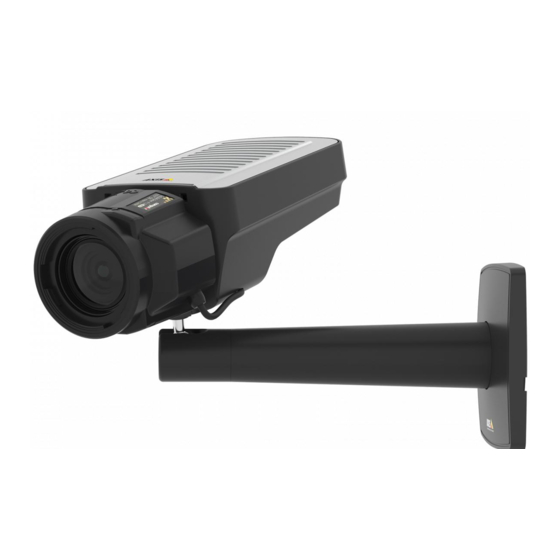
Axis Q1615 Mk II Installationsanleitung
Inhaltsverzeichnis
Verfügbare Sprachen
Verfügbare Sprachen
Quicklinks
Inhaltsverzeichnis

Verwandte Anleitungen für Axis Q1615 Mk II


Inhaltszusammenfassung für Axis Q1615 Mk II
- Seite 3 English France: Français Deutschland: Deutsch Italia: Italiano España: Español 日本: 日本語 中文: 简体中文...
-
Seite 43: Gefährdungsstufen
AXIS Q1615 Mk II Network Camera Sicherheitsinformationen Gefährdungsstufen GEFAHR Weist auf eine gefährliche Situation hin, welche, falls nicht verhindert, zu Tod oder schweren Verletzungen führen kann. WARNUNG Weist auf eine gefährliche Situation hin, welche, falls nicht verhindert, zu Tod oder schweren Verletzungen führen kann. - Seite 44 • Verwenden Sie zum Reinigen ein sauberes, mit destilliertem Wasser angefeuchtetes Tuch. • Verwenden Sie nur Zubehör, das den technischen Vorgaben Ihres Produkts entspricht. Dieses ist von Axis oder Drittanbietern erhältlich. Axis empfiehlt die mit Ihrem Produkt kompatible Stromversorgung von Axis.
- Seite 45 AXIS Q1615 Mk II Network Camera Lithium-Knopfzellen (3,0 V) enthalten 1,2-Dimethoxyethan; Ethylenglycoldimethylether (EGDME), CAS-Nr. 110-71-4.
-
Seite 47: Installationsschritte
AXIS Q1615 Mk II Network Camera In dieser Anleitung wird die Installation der AXIS Q1615 Mk II-Netzwerk-Kamera in Ihrem Netzwerk beschrieben. Weitere Informationen zur Nutzung dieses Produkts finden Sie im Benutzerhandbuch unter www.axis.com. Installationsschritte 1. Sicherstellen, dass der Packungsinhalt, die Werkzeuge und anderes für die Installation erforderliche Material vollzählig und verwendbar sind. - Seite 48 AXIS Q1615 Mk II Network Camera Produktübersicht LED-Statusanzeige Objektiv Netzwerkanschluss (PoE) Steuertaste (1) Funktionstaste (2) microSD-Karteneinschub Audioeingang Audioausgang E/A-Anschluss...
- Seite 49 AXIS Q1615 Mk II Network Camera 10 Blendenanschluss 11 Netzanschluss 12 LED-Betriebsanzeige 13 LED-Netzwerkanzeige 14 RS485-/RS422-Anschluss LEDs Beachten • Die Status-LED kann so eingestellt werden, dass sie während des Normalbetriebs nicht leuchtet. Zum Konfigurieren Settings > System > Plain config (Einstellungen > System >...
-
Seite 50: Verhalten Der Led-Statusanzeige Für Den Fokus-Assistenten
AXIS Q1615 Mk II Network Camera Netz-LED Bedeutung Normalbetrieb. Grün Gelb Blinkt während einer Firmware-Aktualisierung grün/orange. Verhalten der LED-Statusanzeige für den Fokus-Assistenten Beachten Nur anwendbar auf optionale Objektive mit P-Iris, DC-Iris oder manueller Blende. Die Status-LED blinkt, wenn der Fokus-Assistent aktiviert ist. -
Seite 51: Anschlüsse Und Tasten
AXIS Q1615 Mk II Network Camera Anschlüsse und Tasten Für die technischen Daten und Betriebsbedingungen siehe Seite 54. Netzwerkanschluss RJ45-Ethernetanschluss mit Power over Ethernet (PoE). HINWEIS HINWEIS HINWEIS Aufgrund örtlicher Vorschriften bzw. je nach Umgebung oder elektrischer Anlage, in/mit der das Produkt verwendet wird, kann ein abgeschirmtes Netzwerkkabel (STP) empfehlenswert oder notwendig sein. - Seite 52 AXIS Q1615 Mk II Network Camera Audioanschluss • Audioeingang – 3,5 mm, für ein Monomikrofon oder ein Monosignal (der linke Kanal wird von einem Stereosignal benutzt). • Audioausgang – 3,5-mm-Audioausgang (Leitungspegel) zum Anschluss an eine Beschallungsanlage (PA) oder einen Aktivlautsprecher mit integriertem Verstärker. Für den Audioausgang muss ein Stereostecker verwendet werden.
- Seite 53 Die Steuertaste hat folgende Funktionen: • Zurücksetzen des Produkts auf die Werkseinstellungen. Siehe Seite 60. • Anschließen an einen AXIS Video Hosting System-Service Weitere Informationen zu diesem Dienst finden Sie auf axis.com. Funktionstaste Beachten Der Fokusassistent arbeitet nur in Verbindung mit Objektiven mit P-Iris, DC-Iris oder manuell einstellbarer Iris.
-
Seite 54: Anschlussschaltbilder
0 V (-) DC DC-Ausgang 12 V, max. 50 mA E/A als Eingang konfiguriert E/A als Ausgang konfiguriert Technische Daten Betriebsbedingungen Das Axis Produkt ist für die Verwendung in Innenräumen konzipiert. Produkt Temperatur Luftfeuchtigkeit AXIS Q1615 Mk II 0 °C bis 55 °C... - Seite 55 AXIS Q1615 Mk II Network Camera Anschlüsse E/A-Anschluss 4-poliger Anschlussblock Ein Beispielschaltbild finden Sie unter Anschlussschaltbilder auf Seite 54. Funktion Kon- Hinweise Technische Daten takt 0 V DC (-) Gleichstrom- Kann für die Stromversorgung von 12 V DC ausgang Zusatzgeräten verwendet werden.
- Seite 56 AXIS Q1615 Mk II Network Camera Audioanschlüsse 3,5-mm- Audioanschlüsse (stereo) 2 Ring 1 Spitze 3 Schaft Audioeingang Symmetrisch: „Hot“-Eingang Symmetrisch: „Cold“- Erdung Mikrofon/Audio Mikrofon-/Leitungseingang Unsymmetrisch: Eingang Unsymmetrisch: Nicht belegt Mikrofon/Audio Audioausgang Erdung Leitungsausgang, mono (mit Leitungsausgang, mono (mit Stereostecker kompatibel) Stereostecker kompatibel) Das interne Mikrofon wird standardmäßig verwendet.
-
Seite 57: Die Hardware Installieren
AXIS Q1615 Mk II Network Camera Funktion Kon- Hinweise takt RS485B alt RX-Paar für alle Modi (kombinierter RX/TX für RS485 mit 2 RS485/422 RX(B) Leitern) RS485A alt RS485/422 RX(A) TX-Paar für RS-422 und RS-485 mit vier Leitern RS-485/RS-422 TX(B) RS-485/RS-422... -
Seite 58: Das Gerät Im Netzwerk Ermitteln
AXIS Q1615 Mk II Network Camera Das Gerät im Netzwerk ermitteln Mit AXIS IP Utility und AXIS Device Manager die Axis Geräte im Netzwerk ermitteln und ihnen unter Windows® IP-Adressen zuweisen. Beide Anwendungen sind kostenlos und können von axis.com/support heruntergeladen werden. -
Seite 59: Einstellen Von Fokus Und Zoom Optionaler Objektive
AXIS Q1615 Mk II Network Camera Einstellen von Fokus und Zoom optionaler Objektive Wenn die Kamera so montiert ist, dass sich die Bildqualität nicht während des Einstellens des Objektivs prüfen lässt, den Fokus-Assistenten verwenden. Siehe Fokus-Assistent für optionale Objektive auf Seite 59. -
Seite 60: Zurücksetzen Auf Die Werkseinstellungen
AXIS Q1615 Mk II Network Camera 1. Die Kamera so fixieren oder platzieren, dass sie nicht bewegt werden kann. 2. Lösen Sie den Zoomregler, indem Sie ihn gegen den Uhrzeigersinn drehen. Bewegen Sie den Regler und stellen Sie die Zoomstärke ein. Drehen Sie den Zoomregler wieder fest. -
Seite 61: Weitere Informationen
Die aktuelle Version dieses Dokuments finden Sie auf axis.com • Das Benutzerhandbuch steht auf axis.com zur Verfügung. • Unter axis.com/support finden Sie die aktuellen Firmwareversionen für Ihr Gerät. • Nützliches Onlinetraining und Webinare finden Sie unter axis.com/academy. Gewährleistungsinformationen Informationen zur Gewährleistung für Axis-Produkte und andere in diesem Zusammenhang...