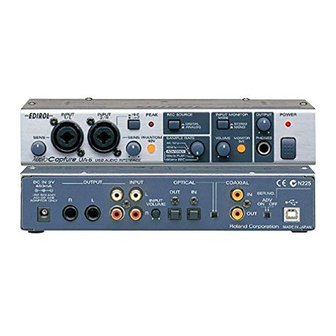
Edirol aUDIO cAPTURE ua-5 Erste Schritte
24 bit 96khz usb
Inhaltsverzeichnis
Verfügbare Sprachen
Verfügbare Sprachen
Getting Started
Erste Schritte
Démarrage
Operazioni preliminari
Guía de iniciación
Thank you for purchasing the UA-5 USB Audio Interface.
Before using this unit, carefully read the sections entitled: "USING
THE UNIT SAFELY" and "IMPORTANT NOTES" (Getting
Started p. 2- p.4). These sections provide important information
concerning the proper operation of the unit. Additionally, in order
to feel assured that you have gained a good grasp of every feature
provided by your new unit, Getting Started should be read in its
entirety. The manual should be saved and kept on hand as a
convenient reference.
Copyright © 2001 ROLAND CORPORATION
All rights reserved. No part of this publication may be reproduced in any
form without the written permission of ROLAND CORPORATION.
Inhaltsverzeichnis
Fehlerbehebung

Verwandte Anleitungen für Edirol aUDIO cAPTURE ua-5

Inhaltszusammenfassung für Edirol aUDIO cAPTURE ua-5
-
Seite 66: Anschlsse Herstellen Und Treiber Installieren (Windows)
Anschlsse herstellen und Treiber installieren (Windows) Wenn Sie einen Macintosh-Computer verwenden, lesen Sie bitte Installation des speziellen Treibers (S. 86). Was ist ein Treiber? fig.05-1e_50 Ein “Treiber” ist Software, die Daten zwischen dem UA-5 und Application USB port Anwendungssoftware auf Ihrem Computer überträgt, wenn Ihr USB cable driver... -
Seite 67: Windows 2000-Anwender
Anschlsse herstellen und Treiber installieren (Windows) Umschalten zwischen dem erweiterten Modus und dem Standardtreiber-Modus Nachdem Sie sowohl den speziellen Treiber als auch den Standardtreiber installiert haben, können Sie zwischen dem erweiterten und Standardtreiber-Modus umschalten, indem Sie den Schalter ADVANCE (Modusauswahl) des UA-5 verwenden. * Damit die Einstellung des Schalters ADVANCE (Modusauswahl) wirksam wird, müssen Sie die gesamte Sequenzer-Software und andere Anwendungen beenden, von denen das UA-5 verwendet wird, das UA-5 ausschalten und anschließend erneut einschalten. -
Seite 68: Installation Des Treibers
Anschlsse herstellen und Treiber installieren (Windows) Installation des Treibers Der WDM-Treiber und der MME-Treiber können mit Hilfe des gleichen Verfahrens installiert werden. Wenn das UA-5 bereits mit Ihrem Computer verbunden ist und die Meldung "Neue Hardware gefunden" Starten Sie Windows, wobei das UA-5 ausgesteckt sind. angezeigt wird, wechseln Sie auf der UA-5 Driver CD-ROM Stecken Sie alle USB-Kabel außer der USB-Tastatur und der... - Seite 69 Anschlsse herstellen und Treiber installieren (Windows) Öffnen Sie das Dialogfeld "Systemeigenschaften...". Klicken Sie auf [OK]. Beenden Sie alle aktuell ausgeführten Programme (Anwendungen). Schließen Sie außerdem alle noch geöffneten Programmfenster. Wenn Sie ein Virenschutzprogramm oder ähnliche Software verwenden, müssen Sie diese ebenfalls beenden.
- Seite 70 Anschlsse herstellen und Treiber installieren (Windows) Das Dialogfeld SETUPINF wird angezeigt. Wenn die Meldung ”The Jetzt kann der Treiber driver is already installed.–” installiert werden. (Der Treiber ist bereits Ziehen Sie die Titelleiste, um installiert) angezeigt wird, das Dialogfeld SETUPINF in können sie das UA-5 an Ihren den oberen Bereich des Computer anschließen und...
- Seite 71 Der Assistent "Neue Hardware gefunden" wird möglicherweise angezeigt. Prüfen Sie, ob "EDIROL UA-5 (WDM)" oder "EDIROL UA-5 (MME)" angezeigt wird und klicken Sie auf [Beenden]. Wenn das Dialogfeld "Neue Hardware gefunden" nicht angezeigt wird, arbeiten Sie mit Schritt 18 weiter.
-
Seite 72: Wenn Sie "Dateisignaturverifizierung" Geändert Haben
Anschlsse herstellen und Treiber installieren (Windows) Wenn Sie ”Dateisignaturverifizierung” geändert haben Wenn Sie die Einstellungen für ”Dateisignaturverifizierung” in Schritt 5 geändert haben, stellen Sie die ursprünglichen Einstellungen nach dem Neustart von Windows wieder her. Nach dem Neustart von Windows melden Sie sich in Windows als Benutzer mit Administrator-Rechten an (wie z.B. - Seite 73 Anschlsse herstellen und Treiber installieren (Windows) Windows Me/98-Anwender Installation des Treibers Wenn das UA-5 bereits mit Ihrem Computer verbunden ist und eine Meldung Starten Sie Windows, wobei das UA-5 ausgesteckt "Hardwareassistent" angezeigt sind. wird, wechseln Sie auf der UA-5 Driver CD-ROM in den Stecken Sie alle USB-Kabel außer der USB-Tastatur und der Ordner Driver\Win98Me, USB-Maus aus (falls vorhanden).
- Seite 74 Anschlsse herstellen und Treiber installieren (Windows) fig.05-14e_30 Öffnen Sie das Dialogfeld SETUPINF. Jetzt kann der Treiber Wenn die Meldung ”The installiert werden. driver is already installed” Ziehen Sie die Titelleiste, um (Der Treiber ist bereits das Dialogfeld SETUPINF in installiert) angezeigt wird, den oberen Bereich des können sie das UA-5 an Ihren Bildschirms zu verlagern.
- Seite 75 Anschlsse herstellen und Treiber installieren (Windows) fig.05-16e_30 Daraufhin wird das Dialogfeld Neue Hardware angezeigt. Geben Sie in das Feld für die Kopierquelle der Datei den Namen des Ordners ein, der im Dialogfeld SETUPINF angezeigt wird, und Wenn das Dialogfeld ”Neue klicken Sie auf [OK].
- Seite 76 Anschlsse herstellen und Treiber installieren (Windows) Installation des OS-Standard-Treibers Die Vorgehensweise bei der Installation und die Einstellungen hängen von Ihrem System ab. Bitte lesen Sie hierzu den Abschnitt, der Ihr System betrifft. • Windows 2000-Anwender......(S. 76) • Windows Me-Anwender ......(S. 77) •...
- Seite 77 Anschlsse herstellen und Treiber installieren (Windows) Windows Me-Anwender Starten Sie Windows. Beenden Sie alle aktuell ausgeführten Programme (Anwendungen). Wenn Sie ein Virenschutzprogramm oder ähnliche Software verwenden, müssen Sie diese ebenfalls beenden. Schließen Sie das UA-5 an Ihren Computer mit einem USB-Kabel an. Bringen Sie den Modus-Auswahlschalter des UA-5 in die Position OFF.
- Seite 78 Anschlsse herstellen und Treiber installieren (Windows) Starten Sie Windows neu. Je nach System kann es eine Als nächstes nehmen Sie die Einstellungen für den Treiber vor. Weile dauern, bis das Gerät (–> Einstellungen und Prüfung (S. 81)) nach Installation des Treibers erkannt wird.
- Seite 79 Anschlsse herstellen und Treiber installieren (Windows) fig.05-25e_30 USB-kompatible Geräte Wenn dieses Dialogfeld nicht angezeigt wird, lesen Sie bitte werden automatisch Der Assistent “Neue erkannt, und das Hardware gefunden” startet Dialogfeld ”Hardware- nicht automatisch (S. 103). Assistent” wird angezeigt. Klicken Sie auf [Weiter]. fig.05-26e_30 Wenn ”Wählen Sie eine Suchmethode”...
- Seite 80 Anschlsse herstellen und Treiber installieren (Windows) fig.05-30e_30 Sobald die Installation des Treibers USB- Verbundgerät beendet ist, wird folgendes Dialogfeld angezeigt. Klicken Sie auf [Beenden]. fig.05-33e_30 Anschließend wird das USB Audio Device (USB-Audiogerät) automatisch erkannt, und das Dialogfeld ”Hardware-Assistent” wird angezeigt. Klicken Sie auf [Weiter], und setzen Sie die Installation wie in denSchritten 8–11 beschrieben fort (S.
-
Seite 81: Einstellungen Und Prüfung
Stellen Sie das Bevorzugte Gerät für die Wiedergabe und das Bevorzugte Gerät für die Aufnahme entsprechend dem Betriebsmodus des UA-5 wie folgt ein. Windows Me/2000-Anwender Windows 98-Anwender fig.05-38e_30 fig.05-39e_30 Erweiterter Modus Standardtreiber-Modus Wiedergab EDIROL UA-5 OUT USB-Audiogerät Aufnahme EDIROL UA-5 IN USB-Audiogerät Klicken Sie auf OK. - Seite 82 Anschlsse herstellen und Treiber installieren (Windows) Damit ist die Konfiguration des Audio-Eingabe/ Ausgabeziels abgeschlossen. Wenn die Lautstärkeregelung Nachdem Sie den speziellen Treiber installiert haben, lesen auf Ihrem Computer nicht Sie bitte unter Prüfen Sie, ob Sound zu hören ist (S. 83) installiert ist, verwenden Sie weiter.
-
Seite 83: Prüfen Sie, Ob Sound Zu Hören Ist
Anschlsse herstellen und Treiber installieren (Windows) Prüfen Sie, ob Sound zu hören ist Nun werden wir Beispieldaten wiedergeben, um zu prüfen, Um die Beispieldaten anhören ob die Verbindungen korrekt vorgenommen wurden. zu können, sind ca. 30 MB Abspielen der Beispieldaten freier Speicherplatz am Für die Wiedergabe der Beispieldaten wird Standard- Installationsort von Windows... - Seite 84 Anschlsse herstellen und Treiber installieren (Windows) Informationen zu den mitgelieferten Songdaten It’s gonna be alright Komponiert & programmiert von Mitsuru) Sakaue Vocal Multi Tahirih Walker, Fumiyo Kawazoe Gitarre: Katsuhisa Fujimoto, Idecs, Inc. Beim Abspielen von Audio-CDs mit dem internen CD-ROM-Laufwerk des Computers oder wenn das UA-5 für die Wiedergabe der Musik von Spielen verwendet wird Windows 2000-Anwender: Öffnen Sie das Dialogfeld Systemeigenschaften.
-
Seite 85: Anschlüsse Herstellen Und Treiber Installieren (Macintosh)
Anschlüsse herstellen und Treiber installieren (Macintosh) Wenn Sie einen Windows-Computer verwenden, lesen Sie bitte Getting Connected and Installing Drivers (Windows) (S. 15). Was ist ein Treiber? fig.05-1e_50 Ein “Treiber” ist Software, die Daten zwischen dem Application USB port UA-5 und Anwendungssoftware auf USB cable driver... - Seite 86 Anschlüsse herstellen und Treiber installieren (Macintosh) Wenn Sie das UA-5 im erweiterten Modus verwenden möchten, lesen Sie bitte unter Installation des speziellen Treibers (S. 86) weiter. Wenn Sie das UA-5 im Standardtreiber-Modus verwenden möchten, lesen Sie bitte unter Installation des OS-Standard-Treibers (S.
- Seite 87 Anschlüsse herstellen und Treiber installieren (Macintosh) fig.05-20e_30 Falls eine Nachricht wie abgebildet angezeigt wird, klicken Sie auf [Continue]. Alle anderen aktuell ausgeführten Anwendungen werden anschließend beendet und die Installation wird fortgesetzt. Ein Dialogfeld zeigt Folgendes an: Installation completed. Klicken Sie auf [Restart], um den Dieses Gerät ist mit einem Schutzschaltkreis ausgestattet.
- Seite 88 Anschlüsse herstellen und Treiber installieren (Macintosh) Nachfolgend wird erläutert, wie der ASIO 1.0 16-Bit- kompatible Treiber installiert wird. Wenn Ihre ASIO-kompatible Software ASIO 2.0 oder die Aufnahme und die Wiedergabe von 24-Bit Audiodaten unterstützt, erhalten Sie bei Verwendung der folgenden Treiber eine qualitativ hochwertigere Umgebung. ASIO-kompatible Software Zu verwendende Treiber ASIO2.0-kompatibel...
- Seite 89 Anschlüsse herstellen und Treiber installieren (Macintosh) Installation des OS-Standard-Treibers Starten Sie Mac OS, wobei das UA-5 ausgesteckt sind. Beenden Sie alle aktuell ausgeführten Programme (Anwendungen). Wenn Sie ein Virenschutzprogramm oder ähnliche Software verwenden, müssen Sie diese ebenfalls beenden. fig.05-35e_30 Nachdem Sie Mac OS gestartet haben, wählen Sie im Apple-Menü...
-
Seite 90: Anpassen Der Soundeingabe/Ausgabe
Anschlüsse herstellen und Treiber installieren (Macintosh) fig.05-37e_30 Um zu prüfen, ob die Erkennung abgeschlossen ist, wechseln Sie erneut in den ”Apple System Profiler” und wählen im Befehlsmenü ”Update all information”. Im Bereich USB werden drei Audiogeräte angezeigt. Wenn diese Geräte angezeigt werden, war die Treiberinstallation erfolgreich. - Seite 91 Anschlüsse herstellen und Treiber installieren (Macintosh) fig.05-45e_30 Klicken Sie auf die Registerkarte Speaker oder Speaker Settings. xfig.05-46e_30 Reduzieren Sie die Lautstärke des UA-5 und Ihrer Audiogeräte-Peripherie und klicken Sie anschließend auf Start test. Wenn USB Audio nicht angezeigt wird, schließen Sie Testsignale werden aus dem UA-5 das Dialogfeld ”Sound”...
- Seite 92 Anschlüsse herstellen und Treiber installieren (Macintosh) Prüfen Sie, ob Sound zu hören ist Nun werden wir Beispieldaten wiedergeben, um zu prüfen, ob die Verbindungen einwandfrei vorgenommen wurden. Um die Beispieldaten anhören zu können, sind ca. 30 MB Abspielen der Beispieldaten freier Speicherplatz am Für die Wiedergabe der Beispieldaten wird Standard- Installationsort Ihres Systems...
-
Seite 93: Hinweise Zum Einsatz Des Ua-5
Hinweise zum Einsatz des UA-5 In diesem Kapitel werden die verschiedenen Methoden beschrieben, mit denen das UA- 5 angeschlossen werden kann, sowie einige der Anwendungsmöglichkeiten vorgestellt. * Bevor Sie eine Verbindung mit anderen Geräten herstellen, müssen Sie die Lautstärke reduzieren, um eine Fehlfunktion oder Schäden an den Lautsprechern zu vermeiden. Grundlegende Verwendung Wie im Diagramm gezeigt, können Sie Lautsprecher oder Monitor-Lautsprecher anschließen und den Wiedergabesound Ihrer Anwendung bzw. -
Seite 94: Aufnahme Von Gitarre Oder Bass
Hinweise zum Einsatz des UA-5 Aufnahme von Gitarre oder Bass Wenn Sie Audiodaten von Ihrem Computer mit Gitarre begleiten und eine Aufnahme auf einem Sequenzer erfolgen soll, wird nur das Gitarrenspiel auf dem Computer aufgezeichnet. fig.guitar.e Signal flow Guitar / Bass INPUT Turn on if you Adjust the... -
Seite 95: Aufnahme Mit Einem Mikrophon
Hinweise zum Einsatz des UA-5 Aufnahme mit einem Mikrophon Dynamisches Mikrophon Kondensatormikrophon fig.mic.e Signal flow Signal flow Microphone Condenser Microphone Record in stereo Record in stereo Record in monaural Record in monaural INPUT INPUT Adjust the Adjust the Turn on if you Turn on if you input level. -
Seite 96: Aufnahme Von Einem Keyboard
Hinweise zum Einsatz des UA-5 Aufnahme von einem Keyboard Es folgt eine Beschreibung, wie Sie eine Keyboard-Performance als Audiodaten an Ihren Computer senden und auf Ihrer Sequenzer-Software aufnehmen können. fig.keyboard.e Signal flow Keyboard OUTPUT INPUT Adjust the Turn on if you input level. -
Seite 97: Aufnahme Vom Aux-Eingang
Hinweise zum Einsatz des UA-5 Aufnahme vom AUX-Eingang fig.aux.e Signal flow Turn on if you want to monitor. INPUT OUTPUT MIDI Sound Module Stereo Set Verwenden Sie den Input-Sensitivity-Regler, um den Eingangspegel anzupassen. Um eine optimale Aufnahmequalität zu erreichen, drehen Sie den AUX-Input-Lautstärke- Schieberegler so weit auf wie möglich, ohne dass die Peak-Anzeige eingeschaltet wird. -
Seite 98: Digitalaufnahme Von Einem Cd-/Md-/Dat-Gerät
Hinweise zum Einsatz des UA-5 Digitalaufnahme von einem CD-/MD-/DAT-Gerät Nehmen Sie die Anschlüsse wie im Diagramm gezeigt vor. fig.digital.e Signal flow Set this to match the sampling frequency of the application that you are using. Turn on if you want to monitor. OPTICAL COAXIAL Optical digital... -
Seite 99: Digitale Aufnahme Der Ausgabe Des Ua-5 Auf Einem Md-Gerät
Hinweise zum Einsatz des UA-5 Digitale Aufnahme der Ausgabe des UA-5 auf einem MD-Gerät Nehmen Sie die Anschlüsse wie im Diagramm gezeigt vor. fig.MD.e Signal flow Set to the appropriate sampling frequency, so it matches the audio data to be played back, or the application you intend to use. -
Seite 100: Regelung Der Audio-Latenz
Hinweise zum Einsatz des UA-5 Regelung der Audio-Latenz Bei Verwendung des UA-5 im Erweiterten Modus können Sie die Treibereinstellungen anpassen, um die Latenz des Sounds anzupassen. Um die Latenz anzupassen, ändern Sie die Puffergröße im Dialogfeld für die Treibereinstellungen. * Latenz ist die zeitliche Verzögerung zwischen dem Abspielen von Audiodaten durch die Anwendung und der tatsächlichen Wiedergabe aus einem Audiogerät, wie z.B. -
Seite 101: Verwendung Des Asio Direct Monitor
Hinweise zum Einsatz des UA-5 Verwendung des ASIO Direct Monitor Wenn Sie das UA-5 von einer ASIO2.0-kompatiblen Anwendung aus im Erweiterten Modus einsetzen, kann der Input Monitor-Schalter des UA-5 automatisch von der Anwendung aus gesteuert werden. Öffnen Sie das Dialogfeld ”Treibereinstellungen” wie in ”Öffnen des Dialogfelds für die Einstellungen des speziellen Treibers (S. -
Seite 102: Öffnen Des Dialogfelds Für Die Einstellungen Des Speziellen Treibers
Multimedia.” (Unter Windows 98: doppelklicken Sie auf ”Multimedia.”) Klicken Sie auf die Registerkarte ”Geräte” und doppelklicken Sie auf “Audiogeräte.” Wählen Sie ”EDIROL UA-5 Audio,” und klicken Sie anschließend auf die Schaltfläche [Eigenschaften], um die Eigenschaften zu öffnen. Klicken Sie auf die Schaltfläche [Einstellungen] und das Dialogfeld ”EDIROL UA-5 Treibereinstellungen”... -
Seite 103: Fehlerbehebung
Fehlerbehebung Wenn während der Verwendung des UA-5 unerwartete Probleme auftreten, lesen Sie bitte zunächst dieses Kapitel. Hier finden Sie eine Vielzahl von Tipps für die Lösung von Problemen. Zuerst sollten Sie prüfen, ob Sie in diesem Abschnitt eine Lösung für Ihr Problem finden können. Der Abschnitt Fehlerbehebung ist entsprechend den verschiedenen Betriebssystemen organisiert. - Seite 104 Fehlerbehebung • Der Schalter ADVANCE (Modusauswahl) wurde eventuell auf OFF gestellt, als der Schalter für die Auswahl der Sampling-Frequenz auf 96 kHZ eingestellt wurde. Wenn Sie das UA-5 mit 96 kHz verwenden, stellen Sie den Schalter ADVANCE (Modusauswahl) auf ON. •...
-
Seite 105: Der Treiber Wurde Nicht Korrekt Installiert
Fehlerbehebung Der Treiber wurde nicht korrekt installiert • Die Anzeige für die Netzspannung blinkt eventuell. • Der Schalter ADVANCE (Modusauswahl) wurde eventuell auf OFF gestellt, als der Schalter für die Auswahl der Sampling-Frequenz auf 96 kHZ eingestellt wurde. Wenn Sie das UA-5 mit 96 kHz verwenden, stellen Sie den Schalter ADVANCE (Modusauswahl) auf ON. -
Seite 106: Im Geräte-Manager Wird "?", "!", Oder "Usb- Verbundgerät" Angezeigt
Löschen Sie außerdem alle Einträge mit dem Namen ”?USB-Verbundgerät,” ”?USB-Gerät,” ”USB-Gerät” und ”USB-Verbundgerät”, die Sie finden können. Wenn Sie einen EDIROL UA-5 USB-Treiber mit einem gelben ”!” oder roten ”?” daneben sehen, löschen Sie auch diesen Eintrag. 10. Nachdem Sie die unerwünschten Geräte entgültig gelöscht haben, klicken Sie in den Systemeigenschaften auf [OK]. -
Seite 107: Probleme Bei Verwendung Des Ua
Fehlerbehebung Probleme bei Verwendung des UA-5 Betriebssystem wird instabil • Wenn Sie Ihren Computer mit angeschlossenem UA-5 starten, wird der Computer instabil. Bitte starten Sie den Computer mit ausgestecktem UA-5 und schließen Sie das UA-5 erst danach an. Auf einem Computer, mit dem eine USB-Tastatur verwendet wird, kann der Start des Computers mit bereits angeschlossenem UA-5 zu Instabilität führen. - Seite 108 Fehlerbehebung • Versuchen Sie, eine Audio-CD auf dem CD-Gerät Ihres Computers wiederzugeben? [Standardtreiber-Modus] Wenn Sie das CD-ROM-Laufwerk Ihres Computers für das Abspielen einer Audio-CD verwenden möchten, lesen Sie bitte Beim Abspielen von Audio-CDs mit dem internen CD- ROM-Laufwerk des Computers oder wenn das UA-5 für die Wiedergabe der Musik von Spielen verwendet wird (S.
-
Seite 109: Der Gitarrensound Ist Zu Leise
Fehlerbehebung Die Lautstärke eines Geräts, das mit den Eingangsbuchsen verbunden ist, ist zu leise • Benutzen Sie ein Kabel mit integriertem Widerstand? Verwenden Sie ein Kabel ohne integrierten Widerstand (z.B. Roland PCS-Serie). • Wurde der Input-Sensitivity-Regler entsprechend aufgedreht? Drehen Sie die Knöpfe im Uhrzeigersinn, um die Lautstärke anzupassen. (S. 10) Der Gitarrensound ist zu leise •... -
Seite 110: Der Sound Wird Während Der Audiowiedergabe Unterbrochen
Fehlerbehebung Der Sound wird während der Audiowiedergabe unterbrochen • Werden auf Ihrem Computer viele Anwendungen ausgeführt? Wenn Sie während der Wiedergabe mit mehreren Anwendungen arbeiten oder mehrere Anwendungen starten, wird die Wiedergabe auf bestimmten Computersystemen eventuell unterbrochen. Schließen Sie bitte alle nicht benötigten Anwendungen und versuchen Sie es erneut. - Seite 111 Klicken Sie im Dialogfeld Systemeigenschaften auf [OK]. Starten Sie Windows neu. • Wenn Sie den speziellen Treiber verwenden, können Sie dieses Problem im Dialogfeld ”EDIROL UA-5 Treibereinstellungen” beheben. Informationen hierzu erhalten Sie im Abschnitt ”Something is wrong with playback; sound is interrupted or notes are missing” (Die Wiedergabe ist nicht einwandfrei;...
-
Seite 112: Im Aufgenommenen Sound Ist Rauschen Zu Hören
Fehlerbehebung Abhängig von den Einstellungen für virtuellen Speicher oder von netzwerkbezogenen Einstellungen kann es zu Rauschen kommen. Bitte nehmen Sie vor der Verwendung folgende Einstellungen vor. • Setzen Sie im Chooser des Apple-Menüs den Menüpunkt AppleTalk auf "Inactive." (Diese Einstellung wird nicht verändert, wenn AppleTalk wie von OMS beim Starten der Sequenzer-Software gefordert deaktiviert wird. -
Seite 113: Bei Der Aufnahme Wird Eine Stille (Leere) Datei Erzeugt
Fehlerbehebung Die Wiedergabe oder die Aufnahme wird in der Mitte angehalten und kann nicht fortgesetzt werden • Kam es bei der Verwendung des UA-5 zu einer starken Verarbeitungslast wie z.B. Zugriff auf das CD-ROM-Laufwerk oder auf ein Netzwerk? Wenn eine Operation, die zu einer starken Verarbeitungslast führt, während der Verwendung des UA-5 ausgeführt wird, funktioniert das UA-5 eventuell nicht richtig. -
Seite 114: Löschen Des Speziellen Treibers
Geräte-Manager auf [Geräte-Manager]. Doppelklicken Sie auf ”Audio-, Video- und Gamecontroller”, um die Geräteliste anzuzeigen. Klicken Sie in der Liste auf ”EDIROL UA-5 (WDM)” oder ”EDIROL UA-5 (MMX)” , um diese auszuwählen. Wählen Sie im daraufhin angezeigten Menü die Option “Löschen.”. - Seite 115 Doppelklicken Sie auf[Audio-, Video und Gamecontroller] um eine Liste der Geräte zu erhalten. Klicken Sie in der Liste auf ”EDIROL UA-5”, um diesen Punkt auszuwählen, und klicken Sie auf [Löschen]. Daraufhin wird ein Dialogfeld angezeigt, das Sie dazu auffordert, das Löschen zu bestätigen.
- Seite 116 Fehlerbehebung Macintosh-Anwender Schalten Sie das UA-5 aus. Stecken Sie außerdem das USB-Kabel (mit dem das UA-5 angeschlossen ist) aus Ihrem Macintosh aus. Ziehen Sie im Ordner System Extensions den ”USB UA-5 Driver” in den Papierkorb, um ihn zu löschen. Ziehen Sie den ASIO-Treiber, den Sie in ”Installation des ASIO-Treibers” (S. 87) installiert haben, in den Papierkorb, um ihn zu löschen.
- Seite 271 MEMO...
- Seite 272 MEMO...