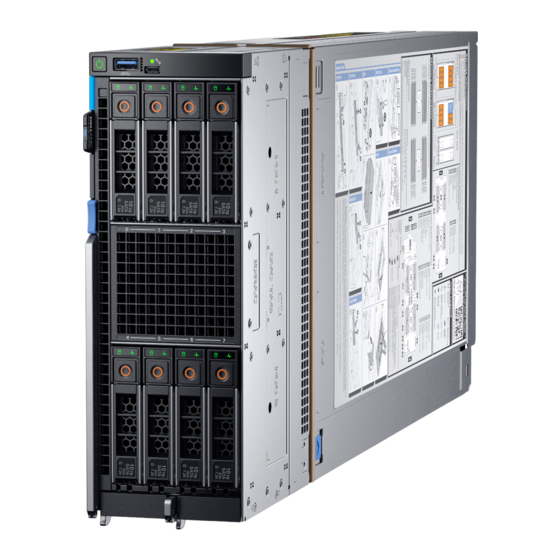
Dell EMC PowerEdge MX840c Technische Daten
Vorschau ausblenden
Andere Handbücher für PowerEdge MX840c:
- Installations- und servicehandbuch (147 Seiten) ,
- Referenzhandbuch (31 Seiten)
Inhaltsverzeichnis
Quicklinks
Inhaltsverzeichnis

Verwandte Anleitungen für Dell EMC PowerEdge MX840c


Inhaltszusammenfassung für Dell EMC PowerEdge MX840c
- Seite 1 Dell EMC PowerEdge MX840c Technische Daten Vorschriftenmodell: E05B Series Vorschriftentyp: E05B001...
-
Seite 2: Anmerkungen, Vorsichtshinweise Und Warnungen
Anmerkungen, Vorsichtshinweise und Warnungen ANMERKUNG: Eine ANMERKUNG macht auf wichtige Informationen aufmerksam, mit denen Sie Ihr Produkt besser einsetzen können. VORSICHT: Ein VORSICHTSHINWEIS macht darauf aufmerksam, dass bei Nichtbefolgung von Anweisungen eine Beschädigung der Hardware oder ein Verlust von Daten droht, und zeigt auf, wie derartige Probleme vermieden werden können. WARNUNG: Durch eine WARNUNG werden Sie auf Gefahrenquellen hingewiesen, die materielle Schäden, Verletzungen oder sogar den Tod von Personen zur Folge haben können. -
Seite 3: Inhaltsverzeichnis
Inhaltsverzeichnis 1 Dell EMC PowerEdge MX840c – Übersicht....................5 Vorderansicht des Schlittens............................5 System-ID- und Status-LED-Anzeigecodes......................6 Netzschalter-LED.................................7 Laufwerksanzeigecodes.............................. 8 Das Innere des Schlittens..............................9 Ausfindigmachen der Service-Tag-Nummer des Gehäuses..................10 Etikett mit Systeminformationen.............................11 2 Technische Daten............................15 Abmessungen des Schlittens............................15 Gehäusegewicht................................ - Seite 4 Informationen zum Recycling oder zum Service am Ende der Nutzungsdauer............30 Inhaltsverzeichnis...
-
Seite 5: Dell Emc Poweredge Mx840C - Übersicht
Dell EMC PowerEdge MX840c – Übersicht Der PowerEdge MX840c ist ein Datenverarbeitungsschlitten mit doppelter Baubreite, der Folgendes unterstützt: • Bis zu vier skalierbare Intel Xeon Prozessoren • Bis zu 48 DIMM-Steckplätze • Bis zu acht 2,5-Zoll-SAS-, SATA (HDD/SSD)- oder NVMe-Laufwerke ANMERKUNG: Sämtliche Instanzen der SAS-, SATA- und NVMe-Festplattenlaufwerke und SSDs werden in diesem Dokument als... -
Seite 6: System-Id- Und Status-Led-Anzeigecodes
Direct (Micro-AB-USB)-Anschluss Laufwerke Entriegelungshebel Hebeltaste Informationsbereich System-ID und LED-Statusanzeige Betriebsschalter Weitere Informationen über die Laufwerke und Anschlüsse finden Sie im Abschnitt Technische Daten. System-ID- und Status-LED-Anzeigecodes Die System-ID-Anzeige befindet sich am Bedienfeld des Schlittens. Dell EMC PowerEdge MX840c – Übersicht... -
Seite 7: Netzschalter-Led
Der Schlitten ist nicht in Betrieb, unabhängig davon, ob ein Netzteil verfügbar ist oder nicht. Der Schlitten ist in Betrieb, ein oder mehrere der Nicht-Standby- Netzteile sind aktiv. Langsam blinkend Der Schlitten durchläuft gerade die Einschaltsequenz und iDRAC fährt noch hoch. Dell EMC PowerEdge MX840c – Übersicht... -
Seite 8: Laufwerksanzeigecodes
Blinkt gelb, viermal pro Sekunde Laufwerk ausgefallen. Blinkt grün, langsam Laufwerk wird neu aufgebaut. Stetig grün Laufwerk online. Blinkt drei Sekunden lang grün, drei Sekunden lang gelb und Neuaufbau gestoppt. erlischt nach sechs Sekunden Dell EMC PowerEdge MX840c – Übersicht... -
Seite 9: Das Innere Des Schlittens
Komponenten, die hot-swap-fähig sind, besitzen orangefarbene Griffpunkte, während Komponenten, die nicht hot-swap-fähig sind, blaue Griffpunkte aufweisen. Abbildung 5. Das Innere des Schlittens mit PEM Rückwandplatine Prozessorerweiterungsmodul (PEM)-Platine Prozessor 3-Sockel Prozessor 4-Sockel Zusatzkarte (Struktur A2-Karte) Drehbarer Führungshaken Netzanschluss Zusatzkarte (Struktur B2-Karte) Mini-Zusatzkartenanschluss (Struktur C2-Karte) Dell EMC PowerEdge MX840c – Übersicht... -
Seite 10: Ausfindigmachen Der Service-Tag-Nummer Des Gehäuses
Ausfindigmachen der Service-Tag-Nummer des Gehäuses Der PowerEdge MX840c-Schlitten wird durch einen eindeutigen Express-Service-Code und eine eindeutige Service-Tag-Nummer identifiziert. Sie finden die Service-Tag-Nummer und den Express-Service-Code an der Vorderseite des Systems, indem Sie den Informationsbereich herausziehen. Dell verwendet diese Informationen, um Support-Anrufe an das entsprechende Personal weiterzuleiten. -
Seite 11: Etikett Mit Systeminformationen
Etikett mit Systeminformationen Abbildung 8. PowerEdge MX840c-Serviceinformationen Dell EMC PowerEdge MX840c – Übersicht... - Seite 12 Abbildung 9. PowerEdge MX840c-Arbeitsspeicherinformationen Dell EMC PowerEdge MX840c – Übersicht...
- Seite 13 Abbildung 10. PowerEdge MX840c-Systemplatinenanschlüsse Abbildung 11. PowerEdge MX840c-BBU-Modul Dell EMC PowerEdge MX840c – Übersicht...
- Seite 14 Abbildung 12. Entfernen des PowerEdge MX840c-PEM Abbildung 13. Entfernen der PowerEdge MX840c-Zusatzkarten Abbildung 14. Entfernen der PowerEdge MX840c-PERC-Karten Abbildung 15. Entfernen des PowerEdge MX840c-iDRAC/IDSDM-Moduls und des optionalen internen USB-Sticks Dell EMC PowerEdge MX840c – Übersicht...
-
Seite 15: Technische Daten
Laufwerke • Ports und Anschlüsse - Technische Daten • Umgebungsbedingungen Abmessungen des Schlittens Abbildung 16. Abmessungen des PowerEdge MX840c-Schlittens Tabelle 4. Abmessungen des PowerEdge MX840c-Schlittens Z (Griff geschlossen) 250,2 mm (9,85 Zoll) 85,5 mm (3,37 Zoll) 618 mm (24,33 Zoll) -
Seite 16: Gehäusegewicht
Der PowerEdge MX840c-Schlitten unterstützt bis zu vier skalierbare Intel Xeon Prozessoren. Intel QuickAssist-Technik Die Intel® QuickAssist-Technik (QAT) auf dem Dell EMC PowerEdge MX840c wird mit einer Chipsatzintegration unterstützt und über eine optionale Lizenz aktiviert. Die Lizenzdateien werden auf den Schlitten über iDRAC aktiviert. -
Seite 17: Laufwerke
ANMERKUNG: 64-GB-LRDIMMs und 128-GB-LRDIMMs dürfen nicht kombiniert werden. ANMERKUNG: Für Konfigurationen, die NVDIMM-N unterstützen sind mindestens zwei Prozessoren erforderlich. Laufwerke Tabelle 8. Unterstützte Laufwerkoptionen für den PowerEdge MX840c-Schlitten Laufwerke Technische Daten Acht Laufwerke Bis zu acht vorderseitig zugängliche 2,5-Zoll-Laufwerke (SAS, SATA, Nearline-SAS oder NVMe) in den Steckplätzen 0 bis 7. -
Seite 18: Ports Und Anschlüsse - Technische Daten
Einen Port für IDSDM (USB 3.0 + USB 2.0 für Cypress-Lösung) Internes Zweifach-SD-Modul Der PowerEdge MX840c-Schlitten unterstützt ein optionales internes Zweifach-SD-Modul (IDSDM). Das IDSDM-Modul wird in einen proprietären Dell Steckplatz auf der Vorderseite des Schlittens eingesetzt. Das IDSDM-Modul unterstützt zwei MicroSD-Karten: Die Kapazität der MicroSD-Karten für IDSDM beträgt 16 GB, 32 GB oder 64 GB. -
Seite 19: Zusatzkarten
H745P (intern) Speicher: 8 GB SAS (x8) mit 12 Gbit/s PCIe (x8) 3.0/2.0 Zusatzkarten Der PowerEdge MX840c-Schlitten unterstützt Folgendes: Tabelle 10. Unterstützte Zusatzkarten Verbindung Zwei PCIe x16 Gen3 für Mini-Zusatzkarten Verbunden mit Prozessor 2 und Prozessor 4 Vier PCIe x16 Gen3 für Zusatzkarten... -
Seite 20: Partikel- Und Gasförmige Verschmutzung - Technische Daten
Tabelle 13. Zulässige Erschütterung – Technische Daten Zulässige Erschütterung Technische Daten Während des Betriebs 0,26 G bei 5 Hz bis 350 Hz (alle Betriebsrichtungen) Speicher 1,88 G bei 10 Hz bis 500 Hz über 15 Min. (alle sechs Seiten getestet). Tabelle 14. -
Seite 21: Standardbetriebstemperatur
Partikelverschmutzung Technische Daten ANMERKUNG: Diese Bedingung gilt nur für Rechenzentrumsumgebungen. Luftfilterungsanforderungen beziehen sich nicht auf IT-Geräte, die für die Verwendung außerhalb eines Rechenzentrums, z. B. in einem Büro oder in einer Werkhalle, konzipiert sind. ANMERKUNG: Die ins Rechenzentrum eintretende Luft muss über MERV11- oder MERV13-Filterung verfügen. -
Seite 22: Beschränkungen Für Die Erweiterte Betriebstemperatur
System kühlen, befinden sich im MX7000-Gehäuse. Die Temperaturverwaltung des PowerEdge MX840c-Systems bietet bei niedrigsten Lüftergeschwindigkeiten hohe Leistung für die richtige Kühlung der Komponenten für ein breites Spektrum von Umgebungstemperaturen von 10 °C bis 35 °C (50 °F bis 95 °F) und für erweiterte Umgebungstemperaturbereiche (siehe Abschnitt zu Umgebungsbedingungen). - Seite 23 Tabelle 21. Übersicht über thermische Beschränkungen Unterstützte 25 °C 30 °C 35 °C 40 °C bis 45 °C – Umgebungstemperatur Erweiterte Betriebstemperatur Prozessor Keine Einschränkung Keine Einschränkung Keine Einschränkung Keine Unterstützung für Prozessoren mit 165 W und mehr. Keine Unterstützung für Gold 6144 (150W8c) 6146 (165W12c) 6240Y (150W8c) DIMM...
-
Seite 24: Systemdiagnose Und Anzeigecodes
Systemdiagnose und Anzeigecodes Die Diagnoseanzeigen auf der Vorderseite geben beim Systemstart den Status des Systems wieder. Themen: • System-ID- und Status-LED-Anzeigecodes • Netzschalter-LED • Laufwerksanzeigecodes • Verwenden der Systemdiagnose System-ID- und Status-LED-Anzeigecodes Die System-ID-Anzeige befindet sich am Bedienfeld des Schlittens. Abbildung 17. -
Seite 25: Laufwerksanzeigecodes
Abbildung 18. Netzschalter-LED Tabelle 23. Netzschalter-LED Netzschalter-LED-Anzeigecodes Zustand Der Schlitten ist nicht in Betrieb, unabhängig davon, ob ein Netzteil verfügbar ist oder nicht. Der Schlitten ist in Betrieb, ein oder mehrere der Nicht-Standby- Netzteile sind aktiv. Langsam blinkend Der Schlitten durchläuft gerade die Einschaltsequenz und iDRAC fährt noch hoch. -
Seite 26: Verwenden Der Systemdiagnose
Anzeigecodes für den Laufwerksstatus Zustand ANMERKUNG: Die Laufwerksstatusanzeige bleibt aus, bis alle Laufwerke nach dem Einschalten des System initialisiert sind. Während dieser Zeit können keine Laufwerke hinzugefügt oder entfernt werden. Blinkt grün, gelb und erlischt dann Vorausgesagter Laufwerksausfall. Blinkt gelb, viermal pro Sekunde Laufwerk ausgefallen. -
Seite 27: Ausführen Der Integrierten Systemdiagnose Über Den Dell Lifecycle Controller
Ausführen der integrierten Systemdiagnose über den Dell Lifecycle Controller Drücken Sie beim Hochfahren des Systems die Taste <F10>. Klicken Sie auf Hardware Diagnostics (Hardwarediagnose)→ Run Hardware Diagnostics (Hardwarediagnose ausführen). Das Fenster ePSA Pre-boot System Assessment (ePSA-Systemüberprüfung vor dem Start) wird angezeigt und listet alle Geräte auf, die im System erkannt wurden. -
Seite 28: Wie Sie Hilfe Bekommen
Informationen zukommen lassen, indem Sie auf Send Feedback (Feedback senden) klicken. Automatischer Support über SupportAssist Dell EMC SupportAssist ist ein optionales Angebot von Dell EMC Services, das den technischen Support für Ihre Dell EMC Server-, Speicher- und Netzwerkgeräte automatisiert. Wenn Sie die SupportAssist-Anwendung in Ihrer IT-Umgebung installieren und einrichten,... -
Seite 29: Zugriff Auf Systeminformationen Mithilfe Von Qrl
übermittelt sie an den technischen Support von Dell EMC. • Automatische Erfassung von Diagnosedaten: SupportAssist erfasst automatisch Informationen zum Systemstatus Ihrer Geräte und lädt sie über eine sichere Verbindung auf Dell EMC hoch. Anhand dieser Informationen kann der technische Support von Dell EMC das Problem diagnostizieren. •... -
Seite 30: Informationen Zum Recycling Oder Zum Service Am Ende Der Nutzungsdauer
Informationen zum Recycling oder zum Service am Ende der Nutzungsdauer Für dieses Produkt werden in bestimmten Ländern Rücknahme- und Recycling-Services angeboten. Wenn Sie Systemkomponenten entsorgen möchten: Besuchen Sie www.dell.com/recyclingworldwide und wählen Sie das gewünschte Land aus. Wie Sie Hilfe bekommen...