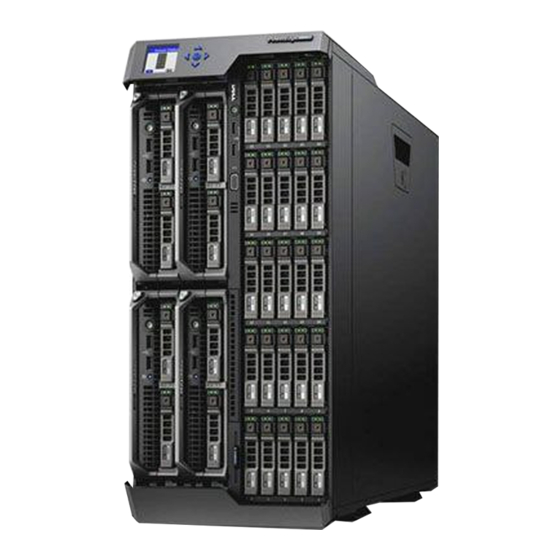
Dell EMC PowerEdge M630 Bedienungsanleitung

Verwandte Anleitungen für Dell EMC PowerEdge M630


Inhaltszusammenfassung für Dell EMC PowerEdge M630
- Seite 1 Dell PowerEdge M630 Systems (VRTX Enclosure) Owner's Manual Regulatory Model: HHB Regulatory Type: HHB005 August 2020 Rev. A01...
- Seite 2 Hinweise, Vorsichtshinweise und Warnungen ANMERKUNG: Eine ANMERKUNG macht auf wichtige Informationen aufmerksam, mit denen Sie Ihr Produkt besser einsetzen können. VORSICHT: Ein VORSICHTSHINWEIS warnt vor möglichen Beschädigungen der Hardware oder vor Datenverlust und zeigt, wie diese vermieden werden können. WARNUNG: Mit WARNUNG wird auf eine potenziell gefährliche Situation hingewiesen, die zu Sachschäden, Verletzungen oder zum Tod führen kann.
-
Seite 3: Inhaltsverzeichnis
Contents Chapter 1: Dell PowerEdge M630p – Übersicht ................7 Unterstützte Konfigurationen für das PowerEdge-System M630p................7 Frontblende................................... 8 2.5-inch hard drive or SSD system..........................9 1.8-inch SSD system..............................10 Diagnoseanzeigen................................11 iDRAC Direct-LED-Anzeigecodes..........................11 Verwenden von USB-Diskettenlaufwerken oder USB-DVD/CD-Laufwerken..........12 Anzeigemuster für Festplatten und SSDs......................12 Ausfindigmachen der Service-Tag-Nummer Ihres Systems.................. - Seite 4 System-Setup-Programm............................... 26 Anzeigen von „System Setup“ (System-Setup)....................27 Details zu „System Setup“ (System-Setup)......................27 System BIOS.................................28 Dienstprogramm für die iDRAC-Einstellungen......................53 Geräteeinstellungen..............................54 Dell Lifecycle Controller..............................54 Integrierte Systemverwaltung..........................54 Start-Manager................................... 54 Anzeigen des Boot Manager (Start-Managers)....................54 Hauptmenü des Start-Managers..........................55 PXE-Boot.................................... 56 Chapter 6: Einsetzen und Entfernen von Servermodulkomponenten..........
- Seite 5 Netzwerktochterkarte..............................90 Entfernen der Netzwerktochterkarte........................90 Einsetzen der Netzwerktochterkarte........................92 Processors..................................93 Entfernen eines Kühlkörpers.............................94 Entfernen eines Prozessors............................95 Einsetzen eines Prozessors............................98 Installieren eines Kühlkörpers........................... 99 Festplatten oder SSDs..............................101 Festplatten- bzw. SSD-Schachtnummerierung....................102 Richtlinien zur Installation von Festplatten- bzw. SSD-Laufwerken.............102 Entfernen eines Festplatten- bzw.
- Seite 6 Fehlerbehebung bei einer internen SD-Karte......................141 Fehlerbehebung bei Prozessoren..........................142 Störungen bei der Systemplatine beheben........................142 Störungen bei der NVRAM-Stützbatterie beheben....................143 Chapter 10: Wie Sie Hilfe bekommen..................145 Contacting Dell EMC..............................145 Zugriff auf Systeminformationen mithilfe von QRL....................145 Quick Resource Locator für M630p........................146 Contents...
-
Seite 7: Chapter 1: Dell Poweredge M630P - Übersicht
Dell PowerEdge M630p – Übersicht Das System Dell PowerEdge M630p ist ein Servermodul mit halber Bauhöhe, das auf dem PowerEdge M1000e- und dem PowerEdge VRTX-Gehäuse installiert werden kann und Folgendes unterstützt: ● Ein oder Zwei Intel Xeon E5-2600 v3 oder E5-2600 v4-Prozessoren ●... -
Seite 8: Frontblende
Abbildung 1. M630p-Konfiguration – Übersicht Frontblende Zu den Merkmalen auf der Vorderseite gehören die USB-Verwaltungsschnittstelle, die iDRAC Direct-LED-Anzeige, der Schlittengriff und die Statusanzeige. Dell PowerEdge M630p – Übersicht... -
Seite 9: 2.5-Inch Hard Drive Or Ssd System
2.5-inch hard drive or SSD system Figure 2. Front panel features — 2.5-inch hard drive or SSD system 1. Hard drives or SSDs 2. USB 3.0 port 3. USB 2.0 or iDRAC managed USB port 4. Management indicator 5. Status indicator 6. -
Seite 10: 1.8-Inch Ssd System
1.8-inch SSD system Figure 3. Front panel features — 1.8-inch SSD system 1. Hard drives or SSDs 2. USB 3.0 port 3. USB 2.0 or iDRAC managed USB port 4. Management indicator 5. Status indicator 6. Servermodul power-on indicator, power button 7. -
Seite 11: Diagnoseanzeigen
Diagnoseanzeigen Die Diagnoseanzeigen auf der System zeigen den Betriebs- und Fehlerstatus an. iDRAC Direct-LED-Anzeigecodes ANMERKUNG: Die iDRAC Direct-LED-Anzeige schaltet sich im USB-Modus nicht ein. Abbildung 4. iDRAC Direct-LED-Anzeige 1. iDRAC Direct-Statusanzeige Tabelle 3. iDRAC Direct-LED-Anzeigen Konvention iDRAC Direct-LED- Zustand Anzeigemuster Leuchtet zu Beginn und am Ende einer Dateiübertragung mindestens zwei Grün Sekunden lang grün. -
Seite 12: Verwenden Von Usb-Diskettenlaufwerken Oder Usb-Dvd/Cd-Laufwerken
Verwenden von USB-Diskettenlaufwerken oder USB-DVD/CD- Laufwerken Das/Der Servermodul besitzt auf seiner Vorderseite USB-Anschlüsse, an denen Sie ein USB-Diskettenlaufwerk, ein USB-Flash- Laufwerk, ein USB-DVD/CD-Laufwerk, eine Tastatur oder eine Maus anschließen können. Die USB-Laufwerke können zur Konfiguration des Servermoduls verwendet werden. So bestimmen Sie das USB-Diskettenlaufwerk als Boot-Laufwerk: 1. -
Seite 13: Ausfindigmachen Der Service-Tag-Nummer Ihres Systems
Tabelle 5. Laufwerkstatusanzeigecodes (fortgesetzt) Anzeigemuster für den Laufwerksstatus Zustand Während dieser Zeit können keine Laufwerke hinzugefügt oder entfernt werden. Blinkt grün, gelb und erlischt dann Vorausgesagter Laufwerksausfall Blinkt gelb, viermal pro Sekunde Laufwerk ausgefallen Stetig grün Laufwerk online Blinkt drei Sekunden lang grün, drei Sekunden lang gelb Wiederaufbau abgebrochen und erlischt nach sechs Sekunden Ausfindigmachen der Service-Tag-Nummer Ihres... -
Seite 14: Chapter 2: Documentation Resources
This section provides information about the documentation resources for your system. To view the document that is listed in the documentation resources table: ● From the Dell EMC support site: 1. Click the documentation link that is provided in the Location column in the table. - Seite 15 OpenManage Enterprise, see the OpenManage Enterprise Dell OpenManage Enterprise User’s Guide. For information about installing https://www.dell.com/ and using Dell SupportAssist, see serviceabilitytools the Dell EMC SupportAssist Enterprise User’s Guide. For information about partner www.dell.com/ programs enterprise systems openmanagemanuals management, see the OpenManage Connections Enterprise Systems Management documents.
- Seite 16 Table 6. Additional documentation resources for your system (continued) Task Document Location components, see the Error Code Lookup. Troubleshooting your For information about identifying www.dell.com/poweredgemanuals system and troubleshooting the PowerEdge server issues, see the Server Troubleshooting Guide. Documentation resources...
-
Seite 17: Chapter 3: Technische Daten
Technische Daten Die technischen Daten und Umgebungsbedingungen für Ihre System werden in diesem Abschnitt erläutert. Themen: • Gehäuseabmessungen • Gehäusegewicht • Prozessor – Technische Daten • Technische Daten der Systembatterie • Arbeitsspeicher – Technische Daten • RAID-Controller • PCIe-Mezzaninkartensteckplätze • Treiber –... -
Seite 18: Gehäusegewicht
Gehäusegewicht Tabelle 8. Gehäusegewicht System Höchstgewicht PowerEdge M630p 6,8 kg (14,99 lb) Prozessor – Technische Daten Das System PowerEdge M630p unterstützt maximal zwei Prozessoren der Produktfamilie Intel Xeon E5-2600 v3 oder Xeon E5-2600 v4. VORSICHT: Verwenden Sie für Prozessoren mit 105 W, 120 W oder 135 W Kühlkörper mit 68 mm Breite. VORSICHT: Verwenden Sie für Prozessoren mit 135 W (vier, sechs oder acht Kerne) oder mit 145 W Kühlkörper mit 86 mm Breite. -
Seite 19: Pcie-Mezzaninkartensteckplätze
PCIe-Mezzaninkartensteckplätze Das System PowerEdge M630p unterstützt zwei PCIe x8 Gen2-Steckplätze für den Anschluss von PCIe-Mezzaninkarten.. Treiber – Technische Daten Festplattenlaufwerke Das SystemPowerEdge M630p unterstützt Folgendes: ● Bis zu zwei hot-swap-fähige 2,5-Zoll-SAS- oder SATA-Festplatten oder -SAS- oder SATA- oder PCIe-SSDs SSDs Das SystemPowerEdge M630p unterstützt Folgendes: ●... -
Seite 20: Grafik - Technische Daten
● Dual-Kartenbetrieb – behält eine gespiegelte Konfiguration mithilfe von SD-Karten in beiden Steckplätzen bei und bietet Redundanz. ● Einzelkartenbetrieb – der Betrieb einer einzelnen Karte wird unterstützt, bietet aber keine Redundanz. Grafik – Technische Daten Das System PowerEdge M630p unterstützt einen Matrox G200 VGA-Controller, der in iDRAC integriert ist, sowie 2 GB, gemeinsam genutzt mit iDRAC-Anwendungsspeicher. -
Seite 21: Partikel- Und Gasförmige Verschmutzung - Technische Daten
Tabelle 15. Maximale Höhe – Technische Daten Maximale Höhe über NN Technische Daten Betrieb 3048 m (10.000 Fuß) Bei Lagerung 12.000 m (39.370 Fuß). Tabelle 16. Herabstufung der Betriebstemperatur – Technische Daten Temperatur Technische Daten Bis zu 35 °C (95 °F) Maximale Temperatur verringert sich um 1 °C/300 m (1 °F/547 Fuß) oberhalb von 950 m (3.117 Fuß). -
Seite 22: Erweiterte Betriebstemperatur
● Nicht von Dell zugelassene periphere Karten und/oder periphere Karten über 25 W werden nicht unterstützt. ● PCIe-SSD wird nicht unterstützt. ● Bei der Belegung der Servermodul-Steckplätze im PowerEdge VRTX-Gehäuse mit nur PowerEdge M630-Servermodulen: ○ Installieren Sie Kühlkörper mit einer Breite von 86 mm für Prozessoren ab 120 W. -
Seite 23: Chapter 4: Anfängliche Systemeinrichtung Und Erstkonfiguration
Anfängliche Systemeinrichtung und Erstkonfiguration Themen: • Einrichten Ihres Systems • iDRAC-Konfiguration • Optionen zum Installieren des Betriebssystems Einrichten Ihres Systems Führen Sie die folgenden Schritte aus, um das System einzurichten: Schritte 1. Packen Sie das Servermodul aus. 2. Entfernen Sie die E/A-Anschlussabdeckung von den Servermodul-Anschlüssen. VORSICHT: Stellen Sie während der Installation des Servermoduls sicher, dass es ordnungsgemäß... -
Seite 24: Optionen Für Die Einrichtung Der Idrac-Ip-Adresse
Optionen für die Einrichtung der iDRAC-IP-Adresse Sie müssen die anfänglichen Netzwerkeinstellungen gemäß Ihrer Netzwerkinfrastruktur konfigurieren, damit eine bidirektionale Kommunikation mit dem iDRAC möglich ist. Sie können die iDRAC-IP-Adresse über eine der folgenden Schnittstellen einrichten: Schnittstellen Dokument/Abschnitt Dienstprogramm Siehe Integrated Dell Remote Access Controller User's Guide (Benutzerhandbuch zum integrierten Dell für die iDRAC- Remote Access Controller) unter Dell.com/idracmanuals Einstellungen... -
Seite 25: Methoden Zum Download Von Firmware Und Treibern
> OpenManage Deployment Toolkit Herunterladen von Treibern und Firmware Dell EMC empfiehlt, jeweils die neueste Version des BIOS, der Treiber und der Systemverwaltungs-Firmware herunterzuladen und auf dem System zu installieren. Voraussetzungen Stellen Sie sicher, dass Sie vor dem Download der Treiber und der Firmware den Cache Ihres Webbrowsers leeren. -
Seite 26: Chapter 5: Vor-Betriebssystem-Verwaltungsanwendungen
Vor-Betriebssystem- Verwaltungsanwendungen Sie können grundlegende Einstellungen und Funktionen des Systems ohne Starten des Betriebssystems mithilfe der System- Firmware verwalten. Themen: • Optionen zum Verwalten der Vor-Betriebssystemanwendungen • System-Setup-Programm • Dell Lifecycle Controller • Start-Manager • PXE-Boot Optionen zum Verwalten der Vor- Betriebssystemanwendungen Ihre System umfasst die folgenden Optionen zum Verwalten der Vor-Betriebssystemanwendungen: ●... -
Seite 27: Anzeigen Von „System Setup" (System-Setup)
Anzeigen von „System Setup“ (System-Setup) Führen Sie folgende Schritte durch, um den Bildschirm System Setup (System-Setup) anzuzeigen: Schritte 1. Schalten Sie das System ein oder starten Sie es erneut. 2. Drücken Sie umgehend auf die Taste <F2>, wenn die folgende Meldung angezeigt wird: F2 = System Setup ANMERKUNG: Wenn der Ladevorgang des Betriebssystems beginnt, bevor Sie F2 gedrückt haben, warten Sie bis... -
Seite 28: System Bios
System BIOS Im Bildschirm System BIOS (System-BIOS) können Sie bestimmte Funktionen wie die Boot-Reihenfolge, das Kennwort des System und das Setup-Kennwort bearbeiten, den RAID-Modus einstellen, USB-Anschlüsse aktivieren oder deaktivieren. Verwandte Verweise Details zu „System BIOS Settings“ (System-BIOS-Einstellungen) on page 28 Boot Settings (Starteinstellungen) on page 29 Netzwerkeinstellungen... -
Seite 29: Boot Settings (Starteinstellungen)
Option Beschreibung Speichereinstellu Gibt Informationen und Optionen zum installierten Arbeitsspeicher an. ngen Prozessoreinstell Gibt Informationen und Optionen zum Prozessor an, wie Taktrate und Cachegröße. ungen SATA- Gibt Optionen an, mit denen der integrierte SATA-Controller und die zugehörigen Ports aktiviert oder Einstellungen deaktiviert werden können. -
Seite 30: Details Zu "Boot Settings" (Starteinstellungen)
2. Drücken Sie umgehend auf die Taste <F2>, wenn die folgende Meldung angezeigt wird: F2 = System Setup ANMERKUNG: Wenn der Ladevorgang des Betriebssystems beginnt, bevor Sie F2 gedrückt haben, warten Sie bis Moment, an dem das System den Startvorgang vollständig ausgeführt hat. Starten Sie dann das System erneut und versuchen Sie alles wieder. -
Seite 31: Auswählen Des Systemstartmodus
Zugehörige Tasks Anzeigen von „Boot Settings“ (Starteinstellungen) on page 29 Ändern der Startreihenfolge on page 31 Auswählen des Systemstartmodus Mit dem System-Setup können Sie einen der folgenden Startmodi für die Installation des Betriebssystems festlegen: ● Der BIOS-Startmodus (Standardeinstellung) ist die standardmäßige Startoberfläche auf BIOS-Ebene. ●... -
Seite 32: Anzeigen Der Netzwerkeinstellungen
Netzwerkeinstellungen Sie können den Bildschirm Network Settings (Netzwerkeinstellungen) verwenden, um die PXE-Geräteeinstellungen ändern. Die Option „Network Settings“ (Netzwerkeinstellungen) ist nur im UEFI-Modus verfügbar. ANMERKUNG: Das BIOS steuert keine Netzwerkeinstellungen im BIOS-Modus. Für den BIOS-Startmodus werden die Netzwerkeinstellungen durch das optionale Start-ROM des Netzwerkcontrollers gehandhabt. Verwandte Verweise Details zum Bildschirm „Network Settings“... -
Seite 33: Systemsicherheit
Systemsicherheit Mit dem Bildschirm System Security (Systemsicherheit) können Sie bestimmte Funktionen wie das Festlegen des Kennworts des System, des Setup-Kennworts und die Deaktivierung des Betriebsschalters durchführen. Verwandte Verweise Betrieb mit aktiviertem Setup-Kennwort on page 37 System BIOS on page 28 Zugehörige Tasks Details zum Bildschirm „Systemsicherheitseinstellungen“... - Seite 34 Option Beschreibung Kennwortstatus Sperrt das Systemkennwort. In der Standardeinstellung ist diese Option auf Unlocked (Nicht gesperrt). TPM Security ANMERKUNG: Das TPM-Menü ist nur verfügbar, wenn das TPM-Modul installiert ist. Ermöglicht es Ihnen, den Berichtsmodus des TPMs zu steuern. Standardmäßig ist die Option TPM Security (TPM-Sicherheit) auf Off (Deaktiviert) eingestellt.
-
Seite 35: Benutzerdefinierte Einstellungen Für Die Richtlinie Zum Sicheren Start
Benutzerdefinierte Einstellungen für die Richtlinie zum sicheren Start Die benutzerdefinierten Einstellungen für die Richtlinie zum sicheren Start werden nur angezeigt, wenn Secure Boot Policy (Richtlinie für den sicheren Start) auf Custom (Benutzerdefiniert) gesetzt ist. Anzeigen von „Secure Boot Custom Policy“ (Richtlinie für den benutzerdefinierten sicheren Start) Führen Sie die folgenden Schritte aus, um den Bildschirm Secure Boot Custom Policy Settings (Benutzerdefinierte Einstellungen für die Richtlinie zum sicheren Start) anzuzeigen: Schritte... -
Seite 36: Verwendung Von System- Kennwort Zum Schutz Ihres System
2. Klicken Sie auf dem Bildschirm System Setup Main Menu (System-Setup-Hauptmenü) auf System BIOS (System-BIOS) > System Security (Systemsicherheit). 3. Überprüfen Sie im Bildschirm Systemsicherheit, ob die Option Kennwortstatus auf Nicht gesperrt gesetzt ist. 4. Geben Sie in das Feld Systemkennwort Ihr System-Kennwort ein und drücken Sie die Eingabe- oder Tabulatortaste. Verwenden Sie zum Zuweisen des System-Kennworts die folgenden Richtlinien: ●... -
Seite 37: Betrieb Mit Aktiviertem Setup-Kennwort
Schritte 1. Zum Aufrufen des System-Setups drücken Sie unmittelbar nach einem Einschaltvorgang oder Neustart des System die Taste 2. Klicken Sie auf dem Bildschirm System Setup Main Menu (System-Setup-Hauptmenü) auf System BIOS (System-BIOS) > System Security (Systemsicherheit). 3. Überprüfen Sie im Bildschirm System Security (Systemsicherheit), ob die Option Password Status (Kennwortstatus) auf Unlocked (Nicht gesperrt) gesetzt ist. -
Seite 38: Anzeigen Von Systeminformationen
Anzeigen von Systeminformationen Führen Sie die folgenden Schritte aus, um den Bildschirm System Information (Systeminformationen) anzuzeigen: Schritte 1. Schalten Sie das System ein oder starten Sie es erneut. 2. Drücken Sie umgehend auf die Taste <F2>, wenn die folgende Meldung angezeigt wird: F2 = System Setup ANMERKUNG: Wenn der Ladevorgang des Betriebssystems beginnt, bevor Sie F2 gedrückt haben, warten Sie bis... -
Seite 39: Anzeigen Der "Memory Settings" (Speichereinstellungen)
Speichereinstellungen Sie können den Bildschirm Memory Settings (Speichereinstellungen) verwenden, um sämtliche Speichereinstellungen anzuzeigen und spezielle Speicherfunktionen wie Speichertests und Knoten-Interleaving zu aktivieren oder zu deaktivieren. Verwandte Verweise Details zu den „Memory Settings“ (Speichereinstellungen) on page 39 System BIOS on page 28 Zugehörige Tasks Anzeigen der „Memory Settings“... -
Seite 40: Prozessoreinstellungen
Option Beschreibung Memory Gibt den Speicherbetriebsmodus an. Die verfügbaren Optionen sind Optimizer Mode (Optimierter Operating Mode Modus), Advanced ECC Mode (Erweiterter ECC), Mirror Mode (Spiegelung), Spare Mode (Redundanz), Spare with Advanced ECC Mode (Redundanz mit erweitertem ECC), Dell Fault Resilient Mode (Ausfallsicherer Modus von Dell) und Dell NUMA Fault Resilient Mode (Ausfallsicherer NUMA-Modus von Dell). -
Seite 41: Prozessoreinstellungen - Details
ANMERKUNG: Wenn der Ladevorgang des Betriebssystems beginnt, bevor Sie F2 gedrückt haben, warten Sie bis Moment, an dem das System den Startvorgang vollständig ausgeführt hat. Starten Sie dann das System erneut und versuchen Sie alles wieder. 3. Klicken Sie im Bildschirm System Setup Main Menu (System-Setup-Hauptmenü) auf System BIOS (System-BIOS). 4. -
Seite 42: Sata-Einstellungen
Option Beschreibung System. TDP überprüft die maximale Wärme die Kühlung System benötigt wird, um abzuführen. Diese Option ist standardmäßig auf Nominal festgelegt. ANMERKUNG: Diese Option ist nur bei bestimmten Stock Keeping Units (SKUs) der Prozessoren verfügbar. X2Apic Mode Aktiviert oder deaktiviert den X2Apic-Modus. (X2Apic-Modus) Dell Controlled Steuert das Turbo-Projekt. -
Seite 43: Anzeigen Von "Sata Settings" (Sata-Einstellungen)
Anzeigen von „SATA Settings“ (SATA-Einstellungen) Führen Sie die folgenden Schritte aus, um den Bildschirm SATA Settings (SATA-Einstellungen) anzuzeigen: Schritte 1. Schalten Sie das System ein oder starten Sie es erneut. 2. Drücken Sie umgehend auf die Taste <F2>, wenn die folgende Meldung angezeigt wird: F2 = System Setup ANMERKUNG: Wenn der Ladevorgang des Betriebssystems beginnt, bevor Sie F2 gedrückt haben, warten Sie bis... - Seite 44 Option Beschreibung Option Beschreibung Model (Modell) Gibt das Laufwerksmodell des ausgewählten Geräts an. Drive Type Gibt den Typ des Laufwerks an, das am SATA-Anschluss angeschlossen ist. (Laufwerkstyp) Capacity Gibt die Gesamtkapazität der Festplatte an. Für Geräte mit Wechselmedien, wie (Kapazität) z.
- Seite 45 Option Beschreibung Option Beschreibung Drive Type Gibt den Typ des Laufwerks an, das am SATA-Anschluss angeschlossen ist. (Laufwerkstyp) Capacity Gibt die Gesamtkapazität der Festplatte an. Für Geräte mit Wechselmedien, wie (Kapazität) z. B. für optische Laufwerke, ist dieses Feld nicht definiert. Port G Legt den Laufwerkstyp des ausgewählten Geräts fest.
-
Seite 46: Anzeigen Von "Integrated Devices" (Integrierte Geräte)
Option Beschreibung Option Beschreibung Capacity Gibt die Gesamtkapazität der Festplatte an. Für Geräte mit Wechselmedien, wie (Kapazität) z. B. für optische Laufwerke, ist dieses Feld nicht definiert. Verwandte Verweise SATA-Einstellungen on page 42 Zugehörige Tasks Anzeigen von „SATA Settings“ (SATA-Einstellungen) on page 43 Integrierte Geräte Mit dem Bildschirm Integrated Devices (Integrierte Geräte) können Sie die Einstellungen sämtlicher integrierter Geräte... - Seite 47 Option Beschreibung USB 3.0 Setting Aktiviert oder deaktiviert die USB 3.0-Unterstützung. Aktivieren Sie diese Option nur dann, wenn Ihr (USB 3.0- Betriebssystem USB 3.0 unterstützt. Wenn Sie diese Option deaktivieren, werden die Geräte bei USB 2.0- Einstellung) Geschwindigkeit betrieben. USB 3.0 ist standardmäßig aktiviert. User Accessible Aktiviert oder deaktiviert die USB-Anschlüsse.
-
Seite 48: Anzeigen Von "Serial Communication" (Serielle Kommunikation)
Option Beschreibung Steckplatzdeakti vierung) Verwandte Verweise Integrierte Geräte on page 46 Zugehörige Tasks Anzeigen von „Integrated Devices“ (Integrierte Geräte) on page 46 Serielle Kommunikation Mit dem Bildschirm Serial Communication (Serielle Kommunikation) können Sie die Eigenschaften für den seriellen Kommunikationsport anzeigen. Verwandte Verweise System BIOS on page 28... -
Seite 49: Systemprofileinstellungen
Option Beschreibung Serielle Aktiviert die Optionen COM port (COM-Anschluss) oder Console Redirection (Konsolenumleitung). In Kommunikation der Standardeinstellung ist diese Option auf Off (Aus) gestellt. Adresse der Ermöglicht das Festlegen der Portadresse für serielle Geräte. Diese Option ist standardmäßig auf Serial seriellen Device 1=COM2, Serial Device 2=COM1 eingestellt. -
Seite 50: Details Zu "System Profile Settings" (Systemprofileinstellungen)
4. Klicken Sie auf dem Bildschirm System BIOS (System-BIOS) auf System Profile Settings (Systemprofileinstellungen). Verwandte Verweise Systemprofileinstellungen on page 49 Zugehörige Tasks Details zu „System Profile Settings“ (Systemprofileinstellungen) on page 50 Details zu „System Profile Settings“ (Systemprofileinstellungen) Info über diese Aufgabe Die Details zum Bildschirm System Profile Settings (Systemprofileinstellungen) werden nachfolgend erläutert: Option Beschreibung... -
Seite 51: Verschiedene Einstellungen
Option Beschreibung Energieeffizienzr Ermöglicht die Auswahl der Energy Efficient Policy (Energieeffizienzregel). egel Der CPU verwendet die Einstellung, um das interne Verhalten des Prozessors zu beeinflussen und legt fest, ob das Ziel eine höhere Performance oder höhere Energieeinsparungen sein soll. Anzahl der für ANMERKUNG: Wenn zwei Prozessoren im System installiert wurden, sehen Sie einen Eintrag für Turbo-Boost... -
Seite 52: Details Zu "Miscellaneous Settings" (Verschiedene Einstellungen)
4. Klicken Sie auf dem Bildschirm System-BIOS (System-BIOS) auf Miscellaneous Settings (Verschiedene Einstellungen). Verwandte Verweise Verschiedene Einstellungen on page 51 Zugehörige Tasks Details zu "Miscellaneous Settings" (Verschiedene Einstellungen) on page 52 Details zu "Miscellaneous Settings" (Verschiedene Einstellungen) Info über diese Aufgabe Die Details zum Bildschirm Miscellaneous Settings (Verschiedene Einstellungen) werden nachfolgend beschrieben: Option Beschreibung... -
Seite 53: Dienstprogramm Für Die Idrac-Einstellungen
Zugehörige Tasks Anzeigen von „Miscellaneous Settings“ (Verschiedene Einstellungen) on page 51 Dienstprogramm für die iDRAC-Einstellungen Das Dienstprogramm für die iDRAC-Einstellungen ist eine Oberfläche zur UEFI-basierten Einrichtung und Konfiguration der iDRAC-Parameter. Mit dem Dienstprogramm für iDRAC-Einstellungen können verschiedene iDRAC-Parameter aktiviert oder deaktiviert werden. -
Seite 54: Geräteeinstellungen
Dell Lifecycle Controller Dell Lifecycle Controller (LC) bietet erweiterte integrierte System-Verwaltungsfunktionen einschließlich Bereitstellung, Konfiguration, Aktualisierung, Wartung und Diagnose des System. LC ist Bestandteil der bandexternen iDRAC-Lösung und Anwendungen der Dell EMC System-integrierten Unified Extensible Firmware Interface (UEFI). Verwandte Verweise Integrierte Systemverwaltung... -
Seite 55: Hauptmenü Des Start-Managers
2. Drücken Sie die Taste F11, wenn folgende Meldung angezeigt wird: F11 = Boot Manager Wenn der Ladevorgang des Betriebssystems beginnt, bevor Sie F11 gedrückt haben, warten Sie bis Moment, an dem das System den Startvorgang vollständig ausgeführt hat. Starten Sie dann das System erneut und versuchen Sie alles wieder. Verwandte Verweise Start-Manager on page 54... -
Seite 56: Pxe-Boot
● System neu starten ANMERKUNG: Je nach ausgewähltem Startmodus verfügen Sie möglicherweise über den BIOS- oder UEFI-Datei-Explorer für die Aktualisierung. Verwandte Verweise Start-Manager on page 54 PXE-Boot Sie können die PXE-Option (Preboot Execution Environment) zum Starten und Konfigurieren der vernetzten Systeme im Remote-Zugriff verwenden. -
Seite 57: Chapter 6: Einsetzen Und Entfernen Von Servermodulkomponenten
Einsetzen und Entfernen von Servermodulkomponenten In diesem Abschnitt erhalten Sie Informationen zum Installieren und Entfernen der Servermodulkomponenten. Weitere Informationen zum Installieren und Entfernen von Gehäusekomponenten finden Sie im Benutzerhandbuch des Gehäuses unter Dell.com/poweredgemanuals. Themen: • Sicherheitshinweise • Empfohlene Werkzeuge • Installieren und Entfernen eines Servermoduls •... -
Seite 58: Nach Der Arbeit An Komponenten Im Inneren Ihres Systems
Schritte 1. Schalten Sie das Servermodul durch die Verwendung des Chassis Management Controllers (CMC) aus. 2. Entfernen Sie das Servermodul aus dem Gehäuse. 3. Installieren Sie die E/A-Anschlussabdeckung. 4. Nehmen Sie die Abdeckung des Systems ab. Verwandte Verweise Sicherheitshinweise on page 57 Zugehörige Tasks Entfernen der Systemabdeckung on page 62... - Seite 59 jeweiligen Angaben in den Produktdokumentationen von Dell durchführen, bzw. die elektronischen oder telefonischen Anweisungen des Service- und Supportteams von Dell befolgen. Schäden durch nicht von Dell genehmigte Wartungsversuche werden nicht durch die Garantie abgedeckt. Lesen und beachten Sie die Sicherheitshinweise, die Sie zusammen mit Ihrem Produkt erhalten haben. 1.
-
Seite 60: Installieren Eines Servermoduls
Abbildung 8. Entfernen eines Servermoduls 1. Entriegelungstaste 2. PCIe-Aufkleber auf dem Servermodul ANMERKUNG: Dieser Aufkleber weist darauf hin, dass das Servermodul speziell für das VRTX-Gehäuse konfiguriert wurde. 3. VRTX-Gehäuse 4. Servermodul Verwandte Verweise Sicherheitshinweise on page 57 Zugehörige Tasks Installieren eines Servermoduls on page 60 Installieren eines Servermoduls Voraussetzungen... - Seite 61 ANMERKUNG: Platzieren Sie das Gehäuse vor der Installation der Servermodule in die gewünschte Position. ANMERKUNG: Installieren Sie die Servermodul-Partitionen zur Installation von Servermodulen halber Höhe. Weitere Informationen finden Sie im Dell PowerEdge VRTX Enclosure Owner's Manual (Dell PowerEdge VRTX-Gehäuse Benutzerhandbuch) unter Dell.com/poweredgemanuals. Schritte 1.
-
Seite 62: Systemabdeckung
Abbildung 10. Installieren eines Servermoduls a. PCIe-Aufkleber auf dem Servermodul ANMERKUNG: Dieser Aufkleber weist darauf hin, dass das Servermodul speziell für das VRTX-Gehäuse konfiguriert wurde. b. VRTX-Gehäuse c. Servermodul Nächste Schritte 1. Schalten Sie das Servermodul ein. 2. Installieren Sie gegebenenfalls die Frontverkleidung des PowerEdge VRTX-Gehäuses. Verwandte Verweise Sicherheitshinweise on page 57... -
Seite 63: Installieren Der Systemabdeckung
Schritte 1. Drücken Sie auf die Entriegelungstaste und schieben Sie die Abdeckung zur Rückseite des Servermodul. 2. Heben Sie die Abdeckung vom Servermodul ab. Abbildung 11. Entfernen der Systemabdeckung 1. Führungsschienen auf der Systemabdeckung und dem 2. Systemabdeckung Gehäuse 3. Entriegelungstaste 4. - Seite 64 Abbildung 12. Installieren der Systemabdeckung 1. Führungsschienen auf der Systemabdeckung und dem 2. Systemabdeckung Gehäuse 3. Entriegelungstaste 4. E/A-Anschlussabdeckung Nächste Schritte Befolgen Sie die Schritte im Abschnitt „Nach der Arbeit an Komponenten im Inneren Ihres Systems“. Verwandte Verweise Sicherheitshinweise on page 57 Zugehörige Tasks Entfernen der Systemabdeckung on page 62...
-
Seite 65: Im Inneren Des Servermoduls
Im Inneren des Servermoduls Abbildung 13. Im Inneren des Servermoduls 1. rSPI-Karte 2. PCIe-Mezzaninkartenanschluss (2) 3. NDC 4. Speichermodul (24) 5. Kühlgehäuse 6. Festplatten- oder SSD-Rückwandplatine 7. Prozessor 2 8. Prozessor 1 Systemspeicher Das System unterstützt DDR4-registrierte DIMMs (RDIMMs) und lastreduzierte DIMMs (LRDIMMs). Es unterstützt die Spannungsspezifikationen von DDR4. - Seite 66 ANMERKUNG: Die DIMMs in den Sockeln A1 bis A12 sind Prozessor 1 zugewiesen, die DIMMs in den Sockeln B1 bis B12 sind Prozessor 2 zugewiesen. Die folgende Tabelle enthält die Speicherbelegungen und Taktraten für die unterstützten Konfigurationen. Tabelle 22. Speicherbelegung – Betriebsfrequenz für unterstützte Konfiguration DIMM-Typ Pro Kanal bestückte Spannung...
-
Seite 67: General Memory Module Installation Guidelines
Kanal 2: Speichersockel B3, B7 und B11 Kanal 3: Speichersockel B4, B8 und B12 General memory module installation guidelines Your system supports Flexible Memory Configuration, enabling the system to be configured and run in any valid chipset architectural configuration. The following are the recommended guidelines for best performance: ●... -
Seite 68: Sample Memory Configurations
Advanced ECC (Erweiterter ECC) Im Modus „Advanced Error Correction Code (ECC)“ (Erweiterter ECC) wird SDDC nicht mehr nur auf DIMMs mit x4-DRAM angewendet, sondern sowohl auf DIMMs mit x4-DRAM als auch auf DIMMs mit x8-DRAM. Das gewährleistet eine Absicherung gegen Ausfälle einzelner DRAM-Chips im Normalbetrieb. Die Installationsrichtlinien für Speichermodule lauten wie folgt: ●... - Seite 69 NOTE: 1R, 2R and 4R in the following tables indicate single-, dual-, quad-rank DIMMs respectively. NOTE: When using an 86 mm wide heat sink for single processor, the memory module sockets A10 and A12 are not available for population. Table 25. Memory configurations – single processor System Capacity DIMM Size (in Number of...
-
Seite 70: Entfernen Der Speichermodule
Table 26. Memory configurations – two processors (continued) System Capacity (in DIMM Size (in Number of Organization and DIMM Slot Population DIMMs Speed A1, A2, A3, A4, A5, A6, A7, A8, 2R x4, 2133 MT/s B1, B2, B3, B4, B5, B6, B7, B8 A1, A2, A3, A4, A5, A6, A7, A8, 4R x4, 2133 MT/s B1, B2, B3, B4, B5, B6, B7, B8... -
Seite 71: Einsetzen Von Speichermodulen
Abbildung 15. Entfernen des Speichermoduls a. Speichermodul b. Speichermodulsockel c. Auswurfhebel für Speichermodul (2) Nächste Schritte 1. Wenn Sie das Modul dauerhaft entfernen möchten, installieren Sie eine Platzhalterkarte. Wenn Sie ein neues Speichermodul installieren möchten, lesen Sie den Abschnitt „Einbauen des Speichermoduls“. 2. - Seite 72 WARNUNG: Die Speichermodule sind auch nach dem Ausschalten des Systems eine Zeit lang zu heiß zum Anfassen. Lassen Sie die Speichermodule ausreichend lange abkühlen, bevor Sie sie berühren. Fassen Sie die Speichermodule an den Kanten an und vermeiden Sie den Kontakt mit den Komponenten oder Metallanschlüssen auf dem Speichermodul.
-
Seite 73: Kühlgehäuse
ANMERKUNG: Wenn der Wert nicht korrekt ist, sind möglicherweise nicht alle Speichermodule ordnungsgemäß installiert. Stellen Sie sicher, dass die Speichermodule fest in ihren Sockeln sitzen. 3. Führen Sie den Systemspeichertest in der Systemdiagnose durch. Verwandte Verweise Sicherheitshinweise on page 57 Zugehörige Tasks Vor der Arbeit an Komponenten im Inneren Ihres Systems on page 57... -
Seite 74: Einsetzen Des Kühlgehäuses
Nächste Schritte 1. Bauen Sie das Kühlgehäuse ein. 2. Befolgen Sie die Schritte im Abschnitt „Nach der Arbeit an Komponenten im Inneren Ihres Systems“. Verwandte Verweise Sicherheitshinweise on page 57 Zugehörige Tasks Einsetzen des Kühlgehäuses on page 74 Vor der Arbeit an Komponenten im Inneren Ihres Systems on page 57 Nach der Arbeit an Komponenten im Inneren Ihres Systems on page 58... -
Seite 75: Prozessor- Und Dimm-Platzhalter
Zugehörige Tasks Entfernen des Kühlgehäuses on page 73 Vor der Arbeit an Komponenten im Inneren Ihres Systems on page 57 Nach der Arbeit an Komponenten im Inneren Ihres Systems on page 58 Prozessor- und DIMM-Platzhalter Der im Lieferumfang Ihres Systems enthaltene Prozessor- und DIMM-Platzhalter unterstützt die direkte Luftzirkulation über den nicht verwendeten Prozessorsockel und DIMM-Steckplätzen. -
Seite 76: Installieren Eines Prozessor- Bzw. Dimm-Platzhalters
Nächste Schritte 1. Installieren Sie den Prozessor und den Kühlkörper. 2. Stellen Sie sicher, dass Sie einen Prozessor- bzw. DIMM-Platzhalter einsetzen, wenn Sie einen Prozessor dauerhaft entfernen. 3. Befolgen Sie die Schritte im Abschnitt „Nach der Arbeit an Komponenten im Inneren Ihres Systems“. Verwandte Verweise Sicherheitshinweise on page 57... -
Seite 77: Pcie-Zusatzkarten
Abbildung 20. Installieren einer Prozessor-/DIMM-Platzhalterkarte a. Prozessor- oder DIMM-Platzhalter b. Kühlkörper-Befestigungssockel (4) c. Abstandshalter (4) Nächste Schritte Befolgen Sie die Schritte im Abschnitt „Nach der Arbeit an Komponenten im Inneren Ihres Systems“. Verwandte Verweise Sicherheitshinweise on page 57 Zugehörige Tasks Einsetzen eines Prozessors on page 98 Entfernen eines Prozessor- bzw. - Seite 78 jeweiligen Angaben in den Produktdokumentationen von Dell durchführen, bzw. die elektronischen oder telefonischen Anweisungen des Service- und Supportteams von Dell befolgen. Schäden durch nicht von Dell genehmigte Wartungsversuche werden nicht durch die Garantie abgedeckt. Lesen und beachten Sie die Sicherheitshinweise, die Sie zusammen mit Ihrem Produkt erhalten haben. 1.
-
Seite 79: Installieren Der Pcie-Zusatzkarte
Installieren der PCIe-Zusatzkarte Voraussetzungen VORSICHT: Viele Reparaturen am Computer dürfen nur von einem zertifizierten Servicetechniker ausgeführt werden. Sie sollten nur die Behebung von Störungen sowie einfache Reparaturen unter Berücksichtigung der jeweiligen Angaben in den Produktdokumentationen von Dell durchführen, bzw. die elektronischen oder telefonischen Anweisungen des Service- und Supportteams von Dell befolgen. -
Seite 80: Internes Zweifaches Sd-Modul (Optional)
Verwandte Verweise Sicherheitshinweise on page 57 Zugehörige Tasks Entfernen der PCIe-Zusatzkarte on page 77 Vor der Arbeit an Komponenten im Inneren Ihres Systems on page 57 Nach der Arbeit an Komponenten im Inneren Ihres Systems on page 58 Internes zweifaches SD-Modul (optional) Das interne zweifache SD-Modul (Internal Dual SD Module, DSDM) bietet Ihnen eine redundante SD-Kartenlösung. - Seite 81 Abbildung 23. Austauschen einer SD-Karte a. IDSDM-Karte b. SD-Karte Abbildung 24. Installieren einer SD-Karte a. IDSDM-Karte b. SD-Karte Nächste Schritte 1. Befolgen Sie die Schritte im Abschnitt „Nach der Arbeit an Komponenten im Inneren Ihres Systems“. 2. Rufen Sie das System-Setup auf und stellen Sie sicher, dass die Optionen Internal SD Card Port (Anschluss für interne SD- Karten) und Internal SD Card Redundancy (Redundanz für interne SD-Karten) aktiviert sind.
-
Seite 82: Interner Usb-Stick
Zugehörige Tasks Vor der Arbeit an Komponenten im Inneren Ihres Systems on page 57 Fehlerbehebung bei einer internen SD-Karte on page 141 Nach der Arbeit an Komponenten im Inneren Ihres Systems on page 58 Interner USB-Stick Das Servermodul stellt einen internen USB-Anschluss für einen USB-Flash-Speicherstick zur Verfügung. Der USB-Speicherstick lässt sich als Startgerät, Sicherheitsschlüssel oder Massenspeichergerät einsetzen. -
Seite 83: Entfernen Der Optionalen Idsdm-Karte
Abbildung 26. Installieren des USB-Speichersticks a. USB-Speicherstick b. Anschluss für USB-Speicherstick Nächste Schritte 1. Befolgen Sie die Schritte im Abschnitt „Nach der Arbeit an Komponenten im Inneren Ihres Systems“. 2. Rufen Sie das System-Setup auf und vergewissern Sie sich, dass der USB-Schlüssel vom System erkannt wird. Verwandte Verweise Sicherheitshinweise on page 57... -
Seite 84: Installieren Der Optionalen Idsdm-Karte
Abbildung 27. Entfernen der optionalen IDSDM-Karte 1. IDSDM-Karte 2. Schraube (2) 3. SD-Kartensteckplatzhalterung 4. PCIe-Zusatzkarte-Halteklammer 5. IDSDM-Kartenanschluss auf der Systemplatine 6. Steg (2) Nächste Schritte 1. Setzen Sie die IDSDM-Karte ein. 2. Befolgen Sie die Schritte im Abschnitt „Nach der Arbeit an Komponenten im Inneren Ihres Systems“. Verwandte Verweise Sicherheitshinweise on page 57... - Seite 85 ANMERKUNG: Sie müssen die IDSDM-Karte entfernen, um eine fehlerhafte IDSDM-Karte zu ersetzen oder Wartungsarbeiten an anderen Komponenten des Systems durchzuführen. 1. Befolgen Sie die Sicherheitshinweise im Abschnitt „Sicherheitshinweise“. 2. Halten Sie den Kreuzschlitzschraubenzieher Nr. 2 bereit. 3. Entfernen Sie die SD-Karte. 4.
-
Seite 86: Rspi-Karte (Optional)
Zugehörige Tasks Entfernen der optionalen IDSDM-Karte on page 83 Austauschen einer SD-Karte on page 80 Austauschen des internen USB-Sticks on page 82 Nach der Arbeit an Komponenten im Inneren Ihres Systems on page 58 rSPI-Karte (optional) rSPI (Restore Serial Peripheral Interface) ist ein SPI-Flash-Gerät zum Speichern von Informationen über die System- Servicekennung, die Systemkonfiguration oder die iDRAC-Lizenz. -
Seite 87: Installieren Der Optionalen Rspi-Karte
Nächste Schritte 1. Setzen Sie die rSPI-Karte ein. 2. Befolgen Sie die Schritte im Abschnitt „Nach der Arbeit an Komponenten im Inneren Ihres Systems“. Verwandte Verweise Sicherheitshinweise on page 57 Zugehörige Tasks Vor der Arbeit an Komponenten im Inneren Ihres Systems on page 57 Installieren der optionalen rSPI-Karte on page 87... -
Seite 88: Vflash Sd-Karte
Abbildung 30. Installieren der optionalen rSPI-Karte 1. Schraube (2) 2. rSPI-Karte 3. Steg (2) 4. Anschluss Nächste Schritte Befolgen Sie die Schritte im Abschnitt „Nach der Arbeit an Komponenten im Inneren Ihres Systems“. Verwandte Verweise Sicherheitshinweise on page 57 Zugehörige Tasks Vor der Arbeit an Komponenten im Inneren Ihres Systems on page 57 Entfernen der optionalen rSPI-Karte... - Seite 89 1. Befolgen Sie die Sicherheitshinweise im Abschnitt „Sicherheitshinweise“. 2. Befolgen Sie die Schritte im Abschnitt „Vor der Arbeit an Komponenten im Inneren Ihres Systems“. Schritte 1. Entfernen Sie gegebenenfalls die vFlash SD-Karte aus dem Kartensteckplatz. ANMERKUNG: Der vFlash SD-Kartensteckplatz befindet sich unterhalb der NDC. 2.
-
Seite 90: Netzwerktochterkarte
Abbildung 32. Installieren der vFlash SD-Karte a. vFlash SD-Karte b. vFlash SD-Kartensteckplatz c. Kennzeichnung des vFlash SD-Kartensteckplatzes Nächste Schritte Befolgen Sie die Schritte im Abschnitt „Nach der Arbeit an Komponenten im Inneren Ihres Systems“. Verwandte Verweise Sicherheitshinweise on page 57 Zugehörige Tasks Vor der Arbeit an Komponenten im Inneren Ihres Systems on page 57... - Seite 91 jeweiligen Angaben in den Produktdokumentationen von Dell durchführen, bzw. die elektronischen oder telefonischen Anweisungen des Service- und Supportteams von Dell befolgen. Schäden durch nicht von Dell genehmigte Wartungsversuche werden nicht durch die Garantie abgedeckt. Lesen und beachten Sie die Sicherheitshinweise, die Sie zusammen mit Ihrem Produkt erhalten haben. 1.
-
Seite 92: Einsetzen Der Netzwerktochterkarte
Verwandte Verweise Sicherheitshinweise on page 57 Zugehörige Tasks Vor der Arbeit an Komponenten im Inneren Ihres Systems on page 57 Entfernen der PCIe-Zusatzkarte on page 77 Einsetzen der Netzwerktochterkarte on page 92 Installieren der PCIe-Zusatzkarte on page 79 Nach der Arbeit an Komponenten im Inneren Ihres Systems on page 58 Einsetzen der Netzwerktochterkarte Voraussetzungen... -
Seite 93: Processors
Abbildung 34. Einsetzen der Netzwerktochterkarte 1. Steckplatz auf der NDC 2. Schraube (2) 3. NDC 4. Steg (2) 5. Anschluss 6. Sicherungslaschen Nächste Schritte 1. Setzen Sie die PCIe-Zusatzkarte ein. 2. Befolgen Sie die Schritte im Abschnitt „Nach der Arbeit an Komponenten im Inneren Ihres Systems“. Verwandte Verweise Sicherheitshinweise on page 57... -
Seite 94: Entfernen Eines Kühlkörpers
NOTE: To ensure proper system cooling, you must install a processor blank in any empty processor socket. Related tasks Entfernen eines Kühlkörpers on page 94 Entfernen eines Prozessors on page 95 Einsetzen eines Prozessors on page 98 Installieren eines Kühlkörpers on page 99 Entfernen eines Kühlkörpers Voraussetzungen... -
Seite 95: Entfernen Eines Prozessors
Abbildung 35. Entfernen eines Kühlkörpers 1. Verschlussschraube (4) 2. Kühlkörper 3. Prozessorsockel 4. Kühlkörper-Befestigungssockel (4) Nächste Schritte 1. Setzen Sie den bzw. die Kühlkörper und Prozessor(en) wieder ein. 2. Befolgen Sie die Schritte im Abschnitt „Nach der Arbeit an Komponenten im Inneren Ihres Systems“. Verwandte Verweise Sicherheitshinweise on page 57... - Seite 96 2. Halten Sie den Kreuzschlitzschraubenzieher Nr. 2 bereit. 3. Befolgen Sie die Schritte im Abschnitt „Vor der Arbeit an Komponenten im Inneren Ihres Systems“. 4. Entfernen Sie das Kühlgehäuse. Schritte 1. Entfernen Sie die Wärmeleitpaste mit einem sauberen und fusselfreien Tuch vollständig von der Oberfläche der Prozessorabdeckung.
- Seite 97 Abbildung 37. Installieren und Entfernen eines Prozessors 1. Sockelfreigabehebel 1 2. Pin-1-Ecke des Prozessors 3. Prozessor 4. Steckplatz (4) 5. Prozessorabdeckung 6. Sockelfreigabehebel 2 7. Prozessorsockel 8. Halterung (4) Beispiel Geben Sie ein Beispiel ein, dass die aktuelle Aufgabe illustriert (optional). Nächste Schritte 1.
-
Seite 98: Einsetzen Eines Prozessors
Einsetzen eines Prozessors Voraussetzungen VORSICHT: Viele Reparaturen am Computer dürfen nur von einem zertifizierten Servicetechniker ausgeführt werden. Sie sollten nur die Behebung von Störungen sowie einfache Reparaturen unter Berücksichtigung der jeweiligen Angaben in den Produktdokumentationen von Dell durchführen, bzw. die elektronischen oder telefonischen Anweisungen des Service- und Supportteams von Dell befolgen. -
Seite 99: Installieren Eines Kühlkörpers
Zugehörige Tasks Vor der Arbeit an Komponenten im Inneren Ihres Systems on page 57 Entfernen des Kühlgehäuses on page 73 Installieren eines Kühlkörpers on page 99 Nach der Arbeit an Komponenten im Inneren Ihres Systems on page 58 Installieren eines Kühlkörpers Voraussetzungen VORSICHT: Viele Reparaturen am Computer dürfen nur von einem zertifizierten Servicetechniker ausgeführt... - Seite 100 Abbildung 38. Installieren eines Kühlkörpers 1. Verschlussschraube (4) 2. Kühlkörper 3. Prozessorsockel 4. Kühlkörper-Befestigungssockel (4) VORSICHT: Wenn zu viel Wärmeleitpaste aufgetragen wird, kann die überschüssige Wärmeleitpaste in Kontakt mit dem Prozessorsockel kommen und diesen verunreinigen. Abbildung 39. Auftragen von Wärmeleitpaste auf der Oberseite des Prozessors Prozessor ii.
-
Seite 101: Festplatten Oder Ssds
d. Ziehen Sie die vier Schrauben fest, mit denen der Kühlkörper auf der Systemplatine befestigt ist. ANMERKUNG: Ziehen Sie die einander diagonal gegenüberliegenden Schrauben fest. Ziehen Sie die Befestigungsschrauben des Kühlkörpers beim Einsatz des Kühlkörpers nicht zu fest an. Um ein Überdrehen zu vermeiden, ziehen Sie die Befestigungsschrauben an, bis Widerstand spürbar ist, und hören Sie mit dem Festziehen auf, sobald die Schraube an ihrem Platz sitzt. -
Seite 102: Festplatten- Bzw. Ssd-Schachtnummerierung
Festplatten- bzw. SSD-Schachtnummerierung Abbildung 40. Festplatten- bzw. SSD-Schachtnummerierung – 2,5-Zoll-Festplatten- oder SSD-System Abbildung 41. SSD-Schachtnummerierung – 1,8-Zoll-SSD-System Richtlinien zur Installation von Festplatten- bzw. SSD-Laufwerken Bei Konfigurationen mit einzelnem Festplattenlaufwerk muss im anderen Laufwerkschacht eine Festplattenplatzhalterkarte installiert werden, um einen ordnungsgemäßen Luftstrom zur Kühlung sicherzustellen. Entfernen eines Festplatten- bzw. - Seite 103 ANMERKUNG: Die Installation hot-swap-fähiger Laufwerke wird nicht von allen Betriebssystemen unterstützt. Informationen hierzu finden Sie in der im Lieferumfang Ihres Betriebssystems enthaltenen Dokumentation. Schritte 1. Drücken Sie die Entriegelungstaste, um den Hebel am Festplatten- bzw. SSD-Träger zu öffnen. 2. Ziehen Sie den Festplatten- bzw. SSD-Träger vollständig aus dem Festplatten- bzw. SSD-Steckplatz heraus. 3.
-
Seite 104: Installieren Eines Festplatten- Bzw. Ssd-Laufwerks
Verwandte Verweise Sicherheitshinweise on page 57 Anzeigemuster für Festplatten und SSDs on page 12 Zugehörige Tasks Installieren eines Festplatten- bzw. SSD-Laufwerks on page 104 Installieren eines Festplatten- bzw. SSD-Laufwerks Voraussetzungen VORSICHT: Wenn eine hot-swap-fähige Ersatzfestplatte bzw. ein Ersatz-SSD installiert und der Servermodul eingeschaltet wird, beginnt automatisch die Neuerstellung der Festplatte bzw. -
Seite 105: Entfernen Eines Festplatten- Oder Ssd-Platzhalters
Abbildung 45. Installieren eines SSD a. Entriegelungstaste b. SSD c. SSD-Trägergriff Nächste Schritte Befolgen Sie die Schritte im Abschnitt „Nach der Arbeit an Komponenten im Inneren Ihres Systems“. Verwandte Verweise Sicherheitshinweise on page 57 Entfernen eines Festplatten- oder SSD-Platzhalters Voraussetzungen VORSICHT: Viele Reparaturen am Computer dürfen nur von einem zertifizierten Servicetechniker ausgeführt werden. -
Seite 106: Installieren Eines Festplatten- Bzw. Ssd-Platzhalters
Abbildung 46. Entfernen eines 2,5-Zoll-Festplattenplatzhalters a. Festplatten- oder SSD-Platzhalter b. Sperrklinke Abbildung 47. Entfernen eines Platzhalters für eine 1,8-Zoll-SSD a. SSD-Platzhalterkarte b. Sperrklinke Nächste Schritte 1. Installieren Sie das Festplatten- bzw. SSD-Laufwerk. 2. Befolgen Sie die Schritte im Abschnitt „Nach der Arbeit an Komponenten im Inneren Ihres Systems“. Verwandte Verweise Sicherheitshinweise on page 57... - Seite 107 2. Befolgen Sie die Schritte im Abschnitt „Vor der Arbeit an Komponenten im Inneren Ihres Systems“. 3. Entfernen Sie eine Festplatte oder SSD. Schritte Schieben Sie den Festplatten- bzw. SSD-Platzhalter in den jeweiligen Steckplatz, bis der Entriegelungsriegel einrastet. Abbildung 48. Installieren eines 2,5-Zoll-Festplattenplatzhalters a.
-
Seite 108: Vorgehen Beim Herunterfahren Zur Wartung Einer Festplatte
Zugehörige Tasks Entfernen eines Festplatten- bzw. SSD-Laufwerks on page 102 Vorgehen beim Herunterfahren zur Wartung einer Festplatte ANMERKUNG: Dieser Abschnitt betrifft nur Situationen, in denen das Servermodul zur Wartung einer Festplatte ausgeschaltet werden muss. In vielen Fällen kann die Wartung einer Festplatte bei eingeschaltetem Servermodul erfolgen. Wenn Sie das Servermodul zur Wartung einer Festplatte ausschalten müssen, warten Sie nach dem Erlöschen der Betriebsanzeige am Servermodul 30 Sekunden, bevor Sie die Festplatte entfernen. -
Seite 109: Einbauen Einer 2,5-Zoll-Festplatte Bzw. -Ssd In Einen 2,5-Zoll-Festplatten- Bzw. -Ssd-Träger
Abbildung 50. Ausbauen einer 2,5-Zoll-Festplatte oder -SSD aus einem 2,5-Zoll-Festplatten- bzw. -SSD- Laufwerksträger 1. Schraube (4) 2. Festplatte oder SSD 3. Festplatten- oder SSD-Laufwerksträger 4. Schraubenbohrung (4) Nächste Schritte ● Einbauen einer 2,5-Zoll-Festplatte bzw. -SSD in einen 2,5-Zoll-Festplatten- bzw. -SSD-Träger ●... -
Seite 110: Entfernen Einer 1,8-Zoll-Ssd Aus Einem 1,8-Zoll-Ssd-Träger
ANMERKUNG: Sie müssen die Festplatte bzw. SSD aus dem Festplatten- bzw. SSD-Träger ausbauen, wenn diese fehlerhaft ist und ersetzt werden muss. 1. Befolgen Sie die Sicherheitshinweise im Abschnitt „Sicherheitshinweise“. 2. Halten Sie den Kreuzschlitzschraubenzieher Nr.1 bereit. 3. Entfernen Sie die 2,5-Zoll-Festplatte bzw. SSD aus dem 2,5-Zoll-Festplatten- bzw. SSD-Träger. Schritte 1. -
Seite 111: Installieren Einer 1,8-Zoll-Ssd In Einen 1,8-Zoll-Ssd-Träger
genehmigte Wartungsversuche werden nicht durch die Garantie abgedeckt. Lesen und beachten Sie die Sicherheitshinweise, die Sie zusammen mit Ihrem Produkt erhalten haben. 1. Befolgen Sie die Sicherheitshinweise, die im entsprechenden Abschnitt aufgeführt sind. 2. Befolgen Sie die Schritte im Abschnitt „Vor der Arbeit an Komponenten im Inneren Ihres Systems“. Schritte Ziehen Sie an den Schienen an der Seite des Laufwerkträgers und heben Sie das SSD-Laufwerk aus dem Träger. -
Seite 112: Entfernen Des Festplatten- Bzw. Ssd-Gehäuses
Schritte Setzen Sie das SSD-Laufwerk in den SSD-Laufwerkträger ein, wobei sich das Anschlussende des SSD-Laufwerks in Richtung der Rückseite zeigt. Bei korrekter Ausrichtung schließt die Rückseite des SSD-Laufwerks mit der Rückseite des SSD- Laufwerkträgers ab. Abbildung 53. Installieren einer 1,8-Zoll-SSD in einen 1,8-Zoll-SSD-Träger a. -
Seite 113: Installieren Des Festplatten- Bzw. Ssd-Gehäuses
Abbildung 54. Entfernen eines Festplatten- bzw. SSD-Gehäuses 1. Abstandshalter (4) 2. Festplatten- oder SSD-Gehäuse 3. Schraube (2) 4. Schraubenbohrung (2) Nächste Schritte 1. Setzen Sie das Festplatten- bzw. SSD-Gehäuse ein. 2. Installieren Sie die Festplatten- bzw. SSD-Rückwandplatine. 3. Installieren Sie die Festplatten bzw. SSDs. 4. -
Seite 114: Festplatten- Oder Ssd-Rückwandplatine
1. Befolgen Sie die Sicherheitshinweise im Abschnitt „Sicherheitshinweise“. 2. Halten Sie den Kreuzschlitzschraubenzieher Nr.1 bereit. 3. Entfernen Sie das Festplatten- bzw. SSD-Gehäuse. Schritte 1. Richten Sie die Schraubenbohrungen am Festplatten- bzw. SSD-Gehäuse an den Schraubenbohrungen am Gehäuse aus. 2. Senken Sie das Festplatten- bzw. SSD-Gehäuse in das Gehäuse ab, bis es festsitzt. 3. -
Seite 115: Entfernen Der Festplatten- Bzw. Ssd-Rückwandplatine
verfügen entweder über einen einzelnen Anschluss, an dem ein Festplatten-Array-Controller angeschlossen werden kann, oder über mehrere Anschlüsse für den Anschluss eines oder mehrerer Controller. Entfernen der Festplatten- bzw. SSD-Rückwandplatine Voraussetzungen VORSICHT: Viele Reparaturen am Computer dürfen nur von einem zertifizierten Servicetechniker ausgeführt werden. - Seite 116 Abbildung 56. Entfernen der 2x 2,5-Zoll-Festplatten- bzw. SSD-Rückwandplatine Abbildung 57. Entfernen der 4x 1,8-Zoll-SSD-Rückwandplatine 1. Festplatten- oder SSD-Rückwandplatine 2. Festplatten- oder SSD-Rückwandplatinenkabel 3. Sperrklinke (2) 4. Führungsstift (3) 5. Verschlussschrauben auf dem Rückwandplatinen- 6. Anschluss auf der Systemplatine Kabelanschluss (2) Nächste Schritte 1.
-
Seite 117: Installieren Der Festplatten- Bzw. Ssd-Rückwandplatine
3. Befolgen Sie die Schritte im Abschnitt „Nach der Arbeit an Komponenten im Inneren Ihres Systems“. Verwandte Verweise Sicherheitshinweise on page 57 Zugehörige Tasks Vor der Arbeit an Komponenten im Inneren Ihres Systems on page 57 Installieren der Festplatten- bzw. SSD-Rückwandplatine on page 117 Entfernen eines Festplatten- bzw. - Seite 118 Abbildung 58. Installieren der 2x 2,5-Zoll-Festplatten- bzw. SSD-Rückwandplatine Abbildung 59. Installieren der 4x 1,8-Zoll-SSD-Rückwandplatine 1. Festplatten- oder SSD-Rückwandplatine 2. Festplatten- oder SSD-Rückwandplatinenkabel 3. Sperrklinke (2) 4. Führungsstift (3) 5. Verschlussschrauben auf dem Rückwandplatinen- 6. Anschluss auf der Systemplatine Kabelanschluss (2) Nächste Schritte 1.
-
Seite 119: Speichercontrollerkarte
Verwandte Verweise Sicherheitshinweise on page 57 Zugehörige Tasks Entfernen eines Festplatten- bzw. SSD-Laufwerks on page 102 Entfernen der Festplatten- bzw. SSD-Rückwandplatine on page 115 Nach der Arbeit an Komponenten im Inneren Ihres Systems on page 58 Installieren des Festplatten- bzw. SSD-Gehäuses on page 113 Installieren eines Festplatten- bzw. - Seite 120 Abbildung 60. Entfernen der PCIe-Erweiterungskarte oder Speicher-Controller-Karte 1. Verschlussschraube (2) 2. Steckplatz auf der PCIe-Erweiterungskarte bzw. Speicher- Controller-Karte 3. Lasche auf der Halterung der PCIe-Erweiterungskarte 4. Steg (2) bzw. Speicher-Controller-Karte Nächste Schritte 1. Installieren Sie die PCIe-Erweiterungskarte bzw. Speicher-Controller-Karte. 2. Installieren Sie folgendes: a.
-
Seite 121: Installieren Der Pcie-Erweiterungskarte Oder Speicher-Controller-Karte
Installieren der PCIe-Erweiterungskarte oder Speicher-Controller- Karte Voraussetzungen VORSICHT: Viele Reparaturen am Computer dürfen nur von einem zertifizierten Servicetechniker ausgeführt werden. Sie sollten nur die Behebung von Störungen sowie einfache Reparaturen unter Berücksichtigung der jeweiligen Angaben in den Produktdokumentationen von Dell durchführen, bzw. die elektronischen oder telefonischen Anweisungen des Service- und Supportteams von Dell befolgen. -
Seite 122: Systemplatine
Abbildung 61. Installieren der PCIe-Erweiterungskarte oder Speicher-Controller-Karte 1. Verschlussschraube (2) 2. Steckplatz auf der PCIe-Erweiterungskarte bzw. Speicher- Controller-Karte 3. Lasche auf der Halterung der PCIe-Erweiterungskarte 4. Steg (2) bzw. Speicher-Controller-Karte Nächste Schritte 1. Installieren Sie folgendes: a. Festplatten oder SSDs b. -
Seite 123: Entfernen Der Systemplatine
Processing Unit) und dem Speicher und bietet auch Anschlüsse für andere Peripheriegeräte. Im Gegensatz zu einer Rückwandplatine enthält eine Systemplatine eine erhebliche Anzahl von Subsystemen, wie Prozessor-Erweiterungskarten und andere Komponenten. Entfernen der Systemplatine Voraussetzungen VORSICHT: Viele Reparaturen am Computer dürfen nur von einem zertifizierten Servicetechniker ausgeführt werden. - Seite 124 4. Achten Sie darauf, dass sich die E/A-Anschlussabdeckung weiterhin über dem E- oder A-Anschluss auf der Rückseite der Systemplatine befindet. Abbildung 62. Entfernen der Systemplatine 1. Sechskantmutter (4) 2. Systemplatine 3. Schraube (10) 4. Systemplatinengriff Nächste Schritte 1. Bauen Sie die Systemplatine ein. 2.
-
Seite 125: Einsetzen Der Systemplatine
Entfernen eines Festplatten- bzw. SSD-Laufwerks on page 102 Entfernen der Festplatten- bzw. SSD-Rückwandplatine on page 115 Entfernen des Festplatten- bzw. SSD-Gehäuses on page 112 Entfernen der PCIe-Zusatzkarte on page 77 Entfernen der Netzwerktochterkarte on page 90 Austauschen des internen USB-Sticks on page 82 Einsetzen der Systemplatine Voraussetzungen... - Seite 126 Abbildung 63. Einsetzen der Systemplatine 1. Sechskantmutter (4) 2. Systemplatine 3. Schraube (10) 4. Systemplatinengriff Nächste Schritte 1. Installieren Sie folgendes: a. Interner USB-Stick b. vFlash SD-Karte c. IDSDM- oder rSPI-Karte d. NDC e. PCIe-Zusatzkarte f. PCIe-Erweiterungskarte oder Speicher-Controller-Karte g. Festplatten- oder SSD-Gehäuse h.
-
Seite 127: Wiederherstellen Der Service-Tag-Nummer Mithilfe Der Easy-Restore-Funktion
3. Befolgen Sie die Schritte im Abschnitt „Nach der Arbeit an Komponenten im Inneren Ihres Systems“. 4. Importieren Sie Ihre neue oder vorhandene Lizenz für iDRAC Enterprise. Weitere Informationen finden Sie im iDRAC8- Benutzerhandbuch iDRAC8 User's Guide unter Dell.com/idracmanuals. 5. Stellen Sie Folgendes sicher: a. -
Seite 128: Eingeben Des System-Service-Tags Über Das System-Setup
2. Führen Sie einen der folgenden Schritte aus: ● Drücken Sie auf Y, um die Service-Tag-Nummer, die Lizenz und die Diagnoseinformationen wiederherzustellen. ● Drücken Sie auf N, um zu den Dell Lifecycle Controller-basierten Wiederherstellungsoptionen zu navigieren. ● Drücken Sie auf <F10>, um Daten von einem zuvor erstellten Hardware Server Profile (Hardwareserver-Profil) wiederherzustellen. -
Seite 129: Initialisieren Des Tpm Für Bitlocker-Benutzer
aufgefordert werden. Schäden durch nicht von Dell genehmigte Wartungsarbeiten werden durch die Garantie nicht abgedeckt. Lesen und befolgen Sie die mit dem Produkt gelieferten Sicherheitshinweise. 1. Befolgen Sie die Sicherheitsrichtlinien im Abschnitt Sicherheitshinweise. 2. Befolgen Sie die Schritte im Abschnitt Vor der Arbeit an Komponenten im Inneren Ihres Systems. Schritte 1. -
Seite 130: Initialisieren Des Tpm Für Txt-Benutzer
Initialisieren des TPM für TXT-Benutzer Schritte 1. Drücken Sie beim Start des System auf F2, um das System-Setup aufzurufen. 2. Klicken Sie auf dem Bildschirm System Setup Main Menu (System-Setup-Hauptmenü) auf System BIOS (System-BIOS) > System Security Settings (Systemsicherheitseinstellungen). 3. Wählen Sie in der Option TPM Security (TPM-Sicherheit) On with Pre-boot Measurements (Eingeschaltet mit Vorstart-Messungen). - Seite 131 Schritte 1. Machen Sie die Systembatterie auf dem System ausfindig. 2. Um die Batterie zu entfernen, drücken Sie sie auf der positiven Seite des Sockels fest herunter und ziehen sie aus den Haltelaschen auf der negativen Seite des Sockels heraus. 3.
- Seite 132 3. Rufen Sie das System-Setup auf und überprüfen Sie die einwandfreie Funktion der Batterie. 4. Geben Sie in den Feldern Time (Uhrzeit) und Date (Datum) im System-Setup das richtige Datum und die richtige Uhrzeit ein. 5. Beenden Sie das System-Setup. 6.
-
Seite 133: Chapter 7: Verwenden Der Systemdiagnose
Verwenden der Systemdiagnose Führen Sie bei Störungen im System die Systemdiagnose durch, bevor Sie Dell zwecks technischer Unterstützung kontaktieren. Sinn und Zweck der Systemdiagnose ist es, die Hardware der System ohne zusätzliche Ausrüstung und ohne das Risiko von Datenverlust zu testen. Wenn Sie ein Problem nicht selbst beheben können, können Service- und Supportmitarbeiter die Diagnoseergebnisse zur Lösung des Problems verwenden. -
Seite 134: Ausführen Der Integrierten Systemdiagnose Über Ein Externes Medium
Ausführen der integrierten Systemdiagnose über ein externes Medium Schritte 1. Formatieren Sie das externe Resource-Medium (USB-Flash-Laufwerk oder CD-ROM) für die Emulation einer Festplatte. Anleitungen hierzu finden Sie in der Dokumentation des Resource-Mediums. 2. Konfigurieren Sie das Resource-Medium als startfähiges Gerät. 3. -
Seite 135: Chapter 8: Jumper Und Anschlüsse
Jumper und Anschlüsse Dieses Thema enthält spezifische Informationen über die Jumper. Darüber hinaus erhält es einige grundlegende Informationen zu Jumpern und Schaltern und beschreibt die Anschlüsse auf den verschiedenen Platinen des System. Jumper auf der Systemplatine dienen zum Deaktivieren der System- und Setup-Kennwörter. Sie müssen die Anschlüsse auf der Systemplatine kennen, um Komponenten und Kabel korrekt zu installieren. -
Seite 136: Systemplatinenanschlüsse
Systemplatinenanschlüsse Abbildung 67. Systemplatinenanschlüsse Tabelle 28. Systemplatinenanschlüsse Eleme Konnektor Beschreibung BATTERY Anschluss für 3,0-V-Knopfzellenbatterie STORAGE Anschluss für Speichercontrollerkarte B3, B7, B11, B4, B8, B12 Speichermodulsockel (für Prozessor 2) CPU2 Prozessorsockel 2 CPU1 Prozessorsockel 1 A1, A5, A9, A2, A6, A10 Speichermodulsockel (für Prozessor 1) IDSDM/rSPI IDSDM-/rSPI-Kartenanschluss... -
Seite 137: Deaktivieren Eines Verlorenen Kennworts
Tabelle 28. Systemplatinenanschlüsse (fortgesetzt) Eleme Konnektor Beschreibung TPM-Anschluss J_BP Anschluss der Festplattenrückwandplatine Deaktivieren eines verlorenen Kennworts Zu den Softwaresicherheitsfunktionen des Servermodul gehören ein Systemkennwort und ein Setup-Kennwort. Mithilfe des Kennwort-Jumpers werden diese Kennwortfunktionen aktiviert bzw. deaktiviert und alle zurzeit benutzten Kennwörter gelöscht. Voraussetzungen VORSICHT: Viele Reparaturen am Computer dürfen nur von einem zertifizierten Servicetechniker ausgeführt... -
Seite 138: Sicherheit Geht Vor - Für Sie Und Ihr System
Fehlerbehebung beim System Sicherheit geht vor – für Sie und Ihr System VORSICHT: Manche Reparaturarbeiten dürfen nur von qualifizierten Servicetechnikern durchgeführt werden. Maßnahmen zur Fehlerbehebung oder einfache Reparaturen sollten Sie nur dann selbst durchführen, wenn dies laut Produktdokumentation genehmigt ist, oder wenn Sie vom Team des Online- oder Telefonsupports dazu aufgefordert werden. -
Seite 139: Störungen Der Festplattenlaufwerke Beheben
Wenn die installierte Speichergröße mit der Einstellung für den Systemspeicher übereinstimmt, fahren Sie mit Schritt 8 fort. 3. Entfernen Sie das Servermodul aus dem Gehäuse. 4. Öffnen Sie das Servermodul. VORSICHT: Nach dem Ausschalten des Servermoduls sind die Speichermodule noch sehr heiß. Lassen Sie die Speichermodule ausreichend lange abkühlen, bevor Sie sie berühren. -
Seite 140: Fehlerbehebung Bei Ssd-Laufwerken (Solid State Drives)
Funktioniert die Festplatte im ursprünglichen Laufwerkschacht ordnungsgemäß, könnten gelegentlich auftretende Probleme beim Laufwerksträger die Fehler verursachen. Ersetzen Sie den Laufwerksträger. 7. Falls es sich bei der Festplatte um das Startlaufwerk handelt, muss es korrekt konfiguriert und angeschlossen sein. 8. Führen Sie eine Partitionierung und logische Formatierung der Festplatte durch. 9. -
Seite 141: Störungen Bei Usb-Geräten Beheben
Verwandte Verweise Wie Sie Hilfe bekommen on page 145 Anzeigemuster für Festplatten und SSDs on page 12 Zugehörige Tasks Entfernen eines Festplatten- bzw. SSD-Laufwerks on page 102 Installieren eines Festplatten- bzw. SSD-Laufwerks on page 104 Störungen bei USB-Geräten beheben Voraussetzungen VORSICHT: Manche Reparaturarbeiten dürfen nur von qualifizierten Servicetechnikern durchgeführt werden. -
Seite 142: Fehlerbehebung Bei Prozessoren
5. Wenn die Option Internal SD Card Redundancy (Redundanz für interne SD-Karten) im Bildschirm Integrated Devices (Integrierte Geräte) des System-Setups auf den Modus Mirror (Spiegelung) gesetzt ist und die SD-Karte 2 ausgefallen ist, setzen Sie die neue SD-Karte in den SD-Kartensteckplatz 2 ein. 6. -
Seite 143: Störungen Bei Der Nvram-Stützbatterie Beheben
Schritte 1. Entfernen Sie das Servermodul aus dem Gehäuse. 2. Öffnen Sie das Servermodul. 3. Löschen Sie den NVRAM des Servermoduls. 4. Wenn das Problem mit dem Servermodul weiterhin besteht, versuchen Sie zunächst, das Servermodul aus dem Gehäuse auszubauen und wiedereinzubauen. 5. - Seite 144 Zugehörige Tasks Entfernen eines Servermoduls on page 58 Installieren eines Servermoduls on page 60 Austauschen der NVRAM-Stützbatterie on page 130 Fehlerbehebung beim System...
-
Seite 145: Chapter 10: Wie Sie Hilfe Bekommen
Dell EMC product catalog. Availability varies by country and product, and some services may not be available in your area. To contact Dell EMC for sales,... -
Seite 146: Quick Resource Locator Für M630P
Quick Resource Locator für M630p Abbildung 68. Quick Resource Locator für M630p Wie Sie Hilfe bekommen...