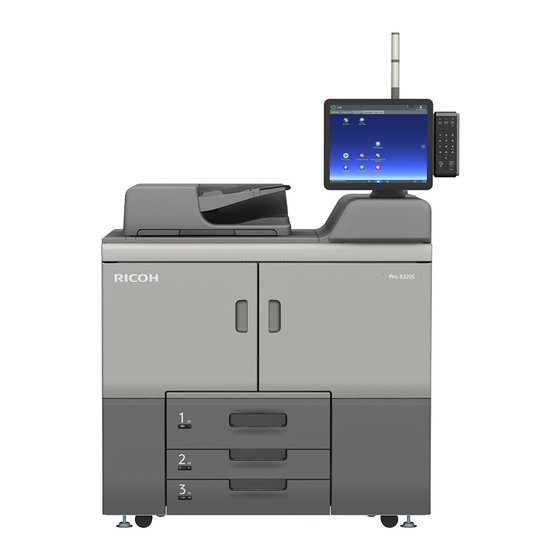
Ricoh Pro 8320S Bedienungsanleitung
Vorschau ausblenden
Andere Handbücher für Pro 8320S:
- Bedienungsanleitung (152 Seiten) ,
- Bedienerhandbuch (604 Seiten)

Verwandte Anleitungen für Ricoh Pro 8320S


Inhaltszusammenfassung für Ricoh Pro 8320S
- Seite 1 Bedienungsanleitung Fehlerbehebung: TCRU/ORU Für eine sichere und korrekte Verwendung lesen Sie unbedingt die Sicherheitshinweise vor der Verwendung dieses Geräts.
-
Seite 3: Inhaltsverzeichnis
INHALTSVERZEICHNIS Einleitung................................6 Verwendung dieses Handbuchs........................7 Symbole................................7 Haftungsausschluss............................7 Hinweise................................7 1. Vor dem Beginn Über dieses Handbuch............................9 Anleitung zu Komponenten..........................10 Über die Anzeige für Optionen........................11 Vor dem Ändern einer Einstellung........................12 Über Druckoberflächen........................... 13 2. Fehlerbehebung bei Serviceruf-Problemen (SC-Codes) Was sind SC-Codes?............................15 Wenn ein SC-Code angezeigt wird:......................15 SC-Codeliste..............................16... - Seite 4 Farbverlust.................................37 Weiße Flecken............................. 37 Blasenähnliche weiße Flecken........................39 Sprenkel................................39 Helligkeitsprobleme............................42 Ungleichmäßige Bildhelligkeit........................42 Ungleichmäßige Helligkeit von oben nach unten..................45 Hellere Vorderkante............................ 46 Hellere Hinterkante............................48 Ungleichmäßige Helligkeit von 90 mm (3,5 Zoll) innerhalb der Hinterkante........50 Regelmäßige Helligkeitsschwankungen....................52 Gesamte Bildblässe............................. 53 Die Farbe ist zu dunkel..........................
- Seite 5 Wenn (J099/J424/J425/J439/J440) erscheint.................. 82 Wenn (J430/J431/J445/J446/J460/J461) angezeigt wird............84 Falls bei Verwendung von beschichtetem Papier (J085/J086/J087) angezeigt wird......85 Papier-Schieflauf.............................. 86 Falsche Schräglauferkennung.........................87 Doppelter Einzug..............................88 Falsche Erkennung des doppelten Einzugs....................91 Papierstau................................. 92 Die Bildqualität beeinträchtigende Papiereinzugsfehler................96 Falsch positioniertes Bild..........................96 Bildskalierungsfehler auf Seite 1 des Papiers....................
- Seite 6 Vorderkante der gehefteten Blätter neben dem Papierauslauf..............143 Blätter können nicht richtig gestapelt werden..................144 Finisher SR5110/Broschüren-Finisher SR5120..................145 Ausgegebene Blätter werden nicht richtig gestapelt................145 Große ausgegebene Blätter werden nicht richtig gestapelt..............146 Vorderkante der gehefteten Blätter neben dem Papierauslauf..............148 Blätter können nicht richtig gestapelt werden..................
- Seite 7 Verbesserung des Durchsatzes beim Drucken auf beschichtetes Papier mit einer Dicke, die dem Papiergewicht 7 oder höher entspricht......................182 Verkürzung der Wartezeit bei Verwendung verschiedener Papiertypen..........184 Verkürzung der Zeit, die das Gerät für die Rückkehr aus dem Standby-Modus benötigt...... 186...
-
Seite 8: Einleitung
Einleitung Dieses Handbuch enthält ausführliche Anleitungen und Hinweise zur Inbetriebnahme und Bedienung dieses Geräts. Lesen Sie sich dieses Handbuch zu Ihrer eigenen Sicherheit sorgfältig durch, bevor Sie das Gerät verwenden. Bewahren Sie dieses Handbuch zum einfachen Nachschlagen griffbereit auf. -
Seite 9: Verwendung Dieses Handbuchs
Verwendung dieses Handbuchs Symbole Dieses Handbuch verwendet die folgenden Symbole: Weist auf Punkte hin, die beim Verwenden der Funktionen zu beachten sind. Dieses Symbol weist auf Punkte hin, die verursachen können, dass das Produkt bzw. der Service nicht mehr verwendbar sind oder Daten verlorengehen, wenn die Anweisungen nicht eingehalten werden. - Seite 10 Je nach dem in welchem Land Sie sich befinden, sind bestimmte Einheiten optional. Nähere Einzelheiten erhalten Sie bei Ihrem örtlichen Fachhändler. In dieser Bedienungsanleitung werden zwei verschiedene Maßangaben verwendet.
-
Seite 11: Vor Dem Beginn
1. Vor dem Beginn Über dieses Handbuch Wenn das Gerät nicht druckt, nicht erwartungsgemäß druckt oder sonstige Probleme aufweist, suchen Sie in diesem Handbuch nach dem Problem und führen Sie die entsprechende Fehlerbehebung durch. • Vor dem Austausch der Einheiten: •... -
Seite 12: Anleitung Zu Komponenten
1. Vor dem Beginn Anleitung zu Komponenten • Entfernen Sie keine anderen Abdeckungen oder Schrauben als diejenigen, die in dieser Anleitung genannt werden. Im Inneren des Geräts befinden sich Hochspannungs- und Laserkomponenten, bei denen die Gefahr eines Stromschlags bzw. der Erblindung besteht. Setzen Sie sich mit Ihrem Vertriebs- oder Kundendienstmitarbeiter in Verbindung, wenn eines der Bauteile im Geräteinneren gewartet, eingestellt oder repariert werden muss. -
Seite 13: Über Die Anzeige Für Optionen
Über die Anzeige für Optionen Über die Anzeige für Optionen Dieses Gerät zeigt alle Einstellungselemente im Menü Anpassungseinstellungen für Anwender und erweiterte Einstellungen für benutzerdefiniertes Papier an, unabhängig davon, ob die Elemente für Optionen bestimmt sind. Beachten Sie, dass Änderungen an den Optionseinstellungen nicht wirksam werden, wenn die entsprechenden Optionen nicht auf diesem Gerät installiert sind. -
Seite 14: Vor Dem Ändern Einer Einstellung
1. Vor dem Beginn Vor dem Ändern einer Einstellung • Wenn Sie die aktuellen Einstellungen ändern, notieren Sie die vorhandenen Werte, bevor Sie diese ändern. • Wenn das Problem trotz der geänderen Einstellung weiterhin besteht, stellen Sie den zuvor notierten Wert wieder her. •... -
Seite 15: Über Druckoberflächen
Über Druckoberflächen Über Druckoberflächen Je nach Einstellung werden gedruckte Kopien wie folgt eingezogen: Seite 1 ist die bedruckte Oberfläche des Papiers bei einseitigem Druck oder die Oberfläche des ersten Drucks bei Duplex-Druck. Seite 2 ist die bedruckte Rückseite des Papiers von Seite 1 bei Duplex-Druck. Einseitiges Drucken: Bedruckte Seite nach unten DSM008 A. - Seite 16 1. Vor dem Beginn Duplex-Druck DSM010 A. Seite 1 B. Papiereinzugsrichtung von Seite 1 C. Seite 2 D. Papiereinzugsrichtung von Seite 2...
-
Seite 17: Fehlerbehebung Bei Serviceruf-Problemen (Sc-Codes)
2. Fehlerbehebung bei Serviceruf- Problemen (SC-Codes) Was sind SC-Codes? Wenn während des Betriebs ein Fehler auftritt, zeigt das Gerät einen SC-Code an ("SCnnn", wobei "nnn" eine dreistellige Zahl ist). Das Gerät wird gestoppt und kann nicht verwendet werden, wenn ein SC-Code angezeigt wird. -
Seite 18: Sc-Codeliste
2. Fehlerbehebung bei Serviceruf-Problemen (SC-Codes) SC-Codeliste Diese Tabelle enthält eine Liste mit ausgewählten SC-Codes. Wenn der auf dem Bedienfeld angezeigte SC-Code in dieser Tabelle aufgelistet ist, führen Sie das empfohlene Verfahren durch. Wenn der SC- Code nicht in dieser Tabelle aufgelistet ist, wenden Sie sich an den Kundendienst. •... -
Seite 19: Fehlerbehebung Bei Bildqualitätsproblemen
3. Fehlerbehebung bei Bildqualitätsproblemen Toner Flecken/Schmutz Papier ist mit Toner befleckt Papier ist mit Tonerflecken mit einem Durchmesser von 0,5-1 mm (0,02-0,04 Zoll) beschmutzt. CEZ538 Ursache: Tonerpartikel sind durch das Reinigungsnetz, das die Andruckwalze reinigt, gefallen und haften am Papier. Das kann passieren, wenn: •... - Seite 20 3. Fehlerbehebung bei Bildqualitätsproblemen Lösung: Erhöhung der Temperatur bei der Verwendung von dünnem Papier mit einer Dicke entsprechend Papiergewicht 0 oder 1 kann das Papier zerknittern, was zu Papierstaus in der Fixiereinheit führt. Führen Sie die Schritte ab Schritt 6 durch, wenn Sie dünnes Papier mit einer Dicke entsprechend Papiergewicht 0 oder 1 verwenden.
-
Seite 21: Schwarze Flecken
Toner Flecken/Schmutz Schwarze Flecken Schwarze Flecken erscheinen in Abständen von 314 mm (12,4 Zoll). 314 mm (12,4 in.) CZC307 Ursache: Die Trommel ist zerkratzt oder verschmutzt. Lösung: Entfernen Sie die PCU und überprüfen Sie die Trommeloberfläche. Ist die Oberfläche zerkratzt? Ersetzen Sie die PCU. - Seite 22 3. Fehlerbehebung bei Bildqualitätsproblemen CZC346 Ursache: • Die Ladeeinheit ist verschmutzt. • Die Reinigungseinheit für die PCU ist verschlissen. • Die Trommeloberfläche ist zerkratzt. Lösung: Wählen Sie in der Gruppe [Haupteinheit: Wartung] im Menü [Anpassungseinstellungen für Anwender] 0522: [Reinigung der Ladeeinheit ausführen], und führen Sie [Reinigung der Ladeeinheit] aus.
-
Seite 23: Streifen (2)
Toner Flecken/Schmutz Zerkratzt: Ersetzen Sie die PCU. Keines Wenden Sie sich an Ihren Kundendienstmitarbeiter. beiden: Wenn der Fehler weiterhin auftritt, auch wenn Sie die PCU-Reinigungseinheit oder Fotoleitereinheit ersetzt haben, wenden Sie sich an Ihren Kundendienstvertreter. • Einzelheiten zum Ersetzen der Ladeeinheit, PCU-Reinigungseinheit und Fotoleitereinheit finden Sie in der Anleitung zum Ersatzteilaustausch. -
Seite 24: Streifen (3)
3. Fehlerbehebung bei Bildqualitätsproblemen Ersetzen Sie die Reinigungseinheit für das Zwischentransferband. Wenn der Fehler weiterhin auftritt, auch wenn Sie die die Reinigungseinheit für das Zwischentransferband ersetzt haben, wenden Sie sich an den Kundendienst. • Einzelheiten zum Ersetzen der Reinigungseinheit für das Zwischentransferband finden Sie in der Anleitung zum Ersatzteilaustausch. -
Seite 25: Streifen (4)
Toner Flecken/Schmutz Streifen (4) Es treten unregelmäßige schwarze Streifen auf, die parallel zur Vorschubrichtung laufen. Dies tritt auf beiden Seiten auf, unabhängig davon, ob einseitig oder beidseitig gedruckt wird. DTH009 Hierbei handelt es sich nicht um Toner-Streifen. Sie können Sie mit einem Radiergummi oder etwas ähnlichem entfernen. - Seite 26 3. Fehlerbehebung bei Bildqualitätsproblemen 50 mm (2,0 in.) 13 mm (0,5 in.) 67 mm (2,6 in.) 13 mm (0,5 in.) CZC313 Ursache: Die Umkehr-Auslaufantriebsrollen oder Umkehr-Auslauf-Leerlaufrollen in der Schublade sind verschmutzt. Dies kann der Fall sein, wenn Blätter nach einseitigem Druck mit der Vorderseite nach unten ausgegeben werden.
-
Seite 27: Zwei 14 Mm Breite Streifen
Toner Flecken/Schmutz Abdeckung D4 nach unten ziehen und öffnen. CZC301 Reinigen Sie die Walzen, Sensoren und Führungsplatten. Einzelheiten zur Reinigung der Teile finden Sie in S. 110 "Reinigung des Papiereinzugspfads". CZC302 Stellen Sie nach der Reinigung den Normalzustand des Geräts wieder her, sodass es den Betrieb wieder aufnimmt. - Seite 28 3. Fehlerbehebung bei Bildqualitätsproblemen Ursache: Die Auslaufantriebsrollen, Auslaufrollen, Auslaufzwischentransport-Antriebsrollen oder Auslaufzwischentransportrollen in der Schublade sind verschmutzt. Lösung: Reinigen Sie die Rollen, Sensoren und Führungsplatten in der Schublade. Stellen Sie sicher, dass das System abgeschaltet und das Netzkabel des Geräts von der Stromquelle getrennt ist.
-
Seite 29: Verschmutzte Papierkanten
Toner Flecken/Schmutz CZC342 Stellen Sie nach der Reinigung den Normalzustand des Geräts wieder her, sodass es den Betrieb wieder aufnimmt. Verschmutzte Papierkanten Lösung: Wenn die Papierkanten verschmutzt sind, führen Sie das Verfahren in S. 66 "Unzureichende Tonerfixierung" durch. Verschmutzter Hintergrund Beliebige "pulverisierte"... -
Seite 30: Geisterbilder
3. Fehlerbehebung bei Bildqualitätsproblemen Teilweise verschmutzter Hintergrund CEZ544 Ursache: Dies kann der Fall sein, wenn Entwickler, Trommeleinheit oder Ladeeinheit verschlissen sind. Lösung: Wenn eine Aufforderung zum Ersetzen der Einheit angezeigt wird, ersetzen Sie die Einheit. Wählen Sie in der Gruppe [Haupteinheit: Bildqualität] im Menü [Anpassungseinstellungen für Anwender] 0202: [Bilddichte anpassen], und führen Sie [Bilddichte anpassen] aus. -
Seite 31: Zerkratzte Bilder Und Verschmutzte Papierränder
Toner Flecken/Schmutz 314 mm (12,4 in.) CZC308 Ursache: Der aktuelle Bildtransferstrom wird auf die Trommel übertragen, wo ein möglicher Unterschied zwischen einem entwickelten und nicht entwickelten Bereich auftritt und dazu führt, dass das gewünschte Bild reproduziert wird. Das kann passieren, wenn: •... - Seite 32 3. Fehlerbehebung bei Bildqualitätsproblemen CNT008 Ursache: Wenn ein relativ steifes, dickes Papier ausgegeben wird, wird die Einlaufführungsplatte für die Transfereinheit aufgrund der Steifheit des Papiers in Richtung Zwischentransferband geneigt. Die Kante der Einlaufführungsplatte kommt mit dem Toner auf dem Band in Kontakt, was dazu führt, dass die Bilder zerkratzt und die Papierkanten verschmutzt werden.
-
Seite 33: Tonerspritzer
Tonerspritzer Tonerspritzer Tonerspritzer (1) Toner ist um ein Volltonbild herum verteilt. CEZ545 Ursache: Das kann passieren, wenn bei niedriger Temperatur oder Luftfeuchtigkeit gedruckt wird. • Um die folgenden Einstellungen anzupassen, registrieren Sie vorher den verwendeten Papiertyp als benutzerdefiniertes Papier. Einzelheiten zum Registrieren von benutzerdefinierten Papieren finden Sie im Handbuch Vorbereitung. -
Seite 34: Tonerspritzer (2)
3. Fehlerbehebung bei Bildqualitätsproblemen Drucken Sie das Bild. Ist das Problem gelöst? Fertig! Falls das Problem auch auf Seite 2 des Papiers auftritt, beheben Sie das Problem wie unter "(b) Falls das Problem auf Seite 2 auftritt" beschrieben. Erhöhen Sie den Absolutwert des negativen Stroms um weitere 5 %. Wiederholen Sie Schritt 2. -
Seite 35: Tonerspritzer (3)
Tonerspritzer 5 mm (0,2 in.) CZC309 Ursache: Luft zwischen den Bildern ist komprimiert und bläst Teile einer Zeile ab. Das kann passieren, wenn: • Bei hoher Temperatur oder Luftfeuchtigkeit gedruckt wird • Bei Verwendung von beschichtetem oder anderem rutschigen Papier •... -
Seite 36: Vorderkante
3. Fehlerbehebung bei Bildqualitätsproblemen • Auf Seite 2 des Papiers: Einstellen auf [ ]-Ausrichtung mit [Entlang Einzug] für [Bildposition: Seite 2]. 2. Maskenbreite an der Vorderkante anpassen Wählen Sie [Gerät: Bildqualität] unter [Erweiterte Einstellungen] für das verwendete benutzerdefinierte Papier, und definieren Sie [Vorderkante] für 1210: [Rand löschen]. 3. - Seite 37 Tonerspritzer Wenden Sie sich an Ihren Kundendienstmitarbeiter. Verringern Sie den Wert in [Maximale Bilddichte] um 1. 8. Drucken Sie das Bild. Ist das Problem gelöst? Fertig! Wiederholen Sie die Schritte 5 bis 7. Wenn der Fehler weiterhin auftritt, auch wenn Sie den Wert bis zur Untergrenze verringert haben, wenden Sie sich an den Kundendienst.
- Seite 38 3. Fehlerbehebung bei Bildqualitätsproblemen • Um die folgenden Einstellungen anzupassen, registrieren Sie vorher den verwendeten Papiertyp als benutzerdefiniertes Papier. Einzelheiten zum Registrieren von benutzerdefinierten Papieren finden Sie im Handbuch Vorbereitung. • Das Ändern des Tranferstroms kann eine oder beide der folgenden Nebeneffekte zur Folge haben: •...
-
Seite 39: Farbverlust
Farbverlust Farbverlust Weiße Flecken Weiße Flecken mit einem Durchmesser von 0,2-0,3 mm (0,008-0,01 Zoll) treten auf. CEZ549 Ursache: Das kann passieren, wenn bei niedriger Temperatur oder Luftfeuchtigkeit gedruckt wird. • Um die folgenden Einstellungen anzupassen, registrieren Sie vorher den verwendeten Papiertyp als benutzerdefiniertes Papier. - Seite 40 3. Fehlerbehebung bei Bildqualitätsproblemen (a) Falls das Problem auf Seite 1 auftritt Passen Sie die Einstellung für Seite 1 des Papiers an. Wählen Sie [Gerät: Bildqualität] unter [Erweiterte Einstellungen] für das verwendete benutzerdefinierte Papier, senken Sie den absoluten Wert für [Seite 1] um 5 A unter 1203: [Papiertransferausgang]. Beispiel: Wenn der aktuelle Strom -100 A beträgt, ändern Sie ihn in -95 A.
-
Seite 41: Blasenähnliche Weiße Flecken
Farbverlust Wiederholen Sie Schritt 2. Wenn das Bild nun heller ist, das Problem aber weiterhin besteht, kontaktieren Sie Ihren Kundendienstvertreter. Blasenähnliche weiße Flecken Weiße Flecken mit einem Durchmesser von 0,3-0,5 mm (0,01-0,02 Zoll), die von dunkleren Flecken (blasenähnlichen weißen Flecken) umgeben sind, treten auf. CEZ602 Ursache: Das kann passieren, wenn ein Volltonbild auf beschichtetes Papier gedruckt wird, wenn ein Volltonbild... - Seite 42 3. Fehlerbehebung bei Bildqualitätsproblemen Normal Gesprenkelt Ursache: Das elektrische Transferfeld am konkaven Bereich des Papiers ist schwächer und verursacht eine geringere Übertragung. Das kann passieren, wenn: • Papier mit einer rauen Oberfläche benutzt wird • Ein Bild kontinuierlich mit geringem Tonerverbrauch gedruckt wird •...
- Seite 43 Farbverlust Drucken Sie das Bild. Ist das Problem gelöst? Fertig! Gehen Sie zum nächsten Schritt. Drucken Sie 100 ganzseitige, A4 oder LT-Volltonblätter. Ist das Problem gelöst? Fertig! Legen Sie neues Papier nach. Drucken Sie das Bild. Ist das Problem gelöst? Fertig! Legen Sie glatteres Papier nach.
-
Seite 44: Helligkeitsprobleme
3. Fehlerbehebung bei Bildqualitätsproblemen Helligkeitsprobleme Ungleichmäßige Bildhelligkeit Die Helligkeit ist ungleichmäßig. Lösung: Die Lösung hängt von der Art der Ungleichmäßigkeit ab. Gehen Sie wie in folgender Tabelle beschrieben vor: (A) Die Helligkeit ist im gesamten Bild ungleichmäßig. Betroffener Bereich Lösung Die Helligkeit ist 1. - Seite 45 Helligkeitsprobleme Betroffener Bereich Lösung Die Ober-und 1. Wählen Sie in der Gruppe Unterseiten sind [Haupteinheit: Bildqualität] heller oder im Menü dunkler. [Anpassungseinstellungen für Anwender] 0202: cez554 [Bilddichte anpassen], und führen Sie [Bilddichte anpassen] aus. 2. Wenn der Fehler weiterhin auftritt, wenden Sie sich an Ihren Kundendienst.
- Seite 46 3. Fehlerbehebung bei Bildqualitätsproblemen Betroffener Bereich Lösung Die Mitte ist heller 1. Wählen Sie in der Gruppe oder dunkler. [Haupteinheit: Bildqualität] im Menü [Anpassungseinstellungen für Anwender] 0202: cez558 [Bilddichte anpassen], und führen Sie [Bilddichte anpassen] aus. 2. Wenn der Fehler weiterhin auftritt, wenden Sie sich an Ihren Kundendienst.
-
Seite 47: Ungleichmäßige Helligkeit Von Oben Nach Unten
Helligkeitsprobleme Ungleichmäßige Helligkeit von oben nach unten Die Helligkeit ist von oben nach unten ungleichmäßig. CEZ561 • Sie können die Helligkeit der Halbtonbilder, jedoch nicht die der Volltonbilder anpassen. Ursache: Das kann bei hoher Temperatur oder Luftfeuchtigkeit auftreten. Lösung: Wählen Sie in der Gruppe [Haupteinheit: Bildqualität] unter [Anpassungseinstellungen für Anwender] 0206: [Dichteuntersch.: Quer zu Einzug] aus. -
Seite 48: Hellere Vorderkante
3. Fehlerbehebung bei Bildqualitätsproblemen Ersetzen Sie die Ladeeinheit und die PCU. Wenn das Ersetzen der Einheit den Fehler nicht beseitigt, wenden Sie sich an den Kundendienst. • Einzelheiten zum Ersetzen der Ladeeinheit und PCU finden Sie in der Anleitung zum Ersatzteilaustausch. - Seite 49 Helligkeitsprobleme • Um die folgenden Einstellungen anzupassen, registrieren Sie vorher den verwendeten Papiertyp als benutzerdefiniertes Papier. Einzelheiten zum Registrieren von benutzerdefinierten Papieren finden Sie im Handbuch Vorbereitung. Lösung: Stellen Sie sicher, dass Sie erst Schritt „(a) Stromwert erhöhen“ und dann Schritt „(b) Stromwert verringern“...
-
Seite 50: Hellere Hinterkante
3. Fehlerbehebung bei Bildqualitätsproblemen in Schritt 1 notierten Ausgangswert zurück, und fahren Sie mit Schritt „(b) Stromwert verringern “ fort. Ist der für [Vorderkante] eingestellte Wert niedriger als 200? Erhöhen Sie den eingestellten Wert um 10 Prozentpunkte. Verwenden Sie einen anderen Papiertyp. Drucken Sie das Bild. - Seite 51 Helligkeitsprobleme CEZ563 Ursache: Das kann aufgrund von unzureichendem oder überhöhten Papiertransfer-Strom auftreten, wenn Sie Papier mit einem Gewicht von ca. 160 g/m (60 lb. Cover) oder höher bei niedriger Temperatur oder Luftfeuchtigkeit verwenden. • Um die folgenden Einstellungen anzupassen, registrieren Sie vorher den verwendeten Papiertyp als benutzerdefiniertes Papier.
-
Seite 52: Ungleichmäßige Helligkeit Von 90 Mm (3,5 Zoll) Innerhalb Der Hinterkante
3. Fehlerbehebung bei Bildqualitätsproblemen Erhöhen Sie den Skalierungsfaktor um 5 Prozentpunkte. Wiederholen Sie Schritt 5. Wenn der Fehler weiterhin auftritt, obwohl Sie den Skalierungsfaktor um 50 Prozentpunkte erhöht haben, stellen Sie den in Schritt 3 notierten Wert wieder her und gehen Sie zum nächsten Schritt. Verringern Sie den Skalierungswert in der oberen Einstellung um 10 Prozentpunkte. - Seite 53 Helligkeitsprobleme • Um die folgenden Einstellungen anzupassen, registrieren Sie vorher den verwendeten Papiertyp als benutzerdefiniertes Papier. Einzelheiten zum Registrieren von benutzerdefinierten Papieren finden Sie im Handbuch Vorbereitung. Lösung: Die Lösung hängt davon ab, ob der Bereich von 90 mm (3,5 Zoll) innerhalb der Hinterkante heller oder blasser ist.
-
Seite 54: Regelmäßige Helligkeitsschwankungen
3. Fehlerbehebung bei Bildqualitätsproblemen Drucken Sie das Bild. Ist das Problem gelöst? Fertig! Wiederholen Sie die Schritte 2 und 3. Wenn der Fehler weiterhin auftritt, auch wenn Sie den Wert um -1,0 % verringert haben, wenden Sie sich an den Kundendienst. Regelmäßige Helligkeitsschwankungen Die senkrechte Helligkeit schwankt regelmäßig. -
Seite 55: Gesamte Bildblässe
Helligkeitsprobleme Intervall Lösung Etwa 60 mm (2,4 Zoll) Wählen Sie [Gerät: Papiereinzug/-ausgabe] unter [Erweiterte Einstellungen] für das verwendete benutzerdefinierte Papier, und passen Sie den eingestellten Wert für [Transfer-Timingrolle] unter 1351: [Motorgeschwindigkeit] gemäß Papierart und -dicke an. Wenn der Fehler weiterhin auftritt, wenden Sie sich an Ihren Kundendienst. -
Seite 56: Die Farbe Ist Zu Dunkel
3. Fehlerbehebung bei Bildqualitätsproblemen Lösung: Wählen Sie in der Gruppe [Haupteinheit: Bildqualität] im Menü [Anpassungseinstellungen für Anwender] 0202: [Bilddichte anpassen], und führen Sie [Bilddichte anpassen] aus. Drucken Sie das Bild. Ist das Problem gelöst? Fertig! Gehen Sie zum nächsten Schritt. Erhöhen Sie den Wert in 0204: [Maximale Bilddichte] um 1. -
Seite 57: Unterbrochene, Dünne Zeilen
Helligkeitsprobleme Lösung: Wählen Sie in der Gruppe [Haupteinheit: Bildqualität] im Menü [Anpassungseinstellungen für Anwender] 0202: [Bilddichte anpassen], und führen Sie [Bilddichte anpassen] aus. Drucken Sie das Bild. Ist das Problem gelöst? Fertig! Gehen Sie zum nächsten Schritt. Verringern Sie den Wert in 0204: [Maximale Bilddichte] um 1. Wählen Sie 0202: [Bilddichte anpassen], und führen Sie [Bilddichte anpassen] aus. -
Seite 58: Unscharfe Bilder
3. Fehlerbehebung bei Bildqualitätsproblemen Ursache: Dünne schräge Zeilen (ca. 45°) oder dünne, in blassen Farben gedruckte Zeilen, sind wahrscheinlich unterbrochen. Lösung: Wählen Sie in der Gruppe [Haupteinheit: Bildqualität] im Menü [Anpassungseinstellungen für Anwender] 0202: [Bilddichte anpassen], und führen Sie [Bilddichte anpassen] aus. Drucken Sie das Bild. -
Seite 59: Ausfälle (Unvollständige Zeichen)
Helligkeitsprobleme Ursache: Wenn das Gerät in einer Umgebung mit hoher Temperatur und Luftfeuchtigkeit länger nicht benutzt wird, absorbieren Koronaprodukte auf der Trommel Feuchtigkeit, um eine Aufladung oder Aufhebung der statischen Elektrizität auf der Trommel zu verhindern. Lösung: Führen Sie in der Gruppe [Haupteinheit: Wartung] im Menü [Anpassungseinstellungen für Anwender] 0502: [Auffrischung Fotoleiter ausführen] und dann [Auffrischung Fotoleiter] durch. -
Seite 60: Nachbilder
3. Fehlerbehebung bei Bildqualitätsproblemen • Das Gerät an einem sehr feuchten Ort aufgestellt war und längere Zeit nicht benutzt wurde Lösung: Wählen Sie in der Gruppe [Haupteinheit: Bildqualität] im Menü [Anpassungseinstellungen für Anwender] 0202: [Bilddichte anpassen], und führen Sie [Bilddichte anpassen] aus. Drucken Sie das Bild. -
Seite 61: Weiße Streifen
Helligkeitsprobleme Volltonbild gedruckt wird. Eine Potentialdifferenz tritt zwischen einem Bildbereich und einem Nichtbildbereich auf dem Zwischentransferband als Folge von kontinuierlichem Drucken von horizontalen Zeilen auf und hat zur Folge, dass auf dem nächsten Volltonbild horizontale Zeilen sichtbar werden. Das kann passieren, wenn: •... - Seite 62 3. Fehlerbehebung bei Bildqualitätsproblemen CZC312 Ursache: Eine Teilentladung tritt während des Papiertransfers zwischen Zwischentransferband und Papierkante auf, der eine streifenähnliche elektrische Aufladung auf dem Zwischentransferband verursacht. Diese Restladung kann weiße Streifen während des Bildtransfers verursachen. Das kann bei niedriger Temperatur oder Luftfeuchtigkeit auftreten. •...
-
Seite 63: Erschütterungen: Wenn Papier Eingelegt Wird
Helligkeitsprobleme Wählen Sie [Gerät: Bildqualität] unter [Erweiterte Einstellungen] für das verwendete benutzerdefinierte Papier, wählen Sie dann [Hinterkante in 1204: Papiertransfer- Ausgangskorrektur: Papierkante]. Prüfen Sie den aktuellen Wert. Ist dies die Untergrenze? Setzen Sie den Wert auf Werkseinstellungen zurück und führen Sie die Schritte ab Schritt 1 erneut durch. - Seite 64 3. Fehlerbehebung bei Bildqualitätsproblemen • Dickes Papier verwendet wird • Druck eines Halbton-Bilds • Um die folgenden Einstellungen anzupassen, registrieren Sie vorher den verwendeten Papiertyp als benutzerdefiniertes Papier. Einzelheiten zum Registrieren von benutzerdefinierten Papieren finden Sie im Handbuch Vorbereitung. Lösung: Können Sie die Länge des Papiers auf 270 mm oder weniger ändern? Gehen Sie zum nächsten Schritt.
- Seite 65 Helligkeitsprobleme Wenden Sie sich an Ihren Kundendienstmitarbeiter. Senken Sie den Wert für [Einst. Verarb.geschw.] um einen Punkt. Drucken Sie das Bild. Ist das Problem gelöst? Fertig! Wiederholen Sie die Schritte 8 bis 10. Wenn der Fehler weiterhin auftritt, auch wenn Sie den Wert auf [Niedrig] verringert haben, wenden Sie sich an den Kundendienst.
-
Seite 66: Glanzprobleme
3. Fehlerbehebung bei Bildqualitätsproblemen Glanzprobleme Senkrechte glänzende Linien Glänzende Linien treten senkrecht zur Papiereinzugsrichtung auf. 251 mm 251 mm (10 inches) (10 inches) DTH012 Ursache: Glänzende Linien senkrecht zur Papiereinzugsrichtung können 251 mm (10 Zoll) von der Randbegrenzung und des Volltonbildes (in Papiereinzugsrichtung) auftreten. Lösung: Drucken Sie das Bild auf zwanzig Blätter. -
Seite 67: Unzureichender Glanz
Glanzprobleme Drucken Sie das Bild auf zwanzig Blätter. Treten auf dem zehnten Blatt und den folgenden Blättern glänzende Linien auf? Wiederholen Sie die Schritte 2 und 3. Wenn der Fehler weiterhin auftritt, obwohl die Einstellung den Minimalwert erreicht hat, wenden Sie sich an den Kundendienst. Wenn das Problem gelöst ist, gehen Sie zum nächsten Schritt. -
Seite 68: Fixierfehler
3. Fehlerbehebung bei Bildqualitätsproblemen Fixierfehler Unzureichende Tonerfixierung In diesem Abschnitt wird erläutert, wie Sie das Problem unzureichender Tonerfixierung auf gedruckten Kopien beseitigen. • Um die folgenden Einstellungen anzupassen, registrieren Sie vorher den verwendeten Papiertyp als benutzerdefiniertes Papier. Einzelheiten zum Registrieren von benutzerdefinierten Papieren finden Sie im Handbuch Vorbereitung. - Seite 69 Führen Sie Verfahren 2, "Ändern der Prozessgeschwindigkeit", durch. Verfahren 2: Ändern der Verarbeitungsgeschwindigkeit Dieses Verfahren steht nur für Pro 8320S, Pro 8310S, Pro 8320 und Pro 8310 zur Verfügung. Dadurch wird der Druck verlangsamt, um dem Toner mehr Zeit für die Fixierung zu geben. Dadurch wird jedoch der Durchsatz reduziert.
-
Seite 70: Verbesserung Der Bildqualität Bei Verwendung Unterschiedlicher Papiertypen
3. Fehlerbehebung bei Bildqualitätsproblemen Verringern Sie den Wert um eine Stufe. Wenn der aktuelle Wert [Hoch] beträgt, wählen Sie [Mittel]. Wenn er [Mittel] beträgt, wählen Sie [Niedrig]. Drucken Sie das Bild und prüfen Sie die Tonerfixierung. Ist das Problem gelöst? Fertig! Wenn der Fehler weiterhin auftritt, kann das Gerät defekt oder das Papier nicht unterstützt sein. - Seite 71 Fixierfehler Papiermarken, Dicken, Formaten und anderen Eigenschaften anzupassen. Dies verringert die Produktivität.
- Seite 72 3. Fehlerbehebung bei Bildqualitätsproblemen...
-
Seite 73: Fehlerbehebung Bei Papierausgabeproblemen
4. Fehlerbehebung bei Papierausgabeproblemen Häufige Papierstaus Führen Sie je nach Ursache des Fehlers Folgendes durch: In das Magazin des Geräts ist beschichtetes Papier oder ein anderer nicht unterstützter Papiertyp eingelegt. Legen Sie Papier, das nicht vom Papiermagazin des Geräts (Magazine 1-3) unterstützt wird, in das Breit-LCT oder ein anderes Papiermagazin, das das Papier unterstützt. -
Seite 74: Um Die Obere Fixier-Seiten-Trennplatte Gewickelt
4. Fehlerbehebung bei Papierausgabeproblemen Die Papierkanten sind rau. Vor dem Einlegen die Blätter umdrehen oder die Kanten glätten. Blätter sind gewellt. • Glätten Sie das Papier vor dem Einlegen. • Vor dem Einlegen die Blätter umdrehen oder die Kanten glätten. •... - Seite 75 Häufige Papierstaus • Um die folgenden Einstellungen anzupassen, registrieren Sie vorher den verwendeten Papiertyp als benutzerdefiniertes Papier. Einzelheiten zum Registrieren von benutzerdefinierten Papieren finden Sie im Handbuch Vorbereitung. Lösung: Darf der Rand an der führenden Seite des Papiers erweitert werden? Gehen Sie zum nächsten Schritt.
- Seite 76 4. Fehlerbehebung bei Papierausgabeproblemen Wählen Sie [Gerät: Bildposition] unter [Erweiterte Einstellungen] für das verwendete benutzerdefinierte Papier, erhöhen Sie den Wert für [Entlang Einzug] von [Bildposition: Seite 1] unter 1101: [Bildposition] um 0,5 mm. Drucken Sie das Bild. Ist das Problem gelöst? Fertig! Gehen Sie zum nächsten Schritt.
-
Seite 77: Meldungen Bei Papierstaus
Meldungen bei Papierstaus Meldungen bei Papierstaus Papierstaus werden durch Meldungen und Staucodes angezeigt. Beheben Sie den Fehler entsprechend des Staucodes. CWH406 Wenn (J049) angezeigt wird Ursache: Papier schief ist. Lösung: Führen Sie je nach Ursache des Fehlers Folgendes durch: Die seitlichen Anschläge im Papiermagazin liegen zu weit auseinander. Wenn die Seitenanschläge zu weit auseinander liegen, kann das Papier schief eingezogen werden. - Seite 78 4. Fehlerbehebung bei Papierausgabeproblemen Dieses Problem tritt auf, wenn das Breit-LCT mit zwei Magazinen verwendet wird. Verwenden Sie bei einem Papierformat von A5 oder kleiner und einer Papierdicke von 0 den kleinen Registeranschlag. • Nähere Angaben zur Montage des kleinen Registeranschlags finden Sie im Handbuch Vorbereitung.
- Seite 79 Meldungen bei Papierstaus Wenden Sie sich an Ihren Kundendienstmitarbeiter. Ein Umschlag wird verwendet. Wenn eine Umschlagklappe an der Hinterkante schräg ist, wird ein Schieflauf möglicherweise falsch erkannt, wenn der Umschlag mit offener Klappe eingezogen wird. Deaktivieren Sie die Schieflauf-Erkennungsfunktion. <Wenn benutzerdefiniertes Papier verwendet wird> 1.
-
Seite 80: Wenn (J050) Angezeigt Wird
4. Fehlerbehebung bei Papierausgabeproblemen Wenn (J050) angezeigt wird Ursache: Blätter können mit der Bildpositionsanpassung nicht richtig positioniert werden. Lösung: Führen Sie je nach Ursache des Fehlers Folgendes durch: Die seitlichen Anschläge im Papiermagazin liegen zu weit auseinander. Wenn die Seitenanschläge zu weit auseinander liegen, kann das Papier verrutschen. Die seitlichen Anschläge so einstellen, dass sie mit der Papierbreite übereinstimmen. - Seite 81 Meldungen bei Papierstaus 5. Drucken Sie das Bild. Ist das Problem gelöst? Fertig! Reduzieren Sie den Wert weiter, bis der Fehler behoben ist. Wenn der Fehler weiterhin auftritt, obwohl die Einstellung ihren minimalen Wert erreicht hat, stellen Sie den in Schritt 1 notierten Wert wieder her und gehen Sie zum nächsten Schritt.
-
Seite 82: Wenn (J080) Angezeigt Wird
4. Fehlerbehebung bei Papierausgabeproblemen Wenn (J080) angezeigt wird Ursache: Der Papiereinzug wird verzögert. Das kann passieren, wenn rutschiges Papier mit einem niedrigen Papier-zu-Papier-Reibungskoeffizient verwendet wird. Lösung: Wählen Sie [Gerät: Papiereinzug/-ausgabe] unter [Erweiterte Einstellungen] für das verwendete benutzerdefinierte Papier, wählen Sie dann 1341: [Stauerkennung], und stellen Sie [Registrierungs-Stauerkenn. - Seite 83 Meldungen bei Papierstaus Lösung: Ist es möglich, das Schubladenelement in der Haupteinheit herauszuziehen und den Hebel der Papiertransfereinheit zu betätigen? Gehen Sie zum nächsten Schritt. Nein Wenden Sie sich an Ihren Kundendienstmitarbeiter. Öffnen Sie die Vorderabdeckung und ziehen Sie die Facheinheit heraus. ECG079 Der Hebel befindet sich in der Vertiefung der Facheinheit.
-
Seite 84: Wenn (J099/J424/J425/J439/J440) Erscheint
4. Fehlerbehebung bei Papierausgabeproblemen Überprüfen Sie, ob der Aufkleber auf der Rückseite des Hebels sichtbar ist. ECG081 Die Höhe der Papiertransfereinheit wurde verändert, damit die anwendbaren Papiertypen eingelegt werden können. ECG082 Drucken Sie das Bild. Ist das Problem gelöst? Fertig! Nein Wenden Sie sich an Ihren Kundendienstmitarbeiter. - Seite 85 Meldungen bei Papierstaus • Um die folgenden Einstellungen anzupassen, registrieren Sie vorher den verwendeten Papiertyp als benutzerdefiniertes Papier. Einzelheiten zum Registrieren von benutzerdefinierten Papieren finden Sie im Handbuch Vorbereitung. Lösung: Führen Sie je nach Ursache des Fehlers Folgendes durch: In das Magazin des Geräts ist beschichtetes Papier oder ein anderer nicht unterstützter Papiertyp eingelegt.
-
Seite 86: Wenn (J430/J431/J445/J446/J460/J461) Angezeigt Wird
4. Fehlerbehebung bei Papierausgabeproblemen Wenn (J430/J431/J445/J446/J460/J461) angezeigt wird Dies deutet auf einen Papierfehleinzug bei der Verwendung des LCT (zwei Magazine breit) hin. Ein falscher Papiereinzug kann möglicherweise durch wiederholtes Drucken der Vorlage behoben werden. Wenn der Staucode (J430/J431/J445/J446/J460/J461) mehr als drei Mal angezeigt wird, führen Sie das folgende Verfahren aus: •... -
Seite 87: Falls Bei Verwendung Von Beschichtetem Papier (J085/J086/J087) Angezeigt Wird
Meldungen bei Papierstaus Falls bei Verwendung von beschichtetem Papier (J085/J086/J087) angezeigt wird Ursache: Falls benutzerspezifisches Papier des Formats A4 oder größer mit einer Papierdicke von 4 (105,1 bis 163,0 g/m ) oder weniger mit der Druckseite nach unten bei einseitigem Druck ausgegeben wird, kann es zu Papierstau kommen, wenn zwei Blätter beim Umdrehen der Blätter aneinander festkleben. -
Seite 88: Papier-Schieflauf
4. Fehlerbehebung bei Papierausgabeproblemen Papier-Schieflauf Führen Sie je nach Ursache des Fehlers Folgendes durch: Die seitlichen Anschläge im Papiermagazin liegen zu weit auseinander. Wenn die Seitenanschläge zu weit auseinander liegen, kann das Papier schief eingezogen werden. Die seitlichen Anschläge so einstellen, dass sie mit der Papierbreite übereinstimmen. Wenn Sie das Papiermagazin schließen, werden die seitlichen Anschläge aufgrund des Papiergewichts möglicherweise falsch ausgerichtet. -
Seite 89: Falsche Schräglauferkennung
Falsche Schräglauferkennung Falsche Schräglauferkennung Führen Sie abhängig von der Ursache des Problems folgendes Verfahren aus: Ein Umschlag wird verwendet. Wenn eine Umschlagklappe an der Hinterkante schräg ist, wird ein Schieflauf möglicherweise falsch erkannt, wenn der Umschlag mit offener Klappe eingezogen wird. Schieflauf-Erkennungsfunktion deaktivieren. -
Seite 90: Doppelter Einzug
4. Fehlerbehebung bei Papierausgabeproblemen Doppelter Einzug Führen Sie je nach Ursache des Fehlers Folgendes durch: Ist die Papiereinzugsrolle mit Papierstaub bedeckt? Papierstaub kann die Traktion der Papiereinzugsrolle verringern und aufgrund des Rutschens des Papiers oder unzureichender Trennung zu doppeltem Einzug führen. Die Reinigung der Papiereinzugsrolle stellt die Traktion wieder her und verhindert doppelten Einzug. - Seite 91 Doppelter Einzug Papiergewicht Wellungsmenge Vorwärts-Wellung: 10 mm Papiergewicht 8 Rückwärts-Wellung: 3 mm Vorwärts-Wellung: 10 mm Papiergewicht 9 Rückwärts-Wellung: 0 mm Wellung korrigieren 1. Legen Sie die gewellte Fläche nach unten auf eine glatte Oberfläche. 2. Halten Sie das Ende des Papiers, und strecken Sie es in entgegengesetzter Richtung der Wellungsrichtung, sodass das Papier gerundet wird.
- Seite 92 4. Fehlerbehebung bei Papierausgabeproblemen <Wenn benutzerdefiniertes Papier verwendet wird> 1. Wählen Sie [Gerät: Papiereinzug/-ausgabe] unter [Erweiterte Einstellungen] für das verwendete benutzerdefinierte Papier, wählen Sie dann 1301: [3-Magazin-LCIT], und erhöhen Sie den Wert unter [Gebläsestufe]. <Wenn kein benutzerdefiniertes Papier verwendet wird> 1.
-
Seite 93: Falsche Erkennung Des Doppelten Einzugs
Falsche Erkennung des doppelten Einzugs Falsche Erkennung des doppelten Einzugs Führen Sie je nach Ursache des Fehlers Folgendes durch: Verwendung von Papier mit hoher Papier-zu-Papier-Anhaftung. Papier mit zu hoher Papier-zu-Papier-Anhaftung wird fälschlicherweise als doppelter Einzug erkannt. Fächern Sie das Papier vor der Verwendung gut auf. Einzelheiten zum Auffächern des Papiers finden Sie im Handbuch Vorbereitung. -
Seite 94: Papierstau
4. Fehlerbehebung bei Papierausgabeproblemen Papierstau Führen Sie je nach Ursache des Fehlers Folgendes durch: Haben Sie das Papier richtig aufgefächert? Wenn Sie das Papier nicht richtig auffächern, kann es falsch eingezogen werden. Entfernen Sie das Papier, fächern Sie es auf und legen es wieder ein. Einzelheiten zum Auffächern des Papiers finden Sie im Handbuch Vorbereitung. - Seite 95 Papierstau Papiergewicht Wellungsmenge Vorwärts-Wellung: 10 mm Papiergewicht 9 Rückwärts-Wellung: 0 mm Wellung korrigieren 1. Legen Sie die gewellte Fläche nach unten auf eine glatte Oberfläche. 2. Halten Sie das Ende des Papiers, und strecken Sie es in entgegengesetzter Richtung der Wellungsrichtung, sodass das Papier gerundet wird.
- Seite 96 4. Fehlerbehebung bei Papierausgabeproblemen <Wenn zwei oder mehr Papierstaus am selben Tag für dasselbe Magazin auftreten.> 1. Stellen Sie die Anpassung des Drucks für das Magazin auf Stufe 2 ein, indem Sie den Regler eine Stufe weiter als die Standardeinstellung in Ihre Richtung bewegen. <Wenn zwei oder mehr Papierstaus an einem Tag für dasselbe Magazin auftreten und die Stufe des Drucks auf 2 gestellt ist.>...
- Seite 97 Papierstau Einzelheiten zur Reinigung der Papiereinzugsrolle des Breit-LCT finden Sie in S. 110 "Reinigung des Papiereinzugspfads". Das LCT (zwei Magazine breit) verfügt nicht über Papiereinzugsrollen. Ein Umschlag wird verwendet. Je nach Umschlagtyp kann eingeschlossene Luft herausgepresst werden, wenn die Papiereinzugsrolle den Umschlag einzieht, was ein Abrutschen verursacht und zu Fehleinzügen führt.
-
Seite 98: Die Bildqualität Beeinträchtigende Papiereinzugsfehler
4. Fehlerbehebung bei Papierausgabeproblemen Die Bildqualität beeinträchtigende Papiereinzugsfehler Falsch positioniertes Bild Vorlage Ausgabe Papiereinzugsrichtung DE CEZ523 Ursache: Je nach Papierdicke, Festigkeit, Rauheit der Kante und Wellung kann das Bild falsch positioniert sein. Lösung: Passen Sie die Bildposition an. • Wählen Sie bei der Verwendung eines benutzerdefinierten Papiers [Gerät: Bildposition] unter [Erweiterte Einstellungen] für das verwendete benutzerdefinierte Papier, und legen Sie für 1101: [Bildposition] Folgendes fest, um die Bildposition anzupassen. -
Seite 99: Bildskalierungsfehler Auf Seite 1 Des Papiers
Die Bildqualität beeinträchtigende Papiereinzugsfehler • Einzelheiten zum Festlegen der Einstellungen im Menü [Anpassungseinstellungen für Anwender] und [Erweiterte Einstellungen] finden Sie in der Anleitung zum Einstellungsmenü. Bildskalierungsfehler auf Seite 1 des Papiers Vorlage Ausgabe Papiereinzugsrichtung DE CEZ524 Ursache: Ein Bildskalierungsfehler kann aufgrund von Papierausdehnung oder -kontraktion auftreten. Lösung: Passen Sie die Bildskalierung an. -
Seite 100: Bildskalierungsfehler Auf Seite 2 Des Papiers
4. Fehlerbehebung bei Papierausgabeproblemen Bildskalierungsfehler auf Seite 2 des Papiers Vorlage Ausgabe Seite 1 Seite 2 Papiereinzugsrichtung DE CEZ525 Ursache: Auf Seite 2 des Papiers kann ein Bildskalierungsfehler auftreten, weil sich das Papier erweitert oder zusammenzieht, nachdem das Bild auf Seite 1 des Papiers fixiert wurde. Lösung: Passen Sie die Skalierung für Seite 2 des Papiers an und minimieren Sie die Differenz im Druckformat zwischen Seite 1 und Seite 2. -
Seite 101: Papierkanten Sind Verschmutzt (1)
Die Bildqualität beeinträchtigende Papiereinzugsfehler Papierkanten sind verschmutzt (1) 14 mm 14 mm (0.6 in.) (0.6 in.) 33 mm 33 mm (1.3 in.) (1.3 in.) DTH013 Ursache: Die Auslaufrollen im Magazin sind verschmutzt. Lösung: Reinigen Sie die Auslaufrollen im Magazin. Für Einzelheiten zur Reinigung der Auslaufrollen siehe S. 25 "Zwei 14 mm breite Streifen". Papierkanten sind verschmutzt (2) CNT012 Ursache:... - Seite 102 4. Fehlerbehebung bei Papierausgabeproblemen Lösung: Gehen Sie der Reihe nach folgendermaßen vor. Beenden Sie Ihr Vorgehen, sobald das Problem gelöst ist. Verfahren 1: Reinigung der Antistatikbürsten im Auslauf- und Umkehrtransport des Einschubs Reinigen Sie die Antistatikbürsten im Auslauf- und Umkehrtransport des Magazins mit einer Luftbürste.
-
Seite 103: Papierkanten Sind Verschmutzt (3)
Die Bildqualität beeinträchtigende Papiereinzugsfehler 4. Werden die Blätter mit der bedruckten Seite nach oben ausgegeben? Gehen Sie zum nächsten Schritt. Wenden Sie sich an Ihren Kundendienstmitarbeiter. 5. Ist diese Einstellung erforderlich? Wenden Sie sich an Ihren Kundendienstmitarbeiter. Ändern Sie die Einstellung, damit die Blätter mit der bedruckten Seite nach oben ausgegeben werden. -
Seite 104: Kratzer, Streifen Oder Senkrechte Falten Auf Dem Bild
4. Fehlerbehebung bei Papierausgabeproblemen Lösung: Sie können den Fehler reduzieren, indem Sie die Papiereinzugsgeschwindigkeit der Glättvorrichtung verringern. Überprüfen Sie im Menü [Haupteinheit: Papiereinzug/-ausgabe] in der Gruppe [Anpassungseinstellungen für Anwender] den aktuellen Glättungsgrad (Aus, klein oder groß) in 0310: [Papierwellung der Ausgabe korrigieren]. Wählen Sie [Gerät: Papiereinzug/-ausgabe] unter [Erweiterte Einstellungen] für das verwendete benutzerdefinierte Papier, wählen Sie dann 1351: [Motorgeschwindigkeit], und passen Sie die Papiereinzugsgeschwindigkeit der Glättvorrichtung an. - Seite 105 Die Bildqualität beeinträchtigende Papiereinzugsfehler Lösung: <Wenn Kratzer oder Streifen auf Seite 2 des Papiers auftreten> Sie können den Fehler reduzieren, indem Sie die Papiereinzugsgeschwindigkeit verringern. 1. Wählen Sie [Gerät: Papiereinzug/-ausgabe] unter [Erweiterte Einstellungen] für das verwendete benutzerdefinierte Papier, wählen Sie dann 1351: [Motorgeschwindigkeit], und passen Sie die Papiereinzugsgeschwindigkeit für die Auslieferung an.
-
Seite 106: Glättung Führt Zu Kratzern, Streifen Oder Falten
4. Fehlerbehebung bei Papierausgabeproblemen Glättung führt zu Kratzern, Streifen oder Falten Ursache: Die Papiereinzugsgeschwindigkeit der Glättungsvorrichtung ist zu hoch oder zu niedrig. • Um die folgenden Einstellungen anzupassen, registrieren Sie vorher den verwendeten Papiertyp als benutzerdefiniertes Papier. Einzelheiten zum Registrieren von benutzerdefinierten Papieren finden Sie im Handbuch Vorbereitung. -
Seite 107: Langer Rand An Der Vorder-/Hinterkante
Die Bildqualität beeinträchtigende Papiereinzugsfehler 1. Überprüfen Sie im Menü [Haupteinheit: Papiereinzug/-ausgabe] in der Gruppe [Anpassungseinstellungen für Anwender] den aktuellen Glättungsgrad (Aus, klein oder groß) in 0310: [Papierwellung der Ausgabe korrigieren]. 2. Wählen Sie [Gerät: Papiereinzug/-ausgabe] unter [Erweiterte Einstellungen] für das verwendete benutzerdefinierte Papier, wählen Sie dann 1351: [Motorgeschwindigkeit], und passen Sie die Papiereinzugsgeschwindigkeit der Glättvorrichtung an. -
Seite 108: Wellung
4. Fehlerbehebung bei Papierausgabeproblemen • Um die folgenden Einstellungen anzupassen, registrieren Sie vorher den verwendeten Papiertyp als benutzerdefiniertes Papier. Einzelheiten zum Registrieren von benutzerdefinierten Papieren finden Sie im Handbuch Vorbereitung. Lösung: Stellen Sie die Ränder an der Vorder-/Hinterkante ein. Wählen Sie [Gerät: Bildqualität] unter [Erweiterte Einstellungen] für das verwendete benutzerdefinierte Papier, wählen Sie dann 1210: [Rand löschen], und verringern Sie den Wert für [Vorderkante] um 0,5 mm. -
Seite 109: Eselsohr
Die Bildqualität beeinträchtigende Papiereinzugsfehler Lösung: Wählen Sie [Gerät: Bildqualität] unter [Erweiterte Einstellungen] für das verwendete benutzerdefinierte Papier, wählen Sie dann 1206: [Fixiertemperatur], und verringern Sie den Wert für [Heißwalzentemperatur] um 5 Grad. Drucken Sie ein ganzseitiges Volltonbild. Ist das Problem gelöst? Fertig! Reduzieren Sie den Wert weiter um 5 Grad, bis der Fehler behoben ist. - Seite 110 4. Fehlerbehebung bei Papierausgabeproblemen Fahren Sie fort mit „(c) П-Wellung korrigieren“. (b) U-Wellung korrigieren Stellen Sie in der Gruppe [Haupteinheit: Papiereinzug/-ausgabe] unter [Anpassungseinstellungen für Anwender] [Korrekturstufe U-Wellung: Aus] für 0310: [Papierwellung der Ausgabe korrigieren] ein. Drucken Sie das Bild. Ist das Problem gelöst? Fertig! Gehen Sie zum nächsten Schritt.
- Seite 111 Die Bildqualität beeinträchtigende Papiereinzugsfehler Stellen Sie [П Korrekturstufe Wellung: Groß] für 0310: [Papierwellung der Ausgabe korrigieren] ein. Drucken Sie das Bild. Ist das Problem gelöst? Fertig! Führen Sie den Vorgang in S. 106 "Wellung" aus.
-
Seite 112: Reinigung Des Papiereinzugspfads
4. Fehlerbehebung bei Papierausgabeproblemen Reinigung des Papiereinzugspfads Papierstaub, der auf Papiertransfer-Führungsplatte, Walze, Papiereinzugsrolle oder Sensor anhaftet, kann weiße Flecken, Papierstau oder doppelten Einzug verursachen. Reinigen Sie den Papiereinzugspfad vom Papiermagazin bis zum Papierauslauf im Fach. • Schalten Sie die Hauptstromversorgung aus, bevor Sie die in diesem Handbuch beschriebenen Verfahren durchführen. -
Seite 113: Reinigung Der Papiermagazine 1-3
Reinigung des Papiereinzugspfads CEZ306 Sensor Staub mit einer Gebläsebürste entfernen. CZC347 Antistatikbürste Staub mit einer Gebläsebürste entfernen. CZC351 Reinigung der Papiermagazine 1-3 Das Papiermagazin entfernen. -
Seite 114: Reinigung Des Papiereinzugspfads Für Papiermagazine 1-3
4. Fehlerbehebung bei Papierausgabeproblemen Reinigen Sie den Sensor. CZC316 • Einzelheiten zum Abnehmen und Wiederanbringen der Teile finden Sie in der Anleitung zum Ersatzteilaustausch. Reinigung des Papiereinzugspfads für Papiermagazine 1-3 Öffnen Sie die vorderen Abdeckungen. ECG006 Ziehen Sie den Hebel A1 nach unten. CZC317... - Seite 115 Reinigung des Papiereinzugspfads Ziehen Sie die Platte nach oben. CZC318 Reinigen Sie die Walzen, Sensoren und Führungsplatten. CZC319 Ziehen Sie die Platte nach unten. Ziehen Sie den Hebel A1 nach oben. CZC320...
-
Seite 116: Reinigung Des Papiereinzugspfads Im Einschub
4. Fehlerbehebung bei Papierausgabeproblemen Schließen Sie die vorderen Abdeckungen. ECG007 Reinigung des Papiereinzugspfads im Einschub Öffnen Sie die vorderen Abdeckungen. ECG006 Ziehen Sie die Hebel C1 und C2 nach unten und ziehen Sie dann den Einschub vollständig bis zum Anschlag heraus. CZC300... - Seite 117 Reinigung des Papiereinzugspfads Die Abdeckung B6 nach oben ziehen und öffnen. DTH017 Reinigen Sie die Walzen, während Sie Knopf B2 drehen. Reinigen Sie auch die Sensoren und Führungsplatten. DTH018 Schließen Sie die Abdeckung B6. DTH019...
- Seite 118 4. Fehlerbehebung bei Papierausgabeproblemen Reinigen Sie die Walzen und Sensoren. CZC324 Abdeckung B3 nach unten ziehen und öffnen. CZC325 Reinigen Sie die Walzen, während Sie Knopf B1 drehen. Reinigen Sie auch die Sensoren und Führungsplatten. CZC326...
- Seite 119 Reinigung des Papiereinzugspfads Schließen Sie die Abdeckung B3. CZC327 Entfernen Sie 2 Schrauben und dann die Abdeckung. CZC328 Entfernen Sie 2 Schrauben und dann den Staubfänger. CZC329...
- Seite 120 4. Fehlerbehebung bei Papierausgabeproblemen Reinigen Sie den Staubfänger. CZC345 Reinigen Sie die Rolle, während Sie Knopf B5 drehen. Reinigen Sie den Sensor, die Führungsplatte und auch die Rolle in der Papiertransfereinheit. CZC330 Bringen Sie den Staubfänger an und befestigen Sie diesen dann mit den 2 Schrauben. CZC332...
- Seite 121 Reinigung des Papiereinzugspfads Bringen Sie die Abdeckung an, richten Sie die Einkerbung an der Abdeckung zur Klaue aus und befestigen Sie sie dann mit den 2 Schrauben. CZC331 Ziehen Sie die Hebel Z2 und Z3 nach unten. CZC333 Reinigen sie die linken Walzen, während Sie Knopf Z1 drehen. Reinigen Sie auch die linken Sensoren und Führungsplatten.
- Seite 122 4. Fehlerbehebung bei Papierausgabeproblemen Reinigen Sie die rechten Walzen, Sensoren und Führungsplatten. CZC335 Ziehen Sie die Hebel Z2 und Z3 nach unten. CZC336 Reinigen Sie den Sensor und die Führungsplatte am Einlass der Fixiereinheit. CZC337...
- Seite 123 Reinigung des Papiereinzugspfads Abdeckung D2 nach oben ziehen und öffnen. CZC338 Reinigen Sie den Sensor und die Führungsplatte. CZC339 Schließen Sie die Abdeckung D2. CZC340...
- Seite 124 4. Fehlerbehebung bei Papierausgabeproblemen Abdeckung D3 nach oben ziehen und öffnen. DTH020 Reinigen Sie die Rollen, während Sie Knopf D1 drehen. Reinigen Sie auch die Sensoren und Führungsplatten. DTH021 Schließen Sie die Abdeckung D3. DTH022...
- Seite 125 Reinigung des Papiereinzugspfads Abdeckung D4 nach unten ziehen und öffnen. CZC301 Reinigen Sie die Walzen, den Sensor und die Führungsplatten. CZC302 Reinigen Sie die Antistatikbürsten. CZC306...
- Seite 126 4. Fehlerbehebung bei Papierausgabeproblemen Schließen Sie die Abdeckung D4. CZC344 Schieben Sie das Fach zurück in das Gerät. CZC097 Ziehen Sie die Hebel C1 und C2 nach oben. CZC086...
-
Seite 127: Reinigen Der Papiertransferrolle
Reinigung des Papiereinzugspfads Schließen Sie die vorderen Abdeckungen. ECG007 Reinigen der Papiertransferrolle Wenn normales Papier nach Endlos-Durchschlagpapier bedruckt wird, kann es zu Tonerflecken oder schwarzen Streifen auf der Rückseite des Normalpapiers kommen. Wenn Tonerflecken oder schwarze Streifen entstehen, wischen Sie die Papiertransferrolle mit einem Lappen oder trockenen Tuch ab. -
Seite 128: Reinigung Des Papiereinzugspfads Im Breit-Lct
4. Fehlerbehebung bei Papierausgabeproblemen Papiertransfereinheit muss ausgetauscht werden DTH025 Drehen Sie die Rolle, indem Sie die tiefe Seite der Antriebsachse im Uhrzeigersinn drehen (1), wischen Sie die Rolle in Pfeilrichtung von vorne nach hinten ab. DTH026 Reinigen Sie die Rolle, bis kein sichbarer Schmutz oder Staub mehr auf der ganzen Rolle zu sehen ist. - Seite 129 Reinigung des Papiereinzugspfads Reinigen Sie die Papiereinzugsrollen. Das LCT (zwei Magazine breit) verfügt nicht über Papiereinzugsrollen. Reinigen Sie die Führungsplatte der Papiereinzugseinheit. CEZ503 Reinigen Sie die Innenseite der Führungsplatte. CZC305 Stellen Sie nach der Reinigung den Normalzustand des Geräts wieder her, sodass es den Betrieb wieder aufnimmt.
-
Seite 130: Reinigung Des Papiereinzugspfads Im Lct
4. Fehlerbehebung bei Papierausgabeproblemen Reinigung des Papiereinzugspfads im LCT Reinigen Sie die Seitenanschläge und vordere Führung. CEZ502 Reinigen Sie die Papiereinzugsrollen. Reinigen Sie die Führungsplatte der Papiereinzugseinheit. CEZ503 Reinigen Sie die Innenseite der Führungsplatte. CZC305 Stellen Sie nach der Reinigung den Normalzustand des Geräts wieder her, sodass es den Betrieb wieder aufnimmt. -
Seite 131: Reinigung Des Papiereinzugspfads Im Multi-Bypass
Reinigung des Papiereinzugspfads • Einzelheiten zum Abnehmen und Wiederanbringen der Teile finden Sie in der Anleitung zum Ersatzteilaustausch. Reinigung des Papiereinzugspfads im Multi-Bypass Reinigen Sie die Seitenanschläge und vordere Führung. CEZ587 Reinigen Sie die Papiereinzugsrollen. Reinigen Sie die Führungsplatte. CEZ506 Stellen Sie nach der Reinigung den Normalzustand des Geräts wieder her, sodass es den Betrieb wieder aufnimmt. -
Seite 132: Reinigung Der Papiereinzugsrollen Und Des Papiereinzugsbandes In Der Einschießeinheit
4. Fehlerbehebung bei Papierausgabeproblemen Reinigung der Papiereinzugsrollen und des Papiereinzugsbandes in der Einschießeinheit Reinigen Sie das Papiereinzugsband und die Papiereinzugsrollen in der Einschießeinheit. Das Verfahren wird bei Verwendung des oberen Magazins der Einschießeinheit beschrieben. Der Vorgang ist für das untere Magazin derselbe. Entfernen Sie eingelegtes Papier. - Seite 133 Reinigung des Papiereinzugspfads Entfernen Sie die Papiereinzugsrollen. ECG086 Reinigen Sie die Papiereinzugsrollen. CEZ306 Öffnen Sie die rechte Abdeckung der Einschießeinheit, und reinigen Sie die Führungsplatte. ECG087 Reinigen Sie die Innenseite der Einschießeinheit.
-
Seite 134: Reinigung Der Rollen Und Führungsplatten Im Finisher
4. Fehlerbehebung bei Papierausgabeproblemen ECG088 ECG089 Stellen Sie nach der Reinigung den Normalzustand des Geräts wieder her, sodass es den Betrieb wieder aufnimmt. Reinigung der Rollen und Führungsplatten im Finisher Wenn ein Blatt mit einem sehr dichten Bild ausgegeben oder der Toner nicht gut fixiert wird, kann an den Rollen und Führungsplatten des Finishers Toner haften bleiben und die Transferoberfläche oder die Blattkante verschmutzen. - Seite 135 Reinigung des Papiereinzugspfads Rolle Wischen Sie die Rolle mit einem gut ausgewrungenen, feuchten Tuch ab und wischen Sie dann mit einem trockenen, unbenutzten, fusselfreien Tuch nach, sodass keine Feuchtigkeit zurückbleibt. Führungsplatte Wischen Sie die Führungsplatte mit einem gut ausgewrungenen, feuchten Tuch ab. Reinigen Sie die innersten Vertiefungen mit einem Tuch, das der Größe Ihrer Handfläche entspricht.
- Seite 136 4. Fehlerbehebung bei Papierausgabeproblemen Senken Sie die Versatzablage, und reinigen Sie die Führungsplatte über den Papierauslauf der Finisher-Versatzablage. ECG092 Öffnen Sie die Führungsplatte (R3), und reinigen Sie die Führungsplatte. ECG093 Ziehen Sie bei Verwendung von Broschüren-Finisher SR5100 die Broschüren-Hefteinheit heraus. Öffnen Sie die Führungsplatte (R8), und reinigen Sie die Führungsplatte.
- Seite 137 Reinigung des Papiereinzugspfads Öffnen Sie die untere Führungsplatte der Broschüren-Hefteinheit, und reinigen Sie die Führungsplatte. ECG095 Reinigen Sie die horizontalen Falzwalzen. ECG096 Stellen Sie nach der Reinigung den Normalzustand des Geräts wieder her, sodass es den Betrieb wieder aufnimmt. Finisher SR5110 / Broschüren-Finisher SR5120 Öffnen Sie die vordere Abdeckung des Finishers.
- Seite 138 4. Fehlerbehebung bei Papierausgabeproblemen Öffnen Sie die Führungsplatte (Rb3), und reinigen Sie Rollen und Führungsplatte. ECG097 Öffnen Sie die Führungsplatte (Rb5), und reinigen Sie Rollen und Führungsplatte. ECG098 Senken Sie die Versatzablage 2, und reinigen Sie die Führungsplatte über den Papierauslauf der Finisher-Versatzablage 2.
- Seite 139 Reinigung des Papiereinzugspfads Öffnen Sie die Führungsplatte (Rb4), und reinigen Sie Rollen und Führungsplatte. ECG099 Öffnen Sie die Finisher-Versatzablage 1, und reinigen Sie Rollen und Führungsplatte. ECG100 Öffnen Sie die Führungsplatte an der linken oberen Seite der Führungsplatte (Rb6), und reinigen Sie Rollen und Führungsplatte.
- Seite 140 4. Fehlerbehebung bei Papierausgabeproblemen Öffnen Sie die Führungsplatte(Rb6) und die Führungsplatte (Rb7), und reinigen Sie Rollen und Führungsplatte. ECG103 Öffnen Sie die Führungsplatte (Rb13), und reinigen Sie Rollen und Führungsplatte. ECG105 Ziehen Sie bei Verwendung des Broschüren-Finisher SR5120 die Broschüren-Hefteinheit heraus.
-
Seite 141: Fehlerbehebung Bei Der Nachverarbeitungsoption
5. Fehlerbehebung bei der Nachverarbeitungsoption Finisher SR5090/Broschüren-Finisher SR5100 Ausgegebene Blätter werden nicht richtig gestapelt Lösung: Führen Sie je nach Ursache des Fehlers Folgendes durch: Beschichtetes Papier wird verwendet. <Wenn die Glättvorrichtung verwendet wird> Wählen Sie in der Gruppe [Haupteinheit: Papiereinzug/-ausgabe] unter [Anpassungseinstellungen für Anwender] 0310: [Papierwellung der Ausgabe korrigieren], um Wellung П... -
Seite 142: Große Ausgegebene Blätter Werden Nicht Richtig Gestapelt
5. Fehlerbehebung bei der Nachverarbeitungsoption Bedruckte Blätter sind wellig. <Wenn die Glättvorrichtung verwendet wird> 1. Wählen Sie in der Gruppe [Haupteinheit: Papiereinzug/-ausgabe] im Menü [Anpassungseinstellungen für Anwender] 0310: [Papierwellung der Ausgabe korrigieren] aus, und passen Sie den Glättungsgrad an. Um Wellen, die nach oben zeigen, zu korrigieren, legen Sie die „U-Wellungskorrekturstufe“ fest. - Seite 143 Finisher SR5090/Broschüren-Finisher SR5100 Papierauslauf Ausgabemagazin Papiereinzugsrichtung DE CEZ594 Ein Blatt drückt gegen ein anderes Aufgrund hoher Papierreibung kann das ausgegebene Blatt stecken bleiben und andere Blätter herauschieben. Papierauslauf Ausgabemagazin Papiereinzugsrichtung DE CEZ595 Papierumlenkung Aufgrund hoher Papierreibung kann sich das ausgegebene Blatt wölben und kräuseln. Papierauslauf Ausgabemagazin Papiereinzugsrichtung...
- Seite 144 5. Fehlerbehebung bei der Nachverarbeitungsoption <Papierbiegung> Im Raum ist Luftzug vorhanden. Minimieren Sie den Luftzug. Schalten Sie beispielsweise die Klimaanlage aus. Blätter wellen sich nach oben. <Wenn die Glättvorrichtung verwendet wird> 1. Setzen Sie in der Gruppe [Haupteinheit: Papiereinzug/-ausgabe] im Menü [Anpassungseinstellungen für Anwender] 0310: [Papierwellung der Ausgabe korrigieren] auf „U-Wellungskorrekturstufe".
-
Seite 145: Vorderkante Der Gehefteten Blätter Neben Dem Papierauslauf
Finisher SR5090/Broschüren-Finisher SR5100 <Wenn die Glättvorrichtung nicht verwendet wird> • Stellen Sie die Rückseite des Papiers ein. • Bringen Sie den Ausgabe-Jogger an. Vorderkante der gehefteten Blätter neben dem Papierauslauf Ursache: Wenn die gehefteten Blätter stark gewellt oder nach der Ausgabe steif sind, ist die Vorderkante der Blätter möglicherweise zu nah am Papierauslauf, wenn das Papier gestapelt wird. -
Seite 146: Blätter Können Nicht Richtig Gestapelt Werden
5. Fehlerbehebung bei der Nachverarbeitungsoption Blätter können nicht richtig gestapelt werden Ursache: Wenn die Blätter an der Hefteinheit im Finisher eingezogen werden, können sie überlagert sein, was zu einer Fehlausrichtung von 5 mm (0,2 Zoll) zueinander nach dem Heften führt. Bei der Verwendung von beschichtetem oder anderem Papier, das eine höhere Papier-zu-Papier- Reibung erzeugt, sind die Papierkanten nicht richtig ausgerichtet, was zu falsch ausgerichteter Heftung führt. -
Seite 147: Finisher Sr5110/Broschüren-Finisher Sr5120
Finisher SR5110/Broschüren-Finisher SR5120 Finisher SR5110/Broschüren-Finisher SR5120 Ausgegebene Blätter werden nicht richtig gestapelt Lösung: Führen Sie je nach Ursache des Fehlers Folgendes durch: Beschichtetes Papier wird verwendet. Wenn beschichtetes Papier verwendet wird, bringen Sie die Z-Falz-Ablageunterstützung für die Multi- Falzeinheit an. Einzelheiten zum Anbringen der Z-Falz-Ablageunterstützung für die Multi-Falzeinheit siehe mitgeliefertes Handbuch "Vorbereitung". -
Seite 148: Große Ausgegebene Blätter Werden Nicht Richtig Gestapelt
5. Fehlerbehebung bei der Nachverarbeitungsoption Große ausgegebene Blätter werden nicht richtig gestapelt Ursache: Bei der Verwendung von großem oder beschichtetem Papier mit sehr hoher Papier-zu-Papier-Reibung wird möglicherweise ein Blatt gegen ein anderes gedrückt oder das Papier wird umgelenkt. Das tritt wahrscheinlich auf, wenn: •... - Seite 149 Finisher SR5110/Broschüren-Finisher SR5120 Papierauslauf Ausgabemagazin Papiereinzugsrichtung DE CEZ596 Lösung: Führen Sie je nach Ursache des Fehlers Folgendes durch: <Papierbiegung> Im Raum ist Luftzug vorhanden. Minimieren Sie den Luftzug. Schalten Sie beispielsweise die Klimaanlage aus. Blätter wellen sich nach oben. <Wenn die Glättvorrichtung verwendet wird> 1.
-
Seite 150: Vorderkante Der Gehefteten Blätter Neben Dem Papierauslauf
5. Fehlerbehebung bei der Nachverarbeitungsoption Um den Glättungsgrad zu steuern, wählen Sie „Klein", wenn die aktuelle Einstellung „Aus" ist oder „Groß", wenn der aktuelle Wert „Klein" ist. <Wenn die Glättvorrichtung nicht verwendet wird> 1. Stellen Sie die Rückseite des Papiers ein. 2. - Seite 151 Finisher SR5110/Broschüren-Finisher SR5120 Hinterkante zu nah am Auslauf Papierauslauf Ausgabemagazin Papiereinzugsrichtung DE CEZ593 Lösung: Bringen Sie die Z-Falz-Ablageunterstützung für die Multi-Falzeinheit an. Drucken Sie das Bild. Ist das Problem gelöst? Fertig! Gehen Sie zum nächsten Schritt. Setzen Sie in der Gruppe [Haupteinheit: Papiereinzug/-ausgabe] im Menü [Anpassungseinstellungen für Anwender] 0310: [Papierwellung der Ausgabe korrigieren] auf „U-Wellungskorrekturstufe".
-
Seite 152: Blätter Können Nicht Richtig Gestapelt Werden
5. Fehlerbehebung bei der Nachverarbeitungsoption Blätter können nicht richtig gestapelt werden Ursache: Wenn die Blätter an der Hefteinheit im Finisher eingezogen werden, können sie überlagert sein, was zu einer Fehlausrichtung von 5 mm (0,2 Zoll) zueinander nach dem Heften führt. Bei der Verwendung von beschichtetem oder anderem Papier, das eine höhere Papier-zu-Papier- Reibung erzeugt, sind die Papierkanten nicht richtig ausgerichtet, was zu falsch ausgerichteter Heftung führt. -
Seite 153: Die Ecke Ist Eingerollt
Finisher SR5110/Broschüren-Finisher SR5120 Die Ecke ist eingerollt Ursache: Die vordere Ecke von Papiergewicht 1 oder Papiergewicht 2 ist eingerollt Wenn Papier mit Papiergewicht 1 (vertikal) oder Papiergewicht 2 (horizontal) und Format A3 oder größer ausgegeben wird, kann die vordere Ecke des Papiers angehoben werden, und es kann zu einer Wellung kommen. -
Seite 154: Selbstdurchschreibepapier Wird Nicht Ausgerichtet Gestapelt
5. Fehlerbehebung bei der Nachverarbeitungsoption Drucken Sie das Bild. Ist das Problem gelöst? Fertig! Gehen Sie zum nächsten Schritt. Setzen Sie in der Gruppe [Haupteinheit: Papiereinzug/-ausgabe] im Menü [Anpassungseinstellungen für Anwender] 0310: [Papierwellung der Ausgabe korrigieren] auf „U-Wellungskorrekturstufe". Wählen Sie „Groß“ oder „Klein“, je nach erforderlichem Glättungsgrad. Drucken Sie das Bild. - Seite 155 Finisher SR5110/Broschüren-Finisher SR5120 Papierauslauf Papierauslauf Ausgabemagazin Ausgabemagazin Papiereinzugsrichtung Papiereinzugsrichtung DE DTJ005 Wellung der Spitze Ein dünnes, leicht zu verbiegendes Blatt kann aufgrund des Luftwiderstands mit nach oben gebogener Spitze ausgegeben werden. Papierauslauf Papierauslauf Ausgabemagazin Ausgabemagazin Papiereinzugsrichtung Papiereinzugsrichtung DE DTJ006 Lösung: Führen Sie zunächst das Verfahren (a) „Problemlösung gemäß...
- Seite 156 5. Fehlerbehebung bei der Nachverarbeitungsoption Drucken Sie das Bild. Ist das Problem gelöst? Fertig! Wenn alle Druckaufgaben erledigt sind, setzen Sie [Gebläseeinstellung] wieder auf [Autom.]. Fahren Sie fort mit dem Verfahren (b) „Problemlösung gemäß der Ursache“ (b) Problemlösung gemäß der Ursache <Wellung am Blattende>...
- Seite 157 Finisher SR5110/Broschüren-Finisher SR5120 Drucken Sie eine geringere Anzahl Blätter. Besteht das Problem fort, setzen Sie [Gebläseeinstellung] wieder auf [Autom.] und wenden Sie sich an Ihren Kundendienstmitarbeiter. <Wellung der Spitze> Ist es möglich, die gedruckte Seite auf die andere Seite zu bringen, indem das Papier umgedreht wird? Gehen Sie zum nächsten Schritt.
-
Seite 158: Fehlende Heftungen, Fehlerhafte Heftpositionen, Eselsohren Oder Fehlausrichtungen Treten Auf
5. Fehlerbehebung bei der Nachverarbeitungsoption Fehlende Heftungen, fehlerhafte Heftpositionen, Eselsohren oder Fehlausrichtungen treten auf Beim Drucken auf dünnem Papier können fehlende Heftungen, fehlerhafte Heftpositionen, Eselsohren oder Fehlausrichtungen auftreten. Ursache: Dies kann beim Drucken auf dünnem Papier mit 64,0 g/m oder weniger auftreten. Lösung: Legen Sie die Blätter umgedreht ein. -
Seite 159: Bei Dünnem Beschichtetem Papier Mit Einem Papiergewicht Von 2 Oder Weniger Kommt Es Zu Papierstau
Finisher SR5110/Broschüren-Finisher SR5120 Ursache: Die Falzwalzen der Broschüren-Hefteinheit sind verschmutzt. Lösung: Reinigen Sie die Falzwalzen der Broschüren-Hefteinheit. Nähere Angaben zur Reinigung der Falzwalzen finden Sie unter S. 110 "Reinigung des Papiereinzugspfads". Bei dünnem beschichtetem Papier mit einem Papiergewicht von 2 oder weniger kommt es zu Papierstau Ursache: Papierstau kann auftreten, wenn dünnes beschichtetes Papier mit Papiergewicht 2 oder weniger geheftet... -
Seite 160: An Der Kante Des Gehefteten Papiers Kommt Es Zu Schrammen
5. Fehlerbehebung bei der Nachverarbeitungsoption An der Kante des gehefteten Papiers kommt es zu Schrammen Ursache: Schrammen von 100 mm können an der Kante des hinteren Ende des Papiers auftreten, wenn die Kante des Papiers geheftet wird. Lösung: • Es ist kein Mylar-Schwamm beigefügt. Kontaktieren Sie bei der Verwendung Mylar-Schwamms Ihren Kundendienstmitarbeiter. - Seite 161 Finisher SR5110/Broschüren-Finisher SR5120 (b) Durch Glättungsvorrichtung anpassen 1. Wählen Sie in der Gruppe [Haupteinheit: Papiereinzug/-ausgabe] unter [Anpassungseinstellungen für Anwender] 0310: [Papierwellung der Ausgabe korrigieren], um Wellung П zu korrigieren. Stellen Sie den Korrekturgrad je nach Papierart auf „Korrekturgrad : Klein“ oder „Korrekturgrad : Groß“...
-
Seite 162: Multi-Falzeinheit
5. Fehlerbehebung bei der Nachverarbeitungsoption Multi-Falzeinheit Ungenaues Falzen (Falzabweichung) Ursache: Je nach Papierhärte können ungenaue Falze entstehen. Dies wird als Falzabweichung bezeichnet. Lösung: Ändern Sie die Falzposition, indem Sie die Position des Papierkantenanschlags für das Falzen anpassen. • Ändern Sie für den Multiblatt-Falz in der Gruppe [Endbearbeitung: Falz] im Menü [Anpassungseinstellungen für Anwender] die Falzposition unter Verwendung folgender Einstellungen: 0804: [Einbruchfalz-Position: Multi-Blatt-Falz]... -
Seite 163: Falzabweichung
Multi-Falzeinheit • Einzelheiten zum Festlegen der Einstellungen im Menü [Anpassungseinstellungen für Anwender] finden Sie in der Anleitung zum Einstellungsmenü. Falzabweichung Ursache: Je nach Papierhärte können Falzabweichungen (schiefe Falzung) auftreten. Eine Abweichung kann auftreten, wenn die Kantenabmessungen der Teile zwischen den Falzen unterschiedlich sind. - Seite 164 5. Fehlerbehebung bei der Nachverarbeitungsoption CEZ509 Einstellschraube Loch für Einstellschraube Befestigungs- schraube DE CEZ599 Befestigungs- schraube Loch für Einstellschraube Einstellschraube DE CEZ600...
- Seite 165 Multi-Falzeinheit Einstellschraube Befestigungsschraube Loch für Einstellschraube DE CEZ601 Mit den Schrauben werden folgende Falzabweichungen an den nachstehenden Teilen eingestellt: Z-Falz Papiereinzugsrichtung DE CEZ532 Einbruchfalz Papiereinzugsrichtung DE CEZ533...
- Seite 166 5. Fehlerbehebung bei der Nachverarbeitungsoption Wickelfalz Papiereinzugsrichtung DE CEZ535 Zickzackfalz Papiereinzugsrichtung DE CEZ534 Doppelparallelfalz Papiereinzugsrichtung DE CEZ536...
- Seite 167 Multi-Falzeinheit Fensterfalz Papiereinzugsrichtung DE CEZ537 Die Markierung gibt die Vorderkante (relativ zur Papiereinzugsrichtung) an und die Markierung die Hinterkante. <Falzabweichung einstellen> Dieser Vorgang ist für L1, L2 und L3 gleich. Öffnen Sie die vordere Abdeckung der Multi-Falzeinheit. Entfernen Sie die Befestigungsschraube. Wenn die Befestigungsschraube am Einstellungsschraubloch befestigt ist, lösen Sie sie.
-
Seite 168: Durch Multiblatt-Falz Beschmutzte Falze
5. Fehlerbehebung bei der Nachverarbeitungsoption • Bei Multi-Blattfalzung werden die Falzabweichungen des innersten Blatts korrigiert. • Wenn die Abweichung groß ist, kann das Papier schief sein. Weitere Informationen siehe S. 86 "Papier-Schieflauf". Durch Multiblatt-Falz beschmutzte Falze Ursache: Wenn Multiblatt-Falz nach einer großen Anzahl an Z-Falzen durchgeführt wird, kann die Kante des Abstreifers, die für Multiblatt-Falz verwendet wurde, beschmutzt sein, was verschmutztes Papier zur Folge hat. - Seite 169 Multi-Falzeinheit Ziehen Sie die Multi-Falzeinheit heraus. CEZ511 Drehen Sie das Wählrad N11 gegen den Uhrzeigersinn, bis der Abstreifer erscheint. Der Abstreifer befindet sich am rechten Teil der Multi-Falzeinheit. CEZ512 Wischen Sie die Spitze und Oberseite des Abstreifers mit einem weichen, trockenen Tuch Achten Sie darauf, dass Sie den Abstreifer nicht beschädigen.
-
Seite 170: Verbogene Kanten Am Wickelfalz
5. Fehlerbehebung bei der Nachverarbeitungsoption Stellen Sie nach der Reinigung den Normalzustand des Geräts wieder her, sodass es den Betrieb wieder aufnimmt. Verwenden Sie Multiblatt-Falz und drucken Sie 3-5 Kopien. Die Papierverschmutzung wird verschwinden. Verbogene Kanten am Wickelfalz Wenn Wickelfalz verwendet wird, kann die Kante der Innenklappe verbogen werden. CEZ592 Lösung: Die Lösung hängt davon ab, ob Wickelfalz für mehrere Blätter oder ein Einzelblatt verwendet wird. -
Seite 171: Z-Falz Wird Nicht Richtig Ausgeführt
Multi-Falzeinheit Wenden Sie sich an Ihren Kundendienstmitarbeiter. <Wenn Wickelfalz für ein Einzelblatt verwendet wird> • Dieser Vorgang wird insbesondere für beschichtetes Papier angewendet. • Um die folgenden Einstellungen anzupassen, registrieren Sie vorher den verwendeten Papiertyp als benutzerdefiniertes Papier. Einzelheiten zum Registrieren von benutzerdefinierten Papieren finden Sie im Handbuch Vorbereitung. -
Seite 172: Gefalzte Blätter Sind Nicht Richtig Gestapelt
5. Fehlerbehebung bei der Nachverarbeitungsoption Lösung: Setzen Sie in der Gruppe [Haupteinheit: Papiereinzug/-ausgabe] im Menü [Anpassungseinstellungen für Anwender] 0310: [Papierwellung der Ausgabe korrigieren] auf [Korrekturstufe U-Wellung: Klein]. Drucken Sie das Bild. Ist das Problem gelöst? Fertig! Gehen Sie zum nächsten Schritt. Legen Sie das Papier umgedreht ein. - Seite 173 Multi-Falzeinheit CEZ514 Wenn ein Papierstapel ausgegeben wird, kann die gefalzte Kante herunterhängen und in den Stapeln hängen bleiben, wodurch sich der ausgegebene Stapel umdreht. Lösung: Verwenden Sie die Z-Falz-Ablageunterstützung für die Multi-Falzeinheit. Dadurch wird der Winkel der Stapel verkleinert und verhindert, dass sich die Stapel bei der Ausgabe umdrehen.
-
Seite 174: Großraumstapler
5. Fehlerbehebung bei der Nachverarbeitungsoption Großraumstapler Ausgegebene Blätter sind stark gewellt Ursache: Blätter mit nach unten gerichteten Wellen führen zu starker Reibung an den Vorderkanten. Dies kann zu Papierstaus führen. Blätter werden nicht komplett ausgegeben und die Hinterkante wird im Papierauslauf verbleiben. - Seite 175 Großraumstapler Papier- auslauf Paddel Stapler-Versatzablage Papiereinzugsrichtung DE CEZ574 3. Die Hinterkante des Blattes verbleibt während der Ausgabe im Papierauslauf. Papier- auslauf Paddel Stapler-Versatzablage Papiereinzugsrichtung DE CEZ575 4. Das nächste auszugebende Blatt rutscht unter das Blatt, das noch im Papierauslauf ist, und biegt sich zurück.
-
Seite 176: Das Gerät Erkennt Fälschlicherweise, Dass Das Magazin Voll Ist
5. Fehlerbehebung bei der Nachverarbeitungsoption Drucken Sie das Bild. Ist das Problem behoben? Fertig! Nein Gehen Sie zum nächsten Schritt. Um die Schritte unten zu befolgen, bringen Sie die Glättungseinheit an. Setzen Sie in der Gruppe [Haupteinheit: Papiereinzug/-ausgabe] im Menü [Anpassungseinstellungen für Anwender] 0310: [Papierwellung der Ausgabe korrigieren] auf [Korrekturstufe U-Wellung: Klein]. - Seite 177 Großraumstapler Lösung: < Es wird Papier mit einer Breite von 191-261 mm (7,6 - 10,4 Zoll) verwendet > Legen Sie die Blätter umgedreht ein. Drucken Sie das Bild. Ist das Problem behoben? Fertig! Nein Gehen Sie zum nächsten Schritt. Um die Schritte unten zu befolgen, bringen Sie die Glättungseinheit an. Setzen Sie in der Gruppe [Haupteinheit: Papiereinzug/-ausgabe] im Menü...
-
Seite 178: Die Papierpresse Hinterlässt Einen Abdruck Auf Dem Papier
5. Fehlerbehebung bei der Nachverarbeitungsoption Setzen Sie 0310: [Papierwellung der Ausgabe korrigieren] auf [П Korrekturstufe Wellung: Groß]. Drucken Sie das Bild. Ist das Problem behoben? Fertig! Nein Wenden Sie sich an Ihren Kundendienstmitarbeiter. Die Papierpresse hinterlässt einen Abdruck auf dem Papier Ursache: Der durch die Papierpresse angewendete Druck hinterlässt einen Abdruck auf dem Papier. - Seite 179 Großraumstapler Lösung: Stellen Sie die Rückseite des Papiers ein. Ist das Problem gelöst? Fertig! Nein Gehen Sie zum nächsten Schritt. Ist die Glättungseinheit angeschlossen? Gehen Sie zum nächsten Schritt. Nein Wenden Sie sich an Ihren Kundendienstmitarbeiter. Setzen Sie in der Gruppe [Haupteinheit: Papiereinzug/-ausgabe] im Menü [Anpassungseinstellungen für Anwender] 0310: [Papierwellung der Ausgabe korrigieren] auf [Korrekturstufe U-Wellung: Klein].
-
Seite 180: Einschießeinheit
5. Fehlerbehebung bei der Nachverarbeitungsoption Einschießeinheit Aufgrund von Fehleinzug oder Mehrfacheinzug kommt es zu einem Papierstau Ursache: Das kann passieren, wenn: • Beschichtetes Papier ist eingestellt • Papier mit starker Glättung ist eingestellt • Bei niedriger Temperatur oder Luftfeuchtigkeit gedruckt wird Lösung: Messen Sie die Wellung des Papiers. - Seite 181 Einschießeinheit Liegt die Papierwellung innerhalb der Wellungsstandards? Fahren Sie bei Schritt 6 fort. Gehen Sie zum nächsten Schritt. Legen Sie die gewellte Fläche nach unten auf eine glatte Oberfläche. Halten Sie das Ende des Papiers, und strecken Sie es in entgegengesetzter Richtung der Wellungsrichtung, sodass das Papier gerundet wird.
-
Seite 182: Vertikale Linien Und Schrammen Erscheinen An Zufälligen Stellen
5. Fehlerbehebung bei der Nachverarbeitungsoption Wählen Sie 1331: [Einschießeinheit] und passen Sie den Wert unter [Gebläsestufe] an. • Wenn der aktuelle Wert 30 % ist: Erhöhen Sie den Wert unter [Gebläsestufe] auf 50 %. • Wenn der aktuelle Wert 50 % ist: Erhöhen Sie den Wert unter [Gebläsestufe] auf 80 %. -
Seite 183: Verbesserung Des Durchsatzes
6. Verbesserung des Durchsatzes Reduzierung der Wartezeit vor dem Drucken Nach dem Empfang eines Druckjobs wird das Gerät normalerweise angehalten, damit die Fixiertemperatur ein geeignetes Niveau für den Druck erreichen kann. Im Umkehrfall, wenn dünnere Blätter verwendet werden, muss sich die Fixiereinheit nicht mehr auf die angegebene Temperatur abkühlen. - Seite 184 • In der folgenden Liste ist die Kopier-/Druckgeschwindigkeit für alle Einstellungen in [Prozessgeschwindigkeit] angegeben, wenn im A4/LT-Format gedruckt wird: • [Hoch] (Volle Geschwindigkeit) 111 Kopien pro Minute (Pro 8310S) 111 Seiten/Minute (Pro 8310) 136 Kopien pro Minute (Pro 8320S) 136 Seiten/Minute (Pro 8320)
- Seite 185 Verbesserung des Durchsatzes beim Drucken auf beschichtetes Papier mit einer Dicke, die dem Papiergewicht 7 oder höher entspricht • [Mittel] 111 Kopien pro Minute (Pro 8320S) 111 Seiten/Minute (Pro 8320) • [Niedrig] 96 Kopien pro Minute (Pro 8310S/8320S) 96 Seiten pro Minute (Pro 8310/8320)
-
Seite 186: Verkürzung Der Wartezeit Bei Verwendung Verschiedener Papiertypen
6. Verbesserung des Durchsatzes Verkürzung der Wartezeit bei Verwendung verschiedener Papiertypen Werden verschiedene Papiertypen verwendet, schaltet das Gerät zwischen unterschiedlichen Gruppen von Fixiertemperaturbedingungen für jeden Papiertyp um. Dies kann, während das Gerät zwischen Papiertypen umschaltet, zu einer Verzögerung und verringerter Produktivität führen. Je nach verwendeten Papiertypen und dem zu druckenden Bild lässt sich die Wartezeit beim Umschalten zwischen verschiedenen Papiertypen durch Vereinfachung der Temperaturkonfiguration verkürzen. - Seite 187 Verkürzung der Wartezeit bei Verwendung verschiedener Papiertypen Sind die verwendeten Blätter dünn, können Sie stark gekräuselt oder zerknittert sein (einschließlich Papierstau). Liegt ein Problem hinsichtlich der Bildqualität vor? Fertig! Die Wartezeit kann nicht verkürzt werden. Ändern Sie die Einstellung zurück auf ihren ursprünglichen Wert.
- Seite 188 Wählen Sie in der Gruppe [Haupteinheit: Bildqualität] im Menü [Anpassungseinstellungen für Anwender] die Option 0207: [Fixiertemperatur im Standby], und stellen Sie [Im Niedrigenergiemodus] wie folgt ein: • Pro 8320S / Pro 8320: 170 °C • Pro 8310S / Pro 8310: 165 °C • Pro 8300S: 160 °C...
- Seite 189 MEMO...
- Seite 190 MEMO D0BX-7740...
- Seite 192 D0BX-7740 ©2019...