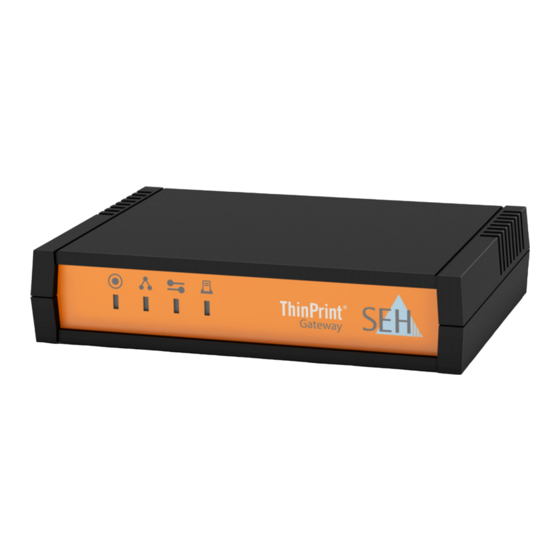
SEH TPG-25 Benutzerdokumentation
Inhaltsverzeichnis
Inhaltsverzeichnis

Verwandte Anleitungen für SEH TPG-25


Inhaltszusammenfassung für SEH TPG-25
- Seite 1 ThinPrint® Gateway TPG-25 TPG-65 TPG-125 Benutzerdokumentation...
-
Seite 2: Hersteller
InterCon ist ein eingetragenes Warenzeichen der SEH Computertechnik GmbH. SEH Computertechnik GmbH hat diese Dokumentation mit größter Sorgfalt erarbeitet. Da sich Fehler trotz aller Bemühungen nicht vollständig vermeiden lassen, sind wir für Hinweise jederzeit dankbar. SEH Computertechnik GmbH kann jedoch für fehlerhafte Angaben und deren Folgen weder eine juristische Verantwortung noch irgendeine Haftung übernehmen. -
Seite 3: Inhaltsverzeichnis
Inhaltsverzeichnis 1 Allgemeine Information ........5 1.1 ThinPrint® Gateway ..........5 1.2 Dokumentation . - Seite 4 5 Sicherheit ..........51 5.1 Wie definiere ich die Verschlüsselungsstufe für SSL-/TLS-Verbindungen?.
-
Seite 5: Allgemeine Information
Dieser dekomprimiert die Druckdaten und leitet sie an beliebige Drucker weiter. Verwendungszweck Das TPG (ThinPrint® Gateway) enthält einen vollständig integrierten ThinPrint Client. Dieser ermöglicht das Empfangen und Dekompri- mieren der Druckdaten. Die ThinPrint® Gateways TPG-25, TPG-65 und TPG-125 sind speziell für Umgebungen entwickelt worden, in denen ThinPrint-Technolo- TPG-Benutzerdokumentation... - Seite 6 Einsatz ist. Bis zu zwei Netzwerkdrucker lassen sich schnell und einfach mit dem TPG-25 ins Netzwerk einbinden. Mit dem TPG-65 sind es bis zu sechs Geräte, mit dem TPG-125 zwölf Netzwerkdrucker. Anwender schic- ken komprimierte Druckaufträge an das ThinPrint® Gateway, wel- ches diese Druckaufträge dekomprimiert und an die entsprechenden...
-
Seite 7: Dokumentation
Allgemeine Information Dokumentation Beschreibungs- Diese Dokumentation beschreibt mehrere Varianten des TPGs. Das umfang und Inhalte hat zur Folge, dass zum Teil Funktionen beschrieben werden, die nicht dem Leistungsumfang Ihres Produktes entsprechen. Abbildun- gen können von Ihrem Gerät abweichen. Informationen zum Leistungsumfang Ihres Produktes entnehmen Sie dem Datenblatt Ihres TPGs. - Seite 8 Allgemeine Information anzeigen lassen können. Zum Ausdrucken dieser Dokumentation empfehlen wir die Druckereinstellung 'Duplex' oder 'Heft bzw. Buch'. Fachbegriffe in In diesem Dokument sind Erläuterungen von Fachbegriffen in einem diesem Dokument Glossar zusammengefasst. Das Glossar bietet einen schnellen Über- blick über technische Zusammenhänge und Hintergrundinformatio- nen;...
-
Seite 9: Symbole Und Auszeichnungen
Allgemeine Information Symbole und Innerhalb dieses Dokumentes finden Sie verschiedene Symbole und Auszeichnungen Auszeichnungen. Entnehmen Sie deren Bedeutung der Tabelle: Tabelle 1: Konventionen in der Dokumentation Symbol / Auszeichnung Beschreibung Ein Warnhinweis enthält wichtige Informationen, die Sie unbedingt beachten müssen. Nichtbeachtung kann zu Warnung Fehlfunktionen führen. -
Seite 10: Support Und Service
Freitag 8:00 - 15:15 Uhr (CET) +49 (0)521 94226-44 support@seh.de Aktuelle Services Folgende Services finden Sie auf der Homepage von SEH Computer- technik GmbH http://www.seh.de/: • aktuelle Firmware/Software • aktuelle Tools • aktuelle Dokumentationen • aktuelle Produktinfomationen • Produktdatenblätter •... -
Seite 11: Ihre Sicherheit
Personen vor Gefahren und das Gerät vor Schäden. Bei Nichtbeachtung der dargebotenen Sicherheits- und Warnhin- weise übernimmt die SEH Computertechnik GmbH keine Haftung bei Sach- und Personen- oder Folgeschäden. Zudem entfällt in die- sem Fall jeglicher Garantieanspruch. -
Seite 12: Erste Schritte
Allgemeine Information Erste Schritte In diesem Abschnitt erhalten Sie alle notwendigen Informationen, um eine schnelle Funktionsbereitschaft herzustellen. Gehen Sie wie folgt vor: 1. Lesen und beachten Sie die Sicherheitsinformationen, um Schaden an Personen und Gerät zu vermeiden; siehe: 2. Führen Sie die Hardware-Installation aus. Die Hardware-Installation beinhaltet das Anschließen des TPG an Netzwerk und Stromnetz;... -
Seite 13: Speichern Der Ip-Adresse Im Tpg
Allgemeine Information Speichern der IP-Adresse im TPG Wozu eine Eine IP-Adresse dient zur Adressierung von Netzwerkgeräten in IP-Adresse? einem IP-Netzwerk. Im Rahmen des TCP/IP-Netzwerkprotokolls ist es erforderlich, eine IP-Adresse im TPG zu speichern, damit das Gerät im Netzwerk angesprochen werden kann. Wie erhält das TPG TPG werden ohne IP-Adresse ausgeliefert. - Seite 14 Allgemeine Information ZeroConf Erhält das TPG keine IP-Adresse über Bootprotokolle, gibt sich das TPG über ZeroConf selbst eine IP-Adresse. Hierzu wählt das TPG zufällig eine IP-Adresse aus dem für ZeroConf reservierten Adressbe- reich (169.254.0.0/16). Zur Namensauflösung der IP-Adresse kann der Domain Name Ser- vice von Bonjour verwendet werden;...
- Seite 15 27. Um die Vergabe von IPv6-Adressen zu konfigurieren, siehe: 27. InterCon-NetTool Das InterCon-NetTool ist eine von der SEH Computertechnik GmbH entwickelte Software zur Administration von SEH Netzwerkgeräten. Der IP-Assistent des InterCon-NetTools hilft bei der Konfiguration von TCP/IP-Parametern, wie z.B. der IP-Adresse. Über den IP-Assi- stenten kann die gewünschte IPv4-Adresse manuell eingegeben und...
- Seite 16 Allgemeine Information • Um eine IPv4-Adresse via TPG Control Center zu konfigurieren, siehe: 25. • Um eine IPv6-Adresse via TPG Control Center zu konfigurieren, siehe: 27. ARP/PING Die Zuordnung von der IP-Adresse zur Hardware-Adresse kann über die ARP-Tabelle erfolgen. Die ARP-Tabelle ist eine systeminterne Datei, in der die Zuordnung temporär (ca.
-
Seite 17: Administrationsmethoden
Administrationsmethoden 2 Administrationsmethoden Sie können das TPG auf unterschiedliche Weise admi- nistrieren und konfigurieren. In diesem Kapitel erhal- ten Sie eine Übersicht über die verschiedenen Administrationsmöglichkeiten. Sie erfahren, unter welchen Voraussetzungen die Methoden verwen- det werden können und welche Funktionalitäten die jeweilige Methode unterstützt. -
Seite 18: Administration Via Tpg Control Center
Administrationsmethoden Administration via TPG Control Center Welche Funktionen Das TPG Control Center umfasst alle Funktionalitäten zur Admini- werden unterstützt? stration Ihres TPG. Das TPG Control Center ist in Ihrem TPG gespeichert und kann mit einer Browsersoftware (Internet Explorer, Firefox, Safari) dargestellt werden. - Seite 19 Administrationsmethoden Abb. 1: TPG Control Center - START Aufbau des In der Navigationsleiste (oben) befinden sich die verfügbaren Menü- TPG Control Centers punkte. Nach dem Anwählen eines Menüpunkts (einfacher Maus- klick) werden auf der linken Seite die verfügbaren Untermenüpunkte angezeigt. Nach dem Anwählen eines Untermenüs wird die entspre- chende Seite mit den Menüinhalten dargestellt (rechts).
-
Seite 20: Administration Via Intercon-Nettool
Con-NetTool-Symbol . Sie finden das Symbol auf dem Desktop oder im Windows-Startmenü. (Start Alle Programme SEH Computertechnik GmbH InterCon-NetTool) Die InterCon-NetTool-Einstellungen werden in der Datei 'NetTool.ini' gespeichert. Diese ist im Verzeichnis 'Dokumente und Einstellungen' unter dem jeweiligen Benutzernamen abgelegt. - Seite 21 Administrationsmethoden Aufbau des Nach dem Programmstart wird der Hauptdialog mit den folgenden InterCon-NetTools Dialogelementen angezeigt. Die Darstellung kann variieren, da Ele- mente individuell ein- bzw. ausgeblendet werden können. Menüleiste Toolbar Geräteliste Filter für die Geräteliste Kontextmenü Abb. 2: InterCon-NetTool - Hauptdialog Welche Funktionen Über das InterCon-NetTool können Sie werden unterstützt?
-
Seite 22: Administration Via E-Mail
Administrationsmethoden Administration via E-Mail Sie haben die Möglichkeit, das TPG über E-Mail und somit von jedem internetfähigen Rechner aus zu administrieren. Funktionalitäten Mit einer E-Mail können Sie • TPG-Statusinformationen senden lassen, • TPG-Parameter definieren oder • ein Update auf dem TPG durchführen. ... - Seite 23 Administrationsmethoden Folgende Kommandos werden unterstützt: Kommandos Option Beschreibung <Befehl> get status Sendet die Statusseite des TPG. get parameters Sendet die Parameterliste des TPG. set parameters Sendet Parameter zum TPG. Syntax und Wertekonventionen entnehmen Sie der Parameterliste; siehe: 90. Parameter und Wert sind in den E-Mail-Textkörper zu schreiben.
- Seite 24 Administrationsmethoden Beispiel 1 Diese E-Mail veranlasst das TPG, die Parameterliste an den Sender der E-Mail zu senden. E-Mail-Adresse des TPG, wie sie auf dem POP3-Server eingerichtet ist. Kommando Abb. 3: Administration via E-Mail - Beispiel 1 Beispiel 2 Diese E-Mail konfiguriert am TPG den Parameter 'Beschreibung'. E-Mail-Adresse des TPG, wie sie auf dem POP3-Server eingerichtet ist.
-
Seite 25: Netzwerk- Und Geräteeinstellungen
Netzwerk- und Geräteeinstellungen 3 Netzwerk- und Geräteeinstellungen Zur optimalen Integration des TPG in ein Netzwerk können verschiedene Einstellungen definiert werden. Zudem können verschiedene Geräteeinstellungen konfiguriert werden. In diesem Kapitel erfahren Sie, welche Netzwerk- und Geräteeinstellungen unter- stützt werden. • ’Wie konfiguriere ich IPv4-Parameter?’ 25 Welche Information benötigen Sie? •... - Seite 26 Netzwerk- und Geräteeinstellungen IPv4-Parameter via TPG Control Center konfigurieren Gehen Sie wie folgt vor: 1. Starten Sie das TPG Control Center. 2. Wählen Sie den Menüpunkt NETZWERK - IPv4 an. 3. Konfigurieren Sie die IPv4-Parameter; siehe: Tabelle 2 4. Bestätigen Sie mit Speichern & Neustart. ...
-
Seite 27: Wie Konfiguriere Ich Ipv6-Parameter
Netzwerk- und Geräteeinstellungen 4. Folgen Sie den Anweisungen des IP-Assistenten. Die Einstellungen werden gespeichert. Abb. 5: InterCon-NetTool - IP-Assistent Wie konfiguriere ich IPv6-Parameter? Sie haben die Möglichkeit, das TPG in ein IPv6-Netzwerk einzubinden. Welche Vorteile IPv6 (Internet Protocol Version 6) ist der Nachfolger des gegenwär- bietet IPv6? tig überwiegend verwendeten Internet-Protokolls in der Version 4. - Seite 28 Netzwerk- und Geräteeinstellungen Wie wird eine IPv6-Adressen sind 128 Bit lang und werden als 8 x 16 Bit hexadezi- IPv6-Adresse mal dargestellt. dargestellt? Die acht Blöcke sind durch einen Doppelpunkt zu trennen. Beispiel: fe80 : 0000 : 0000 : 0000 : 0000 : 10 : 1000 : 1a4 Führende Nullen können zur Vereinfachung vernachlässigt werden.
-
Seite 29: Wie Konfiguriere Ich Den Dns
Netzwerk- und Geräteeinstellungen • Mit der Multicast-Adresse kann man Datenpakete an mehrere Schnittstellen gleichzeitig versenden, ohne dass die Bandbreite proportional zu den Teilnehmern steigt. Eine Multicast-Adresse erkennt man an dem Präfix 'ff'. Gehen Sie wie folgt vor: 1. Starten Sie das TPG Control Center. 2. -
Seite 30: Wie Konfiguriere Ich Snmp
Netzwerk- und Geräteeinstellungen Wenn Sie in einer Konfiguration einen Domain-Namen verwenden, muss zuvor der DNS aktiviert und konfiguriert sein. Der DNS wird z.B. bei der Konfiguration des Time-Servers verwendet. Gehen Sie wie folgt vor: 1. Starten Sie das TPG Control Center. 2. - Seite 31 Netzwerk- und Geräteeinstellungen Zugriffsrechte (Lesen/Schreiben) zugewiesen. Der allgemein gültige Community-String ist 'public'. Der Community-String bei SNMPv1 wird im Klartext übertragen und stellt keinen ausreichenden Schutz dar. SNMPv3 SNMPv3 ist eine Erweiterung des SNMP-Standards, der verbesserte Anwendungen und ein nutzerbasiertes Sicherheitsmodell mitbringt. SNMPv3 zeichnet sich durch seine Einfachheit und sein Sicherheits- konzept aus.
-
Seite 32: Wie Konfiguriere Ich Pop3 Und Smtp
Netzwerk- und Geräteeinstellungen Parameter Beschreibung Community Name der SNMP-Community. Die SNMP Community stellt eine einfache Form des Zugriffsschutzes dar, in der mehrere Teilnehmer mit gleichen Zugriffsrechten zusammengefasst werden. SNMPv3 De-/aktiviert die SNMPv3-Funktionalität. Hash Definiert den Hash-Algorithmus. Zugriffsrechte Definiert die Zugriffsrechte des SNMP-Benutzers. Verschlüsselung Definiert die Verschlüsselungsmethode. -
Seite 33: Voraussetzung
Netzwerk- und Geräteeinstellungen 2. Wählen Sie den Menüpunkt NETZWERK - E-Mail an. 3. Konfigurieren Sie die POP3-Parameter; siehe: Tabelle 6 4. Bestätigen Sie mit Speichern. Die Einstellungen werden gespeichert. Tabelle 6: POP3-Parameter Parameter Beschreibung POP3 De-/aktiviert die POP3-Funktionalität. POP3 - Servername Definiert einen POP3-Server über die IP-Adresse oder den Hostnamen. - Seite 34 Netzwerk- und Geräteeinstellungen 4. Bestätigen Sie mit Speichern. Die Einstellungen werden gespeichert. Tabelle 7: SMTP-Parameter Parameter Beschreibung SMTP - Servername Definiert einen POP3-Server über die IP-Adresse oder den Hostnamen. Ein Hostname kann nur verwendet werden, wenn zuvor ein DNS-Server konfiguriert wurde. SMTP - Serverport Definiert die Portnummer, über die der SMTP-Server E-Mails von dem TPG empfängt.
-
Seite 35: Wie Konfiguriere Ich Bonjour
Netzwerk- und Geräteeinstellungen Wie konfiguriere ich Bonjour? Bonjour ermöglicht die automatische Erkennung von Computern, Geräten und Netzwerkdiensten in TCP/IP-basierten Netzwerken. Das TPG nutzt die folgenden Bonjour-Funktionalitäten: • Überprüfung der über ZeroConf zugewiesenen IP-Adresse • Zuordnung von Hostnamen zu IP-Adressen • Auffinden von Serverdiensten ohne Kenntnis des Hostnamens oder der IP-Adresse des Gerätes Bei der Überprüfung der über ZeroConf zugewiesenen IP-Adresse (siehe: 'ZeroConf' 14) richtet das TPG eine Anfrage an das Netz-... -
Seite 36: Wie Konfiguriere Ich Die Gerätezeit
Netzwerk- und Geräteeinstellungen Tabelle 8: Bonjour-Parameter Parameter Beschreibung Bonjour De-/aktiviert Bonjour. Bonjour-Name Definiert den Bonjour-Namen des TPG. Das TPG gibt unter diesem Namen seine Bonjour-Dienste bekannt. Wird kein Bonjour-Name eingegeben, wird ein Default-Name verwendet (Gerätename@ICxxxxxx). Wie konfiguriere ich die Gerätezeit? Sie haben die Möglichkeit, die TPG-Gerätezeit über einen Time-Ser- ver (SNTP-Server) im Netzwerk zu steuern. -
Seite 37: Wie Lege Ich Eine Beschreibung Fest
Netzwerk- und Geräteeinstellungen 4. Geben Sie im Feld Time-Server die IP-Adresse oder den Hostnamen des Time-Servers ein. (Ein Hostname kann nur verwendet werden, wenn zuvor ein DNS-Server konfiguriert wurde.) 5. Wählen Sie aus der Liste Zeitzone das Kürzel für Ihre lokale Zeitzone. - Seite 38 Netzwerk- und Geräteeinstellungen Ein Problem am TPG. ’Versand von Status-E-Mails konfigurieren’ 38 Was möchten Sie tun? ’Event-Benachrichtigung via E-Mail konfigurieren’ 38 ’Event-Benachrichtigung via SNMP-Trap konfigurieren’ 39 Versand von Status-E-Mails konfigurieren Am TPG sind SMTP-Parameter konfiguriert; siehe: 32. Voraussetzung ...
- Seite 39 Netzwerk- und Geräteeinstellungen 3. Geben Sie im Feld E-Mail-Empfänger die E-Mail-Adresse des Empfängers ein. 4. Aktivieren Sie die Optionen mit den gewünschten Meldungstypen. 5. Bestätigen Sie mit Speichern. Die Einstellungen werden gespeichert. Event-Benachrichtigung via SNMP-Trap konfigurieren Für den Benachrichtigungsservice können bis zu zwei SNMP-Trap- Adressaten sowie die Meldungstypen definiert werden.
-
Seite 40: Thinprint-Einstellungen
ThinPrint-Einstellungen 4 ThinPrint-Einstellungen Damit das TPG mit dem ThinPrint Server über einen Port kommunizieren bzw. Druckaufträge empfangen und weiterleiten kann, sind Port, Bandbreite sowie Drucker und Druckereigenschaften zu definieren. In diesem Kapitel erfahren Sie, wie Sie die Parameter- werte optimal aufeinander abstimmen. •... -
Seite 41: Wie Definiere Ich Den Thinprint-Port
ThinPrint-Einstellungen Wie definiere ich den ThinPrint-Port? In der ThinPrint-Umgebung wird über eine Socketverbindung auf einen TCP/IP-Port gedruckt. Die Portnummer am TPG muss mit der am ThinPrint Server definierten Portnummer identisch sein. Am TPG ist der Port 4000 voreingestellt. Sie haben die Möglichkeit, bei Bedarf eine andere Portnummer zu konfigurieren. -
Seite 42: Wie Binde Ich Die Drucker Ein
Nach der Dekomprimierung leitet das TPG die Druckaufträge an die Drucker weiter. Die Zuteilung der Druckaufträge erfolgt über die Drucker-ID. Es kön- nen bis zu zwei (TPG-25) bzw. sechs (TPG-65) bzw. 12 (TPG-125) Netzwerkdrucker über das TPG eingebunden werden. Beim Einbinden der angeschlossenen Netzwerkdrucker sind die Druckeradresse und eine Übertragungsmethode zu definieren. - Seite 43 ThinPrint-Einstellungen zusätzliche Druckauftrag-Attribute übermittelt, die in der 'Job History' (83) dargestellt werden. Die Unterstützung der Übertragungsmethoden ist druckerabhängig. Nähere Informationen finden Sie im Druckerhandbuch. Gehen Sie wie folgt vor: 1. Starten Sie das TPG Control Center. 2. Wählen Sie den Menüpunkt GERÄT - ThinPrint® an. 3.
- Seite 44 ThinPrint-Einstellungen Parameter Beschreibung Klasse Definiert die Druckerklasse für das ThinPrint AutoConnect-Verfahren. Drucker, deren Treiber untereinander kompatibel sind, können zu einer Klasse zusammengefasst werden. Das Hinterlegen einer Druckerklasse ist (neben dem Hinterlegen des Druckernamen) für die Teilnahme am ThinPrint AutoConnect-Verfahren optional anwendbar. Sofern der Drucker SNMP unterstützt, wird der Klassenname automatisch über SNMP bezogen.
-
Seite 45: Wie Definiere Ich Timeouts? (Nur Für Experten)
ThinPrint-Einstellungen Wie definiere ich Timeouts? (nur für Experten) Sie haben die Möglichkeit, die Behandlung von Fehlerzuständen vor und während eines Druckauftrags durch Timeouts zu kontrollieren. Druckerverbindungs Der Parameter 'Druckerverbindungsabbruch' definiert den Zeitraum abbruch (in Sekunden), nach dem ein Verbindungsversuch zum Drucker abgebrochen werden soll. -
Seite 46: Wie Erhalte Ich Statusinformationen Zu Den
ThinPrint-Einstellungen Wie erhalte ich Statusinformationen zu den Druckerverbindungen? Sie haben die Möglichkeit, die Verbindungsstatus der eingebunde- nen Drucker anzeigen zu lassen. Folgende Verbindungsstatus können angezeigt werden: Verbindungsstatus Beschreibung Timeout Die Verbindung zum Drucker ist zurzeit nicht vorhanden. Zuvor war eine Verbindung vorhanden. erreichbar Die Verbindung zum Drucker ist zurzeit vorhanden. -
Seite 47: Wie Erhalte Ich Druckermeldungen
ThinPrint-Einstellungen Druckerverbindungsstatus via TPG Control Center anzeigen Gehen Sie wie folgt vor: 1. Starten Sie das TPG Control Center. 2. Wählen Sie den Menüpunkt GERÄT - ThinPrint®-Drucker an. Der Druckerverbindungsstatus wird unter 'ThinPrint®-Druckerstatus' in der Spalte 'Status' angezeigt und ist den Drucker-IDs zugeordnet. -
Seite 48: Wie Verwende Ich Den Thinprint Connection Service
ThinPrint-Einstellungen 4. Geben Sie im Feld Überwachungsintervall das Abfrage-Intervall in Sekunden ein. 5. Bestätigen Sie mit Speichern. Die Einstellungen werden gespeichert. Druckermeldungen via TPG Control Center anzeigen Gehen Sie wie folgt vor: 1. Starten Sie das TPG Control Center. 2. - Seite 49 ThinPrint-Einstellungen 2. Wählen Sie den Menüpunkt GERÄT - ThinPrint® an. 3. Aktivieren Sie die Option Connection Service. 4. Geben Sie in den Feldern die entsprechenden Parameter ein; siehe: Tabelle 10 5. Bestätigen Sie mit Speichern. Die Einstellungen werden gespeichert. Tabelle 10: Connection Service-Parameter Parameter Beschreibung...
-
Seite 50: Wie Empfängt Das Tpg Verschlüsselte Daten
ThinPrint-Einstellungen name) falsch gesetzt. Überprüfen und ändern Sie in diesem Fall Ihre Einstellungen und wählen Sie die Schaltfläche Speichern an. Wie empfängt das TPG verschlüsselte Daten? Eine sichere Verbindung beim Versenden von Druckaufträgen zwi- schen ThinPrint (Server oder Connection Service) und dem TPG wird durch den Einsatz einer SSL-/TLS-Verschlüsselung ermöglicht. -
Seite 51: Sicherheit
Sicherheit 5 Sicherheit Um beim Einsatz des TPG eine hohe Sicherheit gewährleisten zu können, stehen dem TPG verschie- dene Schutzmechanismen zur Verfügung. In diesem Kapitel erfahren Sie, wie die Schutzmechanismen sinn- voll eingesetzt und realisiert werden. Die folgenden Schutzmechanismen können je nach Anforderung konfiguriert und aktiviert werden: Welche Information •... -
Seite 52: Wie Definiere Ich Die Verschlüsselungsstufe Für
Sicherheit Wie definiere ich die Verschlüsselungsstufe für SSL-/TLS-Verbindungen? Sie haben die Möglichkeit, folgende Verbindungen am TPG via SSL/TLS zu verschlüsseln: • E-Mail: POP3 (32) • E-Mail: SMTP (32) • ThinPrint-Drucker: IPP-Verbindung (42) • ThinPrint: Verschlüsselung von Daten (50) • Webzugang zum TPG Control Center: HTTPS (53) Verschlüsselungsstufe Die Stärke der Verschlüsselung und damit die Sicherheit der Verbin- dung wird über die Verschlüsselungsstufe definiert. -
Seite 53: Wie Verschlüssele Ich Die Verbindung Zum Tpg Control Center
Sicherheit • Kompatibel: Es werden Cipher Suites mit einer Verschlüsselung von 40 bis 256 Bit verwendet. • Niedrig: Es werden nur Cipher Suites mit einer schwachen Verschlüsselung von 56 Bit verwendet. (Schnelle Verbindung) • Mittel: Es werden nur Cipher Suites mit einer Verschlüsselung von 128 Bit verwendet. -
Seite 54: Wie Kontrolliere Ich Den Zugang Zum Tpg Control Center
Sicherheit Wird ausschließlich HTTPS als Verbindungstyp gewählt, ist der admi- nistrative Webzugang zum TPG Control Center via SSL/TLS geschützt. Die Verschlüsselungsstärke wird über die Verschlüsse- lungsstufe definiert 52. Bei SSL/TLS wird ein Zertifikat benötigt, um die Identität des TPG zu überprüfen. - Seite 55 Sicherheit Über ein Benutzerkonto sind Mehrfach-Logins möglich, d.h. das Konto kann von einem einzelnen Benutzer oder einer Gruppe von Benutzern verwendet werden. Maximal 16 Benutzer können zeit- gleich angemeldet sein. Login Ist die Zugriffskontrolle aktiv, erscheint beim Aufrufen des TPG Con- trol Centers ein Anmeldefenster.
-
Seite 56: Wie Kontrolliere Ich Den Zugriff Auf Das Tpg
Sicherheit Wie kontrolliere ich den Zugriff auf das TPG? (TCP-Portzugriffskontrolle) TCP- Sie haben die Möglichkeit, den Zugriff auf das TPG zu kontrollieren. Portzugriffskontrolle Hierzu können verschiedene TCP-Porttypen am TPG gesperrt werden. Zugriffsberechtigte Netzwerkelemente können als Ausnahme defi- niert und von der Sperrung ausgenommen werden. Das TPG akzep- tiert dann nur Datenpakete von den als Ausnahme definierten Netzwerkelementen. - Seite 57 Sicherheit Gehen Sie wie folgt vor: 1. Starten Sie das TPG Control Center. 2. Wählen Sie den Menüpunkt SICHERHEIT - TCP-Portzugriff an. 3. Aktivieren Sie die Option Portzugriff kontrollieren. 4. Wählen Sie im Bereich Sicherheitsstufe den gewünschten Schutz. 5. Definieren Sie im Bereich Ausnahmen die Netzwerkelemente, die von der Portsperrung ausgeschlossen sind.
-
Seite 58: Wie Setze Ich Zertifikate Korrekt Ein
Sicherheit Wie setze ich Zertifikate korrekt ein? Das TPG verfügt über eine eigene Zertifikatsverwaltung. Dieser Abschnitt informiert Sie über die Anwendung von Zertifikaten und Sie erfahren, in welchen Situationen ein Einsatz sinnvoll ist. Was sind Zertifikate? Zertifikate können in TCP/IP-basierten Netzwerken verwendet wer- den, um Daten zu verschlüsseln und Kommunikationspartner zu authentifizieren. - Seite 59 Sicherheit • Ein angefordertes Zertifikat wird auf Basis einer Zertifikatsanforderung von einer Zertifizierungsstelle (Certification Authority - CA) für das TPG erstellt. • CA-Zertifikate sind Zertifikate, die für eine Zertifizierungsstelle (Certification Authority - CA) ausgestellt wurden. Mit ihnen werden Zertifikate überprüft, die von der jeweiligen Zertifizierungsstelle ausgegeben wurden.
- Seite 60 Sicherheit ’Zertifikat anzeigen’ 60 Was möchten Sie tun? ’Selbstsigniertes Zertifikat erstellen’ 60 ’Zertifikatsanforderung für ein angefordertes Zertifikat erstellen’ 62 ’Angefordertes Zertifikat auf dem TPG speichern’ 62 ’PKCS#12-Zertifikat auf dem TPG speichern’ 63 ’S/MIME-Zertifikat auf dem TPG speichern’ 63 ...
- Seite 61 Sicherheit 5. Wählen Sie die Schaltfläche Erstellen/Installieren an. Das Zertifikat wird erstellt und installiert. Dieser Vorgang kann einige Minuten dauern. Tabelle 11: Parameter für die Erstellung von Zertifikaten Parameter Beschreibung Allgemeiner Name Dient der eindeutigen Identifizierung des Zertifikats. Es empfiehlt sich, hier z.B.
- Seite 62 Sicherheit Zertifikatsanforderung für ein angefordertes Zertifikat erstellen Als Vorbereitung auf das Verwenden eines Zertifikats, das von einer Zertifizierungsstelle für das TPG ausgestellt wird, kann im TPG eine Zertifikatsanforderung erstellt werden. Die Anforderung muss an die Zertifizierungsstelle gesendet werden, welche anhand der Zertifi- katsanforderung ein Zertifikat erstellt.
- Seite 63 Sicherheit Gehen Sie wie folgt vor: 1. Starten Sie das TPG Control Center. 2. Wählen Sie den Menüpunkt SICHERHEIT - Zertifikate an. 3. Wählen Sie die Schaltfläche Angefordertes Zertifikat an. 4. Wählen Sie die Schaltfläche Durchsuchen an. 5. Geben Sie das angeforderte Zertifikat an. 6.
- Seite 64 Sicherheit Ist bereits ein S/MIME-Zertifikat auf dem TPG installiert, muss dieses zunächst gelöscht werden; siehe: 65. Das Zertifikat muss im 'Base64'-Format vorliegen. Voraussetzung Gehen Sie wie folgt vor: 1. Starten Sie das TPG Control Center. 2. Wählen Sie den Menüpunkt SICHERHEIT - Zertifikate an. 3.
- Seite 65 Sicherheit 4. Wählen Sie die Schaltfläche Durchsuchen an. 5. Geben Sie das CA-Zertifikat an. 6. Wählen Sie die Schaltfläche Installieren an. Das CA-Zertifikat wird auf dem TPG gespeichert. Zertifikat löschen Löschen Sie nicht das Zertifikat (CA/selbstsigniert/PKCS#12), wenn für den Webzugang zum TPG Control Center ausschließlich HTTPS als erlaubter Verbindungstyp definiert ist.
-
Seite 66: Wie Verwende Ich Authentifizierungsmethoden
Sicherheit Wie verwende ich Authentifizierungsmethoden? Durch Authentifizierung kann ein Netzwerk vor unautorisiertem Zugriff geschützt werden. Das TPG ist in der Lage, an verschiedenen Authentifizierungsverfahren teilzunehmen. In diesem Abschnitt erfahren Sie, welche Verfahren unterstützt und wie diese am TPG konfiguriert werden. Was ist IEEE 802.1X? Der Standard IEEE 802.1X stellt eine Grundstruktur für verschiedene Authentifizierungs- und Schlüsselverwaltungsprotokolle dar. - Seite 67 Sicherheit EAP-MD5 konfigurieren Nutzen und Zweck Das EAP-MD5 überprüft die Identität von Geräten oder Benutzern, bevor diese Zugang zu Netzwerkressourcen haben. Damit das TPG in geschützten Netzwerken einen Zugriff erhält, haben Sie die Mög- lichkeit, das TPG für die EAP-MD5-Netzwerkauthentifizierung zu konfigurieren.
- Seite 68 Sicherheit selte TLS-Verbindung zwischen TPG und RADIUS-Server aufgebaut. Sowohl RADIUS-Server als auch TPG benötigen ein gültiges digitales von einer CA unterschriebenes Zertifikat, das diese gegenseitig über- prüfen müssen. Ist die beidseitige Authentisierung erfolgreich, wird der Zugang freigegeben. Da jedes Gerät ein Zertifikat benötigt, muss eine PKI (Public Key Infrastructure) vorhanden sein.
- Seite 69 Sicherheit 4. Wählen Sie in der Liste EAP-Wurzelzertifikat das Wurzel-CA-Zertifikat aus. 5. Bestätigen Sie mit Speichern & Neustart. Die Einstellungen werden gespeichert. EAP-TTLS konfigurieren Nutzen und Zweck Das EAP-TTLS (Tunneled Transport Layer Security) überprüft die Identität von Geräten oder Benutzern, bevor diese Zugang zu Netz- werkressourcen haben.
- Seite 70 Sicherheit 3. Wählen Sie aus der Liste Authentifizierungsmethode den Eintrag TTLS. 4. Geben Sie Benutzername und Passwort ein, mit denen das TPG auf dem RADIUS-Server eingerichtet ist. 5. Wählen Sie die Einstellungen, mit denen die Kommunikation im TLS-Tunnel gesichert werden soll. 6.
- Seite 71 Sicherheit Auf dem RADIUS-Server ist das TPG als Benutzer mit einem Voraussetzung Benutzernamen und einem Passwort angelegt. Gehen Sie wie folgt vor: 1. Starten Sie das TPG Control Center. 2. Wählen Sie den Menüpunkt SICHERHEIT - Authentifizierung 3. Wählen Sie aus der Liste Authentifizierungsmethode den Eintrag PEAP.
- Seite 72 Sicherheit • Einen gemeinsamen geheimen Schlüssel, der den zwischen dem TPG und dem RADIUS-Server geteilten Schlüssel enthält. • Ein undurchsichtiges Element, das dem TPG zur Verfügung steht und dem RADIUS-Server vorgelegt wird, wenn das TPG auf die Netzwerkressourcen zugreifen möchte. •...
-
Seite 73: Wartung
Wartung 6 Wartung Am TPG können verschiedene Wartungsmaßnahmen durchgeführt werden. Dieses Kapitel gibt einen Über- blick. • ’Wie sichere ich die TPG-Parameter? (Backup)’ 73 Welche Information benötigen Sie? • ’Wie verwende ich ein angeschlossenes USB-Gerät?’ 75 • ’Wie setze ich die Parameter auf die Standardwerte zurück? (Reset)’... - Seite 74 Wartung Parameterwerte anzeigen Gehen Sie wie folgt vor: 1. Starten Sie das TPG Control Center. 2. Wählen Sie den Menüpunkt WARTUNG - Parameter-Backup an. 3. Wählen Sie das Symbol Die aktuellen Parameterwerte werden angezeigt. Detaillierte Beschreibungen zu den Parametern entnehmen Sie der ’Parameterliste’...
-
Seite 75: Wie Verwende Ich Ein Angeschlossenes Usb-Gerät
Wartung Wie verwende ich ein angeschlossenes USB-Gerät? Sie haben die Möglichkeit, einen USB-Stick an den USB-Port des TPG anzuschließen, um zusätzliche TPG-Funktionen zu nutzen. Zwischenspeichern Ist ein Drucker nicht verfügbar, können an diesen Drucker gesendete von Druckaufträgen Druckaufträge auf dem USB-Stick automatisch zwischengespeichert werden. - Seite 76 Wartung USB-Stick formatieren Beim Formatieren gehen alle auf dem USB-Stick befindlichen Daten unwiderruflich verloren. Es ist ein USB-Stick an das TPG angeschlossen. Voraussetzung Gehen Sie wie folgt vor: 1. Starten Sie das TPG Control Center. 2. Wählen Sie den Menüpunkt WARTUNG - USB-Gerät an. 3.
-
Seite 77: Wie Setze Ich Die Parameter Auf Die Standardwerte Zurück? (Reset)
Wartung 4. Wählen Sie die Schaltfläche Speichern an. Die Einstellungen werden gespeichert. Parameterwerte automatisch auf ein TPG laden Der USB-Stick ist korrekt formatiert; siehe: 76. Voraussetzung Auf dem USB-Stick ist eine Parameterdatei vorhanden; siehe: 75. Gehen Sie wie folgt vor: 1. - Seite 78 Wartung Über den Status-/Reset-Taster am Gerät können die Parameter ohne eine Passworteingabe zurückgesetzt werden. ’Parameter via TPG Control Center zurücksetzen’ 78 Was möchten Sie tun? ’Parameter via InterCon-NetTool zurücksetzen’ 78 ’Parameter via Status-/Reset-Taster zurücksetzen’ 78 Parameter via TPG Control Center zurücksetzen Gehen Sie wie folgt vor: 1.
-
Seite 79: Wie Führe Ich Ein Update Aus
Wann ist ein Ein Update sollte durchgeführt werden, wenn Funktionen nur einge- Update sinnvoll? schränkt laufen und von der SEH Computertechnik GmbH eine neue Soft- oder Firmware-Version mit neuen Funktionen oder Fehlerbe- reinigungen bereitgestellt wird. Überprüfen Sie die installierte Soft- und Firmware-Version auf dem TPG. -
Seite 80: Wie Starte Ich Das Tpg Neu
Wartung Wie starte ich das TPG neu? Nach Parameteränderungen oder nach einem Update wird das TPG automatisch neu gestartet. Befindet sich das TPG in einem undefi- nierten Zustand, kann das TPG auch manuell neu gestartet werden. ’TPG via TPG Control Center neu starten’ 80 Was möchten Sie tun? ... -
Seite 81: Wie Drucke Ich Eine Status- Oder Serviceseite
Wartung Wie drucke ich eine Status- oder Serviceseite? Sie haben die Möglichkeit, Statusseiten oder Serviceseiten auszu- drucken. Beide Seiten sind in der englischen Sprache verfügbar. Statusseite Eine Statusseite enthält TPG-Basisinformationen wie Modelltyp, Hardware-Adresse, IP-Adresse, Subnetz-Maske, Gateway usw. Serviceseite Eine Serviceseite enthält TPG-Basisinformationen sowie eine Aufli- stung der aktuellen Parameterwerte des TPG. - Seite 82 Wartung 5. Aktivieren Sie die Option Drucken. 6. Bestätigen Sie mit Speichern. Die Einstellungen werden gespeichert. Statusseite via TPG Control Center drucken Gehen Sie wie folgt vor: 1. Starten Sie das TPG Control Center. 2. Wählen Sie den Menüpunkt WARTUNG - Statusseite an. 3.
-
Seite 83: Wie Lasse Ich Die Job History Anzeigen
Wartung Wie lasse ich die Job History anzeigen? Sie haben die Möglichkeit, Informationen über die ThinPrint-Druck- aufträge, die an das TPG gesendet wurden, anzeigen zu lassen. Nur diese Druckaufträge werden in der Job History aufgezeichnet und dargestellt. Damit Datum und Uhrzeit korrekt angezeigt werden, muss ein Time-Server (36) auf dem TPG konfiguriert sein. - Seite 84 Name des Druckauftrags Sender Name des sendenden Hosts: - '<Domain-User-Name>@<Domain>' erscheint bei ThinPrint-Druckaufträgen. - 'TPG-25' bzw. 'TPG-65' bzw. 'TPG-125' erscheint beim Drucken einer Status- oder Serviceseite. Start Zeitpunkt, an dem der Druckauftrag an das TPG gesendet wurde. Größe Größe des Druckauftrages in Kb.
- Seite 85 Wartung Aufträge manuell löschen Gehen Sie wie folgt vor: 1. Starten Sie das TPG Control Center. 2. Wählen Sie den Menüpunkt WARTUNG - Job History an. 3. Wählen Sie die Schaltfläche Löschen an. Alle in der Job History gespeicherten Aufträge werden gelöscht. TPG-Benutzerdokumentation...
-
Seite 86: Anhang
Anhang 7 Anhang Der Anhang enthält ein Glossar, die TPG-Parameter- liste, eine Problembehandlung sowie die Verzeichnis- listen dieses Dokumentes. • ’Glossar’ 87 Welche Information benötigen Sie? • ’Parameterliste’ 90 • ’Problembehandlung’ 107 • ’Abbildungsverzeichnis’ 112 • ’Index’ 113 TPG-Benutzerdokumentation... -
Seite 87: Glossar
Anhang Glossar Dieses Glossar informiert Sie über herstellerspezifische Softwarelö- sungen sowie Begriffe aus der Netzwerktechnologie. Welche Information Herstellerspezifische Softwarelösungen benötigen Sie? • ’InterCon-NetTool’ 88 • ’TPG Control Center’ 89 Netzwerktechnologie • ’Default-Name’ 87 • ’Gateway’ 87 • ’Hardware-Adresse’ 88 • ’Hostname’ 88 •... - Seite 88 Der Hostname ist ein Alias für eine IP-Adresse. Mit dem Hostnamen wird das TPG in seinem Netzwerk eindeutig bezeichnet und in einem von Menschen merkbaren Format angegeben. InterCon-NetTool Das InterCon-NetTool ist eine von der SEH Computertechnik GmbH entwickelte Software zur Administration von SEH Netzwerkgeräten innerhalb eines zuvor definierten Netzwerkes. TPG-Benutzerdokumentation...
- Seite 89 Anhang IP-Adresse Die IP-Adresse ist eine eindeutige Adresse jedes Knotens in Ihrem Netzwerk, d.h. eine IP-Adresse darf nur einmal in Ihrem lokalen Netzwerk auftreten. Die IP-Adresse wird im Regelfall vom Systemad- ministrator vergeben. Sie muss im TPG gespeichert werden, damit es im Netzwerk angesprochen werden kann.
-
Seite 90: Parameterliste
Anhang Parameterliste Dieser Abschnitt enthält eine Übersicht mit allen Parametern des TPG. Die Parameterliste informiert Sie über die Funktion und Werte- konventionen der einzelnen Parameter. • ’Parameterliste - IPv4’ 91 Welche Information benötigen Sie? • ’Parameterliste - IPv6’ 91 • ’Parameterliste - DNS’ 92 •... - Seite 91 Anhang Tabelle 12: Parameterliste - IPv4 Parameter Wertekonvention Default Beschreibung ip_dhcp on/off De-/aktiviert das DHCP-Proto- [DHCP] koll. ip_bootp on/off De-/aktiviert das BOOTP-Pro- [BOOTP] tokoll. ip_auto on/off De-/aktiviert die IP-Adressen- [ARP/PING] vergabe via ARP/PING. ip_addr gültige IP-Adresse 169.254. Definiert die IP-Adresse des [IP-Adresse] 0.0/16 TPG.
- Seite 92 Anhang Parameter Wertekonvention Default Beschreibung ipv6_plen 0–64 Definiert die Länge des Sub- [Präfixlänge] [1–2 Zeichen; 0–9] netz-Präfixes für die IPv6-Adresse. Adressbereiche werden durch Präfixe angegeben. Dazu wird die Präfixlänge (Anzahl der verwendeten Bits) als Dezi- malzahl mit vorangehendem '/' an die IPv6-Adresse ange- hängt dargestellt.
- Seite 93 Anhang Parameter Wertekonvention Default Beschreibung snmpv1_community max. 64 Zeichen public Definiert den Namen der [Community] [a–z, A–Z, 0–9] SNMP-Community. Die SNMP-Community stellt eine einfache Form des Zugriffsschutzes dar, in der mehrere Teilnehmer mit glei- chen Zugriffsrechten zusam- mengefasst werden. snmpv3 on/off De-/aktiviert die [SNMPv3]...
- Seite 94 Anhang Tabelle 16: Parameterliste - POP3 Parameter Wertekonvention Default Beschreibung pop3 on/off De-/aktiviert die POP3-Funk- [POP3] tionalität. pop3_srv max. 128 Zeichen [blank] Definiert den POP3-Server [Servername] über die IP-Adresse oder den Hostnamen. Ein Hostname kann nur ver- wendet werden, wenn zuvor ein DNS-Server konfiguriert wurde.
- Seite 95 Anhang Tabelle 17: Parameterliste - SMTP Parameter Wertekonvention Default Beschreibung smtp_srv max. 128 Zeichen [blank] Definiert den SMTP-Server [Servername] über die IP-Adresse oder den Hostnamen. Ein Hostname kann nur ver- wendet werden, wenn zuvor ein DNS-Server konfiguriert wurde. smtp_port 1–65535 Definiert die Portnummer, [Serverport] [1–5 Zeichen;...
- Seite 96 Anhang Parameter Wertekonvention Default Beschreibung smtp_attpkey on/off De-/aktiviert das Hinzufügen [Öffentlichen eines öffentlichen Schlüssels Schlüssel zu einer E-Mail. beifügen] Tabelle 18: Parameterliste - Bonjour Parameter Wertekonvention Default Beschreibung bonjour on/off De-/aktiviert den Dienst Bon- [Bonjour] jour. bonjour_name max. 64 Zeichen [Default- Definiert den Bonjour-Namen [Bonjour-Name]...
- Seite 97 Anhang Parameter Wertekonvention Default Beschreibung sys_descr max. 64 Zeichen [blank] Freidefinierbare Beschreibung [Beschreibung] [a–z, A–Z, 0–9] sys_contact max. 64 Zeichen [blank] Freidefinierbare Beschreibung [Ansprechpartner] [a–z, A–Z, 0–9] (des Ansprechpartners) Tabelle 21: Parameterliste - ThinPrint® Parameter Wertekonvention Default Beschreibung tpgPort 1–65535 4000 Definiert den TCP-Port, über [ThinPrint®-Port]...
- Seite 98 Anhang Tabelle 22: Parameterliste - ThinPrint Connection Service Parameter Wertekonvention Default Beschreibung conService on/off De-/aktiviert den ThinPrint [Connection Connection Service. Service] conServer max. 255 Zeichen [blank] Definiert einen Connection [Servername] [., a–z, A–Z, 0–9] Service-Server über die IP-Adresse oder den Hostna- men.
- Seite 99 Anhang ® Tabelle 23: Parameterliste - ThinPrint -Drucker Parameter Wertekonvention Default Beschreibung prtName_1 max. 32 Zeichen [blank] Definiert den Druckernamen [a–z, A–Z, 0–9, _, -] für das ThinPrint Auto- prtName_6 Connect-Verfahren. [Drucker] prtClass_1 max. 7 Zeichen [blank] Definiert den Druckerklassen- [a–z, A–Z, 0–9] namen für das ThinPrint Auto- prtClass_6...
- Seite 100 Anhang Parameter Wertekonvention Default Beschreibung remoteQ_1 max. 64 Zeichen Definiert den Queue-Namen [a–z, A–Z, 0–9] für das LPD-Printing. remoteQ_6 [Queue] lpdModeRFC_1 on/off De-/aktiviert das RFC1179-konforme LPD-Prin- lpdModeRFC_6 ting. [RFC] monitorPing on/off De-/aktiviert die Überwachung [Überwachung über 'ping', d.h. ICMP. über Ping] Die 'ping'-Abfrage ermöglicht die Anzeige der Druckerver- fügbarkeit.
- Seite 101 Anhang Parameter Wertekonvention Default Beschreibung notistat_d al = täglich Definiert das Intervall, mit [Intervall] su = Sonntag dem eine Status-E-Mail ver- mo = Montag sendet wird. tu = Dienstag we = Mittwoch th = Donnerstag = Freitag sa = Samstag notistat_h 1 = 1.
- Seite 102 Anhang Parameter Wertekonvention Default Beschreibung traperr on/off De-/aktiviert den SNMP-Trap- [Probleme] Versand, welcher durch ein Problem am TPG ausgelöst wird. Tabelle 25: Parameterliste - SSL-Verbindungen Parameter Wertekonvention Default Beschreibung security 1–4 Definiert die Verschlüsse- [Verschlüsselung] [1 Zeichen] lungsstufe für SSL-/TLS- Verbindungen.
- Seite 103 Anhang Parameter Wertekonvention Default Beschreibung sessKeys on/off De-/aktiviert den einge- [Control schränkten Zugang zum TPG Center-Zugriff Control Center. Ist der Zugang einschränken] eingeschränkt, erscheint beim Anrufen des TPG Control Centers eine Login-Maske. Hinweis: Aktivieren Sie die Option, sind Benutzerkonten zu definieren. sessKeyUList on/off Definiert das Aussehen der...
- Seite 104 Anhang Tabelle 27: Parameterliste - TCP-Portzugriff Parameter Wertekonvention Default Beschreibung protection on/off De-/aktiviert die Sperrung von [Portzugriff ausgewählten Ports. kontrollieren] protection_test on/off De-/aktiviert den Testmodus. [Testmodus] Der Testmodus bietet die Möglichkeit, die über die Zugriffskontrolle eingestellten Parameter zu testen. Bei akti- viertem Testmodus ist der Zugriffsschutz bis zum näch- sten Neustart des TPG aktiv.
- Seite 105 Anhang Tabelle 28: Parameterliste - Authentifizierung Parameter Wertekonvention Default Beschreibung auth_typ --- [keine] ---- Definiert die Authentifizie- [Authentifizie- rungsmethode, mit der Geräte rungsmethode] oder Benutzer im Netzwerk TTLS identifiziert werden. PEAP FAST auth_name max. 64 Zeichen [blank] Definiert den Namen des [Benutzername] [a–z, A–Z, 0–9] TPG, wie er auf dem Authenti-...
- Seite 106 Der Druckauftrag kann ausge- löst werden, indem der Sta- tus-/Reset-Taster am Gerät betätigt oder die entspre- chende Schaltfläche im TPG Control Center angewählt wird. spPrinter TPG-25 = 1–2 Definiert den Drucker, auf [Statussei- TPG-65 = 1–6 dem Status- und Servicesei- ten-Drucker] TPG-125 = 1–12...
-
Seite 107: Problembehandlung
Anhang Problembehandlung Dieses Kapitel stellt einige Problemursachen und erste Lösungshilfen dar. • ’Das TPG signalisiert den BIOS-Modus’ 107 Problemdarstellung • ’Die Verbindung zum TPG Control Center kann nicht hergestellt werden’ 108 • ’Das Passwort ist nicht mehr verfügbar’ 109 • ’Der Drucker druckt nicht, wenn Druckaufträge an das TPG gesendet werden’... - Seite 108 Anhang Damit das TPG vom BIOS-Modus in den Standardmodus wechselt, muss auf dem TPG die Software neu aufgespielt werden. Gehen Sie wie folgt vor: 1. Starten Sie das InterCon-NetTool. 2. Markieren Sie das TPG in der Geräteliste. (Sie finden das TPG unter dem Filter 'BIOS-Modus'.) 3.
- Seite 109 Anhang Das Passwort ist nicht mehr verfügbar Der Zugriff auf das TPG Control Center kann geschützt werden. Ist das Passwort und/oder der Benutzername nicht mehr verfügbar, können die Parameterwerte des TPG auf die Standardwerte zurück- gesetzt werden, um Zugriff zu erhalten 79. Dabei gehen sämtli- che Einstellungen verloren.
- Seite 110 Anhang Die Druckdaten werden verschlüsselt an das TPG gesendet 50. Überprüfen Sie, ob – die benötigten Zertifikate installiert sind. – die benötigten Zertifikate gültig sind. Das Zwischenspeichern von Druckaufträgen funktioniert nicht Druckaufträge werden nicht automatisch auf dem USB-Stick zwi- schengespeichert.
- Seite 111 Anhang das automatische Parameter-Backup aktiviert ist 75. ob der angeschlossene USB-Stick über das falsche Dateisystem verfügt und formatiert werden muss. Ob ein Formatieren erforderlich ist, wird im TPG Control Center über den Menüpunkt 'WARTUNG' unter 'USB-Gerätestatus' angezeigt. Formatieren Sie den USB-Stick gegebenenfalls 75.
-
Seite 112: Abbildungsverzeichnis
Anhang - Abbildungsverzeichnis Abbildungsverzeichnis TPG Control Center - START ....... 19 InterCon-NetTool - Hauptdialog . -
Seite 113: Index
Anhang - Index Index Datei ’_parameter.txt’ 73 Default-Name 87 Default-Zertifikat 58 DHCP 14 DNS (Domain Name Service) 29 Administration 17 Dokumentation 7 E-Mail 22 Domain-Namen 30 TPG Control Center 18 Drucken Administrator 54 Serviceseite 82 Adresse Drucker Ethernet-Adresse 88 einbinden 42 Hardware-Adresse 88 ID 42 IP-Adresse 89... - Seite 114 Lesezugriff-Benutzer 54 Login 55 RADIUS 66 Maske 55 RAW-/Socketverbindung 42 LPD-Protokoll 42 Reset 77 MAC-Adresse 88 S/MIME-Zertifikat 59 SEH Homepage 10 Selbstsigniertes Zertifikat 58 NAT 48 Serviceseite 81 Netzwerkmaske 89 Datenformat 81 Neustart 80 drucken 82 Drucker 81 Sicherheit 51...
- Seite 115 Anhang - Index SNMP-Trap 37 Zwischenspeichern von SNTP-Server 36 Druckaufträgen 75 Software 79 UTC 36 SSL-/TLS-Verschlüsselung 50 Standardeinstellung 77 Status-/Reset-Taster Verbindungstypen 53 Parameter zurücksetzen 78 Verschlüsselte Druckdaten 50 Serviceseite drucken 82 Verschlüsselung 50 Status-E-Mail 37 Versionsnummer 79 Statusseite 81 Verwendungszweck 5 Datenformat 81 drucken 81 Drucker 81...