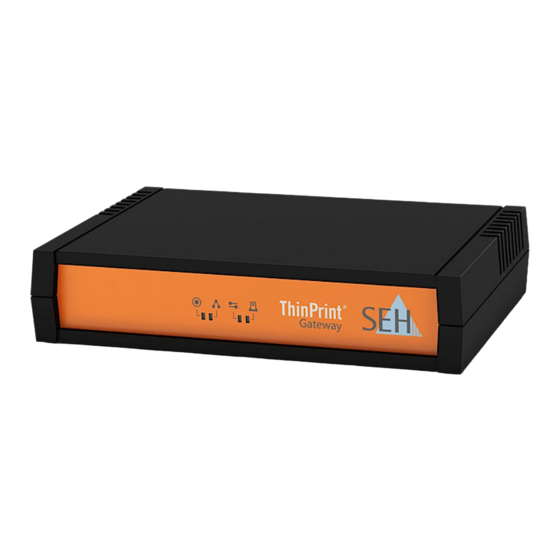
SEH TPG-125 Erste Schritte
Inhaltsverzeichnis
Verfügbare Sprachen
Verfügbare Sprachen
Quicklinks
Overview [en]
This Quick Installation Guide provides
a description of the installation of the
TPG-125. It contains the following
information:
General Information
Safety Regulations
Hardware Installation
Software Installation
Getting Started
Configuring the ThinPrint®
Gateway
Please note the table of contents on
page 3. Should you have any further
questions, please contact our support
hotline.
Monday - Thursday
Friday
+49 (0)521 94226-44
@
support@seh.de
Quick Installation Guide
ThinPrint® Gateway
TPG-125
Quick Installation Guide
Überblick [de]
Dieser
beinhaltet eine Beschreibung der
Installation des TPG-125. Sie erhalten
die folgenden Informationen:
Allgemeine Information
Sicherheitsvorschriften
Hardware-Installation
Software-Installation
Erste Schritte
ThinPrint® Gateway
konfigurieren
Beachten Sie das Inhaltsverzeichnis
auf Seite 15. Falls Sie noch Fragen
haben,
Support-Hotline.
8:00 a.m. to 4:45 p.m. and
8:00 a.m. to 3:15 p.m. (CET)
Quick
Installation
kontaktieren
Guide
Sie
unsere
1
Kapitel
Inhaltsverzeichnis

Verwandte Anleitungen für SEH TPG-125


Inhaltszusammenfassung für SEH TPG-125
- Seite 15 2 Hardware-Installation ......21 2 TPG-125 im Netzwerk finden ..... 22 InterCon-NetTool installieren und starten.
-
Seite 16: Allgemeine Information
Netzwerkdrucker weiter. Dafür enthält das TPG-125 einen vollständig integrierten ThinPrint Client. Über das TPG-125 lassen sich bis zu zwölf Netzwerkdrucker in das Netz einbinden. Die Verwaltung des TPG-125 erfolgt über das 'TPG Control Center'. -
Seite 17: Technische Daten
Technische Daten 1) Netzwerkstatus-LED (grün) 2) Activity-LED (grün) 3) Serverkommunikation-LED (grün/orange/rot) 4) Druckstatus-LED (grün/orange/rot) 5) Netzwerkanschluss (RJ-45) für Vorderansicht 1000BaseT, 100BaseTX und 10BaseT 6) USB-Port u.a. für die Parametersicherung und das Zwischenspeichern von Druckaufträgen 7) Status-/Reset-Taster 8) Anschluss für die Stromversorgung über das mitgelieferte Netzteil Rückansicht Eigenschaften... -
Seite 18: Led-Anzeige
LED-Anzeige Durch die Interpretation des LED-Leuchtverhaltens kann der Zustand des TPG- 125 ermittelt werden. Aktion Farbe Beschreibung Netzwerkstatus Dauer-An grün Eine Verbindung zum Netzwerk ist vorhanden. Dauer-Aus Es besteht keine Verbindung zum Netzwerk. Activity unregel- grün Signalisiert den Austausch von Netzwerk- mäßiges Datenpaketen. - Seite 19 Aktion Farbe Beschreibung Druckstatus Dauer-An grün Es sind Drucker konfiguriert. Der Status und die Meldungen aller Drucker konnten abgefragt werden. Dauer-An orange Es sind Drucker konfiguriert. Der Status und die Meldungen einiger Drucker konnten abgefragt werden. Blinken orange/ Es sind Drucker konfiguriert. Der Status und die grün Meldungen einiger Drucker konnten abgefragt werden.
-
Seite 20: Sicherheitsvorschriften
Sicherheitsvorschriften TPG sind Netzwerkgeräte für den Gebrauch in Büroumgebungen. Das TPG-125 wird in TCP/IP-Netzwerken eingesetzt. Beachten Sie vor Inbetriebnahme und beim Betrieb des TPG die folgenden Sicherheitsvorschriften, um sich und andere vor Personenschäden zu schützen sowie Beschädigungen am Gerät zu vermeiden. -
Seite 21: Hardware-Installation
Hardware-Installation Das TPG-125 ermöglicht bis zu zwölf Netzwerkdruckern die Kommunikation mit ThinPrint-Servern. Gehen Sie wie folgt vor: 1. Verbinden Sie das Netzwerkkabel (RJ-45) mit dem TPG-125. 2. Verbinden Sie das Netzkabel mit dem TPG-125. Quick Installation Guide [de]... -
Seite 22: Tpg-125 Im Netzwerk Finden
Nachdem das TPG-125 an das Netzwerk angeschlossen ist, erhält das TPG-125 automatisch eine IP-Adresse über die Bootprotokolle BOOTP oder DHCP. Ist das nicht der Fall, gibt sich das TPG-125 über ZeroConf selbst eine IP-Adresse aus dem für ZeroConf reservierten Adressbereich (169.254.0.0/16). -
Seite 23: Tpg-125 Finden (Ip-Adresse Ermitteln)
Hardware-Adresse. Diese finden Sie im Typenschild auf der Unterseite des TPG-125; siehe: Hat das TPG-125 sich über ZeroConf selbst eine IP-Adresse aus dem für ZeroConf reservierten Adressbereich (169.254.0.0/16) gegeben, erscheint es in der Geräteliste unter dem Filter 'ZeroConf'. Weisen Sie dem TPG-125 eine IP-Adresse ... -
Seite 24: Thinprint® Gateway Konfigurieren
Das TPG-125 verfügt über eine Benutzeroberfläche, das TPG Control Center, welches Sie in einem Internet-Browser (Internet Explorer, Mozilla Firefox, Safari) aufrufen. Über das TPG Control Center kann das TPG-125 konfiguriert und überwacht werden. Gehen Sie wie folgt vor: 1. Öffnen Sie Ihren Browser.