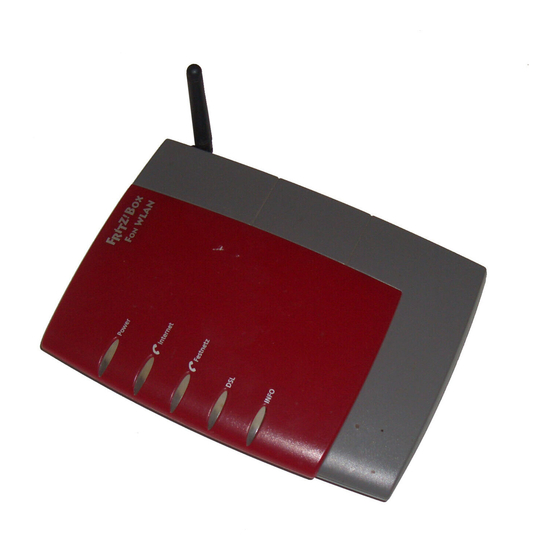
Fritz! Box 3050 WLAN Installation, Konfiguration Und Bedienung

Verwandte Anleitungen für Fritz! Box 3050 WLAN


Inhaltszusammenfassung für Fritz! Box 3050 WLAN
- Seite 1 Installation, Installation, Konfiguration Konfiguration und Bedienung der und bedienung der FRITZ!Box WLAN 3050 FRITZ!Box WLAN 3050 DSL/WLAN FRITZ!Box WLAN 3050...
- Seite 2 FRITZ!Box WLAN 3050 Diese Dokumentation und die zugehörigen Programme (Software) sind urheberrechtlich geschützt. AVM räumt das nicht ausschließliche Recht ein, die Software zu nutzen, die ausschließlich im so genannten Objektcode-Format überlassen wird. Der Lizenznehmer darf von der Software nur eine Vervielfältigung erstellen, die ausschließlich für Sicherungszwecke verwendet werden darf (Sicherungskopie).
-
Seite 3: Inhaltsverzeichnis
FRITZ!WLAN USB Stick ........ - Seite 4 10.1 Leuchtdioden der FRITZ!Box WLAN 3050 ..... . . 79 10.2 Technische Daten der FRITZ!Box WLAN 3050 ....79 10.3...
-
Seite 5: Symbole Und Hervorhebungen
Fließtext oder README.DOC spitze Klammern Variablen <CD-ROM-Laufwerk> Schreibmaschi- Eingaben, die Sie über a:\setup nenschrift die Tastatur vornehmen grau und kursiv Informationen, Hinwei- … Nähere Informati- se und Warnungen onen finden Sie in … FRITZ!Box WLAN 3050 – Symbole und Hervorhebungen... -
Seite 6: Sicherheitshinweise
Sicherheitshinweise Beachten Sie beim Umgang mit der FRITZ!Box WLAN folgen- de Hinweise, um sich selbst und die FRITZ!Box WLAN vor Schäden zu bewahren. Installieren Sie die FRITZ!Box WLAN nicht während ei- nes Gewitters. Trennen Sie während eines Gewitters die FRITZ!Box WLAN vom Stromnetz. -
Seite 7: Das Ist Die Fritz!Box Wlan 3050
FRITZ!Box WLAN 3050 verbinden. Alle an die FRITZ!Box WLAN 3050 angeschlossenen Compu- ter sind zu einem Netzwerk verbunden und können unterein- ander auf freigegebene Dateien und Drucker zugreifen. FRITZ!Box WLAN 3050 – 1 Das ist die FRITZ!Box WLAN 3050... - Seite 8 Druckers verfügt FRITZ!Box WLAN 3050 über ei- nen Druckerserver. Anschluss für netzwerkfähige Geräte An den Netzwerkanschlüssen der FRITZ!Box WLAN 3050 kön- nen neben Netzwerk-Hubs- oder Switches auch andere netz- werkfähige Geräte angeschlossen werden, beispielsweise Spielekonsolen. FRITZ!Box WLAN 3050 – 1 Das ist die FRITZ!Box WLAN 3050...
-
Seite 9: Lieferumfang
Netzwerkkabel (rot) für den Anschluss der FRITZ!Box WLAN an einen Computer oder einen Netzwerk-Hub eine FRITZ!Box WLAN-CD mit – Installationshilfe – Treibersoftware für FRITZ!Box WLAN – Dokumentationen zu allen mitgelieferten AVM-Pro- dukten eine Kurzanleitung FRITZ!Box WLAN 3050 – 1 Das ist die FRITZ!Box WLAN 3050... -
Seite 10: Voraussetzungen Für Den Betrieb
– USB-Anschluss (USB-Version 1.1 oder 2.0), Festplat- te und CD-Laufwerk – Betriebssystem: Microsoft Windows XP, Windows Me, Windows 2000, Windows 98, Linux (ab SUSE 9.0) oder Mac OS X (ab Version 10.3.3) FRITZ!Box WLAN 3050 – 1 Das ist die FRITZ!Box WLAN 3050... -
Seite 11: Fritz!Box Wlan In Betrieb Nehmen
FRITZ!Box WLAN erforderlich sind, am Bildschirm. Um der Installationsbeschreibung am Bildschirm zu folgen, legen Sie die FRITZ!Box WLAN-CD in Ihr CD-Laufwerk ein. Die Installationshilfe startet automatisch. Folgen Sie den Anwei- sungen der Installationshilfe, um die FRITZ!Box WLAN an Ih- rem Computer anzuschließen. -
Seite 12: An Die Stromversorgung Anschließen
2.2 An die Stromversorgung anschließen Um die FRITZ!Box WLAN an die Stromversorgung anzuschlie- ßen, führen Sie die folgenden Schritte aus: Stellen Sie die FRITZ!Box WLAN so hin, dass Ihnen die Buchsenleiste zugewandt ist. Nehmen Sie das Netzteil zur Hand. Schließen Sie das Netzteil an der mit „Power“ beschrif- teten Buchse ganz rechts auf der Buchsenleiste der FRITZ!Box WLAN an. -
Seite 13: An Dsl Anschließen
Anschluss der FRITZ!Box WLAN am DSL-Splitter Die grüne Leuchtdiode „Power“ beginnt nach kurzer Zeit dauerhaft zu leuchten und signalisiert damit, dass FRITZ!Box WLAN für Internetverbindungen über DSL be- reit ist. FRITZ!Box WLAN 3050 – 2 FRITZ!Box WLAN in Betrieb nehmen... -
Seite 14: Mit Dem Computer Verbinden
Beachten Sie beim Anschluss der FRITZ!Box WLAN an einen Computer die folgenden Hinweise: Wenn Sie die FRITZ!Box WLAN über einen der beiden Netzwerkanschlüsse an einen Computer anschließen möchten, dann überprüfen Sie, ob Ihr Computer über FRITZ!Box WLAN 3050 – 2 FRITZ!Box WLAN in Betrieb nehmen... -
Seite 15: Am Netzwerkanschluss Anschließen
Handgriffen direkt an einen Computer angeschlossen wer- den. Der Anschluss über das Netzwerkkabel erfolgt betriebssyste- munabhängig. Alle Computer, die über den Netzwerkan- schluss angeschlossen werden sollen, müssen über einen Netzwerkanschluss (Netzwerkkarte) verfügen. FRITZ!Box WLAN 3050 – 2 FRITZ!Box WLAN in Betrieb nehmen... -
Seite 16: Am Netzwerkanschluss Eines Computers Anschließen
Schließen Sie ein Ende des roten Netzwerkkabels an die Netzwerkkarte des Computers an. Schließen Sie das andere Ende des Netzwerkkabels an die mit „LAN A“ oder an die mit „LAN B“ beschriftete Buchse der FRITZ!Box WLAN an. FRITZ!Box WLAN 3050 – 2 FRITZ!Box WLAN in Betrieb nehmen... -
Seite 17: An Einem Netzwerk-Hub Anschließen
Benutzeroberfläche“ auf Seite 31. Es ist keine Treiberinstallation auf dem Computer notwendig. An einem Netzwerk-Hub anschließen Schließen Sie die FRITZ!Box WLAN wie auf Seite 12 be- schrieben an das Stromnetz und DSL an. Schließen Sie ein Ende des roten Netzwerkkabels an den Uplink-Port des Netzwerk-Hubs oder -Switches an. -
Seite 18: Kabellos Über Wlan Mit Einem Computer Verbinden
Der Schlüssel ist auf den Aufkle- bern auf der Geräteunterschale und der Hülle der FRITZ!Box WLAN- CD aufgedruckt (ASCII- und hexa- dezimales Format). Typ der Authentisierung/An- Open Key meldung Netzwerkmodus Infrastruktur Kanal FRITZ!Box WLAN 3050 – 2 FRITZ!Box WLAN in Betrieb nehmen... - Seite 19 Verfahren zur Verfügung, um Ihren Com- puter kabellos mit der FRITZ!Box WLAN zu verbinden: Stecken Sie den AVM FRITZ!WLAN USB Stick in den An- schluss des USB Host Controllers an der FRITZ!Box WLAN. Die Info-LED an der FRITZ!Box WLAN beginnt in schneller Abfolge zu blinken.
- Seite 20 WLAN-Verbindungseinstellungen in Windows XP vorzuneh- men. In beiden Beschreibungen werden die im Abschnitt „Vorein- stellungen in der FRITZ!Box WLAN 3050“ auf Seite 18 ange- gebenen Werte verwendet. Wenn Sie voreingestellte Werte in der FRITZ!Box WLAN geändert haben, dann müssen Sie für den Aufbau der WLAN-Verbindung die geänderten Werte...
- Seite 21 „Verfügbare Netzwerke“ auf die Schaltfläche „Drahtlosnetzwerke anzeigen“. Eigenschaften von Drahtlose Netzwerkverbindung Das Fenster „Drahtlose Netzwerkverbindung“ wird ge- öffnet. In einer Liste werden alle drahtlosen Netzwerke, die in der Umgebung gefunden wurden, angezeigt. FRITZ!Box WLAN 3050 – 2 FRITZ!Box WLAN in Betrieb nehmen...
- Seite 22 Hülle der FRITZ!Box WLAN-CD. Verwenden Sie den Eintrag aus der Zeile „WLAN-Netzwerkschlüssel (WEP-128 ASCII)“. Die folgende Abbildung zeigt einen Aufkleber mit Bei- spielwerten. Verwenden Sie bei der Eingabe des WLAN- Netzwerkschlüssels die Werte Ihres Aufklebers. FRITZ!Box WLAN 3050 – 2 FRITZ!Box WLAN in Betrieb nehmen...
- Seite 23 Seite 68 beschrieben. Lesen Sie nun die Hinweise im Abschnitt „Öffnen der Benutzeroberfläche“ auf Seite 31 und beachten Sie auch die WLAN-Sicherheitshinweise im Abschnitt „Si- cherheit“ auf Seite 45. FRITZ!Box WLAN 3050 – 2 FRITZ!Box WLAN in Betrieb nehmen...
- Seite 24 „OK“, „Senden“, „Absenden“ oder „Verbinden“). Lesen Sie nun die Hinweise im Abschnitt „Öffnen der Benutzeroberfläche“ auf Seite 31 und beachten Sie auch die WLAN-Sicherheitshinweise im Abschnitt „Si- cherheit“ auf Seite 45. FRITZ!Box WLAN 3050 – 2 FRITZ!Box WLAN in Betrieb nehmen...
-
Seite 25: Am Usb-Anschluss Eines Computers Anschließen
Verbinden Sie die FRITZ!Box WLAN mit dem USB-An- schluss. Beachten Sie, dass das USB-Kabel zwei unter- schiedliche Stecker hat: einen Stecker mit einem fla- chen, rechteckigen Querschnitt und einen Stecker mit einem quadratischen Querschnitt. FRITZ!Box WLAN 3050 – 2 FRITZ!Box WLAN in Betrieb nehmen... - Seite 26 Computer installierte Betriebssystem beschreibt. In einigen Windows-Betriebssystemen lässt sich die Darstel- lung von Menüs und Ordnern ändern. Die folgenden Anlei- tungen beziehen sich immer auf den Auslieferungszustand des jeweiligen Betriebssystems. FRITZ!Box WLAN 3050 – 2 FRITZ!Box WLAN in Betrieb nehmen...
-
Seite 27: Installation In Windows Me
Treiber suchen (Empfohlen)“. Die Treiber für die FRITZ!Box WLAN werden installiert. Schließen Sie die Installation mit „Fertig stellen“ ab. Lesen Sie nun die Hinweise im Abschnitt „Öffnen der Benutzeroberfläche“ auf Seite 31. FRITZ!Box WLAN 3050 – 2 FRITZ!Box WLAN in Betrieb nehmen... -
Seite 28: Installation In Windows 2000
Gerät suchen (empfohlen)“. Legen Sie die FRITZ!Box WLAN-CD in das CD-ROM-Lauf- werk des Computers. Wenn Sie nach der Position des Treibers gefragt wer- den, aktivieren Sie nur die Option „CD-ROM-Laufwerk“. FRITZ!Box WLAN 3050 – 2 FRITZ!Box WLAN in Betrieb nehmen... - Seite 29 (empfohlen) FRITZ!Box WLAN“ und klicken Sie auf „Weiter“. Die Treiber für die FRITZ!Box WLAN werden installiert. Schließen Sie die Installation mit „Fertig stellen“ ab und starten Sie den Computer neu. FRITZ!Box WLAN 3050 – 2 FRITZ!Box WLAN in Betrieb nehmen...
-
Seite 30: Installation In Einem Linux-Betriebssystem
Markieren Sie zusätzlich die Option „USB“ und klicken Sie auf „Weiter“. In der Eingabemaske „Konfiguration von DSL“ sollte der PPP-Modus auf Ethernet stehen, bei „Netzwerkkarte“ wählen Sie „Andere nicht erkannte“. Klicken Sie dann den Button „Konfigurieren“. FRITZ!Box WLAN 3050 – 2 FRITZ!Box WLAN in Betrieb nehmen... -
Seite 31: Öffnen Der Benutzeroberfläche
Computern oder einem Netzwerk-Hub oder -Switch verbun- den haben, können Sie auf die Benutzeroberfläche der FRITZ!Box WLAN zugreifen. Der Zugriff ist von jedem mit der FRITZ!Box WLAN verbundenen Computer aus möglich. In der Benutzeroberfläche nehmen Sie alle Einstellungen für den Betrieb mit der FRITZ!Box WLAN vor. - Seite 32 Hinweise im Abschnitt „Fehler beim Öffnen der Benut- zeroberfläche“ ab Seite 61. Wie Sie die FRITZ!Box WLAN für Internetverbindungen ein- richten, entnehmen Sie dem Kapitel „Internetverbindungen“ ab Seite 33. FRITZ!Box WLAN 3050 – 2 FRITZ!Box WLAN in Betrieb nehmen...
-
Seite 33: Internetverbindungen
Internetverbindungen Internetverbindungen Es gibt zwei Möglichkeiten, wie die FRITZ!Box WLAN für Inter- netverbindungen genutzt werden kann. In beiden Fällen müs- sen Sie über die Zugangsdaten eines Internetanbieters ver- fügen: Die FRITZ!Box WLAN baut die Verbindung mit dem Inter- net auf. Dazu muss in der Benutzeroberfläche der FRITZ!Box WLAN mit den Zugangsdaten des Internetan- bieters ein Internetzugang eingerichtet sein. -
Seite 34: Internetzugang Einrichten
Das heißt, Sie benötigen für jeden Computer eigene Zugangsdaten. Jeder Computer baut dann eine eigene, kostenpflichtige Internetverbindung auf. Wenn Sie mehrere Computer mit der FRITZ!Box WLAN verbun- den haben und allen den Internetzugang ermöglichen wol- len, dann wird empfohlen, die FRITZ!Box WLAN als DSL-Rou- ter zu betreiben. -
Seite 35: Eine Internetverbindung Aufbauen
FRITZ!Box WLAN baut die Internetverbindung auf Um eine Internetverbindung aufzubauen, sind keine weite- ren Schritte erforderlich. Sie können auf jedem Computer, der an die FRITZ!Box WLAN angeschlossen ist, einen Inter- netbrowser starten und im Internet surfen. Stellen Sie sicher, dass alle Computer, die diesen Internetzu- gang nutzen sollen, ihre IP-Adresse automatisch von der FRITZ!Box WLAN beziehen. -
Seite 36: Usb-Zubehör
USB Host Controller. Ein USB Host Controller stellt einen USB-Anschluss zur Verfügung, an den Sie USB-Zubehör, das heißt USB-Geräte, anschließen können. Der USB Host Cont- roller der FRITZ!Box WLAN 3050 eignet sich für den Anschluss folgender USB-Geräte: USB-Massenspeicher (Festplatten oder Speicher-Sticks) -
Seite 37: Usb-Massenspeicher
Auf der Benutzeroberfläche der FRITZ!Box WLAN 3050 kön- nen Sie Zugriffsrechte und einen Kennwortschutz für die USB-Massenspeichergeräte einrichten. Öffnen Sie auf einem an die FRITZ!Box WLAN 3050 an- geschlossenen Computer einen Internetbrowser. Öffnen Sie die Benutzeroberfläche der FRITZ!Box WLAN 3050 (siehe Abschnitt „Öffnen der Benutzeroberfläche“... -
Seite 38: Usb-Drucker
Die FRITZ!Box WLAN 3050 verfügt über einen Drucker-Server, was es Ihnen ermöglicht, einen an den USB Host Controller angeschlossenen USB-Drucker als Netzwerkdrucker zu nut- zen. Der Drucker steht somit allen an die FRITZ!Box WLAN 3050 angeschlossenen Computern zur Verfügung. Beachten Sie beim Anschluss eines Druckers bitte Folgen-... -
Seite 39: Druckeranschluss Einrichten In Den Windows-Betriebssystemen
Druckeranschluss einrichten in den Windows- Betriebssystemen Wenn auf dem Computer im Startmenü „Programme“ der Eintrag „FRITZ!Box“ bereits vorhanden ist, dann ist der Dru- ckeranschluss bereits auf dem Computer eingerichtet. Andernfalls führen Sie die folgenden Schritte aus, um den Eintrag im Startmenü anzulegen und somit den Druckeran-... -
Seite 40: Druckertreiber Installieren In Windows Xp / 2000
(FRITZ!Box USB Drucker Anschluss)“ aus. Klicken Sie auf „Weiter“. Wählen Sie in der Liste „Hersteller“ die Herstellerbe- zeichnung für den an die FRITZ!Box WLAN 3050 ange- schlossenen USB-Drucker aus und wählen Sie dann in der Liste „Drucker“ die exakte Modellbezeichnung aus. -
Seite 41: Druckertreiber Installieren In Windows Me
Wählen Sie die Option „Lokaler Drucker“ und klicken Sie auf „Weiter“. Wählen Sie in der Liste „Hersteller“ die Herstellerbe- zeichnung für den an die FRITZ!Box WLAN 3050 ange- schlossenen USB-Drucker aus und wählen Sie dann in der Liste „Drucker“ die exakte Modellbezeichnung aus. - Seite 42 Einstellungen abgeschlossen. Sie können den Stick abziehen. Nach der automatischen Übertragung der Sicherheitseinstel- lungen können Sie den FRITZ!WLAN USB Stick in einen Com- puter stecken und eine Verbindung zum WLAN Access Point aufbauen. Manuelle Einstellungen sind nicht erforderlich.
-
Seite 43: Usb-Hub
4.5 USB-Hub Sie können am USB Host Controller einen USB-Hub anschlie- ßen. An dem USB-Hub können Sie einen USB-Massenspeicher und einen USB-Drucker anschließen. Eine andere Kombinati- on, wie etwa zwei Massenspeicher, ist derzeit nicht möglich. FRITZ!Box WLAN 3050 – 4 USB-Zubehör... -
Seite 44: Wlan - Wireless Local Area Networks
Standards basieren, können für WLAN-Verbindungen mit der FRITZ!Box WLAN eingesetzt werden. Die Reichweite innerhalb von WLANs hängt sehr stark vom verwendeten WLAN-Adapter sowie den baulichen Gegeben- heiten ab. FRITZ!Box WLAN 3050 – 5 WLAN – Wireless Local Area Networks... -
Seite 45: Sicherheit
Innerhalb von Funknetzwerken sollte dem Thema Sicherheit eine besondere Bedeutung zukommen. Die Funksignale kön- nen auch außerhalb der Büroräume oder der Wohnung emp- fangen und zu missbräuchlichen Zwecken genutzt werden. FRITZ!Box WLAN 3050 – 5 WLAN – Wireless Local Area Networks... - Seite 46 Schlüssel verschlüsselt. Der Schlüssel wird in perio- dischen Abständen neu generiert. Die Länge des verwendeten WPA-Netzwerkschlüssels muss zwischen 8 und 63 Zeichen liegen. Um die Sicher- heit zu erhöhen, sollte der Schlüssel jedoch aus min- FRITZ!Box WLAN 3050 – 5 WLAN – Wireless Local Area Networks...
- Seite 47 Sie in der FRITZ!Box WLAN den voreingestellten WLAN- Netzwerkschlüssel durch einen individuellen Wert. Netzwerkname (SSID) In der FRITZ!Box WLAN ist werksseitig für die SSID der Wert „FRITZ!Box WLAN 3050“ eingestellt. Ändern Sie die SSID so- bald als möglich. FRITZ!Box WLAN 3050 – 5 WLAN – Wireless Local Area Networks...
-
Seite 48: Frequenzbereich
WLAN-Funknetz verursacht werden“ ab Seite 67. WLAN-Kanäle im 2,4 GHz-Bereich: Kanal Frequenz (MHz) Kanal Frequenz (MHz) 2412 2447 2417 2452 2422 2457 2427 2462 2432 2467 2437 2472 2442 FRITZ!Box WLAN 3050 – 5 WLAN – Wireless Local Area Networks... -
Seite 49: Netzwerkeinstellungen
Subnetzmaske 255.255.255.0 DHCP-Server aktiviert Durch diese Vorgaben befinden sich alle mit der FRITZ!Box WLAN verbundenen Computer im selben Subnetz. Jede dieser Einstellungen können Sie ändern. Dazu sollten Sie über Grundkenntnisse in Netzwerkeinstellungen verfü- gen. Wenn Sie wenig Erfahrung im Einrichten von Netzwer- ken haben, dann sollten Sie dieses Kapitel vollständig lesen. -
Seite 50: Was Ist Eine Ip-Adresse
Internetanbieter ausgehandelt. Der Internetanbieter weist die ausgehandelte IP-Adresse für die Dauer einer Internetsit- zung dem Computer oder Router zu. Private IP-Adresse Private IP-Adressen sind für Computer und andere netzwerk- fähige Geräte innerhalb von lokalen IP-Netzwerken vorgese- hen. FRITZ!Box WLAN 3050 – 6 Netzwerkeinstellungen... - Seite 51 Adressen meist verwendet, weil sie leicht zu handhaben sind und durch ihren Einsatz falsche IP-Adressen oder verse- hentlich doppelte Zuordnungen vermieden werden können. Für die Vergabe von eindeutigen dynamischen IP-Adressen ist der Dienst DHCP zuständig. FRITZ!Box WLAN 3050 – 6 Netzwerkeinstellungen...
- Seite 52 Verfügung. Beispiel 2 IP-Adresse: 192.168.178.254 Subnetzmaske: 255.255.0.0 Die Belegung der ersten drei Zahlengruppen in der Subnetzmaske gibt an, dass die ersten drei Zahlengruppen in der IP-Adresse das Netzwerk definieren. Es ergeben sich folgende Adressen: FRITZ!Box WLAN 3050 – 6 Netzwerkeinstellungen...
- Seite 53 DNS-Server und des Standard-Gateways mit. Bei der Vergabe der IP-Adressen greift der DHCP-Server auf einen vorgegebenen Pool von IP-Adressen zurück. Durch die zentrale Verwaltung der TCP/IP-Betriebsparameter können Adresskonflikte durch versehentlich doppelt verge- bene IP-Adressen verhindert werden. FRITZ!Box WLAN 3050 – 6 Netzwerkeinstellungen...
-
Seite 54: Ip-Adresse
In den Netzwerkeinstellungen der Computer sind feste IP-Adressen eingetragen, die Sie nicht verändern wollen oder nicht verändern dürfen. Sie wollen die FRITZ!Box WLAN an das Subnetz an- schließen, um für alle im Subnetz vorhandenen Compu- ter, die Leistungsmerkmale der FRITZ!Box WLAN bereit- zustellen. -
Seite 55: Reservierte Ip-Adressen
Reservierte IP-Adressen Welche IP-Adresse müssen Sie für die FRITZ!Box WLAN vergeben und was ist sonst noch zu beachten? Die IP-Adresse muss aus dem Adressbereich Ihres be- stehenden Subnetzes sein. Die Subnetzmaske muss mit der des angeschlossenen Subnetzes übereinstimmen. Bei aktiviertem DHCP-Server der FRITZ!Box WLAN sind im Subnetz die Adressen 20 bis 200 in der vierten Zah- lengruppe der IP-Adresse für den DHCP-Server reser-... -
Seite 56: Dhcp-Server
192.168.178.2 - 192.168.178.253 die Computer Adressenpool des DHCP-Ser- 192.168.178.20 - 200 vers In jedem Subnetz der FRITZ!Box WLAN sind die Adressen 20 bis 200 in der vierten Zahlengruppe der IP-Adressen für den DHCP-Server reserviert. FRITZ!Box WLAN 3050 – 6 Netzwerkeinstellungen... -
Seite 57: Feste Ip-Adressen Bei Aktiviertem Dhcp-Server
Feste IP-Adressen bei aktiviertem DHCP-Server Durch die Vergabe der IP-Adressen durch den DHCP-Server ist sichergestellt, dass sich alle mit der FRITZ!Box WLAN ver- bundenen Computer in einem Subnetz befinden. Die Computer können ihre IP-Adresse nur dann vom DHCP- Server erhalten, wenn in den IP-Einstellungen der Computer die Einstellung „IP-Adresse automatisch beziehen“... -
Seite 58: Dhcp-Server-Einstellungen Ändern
Klicken Sie auf die Schaltfläche „IP-Adressen“. Die Seite „IP-Einstellungen“ wird geöffnet. Hier können Sie die Einstellungen für den DHCP-Server vornehmen. 6.4 Subnetz Werksseitig ist in der FRITZ!Box WLAN die Einstellung „Alle Computer befinden sich im selben IP-Netzwerk“ aktiviert. Werkseinstellungen Alle Computer befinden sich im selben... - Seite 59 „Alle Computer befinden sich im selben IP-Netzwerk“ deaktivieren Alle mit der FRITZ!Box WLAN verbundenen Computer erhal- ten vom DHCP-Server der FRITZ!Box WLAN eine IP-Adresse aus dem Adressenpool des DHCP-Servers Adressenpool des DHCP-Servers 192.168.178.20 - 200 Alle mit der FRITZ!Box WLAN verbundenen Computer befin- den sich somit im selben Subnetz.
- Seite 60 Einstellung „Alle Computer befinden sich im selben IP-Netzwerk“ deaktivieren Computer, die über unterschiedliche Schnittstellen mit der FRITZ!Box WLAN verbunden sind, befinden sich in unter- schiedlichen Subnetzen. Schnittstelle Netzadresse des Subnetzes LAN A 192.168.181.0 LAN B 192.168.178.0 192.168.179.0 WLAN 192.168.182.0 Einstellung „Alle Computer befinden sich im sel- ben IP-Netzwerk“...
-
Seite 61: Problembehandlung
LEDs leuchten: „Power“ und „USB“, wenn die FRITZ!Box WLAN über USB an den Computer angeschlossen ist „Power“ und „LAN“, wenn die FRITZ!Box WLAN über ein Netzwerkkabel an den Computer angeschlossen ist IP-Adresse der FRITZ!Box WLAN im Internet- browser eingeben Geben Sie im Internetbrowser als Adresse statt „fritz.box“... - Seite 62 Einstellungen des Internetbrowsers prüfen Überprüfen Sie die Einstellungen des Internetbrowsers: Der Internetbrowser muss beim Aufrufen der Benutzero- berfläche die Netzwerkverbindung zwischen Computer und FRITZ!Box nutzen. Dafür muss der automatische Aufbau einer DFÜ-Verbindung deaktiviert werden. Der Internetbrowser muss sich im Onlinebetrieb befin- den.
- Seite 63 Schutzprogramme prüfen DNS-Name und IP-Adresse der FRITZ!Box in den Proxy-Ein- stellungen des Internetbrowsers als Ausnahmen eintragen Wählen Sie unter „Extras / Internetoptionen“ die Regis- terkarte „Verbindungen“. Klicken Sie im Abschnitt „LAN-Einstellungen“ auf die Schaltfläche „Einstellungen“ und im nächsten Fenster im Abschnitt „Proxyserver“ auf die Schaltfläche „Erwei- tert“.
- Seite 64 Neustart der FRITZ!Box WLAN Wenn Sie ein Schutzprogramm beenden möchten, um den Zugang zur FRITZ!Box WLAN zu testen, ziehen Sie zuerst das DSL-Kabel! Starten Sie nach dem Test zuerst das Schutzpro- gramm, bevor Sie das DSL-Kabel wieder einstecken und eine...
-
Seite 65: Fritz!Box Wlan Wird Vom Wlan-Adapter Nicht Gefunden
Einstellungen ein, die Sie sich notiert haben. Falls der Computer ursprünglich über das USB-Kabel mit der FRITZ!Box WLAN verbunden war, schließen Sie die FRITZ!Box WLAN wieder über USB an den Computer 7.2 FRITZ!Box WLAN wird vom WLAN-Adapter nicht gefunden Wenn vom WLAN-Adapter eines Computers das Funknetz- werk „FRITZ!Box WLAN 3050“... - Seite 66 Einstellung „WLAN aktivieren“. Klicken Sie auf die Schaltfläche „Übernehmen“. Trennen Sie die Kabelverbindung zwischen der FRITZ!Box WLAN und dem Computer, indem Sie das Ka- bel (Netzwerk- oder USB-Kabel) entfernen. Name des Funknetzes bekannt geben Stellen Sie sicher, dass in den WLAN-Einstellungen der FRITZ!Box WLAN die Einstellung „Name des Funknetzes...
-
Seite 67: Störungen Ausschließen, Die Durch Ein Anderes Wlan-Funknetz Verursacht Werden
Störungen ausschließen, die durch ein anderes WLAN-Funknetz verursacht werden Klicken Sie auf die Schaltfläche „Übernehmen“. Trennen Sie die Kabelverbindung zwischen der FRITZ!Box WLAN und dem Computer, indem Sie das Ka- bel (Netzwerk- oder USB-Kabel) entfernen. Störungen ausschließen, die durch ein anderes... -
Seite 68: Wlan-Verbindung Wird Nicht Aufgebaut
7.3 WLAN-Verbindung wird nicht aufgebaut Sicherheitseinstellungen für WLAN vergleichen Stellen Sie sicher, dass die WLAN-Sicherheitseinstellungen, die in der FRITZ!Box WLAN eingetragen sind, mit den Sicher- heitseinstellungen des WLAN-Adapters übereinstimmen. Sie können sich die WLAN-Sicherheitseinstellungen der FRITZ!Box WLAN anzeigen lassen und ausdrucken: Verbinden Sie die FRITZ!Box WLAN über ein Netzwerk-... -
Seite 69: Ip-Einstellungen
IP-Adresse von der FRITZ!Box WLAN zugewiesen wird. Die angeschlossenen Computer müssen dafür so eingerichtet sein, dass sie ihre IP-Adresse von der FRITZ!Box WLAN auto- matisch beziehen können. Die Schritte zur Überprüfung und Einstellung dieser Option unterscheiden sich in den ver- schiedenen Betriebssystemen. - Seite 70 „DNS-Serveradresse automatisch bezie- hen“. Eigenschaften des Internetprotokolls (TCP/IP) Bestätigen Sie die Auswahl mit „OK“. Der Computer erhält nun eine IP-Adresse von der FRITZ!Box WLAN. IP-Adresse automatisch beziehen in Windows Me/98 In Windows Me/98 gehen Sie folgendermaßen vor: Halten Sie Ihre Windows-CD bereit, da Sie diese für Änderun- gen der Netzwerkeinstellungen möglicherweise benötigen.
- Seite 71 Öffnen Sie den Eintrag „Netzwerk“ mit einem Dop- pelklick. Wählen Sie in der Liste die mit einem Pfeil dargestellte Bindung „(TCP/IP) -> <mit der FRITZ!Box WLAN verbunde- nen Netzwerkkarte>“ mit einem Doppelklick. TCP/IP-Bindung an eine Netzwerkkarte Aktivieren Sie „IP-Adresse automatisch beziehen“.
- Seite 72 IP-Einstellungen Option „DNS deaktivieren“ Bestätigen Sie die Auswahl mit „OK“. Der Computer erhält nun eine IP-Adresse von der FRITZ!Box WLAN. IP-Adresse automatisch beziehen in Windows 2000 In Windows 2000 gehen Sie folgendermaßen vor: Wählen Sie „Start / Einstellungen / Netzwerk- und DFÜ- Verbindungen“.
- Seite 73 IP-Einstellungen Option „IP-Adresse automatisch beziehen“ Bestätigen Sie die Auswahl mit „OK“. Der Computer erhält nun eine IP-Adresse von der FRITZ!Box WLAN. IP-Adresse automatisch beziehen in Mac OS X In den Mac OS X-Betriebssystemen gehen Sie zur Einstellung der TCP/IP-Eigenschaften folgendermaßen vor: Wählen Sie im Apfelmenü...
-
Seite 74: Fritz!Box Wlan 3050 Deinstallieren
FRITZ!Box WLAN 3050 deinstallieren FRITZ!Box WLAN 3050 deinstallieren Wenn Sie die FRITZ!Box WLAN entfernen möchten, dann be- achten Sie folgende Hinweise: Wenn die FRITZ!Box WLAN an den Netzwerkanschluss des Computers oder an einen Netzwerk-Hub ange- schlossen ist, genügt es, das Netzwerkkabel zu entfer- nen. -
Seite 75: Informationen, Updates Und Support
Ordner „Dokumentation“ installieren. Readme zu FRITZ!Box WLAN In der Readme finden Sie aktuelle Informationen, die bei Drucklegung des Handbuches noch nicht zur Verfü- gung standen. Sie finden die Readme-Datei auf der FRITZ!Box WLAN-CD. FRITZ!Box WLAN 3050 – 9 Informationen, Updates und Support... -
Seite 76: Updates
Das Service-Portal zu FRITZ!Box WLAN erreichen Sie unter der folgenden Adresse: www.avm.de/FRITZBox_WLAN/service 9.2 Updates Neue Treiber für FRITZ!Box WLAN und Updates für die Anla- gensoftware stellt AVM Ihnen kostenfrei über das Internet bereit. Nutzen Sie für ein Update Ihrer Firmware die Benutzerober- fläche Ihrer FRITZ!Box WLAN. -
Seite 77: Unterstützung Durch Den Support
AVM unter: www.avm.de/support Wählen Sie das Produkt aus, zu dem Sie technische Unter- stützung benötigen. Füllen Sie dann das Formular aus und schicken Sie es über die Schaltfläche „Senden“ zum AVM- Support. FRITZ!Box WLAN 3050 – 9 Informationen, Updates und Support... - Seite 78 Bereiten Sie folgende Informationen für Ihren Berater vor: Welches Betriebssystem verwenden Sie (zum Beispiel Windows XP oder Windows 98)? Ist die FRITZ!Box WLAN mit dem USB-Kabel oder dem Netzwerkkabel angeschlossen? An welcher Stelle der Installation oder in welcher An- wendung erscheint eine Fehlermeldung? Wie lautet die...
-
Seite 79: Produktdetails
Dieses Kapitel liefert Ihnen Produktdetails zur FRITZ!Box WLAN. Sie erhalten detaillierte technische Daten sowie Infor- mationen zu den Leuchtdioden und der Verkabelung. 10.1Leuchtdioden der FRITZ!Box WLAN 3050 Die Leuchtdioden an FRITZ!Box WLAN haben folgende Bedeu- tung: Bedeutung Power leuchtet Bereitschaft der FRITZ!Box WLAN, Stromzu-... - Seite 80 Technische Daten der FRITZ!Box WLAN 3050 ein USB-Host-Controller (USB-Version 1.1) WLAN WLAN Access Point mit Unterstützung für Funknetzwer- ke nach IEEE 802.11b (11 MBit/s), IEEE 802.11g (54 MBit/s). Der Standard 802.11g++ wird ebenfalls un- terstützt und kann beim Einsatz kompatibler WLAN-Ad- apter genutzt werden.
-
Seite 81: Was Bei Der Verkabelung Zu Beachten Ist
Beachten Sie beim Kauf der Netzwerkkabel folgende Hinwei- CAT5-Kabel oder höhere Kategorie, z.B. CAT7 Die Kabel müssen für 100-Base-T-Netzwerke geeignet sein Beachten Sie außerdem die maximalen Kabellängen: Netzwerkkabel: 100 m DSL-Kabel: 20 m USB-Kabel: 5 m FRITZ!Box WLAN 3050 – 10 Produktdetails... -
Seite 82: Index
DHCP-Server 56 69 Dokumentationen Kabel Druckeranschluss einrichten Netzwerk Druckertreiber installieren Windows Me/98 Kabellängen maximal Windows XP/2000 DSL-Kabel DSL-Modem 33 79 LAN-Anschluss Leuchtdioden 79 80 Firewall Lieferumfang Garantie Mac OS X Netzwerkanschluss 10 14 Netzwerk-Hub Netzwerkkabel FRITZ!Box WLAN 3050 – Index... - Seite 83 Richtlinien und Normen Seriennummer Service-Portale Sicherheitshinweise Spielekonsolen Support 75 77 Switch 10 14 Technische Daten Updates USB-Anschluss USB-Kabel USB-Stecker Verkabelung WLAN Frequenzbereich Sicherheit Verschlüsselung Voreinstellungen WLAN-Anschluss FRITZ!Box WLAN 3050 – Index...
-
Seite 84: Ce-Konformitätserklärung
Peter Faxel, Technischer Direktor Länderhinweis Dieses Gerät ist für die Verwendung in allen Ländern der Europäischen Union so- wie in der Schweiz, in Norwegen und Island vorgesehen. In Frankreich ist nur der Betrieb in geschlossenen Räumen zulässig. FRITZ!Box WLAN 3050 – CE-Konformitätserklärung...